Gemini for Google Workspaceとは|Geminiアプリとの関係
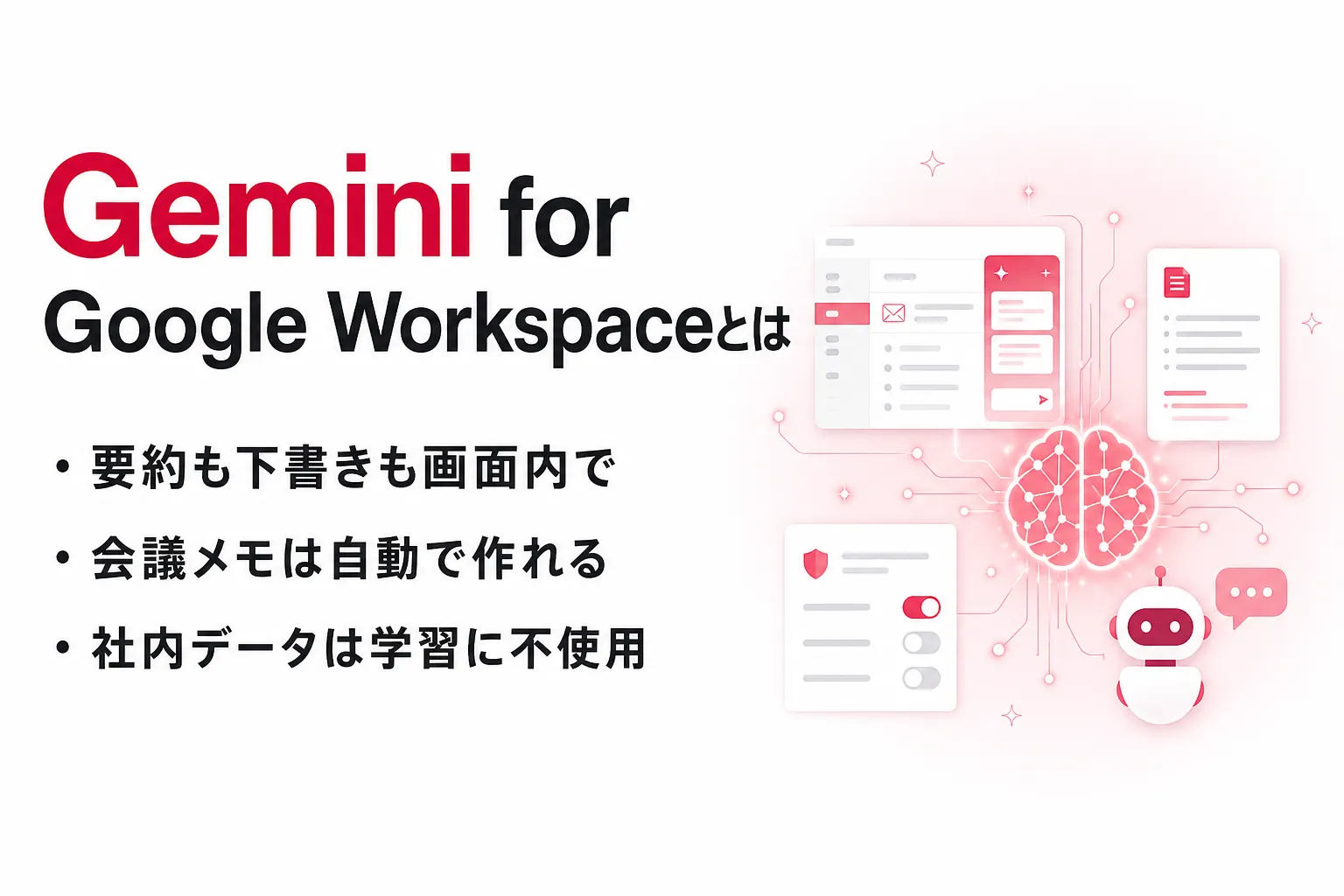
Gemini for Google Workspaceとは、Googleの生成AI「Gemini」をWorkspaceの業務アプリに組み込んで提供する機能群の呼び名です。生成AIは、指示に応じて文章や画像を作り出すAIを指します。会社のドメインでGmailやドライブを使っている組織なら、新たな製品を契約しなくても、Workspaceのプランに含まれる形で使い始められます。
現在の名称は「Google Workspace with Gemini」
Googleの管理者向けヘルプでは、現在この機能群を「Google Workspace with Gemini」と呼んでいます。検索ではいまも「Gemini for Google Workspace」の名前でよく探されますが、指しているものは同じです。
かつて別売りのアドオンとして提供されていた「Gemini Business」「Gemini Enterprise」は、管理者向けヘルプでは「Legacy」と表示されています。現在はBusiness StarterからEnterpriseまで、Workspaceの各プランにGeminiの機能が組み込まれています。
なお、同じ名前を含むGemini Enterpriseは、Google Cloudが提供する企業向けのAIエージェント基盤で、Workspaceのプランとは別の製品です。
Workspaceアプリの中のGeminiとGeminiアプリの関係
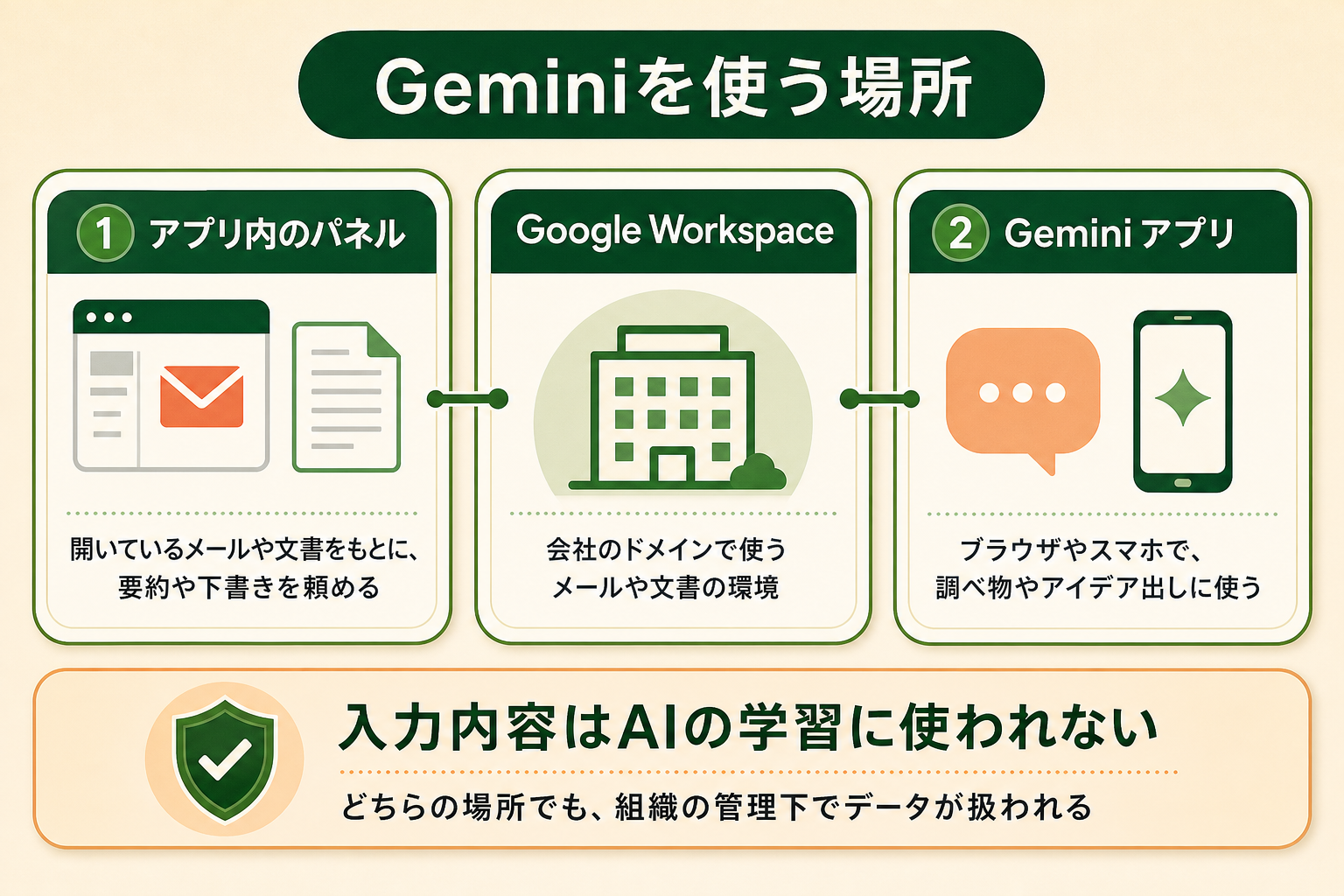
WorkspaceでGeminiを使う入口は、大きく2つあります。1つはGmailやドキュメントの画面右側に開くサイドパネルで、表示中のメールや文書を踏まえて答えます。もう1つはgemini.google.comやモバイルアプリで使う「Geminiアプリ」で、調べ物や壁打ちに向いています。
| 入口 | 使う場所 | 向いている作業 |
|---|---|---|
| Workspaceアプリ内のGemini | Gmail・ドキュメント・スプレッドシート・スライド・ドライブ・Chatのサイドパネル、Meet | 開いているメールや文書をもとにした要約・下書き・整理 |
| Geminiアプリ | gemini.google.com、Android・iOSアプリ、Gemini in Chrome、Mac | 調べ物、アイデア出し、資料の素案づくり、Deep Researchによる調査 |
2つの入口は利用量の上限も別々に管理されています。公式ヘルプでは、Workspaceアプリ内のGeminiにはGeminiアプリとは別の上限が設定されていると説明されています。管理者の設定画面も分かれているため、「Geminiアプリを止めればWorkspaceのAI機能もすべて止まる」とは考えないようにします。
関連記事:Geminiとは?できること・料金プラン・モデル体系とChatGPTとの違い
Gemini for Google Workspaceでできること|アプリ別一覧
Gemini for Google Workspaceでできることは、アプリごとに異なります。下表は、公式ヘルプと料金ページで確認した主な機能と、使えるプランの目安をまとめたものです。Business Starterで使えるのはGmailとVidsが中心で、文書・表・会議でGeminiを使うにはBusiness Standard以上が必要になります。
| アプリ | Geminiに頼めること | 使えるプランの目安 |
|---|---|---|
| Gmail | スレッドの要約、下書きの作成、過去メールの検索、受信トレイの整理 | Business Starter以上 |
| Google ドキュメント | 文書の下書き作成、推敲、校正、画像の生成 | Business Standard以上 |
| Google スプレッドシート | 表の作成、データの整理と分析、AI関数 | Business Standard以上 |
| スライド | 画像の生成、プレゼンテーションの生成 | Business Standard以上 |
| Meet | 自動メモ生成、会議の要約 | Business Standard以上 |
| Google ドライブ・Chat | ファイルの検索と要約、チャットの要約と翻訳 | Business Standard以上 |
| Vids | AIによる動画の作成と編集 | Business Starter以上 |
Gmail|長いスレッドの要約と下書き
Gmailでは、長いメールスレッドを箇条書きに要約したり、新しいメールの下書きを作らせたりできます。下書きの言い回しを整える、過去のメールからフライト時刻のような細かい情報を探す、複数のメールにラベルを付けるといった依頼も可能です。カレンダーの空き時間から会議の候補日を出させることもできます。
関連記事:Gmail Liveとは?できること・使い方とDocs Live・Keep Liveの違い
ドキュメント|下書きの作成と推敲
ドキュメントでは、「来期のプロジェクト計画の骨子を作って」のように指示すると下書きが入ります。作成済みの文章の推敲や、文法・表記を確認する校正機能も使えます。ドライブにある別のファイルを参照させて、その内容をもとに書かせることもできます。
スプレッドシート|表の作成とAI関数
スプレッドシートでは、タスク管理表や会議の議題表のように「作りたい表」を説明すると、見出しと仮データを含む表が提案されます。セルにAI関数を入れて、数百行のテキストを一括で分類・要約する使い方もあります。詳しい使い分けは「スプレッドシートとGeminiの連携方法」で解説しています。
スライド・Meet・ドライブ・Chat
スライドでは、プロンプトから画像を生成してスライドに挿入できるほか、プレゼンテーション自体を生成する機能もあります。Meetの「自動メモ生成」は、会議の要点と次のアクションをドキュメントにまとめる機能です。ドライブではファイルの検索や要約を任せられ、Chatでは未読のやり取りの要約や自動翻訳が使えます。
このほか、日常業務をフローとして自動化するGoogle Workspace Studioや、資料を読み込ませて分析するGemini Notebookも、Workspaceのプランから使えます。
関連記事:Gemini でスライドを作成する方法|手順とプロンプト例・コツを整理
Gemini for Google Workspaceの使い方|サイドパネルと自動メモの始め方
Workspaceの各アプリでGeminiを使う基本操作は、画面右上のアイコンからサイドパネルを開き、依頼を入力する流れです。ここでは、最も使う場面が多いサイドパネルと、Meetの自動メモ生成の始め方を紹介します。
サイドパネルを開いて依頼する
Gmailを例にすると、手順は次のとおりです。ドキュメントやスプレッドシート、スライドでも、ほぼ同じ操作で使えます。
- パソコンでGmailを開く
- 画面右上の「Gemini に相談」アイコンをクリックする
- 画面下部の入力欄に依頼を書き、送信アイコンをクリックする
- 回答をコピーするか、下書きとして挿入する
サイドパネルでは「ソースを追加」から、ドライブのファイルを参照先に加えられます。たとえば「この議事録をもとに、参加者へのお礼メールを書いて」と頼むと、議事録の内容を踏まえた下書きになります。なお、Gmailのサイドパネルでの会話は、Geminiアプリのアクティビティには保存されません。
Meetで自動メモ生成をオンにする
会議メモを自動で作るには、主催者がカレンダーか会議中の画面から機能をオンにします。カレンダーで設定する場合は次の手順です。
- Google カレンダーで予定を開き、編集アイコンをクリックする
- Google Meetのビデオ会議を追加し、「ビデオ通話オプション」を開く
- 左の列の「会議の記録」で「Gemini でメモを生成する」にチェックを入れる
会議中にオンにする場合は、画面右上の「自動メモ生成」アイコンから[メモの作成を開始]を選びます。対象は15分から8時間までの会議で、日本語の会議にも対応しています。ただし、1回の会議で扱える言語は1つです。
会議が終わると、メモは主催者のドライブにある「Google Meet」フォルダに保存されます。メモには、要点とアクションアイテムをまとめた「クイックメモ」と、決定事項や詳細まで含む「完全なメモ」の2つのタブがあります。
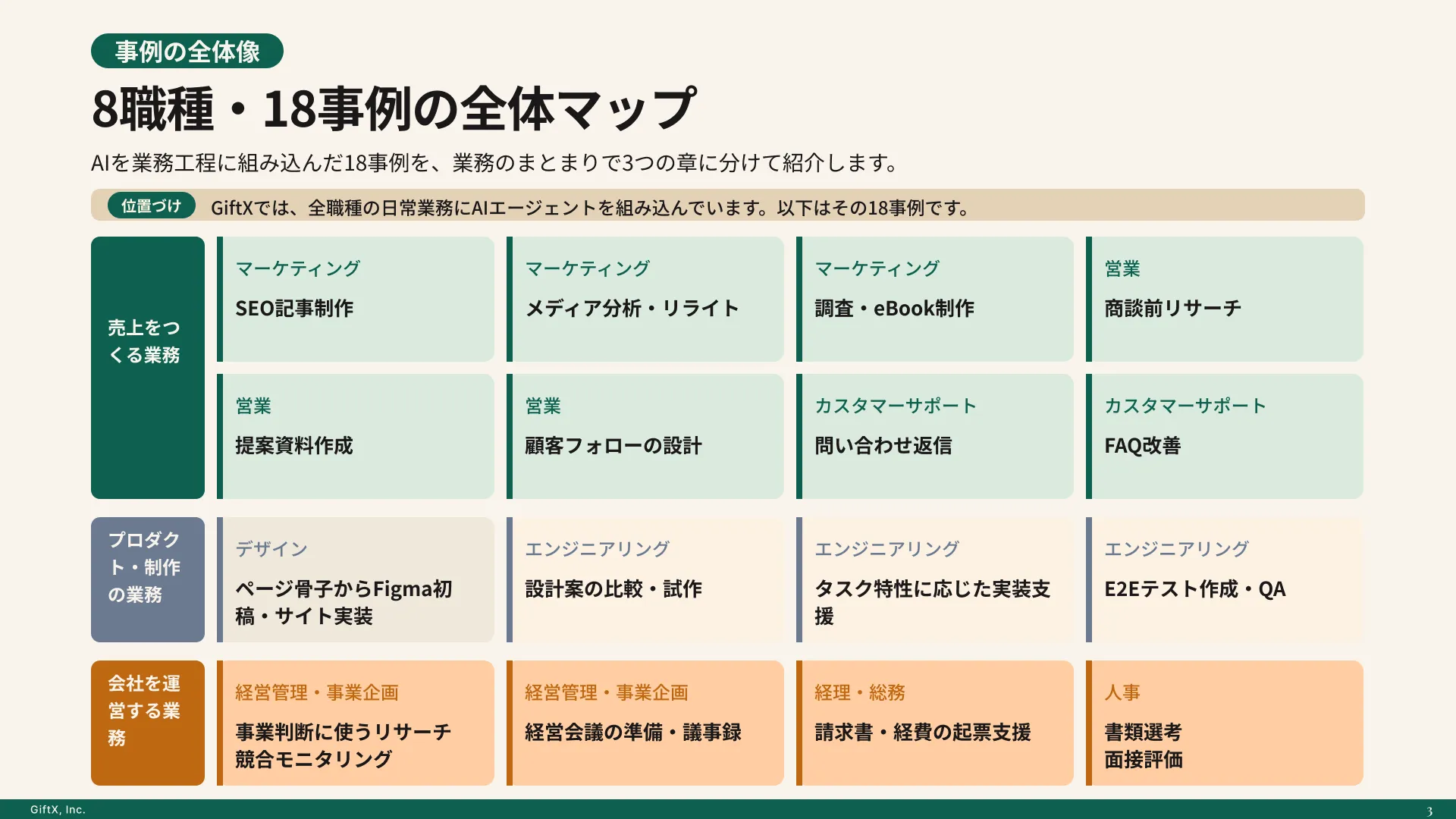
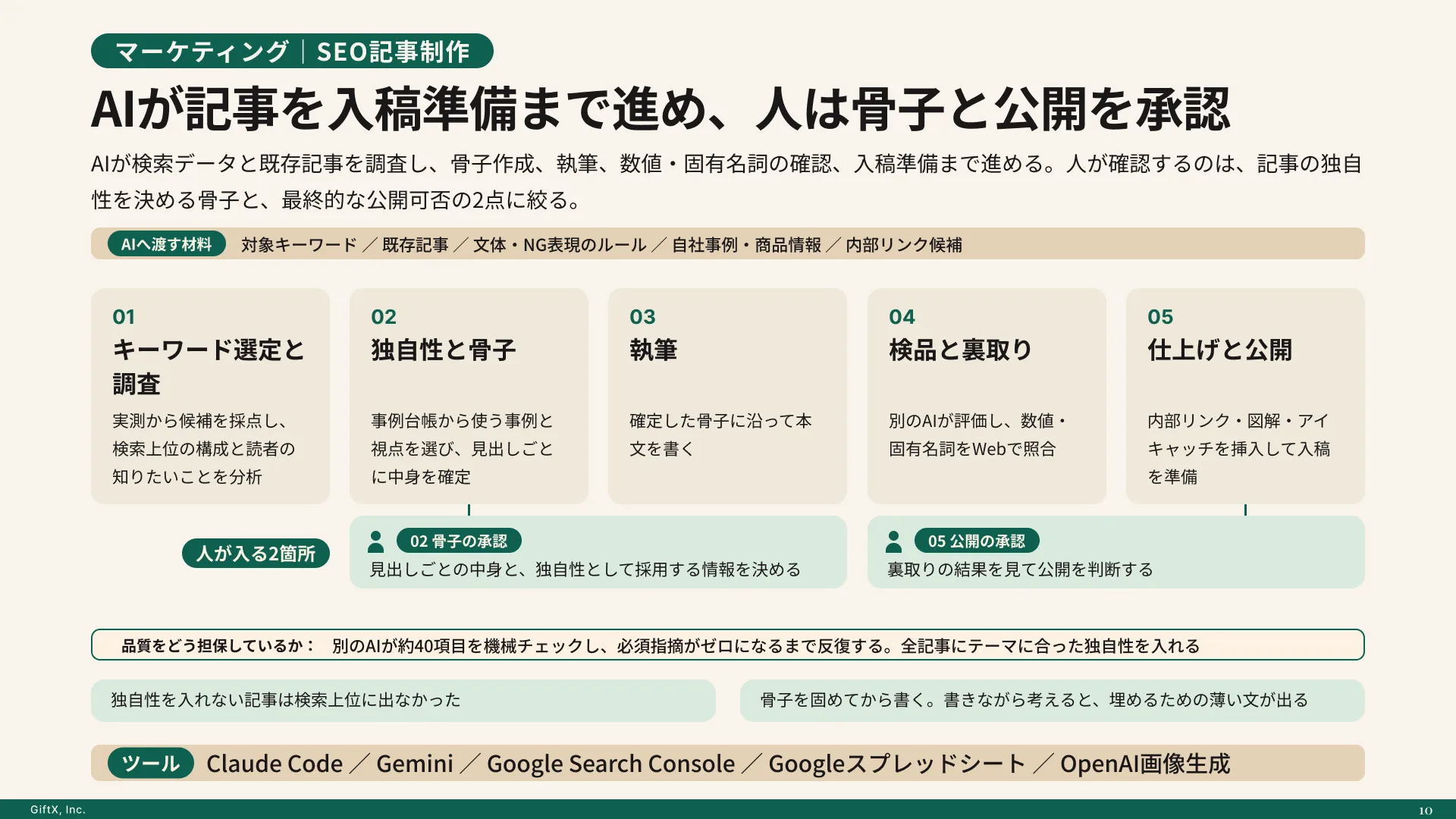
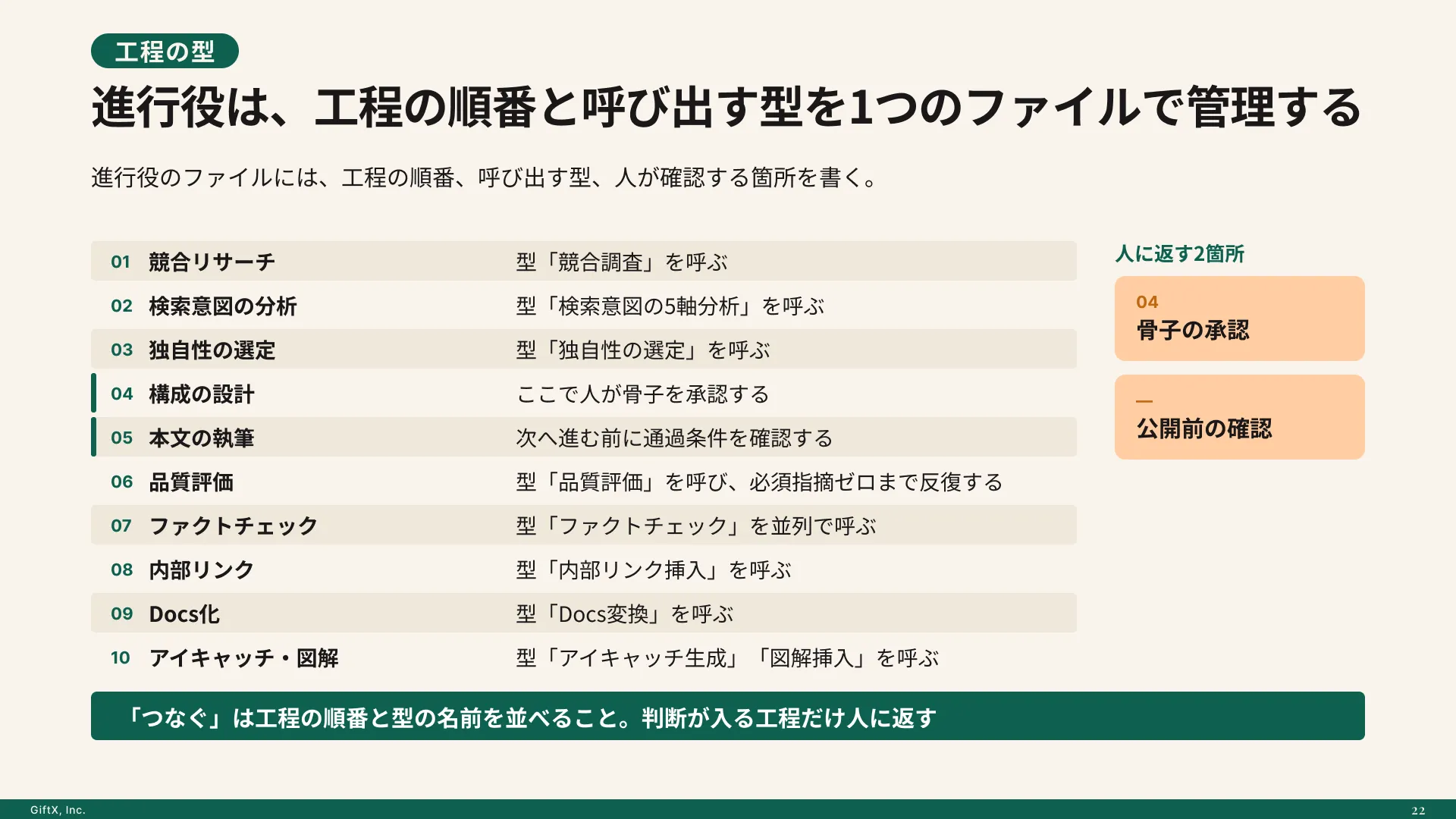
AIエージェントを「どう作り、どう育てるか」を、GiftX記事制作エージェントの実物で解説。
関連記事:議事録AIの選び方と主要ツール比較|無料でできる範囲と精度の見極め方
依頼の出し方で迷ったら
依頼文には、作ってほしいものの形を書くと結果が安定します。「3行で」「表にして」「敬語で」のように出力の形を指定し、参照してほしいファイルはソースとして追加します。アプリ別の依頼例は次のとおりです。
- Gmail:「このスレッドの決定事項と未対応の質問を3行でまとめて」
- ドキュメント:「添付した議事録をもとに、来週の定例で共有する進捗報告の下書きを作って」
- スプレッドシート:「問い合わせ一覧のB列を、内容別に5つの分類に分けて」
依頼の対象と出力の形が1文に入っていると、やり直しの回数が減ります。生成された内容は事実と異なる場合があるため、社外に出すメールや数値を含む資料は、送信前に人が確認する前提で使います。
関連記事:Geminiプロンプトの書き方|回答精度を上げるコツとコピペ例文
管理者のGemini導入方法|オン・オフと会話履歴の設定
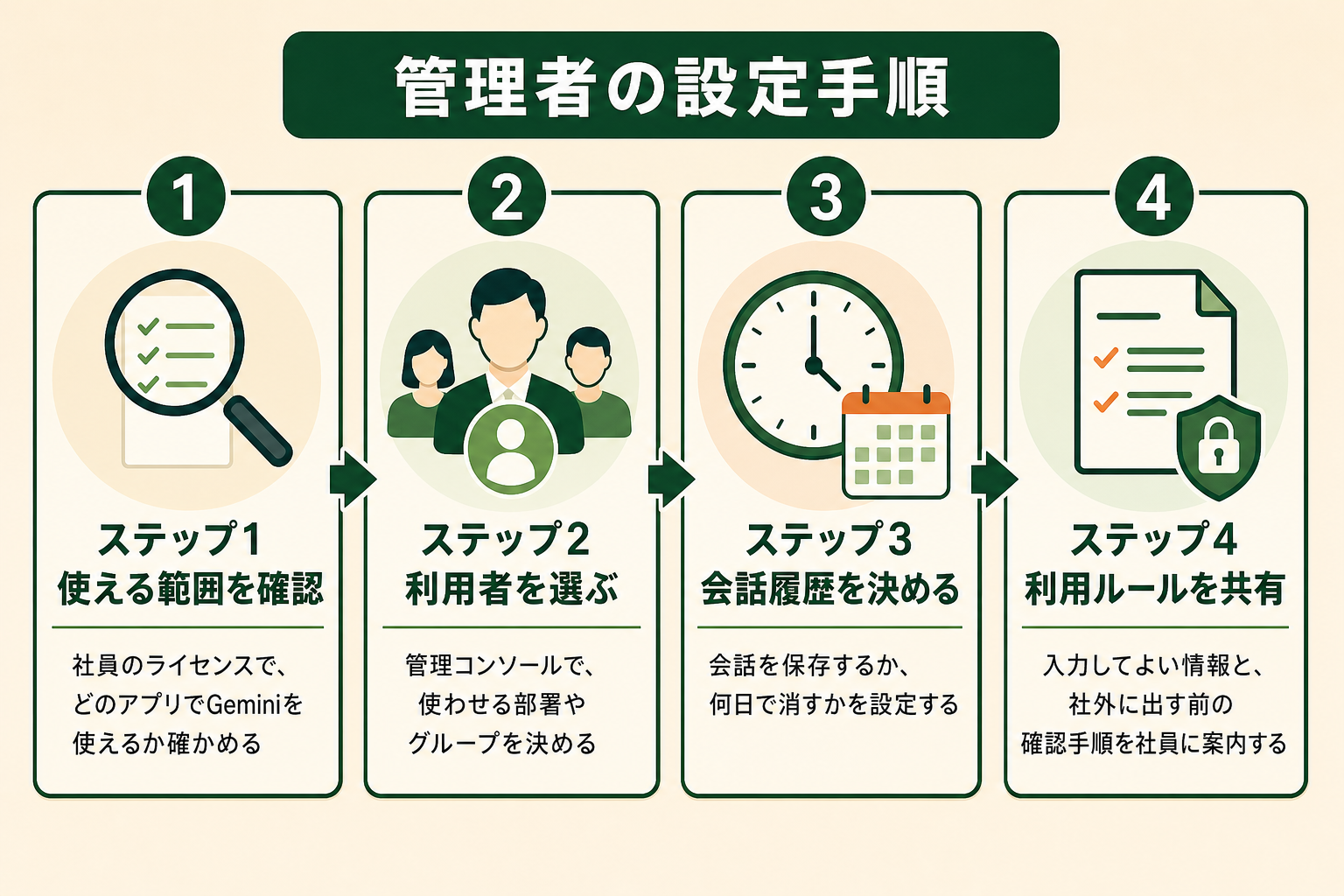
Workspaceの管理者は、Google 管理コンソールの[生成 AI]からGeminiの利用範囲を設定します。設定できる内容はエディションで異なるため、まず自社のエディションで何が選べるかを確認します。
初期設定ではGeminiがオンになっている
公式ヘルプによると、Workspaceの各サービスでのGemini機能は、初期設定でオンになっています。プランに含まれる範囲であれば、管理者が何もしなくても社員の画面にGeminiのアイコンが表示される場合があります。また、WorkspaceのGeminiを使うには、Workspaceのスマート機能が有効になっている必要があります。
アプリごとのオン・オフはEnterpriseが対象
Gmail、ドキュメント、Meetなど、アプリ単位でGeminiのオン・オフを切り替える設定の対象は、Enterprise Standard・Enterprise Plusと教育機関向けの一部エディションです。公式ヘルプの対応エディションにBusinessエディションは含まれていません。設定手順は次のとおりです。
- 管理コンソールで[生成 AI]>[Gemini for Workspace]を開く
- [機能へのアクセス]パネルをクリックする
- 必要に応じて組織部門かグループを選ぶ
- 対象サービスの[編集]から[オン]か[オフ]を選び、保存する
注意したいのは、あるアプリでGeminiをオフにしても、そのアプリのデータが他のアプリから参照できる点です。公式ヘルプでは、ドライブのGeminiをオフにしても、GmailのGeminiにドライブのファイルについて質問できる例が示されています。
Geminiアプリのオン・オフと会話履歴
Geminiアプリ(gemini.google.com、モバイルアプリ、Gemini in Chrome)の利用は、[生成 AI]>[Gemini アプリ]>[サービスのステータス]で切り替えます。組織部門やグループ単位で設定でき、反映には最長で24時間ほどかかることがあります。この設定は、Workspaceアプリ内のGemini機能には影響しません。
同じ画面の「Gemini 会話履歴」では、会話を保存するかどうかと、保存期間を設定できます。履歴をオフにしても、サービス提供のために会話が最長72時間ほど保存されることがあると説明されています。
関連記事:Geminiアクティビティはオフにした方が良い?デメリット・学習させない設定・履歴削除
導入前に管理者が確認したいこと
社員に案内する前に、次の5点を確認しておくと問い合わせが減ります。
- 対象プラン:社員のライセンスがBusiness Starterか、Standard以上か
- 利用範囲:全社で使うか、まず一部の部署から始めるか
- 会話履歴:保存するか、保存期間を何日にするか
- Meetのメモ:自動メモ生成を使う会議と、使わない会議の線引き
- 利用ルール:入力してよい情報と、社外に出す前の確認手順
特に利用ルールは、設定画面では決められない項目です。社員から「どこまで使ってよいか」と聞かれる前に、1ページ程度の案内を用意しておくと迷いが減ります。
Gemini for Google Workspaceの料金|プラン別に使える範囲
Gemini for Google Workspaceは単体では販売されておらず、料金はGoogle Workspaceのプラン料金に含まれます。下表は1ユーザーあたりの月額で、1年契約の年間プランと、いつでもユーザー数を増減できるフレキシブルプランの通常料金です。期間限定の割引は除いています(2026年10月時点、出典: workspace.google.com)。
| プラン | 年間プラン | フレキシブルプラン | Geminiの主な範囲 |
|---|---|---|---|
| Business Starter | 800円 | 950円 | GmailとVidsのGemini、Geminiアプリの基本アクセス |
| Business Standard | 1,600円 | 1,900円 | ドキュメント・スプレッドシート・スライド・Meet・ドライブ・ChatのGemini |
| Business Plus | 2,500円 | 3,000円 | Standardの範囲に加え、Vaultなど管理機能を強化 |
| Enterprise | 要問い合わせ | 要問い合わせ | Businessの範囲に加え、アプリ単位のGemini設定など管理機能を拡張 |
Businessの3プランは最大300ユーザーまでの契約です。Geminiを文書・表・会議で使いたい場合は、Business Standard以上が目安になります。プランの選び方は「Geminiの料金プラン」も参考にしてください。
AI Expanded Accessで利用上限を引き上げる
画像生成や資料生成を多く使う社員には、AI Expanded Accessというアドオンで上限を引き上げられます。対象はBusiness Standard・Business Plus・Enterprise Standard・Enterprise Plusで、料金は地域の通貨と契約期間によって変わります。主な機能の上限は次のとおりです(2026年10月時点、出典: knowledge.workspace.google.com)。
| 機能 | Business Starter | Standard・Plus・Enterprise | AI Expanded Access |
|---|---|---|---|
| スプレッドシートのAI関数 | 使えない | 1か月あたり5,000回 | 1か月あたり25,000回 |
| スライドのプレゼンテーション生成 | 使えない | 1か月あたり100枚 | 1か月あたり500枚 |
| Nano Banana Proでの画像生成 | 1か月あたり5枚 | 1か月あたり30枚 | 1か月あたり300枚 |
関連記事:Geminiの制限とは?5時間・週ごとの上限と無料・有料プランの違い
個人向けGeminiとの違い|Google AI Proとどちらを使うか
個人のGoogleアカウントでも、Google AI Plus以上のプランを契約するとGmailなどでGeminiを使えます。ただし、契約の単位とデータの扱いがWorkspaceとは異なります。下表は、Workspaceの代表としてBusiness Standardと、個人向けのGoogle AI Plus・Proを比べたものです(2026年10月時点、出典: workspace.google.com、gemini.google)。
| 観点 | Workspace(Business Standard) | 個人向け(Google AI Plus・Pro) |
|---|---|---|
| 月額 | 1ユーザー1,600円(年間プラン) | Plus 725円、Pro 2,900円 |
| 契約の単位 | 組織がユーザーごとにライセンスを割り当て | 個人のGoogleアカウント |
| Gmail・ドキュメントのGemini | GmailとドキュメントのGeminiを含む | PlusはGmail、Proはドキュメントも対象 |
| 入力データの扱い | 人によるレビューや生成AIの改良に使われない | Geminiアプリは改良に使われる場合がある |
| 管理 | 管理コンソールで一括設定 | 本人が個別に設定 |
最も大きな違いは、入力データの扱いです。個人向けのGeminiアプリでは、チャットの内容が人のレビューを受け、Googleのサービス改良に使われる場合があります。一方、Workspaceのライセンスで使うGeminiでは、チャットやファイルが人のレビューや生成AIモデルの改良に使われることはないと説明されています。個人のアカウントのGeminiに個人情報を入力してしまったときの削除手順は「Geminiに個人情報を入力してしまったら?削除手順と学習・保存期間を整理」で解説しています。
会社の情報を扱うなら、個人契約を各自に任せず、Workspaceのライセンスで使う形が安全です。情報漏洩の経路と対策は「Geminiの情報漏洩リスク」で詳しく整理しています。
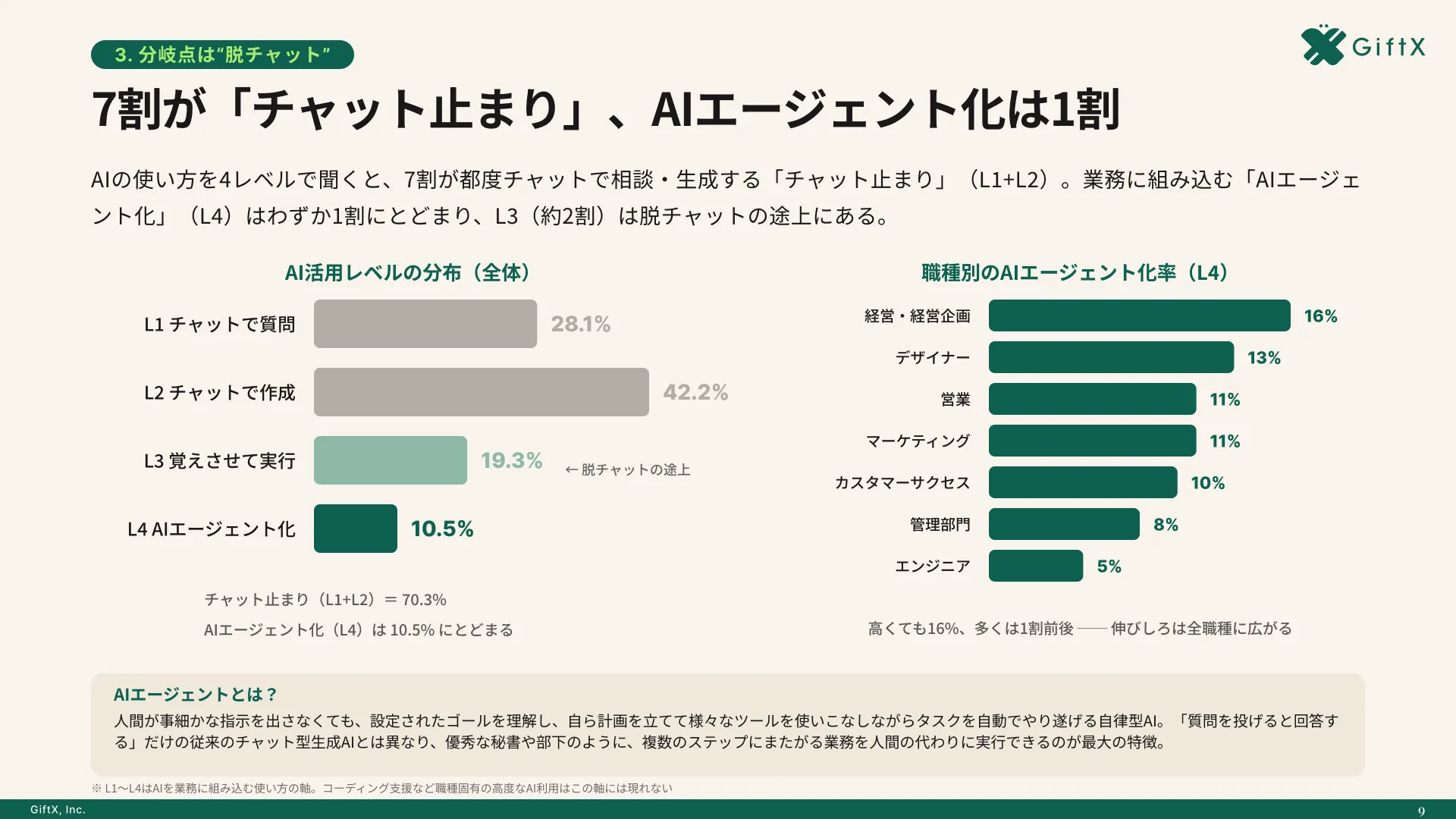
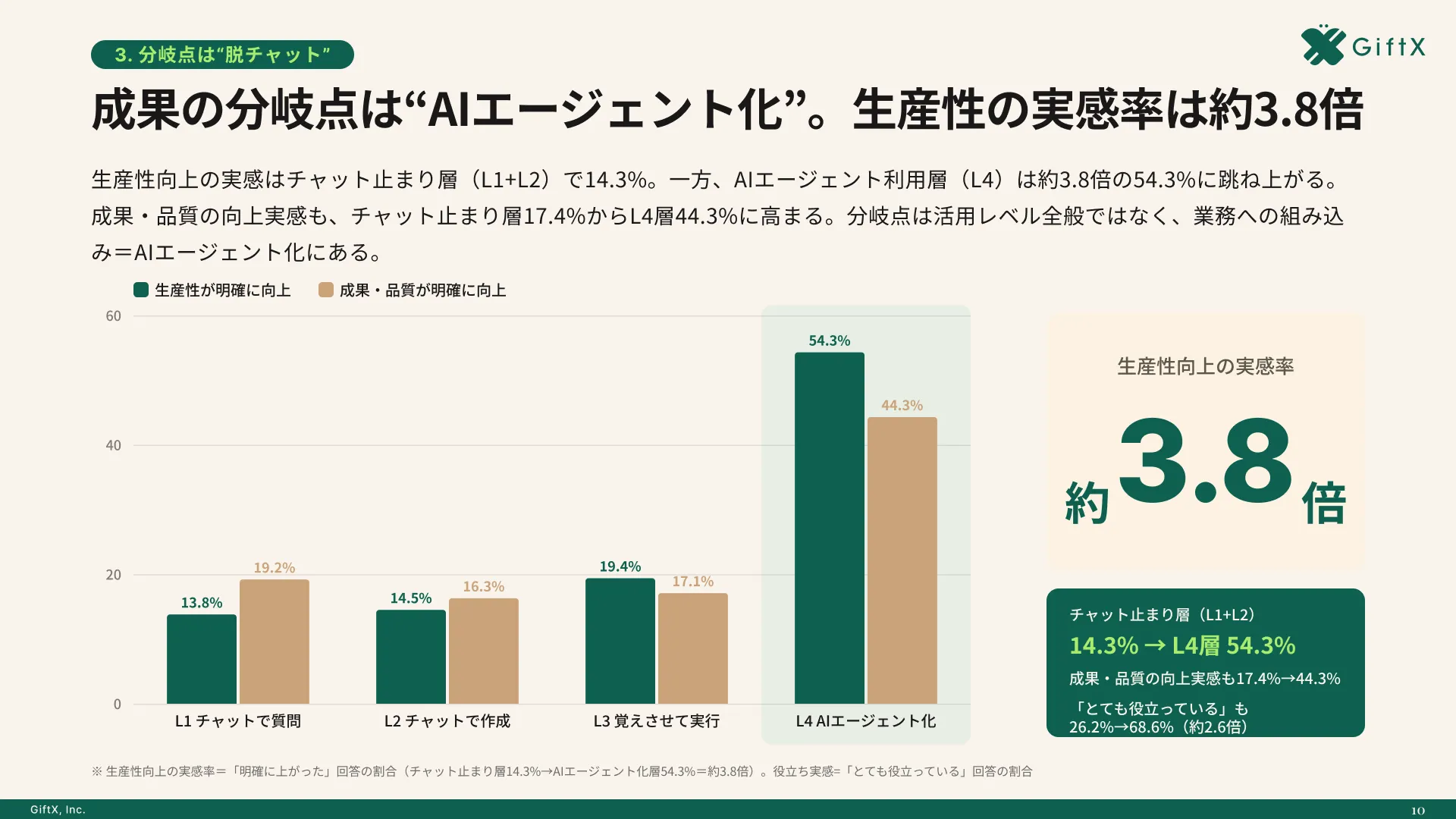
オフィス系7職種のAI利用者669人の調査では、生産性向上を明確に実感した割合が、チャット中心の利用層14.3%に対しAIエージェント利用層54.3%。約3.8倍の差が見られました。
Gemini for Google Workspaceを使う前の注意点
Workspace版のGeminiは業務利用を前提とした設計ですが、使える条件にはいくつかの制約があります。導入前に、次の4点を確認しておくと想定外の「使えない」を避けられます。
- 暗号化されたファイル:クライアントサイド暗号化(会社が管理する鍵で暗号化する仕組み)をかけたメールやファイルには、Geminiを使えません
- 年齢の条件:Geminiの機能を使えるのは18歳以上のユーザーです
- 対応言語:すべての機能は英語で提供され、日本語で使える機能は一部です
- 利用量の上限:利用が集中すると、上限が見直されたり応答が遅くなったりすることがあります
日本語では、サイドパネル、GmailとドキュメントのAIによる文書作成、Meetの自動メモ生成、AI関数などが提供されています。新機能は英語から先に提供されることが多いため、使いたい機能が日本語に対応しているかは対応言語の一覧で確かめます。
セキュリティとデータの保護については、プロンプトと生成物がWorkspaceのコンテンツと一緒に保存され、組織の外に共有されないと説明されています。データ損失防止(DLP)やデータリージョンといった既存の設定も、Geminiにそのまま適用されます。また、メールや文書に紛れ込ませた悪意のある指示をGeminiが要約時に検知した場合は、ユーザーに通知してその内容を回答から除外する仕組みがあると説明されています。
関連記事:Workspace Intelligenceとは?Geminiとの関係・料金と権限制御を整理
Before/Afterで見る定例会議のメモ作成
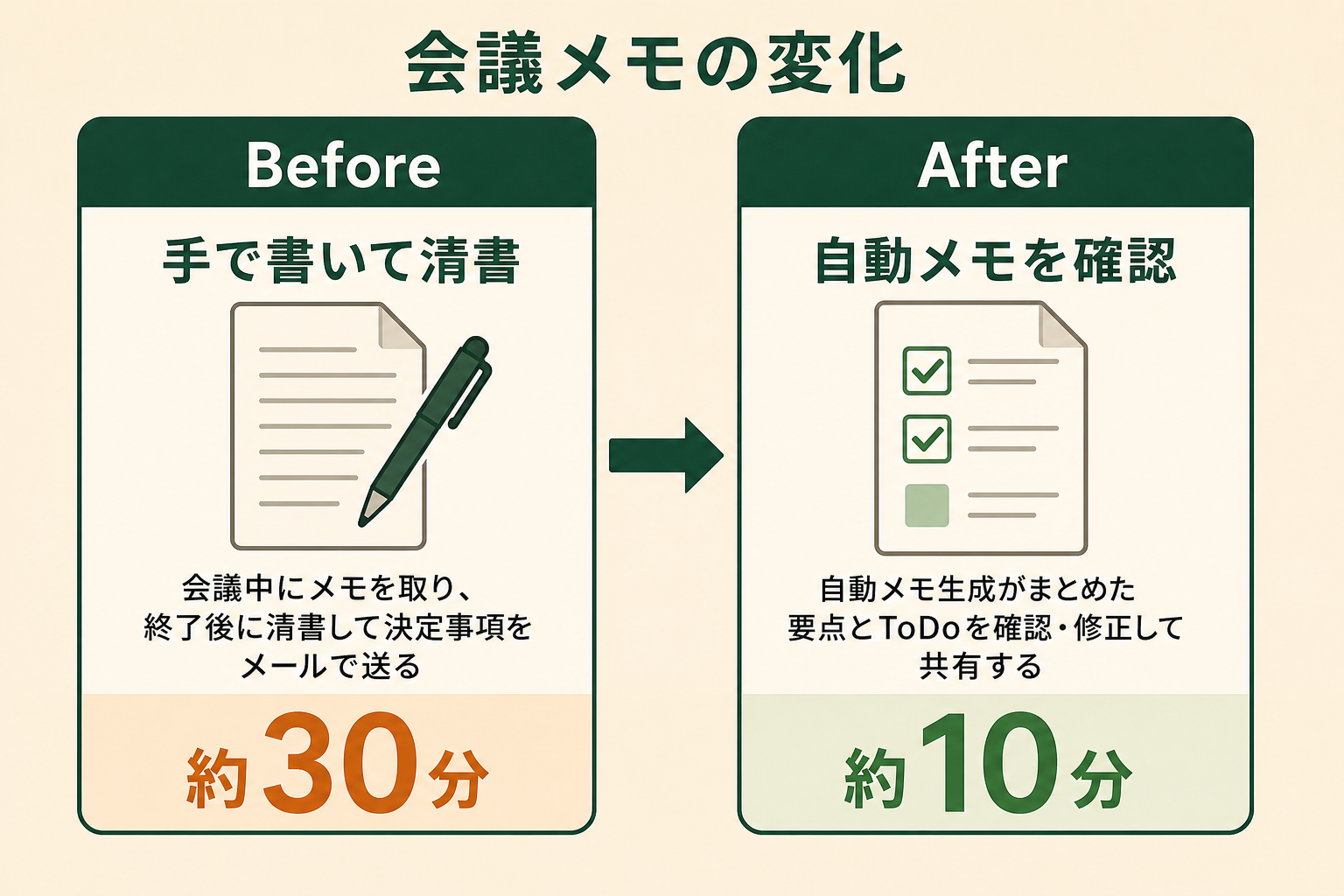
例えば、10名ほどのチームで毎週の定例会議を運営しているリーダーのケースを考えます。Meetの自動メモ生成を使うと、会議メモの作成と共有にかかる時間が次のように変わります。
| 項目 | Before | After |
|---|---|---|
| メモの作成 | 会議中に手でメモを取り、終了後に清書する | 自動メモ生成がドキュメントに要点をまとめる |
| 共有 | 決定事項とToDoをメールに書き直して送る | 生成されたメモを確認・修正して共有する |
| 1回あたりの時間 | 約30分 | 約10分 |
短縮された時間の多くは清書と転記の作業です。一方で、メモの内容が正しいかを確かめる作業は残るため、確認の時間はAfterにも含めています。月に4回の定例会議があれば、1か月で約80分を議論の準備に回せる計算です。
WorkspaceのGeminiを社内に広げるときに陥りがちな3つの落とし穴
Workspace版のGeminiは初期設定でオンになっており、契約しているだけで社員の画面にアイコンが表示される場合があります。手軽に始められる一方で、広げ方を決めないまま使い始めると、時間がたっても業務の変化につながりません。
落とし穴1|全アプリ・全社員に一度に広げ、使い方を各自に任せる
すべてのアプリで一斉に使えるようにして、使い方は各自の工夫に任せる進め方です。GiftXの調査では、組織のAI活用の課題として「AI活用が個人任せ」が25.9%で最も多く、「利用ルール・ガイドラインがない」も19.1%ありました(複数回答)。使う人と使わない人の差が広がり、効果を説明できなくなります。
落とし穴2|サイドパネルでの単発の質問で止まる
要約や下書きをその場で頼むだけでは、毎回の指示と確認に手間がかかり、仕事の進め方は変わりません。同じ調査では、AI利用者のうち使い方が「その都度チャットで質問・作成させる段階」にとどまる人が70.3%でした。
詳細な調査データは「ビジネス職生成AI活用実態調査(2026年版)」にてご覧ください。
落とし穴3|繰り返しの作業まで毎回チャットで指示し続ける
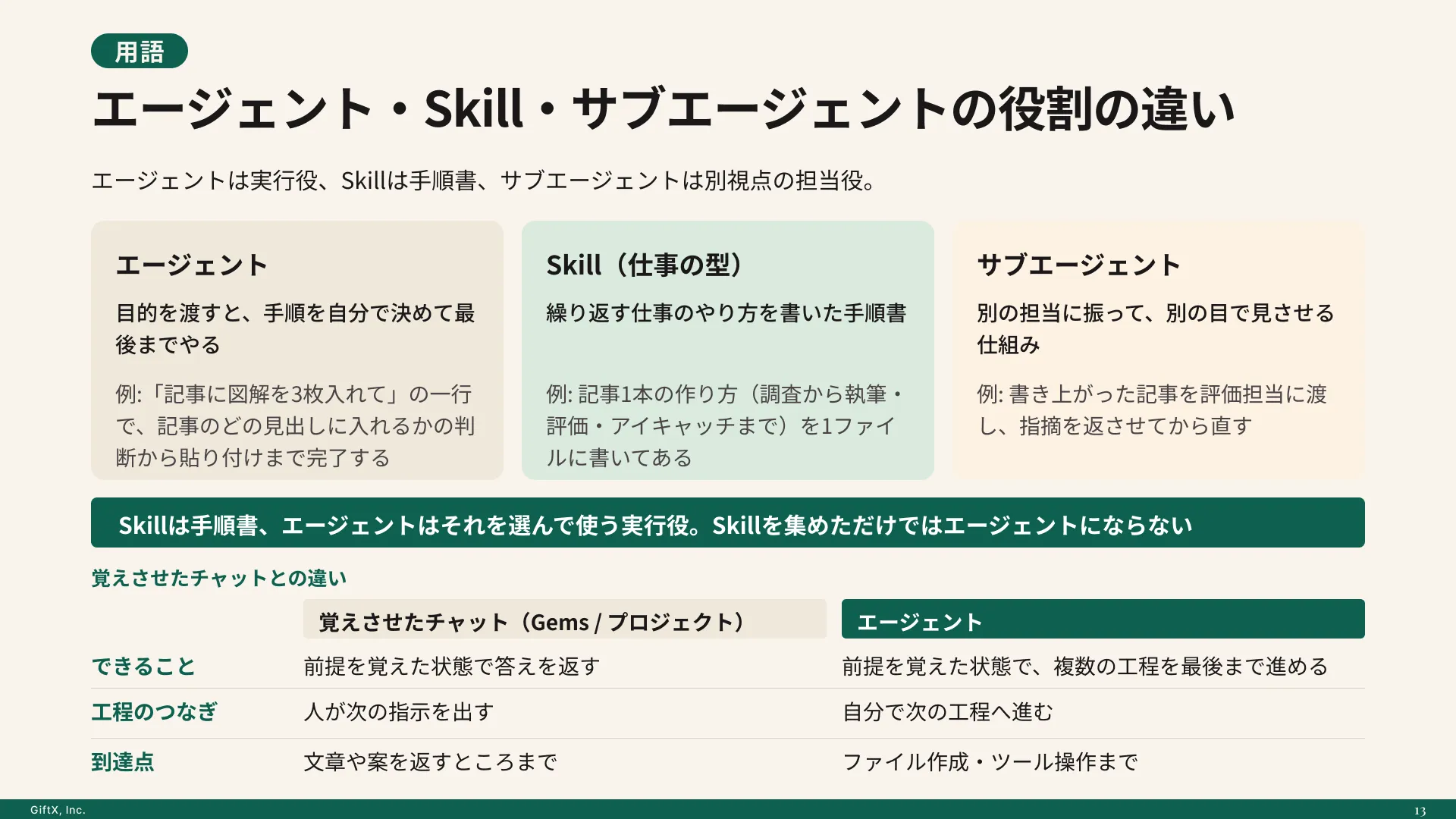
毎週の報告書作成や問い合わせメールの振り分けのように、手順が決まった作業まで毎回サイドパネルで頼む状態です。手順が決まった作業はWorkspace Studioのフローや、自社の業務に合わせたAIエージェントに任せたほうが、指示の手間と品質のばらつきを減らせます。
スモールスタートで1業務をAIエージェントに任せる
最初は、週に何度も発生していて、手順が決まっている1業務を選びます。定例会議のメモと共有、毎週の報告書作成などが候補です。その1業務でGeminiの使い方と確認手順を固め、効果を確かめてから次の業務に広げると、社内の利用ルールも実態に合わせて育てられます。
GiftXでは、こうしたスモールスタート前提のAIエージェント構築を1業務単位から伴走支援しています。詳細はAIエージェント構築支援サービスをご覧ください。
Gemini for Google Workspaceのよくある質問
Business StarterでもドキュメントでGeminiを使えますか?
使えません。Business StarterのGeminiはGmail・Vidsと、Geminiアプリの基本アクセスが中心で、料金ページでは各種Workspaceアプリ内のGeminiが「制限あり」と表示されています。ドキュメント、スプレッドシート、スライド、Meet、ドライブ、ChatでGeminiを使うには、Business Standard以上が必要です。
無料で試せますか?
Google Workspaceには14日間の試用期間があり、契約前にプランの機能を試せます。試用するプランによって使えるGeminiの範囲が変わるため、ドキュメントやMeetのGeminiを試したい場合はBusiness Standard以上で試用します。
社内のメールやファイルはGeminiの学習に使われますか?
使われないと説明されています。Workspaceのライセンスで使うGeminiでは、送信したデータがモデルのトレーニングに使われることも、人にレビューされることもありません。組織の許可なく、ドメインの外でモデルのトレーニングに使われることもないとされています。
管理者がGeminiを止めることはできますか?
できます。Geminiアプリは管理コンソールの[生成 AI]>[Gemini アプリ]でオン・オフを切り替えられます。GmailやドキュメントなどアプリごとにGeminiを止める設定は、Enterprise Standard・Enterprise Plusなど対応エディションに限られます。
まとめ
Gemini for Google Workspaceは、GmailやドキュメントでGeminiを使えるようにする、Google Workspaceの機能群です。現在の名称はGoogle Workspace with Geminiで、Business Starterでは主にGmail、Business Standard以上ではドキュメント・スプレッドシート・スライド・Meetなどでも使えます。
管理者は、プランごとに使える範囲を確認したうえで、Geminiアプリや会話履歴の設定と社内の利用ルールを決めておくと、導入後の混乱を防げます。入力データが生成AIの改良に使われない点は、個人向けのGeminiとの大きな違いです。
社内に広げるときは、一度に全部へ広げるより、手順が決まった1業務から始めて使い方を固めていくと、効果を確かめながら利用を広げられます。
AIエージェントの業務活用をご検討の方へ
本記事で紹介したGoogle WorkspaceのGemini活用に向けて、自社の業務でも具体的に進めたい・相談したいとお考えの方は、ぜひGiftX AIエージェント構築支援までお問い合わせください。
GiftX AIエージェント構築支援では、貴社の業務に合わせて1業務単位のスモールスタートから本番運用まで、AIエージェント構築をワンストップで支援します。ユースケースの洗い出しから、PoC、本番運用、社内ナレッジ化まで伴走します。
AI活用にご関心のある方は、ぜひ一度ご相談ください。
▶ GiftX AIエージェント構築支援の詳細・お問い合わせはこちら