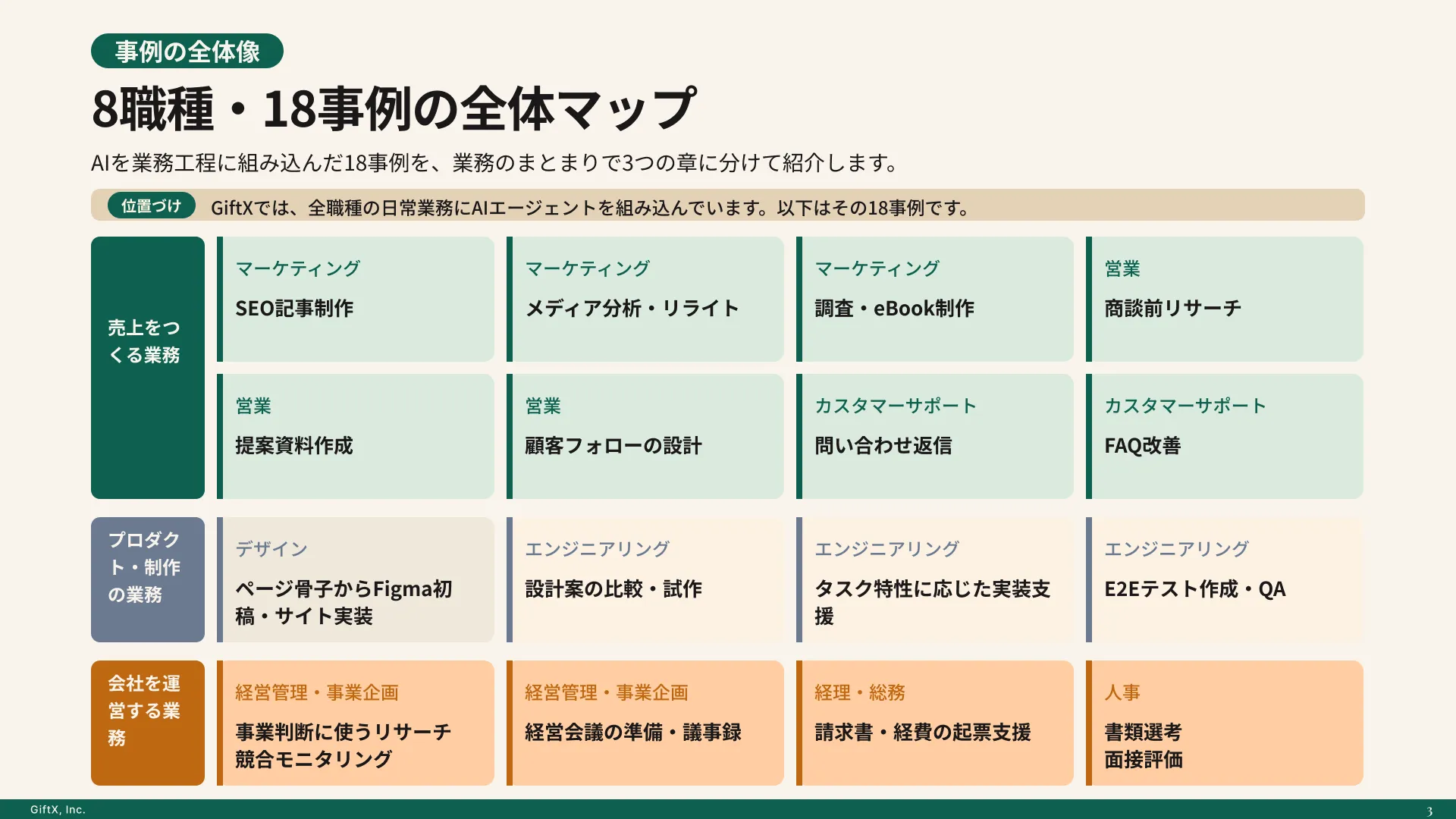
GmailのGeminiとは|受信トレイで使えるAIアシスタントと料金
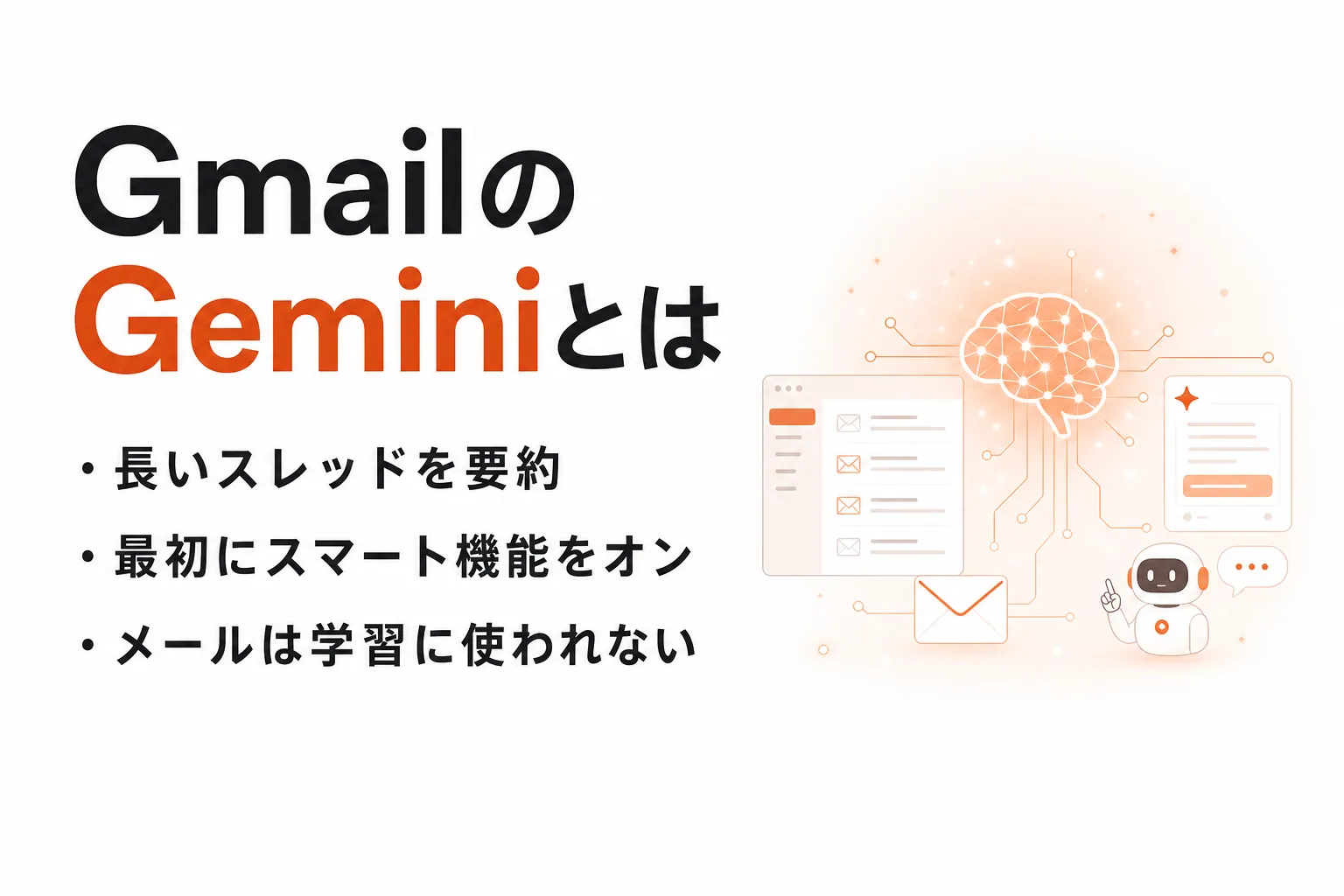
GmailのGeminiとは、Gmailの画面の中でメールの要約・下書き・検索・整理を手伝うGoogleのAI機能です。
Googleのヘルプでは「Gemini in Gmail」という名前で、受信トレイのアシスタントとして説明されています。別のAIツールにメールを貼り付けて指示する必要がなく、開いているスレッドや自分のメールボックスを前提に依頼できる点が特徴です。一方で、使える機能はアカウントの種類と言語によって大きく変わります。まずは入口の違いと、使えるアカウントを押さえておくと、自分の環境で何が試せるかを判断しやすくなります。
サイドパネルとメール画面に組み込まれた機能の2つの入口
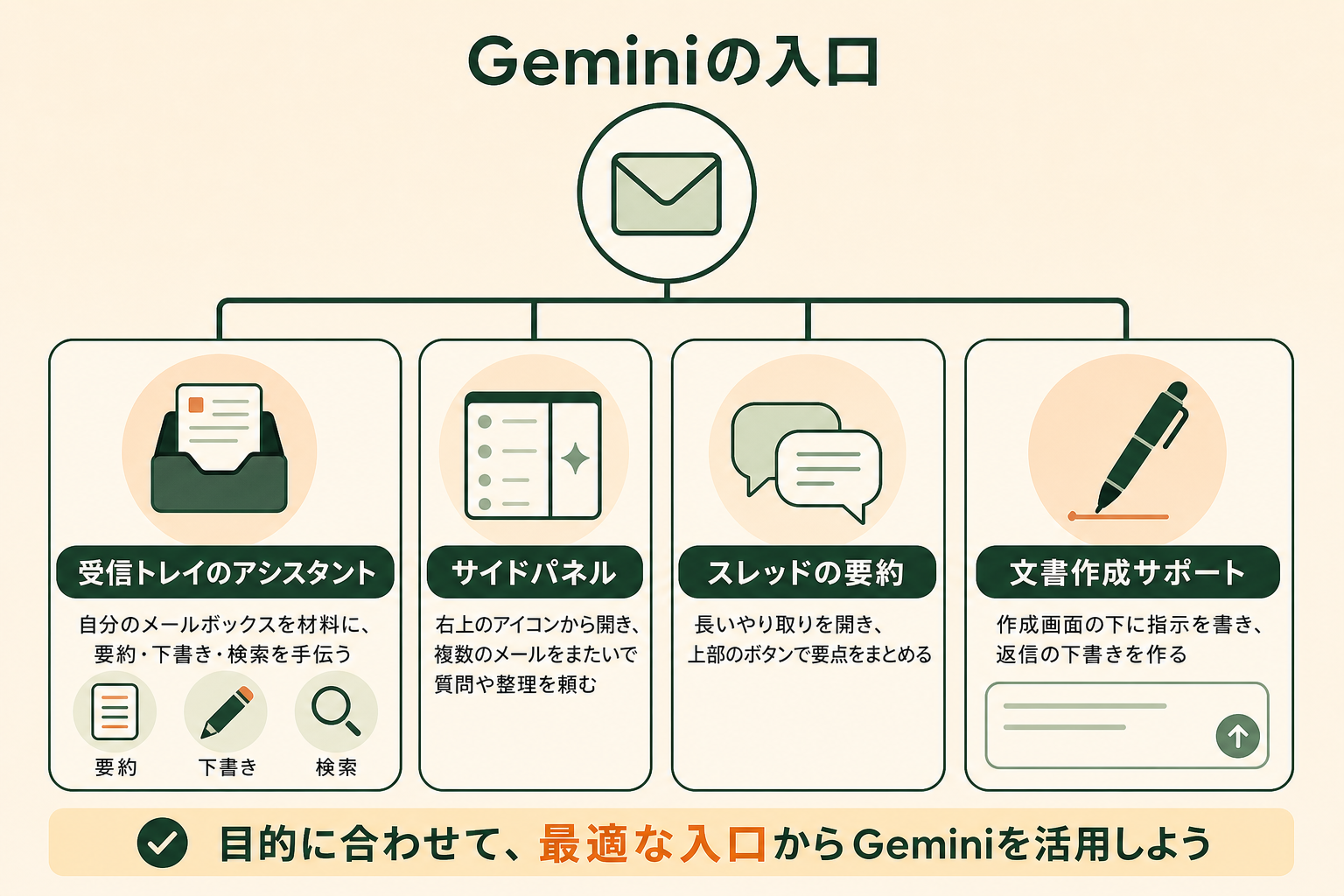
GmailのGeminiには、使い方の異なる2つの入口があります。
- サイドパネル:画面右上の「Gemini に相談」アイコンから開く対話画面です。要約、下書き、複数メールの削除やラベル付け、過去メールの検索、カレンダーの空き時間からの会議候補の提案を依頼できます
- メール画面に組み込まれた機能:スレッド上部の「このメールを要約」や、メール作成画面の下に出るプロンプトバー(文書作成サポート)のように、操作の流れの中で呼び出す機能です
サイドパネルは複数のメールをまたいだ依頼に、組み込み機能は目の前の1通への作業に向いています。サイドパネルでは、Google ドライブのファイルをソースとして追加して回答の材料にすることもできます。
Geminiアプリとの違い
GmailのGeminiは、Geminiアプリ(gemini.google.com)とは別の機能として扱われます。Geminiアプリは調べ物や文章作成など汎用の対話に使うのに対し、GmailのGeminiは自分のメールボックスの中身を材料に答えます。
会話の保存先も分かれています。Gmailのヘルプによると、GmailのGeminiとの会話はGeminiアプリのアクティビティには保存されず、履歴はサイドパネルの「その他のオプション」から確認します。Gmail側の会話履歴を消しても、Geminiアプリ側のアクティビティは削除されない点も覚えておくと混乱しません。
使えるアカウントと料金
GmailのGeminiを使える範囲は、アカウントの種類で次のように分かれます。料金は個人向けのGoogle AIプランが月額、Google Workspaceが年間プランの1ユーザーあたり月額です(2026年10月時点、出典: one.google.com、workspace.google.com)。
| アカウント | 月額 | 日本語で使えるGmailのGemini |
|---|---|---|
| 個人の無料Gmail | 0円 | スレッドの要約のみ |
| Google AI Plus | 725円 | スレッドの要約、文書作成サポート、サイドパネル |
| Google AI Pro | 2,900円 | Plusと同じ範囲(英語ではGmail検索のAIによる概要も対象) |
| Google AI Ultra | 14,500円から | Proと同じ機能 |
| Workspace Business Starter | 800円 | スレッドの要約、文書作成サポート、サイドパネル |
| Workspace Business Standard | 1,600円 | Starterと同じ範囲に加え、ドキュメントやMeetのGeminiも対象 |
| Workspace Business Plus | 2,500円 | Standardと同じ機能 |
下書きの作成まで使いたい場合、個人ではGoogle AI Plus、会社ではBusiness Starterが最も安い選択肢になります。Business Starterでも、ドキュメントやスプレッドシートのGeminiは対象外です。WorkspaceのGemini全体を比べたい場合は、プラン別の機能を整理した記事も参考にしてください。
関連記事:Gemini for Google Workspaceとは?プラン別の機能・料金と管理者の設定
GmailのGeminiでできる機能の種類|日本語で使える機能と英語のみの機能
GmailのGeminiの機能は9種類ありますが、日本語で使えるのはそのうち3つです。Googleのヘルプ「Gmail の Gemini 機能について」に記載された提供状況を、日本の利用者の立場で整理すると次のとおりです(2026年10月時点)。
| 機能 | できること | 日本語 | 主な対象 |
|---|---|---|---|
| スレッドの要約(AIによる概要) | スレッドの上部に要点と返信の流れをまとめる | 対応 | 無料の個人アカウントを含む全員 |
| 文書作成サポート | 指示から下書きを作り、トーンを整える | 対応 | Google AI Plus以上、Workspace |
| サイドパネル | 対話形式で要約・下書き・整理・検索を頼む | 対応 | Google AI Plus以上、Workspace |
| 返信の候補 | スレッドの下に返信文の候補を出す | 英語のみ | Google AI Plus以上、Workspace |
| 校正 | 簡潔さやトーンの改善案を出す | 英語のみ | Google AI Plus以上、Workspace |
| Gmail検索のAIによる概要 | 検索結果の上にメールから答えをまとめる | 英語のみ | Google AI Pro以上、Workspace |
| Gmail Live | 声でメールについて質問する | 英語のみ | Google AI Plus以上(スマートフォンのみ) |
| AI受信トレイ | 優先度の高い用件とトピックを示す | 英語・米国のみ | Google AI Plus以上、Workspace |
| 日程調整サポート | 相手に会議の候補日時を提案する | 英語・米国のみ | Workspace Business Standard以上など |
個人の無料アカウントで使える機能のうち、文書作成サポートと返信の候補は米国のみの提供です。日本の無料アカウントでは、スレッドの要約から試すことになります。
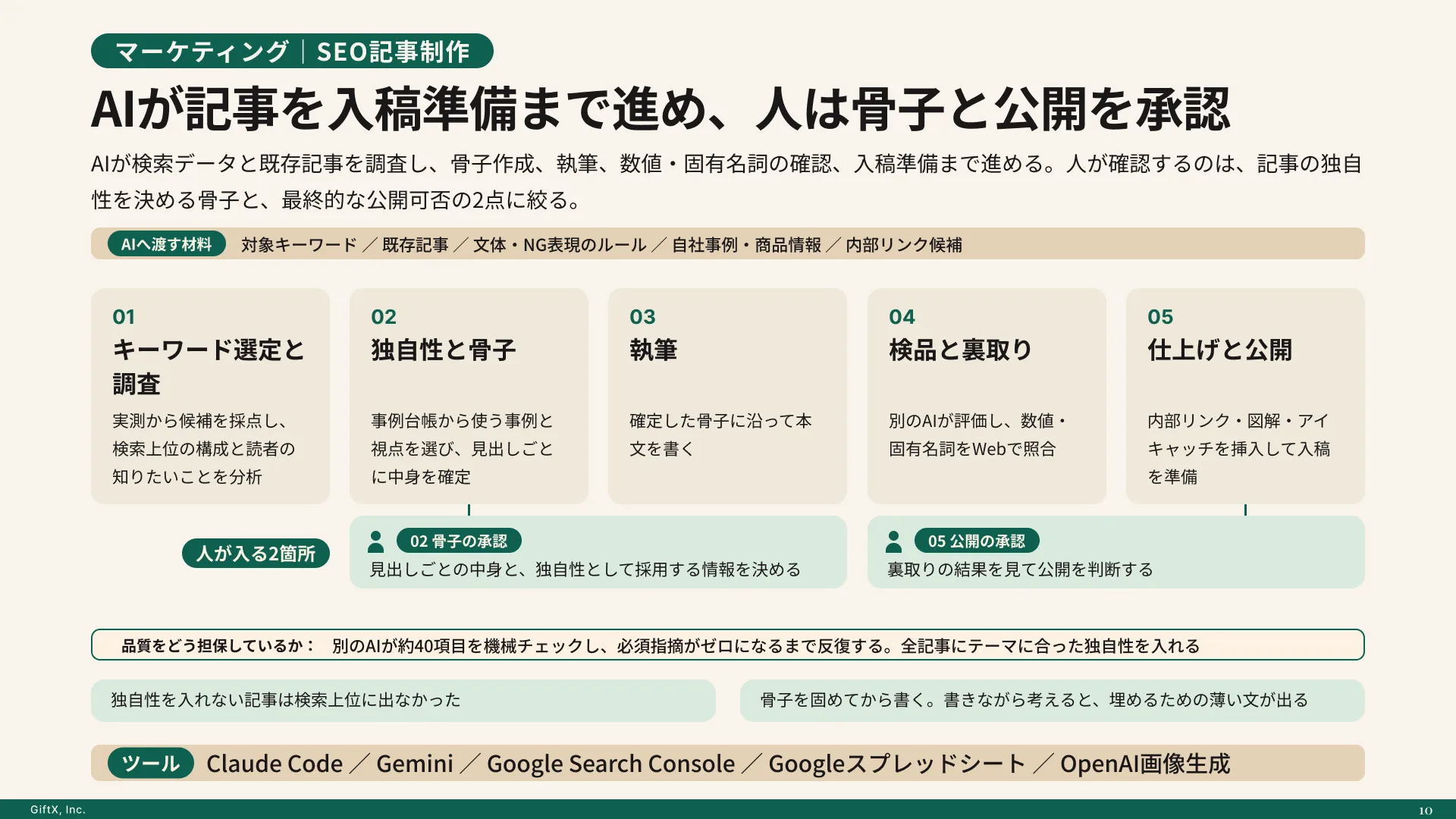
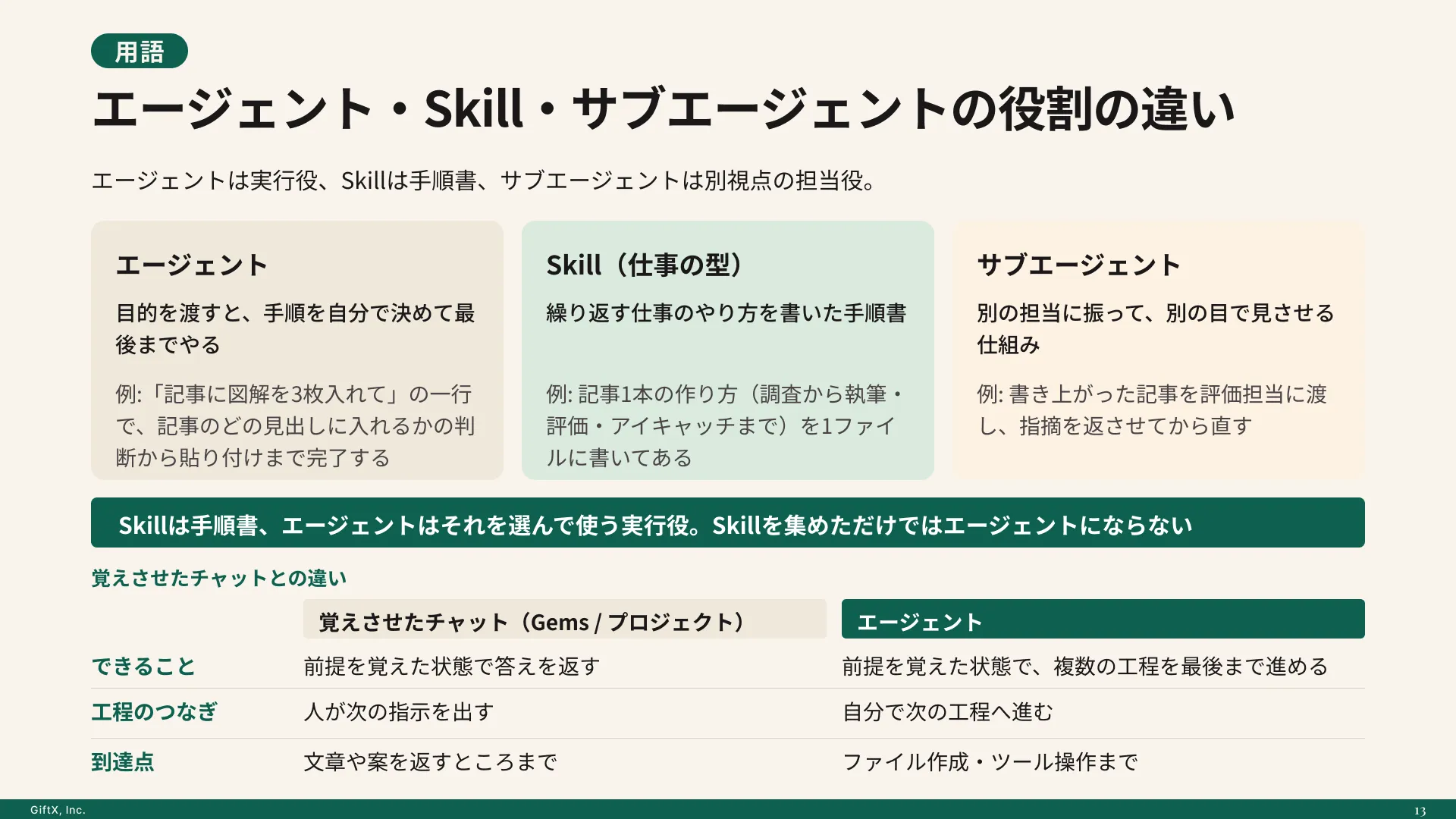
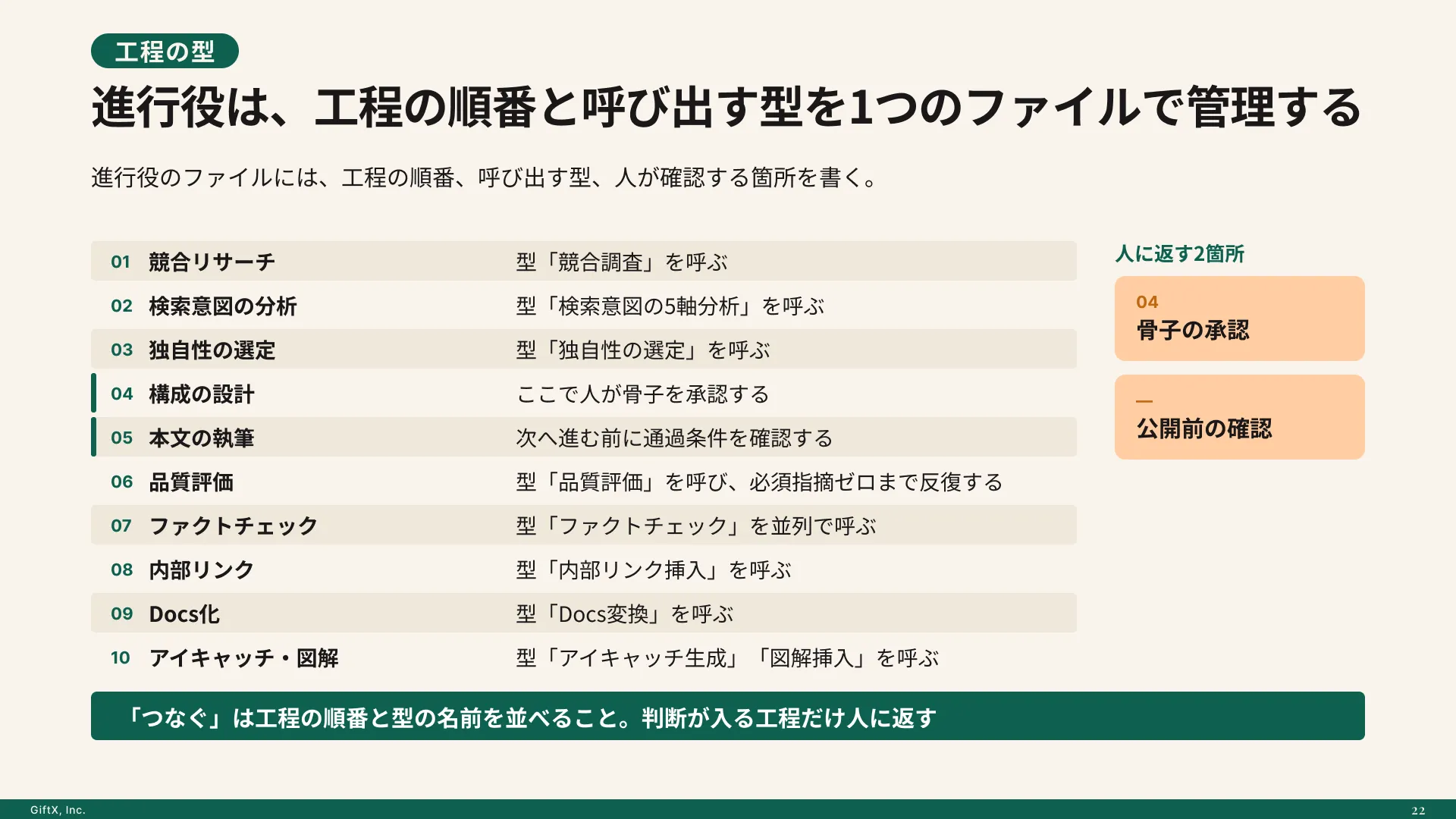
AIエージェントを「どう作り、どう育てるか」を、GiftX記事制作エージェントの実物で解説。
スレッドの要約|無料のアカウントでも日本語で使える
スレッドの要約は、仕事用・学校用・個人のどのGoogleアカウントでも、世界中で使える機能です。長いメールスレッドを開き、上部の「このメールを要約」をクリックすると、会話の要点とそれぞれの返信内容がまとまって表示されます。
スレッドの中に期限付きの依頼があれば、要約から直接リマインダーを設定することもできます。設定したリマインダーはGoogle ToDoリストやGoogleカレンダーで確認でき、期日にはGmailの受信トレイの上部にも表示されます。
文書作成サポート|指示から返信の下書きを作る
文書作成サポートは、メールの作成画面の下にあるプロンプトバーに指示を書くと、新しいメールや返信の下書きを作る機能です。書きかけの文章を「よりフォーマルに」「短くする」といった選択肢で整え直すこともできます。
この機能は、自分の他のメールやGoogle ドライブのファイルからフライト時刻や予約番号のような情報を拾い、文体を合わせて下書きを作ります。どのメールやファイルを参照したかは、ソースのアイコンから確認できます。
サイドパネル|過去のメールから情報を探して整理する
サイドパネルでは、「先月の見積もりメールに書かれた納期を教えて」のように、複数のメールをまたいだ質問ができます。特定の送信者のメールにラベルを付ける、不要なメールをまとめて削除するといった整理の依頼にも対応します。
Gmailのヘルプでは、サイドパネルから依頼できる内容として、Googleドキュメントやスプレッドシートの作成、予定の作成と検索、ToDoの管理なども挙げられています。メールを起点にした周辺の作業まで、同じ画面で頼めるのがサイドパネルの役割です。
英語のみの機能は表示言語を英語にすると使える
Gmailの機能一覧では、返信の候補、校正、Gmail検索のAIによる概要、Gmail Liveは、2026年10月時点で英語のみの提供とされています。Googleのヘルプでは、英語のみの機能を使うにはGoogleアカウントの言語を英語に設定するよう案内されています。日本語のメールが多い場合は、まず日本語に対応した3つの機能から使い始めるのが無理のない進め方です。
関連記事:Gmail Liveとは?できること・使い方とDocs Live・Keep Liveの違い
GmailのGeminiの使い方|スマート機能の設定から返信の下書きまで
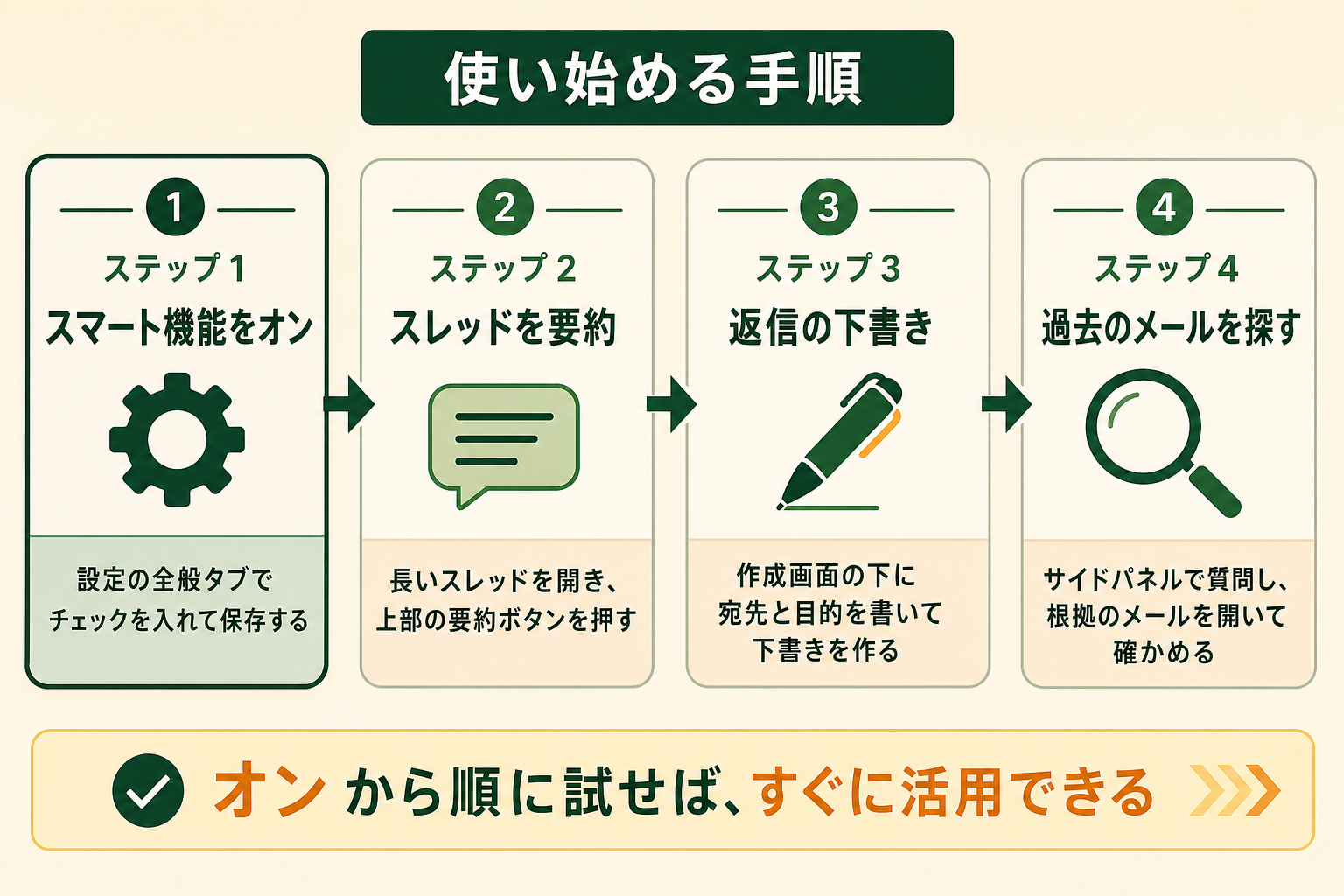
日本のアカウントでGmailのGeminiを使うには、最初にスマート機能をオンにする必要があります。日本ではスマート機能の設定が初期状態でオフになっており、オフのままだとスレッドの要約や文書作成サポートが表示されません。
手順1|スマート機能をオンにする
パソコンのGmailで次の順に操作します。
- 右上の設定アイコンから「すべての設定を表示」を開く
- 「全般」タブの「スマート機能」で「Gmail、Chat、Meet のスマート機能をオンにする」にチェックを入れる
- 同じタブの「Google Workspace のスマート機能」で「Workspace のスマート機能の設定を管理」を開き、「Google Workspace のスマート機能」をオンにして保存する
会社のWorkspaceアカウントでは、管理者がGeminiの利用を止めている場合があります。設定してもアイコンが出ないときは、社内の管理者に確認してください。
手順2|スレッドを開いて要約する
長いスレッドを開き、上部の「このメールを要約」をクリックします。要約が不要なときは最小化のアイコンで隠せます。
手順3|文書作成サポートで返信の下書きを作る
返信ボタンを押して作成画面を開き、下のプロンプトバーに指示を入力して作成アイコンをクリックします。下書きの精度は、宛先、目的、トーン、参照してほしいメールを具体的に書くほど上がります。
- 「先週届いた見積もり依頼のメールに、納期を2週間後とする内容で丁寧に返信して」
- 「打ち合わせの日程変更をお願いする文面を、取引先向けにフォーマルに作って」
出来上がった下書きは、日付や金額などの事実を自分で確認してから送ります。
手順4|サイドパネルで過去のメールを探す
画面右上の「Gemini に相談」アイコンでサイドパネルを開き、下のボックスに質問を入力します。回答の根拠になったメールを開いて確かめる使い方にすると、見落としや取り違えを防げます。
Before/Afterで見るGmailのGeminiによるメール対応時間の変化
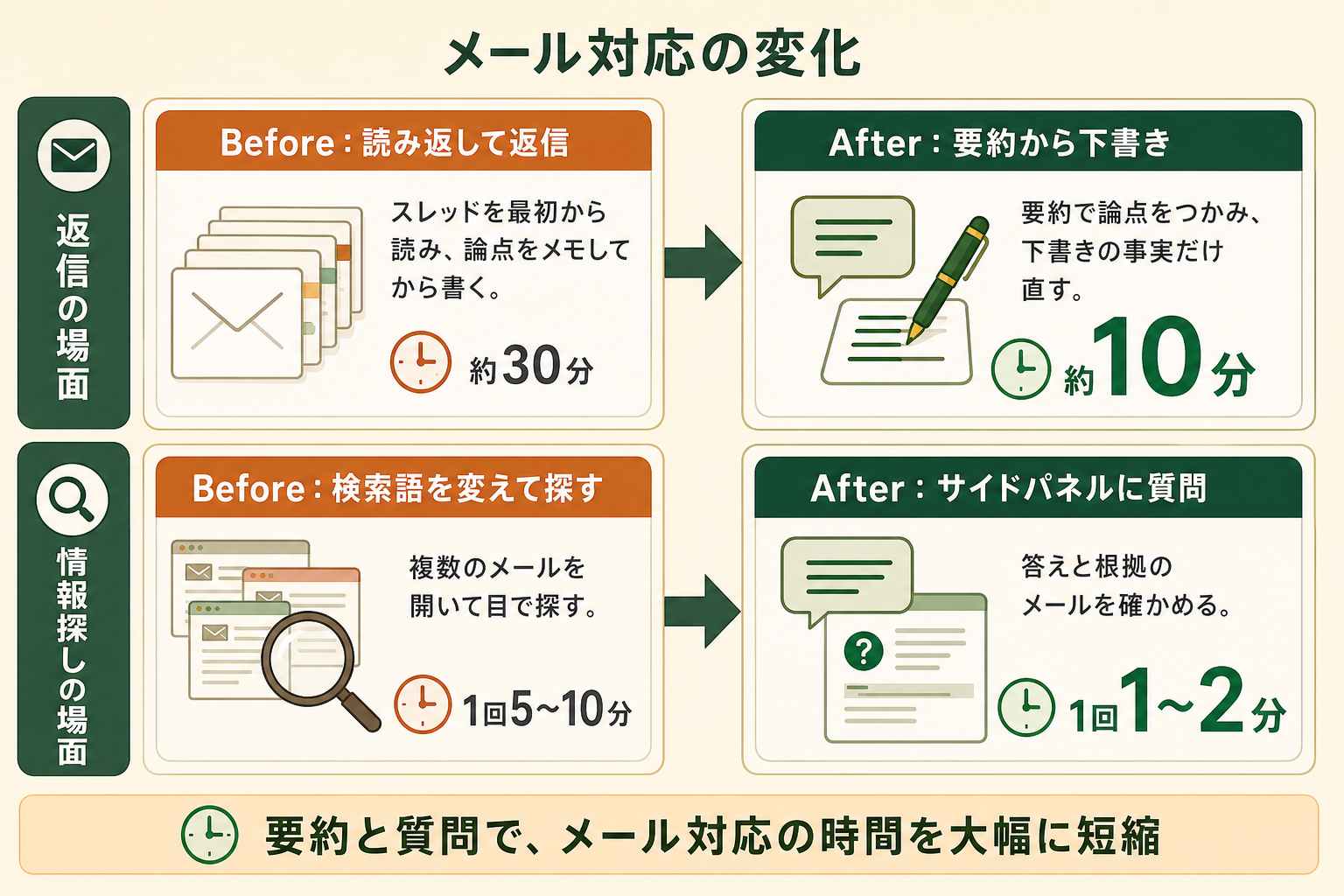
GmailのGeminiで時間が減りやすいのは、スレッドの把握と、過去のメールからの情報探しです。日本語で使える機能だけで、日々のメール対応がどう変わるかを2つの場面で見てみます。
途中から加わった長いスレッドに返信する場面
例えば、取引先との20通ほどのスレッドに途中から加わる現場担当者のケースです。
- Before:スレッドを最初から読み返し、論点と未回答の質問をメモしてから返信を書く。把握に15分、返信に15分で、1スレッドあたり約30分
- After:スレッドの要約で論点をつかみ、文書作成サポートに返信の下書きを作らせて、事実関係だけを直す。把握に3分、確認と修正に7分で約10分
週に10スレッドあれば、週200分ほどの時間を別の仕事に回せる計算です。
過去のメールから納期や型番を探す場面
もう一つは、日付・金額・型番といった細かい情報を過去のメールから探す作業です。
- Before:検索語を変えながら複数のメールを開いて探す。1回5〜10分で、1日4回なら20〜40分
- After:サイドパネルに「先月の見積もりメールに書かれた納期は?」と聞き、根拠のメールを開いて確認する。1回1〜2分で、1日4〜8分
探す作業は1回あたりの時間が短く、減った分を実感しにくいものです。1日単位で見ると、15〜30分ほどの差になります。
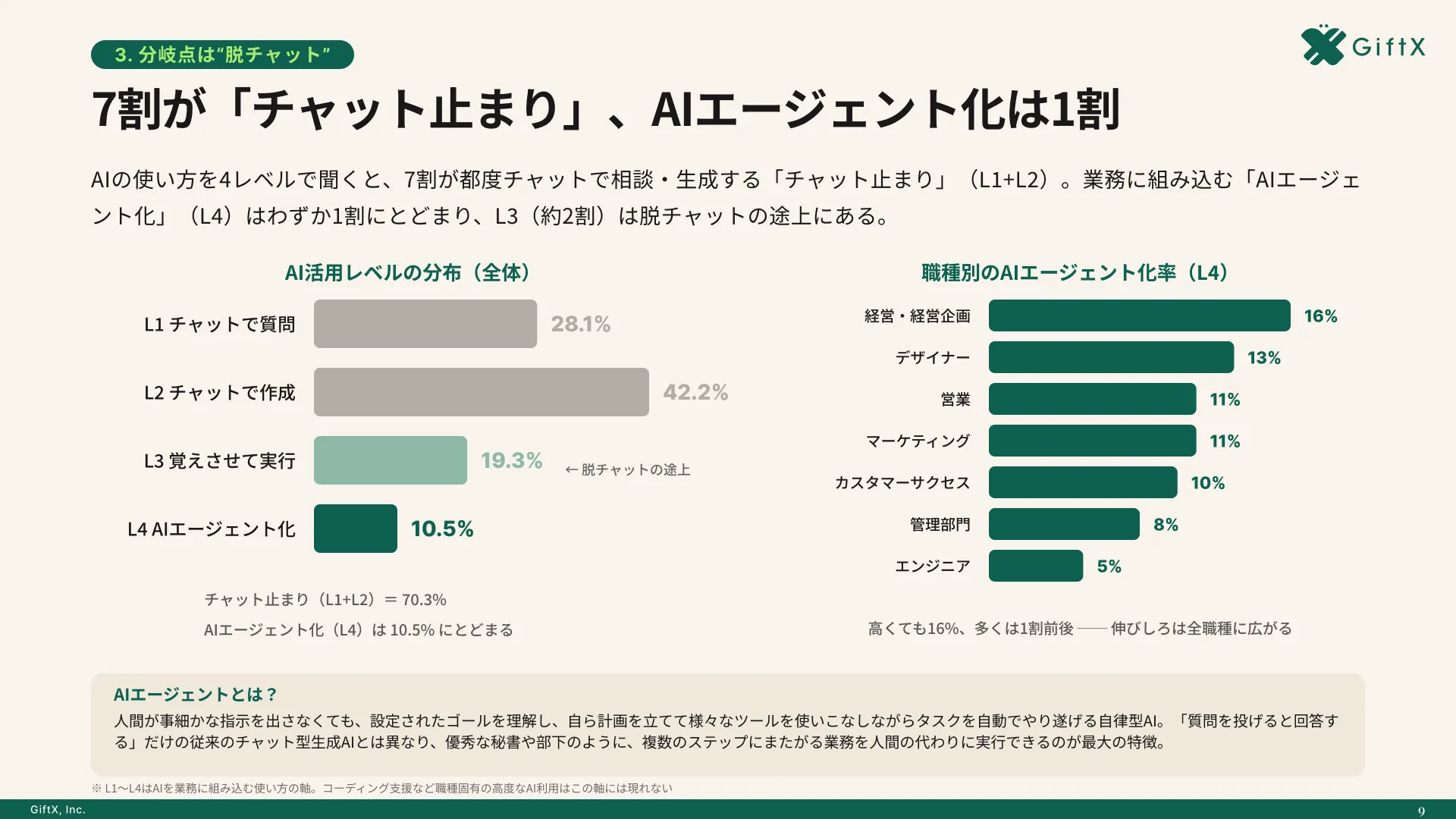
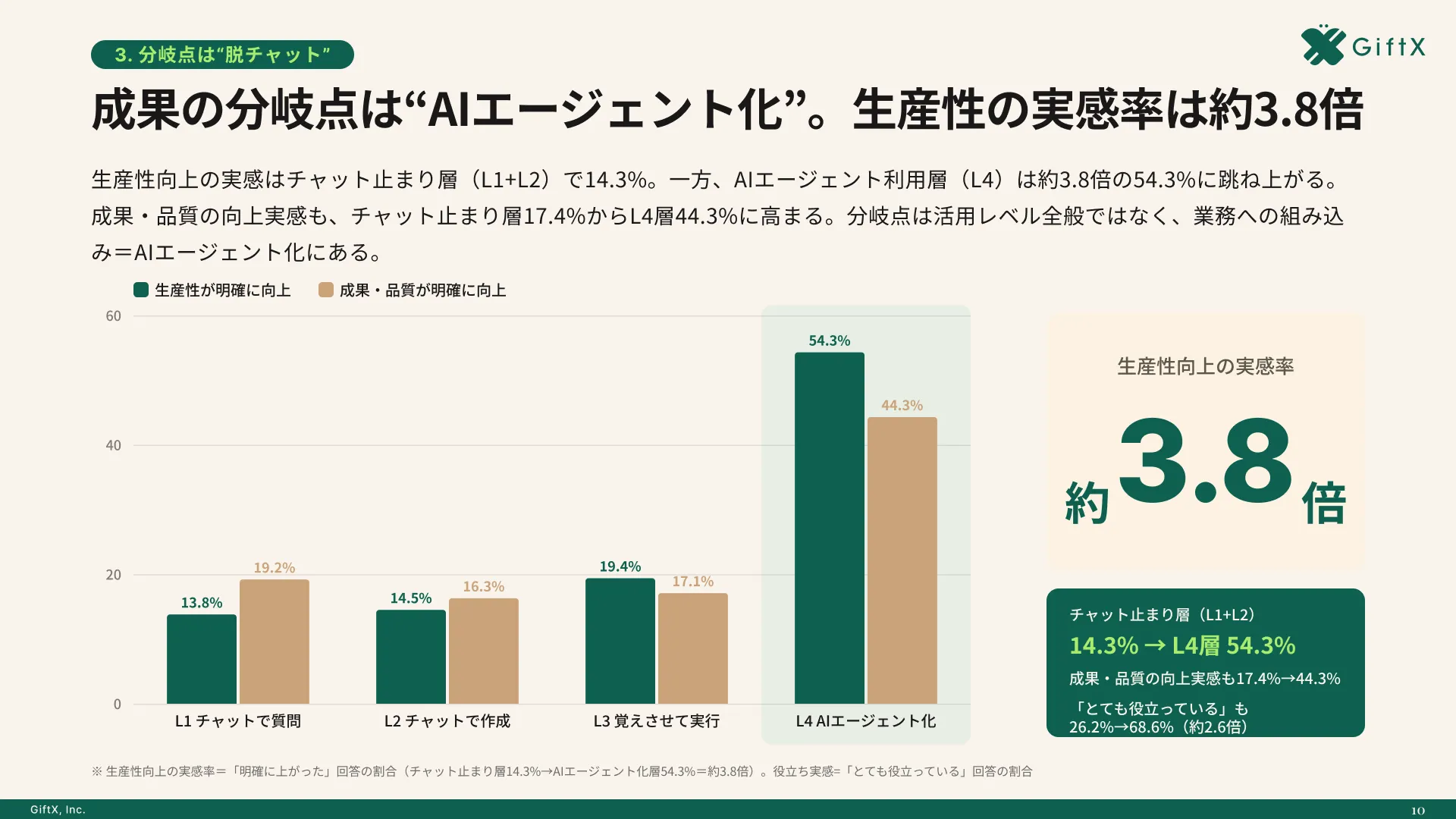
オフィス系7職種のAI利用者669人の調査では、生産性向上を明確に実感した割合が、チャット中心の利用層14.3%に対しAIエージェント利用層54.3%。約3.8倍の差が見られました。
Geminiの次の段階|返信の下書きをAIエージェントに任せた自社事例
GmailのGeminiが参照できるのは、自分のメールとドライブのファイルが中心です。社内の対応履歴やFAQ、製品の仕様書まで踏まえた返信を、担当者が変わっても同じ品質でそろえたい場合は、仕組みを別に作る必要があります。
GiftXでは、問い合わせ内容に加えて過去の対応履歴・FAQ・仕様書をAIエージェントに参照させ、トーンをそろえた返信の下書きを自動で作っています。最終の確認と送信は人が担当する運用で、1件あたり約15分かかっていた返信の作成が約3分になり、作業時間は約80%減りました。
業務ごとの活用例は「職種別AI活用事例集」にまとめています。
GmailのGeminiに社内メールを読ませてよいか|データの扱いとオフにする方法
GmailのGeminiを業務で使ううえで、最初に確認したいのはメールの中身がどう扱われるかです。
メールの中身はGeminiの学習に使われない
Googleのヘルプでは、GmailのGeminiはメールなどのWorkspaceのコンテンツを回答に使うものの、Geminiやその他の生成AIモデルの学習と改良には使わないと説明されています。プロンプトや生成された結果も、利用者の許可なく保存されることはないとされています。
ただし、次の2つの場合は扱いが変わります。
- Google Workspace Experimentsに参加している:新機能を先行して試すプログラムのため、別のプライバシー通知と利用規約が適用されます
- 個人アカウントのデータをGeminiアプリに共有した:Geminiアプリの規約に従って処理され、モデルの改善に使われることがあります
GiftXの「ビジネス職生成AI活用実態調査2026」でも、個人が感じるAI活用の課題の1位は「どこまでAI活用していいか判断できない」で、27.7%でした(複数回答)。会社で使う場合は、Workspaceのアカウントで使う範囲を決めておくと、各自が迷わずに済みます。詳細な調査データは「ビジネス職生成AI活用実態調査(2026年版)」にてご覧ください。
関連記事:Geminiで情報漏洩は起きる?会社利用の4つのリスクと7つの対策
GmailのGeminiをオフにする方法
GmailのGeminiを使いたくない場合は、手順1で触れたスマート機能のチェックを外して保存します。ただし、オフにすると要約や文書作成サポートなど、Gmailや他のWorkspaceアプリのAI機能もまとめて使えなくなります。
GmailのGeminiのよくある質問
無料のGmailでもGeminiは使えますか?
スレッドの要約は無料の個人アカウントでも日本語で使えます。スマート機能をオンにしたうえで、スレッド上部の「このメールを要約」から試せます。文書作成サポートの無料提供は米国のみのため、日本で下書き作成を使うにはGoogle AI PlusかWorkspaceのプランが必要です。
「Gemini に相談」アイコンが表示されないのはなぜですか?
主な原因は、プランが対象外であること、スマート機能がオフであること、会社の管理者がGeminiを止めていることの3つです。米国のGoogle AI ProとUltraでは、Gmailのメール画面に組み込まれたAI機能へ移行する過程で、サイドパネルが表示されない場合があるとも案内されています。
Geminiの回答や要約は正確ですか?
Googleのヘルプでは、Geminiの機能が不正確または不適切な内容を提案する場合があると明記されています。下書きの日付や金額、要約に含まれる約束事は、元のメールで確認してから使ってください。気になる回答は、評価のアイコンからGoogleにフィードバックを送れます。
GmailのGeminiとの会話履歴はどこで確認できますか?
サイドパネル左上の「その他のオプション」から「履歴」を開くと確認できます。この履歴はGeminiアプリのアクティビティとは別に管理されています。
Gmailの日本語の画面で使えない機能はどれですか?
返信の候補、校正、Gmail検索のAIによる概要、Gmail Live、AI受信トレイ、日程調整サポートは、Gmailの機能一覧で2026年10月時点の提供言語が英語のみとされています。AI受信トレイと日程調整サポートは、米国のみの提供でもあります。
まとめ
GmailのGeminiは、受信トレイの中でスレッドの要約、返信の下書き、過去メールの検索を頼めるAI機能です。日本で使える機能は3つで、要約は無料の個人アカウントでも使え、下書きとサイドパネルにはGoogle AI PlusかWorkspaceのプランが必要です。使い始めるときは、初期状態でオフになっているスマート機能をオンにするところから始めます。メールの中身はAIの学習に使われないと説明されていますが、会社で使う範囲は事前に決めておくと安心です。
メール対応を業務の仕組みに組み込む段階では、GiftXが1業務単位のAIエージェント構築を伴走支援しています。詳細はAIエージェント構築支援サービスをご覧ください。
メール対応をAIで効率化したい方へ
本記事で紹介したGmailのGeminiの活用を踏まえ、自社の業務でもAIエージェントを具体的に活用したい・相談したいとお考えの方は、ぜひGiftX AIエージェント構築支援までお問い合わせください。
GiftX AIエージェント構築支援では、貴社の業務に合わせて1業務単位のスモールスタートから本番運用まで、AIエージェント構築をワンストップで支援します。ユースケースの洗い出しから、PoC、本番運用、社内ナレッジ化まで伴走します。
AI活用にご関心のある方は、ぜひ一度ご相談ください。
▶ GiftX AIエージェント構築支援の詳細・お問い合わせはこちら