

Gmail Liveとは|声で受信トレイに聞ける会話型検索
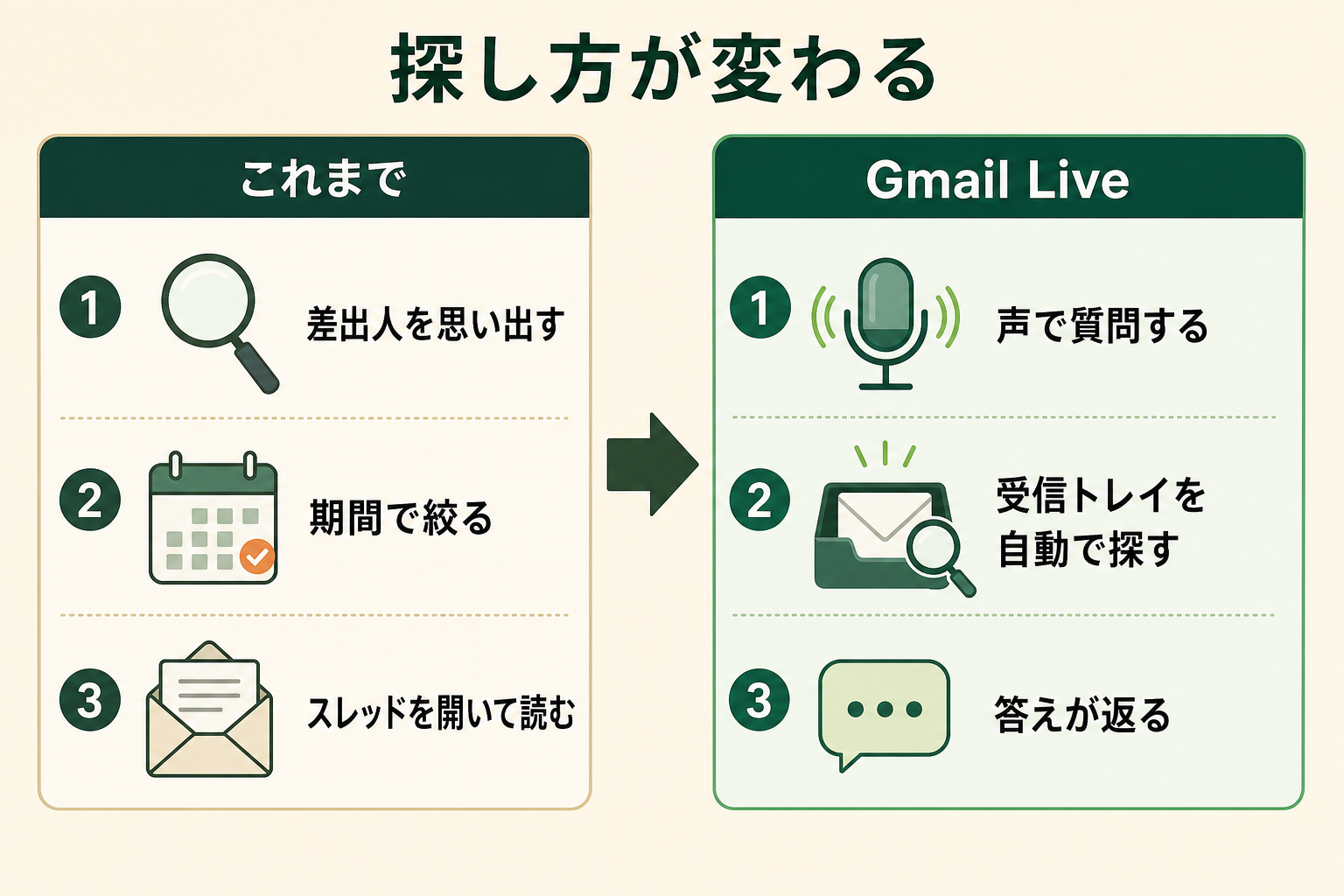
Gmail Liveとは、受信トレイの中身を音声の会話で探せるGmailの機能です。キーワードを打ち込んで絞り込むのではなく、質問を投げかけると、Gmailが受信トレイをスキャンして答えを返します。
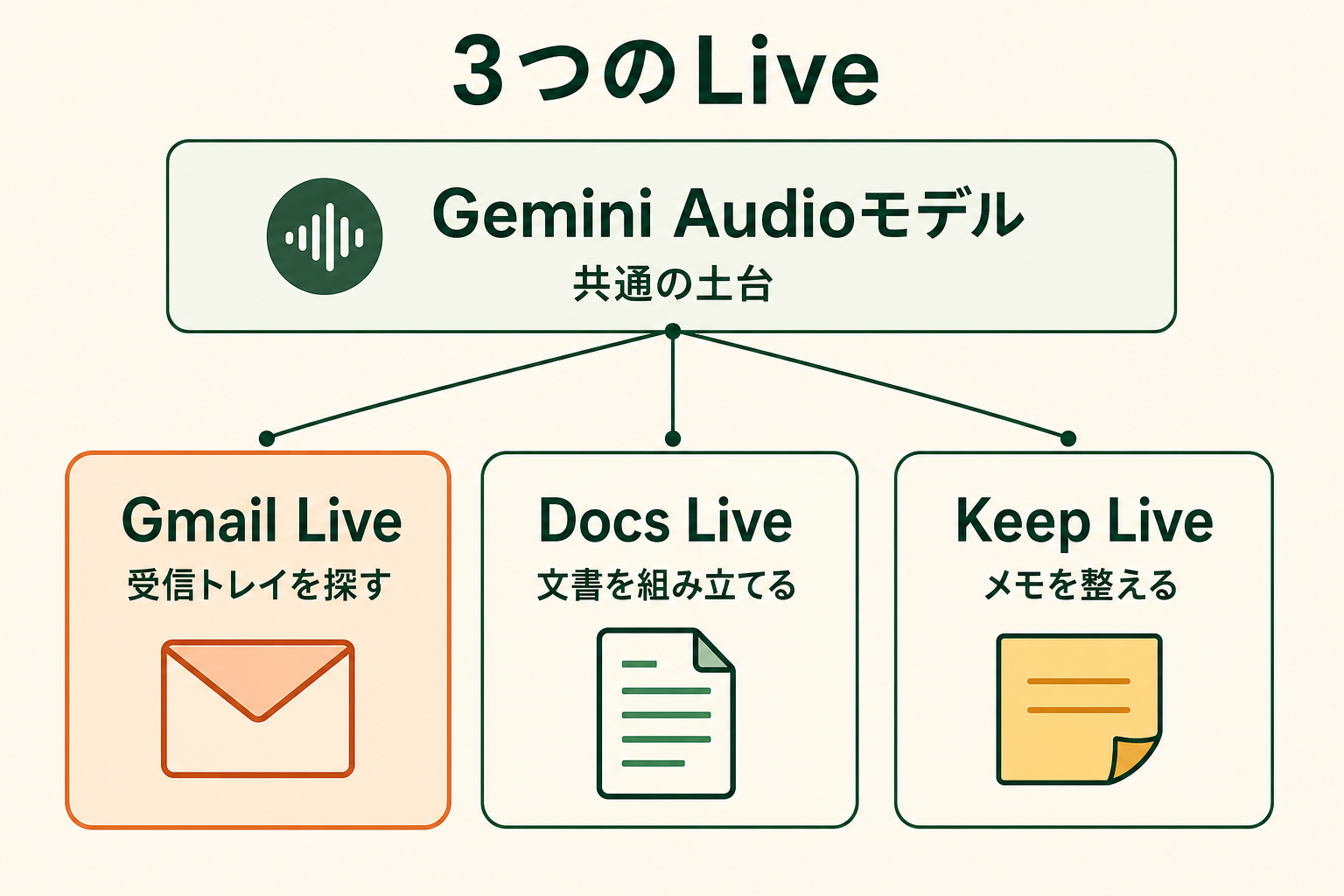
GoogleはGmail Liveを、Gmail・Docs・Keepの3つに同時投入した音声機能のうちの1つとして案内しています。3つに共通するのは、操作を会話に置き換えるという方針です。
関連記事:Geminiとは?できること・料金プラン・モデル体系とChatGPTとの違い
検索語を組み立てずに、聞きたいことを聞く
Googleが挙げている使い方は「搭乗ゲートの番号は?」「今週、子どもの学校では何がある?」といった質問です。どのメールに書いてあるかを人が思い出す必要はなく、探す対象と質問を分けずにそのまま尋ねられます(出典: blog.google)。
従来のメール検索は、差出人や期間や語句を自分で組み立てる作業でした。Gmail Liveでは、その組み立てをやめて、知りたい結果のほうを口にします。移動中で画面を触りにくい場面ほど差が出ます。
基盤はGemini Audioモデル
Googleは2026年9月3日付の発表で、Gmail・Docs・Keepに「Gemini Audioモデル」を使う音声機能を順次提供すると案内しました。I/Oでプレビューした機能を各アプリへ展開する流れです。
つまりGmail Liveは、Gmail単体に追加された小さな機能ではなく、同じ音声モデルを3つのアプリへ展開したうちの1つです。この見取り図を持っておくと、次に出てくるDocs LiveとKeep Liveの位置づけが掴みやすくなります。
その後、9月15日付のモデル発表では、会話と背景での推論を並行するGemini 3.8 Live Extended Thinkingの展開先にGmail・Docs・Keepが挙げられました。モデルの97言語対応は、Gmail Liveが97言語で利用できることを意味しません。アプリ側の対応言語やBetaの条件は別に確認します。
声で聞くのが効くのはどんなときか
Googleが挙げた2つの例には共通点があります。どちらも答えはすでにメールのどこかに届いていて、その場で知りたくて、しかも手や目が塞がっている場面です。
搭乗ゲートの番号は航空会社からのメールに書かれていますが、空港を歩きながら差出人と件名を思い出して絞り込むのは面倒です。子どもの学校の予定も、学校からの連絡が何通も届いているうちのどれかにあります。どちらも「どのメールか」を先に特定しないと従来の検索では辿り着けません。
逆に、腰を据えて画面に向かえる場面では、差出人や期間で絞る従来の検索のほうが速いこともあります。声で聞くのが効くのは、探す手間そのものを省きたいときです。
先に挙げた3つの条件のうち1つでも欠けると、わざわざ声に切り替える利点は薄くなります。自分の1日のどこにこの条件が揃う場面があるかを思い浮かべておくと、試す場面を選びやすくなります。
3つのLiveはどこが違うか
同時に発表された3機能は、名前が似ている一方で担当する仕事が違います。Googleは3つをまとめて、会話しながら仕事を進められるようにするものだと説明しています(出典: blog.google)。
| 機能 | 何をするか | 主な出番 |
|---|---|---|
| Gmail Live | 受信トレイを会話型で検索する | 届いているはずの情報を探すとき |
| Docs Live | 話しながら構造化された文書を作る | 白紙から書き始めるとき |
| Keep Live | 頭に浮かんだことを整理されたメモにする | 忘れる前に書き留めるとき |
Gmail Liveは「すでにある情報を取り出す」側、Docs LiveとKeep Liveは「これから作る」側と分けると混乱しません。
本記事で主に扱うのはGmail Liveですが、3つが同じ契約でまとめて使えるとは限りません。同じ発表で出た機能でも対象が分かれているため、線引きは後述の対象プランで確認してください。
Gmail Live・Docs Live・Keep Liveでできること
3つの機能について、Googleが公表している内容を機能ごとに整理します。いずれも音声で操作する点は共通ですが、出力される成果物が異なります。
AIエージェントを「どう作り、どう育てるか」を、GiftX記事制作エージェントの実物で解説。


Gmail Live|会話で受信トレイから答えを引き出す
Gmail Liveは、自然な言い回しの質問を受け取り、受信トレイをスキャンして素早く答えを返します。長いスレッドの中に埋もれた細部を、手作業で掘り返す工程を省ける点が中心的な価値です(出典: blog.google)。
公式の説明にあるのは検索と回答までで、音声から返信や送信まで行えるかどうかは明記されていません。この点は次の注意点のセクションで扱います。
言い換えると、現時点で公表されているGmail Liveの役割は「読む側の作業を減らすこと」に寄っています。受信トレイに溜まった情報を取り出す用途から試すのが、期待とのズレが出にくい入り方です。
Docs Live|話しながら初稿を組み立てる
Docs Liveは、白紙を前にして手が止まる場面を想定した機能です。リアルタイムの会話を通じて、構造を持ち文脈を踏まえた文書をその場で組み立てます。Googleはこれを「思考のパートナーであり共同執筆者」と表現しています(出典: blog.google)。
話が脱線しても、ブレインストーミングのような話し方でも、アウトラインの作成と語調の調整を引き受ける設計です。話しながら考えをまとめる人にとっては、頭の中の順序をそのまま渡せることになります。
さらに利用者が許可した場合に限り、Gmail、Drive、Chat、そして一般のWebから関連する情報を引いてきます。手元の資料を開き直して貼り付ける工程が減る一方、どこまで参照させるかは利用者が決める形になっています。ただし、これは9月3日の個人向けの発表での説明です。10月21日の職場・学校向けの発表では、Gmail、Drive、Chat、Webの関連する内容から自動で参照すると説明されているため、職場・学校のアカウントでは管理者の設定もあわせて確認します。
Keep Live|頭の中の断片を構造化する
Keep Liveは、思いついたことを忘れる前に吐き出す使い方に寄せた機能です。話し続けた意識の流れをそのまま受け取り、背景で処理して、構造化されたリストやメモに変えます。
Googleは、一文字も打たずに整理されたメモができる点を強調しています(出典: blog.google)。書き留める作業そのものを音声に置き換える発想です。
思いついた順に話しただけの内容でも、背景で処理して構造を与えるため、あとから並べ替える手間を前提にしなくて済みます。メモを取る場面が移動中や作業中に偏る人ほど、効き方が分かりやすい機能です。
Gmail Liveの使い方と対象プラン
使い始める前に確認すべきなのは、自分の契約が対象に入っているかどうかです。3機能で線引きが違うため、まとめて有効になるわけではありません。
対象プランは機能ごとに違う
個人向けと職場・学校向けの対象を、機能ごとに分けると次のとおりです。Gmailのアカウント条件は現在の公式ヘルプ、Docs・Keepの個人向けプランは9月の公式発表、Docs Liveの職場・学校向けは10月21日の公式発表に基づきます。
| 機能 | 対象 |
|---|---|
| Gmail Live(個人) | 通常はGoogle AI Plus・Pro・Ultra。Workspace Experiments参加者には別の利用経路あり |
| Keep Live | Google AI Plus・Pro・Ultra の加入者 |
| Docs Live(個人) | Google AI Pro・Ultra の加入者 |
| Gmail Live(職場・学校) | 対象となるWorkspace契約、Gemini Beta、管理者による有効化が必要 |
| Docs Live(職場・学校) | Business Standard・Plus、Enterprise Standard・Plus、Google AI Pro for Education、AI Expanded Access。Googleドキュメントのモバイルアプリで提供 |
| Keep Liveのビジネス向け提供 | 9月3日の発表では近日提供。GmailのBeta条件をそのまま適用しない |
注意したいのはDocs Liveで、個人向けの通常対象にPlusは含まれません。PlusはGmail Live・Keep Liveの対象ですが、各機能の言語や展開状況も確認が必要です。
前述の10月21日の公式発表によると、Docs Liveは同日からGoogleドキュメントのモバイルアプリ(Android・iOS)での展開が始まりました。対象には個人のGoogle AI Pro・Ultraに加え、Business・EnterpriseのStandard・Plusなど職場・学校向けのエディションも入ります。職場・学校のアカウントでは、Gemini in Docsが有効な利用者に既定でオンになります。会議の直後や移動中に、話しながら初稿を作る使い方を想定した展開です。
9月15日の発表では、新モデルExtended ThinkingのWorkspace business向け展開は近日とされています。一方、現在のGmailヘルプは対象組織でのGemini Betaアクセスを案内しています。前者は新モデルの展開予定、後者はGmail Liveという製品のBeta条件であり、同じ提供状態だと推定してまとめることはできません。
展開は順次で、全員が同時に使えるわけではない
Googleは9月3日の発表で、その週から順次展開すると案内しました。対象プランに入っていても、自分のアカウントに表示される時期は同じではありません。
Gmail LiveはAndroid・iPhone・iPadのGmailモバイルアプリから始められます。公式ヘルプの手順は次のとおりです。
- 対象アカウントでGmailモバイルアプリを開く
- アプリ上部のLiveアイコンをタップする
- 初回案内と利用条件を確認し、必要なマイク権限を許可して英語で話しかける
表示されない場合は、対象プランまたはBetaの参加条件、英語での利用、アプリと段階展開の状況を確認します。職場・学校アカウントでは管理者設定も確認してください。
Gemini LiveとGmail Liveの違い
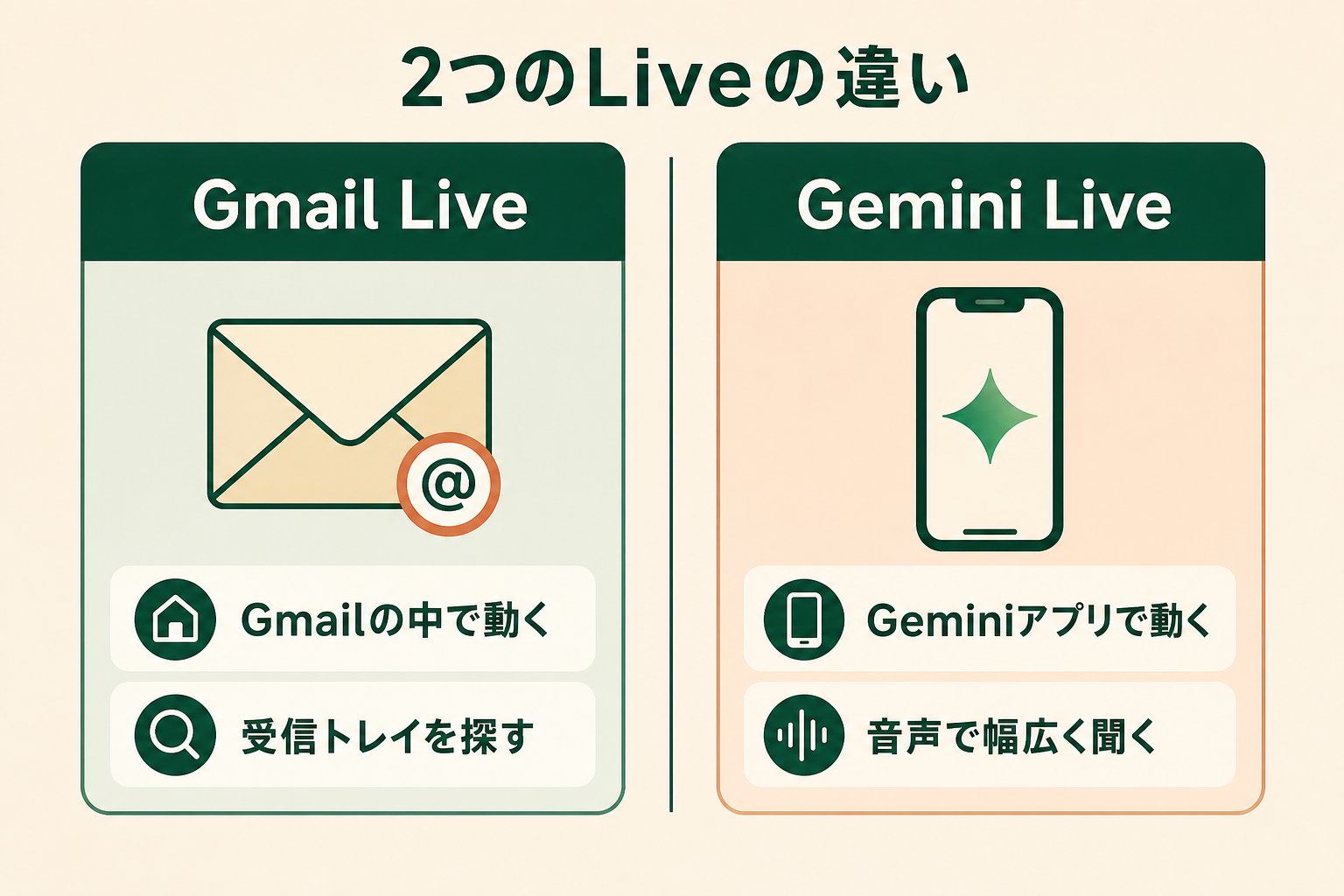
名前が似ているため混同しやすいのが、Geminiアプリの「Gemini Live」との関係です。両者は別の場所で動く別の機能です。
| 観点 | Gmail Live | Gemini Live |
|---|---|---|
| 動く場所 | Gmail(Workspaceの各アプリ) | Geminiアプリ |
| 主な役割 | 受信トレイの会話型検索 | 音声での対話・カメラや画面共有を含む汎用アシスタント |
| 位置づけ | Gemini Audioを使う機能。9月にExtended Thinkingの展開を発表 | Geminiアプリの音声機能。9月にExtended Thinkingの展開を発表 |
Gemini Live側にも2026年8月26日にGmail操作を含む機能追加が入っており、名前と守備範囲が重なって見えます(出典: blog.google)。使いたいのが「Gmailを開いたまま受信トレイに聞く」ことなら、探すのはGmail Liveのほうです。
関連記事:Gemini Liveとは?できること・使い方・料金と新機能を整理
Gmail Liveを使う前に確認したい注意点
公式発表で分かることと、まだ書かれていないことを切り分けておくと、期待とのズレを避けられます。
Gmail Liveは現在英語のみ
Gmailの公式ヘルプは、Gmail Liveは現在英語のみと明記しています。GeminiアプリのLiveで日本語が使えることや、基盤モデルが97言語に対応することとは別の条件です。このGmailの条件をDocs Live・Keep Liveへそのまま当てはめず、アプリごとに確認してください。
オフィス系7職種のAI利用者669人の調査では、生産性向上を明確に実感した割合が、チャット中心の利用層14.3%に対しAIエージェント利用層54.3%。約3.8倍の差が見られました。


外部の情報を参照させる範囲は自分で決める
9月3日の個人向けの発表では、Docs Liveは利用者が許可した場合にGmail、Drive、Chat、Webから関連情報を引いてくると説明されています。一方、10月21日の職場・学校向けの発表では、これらの関連する内容から自動で参照すると説明されています。Docs Liveの機能自体も、Gemini in Docsが有効な利用者には既定でオンになります。
業務の文書を扱うときは、どこまで参照させるかを先に決めておくほうが安全です。職場・学校のアカウントでは、管理者がGeminiの機能へのアクセスをどう設定しているかも確認します。会話の内容がどこへ渡るかを把握しないまま使い始めると、後から範囲を絞りにくくなります。
関連記事:Geminiで情報漏洩は起きる?会社利用の4つのリスクと7つの対策
できると書かれていないことは、できる前提で計画しない
音声からの返信や送信、パソコンのGmailでの利用可否は、本記事が参照する公式情報では確認できません。確認できた開始手順はGmailモバイルアプリのものです。未確認の操作を「できる」と見込まず、利用時点の公式情報と実機で確かめてください。
社内で使い方を決めるときは、公表されている検索と文書作成の範囲で組み立て、それ以外は実機で確かめてから広げるのが確実です。
AIエージェント導入で陥りがちな3つの落とし穴
音声で操作できる機能に限らず、AIを業務へ入れるときには似た形のつまずき方があります。代表的な3つを挙げます。
落とし穴1|使えそうな場面を一度に全部置き換えようとする
検索も文書作成もメモも、まとめて音声に切り替えようとすると、どれも中途半端になります。慣れる前に対象が広がると、うまくいかなかった原因も特定できません。声が聞き取られなかったのか、任せる作業の選び方が悪かったのかを切り分けられなくなります。
落とし穴2|対象プランを確かめる前に運用手順を作り込む
契約が対象に入っていないと、決めた手順がそのまま動きません。特に3機能で線引きが違う場合、チーム内で使える人と使えない人が混在します。
落とし穴3|声で試しただけで、業務の型にしないまま終わる
一度触って便利だと感じても、どの作業をいつ音声に任せるかを決めなければ定着しません。ツールが増えただけで、仕事の流れは変わらないままになります。試した記憶だけが残り、次に同じ場面が来ても手で探してしまいます。
スモールスタートで1業務をAIエージェントに任せる
避け方は共通していて、対象を1つに絞ることです。「出張前に予定と場所を確認する」のように、頻度が高くて答えが受信トレイにある作業を1つ選び、そこだけ音声に置き換えると、続けられるかどうかがすぐ分かります。
GiftXでは、こうしたスモールスタート前提のAIエージェント構築を1業務単位から伴走支援しています。詳細はAIエージェント構築支援サービスをご覧ください。
Gmail Liveに関するよくある質問
Gmail Liveとは何ですか
受信トレイの中身を音声の会話で探せるGmailの機能です。質問を投げかけると、Gmailが受信トレイをスキャンして答えを返します。9月3日付の発表でGemini Audioを使う機能として順次提供が案内され、9月15日付の発表ではExtended Thinkingの展開先に含まれました。
Gmail Liveは日本語で使えますか
現在の公式ヘルプでは英語のみです。GeminiアプリのLiveや基盤モデルの対応言語と混同せず、Gmail Liveの条件で判断してください。
Gmail Liveの利用料金はいくらですか
個人向けの通常対象はGmail Live・Keep LiveがGoogle AI Plus・Pro・Ultra、Docs LiveがPro・Ultraです。Docs LiveはBusiness・EnterpriseのStandard・Plusなど対象のWorkspaceエディションでも、Googleドキュメントのモバイルアプリから使えます。Gmail LiveにはWorkspace Experiments参加者の別経路があり、職場・学校アカウントは対象Workspace契約、Gemini Beta、管理者設定を確認します。機能単体の料金は案内されていません。
Gmail Liveで返信や送信もできますか
公式発表に記載があるのは検索と回答までで、返信や送信については触れられていません。できないと確定したわけではないため、実機で確認するのが確実です。
GeminiアプリのGemini Liveとは何が違いますか
Gmail LiveはGmailの中で動く受信トレイ向けの機能、Gemini LiveはGeminiアプリの音声アシスタント機能です。Gmailを開いたまま受信トレイに聞きたい場合はGmail Liveが該当します。
まとめ|Gmail Liveは受信トレイに声で聞ける機能
Gmail Liveは受信トレイへ声で質問する機能、Docs Liveは話しながら文書の初稿を組み立てる機能、Keep Liveは断片的な考えをメモにする機能です。個人の通常対象はGmail・KeepがPlus以上、DocsがPro以上ですが、GmailにはExperimentsや対象組織のBeta経路があり、Docs Liveは対象のWorkspaceエディションでもモバイルアプリから使えます。現在のGmail Liveは英語のみで、モバイルアプリ上部のLiveから開始します。製品のBeta条件と、9月に発表されたExtended Thinkingの展開予定は分けて確認してください。
まずは受信トレイで頻度の高い確認作業を1つ選び、そこだけ声に置き換えるところから試すことをおすすめします。
AIエージェントの活用をご検討の方へ
本記事で紹介したAIエージェントの活用に向けて、自社の業務でも具体的に進めたい・相談したいとお考えの方は、ぜひGiftX AIエージェント構築支援までお問い合わせください。
GiftX AIエージェント構築支援では、貴社の業務に合わせて1業務単位のスモールスタートから本番運用まで、AIエージェント構築をワンストップで支援します。ユースケースの洗い出しから、PoC、本番運用、社内ナレッジ化まで伴走します。
AI活用にご関心のある方は、ぜひ一度ご相談ください。
▶ GiftX AIエージェント構築支援の詳細・お問い合わせはこちら