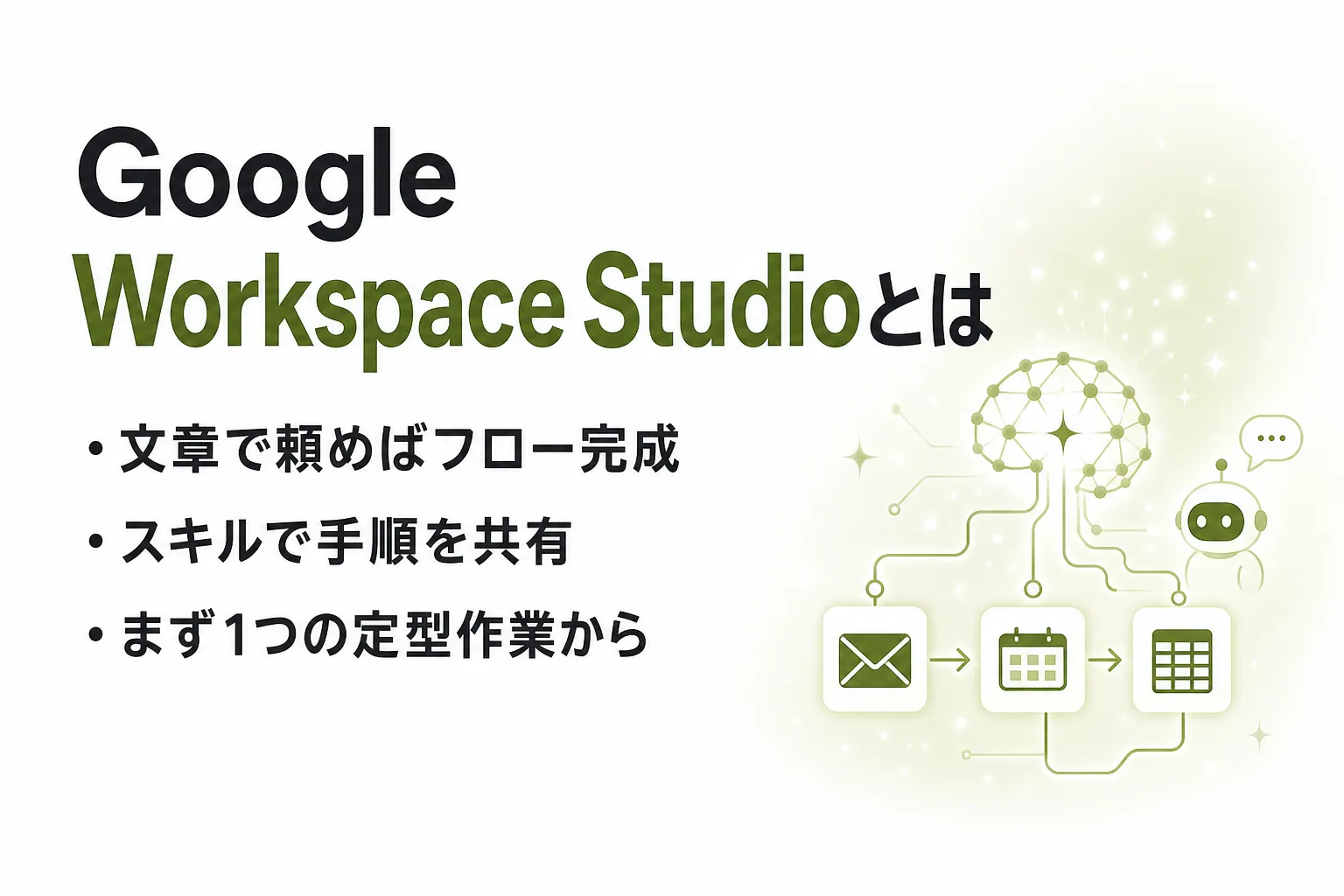


Google Workspace Studioとは|Geminiで日常業務を自動化するエージェント作成ツール
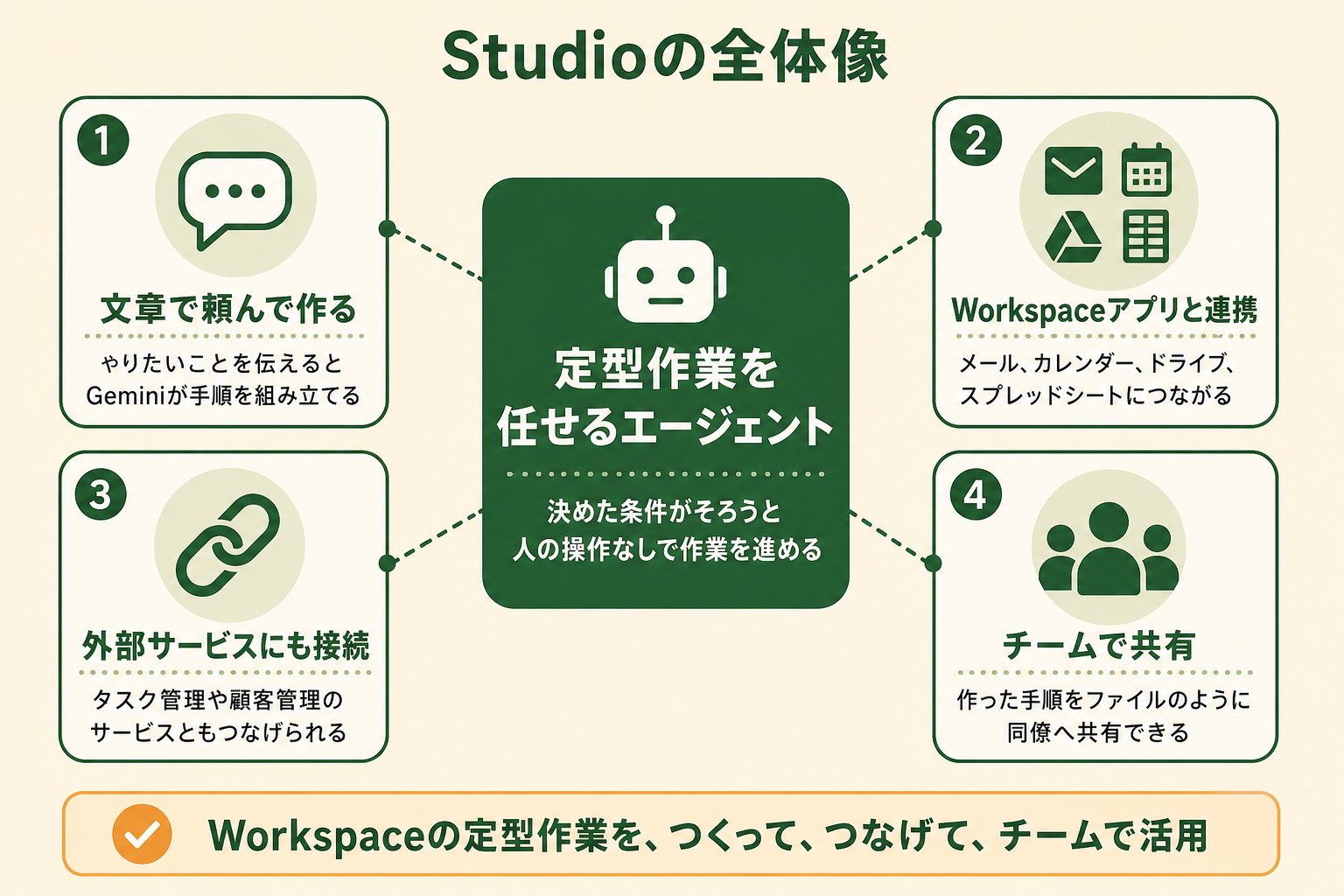
Google Workspace Studioとは、Geminiを使ってGoogle Workspaceの定型作業を自動化する、コーディング不要のエージェント作成ツールです。
関連記事:Geminiとは?できること・料金プラン・モデル体系とChatGPTとの違い
一般提供の開始と位置づけ
Workspace Studioは2025年12月に一般提供が始まりました。Googleは発表のなかで、Workspace StudioをWorkspaceでAIエージェントを設計・管理・共有する場所と位置づけています。AIエージェントとは、人の指示を受けて複数の工程を自律的に進めるAIの仕組みです。一般提供の前から先行利用していた企業では、直近30日間で2,000万件を超えるタスクにエージェントが使われたと紹介されています(出典: google.com)。
Studioでは、自動化したい処理を1件ずつ「フロー」として作ります。たとえば「メールに自分への質問が含まれていたら要返信のラベルを付け、Google Chatで知らせる」と入力すると、Geminiがその内容に沿ったフローを組み立てます。従来の自動化ツールのように条件式を細かく書かなくても、メールの中身を読んで判断する処理を任せられる点が特徴です。
連携できるアプリ
Workspace Studioは、Workspaceの主要アプリと一部の外部サービスにつながります。ヘルプページで案内されている連携先は次のとおりです(出典: google.com)。
| 区分 | 連携できるアプリ・サービス |
|---|---|
| AI | Gemini |
| コミュニケーション | Gmail、Google Chat、Google カレンダー |
| ファイル・データ | Google ドライブ、Google ドキュメント、Google スプレッドシート、Google フォーム |
| タスク管理 | Google ToDo リスト |
| 外部サービス | Asana、Mailchimp、Salesforce など |
発表では、JiraなどのSaaSへの接続に加え、Apps Scriptで独自のステップを作る機能や、Vertex AIを通じて社内ツールや独自モデルをつなぐ機能も紹介されています。Apps Scriptは、Googleのサービスを操作する処理をJavaScriptで書けるGoogleの開発環境です。コードを書かずに始めて、足りない部分だけ開発者が補うという使い分けができます。
使える場所と端末
Workspace Studioには、パソコンのブラウザから studio.workspace.google.com にアクセスして使います。フローの作成はパソコンで行う必要があり、2026年9月時点ではモバイル端末から作成できません。
一方で、作成して有効にしたフローは、どの端末から操作していても自動で動きます。Gmailやドライブなど、ふだん使っているWorkspaceアプリのサイドパネルから、エージェントの動いた記録を確認することもできます。
Geminiアプリ・Gemsとの違い
Geminiアプリやサイドパネルでの対話は、人が質問するたびに回答を得る使い方です。Gemsは、あらかじめ役割や指示を覚えさせたGeminiで、対話のたびに同じ前提を入力する手間を省けます。
これに対してWorkspace Studioのフローは、決めた条件がそろうと人の操作なしで動き、メールの下書きやファイルの作成、通知までを連続して実行します。質問に答えるAIではなく、決まった作業を代わりに進めるAIを作る場所だと考えると区別しやすくなります。
関連記事:Gemとは?Geminiで自分専用AIアシスタントを作る使い方・活用例
Workspace Studioのフローとスキルの仕組み
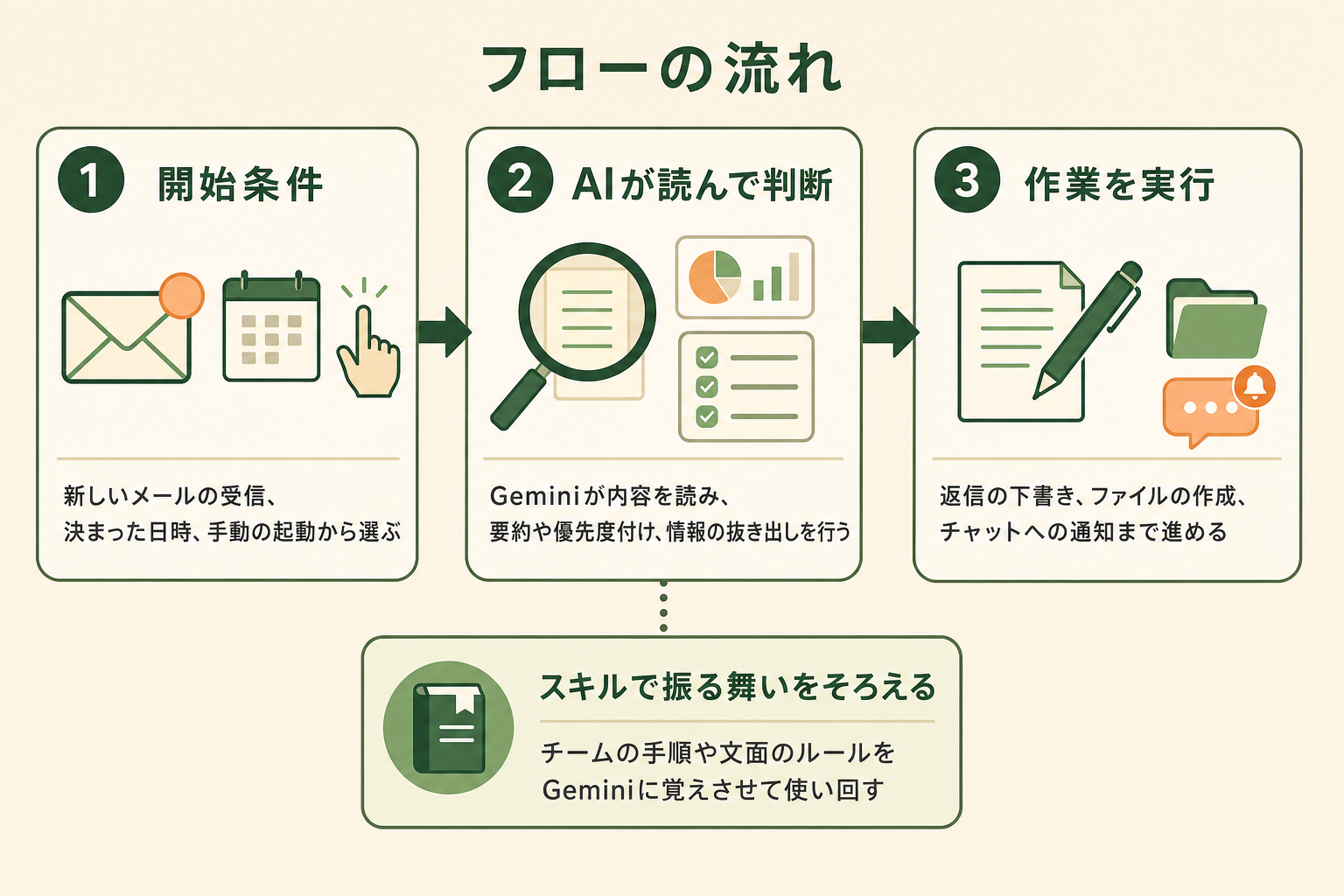
Workspace Studioで作る自動化は、フローとスキルの2つの部品で成り立っています。フローが作業の流れを、スキルがGeminiの振る舞い方を受け持ちます。
フローは「開始条件」と「ステップ」でできている
すべてのフローは、開始条件とステップの2つの要素で構成されます。開始条件はフローを動かすきっかけで、新しいメールの受信などのイベント、決まった日時のスケジュール、手動での起動から選びます。
ステップは、フローが動いたあとに実行する作業です。「返信を下書きする」「Chatで通知する」などの操作を複数つなげて並べます。前のステップの結果は変数として次のステップに渡せるため、「メールを要約して、その要約をChatに送る」といった流れを組み立てられます。
AIエージェントを「どう作り、どう育てるか」を、GiftX記事制作エージェントの実物で解説。


AIを使うステップで判断を任せる
ステップのなかには、Geminiが内容を読んで判断したり文章を作ったりするものがあります。代表的なのが「Geminiに相談」のステップで、メールや添付ファイルからアクションアイテムや請求書番号を抜き出す、内容に応じて優先度を付けるといった処理を任せられます。
Geminiに参照させる情報は、特定のドライブファイル、Workspace内のすべてのコンテンツ、Google検索から選べます。社内資料だけを根拠にしたい処理と、公開情報も調べたい処理を分けて設計できます。
スキルでチームの手順をGeminiに覚えさせる
スキルは、Geminiにタスクを進めさせるための指示を、カスタマイズして繰り返し使える形にしたものです。2026年9月には、スキルをチームで共同作成したり、Workspace全体で呼び出したりする機能が発表されました(出典: google.com)。
スキルはStudioのスキルビルダーで作るほか、Googleドキュメントで下書きしてチームでコメントし合い、合意した内容をStudioで有効にすることもできます。テンプレートとして、ブランドガイドライン、顧客向けブリーフィング、契約書の作成、プロジェクトの概要などが用意されています。
作ったスキルは、Gmail、ドキュメント、スライド、ドライブ、Chatのサイドパネルで「@スキル名」と入力して呼び出せます。フローの「Geminiに相談」ステップにスキルを組み込めば、自動返信の文面を自社のトーンにそろえるといった使い方もできます。なお、2026年9月時点でスキルはGeminiベータ版プログラムのユーザー向けの機能です。
フロー数とステップ数の上限
Workspace Studioには、管理者向けガイドで次の上限が案内されています(2026年9月時点、出典: google.com)。
| 項目 | 上限 |
|---|---|
| 1人が作れるフロー | 25個(停止中を含む) |
| 1つのフローのステップ | 20個 |
| 新着メールで始まるフロー | 有効なもので25個以内 |
| 1日の実行回数 | 上限あり(到達すると24時間すべてのフローが停止) |
1日の実行回数に上限がある点は、とくに注意が必要です。頻繁に動くフローを多く作ると、上限に達した時点でほかのフローも止まるため、まず本当に効果の大きい作業から自動化するのが安全です。
Workspace Studioの料金と使えるプラン
Workspace Studioは、Google WorkspaceのBusinessプランとEnterpriseプランのすべてで一般提供されています。Studio単体の料金は案内されておらず、対象プランの契約で使える機能という位置づけです(2026年9月時点、出典: google.com)。
| アカウントの種類 | 利用できる条件 |
|---|---|
| 仕事用アカウント | Business Starter / Standard / Plus、Enterprise Standard / Plus |
| 学校用アカウント | Education Fundamentals / Standard / Plus、Teaching and Learning アドオン、Google AI Pro for Education |
| 個人用アカウント | Google Workspace Experimentsへの参加が必要 |
仕事用アカウントでは、管理者がGeminiを有効にしている必要があります。使えるテンプレートも、ユーザーが利用できるアプリによって変わり、Gmailが無効なアカウントではGmailを使うテンプレートは表示されません。
Workspace Studioの使い方|最初のフローを作る手順
ここでは、ヘルプで紹介されているテンプレート「1日の未読メールの概要を取得する」を例に、最初のフローを作る流れを整理します。
ステップ1: テンプレートを選ぶ
パソコンで studio.workspace.google.com を開き、おすすめのページに並ぶテンプレートから「1日の未読メールの概要を取得する」を選びます。フローエディタが開き、あらかじめ組まれた手順を確認できます。
ステップ2: 開始条件とステップを確認する
このテンプレートは、スケジュールで起動し、未読メールをGeminiが要約して、その要約をChatで送る3段の構成です。起動する時刻や曜日は、自分の仕事の流れに合わせて変更します。要約のプロンプトは、最初はそのまま使って結果を見るほうが調整しやすくなります。
ステップ3: テスト実行してから有効にする
エディタ下部の「テスト実行」で、フローをその場で動かして結果を確かめます。テスト実行では実際にメッセージの送信やファイルの更新が行われるため、送信先や対象フォルダを確認してから試します。問題がなければ「オンにする」で有効にします。
テンプレート以外の作り方
フローはテンプレートのほかに、2つの方法で作れます。
- AIに説明する:自動化したい内容を文章で伝え、Geminiにフローを作らせる
- ゼロから作る:開始条件とステップを自分で選び、細かく制御する
慣れないうちはテンプレートかAIへの説明から始め、動きを確かめてから手を加える進め方が向いています。
全国8,000人調査で、AIの活用方法によって生産性向上に約3.8倍の差が生まれることが判明。


Before/Afterで見るWorkspace Studioの業務インパクト
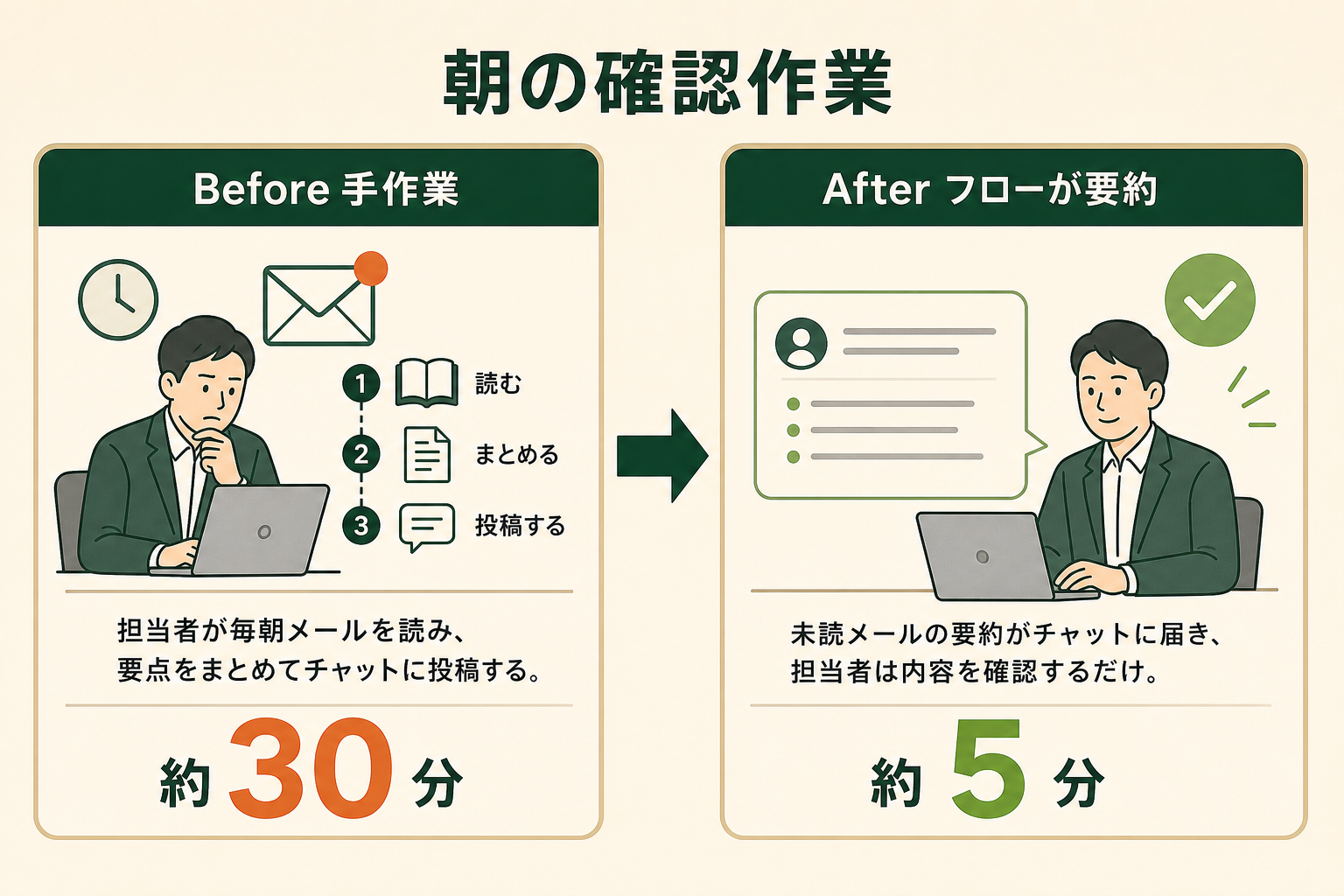
自動化の効果は、毎日繰り返す小さな作業ほど積み上がります。ここでは、朝のメール確認を例に考えます。
| 項目 | Before | After |
|---|---|---|
| 作業内容 | 担当者が毎朝メールを読み、要点をまとめてChatに投稿する | フローが未読メールを要約してChatに送り、担当者は内容を確認する |
| 1日の時間 | 約30分 | 約5分 |
| 1週間(5日)の時間 | 約150分 | 約25分 |
例えば3人のチームで同じ運用をしている場合、週に約7時間半かかっていた作業が約1時間15分に縮まる計算です。浮いた時間は、要約で見つかった対応すべき案件に早く取りかかる時間に回せます。
導入前に確認したい管理者設定とセキュリティ
フローは、ユーザーに代わってメールの作成やファイルの更新を行います。設定を誤ると、データが意図せず書き換えられたり、通知が大量に送られたりするおそれがあるため、管理者側の準備が欠かせません。
管理者は管理コンソールで、Studioを使える組織部門、AIを使うステップや外部サービスとの連携の可否、フローを共有できる範囲を設定できます。動作が不安定なフローを見つけるために、1時間に一定回数を超えて実行されたフローを通知するアラートも作れます。
問題のあるフローは、ユーザー自身がオフにするほか、管理者がStudioを無効にした組織部門へユーザーを移すことで、すぐにすべてのフローを止められます。導入前に、止め方まで決めておくと安心して展開できます。
関連記事:Geminiで情報漏洩は起きる?会社利用の4つのリスクと7つの対策
Workspace Studioで業務を自動化するときに陥りがちな3つの落とし穴
Workspace Studioはテンプレートや文章での指示からすぐにフローを作れるため、手軽に始められます。そのぶん、最初の進め方で効果が大きく分かれます。
落とし穴1|最初から多くのステップをつないだ複雑なフローを作る
1つのフローには20個までステップを並べられますが、いきなり長いフローを組むと、どこで意図と違う動きをしたのかを追えなくなります。テスト実行でも原因を切り分けにくくなります。
落とし穴2|全社でどう使うかの計画から入り、最初のフローが動かない
全部門の業務を洗い出してから始めようとすると、検討だけが続いて手が止まります。1日の実行回数にも上限があるため、効果の大きい作業を1つ選んで試すほうが前に進みます。
落とし穴3|テンプレートのままで止め、自社の手順を組み込まない
テンプレートは入口として便利ですが、自社の判断基準や文面のルールを入れなければ、業務の流れに組み込めるレベルには届きません。GiftXの調査では、AIを使っている人の約7割が、質問や文章作成の段階にとどまっていました。
詳細な調査データは「ビジネス職生成AI活用実態調査(2026年版)」にてご覧ください。
スモールスタートで1業務をAIエージェントに任せる
Workspace Studioを業務の成果につなげるには、スモールスタートで1業務をAIエージェントで自動化・効率化することがポイントです。GiftXでも、週次レポートの作成をAIで自動化し、約4時間かかっていた作業を確認だけの約10分にしています。
GiftXでは、こうしたスモールスタート前提のAIエージェント構築を1業務単位から伴走支援しています。詳細は AIエージェント構築支援サービス をご覧ください。
Workspace Studioのよくある質問
個人のGoogleアカウントでも使えますか?
個人用アカウントでは、Google Workspace Experimentsに参加すると利用できます。仕事用・学校用アカウントでは、対象のエディションと管理者によるGeminiの有効化が必要です。
無料で使えますか?
Studio単体の料金は案内されておらず、対象のGoogle Workspaceプランで使える機能として提供されています(2026年9月時点、出典: google.com)。個人用アカウントでは、Google Workspace Experimentsへの参加が利用の条件です。
スマートフォンから使えますか?
フローの作成はパソコンのブラウザで行う必要があり、モバイル端末からは作成できません。ただし、有効にしたフローはどの端末で作業していても動きます。
Apps Scriptとはどう使い分けますか?
定型の自動化はStudioでコードを書かずに作り、Studioの標準ステップでは足りない処理だけをApps Scriptのカスタムステップで補う使い方ができます。最初からすべてをコードで作る必要はありません。
フローを他の人と共有できますか?
共有できます。共有されたユーザーはリンクからフローのコピーを受け取ります。コピーには設定内容が含まれますが、共有元の人のメールやファイルを見られるわけではなく、自分がアクセスできる範囲の内容だけを扱います。
まとめ|Workspace Studioは定型作業を1つずつ任せていくツール
Google Workspace Studioは、開始条件とステップでできたフローを、テンプレートや文章での指示からGeminiに組ませ、Workspaceの定型作業を自動化するツールです。2026年9月にはスキルが加わり、チームの手順や文面のルールをGeminiに覚えさせて、フローやサイドパネルで使い回せるようになりました。一方で、フロー数や1日の実行回数には上限があり、管理者側の設定も欠かせません。まずは毎日繰り返している作業を1つ選び、テスト実行で確かめてから有効にする、スモールスタートで1業務をAIエージェントに任せる進め方が確実です。
AI活用の伴走支援をご検討の方へ
本記事で紹介したWorkspace StudioやAIエージェントの活用に向けて、自社の業務でも具体的に進めたい・相談したいとお考えの方は、ぜひGiftX AIエージェント構築支援までお問い合わせください。
GiftX AIエージェント構築支援では、貴社の業務に合わせて1業務単位のスモールスタートから本番運用まで、AIエージェント構築をワンストップで支援します。ユースケースの洗い出しから、PoC、本番運用、社内ナレッジ化まで伴走します。
AI活用にご関心のある方は、ぜひ一度ご相談ください。
▶ GiftX AIエージェント構築支援の詳細・お問い合わせはこちら