

Claude for Google Workspaceとは|Googleのファイルの中で動くClaude
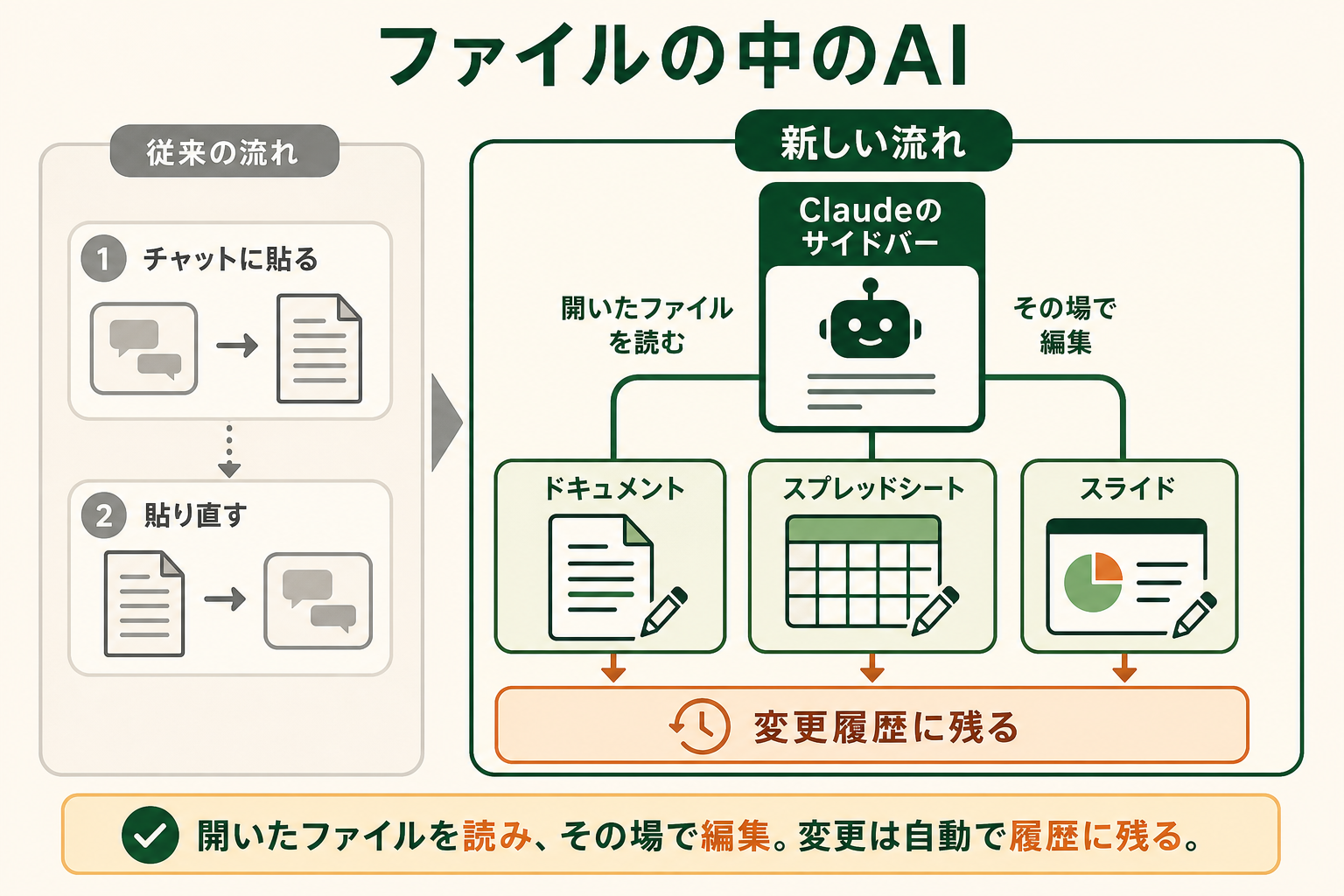
Claude for Google Workspaceとは、Anthropicが2026年10月7日にベータ版として公開した、Googleドキュメント・スプレッドシート・スライド向けのClaudeのアドオンです。
関連記事:Claudeとは?できること・モデル・料金・ChatGPTとの違いを整理
ファイルの横にClaudeのサイドバーを追加する
アドオンを入れると、Googleドキュメント・スプレッドシート・スライドの「拡張機能」メニューにClaudeが表示されます。開くと画面の右側にサイドバーが出て、Claudeとチャットできるようになります。
サイドバーのClaudeは、いま開いているファイルの内容と、ユーザーが選択している文章・セル・スライドを読み取ります。そのうえで、文章の修正や表の作成、スライドの追加をファイルに直接書き込みます。Google Workspace Marketplaceから1回インストールすれば、3つのアプリすべてで使えます。
サイドバーでは、普段のClaudeと同じモデルを選べます。組織で有効にしているコネクタやスキルも、サイドバーの中から呼び出せます。たとえば、Googleドライブの議事録を参照しながら、開いている提案書の要点を書き直すといった使い方です。
チャットとファイルの往復をなくすための機能
これまでClaudeでGoogleのファイルを扱うときは、チャットに内容を貼り付けて回答をもらい、それをファイルへ貼り直す作業が必要でした。体裁を整え直す手間もかかります。
GiftXの調査では、生成AIの使い方を「都度チャットで質問する」「都度チャットで成果物を作らせる」段階にとどまる人が約7割でした(業務への組み込み方を尋ねた設問)。チャットで作った成果物を業務のファイルへ移す工程は、多くの人に残っていると考えられます。
詳細な調査データは「ビジネス職生成AI活用実態調査(2026年版)」にてご覧ください。
Claude for Google Workspaceは、Claudeをファイルの側へ呼び出すことで、この貼り直しをなくします。編集はファイルの中で完結し、変更はGoogleの版の履歴に残ります。
2026年10月時点の提供状況
提供はベータ版で、Claudeの有料プラン(Pro・Max・Team・Enterprise)が対象です。利用するには、Google Workspace Marketplaceのアプリをインストールできる権限を持つGoogleアカウントも必要です。
ベータ版のため、ブラウザや機能に制限があります。具体的な制限は後半の「制限とデータの扱い」で整理します。
Claudeがファイルを編集する仕組みと承認モード
Claudeは開いているファイルを読み、ユーザーの名前で編集を加えます。どこまで自動で進めるかは、サイドバー下部の承認モードで切り替えます。
開いているファイルだけを読み、その場で編集する
サイドバーのClaudeが読めるのは、アドオンを開いたファイルと、ユーザーが有効にしたコネクタの情報だけです。Googleドライブの他のファイルやGmail、カレンダーは、コネクタを有効にしない限り読みません。別の資料を参照させたいときは、チャットに貼り付けるか、ファイルを添付します。添付は1メッセージあたり20件まで、文書は1件30MB、画像は1件10MBまでです。
Claudeの編集はユーザー本人の操作として記録されます。直前の変更は「元に戻す」で取り消せ、それより前の状態は「変更履歴」から復元できます。共同編集者からは編集結果と履歴が見えますが、Claudeとの会話内容は見えません。
「Ask before edits」と「Accept all edits」の違い
承認モードは2種類あり、既定は編集のたびに確認する方式です。下表は、2つのモードの動きを比べたものです。
| 承認モード | Claudeの動き | 向いている場面 |
|---|---|---|
| Ask before edits(既定) | 変更内容を説明し、ユーザーが「Allow」を押すまで待つ | 社外に出す資料、重要な数式の修正 |
| Accept all edits | 通常の編集は止まらずに進め、リンクや外部画像、権限に関わる操作だけ確認する | 書式の統一、下書きの大量作成 |
Googleドキュメントでは、書き直し案を提案カードとして表示させることもできます。カードごとに適用するか取り消すかを選べるため、大きな書き直しはこの方法で確認すると安心です。
常に承認が必要な操作と、できない操作
モードに関係なく、Claudeは次の操作の前に必ず止まり、確認を求めます。「Security review」と表示され、常に許可する設定はありません。
- リンクの追加:文書内にURLを挿入する
- 外部画像の挿入:Webのアドレスから画像を読み込む
- 権限の削除:ファイルにアクセスできる人を減らす
また、ファイルの共有、アクセス権の付与、所有者の変更、メニューや定期実行の自動化の作成は、依頼しても実行されません。文書に第三者が仕込んだ指示(白文字の指示など)にも従わない設計とされていますが、社外から受け取ったファイルでは、承認前に操作内容を確かめるほうが確実です。
Googleドキュメント・スプレッドシート・スライド別の使い方
使い方は3つのアプリで共通で、サイドバーに「どうしたいか」を伝えて任せます。範囲を絞りたいときは、先に文章やセル、スライドを選択してから依頼します。
AIエージェントを「どう作り、どう育てるか」を、GiftX記事制作エージェントの実物で解説。


Googleドキュメント|要約・書き直し・表への整理
Googleドキュメントでは、長い文書の短縮や構成の組み替え、見出しの表記統一に向いています。Claudeは周囲の書式を崩さずに一文だけ直すこともできます。依頼の例は次のとおりです。
- エグゼクティブサマリーを、結論から始まる1段落に書き直して
- 「次のステップ」のメモを、担当・内容・期限の表にして
- 見出しを統一し、4章の番号を振り直して
コメントへの返信や既存の提案の承認はできないため、コメントで受けた修正依頼はチャットに貼って渡します。
Googleスプレッドシート|数式・ピボットテーブル・データの整形
スプレッドシートでは、数式の作成と修正、ピボットテーブルやグラフの作成、新しいタブの追加ができます。表の結合やデータのクリーニングでは、範囲をPythonに取り込んで処理し、結果をシートに書き戻します。
- H42の合計がどう計算されているか説明し、直接入力の値を指摘して
- D列の日付の形式をYYYY-MM-DDにそろえて
- 一部の行でVLOOKUPが#N/Aになる原因を探して直して
既存の計算の確認にも使えます。前任者から引き継いだシートの数式を読ませると、集計の流れをつかむまでの時間を短くできます。
Googleスライド|既存デザインに沿ったページ追加
スライドでは、資料のレイアウトとテーマに合わせて新しいページを作れます。作成後に、要素の重なりやはみ出し、読みにくい文字をClaude自身が点検します。
- 1枚目のスピーカーノートの箇条書きから、5枚の進捗報告を作って
- 7枚目の文字量が多いので、デザインを保ったまま2枚に分けて
- 4枚目に地域別の数値の棒グラフを追加して
Claudeが作るグラフは画像として挿入され、スプレッドシートとは連動しません。数値を更新したら、グラフを作り直すよう依頼します。
Claude for Google Workspaceの対象プラン・料金と導入方法
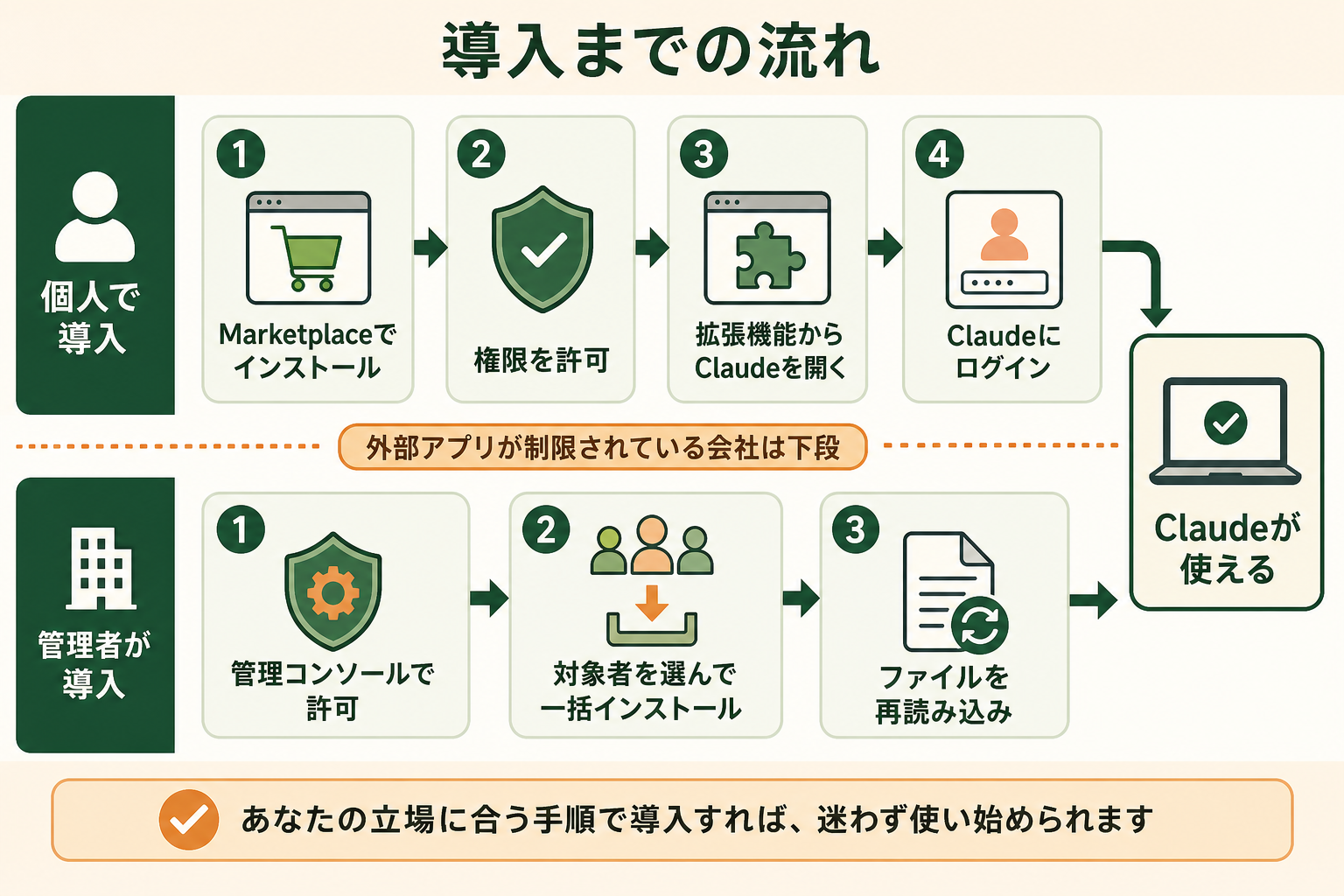
導入は、使える契約があるかを確かめ、Google Workspace Marketplaceからインストールする流れです。会社のGoogleアカウントでは、管理者の許可が要る場合があります。
関連記事:Claudeの料金プラン一覧|月額・利用上限・追加課金を比較
対象プランと料金
対象はClaudeのPro・Max・Team・Enterpriseで、Freeプランでは使えません。公式発表では有料プランで使えると案内されており、アドオンの別料金は記載されていません。各プランの料金は次のとおりです(2026年10月時点、出典: claude.com)。
| プラン | 料金(税込) | 主な対象 |
|---|---|---|
| Pro | 月額22ドル(年払いは月18ドル相当) | 個人で業務に使う人 |
| Max | 月額110ドルから | 長時間使う個人 |
| Team スタンダードシート | 1人月額27.50ドル(年払いは22ドル) | 2〜150人のチーム |
| Enterprise | 1人月額20ドル(年払い)+使用量に応じた料金 | 大企業 |
料金ページの価格は日本の消費税10%を含む表示です。Team以上では、管理機能やシングルサインオン(SSO、1つのIDで複数のサービスにログインする仕組み)も使えます。
個人でインストールする手順
会社が外部アプリのインストールを許可していれば、2分ほどで使い始められます。
- Google Workspace MarketplaceのClaudeのページで「インストール」を押し、普段使うGoogleアカウントを選ぶ
- 表示される2つの権限を確認して「許可」を押す
- 開いていたファイルを再読み込みし、「拡張機能」→「Claude」→「Open Claude」を選ぶ
- サイドバーでClaudeのアカウントにログインし、必要ならコネクタを有効にする
求められるGoogleの権限は、サイドバーを表示する権限と、インストールしたファイルを表示・編集する権限の2つです。ドライブ全体やGmail、カレンダーへのアクセスは求められません。
管理者がまとめて導入する方法
Google Workspaceの特権管理者は、全社または特定のグループ・組織部門にまとめてインストールできます。Marketplaceのページで「管理者によるインストール」を選び、対象者を指定します。
外部アプリを既定でブロックしている組織では、管理コンソールでClaudeを許可リストに入れるか、管理者がインストールします。「This application is not allowed by your administrator」と表示されたら、Google側の設定なのでWorkspace管理者に依頼します。
Claude側のコネクタ・Geminiとの比較
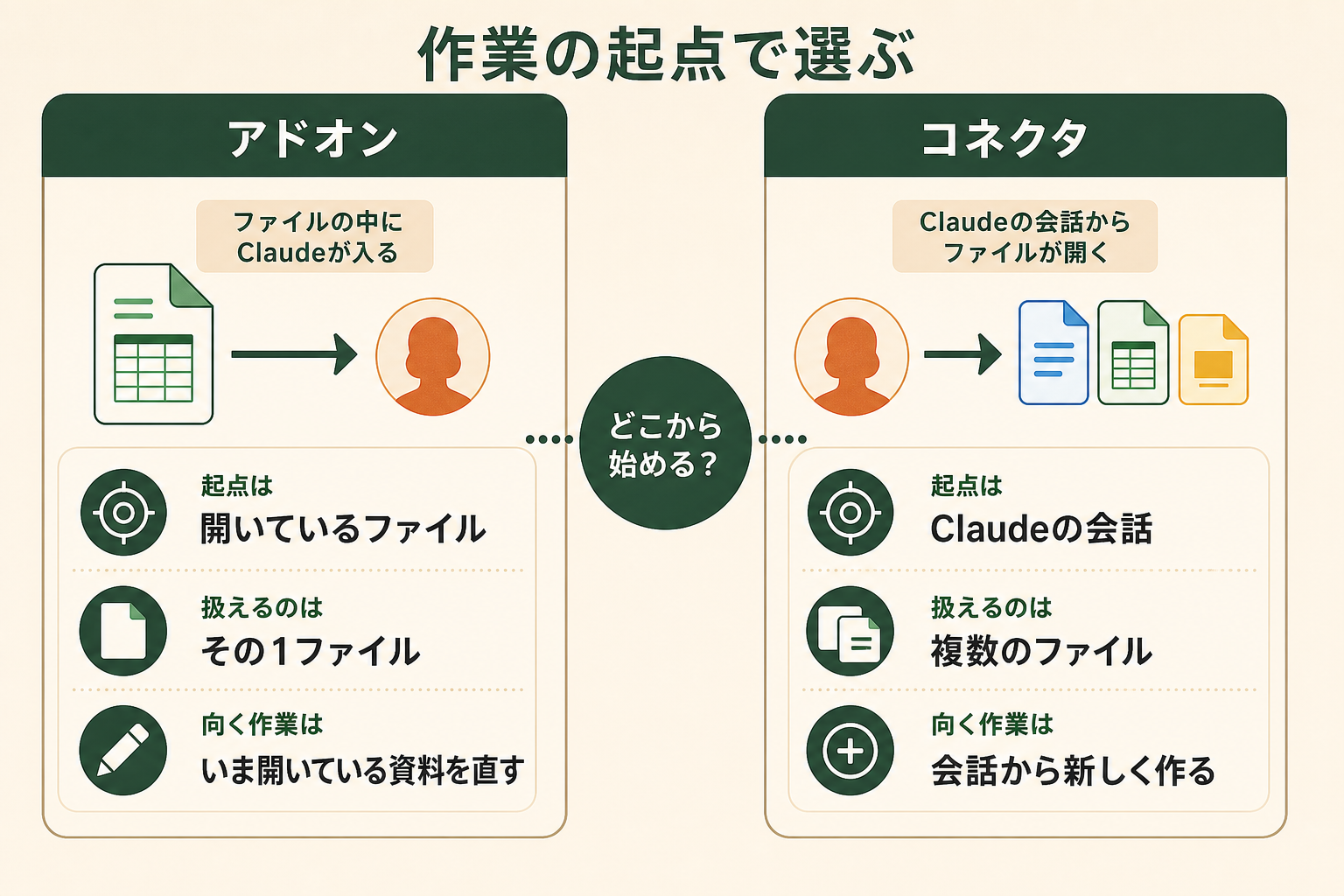
Googleのファイルを生成AIで編集する方法は、ほかにもあります。下表は、Claude for Google Workspace、Claude側のGoogle ドキュメント・スプレッドシート・スライドのコネクタ、Googleが提供するGeminiの3つを比べたものです。作業をどこから始めるかと、使っている契約で選ぶと迷いにくくなります。
| 観点 | Claude for Google Workspace | Claude側のコネクタ(ベータ) | Gemini(Google Workspace) |
|---|---|---|---|
| 作業の起点 | 開いているGoogleのファイル | claude.aiの会話 | 開いているGoogleのファイル |
| 扱えるファイル | 開いた1ファイルのみ | 会話から複数ファイルを作成・編集 | 開いているファイル(ドライブ上の情報も参照できる) |
| 必要な契約 | Claudeの有料プラン | 公式の案内に対象プランの明記なし(Team・Enterpriseは管理者の有効化が必要) | Google Workspaceの対象プランなど |
| 追加の導入 | Marketplaceからインストール | コネクタを有効にする | 不要 |
コネクタは、claude.aiで「Googleスライドで作って」と名指しで依頼すると、会話の横の画面でGoogleのファイルを作成・編集する機能です。新しい資料を作るときや、複数のファイルをまたぐ作業ではこちらが向きます。いま開いている資料を直すならアドオン、会話から作り始めるならコネクタと、作業の起点で使い分けます。
全国8,000人調査で、AIの活用方法によって生産性向上に約3.8倍の差が生まれることが判明。


関連記事:ClaudeとGmailの連携でできること|送信・返信・Drive操作までの設定手順
Before/Afterで見るClaude活用前後の作業時間
例えば、スプレッドシートの週次集計をもとに、部内向けの報告スライドを毎週作る業務担当者のケースを考えます。
| 項目 | Before | After |
|---|---|---|
| 作業の流れ | 数値をClaudeのチャットに貼って要約させ、返ってきた文章をスライドに貼り直して体裁を整える | スプレッドシートのサイドバーで集計とグラフ作成を指示し、スライドのサイドバーで既存のレイアウトに沿ってページを追加する |
| 1回あたりの時間 | 約90分 | 約40分 |
| 年間の削減 | 基準 | 約43時間(50分×52週) |
Afterでも、担当者はClaudeが示す編集内容を確認して承認します。削れるのは貼り直しと体裁の調整で、数値の確認と結論の判断は人に残ります。
同じ流れは、月次の定例資料づくりや、会議メモを担当・期限つきの表に整える作業にも当てはまります。いずれも、元データのあるファイルでClaudeを開き、完成させたいファイル側で仕上げるのが効率のよい順番です。
Claude for Google Workspaceの制限とデータの扱い
ベータ版のため、いくつかの機能に制限があります。仕事で使う前に、制限とデータの扱いを確認しておきます。
全アプリに共通する制限
開いたファイル以外は操作できず、ドライブの別ファイルを開く・作る・複製する、PDFとして書き出すといった操作はできません。作業中にサイドバーを閉じると、処理が止まります。
ブラウザはChrome、Edge、Safariに対応し、Firefoxでは動作しません。1回の処理は最大6分でGoogleに止められるため、大きな作業は「1タブずつ」「10枚ずつ」のように分けて依頼します。会話の履歴はファイルごとにブラウザへ保存され、別の端末やファイルのコピーには引き継がれません。
アプリごとの制限
アプリごとの主な制限は次のとおりです。
- ドキュメント:コメントの読み取り・返信・解決と、既存の提案の承認ができない
- スプレッドシート:BigQueryと連動するコネクテッドシートのタブは読めない
- スライド:グラフは画像で挿入され、リンクされたグラフの更新もできない
コネクテッドシートは、「データ」→「データコネクタ」→「抽出」で通常のタブに値を取り出せば扱えます。
データの扱いとEnterpriseの管理機能
送られたファイルの内容や会話は、Anthropicのモデルの学習には使われません。入力と出力は、原則として30日以内にAnthropicのシステムから削除されます。Team・Enterpriseでは組織の商用規約、Pro・Maxでは個人向けの規約が適用されます。
Enterpriseでは、監査用のCompliance API、顧客が管理する暗号鍵(CMEK)、OpenTelemetryによる監査ログの出力がこのアドオンにも適用されます。一方、データを保持しないZero Data Retention(ZDR)と、Amazon BedrockやGoogle CloudのVertex AIを経由した利用には対応していません。医療情報を扱うHIPAA対応の組織での利用も対象外です。
Claude for Google Workspaceのよくある質問
無料プランでも使えますか
使えません。対象はPro・Max・Team・Enterpriseの有料プランです。無料では試せないため、試す場合はProの月払いから始める方法があります。
Googleドライブにある他のファイルも読まれますか
既定では読まれません。Googleの仕組みにより、アドオンは開いたファイルしか操作できません。ただし、Googleドライブのコネクタを有効にした場合は、そのコネクタ経由で他のファイルを参照できます。
共同編集者にClaudeとの会話は見えますか
見えません。会話は自分のブラウザに保存されます。共同編集者に見えるのは、Claudeが加えた編集と変更履歴で、編集者は自分の名前で記録されます。
Claudeが加えた編集は元に戻せますか
戻せます。直前の変更は「元に戻す」で取り消し、それより前の状態は「ファイル」→「変更履歴」から復元します。Claudeの編集は通常の編集と同じく履歴に残ります。
Microsoft 365向けのClaudeとは何が違いますか
Microsoft 365向けには、ExcelやPowerPointで使えるClaudeが別に提供されています。ExcelからPowerPointへ作業を引き継ぐような、アプリをまたぐ機能はMicrosoft 365側だけの機能で、Google Workspace版では使えません。
まとめ
Claude for Google Workspaceは、Googleドキュメント・スプレッドシート・スライドの中でClaudeに編集を任せられるアドオンです。チャットと資料の間で貼り直していた手間がなくなり、変更はすべて版の履歴に残ります。
対象はClaudeの有料プランで、会社のアカウントでは管理者の許可が必要になる場合があります。ベータ版のため、Firefox非対応や1回6分の処理上限、ZDR非対応といった制限も押さえておきます。
まずは自分のファイル1つで、承認モードを既定のままにして試すのが無理のない始め方です。開いている資料を直すならアドオン、会話から新しく作るならコネクタと使い分けます。
Claudeを業務に組み込む段階では、GiftXが1業務単位のAIエージェント構築を伴走支援しています。詳細はAIエージェント構築支援サービスをご覧ください。
Googleのファイルを使う業務でAI活用を進めたい方へ
本記事で紹介したClaudeの活用を、自社の業務でも具体的に進めたい・相談したいとお考えの方は、ぜひGiftX AIエージェント構築支援までお問い合わせください。
GiftX AIエージェント構築支援では、貴社の業務に合わせて1業務単位のスモールスタートから本番運用まで、AIエージェント構築をワンストップで支援します。ユースケースの洗い出しから、PoC、本番運用、社内ナレッジ化まで伴走します。
AI活用にご関心のある方は、ぜひ一度ご相談ください。
▶ GiftX AIエージェント構築支援の詳細・お問い合わせはこちら