Geminiに入力した個人情報はどう扱われる?保存・レビュー・学習の仕組み
Geminiに入力した内容がどう扱われるかは、主に[アクティビティの保存]という設定で決まります。ここでは個人のGoogleアカウントでGeminiアプリを使う場合の扱いを、Googleの「Gemini アプリのプライバシー ハブ」(2026年9月24日更新)をもとに整理します。
関連記事:Geminiとは?できること・料金プラン・モデル体系とChatGPTとの違い
入力した内容はGemini アプリ アクティビティに保存される
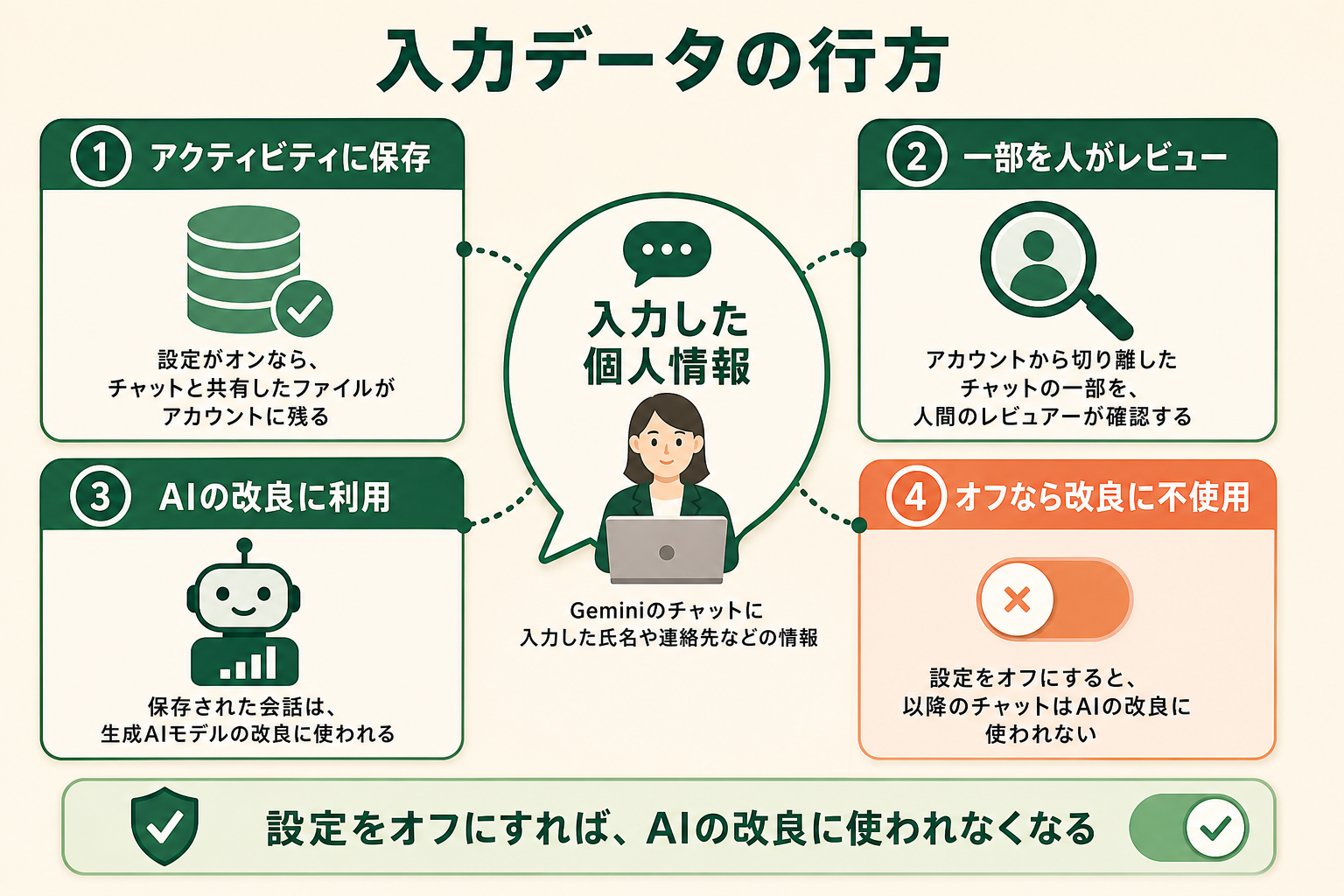
[アクティビティの保存]がオンのとき、チャットと、Geminiと共有したファイルや写真などは「Gemini アプリ アクティビティ」に保存されます。18歳以上のユーザーは、この設定が最初からオンになっています。保存されたアクティビティは、既定では18か月が過ぎると自動で削除されます。期間は3か月・36か月に変えられるほか、自動削除をしない設定も選べます。つまり何も設定を変えていなければ、入力した個人情報は最長で約1年半、アカウントに残る状態です。
一部のチャットは人間のレビュアーが確認する
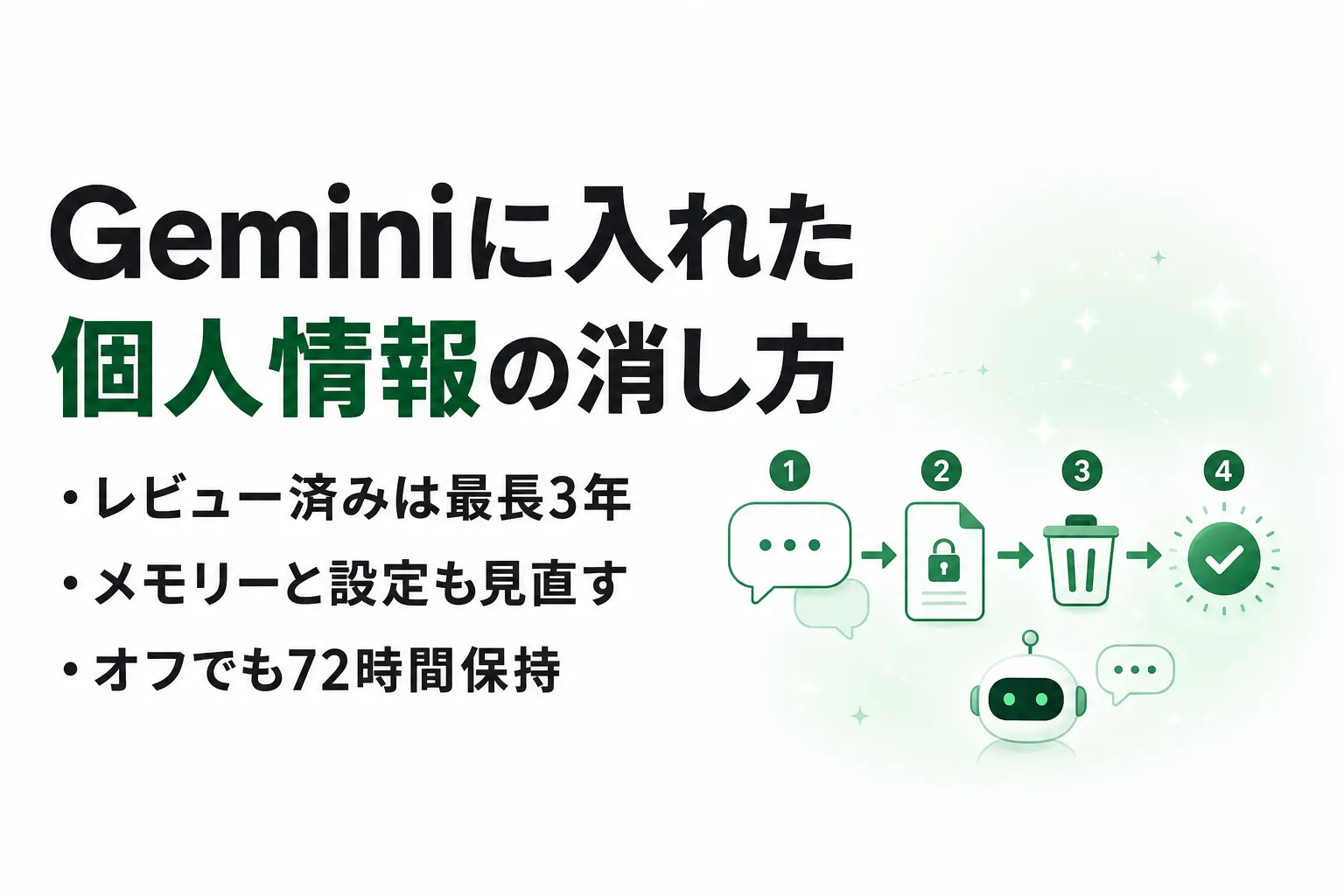
Googleは、Geminiの回答の品質を上げるために、チャットの一部を人間のレビュアーに確認させています。レビュアーにはトレーニングを受けたGoogleのサービスプロバイダも含まれます。チャットはレビュアーに送られる前にアカウントから切り離されますが、レビューされたチャットは最長3年間保持され、あとからアクティビティを削除しても消えません。Google自身も、レビュアーに見られたくない機密情報は入力しないよう案内しています。
AIの学習に使われるかは[アクティビティの保存]で決まる
[アクティビティの保存]がオンの場合、保存されたアクティビティは生成AIモデルのトレーニングを含むサービスの改良、いわゆるAI学習に使われます。オフにすると、それ以降のチャットはアクティビティに表示されず、フィードバックを送った場合を除いてAIモデルの改良にも使われません。他のAIサービスでいうオプトアウトにあたる操作です。
ただし、オフでも会話は最長72時間アカウントに保持されます。これは回答の生成や、不正利用への対応などの保護目的のためで、この範囲では人間によるレビューもありえます。なお、Googleは「Geminiとの会話を広告の表示には使っていない」と説明しています。
Geminiに個人情報を入力してしまったときの対処|順に実践する5ステップ
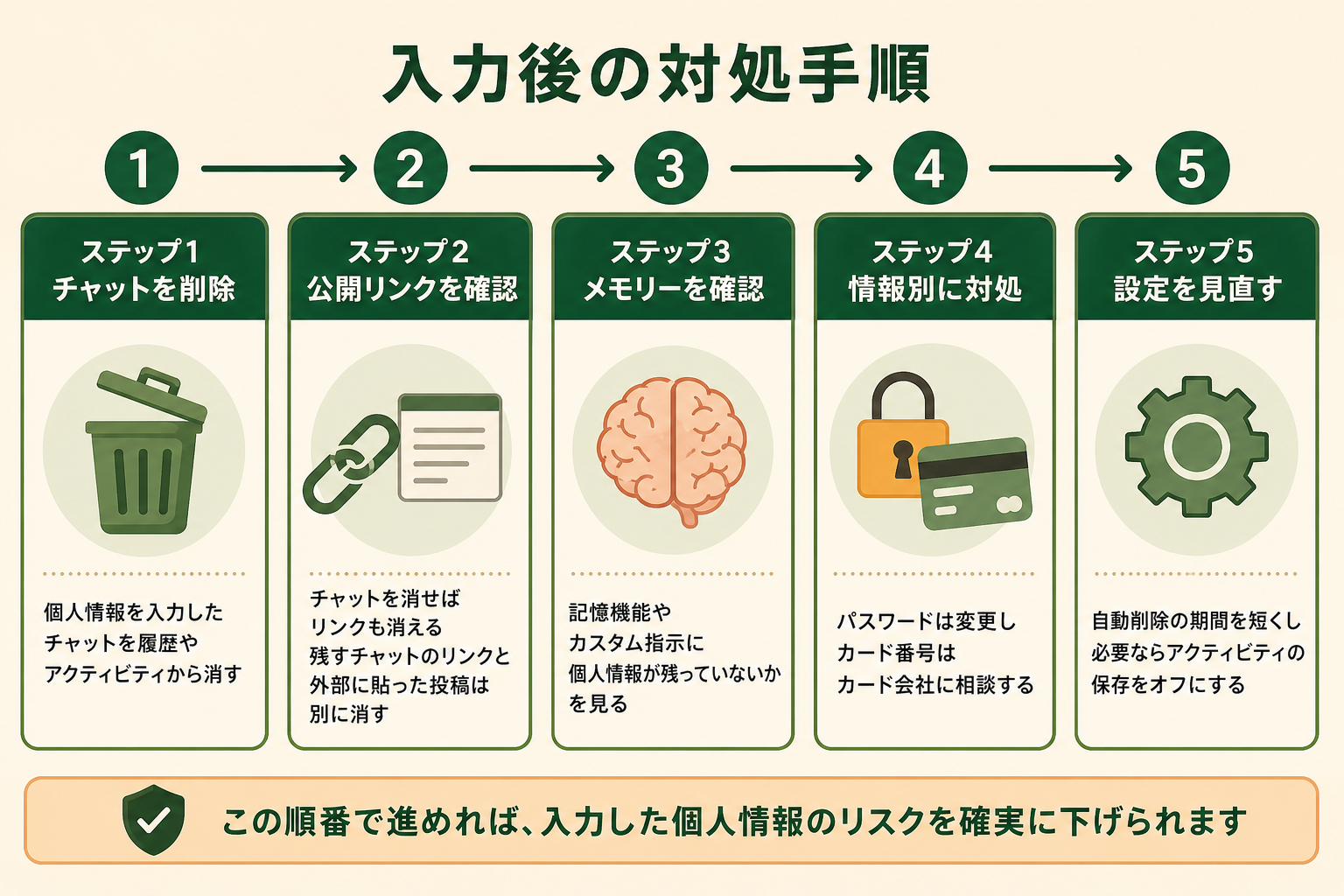
入力してしまったことに気づいたら、次の5つを順に進めます。チャットの削除だけで終わらせず、共有や記憶機能に残っていないかまで確認することが、取りこぼしを防ぐ近道です。
- 該当するチャットを削除する
- 公開リンクを作っていないか確認し、削除する
- メモリーとカスタム指示に残っていないか確認する
- 入力した情報の種類に応じて、削除以外の対処をする
- 自動削除の期間と[アクティビティの保存]を見直す
手順はいずれも、個人のGoogleアカウントで使っている場合のものです。仕事用・学校用のアカウントでは自分で削除できないことがあるため、後半の「仕事用アカウント」の章もあわせて確認してください。
ステップ1:該当するチャットを削除する
最初に、個人情報を入力したチャットをチャット履歴から削除します。パソコンのブラウザでは、gemini.google.comのサイドパネルにある[最近]から該当チャットにカーソルを合わせ、その他アイコンから[削除]を選びます。ここで削除したチャットは、Gemini アプリ アクティビティからも、そのチャットで作ったCanvasのドキュメントなどと一緒に削除されます。
入力した日時が分かっている場合は、アクティビティの画面からまとめて消す方法もあります。パソコンでは[設定とヘルプ]から[アクティビティ]を開き、スマホのGeminiアプリでは左側のメニューアイコンからプロフィール写真(またはイニシャル)を選んで[Gemini アプリ アクティビティ]を開きます。削除の範囲は次のように選べます。
- 全期間:アクティビティの上にある[削除]から[全期間]を選ぶ
- 1時間以内・過去1日間:入力した直後に気づいた場合に使う
- 指定の期間:入力した時期が数日に絞れる場合に使う
- 特定の日・特定のアクティビティ:日付の横や項目の横にある削除アイコンで消す
直後に気づいたなら[1時間以内]、いつ入力したか分からないなら[全期間]を選ぶと迷いません。削除を選ぶと、そのアクティビティはすぐに画面から消え、その後Googleのストレージから完全に消去する処理が始まります。
ステップ2:公開リンクを作っていないか確認し、削除する
個人情報を入力したチャットを誰かに共有した覚えがあれば、公開リンクも確認します。共有で作られる公開リンクは、リンクを知っている人なら誰でも読めます。このリンクは元のチャットがアクティビティに残っている間だけ公開される仕組みで、ステップ1でチャットを削除していれば、そのチャットの公開リンクも削除されます。このステップでは、[公開リンク]の一覧で該当するリンクが消えたかを確かめ、チャットは残したいがリンクだけ止めたいものを個別に削除します。
パソコンでは、gemini.google.comの[設定とヘルプ]から[公開リンク]を開き、該当するリンクの末尾にある削除アイコンを選びます。共有したリンクがいくつもある場合は[すべてのリンクを削除]でまとめて消せます。なお、リンクをSNSやチャットツールに貼り付けていた場合、その投稿は外部サイト側で別に削除する必要があります。
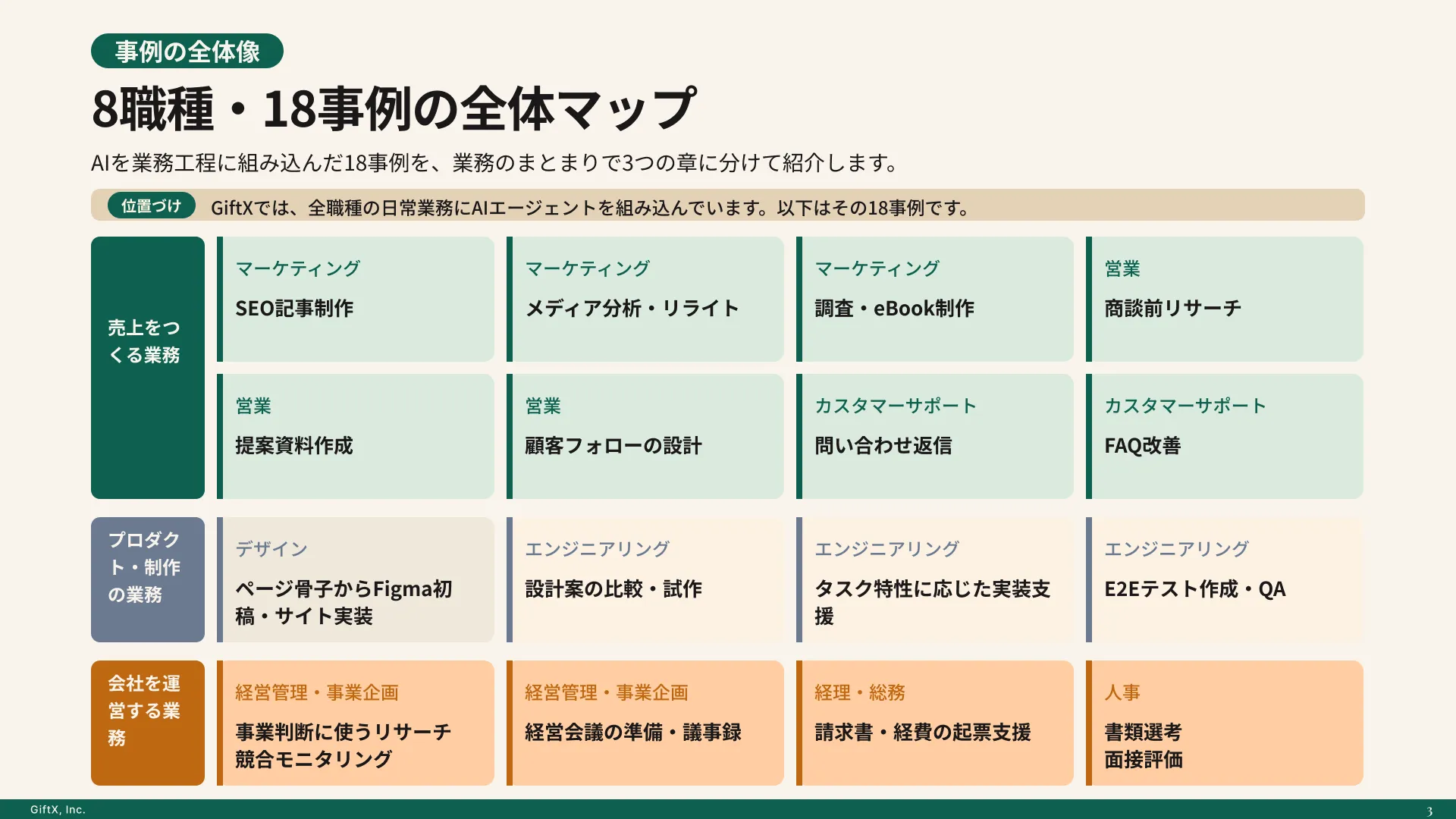
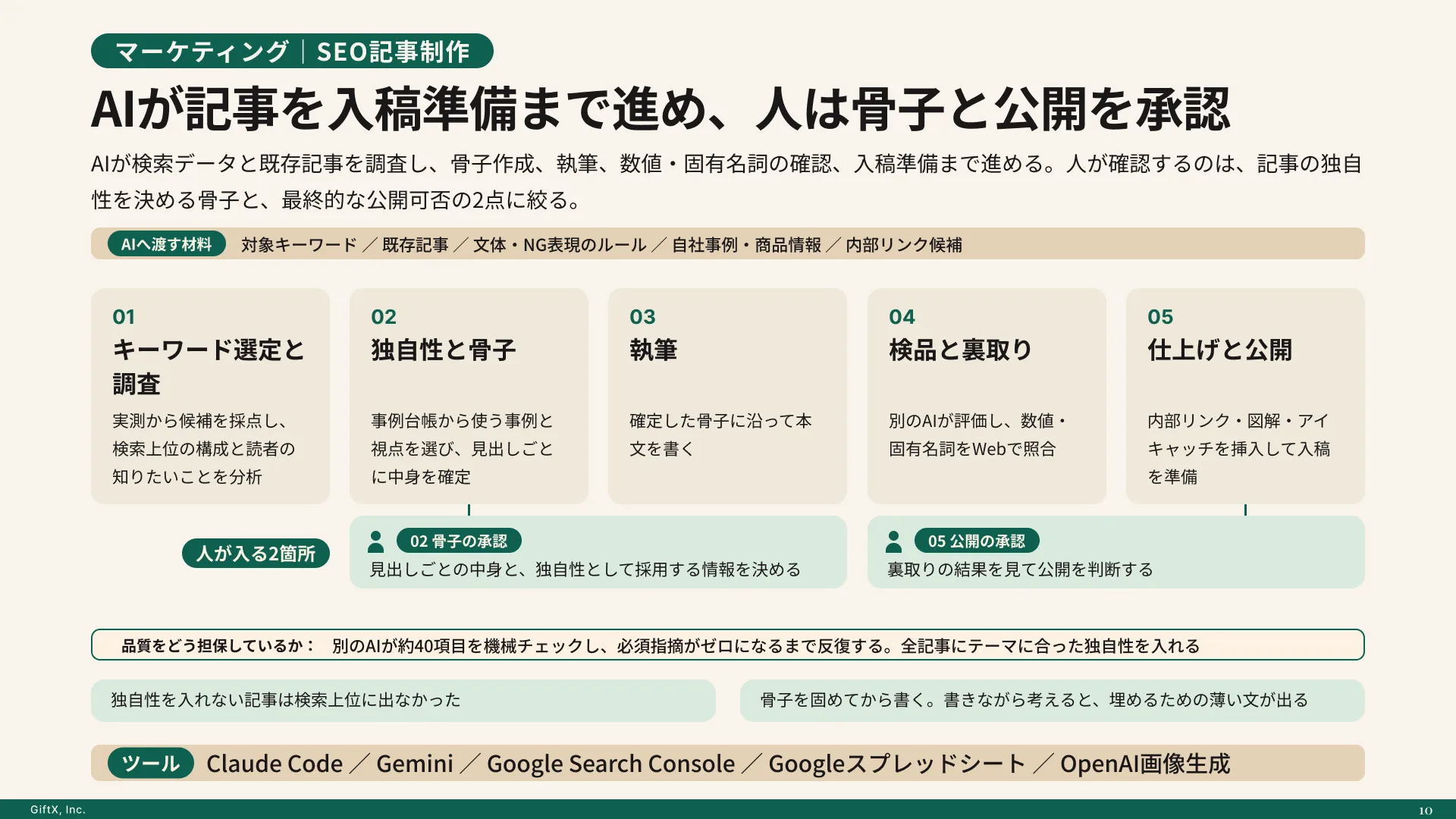
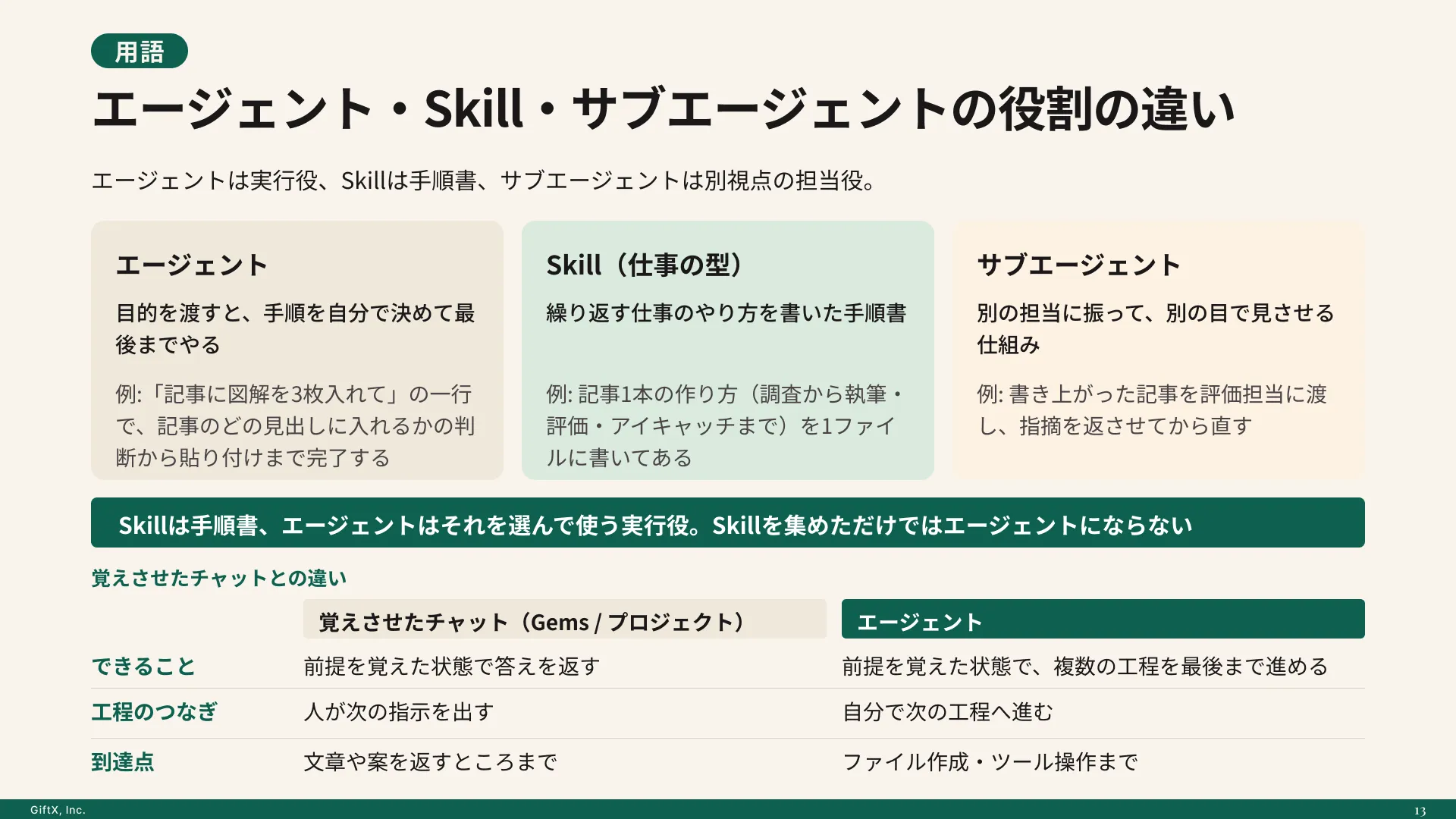
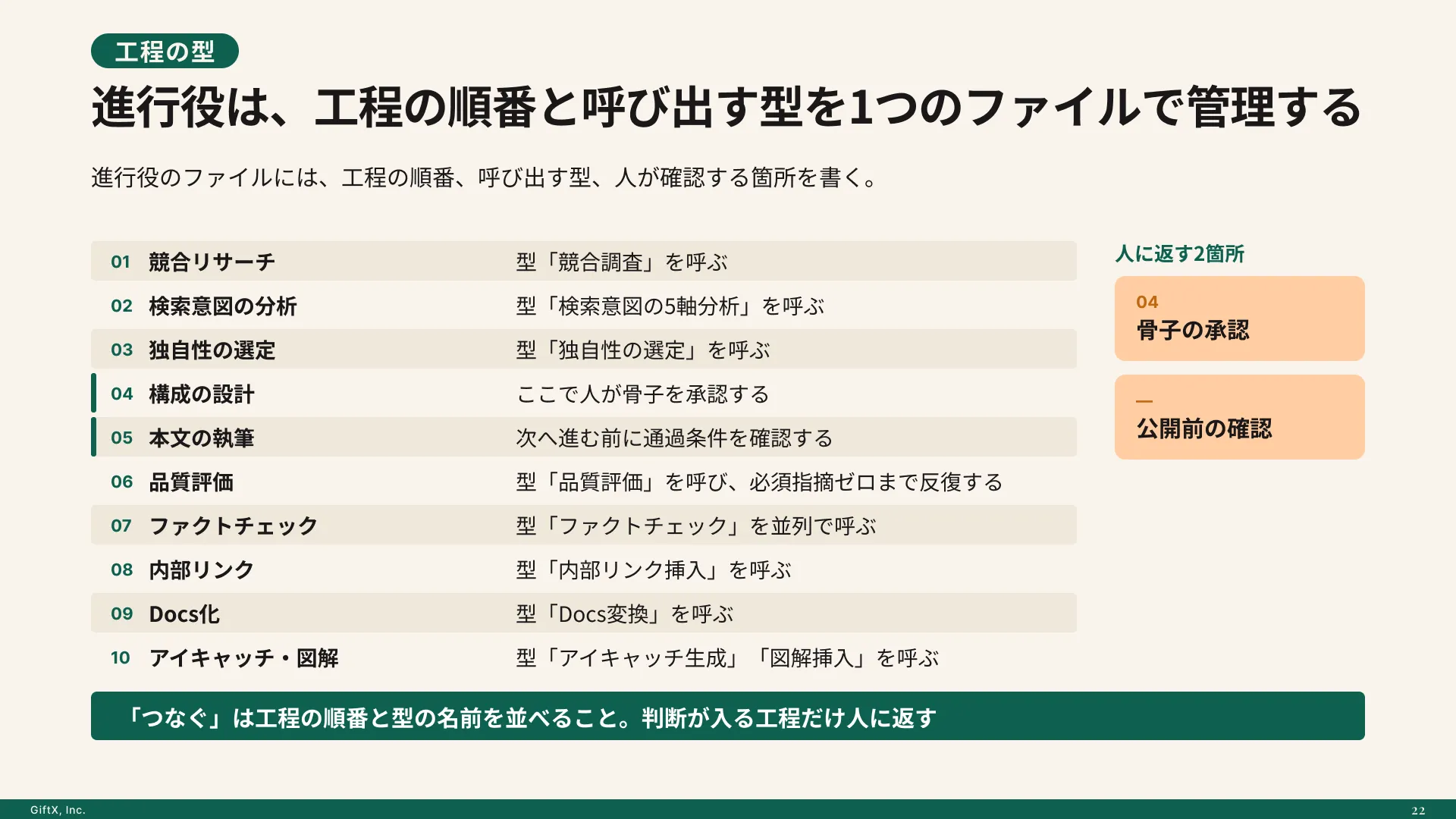
AIエージェントを「どう作り、どう育てるか」を、GiftX記事制作エージェントの実物で解説。
関連記事:Gemini Canvasとは?できること・使い方・共有時のデータの扱いを整理
ステップ3:メモリーとカスタム指示に残っていないか確認する
Geminiには、過去のチャットや伝えた内容を覚えて回答を調整する機能があります。メモリーがオンだと、チャットで伝えた機密情報が別のチャットの回答に使われることがあるため、ここにも個人情報が残っていないかを確認します。
Geminiが把握している自分の情報を消すには、その情報を含むチャットをすべて削除します。削除してから回答に使われなくなるまで、しばらく時間がかかることがあります。また、[設定とヘルプ]の[パーソナル インテリジェンス]にある[Gemini へのカスタム指示]に住所や電話番号などを登録していた場合は、その他アイコンから削除します。カスタム指示は自分で削除するまで保存されるため、見落としやすい場所です。
ステップ4:入力した情報の種類に応じて、削除以外の対処をする
チャットを削除しても、すでにレビュー済みのデータは残る可能性があります。そのため、入力した情報によっては、Geminiの外で被害を抑える対処も必要です。
| 入力した情報 | 削除以外にやること |
|---|---|
| パスワード・ログイン情報 | そのサービスのパスワードを変更し、2段階認証を有効にする |
| クレジットカード番号 | カード会社に連絡し、利用停止や再発行について相談する |
| 本人確認書類の番号や画像 | 発行元の窓口に、悪用が心配な場合の手続きを確認する |
| 家族や知人など他人の個人情報 | 本人に伝えるかを検討し、以後は名前を伏せて入力する |
| 勤務先の顧客情報 | 社内ルールに沿って、すぐに情報管理の担当者へ報告する |
勤務先の顧客情報など、仕事で預かった個人情報を個人のアカウントに入力した場合は、自分で削除して終わりにせず、会社に報告することが欠かせません。会社として報告が必要になるケースは「AIに個人情報はどこまで入力してよいか」で整理しています。
ステップ5:自動削除の期間と[アクティビティの保存]を見直す
最後に、今後に向けて設定を見直します。アクティビティの自動削除は既定の18か月から3か月に縮められるため、短くしておけば、万が一入力してしまっても残る期間を抑えられます。変更は[設定とヘルプ]の[アクティビティ]で、上部の自動削除の表示を選び、[3 か月]を選んで[次へ]と進めます。
入力内容をAIの改良に使われたくない場合は、同じ画面の上部にある[オン]から[オフにする]を選びます。[オフにしてアクティビティを削除]を選ぶと、過去のアクティビティの削除も同時に行えます。ただし、オフにすると一部のアプリ連携が使えなくなり、以降のチャットも履歴に残らなくなります。オフにするメリットとデメリットの比較は「Geminiアクティビティはオフにした方が良い?」で詳しく解説しています。
Geminiのチャットを削除しても消えないデータ|レビュー済みチャット・フィードバックなど
チャットを削除しても、Googleのヘルプを横断して読むと、別の経路で残るデータがいくつかあります。削除したから安心と考える前に、次の表で残る可能性を確認しておくと判断を誤りません。
| データの種類 | 残る期間・条件 | 自分でできること |
|---|---|---|
| 人間のレビュアーが確認したチャット | アカウントから切り離して最長3年 | 削除はできない。今後のレビューは[アクティビティの保存]をオフにして止める |
| 送信したフィードバックと前後の会話 | アカウントから切り離して最長3年 | 削除はできない。個人情報を含むチャットでは評価を送らない |
| [アクティビティの保存]がオフのときの会話 | 最長72時間 | 時間の経過を待つ(アクティビティには表示されない) |
| 公開リンクを貼った外部サイトの投稿 | 外部サイトで削除するまで | 外部サイト側で投稿を削除する(公開リンク自体は元のチャットを削除すると消える) |
| 他のGoogleサービスのデータ | 各サービスの設定による | YouTubeなど各サービスの履歴を個別に削除する |
とくに見落としやすいのが、フィードバックです。回答へのフィードバックを送ると、[アクティビティの保存]がオフでも、評価とその前後の会話、添付したファイルなどがレビューの対象になります。また、Geminiのアクティビティを削除しても、Geminiと組み合わせて使ったYouTubeやウォレットなど他のサービスに保存されたデータは消えません。使用頻度などの一部のデータは、Googleアカウントを削除するまで保持されます。
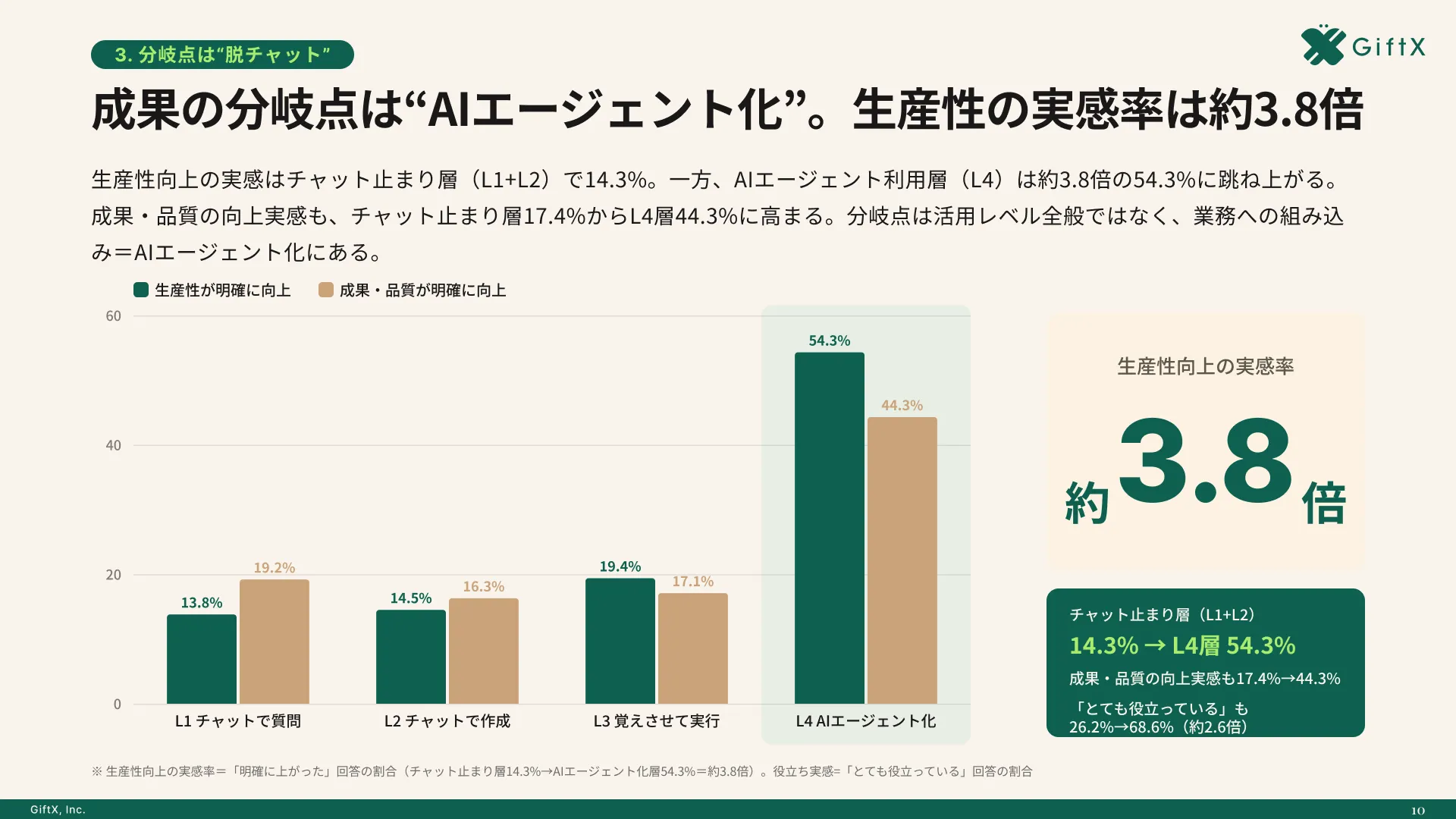
オフィス系7職種のAI利用者669人の調査では、生産性向上を明確に実感した割合が、チャット中心の利用層14.3%に対しAIエージェント利用層54.3%。約3.8倍の差が見られました。
Geminiの個人アカウントと仕事用アカウント(Google Workspace)の違い
無料版か有料プランかにかかわらず個人のアカウントで使う場合と、勤務先や学校から付与された仕事用・学校用のアカウントで使う場合では、データの扱いと削除できる範囲が変わります(2026年10月時点の公式ヘルプによる)。
| 項目 | 個人のGoogleアカウント | 仕事用アカウント(エンタープライズ グレードの保護あり) |
|---|---|---|
| 人間によるレビュー | 一部のチャットが対象になる | チャットもアップロードしたファイルも対象外 |
| AIモデルの改良への利用 | [アクティビティの保存]がオンなら対象 | 対象外 |
| [アクティビティの保存]の変更 | 自分でオン・オフできる | Workspace管理者のみが変更できる |
| チャットの削除 | 自分でできる | 管理者がアクティビティを管理し、自分では削除できない |
仕事用アカウントで個人情報を入力してしまった場合は、社内の管理者に相談するのが確実です。なお、契約しているWorkspaceのエディションによっては、Geminiアプリが追加サービス扱いになり、個人アカウントと同じ規約が適用されます。Workspaceのプランごとに使えるGeminiの範囲や管理者の設定は「Gemini for Google Workspaceとは?プラン別の機能・料金と管理者の設定」で解説しています。会社でGeminiを使うときのリスクと対策は「Geminiで情報漏洩は起きる?」でまとめています。
Geminiに個人情報を入力しないための予防策|一時チャットと入力前の線引き
入力してしまった後にできることには限りがあるため、入力する前の工夫がいちばん確実な対策になります。GiftXの「ビジネス職生成AI活用実態調査2026」でも、AIを使う人の個人の課題の1位は「どこまでAI活用していいか判断できない」(27.7%、複数回答)でした。迷ったときの判断基準を先に決めておくと、うっかり入力を減らせます。
詳細な調査データは「ビジネス職生成AI活用実態調査(2026年版)」にてご覧ください。
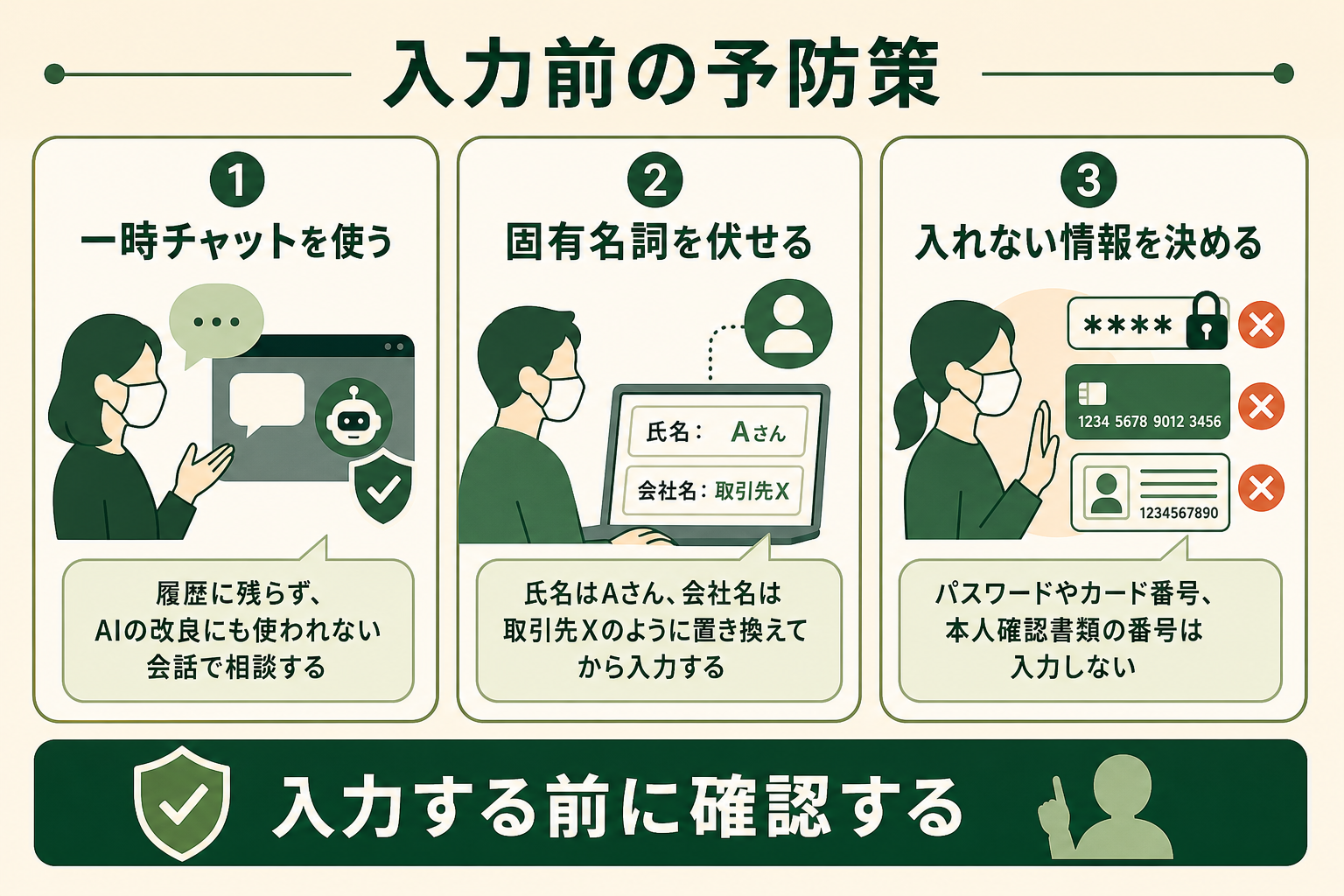
具体的には、次の3つを習慣にします。
- 一時チャットを使う:パソコンでは[チャットを新規作成]の横にある[一時チャット]から始める。会話は履歴に残らず、AIの改良にも使われない
- 固有名詞を伏せる:氏名は「Aさん」、会社名は「取引先X」のように置き換えてから入力する
- 入れない情報を決める:パスワード・カード番号・本人確認書類の番号は、どんな相談でも入力しない
一時チャットは個人のGoogleアカウントで使える機能で、終了するとそのチャットには戻れません。また、一時チャットでもGeminiは会話を72時間保持します。一時チャットに入力したから何を入れてもよい、というわけではない点に注意してください。
Geminiと個人情報に関するよくある質問
Geminiに入力した個人情報はAIの学習に使われていますか?
[アクティビティの保存]がオンの状態で入力した場合は、生成AIモデルのトレーニングを含むサービスの改良に使われる可能性があります。特定のチャットが実際に使われたかどうかを利用者が確認する方法は案内されていないため、気づいた時点でチャットを削除し、設定を見直すのが現実的な対応です。
他人の個人情報を入力してしまった場合はどうすればいいですか?
まず該当するチャットを削除し、公開リンクで共有していないかを確認します。家族や知人の情報であれば、今後は名前を伏せて入力するようにします。仕事で預かった顧客の情報であれば、個人の判断で終わらせず、勤務先の情報管理の担当者に報告してください。
Googleに個人情報の削除や訂正を依頼できますか?
Googleのポリシーや適用される法律にもとづいて、コンテンツの削除を依頼できます。また、Geminiの回答に自分についての不正確な情報が出る場合は、地域のプライバシー法によっては訂正を求められます。回答の下にあるその他アイコンから[法的な問題を報告]を選ぶと依頼できます。
ログインせずにGeminiを使った場合、入力内容はどうなりますか?
ログアウトした状態で使った場合、入力内容はGoogleアカウントに関連付けられず、Googleのプライバシーポリシーに沿って処理されます。アカウントのアクティビティに残らないため、後から履歴を開いて削除することはできません。
まとめ|Geminiに入力した個人情報は削除と設定の見直しで影響を抑える
Geminiに入力した個人情報は、[アクティビティの保存]がオンならアカウントに保存され、一部は人間のレビューやAIの改良にも使われます。入力してしまったときは、チャットの削除、公開リンクの確認、メモリーとカスタム指示の確認、情報の種類に応じた対処、設定の見直しの順で進めると取りこぼしを防げます。
一方で、レビュー済みのチャットやフィードバックは最長3年残り、自分では消せません。だからこそ、一時チャットや固有名詞の置き換えなど、入力する前の工夫が最も確実な対策になります。
生成AIを業務に組み込む段階では、GiftXが1業務単位のAIエージェント構築を伴走支援しています。詳細はAIエージェント構築支援サービスをご覧ください。
AI活用の伴走支援をご検討の方へ
本記事で紹介した生成AIの安全な使い方を踏まえて、自社の業務でもAIエージェントの活用を具体的に進めたい・相談したいとお考えの方は、ぜひGiftX AIエージェント構築支援までお問い合わせください。
GiftX AIエージェント構築支援では、貴社の業務に合わせて1業務単位のスモールスタートから本番運用まで、AIエージェント構築をワンストップで支援します。扱うデータの線引きやユースケースの洗い出しから、PoC、本番運用、社内ナレッジ化まで伴走します。
AI活用にご関心のある方は、ぜひ一度ご相談ください。
▶ GiftX AIエージェント構築支援の詳細・お問い合わせはこちら