

Geminiとスプレッドシートの連携とは?できることの全体像
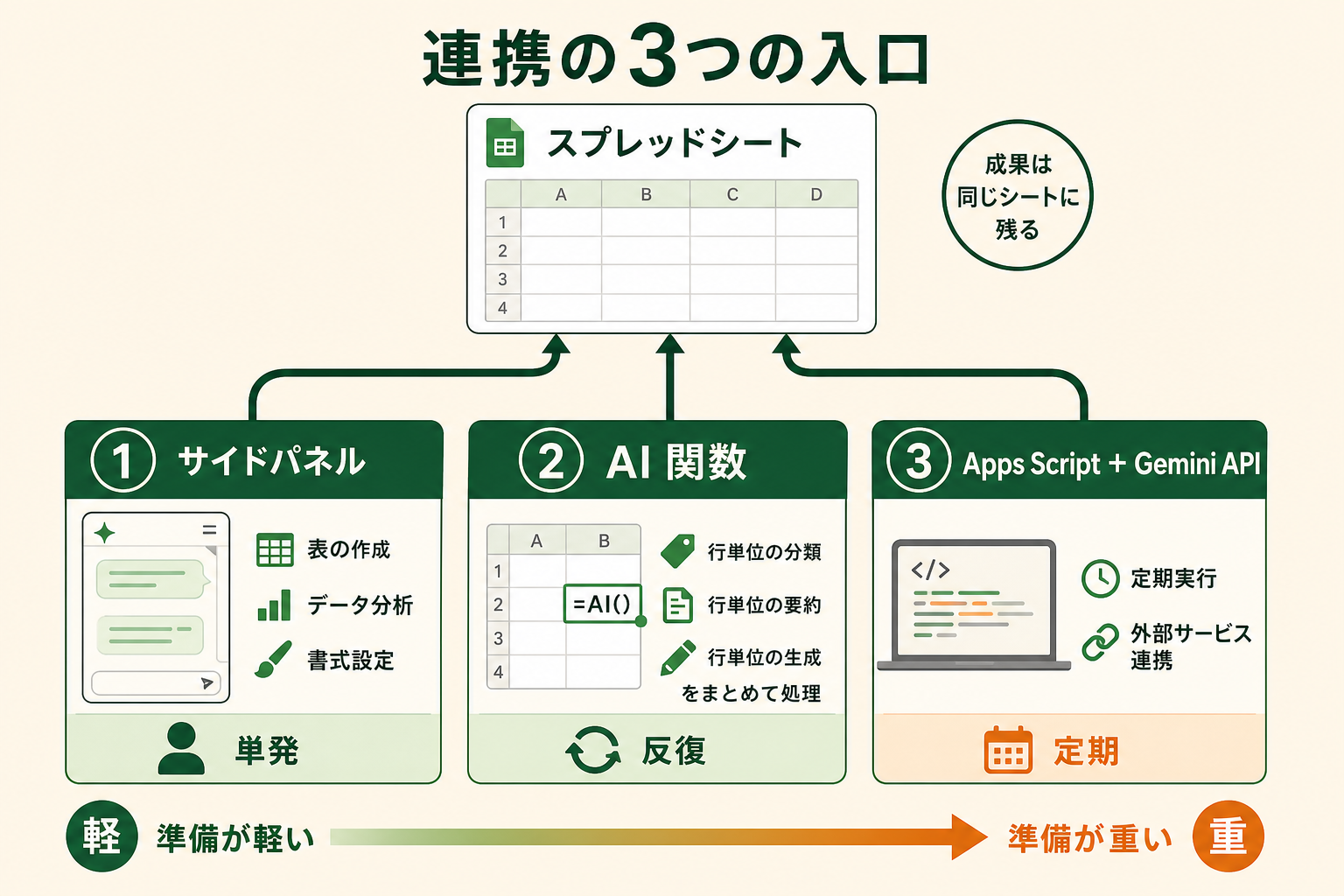
Geminiとスプレッドシートの連携とは、Google スプレッドシート上のデータを Gemini に読ませ、集計・分類・要約・作表といった作業を指示文で実行させる仕組みです。
従来はセルを 1 つずつ目で追い、関数を組み、結果を別シートに転記していた作業が、「この列を内容別に分類して」「この表から傾向を要約して」という日本語の指示に置き換わります。
関連記事:Geminiとは?できること・料金プラン・モデル体系とChatGPTとの違い
連携の入り口はサイドパネル・AI関数・APIに分かれる
1 つ目はサイドパネルです。スプレッドシート右上の「Gemini に相談」から開き、対話しながら表の作成やデータ分析、条件付き書式の適用まで指示できます。
2 つ目は AI 関数です。セルに =AI() または =Gemini() と書き、プロンプトと参照範囲を渡すと、その範囲に対する生成・要約・分類・感情分析が実行されます(出典: support.google.com)。
3 つ目は Apps Script から Gemini API を呼ぶ方法です。スクリプトを書く必要がある代わりに、時間主導トリガーによる定期実行や、他サービスとの連携まで踏み込めます。
手作業のどこが置き換わるのか
置き換わるのは「読んで、判断して、書き写す」という一連の作業です。問い合わせログの内容分類、アンケート自由記述の要約、商品説明文の一括生成といった、判断基準は決まっているが件数が多い作業が該当します。
一方で、計算そのものは従来の関数のほうが速く正確です。合計や平均を出す処理まで AI に任せる必要はありません。連携で狙うのは、これまで関数化できなかった「文章を読んで判断する」部分の自動化です。
連携方法の仕組みと使い分け
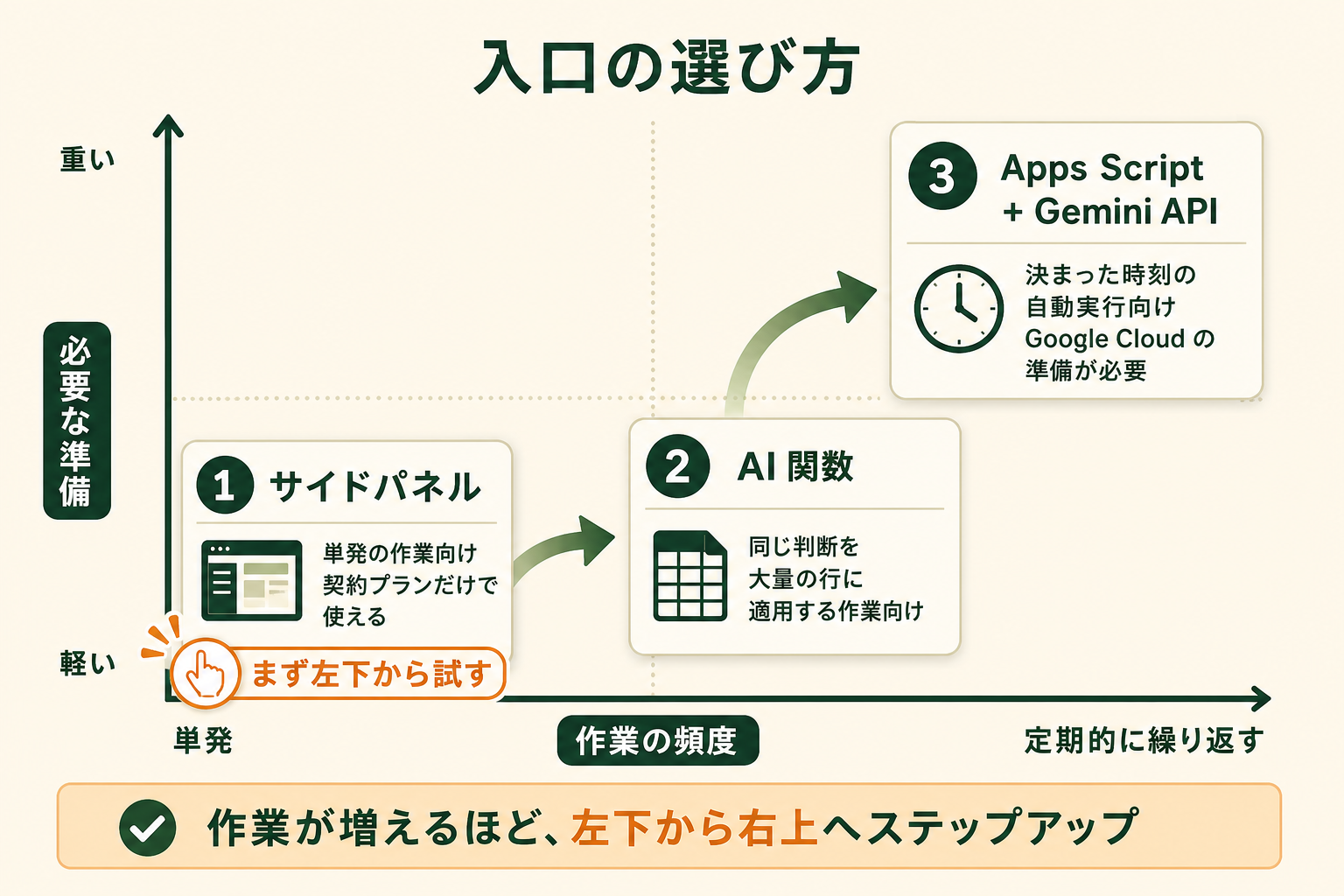
3 つの入り口は、必要な準備・処理できる件数・繰り返し実行のしやすさが異なります。ここを取り違えると、サイドパネルで 500 行を 1 件ずつ処理しようとして時間を溶かす、といったことが起きます。下表は、準備の重さ・得意な処理・繰り返し実行の可否・想定される使い手の 4 観点で 3 つを整理したものです。自分がやりたい作業がどの列に当てはまるかを先に決めてから、手順に進んでください。
| 観点 | サイドパネル | AI 関数(=AI / =Gemini) | Apps Script + Gemini API |
|---|---|---|---|
| 必要な準備 | 対象プランの契約のみ | 対象プランの契約のみ | Google Cloud プロジェクトと API 有効化 |
| 得意な処理 | 表作成・分析・書式設定 | 行単位の分類・要約・生成 | 定期実行・外部サービス連携 |
| 一度に扱える量 | 対話しながら都度 | 1 回あたり最初の 350 セル | スクリプト側で制御 |
| 繰り返し実行 | 手動で都度指示 | 数式として残るが再生成は手動 | トリガーで自動実行できる |
| 想定される使い手 | 全員 | 表計算に慣れた担当者 | スクリプトを書ける担当者 |
どの入り口が何に向くか
サイドパネルは「毎回内容が変わる単発の作業」に向きます。四半期の実績表からグラフを作る、乱れた表の書式を整える、といった作業は対話で済ませたほうが速いです。
AI 関数は「同じ判断を大量の行に適用する作業」に向きます。フィードバック 300 件の分類のように、指示は 1 つで対象だけが増えるケースです。数式として列に残るため、行を追加したときに同じ処理を適用できます。
Apps Script は「決まった時刻に決まった処理を回したい作業」に向きます。毎朝シートを読み、要約をチャットツールに投げる、といった運用はここでしか組めません。
どこから手をつけるべきか
迷ったらサイドパネルから試し、同じ指示を何度も繰り返していると気づいた時点で AI 関数に移す、という順序が無理のない進め方です。最初から Apps Script を選ぶ必要はありません。
ただし、対話で使うだけで止まると効果は頭打ちになります。GiftX が実施した調査では、AI 利用者の 70.3% がチャットで質問したり成果物を作らせたりする段階にとどまり、AI が複数工程を自動で進める段階に到達しているのは 10.5% でした。
| AI 活用レベル | 割合 | 生産性が「明確に上がった」割合 |
|---|---|---|
| チャット止まり(L1+L2) | 70.3% | 14.3% |
| 業務手順を覚えさせる(L3) | 19.3% | 19.4% |
| 複数工程を自動で進める(L4) | 10.5% | 54.3% |
チャット止まりの層と自動化まで到達した層では、生産性が明確に上がったと答えた割合に約 3.8 倍の差がありました(全職種ベース)。スプレッドシートの連携でも、対話で試した後に AI 関数やスクリプトへ移せるかどうかが分かれ目になります。
詳細な調査データは「ビジネス職生成AI活用実態調査(2026年版)」にてご覧ください。
サイドパネルの使い方|スプレッドシートの表作成からデータ分析まで
サイドパネルは 3 つの入り口のうち最も準備が軽く、対象プランを契約していればその日から使えます。
関連記事:Gemini でスライドを作成する方法|今できることと手順・プロンプトのコツ
サイドパネルの開き方と基本操作
Google スプレッドシートを開き、右上の「Gemini に相談」アイコンをクリックするとサイドパネルが開きます。表示されたプロンプト候補を選ぶか、自分で指示を入力して Enter キーを押すと生成が始まります(出典: support.google.com)。
シート全体の要約は Windows で Ctrl+Alt+N、Mac で ⌘+control+N、数式の作成は Windows・ChromeOS で Ctrl+Alt+G、Mac で ⌘+control+G のショートカットからも呼び出せます。
生成された内容は、シートに挿入して初めて残ります。ブラウザを再読み込みしたりスプレッドシートを開き直したりすると履歴が失われるため、使う内容はその場で挿入してください。
AIエージェントを「どう作り、どう育てるか」を、GiftX記事制作エージェントの実物で解説。


指示だけで完了する編集操作
サイドパネルは文章の生成だけでなく、シートの編集操作そのものを実行できます。公式ヘルプに挙げられているのは次の操作です。
- テーブル・数式・グラフ・画像の作成
- データを分析して分析情報を生成する
- 条件付き書式の適用、ピボットテーブルの作成
- プルダウンやチェックボックスの追加
- フィルタの並べ替え・適用・クリア、テキストの検索と置換
- 数値の形式設定、行と列の挿入・削除・固定
- 範囲へのデータ入力、テーブルの形式設定、最適化タスクの解決
- ドライブと Gmail のメールやファイルの要約
このほか、プロンプトから新しいシートを生成したり、既存シートで一連のタスクを完了させたりする機能も用意されています。月次の経費を追跡するシートや、プロジェクトの進行管理表を土台から作らせる使い方が公式に例示されています(出典: support.google.com)。
そのまま使えるプロンプト例
指示は「対象・やること・出力形式」の順に書くと意図どおりに動きます。
- 「A 列から D 列のデータをもとに、月別の売上推移を折れ線グラフにして」
- 「この表から、平均を 20% 以上下回っている行に赤の背景色を付ける条件付き書式を設定して」
- 「B 列の商品カテゴリごとに合計金額を集計するピボットテーブルを作って」
- 「シート全体を読んで、前月と比べて大きく動いた項目を 3 点に絞って要約して」
うまく動かないときは、対象範囲を A2:D100 のようにセル参照で明示すると精度が上がります。なお .xlsx 形式のファイルでは機能が十分に働かないため、「ファイル」から Google スプレッドシートとして保存し直してから使ってください。
関連記事:AIプロンプトとは?回答精度を高める書き方のコツと業務で使える例文集
AI 関数の使い方|スプレッドシートの数百行を一括処理する
AI 関数は、同じ指示を大量の行にまとめて適用するための機能です。1 行ずつサイドパネルに貼り付ける手間がなくなります。
=AI() の構文と実行手順
セルに =AI("プロンプト", 範囲) と入力します。=Gemini() でも同じ動作をします。第 1 引数に何をしてほしいかを書き、第 2 引数に参照させたいセル範囲を渡します。範囲は省略できます。
入力後、AI 関数を含むセルを選択して「生成して挿入」をクリックすると結果が入ります。内容を作り直したい場合は「更新して挿入」を使います。上部メニューの「挿入」から「関数」を開き、一覧から AI を選ぶ方法でも同じです(出典: support.google.com)。
実際の書き方は次のようになります。
=AI("この問い合わせ文を、料金・機能・不具合のいずれかに分類して", A2)=AI("このレビューを 40 字以内で要約して", B2)=AI("この文章の感情を、肯定・中立・否定で判定して", C2)
分類・要約・生成の書き分け
AI 関数が対応しているのは、テキストの生成、情報の要約、情報の分類、感情の分析、そして Google 検索からのリアルタイム情報の取得です。
分類させるときは、選択肢を指示文の中に列挙してください。「適切に分類して」とだけ書くと表記の揺れた分類名が返り、後段の集計が使えなくなります。
要約させるときは文字数の上限を必ず指定します。上限がないと行ごとに長さがばらつき、列幅の調整に時間を取られます。
一括処理でつまずきやすい点
AI 関数を業務に載せる前に、公式ヘルプに記載された制限を押さえておいてください。
- 生成されるのは一度の操作で選択した最初の 350 個のセルまで。500 行なら 2 回に分ける
- 生成結果は元に戻す・やり直しができない。既存の列を上書きすると復旧できない
- AI 関数を別の AI 関数の中に入れ子にはできず、返り値はテキストのみ
- 参照できるのは同じスプレッドシート内のデータだけで、Google ドライブの他ファイルは読めない
特に事故につながりやすいのが 2 点目です。実行前に必ず出力用の新しい列を用意してください。文脈として渡したい情報がある場合も、あらかじめ同じシートに置いておく必要があります。
短期・長期の生成上限も設定されており、長期の上限に達した場合は 24 時間待つ必要があります(出典: support.google.com)。
Apps Script と Gemini API の活用方法|定期実行まで広げる
サイドパネルと AI 関数は、どちらも人がシートを開いて操作することが前提です。人が触らなくても動く仕組みにしたい場合は、Apps Script(GAS)から Gemini を呼びます。
関連記事:GASとは?できること・使い方と無料で使える範囲、VBAとの違い
呼び出し方は Vertex AI service を使う経路が基本
Apps Script には Vertex AI service という拡張サービスが用意されており、Agent Platform API 経由で Gemini などの生成 AI モデルをスクリプトから直接呼び出せます(出典: developers.google.com)。
呼び出しは VertexAI.Endpoints.generateContent(payload, model) の形式で行い、model はプロジェクト ID・リージョン・モデル名を組み合わせたパスとして指定します。プロンプトと生成設定は payload に渡します。
Apps Script はスプレッドシートに標準で組み込まれているため、追加のサーバーやツールを用意する必要はありません。シートを開いて「拡張機能」からスクリプトエディタを起動すれば、その場で書き始められます。
始める前に必要な準備
この経路だけは、対象プランの契約以外にも準備が要ります。公式ドキュメントで求められているのは次の 3 つです。
- 課金が有効になっている Google Cloud プロジェクト
- そのプロジェクトでの Agent Platform API の有効化
- Apps Script の拡張 Google サービスから Vertex AI service を有効化
Google Cloud プロジェクトの作成と課金設定は、多くの組織で情報システム部門の承認が必要になります。着手前に社内の申請フローを確認しておくと、途中で止まらずに済みます。
どこまで任せられるか
Apps Script を使うと、時間主導トリガーによる定期実行が組めます。毎朝決まった時刻にシートを読み、Gemini に要約させ、結果を別シートに書き戻すところまでを人の操作なしで回せます。
スプレッドシートの編集をきっかけに動かすこともできるため、行が追加されたら自動で分類する、といった運用も可能です。ここまで来ると、スプレッドシートは入力欄ではなく処理の起点になります。
ただし、スクリプトが増えるほど保守の負担も増えます。誰が書いたか分からないスクリプトが動き続ける状態を避けるため、対象業務・実行頻度・失敗時の挙動を残しておくことをおすすめします。
スプレッドシート業務がどう変わるか|自社事例とBefore/After
実際に手作業をどれだけ減らせるのかを、GiftX の支援事例と想定ケースの両方で示します。
データ整形が3時間から5分になった事例
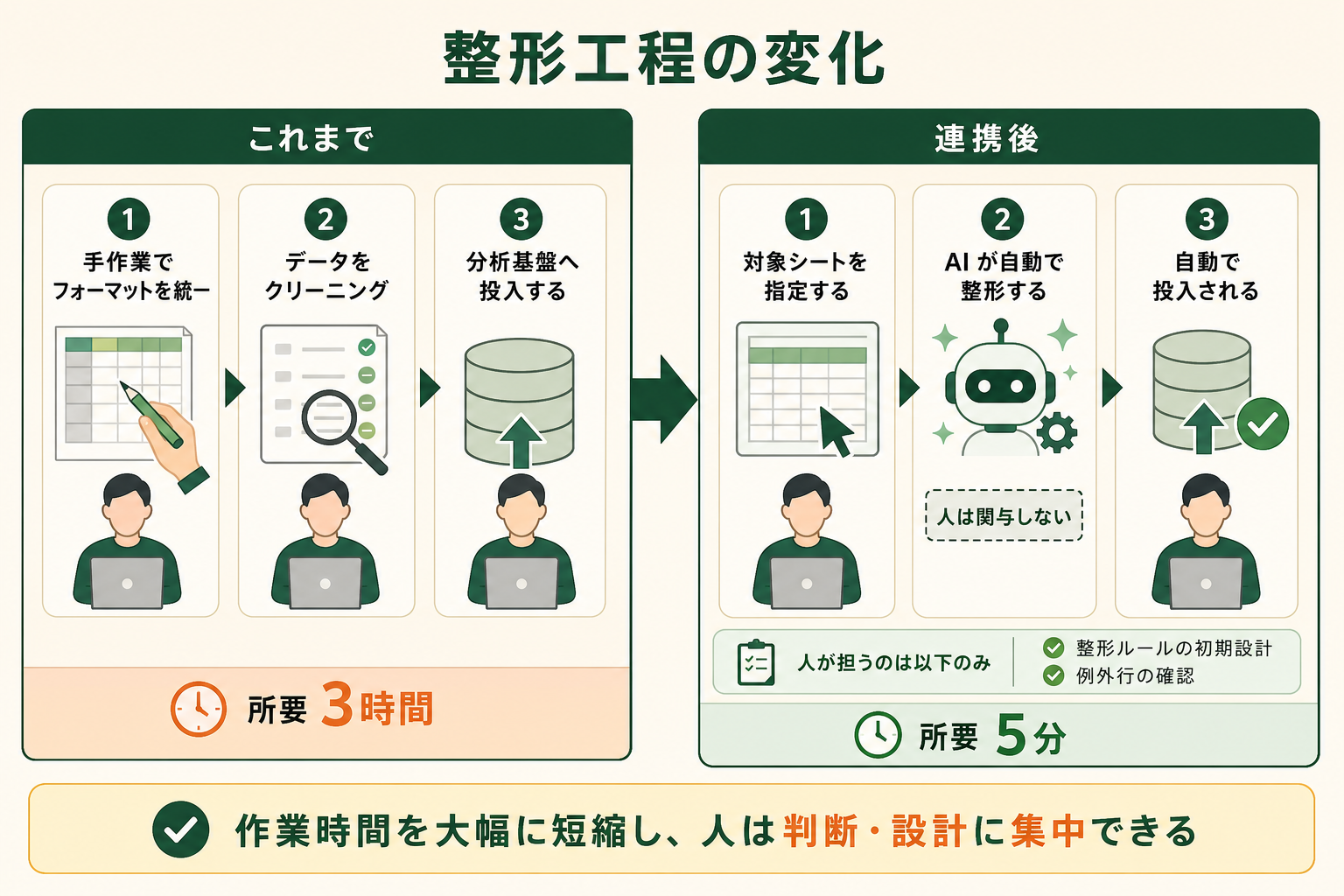
GiftX が支援したデータ分析の現場では、収集したままの乱雑なスプレッドシートを AI に読ませ、表記の統一とクリーニングを自動化しました。従来は担当チームが手作業でフォーマットを揃えてから分析基盤に投入しており、1 シートあたり約 3 時間かかっていました。
連携後は対象シートを指定するだけで整形と投入までが完了し、1 シートあたりの所要時間は 3 時間から約 5 分になりました。人が判断するのは、整形ルールの初期設計と例外行の確認だけです。初期設計で決めたのは、日付と単位の表記をどちらに寄せるか、空欄をどう扱うか、明らかな異常値をどこで止めるかの 3 点でした。ここさえ言語化できれば、以降は同じ判断が繰り返し適用されます。
全国8,000人調査で、AIの活用方法によって生産性向上に約3.8倍の差が生まれることが判明。


Before/After:アンケート自由記述の分類
顧客アンケートの自由記述 500 行を内容別に分類するケースで考えます。これまでは 1 行ずつ読んで分類タグを手入力しており、およそ 6 時間かかっていました。
AI 関数を使う場合、350 セルの上限に合わせて 2 回に分けて実行し、返ってきた分類を目視で確認します。ここまで含めて約 40 分、削減率は約 89% です。作業の中身も、読んで判断する作業から、判断結果を検品する作業へ変わります。
連携前に確認したい対象プランと制限
機能を使い始める前に、自分のアカウントで使えるかどうかと、業務に載せてよい範囲を確認しておきます。
自分のアカウントで使えるかを確かめる
サイドパネルと AI 関数はどちらも、対象となる Google Workspace または Google AI のプランへの登録が必要です(出典: support.google.com)。公式ヘルプはこの表現で統一されており、どのエディションが対象かはプラン一覧側で確認する形になっています。
最も確実なのは、実際にスプレッドシートを開いて右上に「Gemini に相談」が表示されるかを見ることです。表示されない場合は、契約プランが対象外か、管理者側で機能がオフになっている可能性があります。組織で使っている場合は管理者に確認してください。
なお、「Gemini で列の値を補完する機能」については、米国内において英語でのみ利用できると明記されています。日本語環境で見当たらない機能があった場合は、この地域制限に該当していないかを確認してください。
業務に載せる前に押さえる制限
運用に入る前に、次の点を把握しておくと事故を防げます。
| 確認事項 | 内容 |
|---|---|
| 生成上限 | AI 関数は一度に最初の 350 セルまで。長期の上限に達すると 24 時間待つ |
| 取り消し | AI 関数の生成結果は元に戻す・やり直しができない |
| 参照範囲 | 同じスプレッドシート内のみ。ドライブの他ファイルは読めない |
| ファイル形式 | .xlsx では機能が十分に働かない。Google 形式に保存し直す |
| 用途 | 医療・法律・金融などの専門的な助言として利用しない |
データの扱いについては、スプレッドシートのコンテンツは外部と共有されず、許可なく組織外で生成 AI モデルのトレーニングに使用されることもないと公式に明記されています(出典: workspace.google.com)。ただし社内規程で機密情報の入力を制限している場合はそちらが優先されます。個人情報や機微な情報を含むシートで使う前に、社内ルールを確認してください。
AIエージェント導入で陥りがちな3つの落とし穴
ここまでの手順どおりに操作すれば連携自体は動きます。ただ、実際に業務が軽くなるかどうかは別の話です。導入がうまく進まない現場には共通した詰まり方があります。
落とし穴1|いきなり全てをやろうとする
シート全体を一度に自動化しようとすると、例外処理の洗い出しだけで手が止まります。まずは 1 つの列、1 つの判断から始めるほうが確実に前へ進みます。
落とし穴2|壮大なAI戦略から考えて手が止まる
全社的な活用方針を固めてから着手しようとすると、検討だけで数ヶ月が過ぎます。手元のシートで動くものを 1 つ作るほうが、社内の合意も取りやすくなります。
落とし穴3|既製品のチャット型AIでは業務フローに組み込めない
汎用のチャット型 AI は、貼り付けて質問する使い方に最適化されています。既存の業務フローの中で自動的に動く形にするには、自社の手順やデータに合わせた作り込みが要ります。
スモールスタートで1業務をAIエージェントに任せる
現実的な進め方は、繰り返し発生していて判断基準が言語化できる作業を 1 つ選び、そこだけを任せることです。アンケートの分類でも、問い合わせのラベル付けでも構いません。1 つ回り始めると、次に任せる業務の見極めが一気に速くなります。
GiftX では、こうしたスモールスタート前提のAIエージェント構築を 1 業務単位から伴走支援しています。詳細は AIエージェント構築支援サービス をご覧ください。
よくある質問|Geminiとスプレッドシートの連携で迷いやすい点
連携に追加料金はかかりますか
サイドパネルと AI 関数は、対象となる Google Workspace または Google AI のプランへの登録が必要とされています。プランに含まれていれば追加料金なしで使えますが、対象外のプランでは契約の変更が必要です。Apps Script から Gemini API を呼ぶ場合は、課金が有効な Google Cloud プロジェクトが別途必要になります。
プログラミングの知識がなくても使えますか
サイドパネルと AI 関数は、いずれもコードを書かずに使えます。必要なのは日本語の指示文と、セル範囲を指定する程度の操作です。知識が必要になるのは Apps Script を使う場合だけです。
Gemini がサイドパネルに表示されません
契約プランが対象外か、管理者側で機能が無効になっている可能性があります。組織のアカウントを使っている場合は管理者に確認してください。また .xlsx 形式のファイルでは十分に機能しないため、Google スプレッドシート形式で保存し直すと表示されることがあります。
入力したデータは学習に使われますか
スプレッドシートのコンテンツは外部と共有されず、許可なく組織外で生成 AI モデルのトレーニングに使用されることはないと公式に明記されています。ただし機密情報の取り扱いは社内規程に従ってください。
数百行をまとめて処理できますか
AI 関数を使えば可能ですが、一度に生成されるのは選択した最初の 350 セルまでです。500 行の場合は 2 回に分けて実行します。件数がさらに多い、または定期的に発生する処理であれば、Apps Script での自動化を検討する段階です。
まとめ|スプレッドシートの1業務から Gemini を組み込む
Geminiとスプレッドシートの連携には、サイドパネル・AI 関数・Apps Script という 3 つの入り口があります。単発の作業はサイドパネル、同じ判断を大量の行に適用するなら AI 関数、決まった時刻に自動で回したいなら Apps Script、という順に選ぶと迷いません。
使い始める前に確認すべきなのは、自分のプランが対象かどうかと、AI 関数の 350 セル上限や取り消し不可といった制限です。ここを把握しないまま既存の列に上書きすると、復旧できない事故につながります。
そのうえで大事なのは、対話で試すところで止めないことです。調査でも、チャットで使う段階にとどまる層と自動化まで進んだ層では、生産性の実感に大きな差が出ていました。繰り返し発生する 1 業務を選び、そこだけをスモールスタートで任せるところから始めてください。
AI活用の伴走支援をご検討の方へ
本記事で紹介したスプレッドシートとの連携を、単発の作業効率化で終わらせず自社の業務フローに組み込みたいとお考えの方は、ぜひ GiftX AIエージェント構築支援までお問い合わせください。
GiftX AIエージェント構築支援では、貴社の業務に合わせて1業務単位のスモールスタートから本番運用まで、AIエージェント構築をワンストップで支援します。ユースケースの洗い出しから、PoC、本番運用、社内ナレッジ化まで伴走します。
AI活用にご関心のある方は、ぜひ一度ご相談ください。
▶ GiftX AIエージェント構築支援の詳細・お問い合わせはこちら