

Geminiはあなたのデータを学習している?仕組みと情報漏洩リスク
GeminiはGoogleが提供する生成AI(文章や画像などを自動でつくり出すAI)で、ChatGPTと同じく大規模言語モデル(LLM、Large Language Model、大量の文章を学習して言葉を扱うAIの仕組み)を基盤にしています。便利な一方で、入力した内容がどう扱われるかを理解しないまま使うと、思わぬ情報漏洩につながります。まずは学習の仕組みとリスクを押さえておきましょう。
関連記事:Geminiとは?できること・料金プラン・モデル体系とChatGPTとの違い
Geminiが入力データを学習する仕組み
Geminiの無料版では、ユーザーが入力した質問や会話の一部が、サービスの品質改善やAIモデルの学習に利用される場合があります。これは入力内容がそのまま外部に公開されるという意味ではありませんが、会話の内容がGoogle側に保存され、品質改善の目的で人が確認したり、モデルの改善に使われたりする可能性があるということです。
この挙動は「Geminiアプリ アクティビティ」と呼ばれる設定でコントロールできます。初期状態ではオンになっていることが多く、オンのままだと会話履歴が保存され、学習や品質改善の対象になり得ます。後述する設定でこのアクティビティをオフにすることで、会話を学習に使わせない状態に近づけられます。
学習されることで生じる情報漏洩・プライバシーのリスク
学習や履歴保存が有効なまま機密情報を入力すると、いくつかのリスクが生じます。代表的なものは次の3点です。
- 機密情報の保存:契約内容や未公開の社内資料を入力すると、その内容がGoogle側に保存される可能性があります
- 個人情報の取り扱い:顧客の氏名や連絡先を入力すると、個人情報保護の観点で問題になる場合があります
- 人によるレビュー:品質改善の目的で、入力内容の一部を担当者が確認する仕組みがあるとされています
これらは「設定をオフにしていれば回避しやすくなる」リスクです。逆に言えば、初期設定のまま使い続けると、自分が気づかないうちに会話内容が蓄積されていきます。安全に使うには、まず設定の見直しが出発点になります。
【全デバイス対応】Geminiに学習させない設定方法
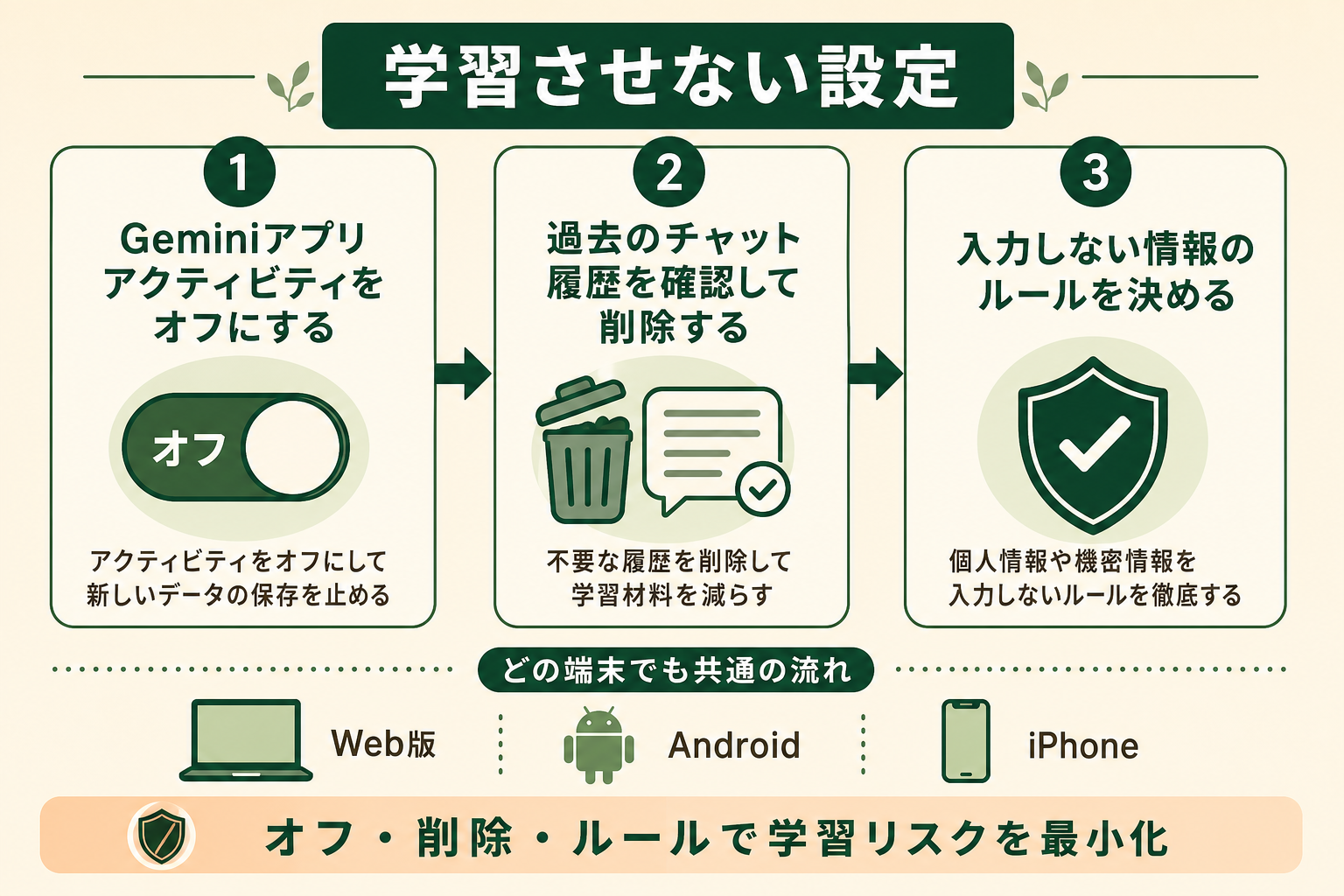
ここからは、Geminiに学習させない具体的な設定手順を、Web版・Android・iPhoneの順に解説します。共通するポイントは、「Geminiアプリ アクティビティ」をオフにすることと、必要に応じて過去の履歴を削除することの2点です。設定自体は数分で完了します。
Web版(パソコン)で学習させない設定手順
パソコンのブラウザからGeminiを使っている場合は、次の手順で設定します。
- ブラウザでGemini(gemini.google.com)にアクセスし、Googleアカウントでログインします
- 画面の設定メニュー(歯車アイコンや「設定とヘルプ」など)を開きます
- 「アクティビティ」または「Geminiアプリ アクティビティ」の項目を選びます
- アクティビティの保存をオフに切り替えます
- 確認画面が表示されたら、内容を確認してオフを確定します
オフにすると、それ以降の会話は原則として保存されず、学習にも使われにくくなります。すでに保存されている過去の履歴は別途削除が必要なため、後述の手順で対応します。
Androidアプリで学習させない設定手順
Androidスマートフォンのアプリから使う場合は、次の手順です。
- Geminiアプリを開きます
- 右上または画面内のプロフィールアイコン(アカウントの画像)をタップします
- メニューから「Geminiアプリ アクティビティ」を選びます
- アクティビティの保存をオフにします
- 確認メッセージが出たら、内容を確認して設定を保存します
Androidでは、Googleアシスタントの後継としてGeminiが標準搭載されている端末もあります。その場合も、同じくアクティビティ設定から学習・保存をオフにできます。
iPhone(iOS)アプリで学習させない設定手順
iPhoneでは、App StoreからインストールしたGeminiアプリ、またはGoogleアプリ経由でGeminiを使います。手順はAndroidとほぼ同じです。
- GeminiアプリまたはGoogleアプリを開きます
- プロフィールアイコンをタップします
- 「Geminiアプリ アクティビティ」を選びます
- アクティビティの保存をオフにします
- 確認後、設定を保存します
スマートフォンでは複数のGoogleアカウントを切り替えて使っている場合があります。設定は各アカウントごとに必要なため、業務用アカウントでログインした状態で設定しているかを必ず確認してください。
過去のチャット履歴を確認・削除する方法
アクティビティをオフにしても、それ以前に保存された会話履歴は残ったままです。過去の入力内容も学習対象から外したい場合は、履歴の削除まで行います。
- Geminiの設定メニューから「アクティビティ」を開きます
- 保存されている会話履歴の一覧を確認します
- 個別に削除するか、「すべて削除」または期間を指定した一括削除を選びます
- 削除を確定します
履歴は、Geminiの画面のほか、Googleアカウントのマイアクティビティ(myactivity.google.com)からも確認・削除できます。自動削除の期間を設定しておくと、一定期間が過ぎた履歴が自動で消えるため、消し忘れを防げます。
ただし、この削除で消えるのは自分のアカウントに紐づいた履歴までです。すでに人のレビューを経たチャットは削除の対象外で、最長3年間保存されます(詳しくは後述の「レビュー済みのチャットは最長3年間残り、あとから消せない」で扱います)。
アクティビティをオフにするメリット・デメリット
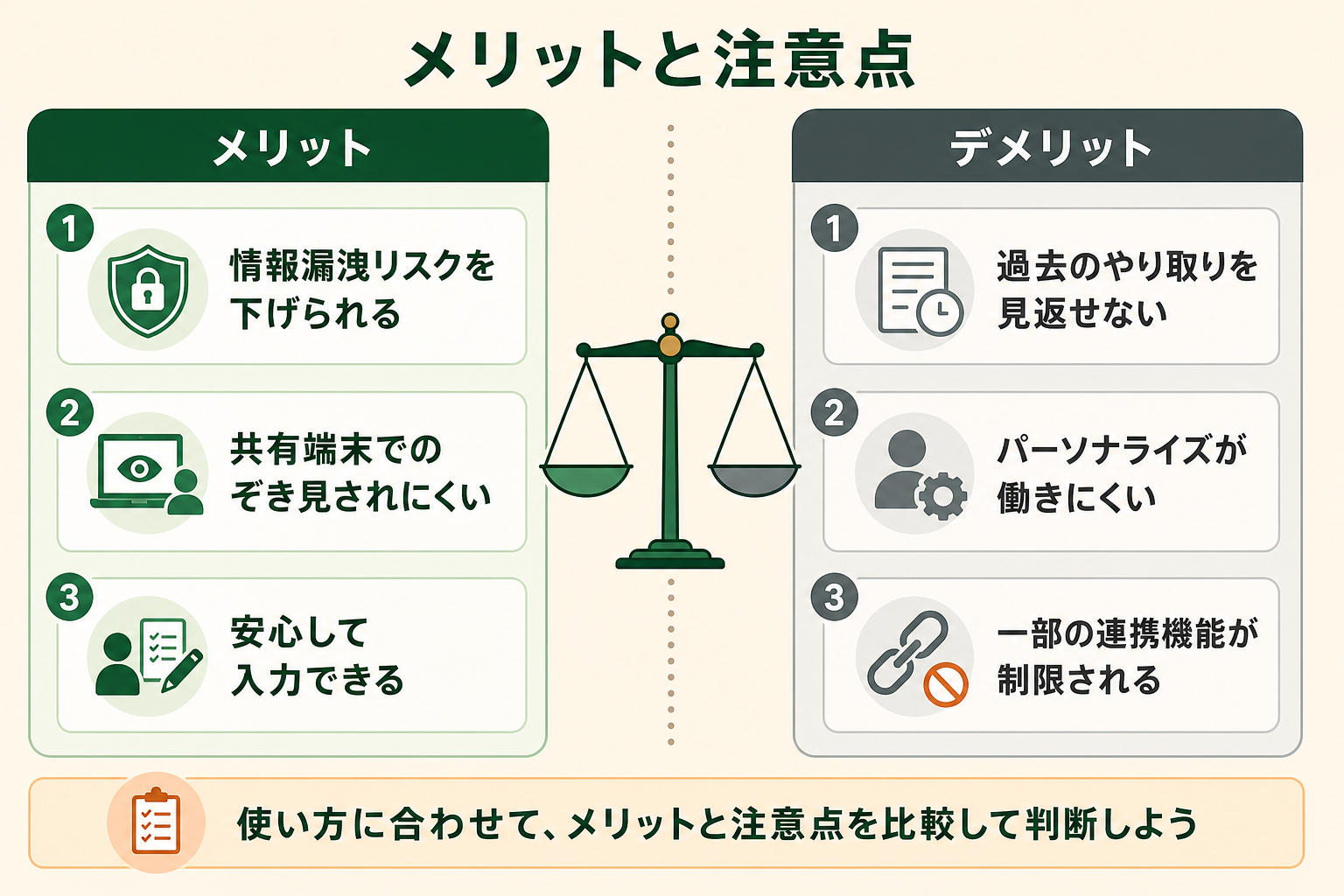
アクティビティをオフにすると安全性は高まりますが、その分だけ使い勝手が下がる面もあります。メリットとデメリットの両方を理解したうえで、自社の使い方に合わせて判断することが大切です。
アクティビティをオフにするメリット
アクティビティをオフにする主なメリットは、情報の安全性が高まる点にあります。
- 入力した内容が学習や品質改善に使われにくくなり、情報漏洩のリスクを下げられます
- 会話履歴が保存されないため、共有端末でも過去の入力をのぞき見されにくくなります
- 機密情報や個人情報を扱う際の心理的なハードルが下がり、安心して使えます
とくに企業で利用する場合、従業員が安心して入力できる環境を整えることは、AI活用を広げるうえでの土台になります。
アクティビティをオフにするデメリットと注意点
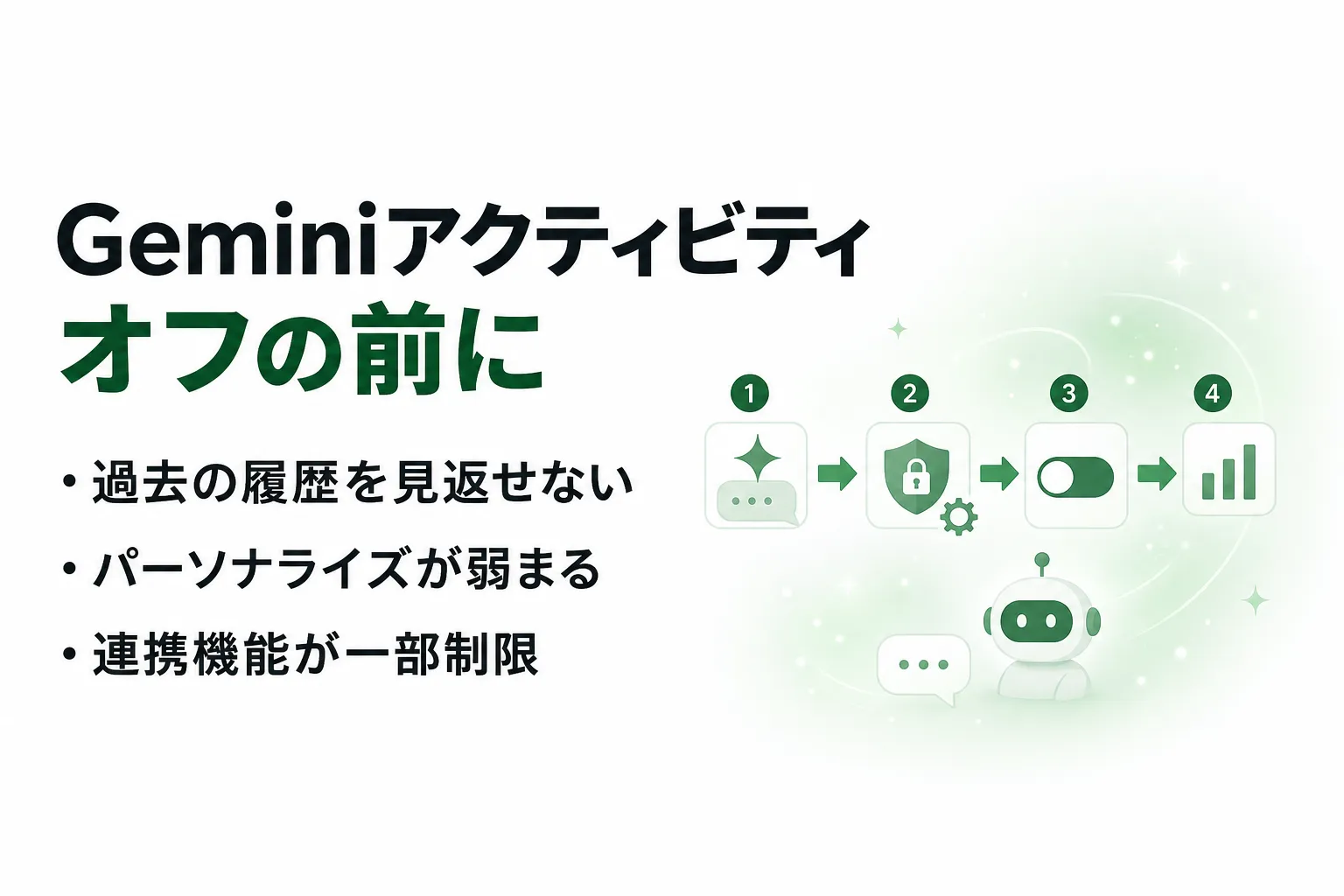
一方で、オフにすることで失われるものもあります。公式ヘルプは、アクティビティをオフにすると「今後のチャットはアクティビティに表示されず、AI モデルのトレーニングに使用されることもありません(ただし、Google にフィードバックが送信されるようにユーザー自身が選択した場合を除きます)」と説明しています。学習に使われなくなるのと引き換えに、履歴を使う機能のほうが不便になります。
1. 過去のやり取りを後から見返せない
オフにした以降のチャットは履歴の一覧に残りません。1回で終わる調べものなら影響はありませんが、資料のたたき台を何度も直す、仕様を詰めながら相談するといった「続きもの」の使い方では、前回どこまで話したかを毎回こちらから説明し直すことになります。作業のやり直しではなく、前提の伝え直しに時間が取られます。
2. 応答が自分向けに最適化されにくくなる
過去のやり取りをふまえて回答を調整するパーソナライズが働きにくくなります。同じ質問でも、これまでの文脈を知らない相手に一から聞く状態に近づくため、前提条件や社内の呼び方をプロンプトへ毎回書く必要が出てきます。
3. 一部のアプリ連携が使えなくなる
公式ヘルプは「一部のアプリ連携は利用できなくなります」と明記しています。ただし、どの連携が対象になるかは公式には示されていません。業務で他サービスとの連携を前提に組み立てている場合は、オフにする前に手元の環境で必要な連携が動くかを確認しておくと、あとから戻す手間を避けられます。
AIエージェントを「どう作り、どう育てるか」を、GiftX記事制作エージェントの実物で解説。


オフにする範囲を業務で切り分ける
デメリットの多くは「履歴が残らないこと」に由来します。そのため切り分けの軸は、扱う情報の機密度ではなく、その会話の履歴を残したいかどうかに置くのが実務的です。
- 経緯を追う必要がない単発の相談、下書きの推敲 → オフのままで支障が出にくい
- 何度も往復して詰める作業、過去の文脈を引き継ぎたい作業 → オンにして履歴とパーソナライズの利便性を取る
機密度を軸にしない理由は、オフにしても安全になりきらないためです。オフの状態でも直近72時間はデータが保持され、保護を目的とした人間によるレビューは続きます。「オフにしたから顧客情報を入力してよい」とはならず、機密情報を扱うなら設定ではなく入力そのものを避けるか、契約でデータ保護が担保された法人版を使うのが筋です。
履歴を残したい会話は、Geminiの履歴に頼らず社内のドキュメントへ手元でコピーしておくと、オフのままでも経緯を引き継げます。
無料版と法人版(Google Workspace)でデータの扱いはどう違う?
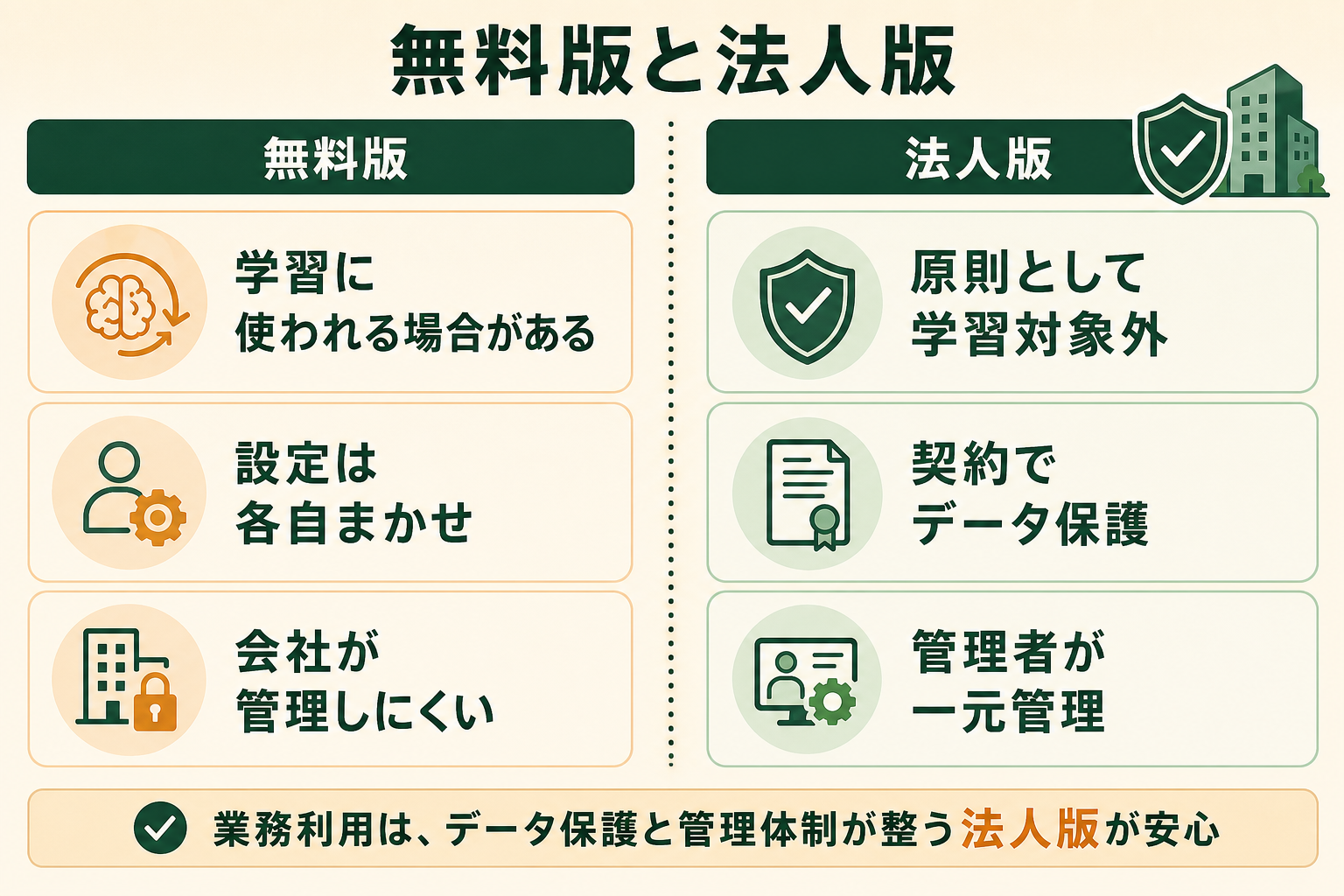
Geminiは、個人向けの無料版と、企業向けのGoogle Workspace(グーグル ワークスペース、Googleが提供する法人向けの業務アプリ群)に組み込まれた法人版とで、データの取り扱いが大きく異なります。業務利用では、この違いを理解しておくことが安全対策の前提になります。
無料版のデータ取り扱い
無料版では、前述のとおり入力内容が品質改善や学習に使われる場合があります。アクティビティをオフにすればその対象から外しやすくなりますが、設定はあくまでユーザー自身が行う必要があります。従業員一人ひとりが正しく設定できているかを会社側で把握しにくい点が、無料版を業務で使う際の課題です。
法人版(Google Workspace)のデータ取り扱い
一方、Google Workspaceに含まれる法人版のGeminiでは、入力したデータが原則としてAIモデルの学習には使われない方針が示されています。契約上のデータ保護が前提となっており、組織の管理者が利用範囲を一元的に管理できる点も特徴です。機密情報や個人情報を日常的に扱う企業では、無料版を各自に使わせるよりも、データ保護が契約で担保された法人版の導入を検討する価値があります。なお、各プランの具体的な料金や提供条件は変更される場合があるため、導入前にGoogle Workspace の公式情報で最新の内容を確認してください(2026年8月時点、出典: workspace.google.com)。
設定をオフにしても安心しきれない?残るリスクと対策
「アクティビティをオフにしたから完全に安全」とは言い切れません。設定をオフにしても残るリスクがあり、それを理解したうえで使うことが、本当の意味での安全対策につながります。
最大72時間はデータが保持される
公式ヘルプは、アクティビティがオフの場合でも「今後のチャットは 72 時間保存されます」と明記しています。目的は、ユーザーへの応答の提供、フィードバックの処理、そしてGoogleと利用者・一般の人々の保護です。つまり、オフにした直後でも短期間はデータがサーバー側に存在する状態になります。
品質改善のために人がレビューする場合がある
見落とされやすいのは、アクティビティをオフにしても人によるレビューは止まらないことです。公式ヘルプは、オフの場合でもGoogleは応答の提供や保護の目的でチャットを使用するとしており、そこには人間のレビュアーによるレビューも含まれると明記しています。オフにすると外れるのはモデルの学習への利用であって、レビューそのものではありません。
加えて、フィードバック機能(回答への評価ボタンなど)を通じて送信した内容は、改善目的で利用される場合があります。良かれと思って送ったフィードバックが、結果的に内容を共有することになる点には注意が必要です。
レビュー済みのチャットは最長3年間残り、あとから消せない
ここが最も見落とされやすい点です。公式ヘルプは、すでにレビューを経たチャットについて「サービス プロバイダがすでに確認した過去のチャットは Google アカウントから切り離された状態で保存されているため、削除されません。このようなチャットは、最長で 3 年間保存されます」と説明しています(出典: support.google.com)。
つまり、アクティビティをオフにする操作も、履歴を削除する操作も、すでに人のレビューを経た過去のチャットには効きません。オフにすれば過去に入力したものまで消える、と考えていると前提が崩れます。アカウントとの紐づけは解除されるものの、内容そのものは最長3年間残る形です。
この事実が意味するのは、設定を見直すタイミングが遅いほど、取り返しのつかない範囲が増えるということです。すでに機密情報を入力してしまっている場合、設定変更で遡って消すことはできません。だからこそ、オフにする作業そのものより、何を入力しないかを先に決めるほうが効果が大きいと言えます。
残るリスクを抑えるための対策
こうした残存リスクを踏まえると、設定だけに頼らず、入力する情報そのものをコントロールする発想が欠かせません。具体的には次のような対策が有効です。
- そもそも機密情報や個人情報を入力しない、というルールを徹底する
- 顧客名や固有名詞を伏せ字や仮名に置き換えてから入力する
- 評価ボタンやフィードバック送信の際に、機密内容を含めない
- 業務で本格的に使う場合は、データ保護が契約で担保された法人版を選ぶ
設定で守れる範囲には限界があります。「何を入力しないか」を決めておくことが、最も確実な漏洩対策になります。
ChatGPT・Claudeとのデータ学習ポリシー比較
データ学習への対応は、Geminiに限った話ではありません。ChatGPTやClaudeといった他の主要な生成AIでも、学習への利用と、それをオフにする設定が用意されています。各サービスの基本的な考え方を比較しておくと、自社で使うツールを選ぶ際の判断材料になります。
| 比較の観点 | Gemini | ChatGPT | Claude |
|---|---|---|---|
| 提供元 | OpenAI | Anthropic | |
| 個人向けプランの学習 | 初期は対象になり得る | 初期は対象になり得る | 初期は対象になり得る |
| 学習をオフにする設定 | アクティビティ設定でオフ可能 | 設定からオフ可能 | 設定からオフ可能 |
| 法人向けプランの学習 | 原則として学習対象外 | 原則として学習対象外 | 原則として学習対象外 |
表のとおり、いずれのサービスも「個人向けプランは設定でオプトアウト(学習などへの利用を拒否すること)でき、法人向けプランは原則として学習対象外」という構造は共通しています。つまり、業務で安全に使いたい場合は、サービスを問わず法人向けプランを選び、各自の設定に依存しない仕組みにするのが基本方針になります。各社ともデータの取り扱い方針は更新されることがあるため、利用前に各公式サイトの最新の規約を確認しておくと安心です(2026年8月時点)。
関連記事:Codexに学習させない設定とは?情報漏洩を防ぐデータ管理の手順を解説
全国8,000人調査で、AIの活用方法によって生産性向上に約3.8倍の差が生まれることが判明。


企業がGeminiを安全に使うための情報管理ガイドライン
個人での設定に加えて、企業として安全にGeminiを使うには、組織としてのルール整備が欠かせません。従業員が思い思いにAIを使う状態を放置すると、設定漏れや情報漏洩のリスクが組織全体に広がります。ここでは、社内ルールの整え方と、すぐ使えるチェックリストを紹介します。
関連記事:生成AIで気をつけるセキュリティとは?主要リスクと企業がとるべき対策を解説
シャドーAIを防ぐ社内ルールの整え方
シャドーAIとは、会社が把握していないところで従業員が個人的にAIツールを使っている状態を指します。便利だからと各自が無料版を使い始めると、誰がどんな情報を入力しているかを会社が管理できなくなります。これを防ぐには、次のような社内ルールの整備が有効です。
- 業務で使ってよいAIツールと、使ってはいけない情報の種類を明文化する
- 利用するツールは法人版に統一し、管理者が利用状況を把握できる状態にする
- 入力してよい情報と禁止する情報の線引きを、具体例つきで周知する
- 定期的に従業員向けの教育を行い、設定方法とリスクを共有する
ルールは作って終わりではなく、従業員が理解し、実際に守れる形にすることが肝心です。難しい規定を並べるよりも、「これは入力しない」という分かりやすい基準を共有するほうが、現場で機能します。
そのまま使えるGemini安全利用チェックリスト
最後に、Geminiを業務で安全に使うためのチェックリストをまとめます。導入時や定期点検の際に、そのまま活用してください。
- Geminiアプリ アクティビティをオフに設定しているか
- 過去の会話履歴を確認し、不要なものを削除したか
- 機密情報・個人情報を入力しないルールを定めているか
- 業務で本格利用する場合、法人版の導入を検討したか
- フィードバック送信時に機密内容を含めない運用になっているか
- 従業員に設定方法とリスクを周知できているか
このチェックリストを満たしておけば、Geminiを業務で使う際の基本的な安全対策はカバーできます。設定と運用ルールの両輪で、安心して使える環境を整えましょう。
業務でAIを活用するときに陥りがちな3つの落とし穴
ここまで安全に使うための設定を見てきましたが、AIを実際の業務で活かそうとすると、設定とは別のところでつまずくことがよくあります。よくある3つの落とし穴を押さえておきましょう。
落とし穴1:いきなり全てをやろうとする
最初から複数の業務を一度にAI化しようとすると、設定や運用の負荷が一気に高まり、どれも中途半端になりがちです。あれもこれもと欲張ると、安全管理も追いつかず、かえってリスクが増えてしまいます。
落とし穴2:壮大なAI戦略から考えて手が止まる
「全社のAI活用方針をまず固めてから」と大きな構想から入ると、検討に時間がかかりすぎて、いつまでも実際の導入に進めません。立派な計画を作るうちに現場の課題が置き去りになり、手が止まってしまいます。
落とし穴3:既製のチャット型AIでは業務フローに組み込めない
Geminiのような既製のチャット型AIは手軽に使える反面、自社の業務フローに合わせた細かいカスタマイズが難しい面があります。汎用的なツールのままでは、定型業務をまるごと任せられるレベルには届かず、結局は人の手作業が残ってしまいます。
スモールスタートで1業務をAIエージェントに任せる
これらの落とし穴を避ける鍵は、スモールスタートにあります。まずは1つの業務に絞り、そこをAIエージェント(自律的に判断して作業を進めるAI)に任せる形から始めるのが現実的です。小さく始めて成果と安全性を確かめながら、対象業務を少しずつ広げていく進め方が、無理なく定着します。
自社業務でAIエージェント活用を進めたい方へ
ここまで紹介した「スモールスタートで1業務から自動化する」アプローチを、自社で実践したいとお考えの方もいらっしゃるかもしれません。
GiftXでは、自社の業務に特化したAIエージェントの構築支援サービス「GiftX AIエージェント構築支援」を提供しています。データの取り扱いやセキュリティ要件を踏まえながら、1業務単位のスモールスタートから、業務フローに組み込めるレベルのAIエージェント構築までを伴走します。
詳細はGiftX AIエージェント構築支援のサービスサイトでご覧いただけます。
よくある質問(FAQ)
Geminiに学習させない設定に関して、よく寄せられる質問をまとめました。
Geminiは入力した内容を本当に学習しているのですか?
無料版では、入力した会話の一部が品質改善やAIモデルの学習に使われる場合があります。「Geminiアプリ アクティビティ」をオフにすることで、学習に使われにくい状態にできます。法人版では原則として学習対象外とされています。
設定をオフにすれば情報漏洩のリスクはゼロになりますか?
ゼロにはなりません。オフにしてもチャットは72時間保存され、保護を目的とした人によるレビューも続きます。さらに、すでにレビューを経た過去のチャットは最長3年間残り、削除できません。フィードバック送信を通じて内容が利用される可能性も残ります。設定に加えて、機密情報を入力しない運用を徹底することが重要です。
無料版を業務で使い続けても問題ありませんか?
各自が正しく設定できていれば一定のリスクは下げられますが、会社として利用状況を管理しにくい課題が残ります。機密情報を扱う業務では、データ保護が契約で担保された法人版(Google Workspace)の導入を検討するのが安全です。
過去に入力した内容も学習対象から外せますか?
アクティビティをオフにするだけでは、過去の履歴は残ったままです。過去の入力も対象から外したい場合は、Geminiの設定やGoogleアカウントのマイアクティビティから、保存済みの会話履歴を削除してください。ただし、すでに人のレビューを経たチャットはGoogleアカウントから切り離された状態で最長3年間保存され、この削除操作では消せません。過去に機密情報を入力してしまっている場合、設定変更で遡って取り消すことはできない点に注意してください。
まとめ
Geminiに学習させないためには、まず「Geminiアプリ アクティビティ」をオフにし、必要に応じて過去の履歴を削除することが基本です。Web版・Android・iPhoneのいずれも、設定自体は数分で完了します。ただし、オフにしても最大72時間程度はデータが保持され、すでに人のレビューを経たチャットは最長3年間残って削除できません。設定変更で遡って消せる範囲には限りがあるということです。だからこそ、機密情報や個人情報をそもそも入力しない運用ルールと、データ保護が契約で担保された法人版の活用を組み合わせることが、確実な安全対策につながります。そして、AIを業務で本格的に活かすなら、壮大な構想から入るのではなく、スモールスタートで1業務をAIエージェントに任せるところから始めるのが、無理なく成果を出す近道です。
AI活用の伴走支援をご検討の方へ
本記事で紹介したAIの安全な活用やエージェント化に向けて、自社の業務でも具体的に進めたい・相談したいとお考えの方は、ぜひGiftX AIエージェント構築支援までお問い合わせください。
GiftX AIエージェント構築支援では、貴社の業務に合わせて1業務単位のスモールスタートから本番運用まで、AIエージェント構築をワンストップで支援します。ユースケースの洗い出しから、PoC(Proof of Concept、本格導入前の効果検証)、本番運用、社内ナレッジ化まで伴走します。
AI活用にご関心のある方は、ぜひ一度ご相談ください。
▶ GiftX AIエージェント構築支援の詳細・お問い合わせはこちら