

Workspace Intelligenceとは|Geminiに仕事の文脈を渡す基盤
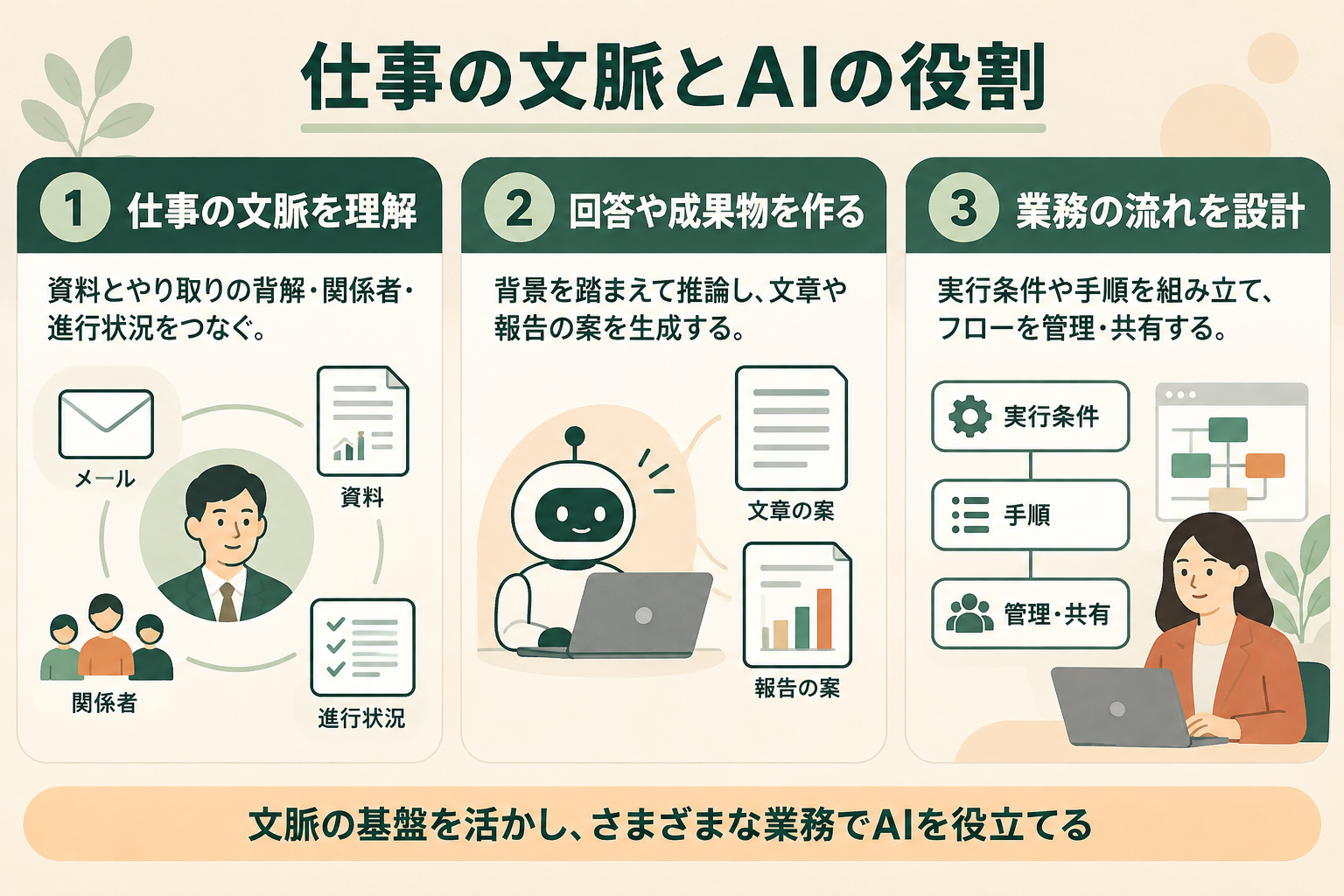
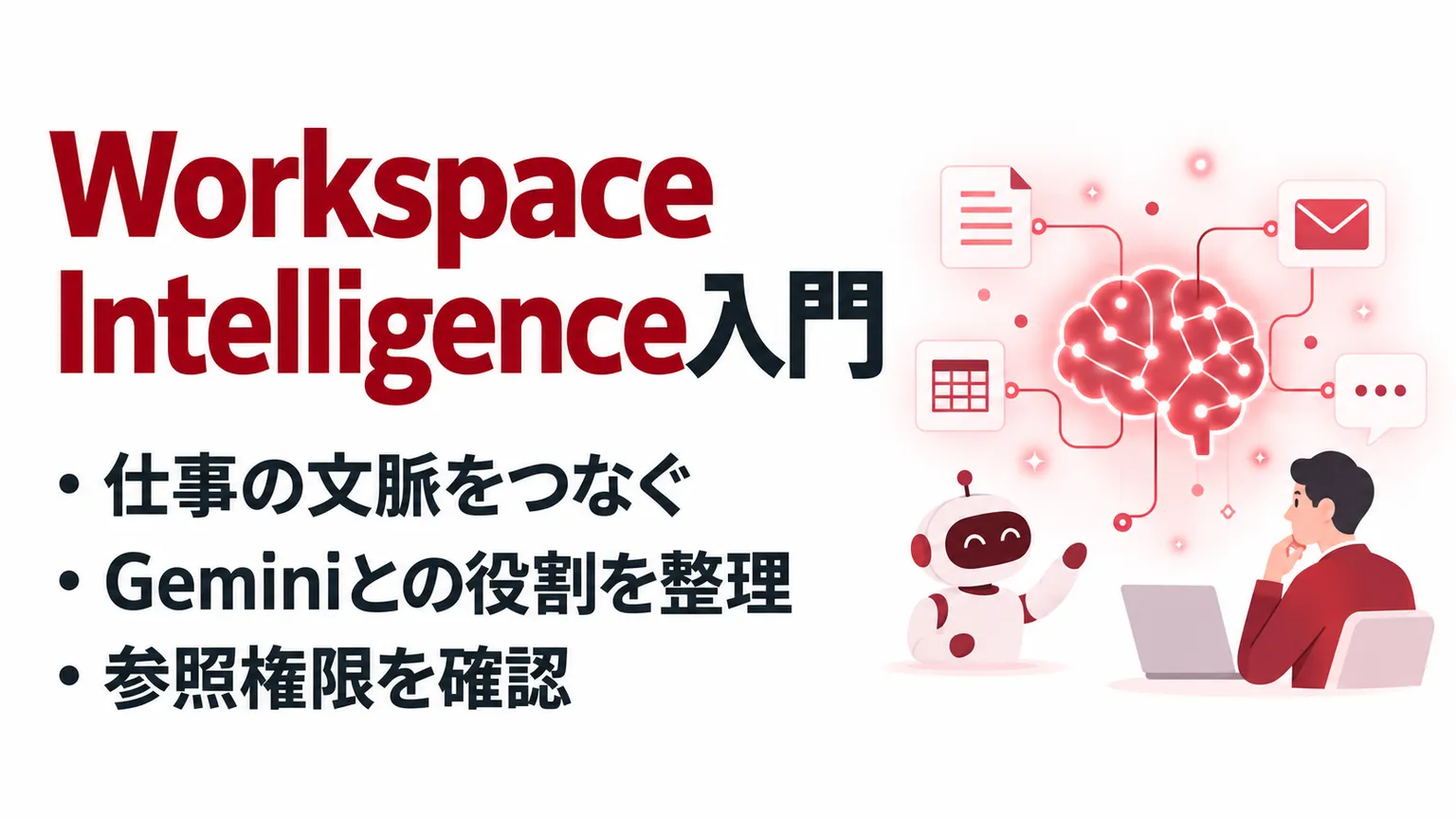
Workspace Intelligence とは、仕事の文脈を理解する基盤です。
単にファイルを検索するだけでなく、どのプロジェクトに関係する情報か、誰とのやり取りか、いま何を進めているかを踏まえます。Gemini に背景を毎回説明する手間を減らし、関連するメールや文書を回答に取り込むことを目指しています。公式紹介ページでは、チームや進行中の仕事を理解し、複数アプリの情報をつなぐ能力として説明されています。
関連記事:Geminiとは?できること・料金プラン・モデル体系とChatGPTとの違い
情報収集・状況理解・個別化が中心になる
Google の公式発表では、中心となる能力を次のように整理しています。特定の文書だけを渡す使い方から、関連する情報の意味と関係を扱う使い方へ広げる考え方です。
| 能力 | 扱う内容 | 仕事での使い道 |
|---|---|---|
| 情報収集 | メール・チャット・ファイルの関連情報を集める | 報告を作る前に、複数の場所を探し回る手間を減らします |
| 状況理解 | 進行中の仕事や関係者、情報のつながりを捉える | 文書だけでは分からない経緯を回答に反映します |
| 個別化 | 利用者の文章の書き方や業務上の知識を踏まえる | 自分の仕事に合った文面や成果物を作ります |
例えば、資料の最新版だけでなく、その後のメールで変更された条件も関連付けられれば、状況を整理する下書きに使えます。これは活用場面の例であり、すべての変更を自動で検知して正しい結論を保証するという意味ではありません。参照元と更新日を確認する工程は残ります。
こうした文脈理解のメリットは、長い指示文で背景を説明し直す負担を減らせることです。情報収集を任せ、利用者は判断や修正に時間を使う形を目指せます。生産性向上の程度は、資料の整理状態と任せる作業によって変わります。
Gemini・Workspace Studioとの役割が異なる
Gemini は、質問を理解して推論し、文章や成果物を生成する AI です。Workspace Intelligence は、その際に仕事の背景となる情報をつなぐ役割を担います。Workspace Studioは、AI を使うフローを設計・管理・共有するための環境です。
| 観点 | Workspace Intelligence | Gemini | Workspace Studio |
|---|---|---|---|
| 中心となる役割 | 仕事の文脈と情報の関係を理解します | 推論や生成を行い、対応する操作を支援します | 業務フローを設計し、管理・共有します |
| 利用者が意識する内容 | 参照する情報源とアクセス権です | 質問や生成物、提案された操作です | 実行条件や処理手順、フローの管理です |
| 位置付け | Workspace に統合された基盤です | 各アプリなどで使う AI の能力です | フローを作るための環境です |
AIエージェントは、情報を参照しながら複数の作業を進める AI の仕組みです。文脈を理解する基盤があれば、何を根拠に作業するかを補えます。ただし、Workspace Intelligence を有効にするだけで、任意の業務フローが完成するわけではありません。流れを組み立てることと、背景情報を理解することは分けて考えます。
4月の発表と、その後の機能提供を分けて見る
Workspace Intelligence は、2026年4月22日(米国時間)に発表されました。9月の機能まとめでも、アプリをまたぐ仕事を支える仕組みとして改めて紹介されています。基盤の発表と、個別機能が自分のアカウントで使える時期は同じではありません。
例えば、アプリ横断の新機能の発表には、チャットからスライドを作る操作や、文書からメールの下書きを作る操作が含まれます。対応プランや段階的な提供、言語対応は機能ごとに確認します。紹介動画の操作が見つからない場合も、基盤全体の設定と個別機能の提供条件を切り分けると、問い合わせ先を絞れます。
Workspace Intelligenceの仕組みとセキュリティ|参照できる情報の境界
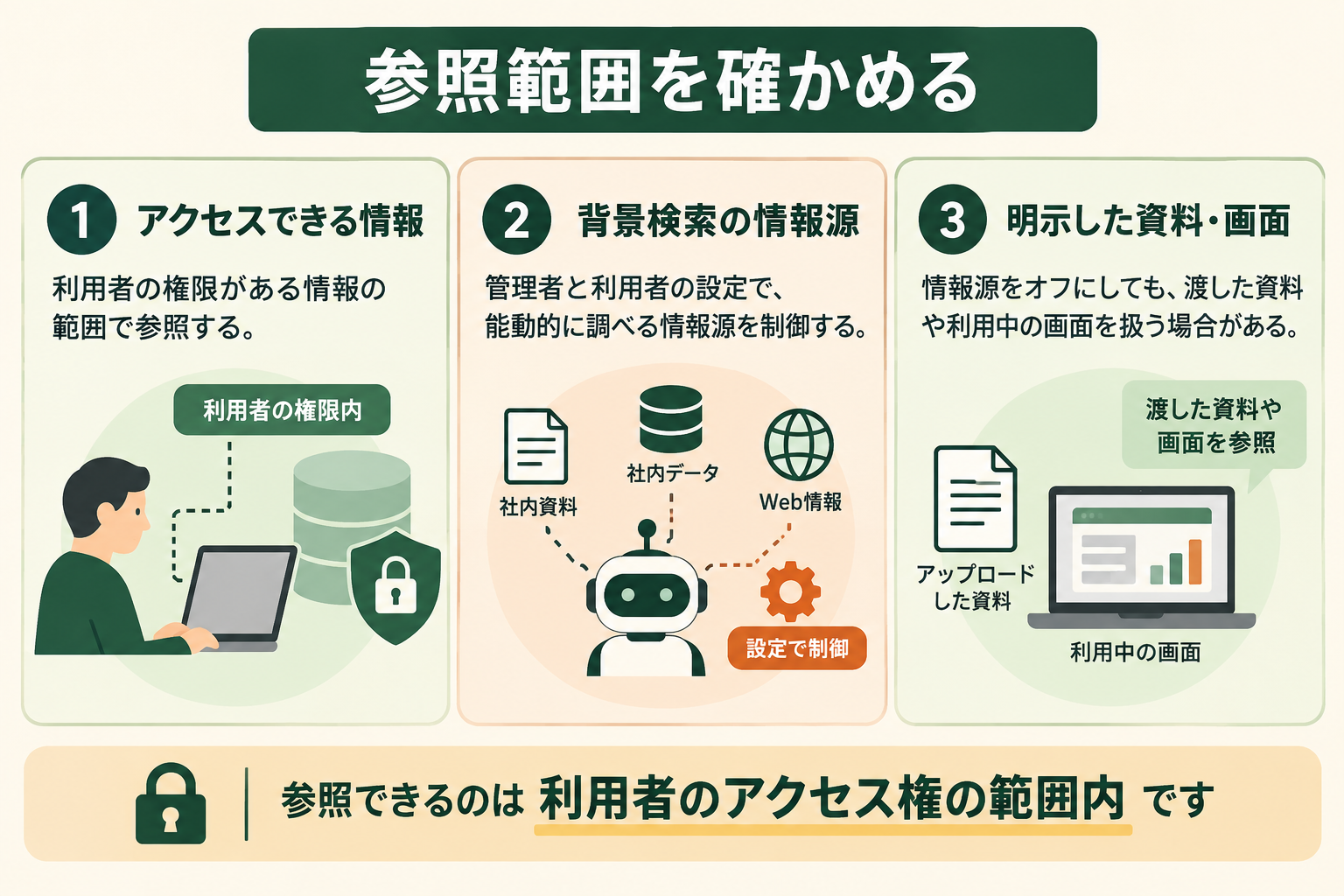
Workspace Intelligence が扱う情報は、利用者のアクセス権と設定の範囲に制限されます。組織のすべてのデータを、すべての利用者が読めるようにする機能ではありません。
Gmail・ドライブ・カレンダー・チャットを情報源にする
現在の管理者向けヘルプでは、制御できる情報源を次の4グループに分けています。ドライブとドキュメントには、スプレッドシートやスライドなども含まれます。
| 情報源 | 主な対象 | 管理時に見ること |
|---|---|---|
| Gmail | メールです | 業務の経緯を参照する範囲を確認します |
| ドライブとドキュメント | 文書・シート・スライドなどです | ファイルの共有権限を確認します |
| カレンダー | 予定の情報です | 利用者が参照できる予定を確認します |
| チャット | 会話の情報です | スペースや会話へのアクセスを確認します |
同じ質問でも、利用者の権限が異なれば参照できる資料は変わります。回答が違う際は、指示の書き方だけでなく、本人が必要なファイルを開けるかを確かめます。共有範囲を広げて回答をそろえる前に、業務上必要なアクセスかを判断してください。
AIエージェントを「どう作り、どう育てるか」を、GiftX記事制作エージェントの実物で解説。


管理者の「情報源オフ」は、あらゆる参照の禁止ではない
管理者は管理コンソールの「生成 AI」から「Gemini for Workspace」「Workspace Intelligence」へ進み、情報源を制御できます。各情報源は既定で有効で、変更の反映には最大48時間かかります。Gemini の設定を管理する権限が必要で、組織部門や設定グループ単位に設定できます。
情報源をオフにすると、Gemini がその情報源から関連情報を能動的に探す動作が停止します。一方、利用者が指示で指定したファイル・メール・チャットや、開いているアプリの内容は回答の根拠に使われる場合があります。したがって「自動で探させない」と「その情報を一切渡せない」は同じ設定ではありません。
機密情報を扱う場合は、情報源設定に加え、共有権限とデータ損失防止のルールも確認します。必要な資料を探せる範囲と、業務上開示してよい範囲を合わせて整理します。
利用者の設定と、Geminiアプリの管理を分ける
利用者が Workspace のスマート機能をオフにすると、Workspace Intelligence を含む Workspace 内の Gemini 機能を利用できなくなります。スマート機能の公式ヘルプでは、Workspace の設定と、Gmail・チャット・Meet の設定、その他の Google サービスの設定を分けています。
また、Workspace Intelligence の管理者設定は、独立した Gemini アプリや Gemini Notebook などの設定には適用されません。これらは別の利用者設定・管理者設定によって制御されます。Workspace 内でオフにしたことだけで、同じ制御が効くとは判断できません。
モデル学習への利用と、会話の保存は別の問題になる
対象の Workspace 契約について、Google のプライバシーハブは、許可なく組織外の生成 AI モデルの学習に使わないことや、人による確認に利用しないことを説明しています。この法人向け保護を、個人アカウントのすべての利用条件へ広げて解釈しないでください。
学習に使われないことは、会話や利用記録が保存されないことを意味しません。保存期間や削除の管理は、サービスと管理者設定に応じて確認する事項です。導入前には「モデル学習」「会話保存」「共有権限」を別々の項目として管理者に確認すると、必要な説明がそろいます。
関連記事:Geminiで情報漏洩は起きる?会社利用の4つのリスクと7つの対策
Workspace Intelligenceの料金と対象プラン
公式ページでは、Workspace Intelligence の単独料金表ではなく、Google Workspace のプランと Gemini 機能の対応を確認できます。下表は公式料金ページで確認した通常料金です。1年契約の1ユーザーあたり月額・米ドル表示・税別で、キャンペーン価格を除いています(最新確認時点(2026年10月)、出典: workspace.google.com)。
| プラン | 月額の通常料金 | 公式料金ページ上の Gemini 対応の目安 |
|---|---|---|
| Business Starter | 7ドル | Gmail の Gemini を利用できます |
| Business Standard | 14ドル | ドキュメント・シート・スライド・ドライブなどでも利用できます |
| Business Plus | 22ドル | Standard と同様のアプリの Gemini 機能に対応します |
| Enterprise | 問い合わせ | Gemini 機能と組織向けの管理機能を確認します |
日本の契約で実際に適用される通貨・請求条件・販売経路は、契約画面や見積もりで確認してください。米ドル表示をそのまま日本円の月額と読み替えないようにします。
管理者向けの Workspace Intelligence 制御は、Business Starter を含む複数エディションに対応しています。教育機関向けや Frontline、Enterprise Essentials などにも対象があります。ただし、管理設定が存在することと、Docs などのすべての Gemini 機能が使えることは別です。使いたいアプリ・操作ごとの提供条件を、契約プランと照合してください。
Workspace Intelligenceの実践方法|報告と返信から文脈理解を確かめる
最初は、根拠となる資料が分かる作業を1つ選びます。以下は活用の進め方の例であり、成果や時間短縮を実測した事例ではありません。必要な機能がアカウントに表示されることを確認してから試してください。
報告作成では、変更点と未決事項を整理する
例えば、プロジェクトの週次報告なら、文書とメールをもとに状況をまとめる作業から試せます。Gemini には「このプロジェクトの資料と関連メールから、今週の変更点、未決事項、次に確認する担当者を整理してください」と依頼します。対象期間やプロジェクト名を入れると、何を整理したいかが伝わります。
生成された報告は、引用された資料を開いて照合します。古い資料と最近の連絡が食い違う場合、どちらを採用したかを確認してください。決定済みの内容と、案や質問の段階にある内容を混ぜないことが、確認の中心になります。
報告の根拠を確認するチェックリスト
下書きの出来栄えだけで判断せず、次の項目をそろえて比較します。同じ資料と対象期間で繰り返すと、確認すべき点が見えやすくなります。
- 対象のプロジェクト名と期間が合っているかを確認します。
- 回答で参照されたファイルやメールを本人が開けるか確認します。
- 更新日と、決定・提案・未決の区別を確認します。
- 元資料にない担当者や期限が追加されていないか確認します。
根拠が足りない箇所は、推測のまま完成扱いにせず、資料を指定して再質問するか担当者へ確認します。
全国8,000人調査で、AIの活用方法によって生産性向上に約3.8倍の差が生まれることが判明。


返信作成では、根拠と送信の判断を分ける
資料から返信を作るなら、「この文書と関連するやり取りをもとに、確認事項を回答するメールの下書きを作ってください。未決の内容は確定事項として書かないでください」と依頼します。書き方の個別化を使う場面でも、内容の正確さは別に確認します。
Google のアプリ横断機能の説明では、Docs でメールを下書きし、内容や宛先を確認して送信する流れが紹介されています。自動的に背景を集めることと、内容を承認せず外部へ送ることを同一視しないでください。
試行後は、資料を探す時間と下書きを修正する時間を分けて記録します。修正が多い場合は、すぐに利用範囲を広げず、対象資料や出力条件を見直します。情報収集の省力化が、確認作業の増加で打ち消されていないかを判断できます。
Workspace Intelligenceで変わる報告作成のBefore/After
例えば、プロジェクトの週次報告では、情報を集める工程を変えられます。以下は想定される進め方の比較です。作業時間と短縮率は未計測で、利用条件や資料の状態によって確認の負担は変わります。
| 工程 | 利用前の進め方 | 利用後に試す進め方 |
|---|---|---|
| 情報収集 | メールと資料を順に開き、変更点を探します | Gemini に関連情報を集めて整理するよう依頼します |
| 報告の下書き | 情報を転記し、未決事項をまとめます | 下書きをもとに、元資料と更新日を照合します |
| 完成の判断 | 担当者が内容を確認します | 同じ担当者が、決定事項と推測の混在を確認します |
業務効率化の評価では、情報収集の自動化と内容の承認を分けます。完成の判断まで省く設計にはせず、1業務で確認の手順を固めてから次の作業へ広げます。
Workspace Intelligence活用で陥りがちな3つの落とし穴
仕事の文脈がつながると、複数の業務へまとめて広げたくなります。しかし、最初から対象を増やすと、情報の不足なのか、共有権限なのか、指示なのかを切り分けにくくなります。まず、成果物と確認担当者を決められる作業で、参照と修正の流れを確かめます。
全用途を一度に試し、評価が散らばる
報告・返信・資料作成を同時に試すと、改善する条件が混ざります。最初は週次報告など1業務に絞り、対象資料、完成の基準、確認にかかった時間を残します。
共有権限を整理せず、参照を広げる
必要な情報が出ないからと共有先を増やすと、業務上不要な閲覧権限も広がります。選んだ1業務で誰がどの資料を読むかを確認し、その範囲で試してください。
自動参照を、無確認の自動実行と同じに扱う
背景情報を集められても、宛先や確定事項の判断まで任せてよいとは限りません。1業務の中でも下書きと送信を分け、人が確認する工程を決めてから広げます。
スモールスタートで1業務をAIエージェントに任せる
最初の対象には、元資料が特定でき、誤りを人が確認できる作業を選びます。例えば週次報告の下書きなら、入力する情報源、出力の形、完成前に見る項目を決められます。作成された下書きと元資料を照合し、手直しの内容を次回の指示へ反映します。
作業が安定した段階で、関連する返信や資料作成へ広げます。導入の判断は、機能の数よりも、選んだ業務で確認の流れを繰り返せるかを基準にしてください。設計の進め方は、GiftX AIエージェント構築支援もご覧ください。
Workspace Intelligenceのよくある質問
別のアプリをインストールする必要がありますか?
Workspace Intelligence は、Google Workspace に統合された基盤として説明されています。独立したアプリを入れる形ではありません。実際に使う操作は各アプリの Gemini 機能で確認し、管理者による許可や契約プランの条件も照合します。
日本語でも使えますか?
Google の対応言語一覧には、Gmail・ドキュメント・ドライブ・シート・スライドのサイドパネルで日本語が含まれています。ただし、新機能や個別操作がすべて同じ言語に対応するとは限りません。利用したい機能のヘルプも確認します。
情報源をオフにしたのに、ファイルが回答に使われるのはなぜですか?
情報源のオフは、関連情報を能動的に探す動作を停止する設定です。指示で指定したファイルや、開いている文書は参照される場合があります。完全に渡してよい情報の範囲を決めるには、AI 設定と共有権限の両方を確認します。
無料の個人アカウントにも、同じ管理と保護が適用されますか?
法人向けの管理コンソールや、対象 Workspace 契約のデータ保護を、そのまま無料の個人アカウントへ適用することはできません。職場のアカウントか個人アカウントかを区別し、契約するサービスの利用条件と設定を確認してください。
まとめ|Workspace Intelligenceは権限の範囲で仕事の文脈をつなぐ
Workspace Intelligence は、Google Workspace 内の情報と業務の関係を理解し、Gemini が仕事に合った出力を作るための基盤です。Gemini の推論・生成、Workspace Studio のフロー設計とは役割が異なります。
利用時には、本人のアクセス権、管理者の情報源設定、利用者のスマート機能、個別機能の提供条件を確認します。まず1業務をスモールスタートで試し、元資料との照合と人の判断を残したまま、安定した作業から活用を広げてください。
Workspaceの文脈理解を活かすAI業務をご相談ください
Workspace の情報を、自社の業務でどのように活かすか具体化したい方は、ぜひ GiftX AIエージェント構築支援までお問い合わせください。
貴社の業務に合わせて、1業務単位のスモールスタートから本番運用まで支援します。任せる作業の洗い出し、検証、運用の設計を通じて、AIエージェントを継続的に使える形へ整えます。
何を参照し、どこで人が確認するかを整理するところから、一緒に進めてみませんか。
▶ GiftX AIエージェント構築支援の詳細・お問い合わせはこちら