Google ドライブのGeminiとは|ファイルを根拠に答えるAIアシスタント
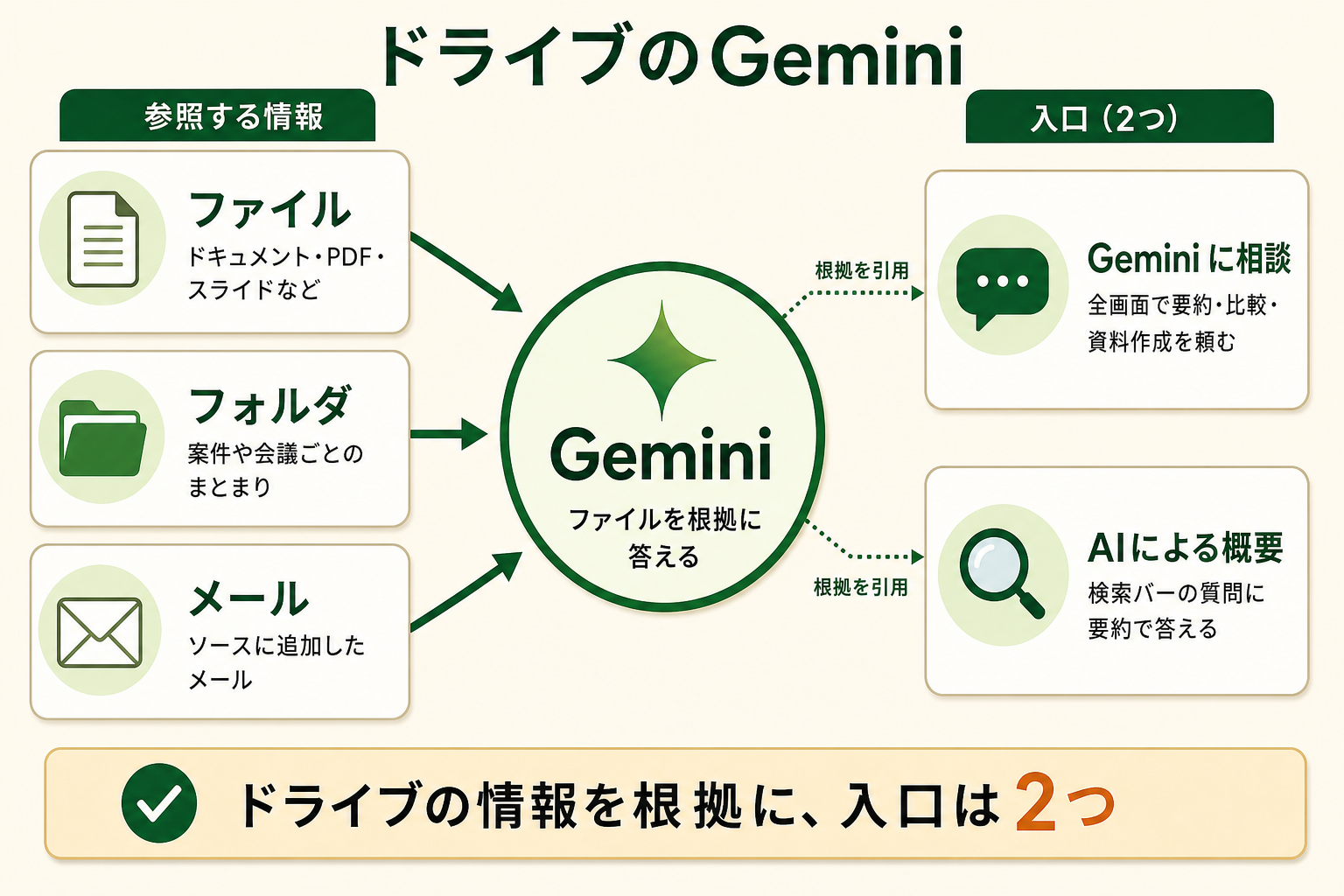
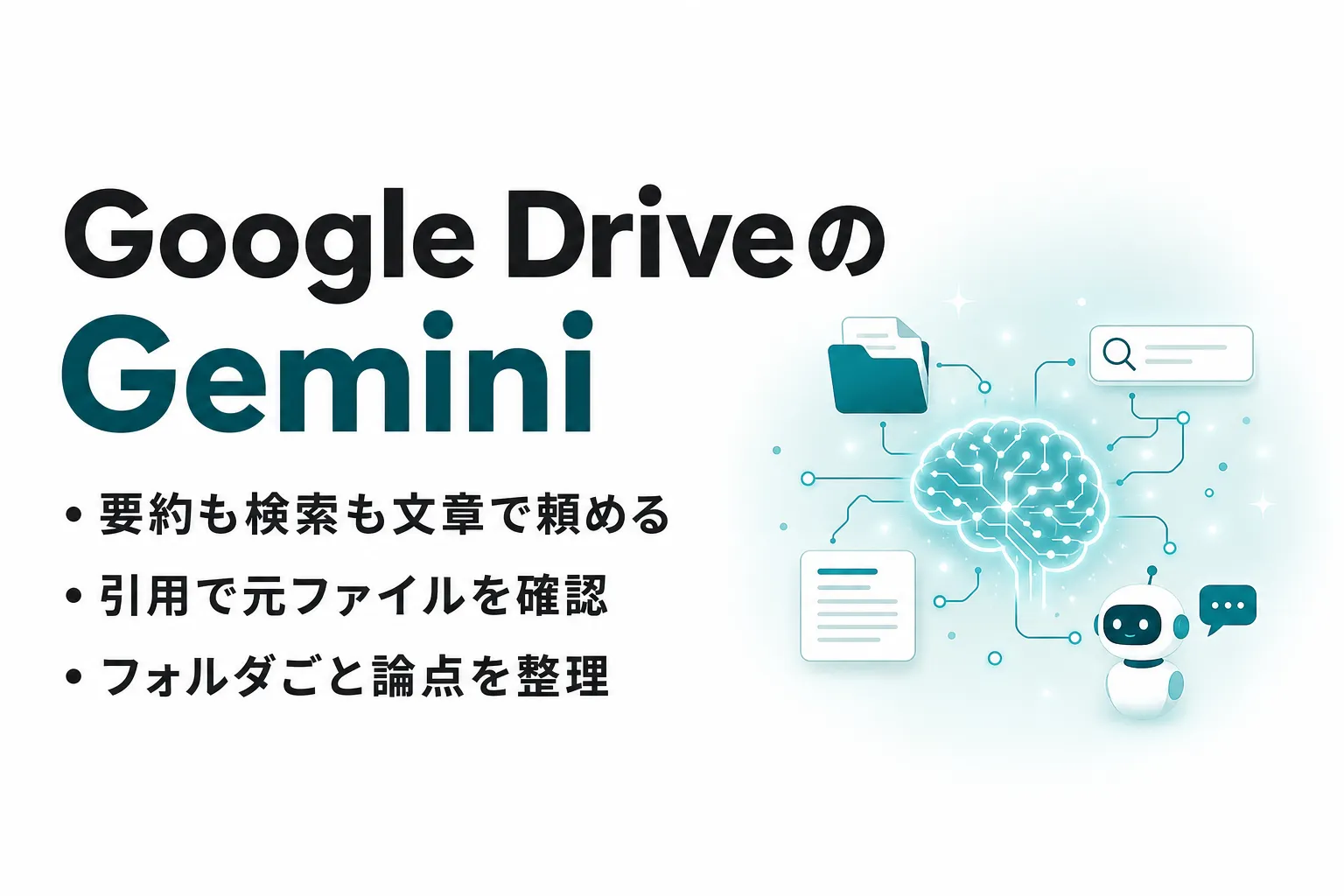
Google ドライブのGeminiとは、ドライブの画面に組み込まれたGoogleの生成AIで、保存済みのファイルを根拠に質問へ答える機能です。
Googleのヘルプでは「Gemini in Google ドライブ」という名前で案内されています。生成AIは、指示に応じて文章や画像を作り出すAIを指します。ドライブのGeminiが参照するのは、自分がアクセスできるドライブのファイルや、指定したメールなどの社内情報です。チャットにファイルを貼り付け直す手間がなく、資料が置いてある場所でそのまま質問できる点に違いがあります。
「Gemini に相談」とAIによる概要の2つの入口
ドライブのGeminiには、使い方の異なる入口が2つあります。
- 「Gemini に相談」:drive.google.comの右上のアイコンから開く全画面の作業画面です。ファイルやフォルダを参照先に指定し、要約や比較、資料の作成を対話で頼めます
- AIによる概要:ドライブの検索バーに質問を入力すると、検索結果の上部に回答の要約が表示されます。回答にはインライン引用が付き、元のファイルへ移動できます
Webで使う場合、「Gemini に相談」は画面全体を使うワークスペースとして開きます。左側にソースの一覧があり、どのファイルを根拠にするかを選べます。スマートフォンのドライブアプリでも、右上の「Gemini に相談」アイコンから使えます。
Geminiアプリとの違い
Geminiアプリ(gemini.google.com)でも、ドライブのファイルを読み込ませて質問できます。違いは、どこから使い始めるかと、何を得意にしているかです。
| 項目 | ドライブのGemini | Geminiアプリ |
|---|---|---|
| 使い始める場所 | ドライブの画面やフォルダ | Geminiの専用画面 |
| 参照する情報 | ドライブのファイル・フォルダ、指定したメールなど | 会話で渡したファイルやWeb検索の結果など |
| 得意なこと | フォルダを指定した要約、ファイル探し、整理 | 調べ物や文章作成など、ファイルに限らない依頼全般 |
| ウェブ検索 | 新しい会話では初期状態でオフ | 必要に応じて使われる |
社内の資料に基づいた答えがほしいときはドライブのGemini、外部の情報も含めて考えたいときはGeminiアプリ、と使い分けると迷いにくくなります。ドライブのGeminiでもソースの設定でウェブ検索をオンにできますが、初期状態では社内の情報だけを根拠に答えます。
関連記事:Geminiで何ができる?できること一覧と任せない判断の線引き
Google ドライブのGeminiでできること|機能の種類と使う場面
ドライブのGeminiでできることは、Googleのヘルプでは次のように分かれています。
| 機能 | できること | 使える環境 |
|---|---|---|
| 要約 | ファイルやフォルダの要点をまとめる | Web・アプリ |
| ファイル検索 | 文章で質問してファイルを探す、回答の要約を見る | Web |
| 横断調査 | 複数のファイル・メールを根拠に比較や分析をする | Web・アプリ |
| 資料の作成 | ドキュメント・スライド・スプレッドシートや音声解説を作る | Web |
| 整理・管理 | ファイルの移動先を提案させる、移動や共有を頼む | Webかつ英語のみなど |
どの機能も、すぐに業務へ使えるものと、提供範囲が限られるものがあります。順に見ていきます。
ファイルやフォルダを要約する
ファイルやフォルダをクリックし、上部のツールバーで「要約」を押すと、内容の要点をまとめてくれます。対象はドキュメント、スライド、スプレッドシート、PDF、動画、画像です。ドライブのホーム画面では、おすすめのファイルの横に短い要約が表示されることもあります。
ドキュメントとスプレッドシートには「キャッチアップ」という機能もあります。ファイル名の横にバッジが出ていれば、前回開いたとき以降に加わった変更とコメントをまとめて確認できます。
文章で質問してファイルを探す
ドライブの検索バーに「先週メールで届いた提案資料のPDF」のように文章で入力すると、ファイル名を正確に覚えていなくても候補を探せます。「今年のプロジェクトの日程を要約して」のように質問すると、検索結果の上部にAIによる概要が表示されます。概要の検索対象は、ドライブのファイル、Gmailの添付ファイル、Chatのアップロード、カレンダーの添付ファイルからチェックボックスで選べます。
複数のファイルを横断して調べる
「Gemini に相談」では、ファイル、フォルダ、メールをソースとしてまとめ、内容を突き合わせる質問ができます。共有ドライブのファイルや、Gmail・Chat・カレンダーの情報も対象です。Googleのヘルプでは、版の異なるファイルの比較や、社内ポリシーに沿っているかの確認といった使い方が紹介されています。よく使うソースの組み合わせは「プロジェクト」として保存し、チームのメンバーと共有できます。
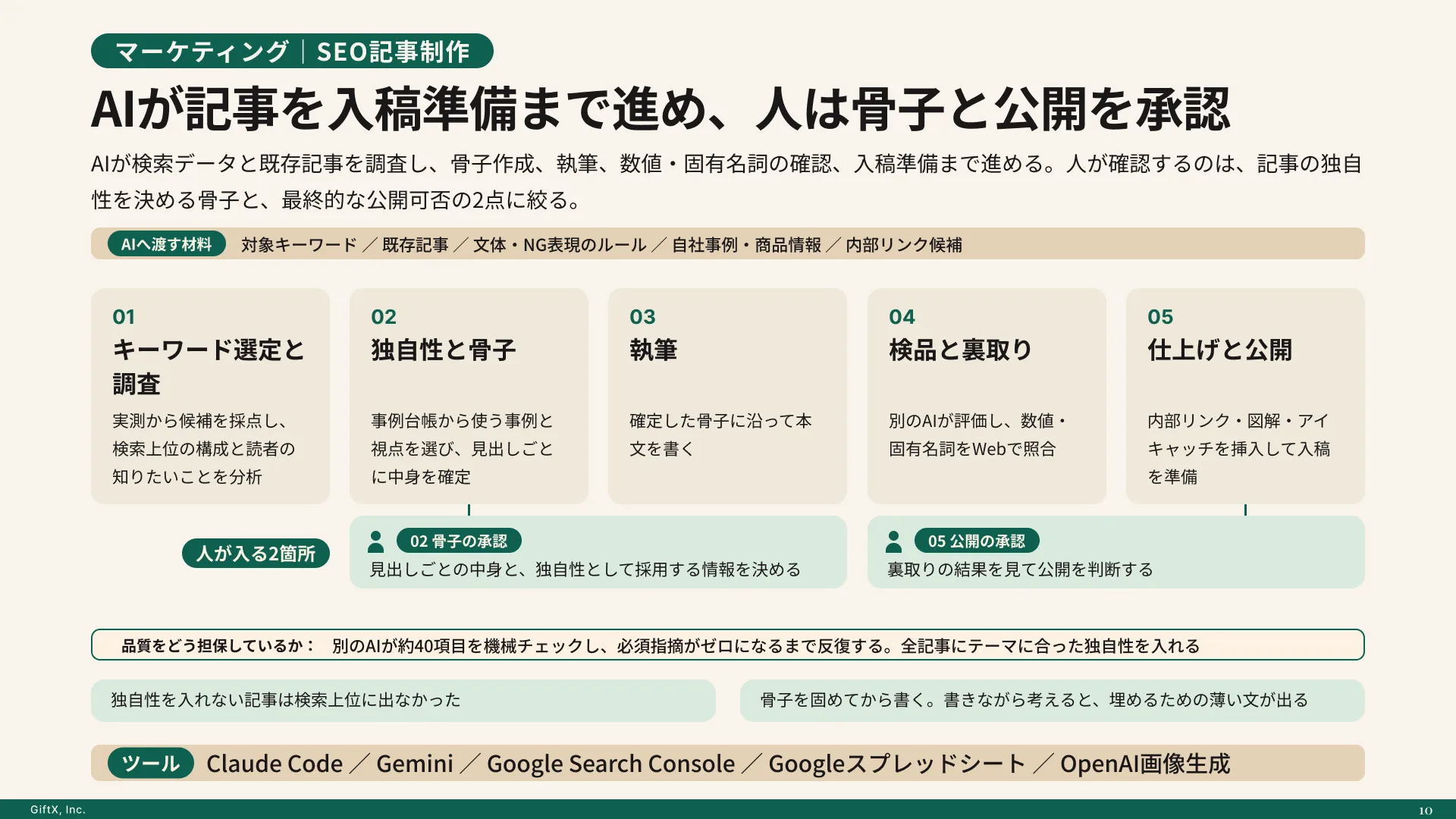
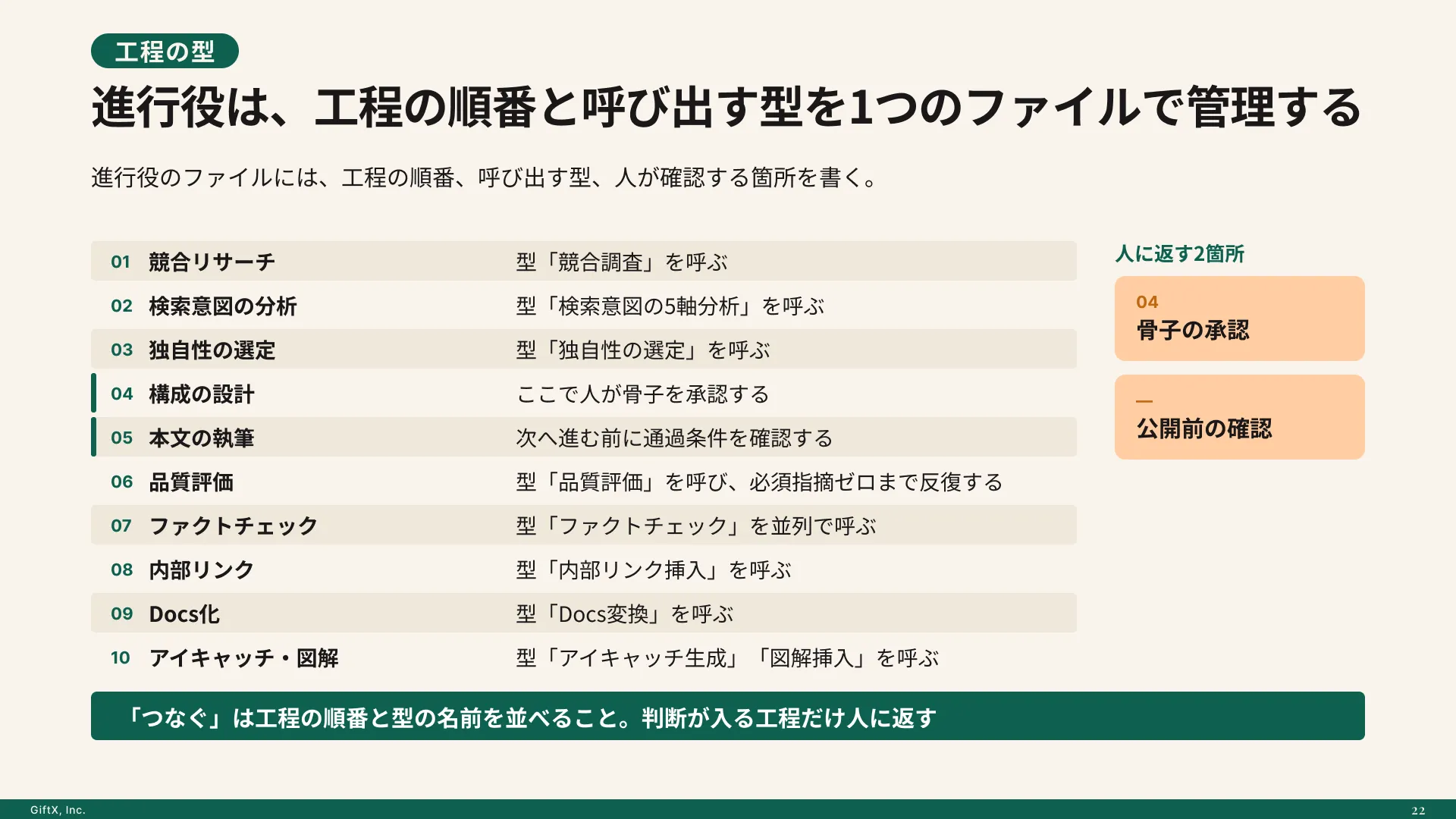
AIエージェントを「どう作り、どう育てるか」を、GiftX記事制作エージェントの実物で解説。
ドキュメントやスライドを作る
「Gemini に相談」に指示すると、会議の議題のドキュメントや、経費管理用のスプレッドシート、編集可能なスライドを作れます。回答をドキュメントやスプレッドシートへ書き出すこともできます。作成したファイルはマイドライブの一番上の階層に保存されます。PDFやドキュメントから音声解説を作る機能もあり、1回に1ファイルずつ、1日20件まで作れます。
ファイルの整理や管理を頼む
マイドライブやフォルダを開いて「ファイルの移動を提案」を押すと、Geminiが既存フォルダへの移動や新しいフォルダの作成を提案します。この機能は英語のWeb版ドライブでのみ使えるため、日本語の画面では表示されません。ファイルの移動・名前変更・共有を文章で頼む機能は、個人アカウント向けの試験プログラムで提供されています。いずれも確認なしに移動されることはなく、提案を承認してから実行されます。
Google ドライブのGeminiを使えるプラン|Workspaceと個人向けの料金比較
ドライブのGeminiは、会社で使うWorkspaceのプランと、個人向けのGoogle AIのプランで使える範囲が分かれています。Google Workspaceの年間プランの料金は1ユーザーあたり月額でBusiness Starterが800円、Business Standardが1,600円、Business Plusが2,500円です(2026年10月時点、出典: workspace.google.com)。個人向けはGoogle AI Plusが月額725円、Google AI Proが月額2,900円です(2026年10月時点、出典: one.google.com)。
| プラン | 月額 | ドライブのGemini |
|---|---|---|
| Business Starter | 800円 | 使えない |
| Business Standard | 1,600円 | 使える |
| Business Plus | 2,500円 | 使える |
| Enterprise Standard・Plus | 要問い合わせ | 使える |
| Google AI Plus(個人) | 725円 | 使えない |
| Google AI Pro(個人) | 2,900円 | 使える |
注意したいのは、Business StarterとGoogle AI Plusです。どちらもGmailなどでGeminiの一部の機能が使えますが、ドライブのGeminiは対象外です。会社のアカウントでドライブに「Gemini に相談」のアイコンが見当たらない場合は、プランか管理者の設定が原因と考えられるため、社内の管理者に確認します。
関連記事:Gemini for Google Workspaceとは?プラン別の機能・料金と管理者の設定
Google ドライブのGeminiの使い方|「Gemini に相談」で質問するまで
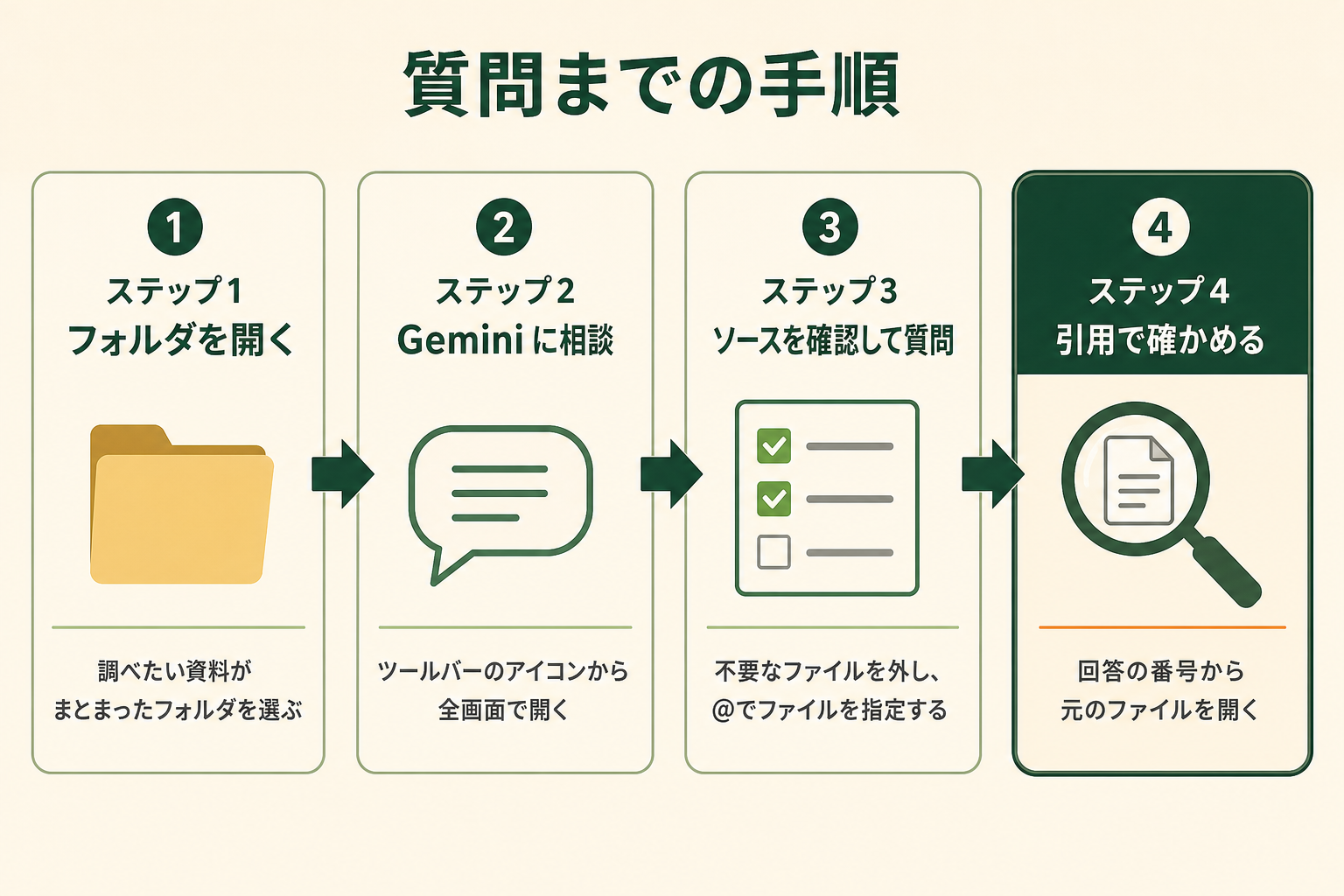
ここでは、パソコンのWeb版ドライブで、特定のフォルダの資料をもとに質問する手順を紹介します。
手順1|対象のフォルダを開く
drive.google.comにアクセスし、調べたい資料が入っているフォルダに移動します。最初は、案件ごとや会議ごとにまとまったフォルダを選ぶと、回答の範囲が絞られて結果を確かめやすくなります。
手順2|「Gemini に相談」を開く
上部のツールバーにある「Gemini に相談」アイコンをクリックします。全画面の作業画面が開き、開いていたフォルダのファイルが左側にソースとして表示されます。何も開かずに始めたい場合は、画面右上の同じアイコンから開きます。
手順3|ソースを確認して質問する
左側のソースで、参照させたくないファイルのチェックを外しておきます。そのうえで「このフォルダの議事録から、まだ決まっていない事項を一覧にして」のように質問します。特定のファイルだけを対象にしたいときは、入力欄で「@」に続けてファイル名を入力します。Geminiが提案する追加のファイル候補は、自分で追加するまで回答には使われません。
手順4|引用から元のファイルを確かめる
回答の文末に付く小さな番号にカーソルを合わせると、どのファイルを根拠にしたかが分かります。数値や日付など、業務の判断に使う情報は、引用から元のファイルを開いて確認してから使います。会話は自動で保存されるため、左側の「履歴」から後で続きを再開できます。
質問は対象と出力の形を決めて頼む
回答の質は、何を対象にして、どんな形で返してほしいかを質問に含めるかで変わります。業務でよく使う頼み方の例を挙げます。
| 目的 | 質問の例 |
|---|---|
| 会議の準備 | 「@提案資料 と前回の議事録をもとに、今日の打ち合わせで確認すべき点を5つ挙げて」 |
| 版の比較 | 「第3四半期の予算シートと第4四半期の見込みのスライドを比べて、差が大きい項目を表にして」 |
| 引き継ぎ | 「このフォルダの資料から、案件の経緯と未完了のタスクを時系列でまとめて」 |
対象を「@」で指定し、箇条書きや表など出力の形まで書くと、回答を確かめる手間も減ります。結果をそのまま共有したいときは、回答の下の「ドキュメントにエクスポート」で書き出せます。
Before/Afterで見るドライブのGeminiによる資料確認時間の変化
ここでは、ドライブのGeminiを使ったときに、資料を読み返す時間がどの程度変わるかを2つの場面で試算します。
定例会議の前に経緯を確認する場面
複数の案件を掛け持ちする担当者が、週4回の定例会議の前に、議事録・共有資料・関連メールを読み返して論点をまとめるケースです。
- Before:フォルダの資料を1つずつ開き、メールを検索して経緯を追うため、1回約30分、週約120分かかる
- After:案件のフォルダを指定して未決事項と論点の一覧を出させ、引用で元の資料を確かめるだけになり、1回約10分、週約40分に収まる
週あたり約80分、月に換算すると約5時間の削減になります。
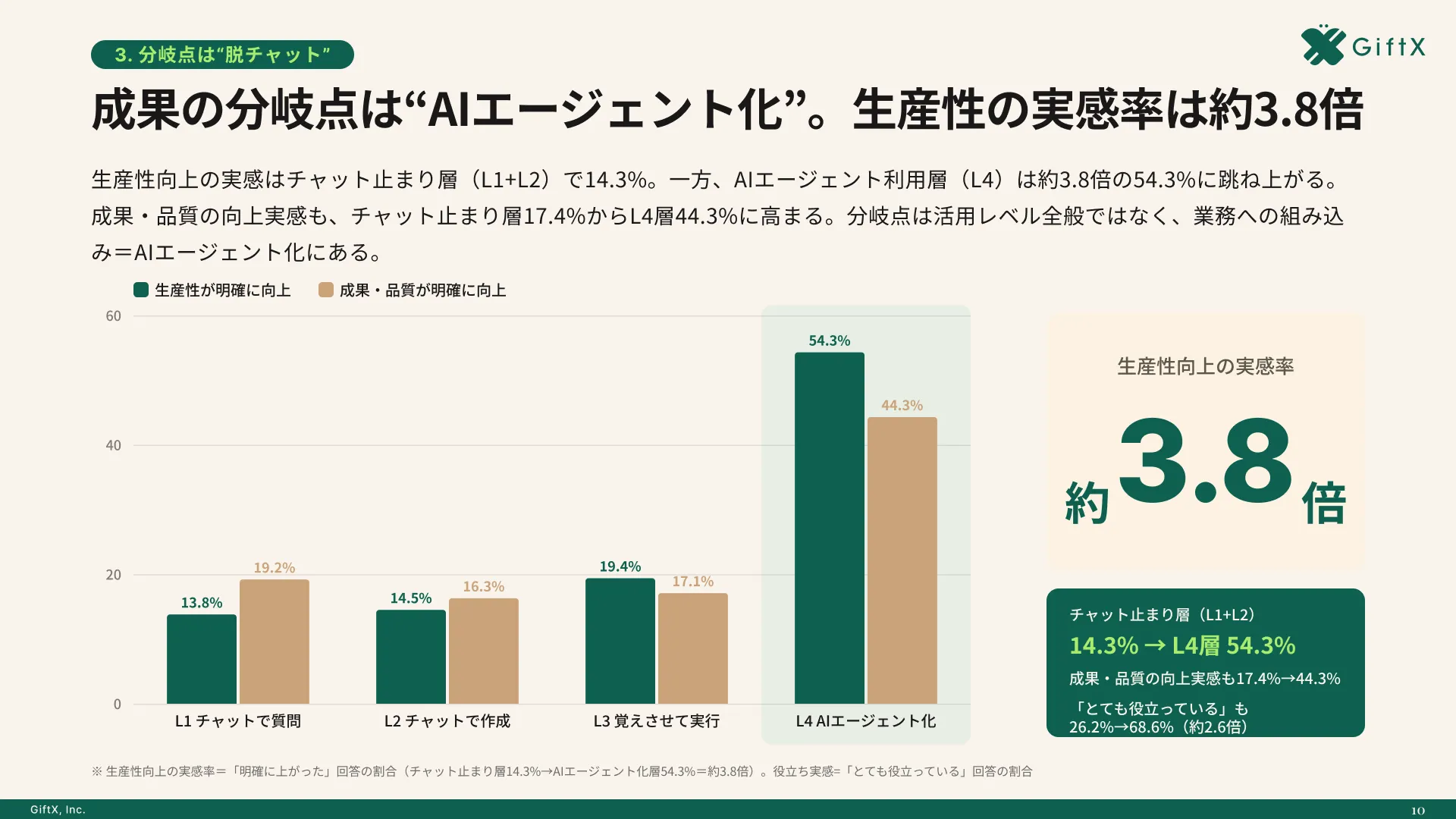
オフィス系7職種のAI利用者669人の調査では、生産性向上を明確に実感した割合が、チャット中心の利用層14.3%に対しAIエージェント利用層54.3%。約3.8倍の差が見られました。
名前を思い出せない過去の資料を探す場面
過去の見積書や仕様書をもとに、社内からの問い合わせに答える担当者のケースです。
- Before:思い出せるキーワードで検索し、候補のファイルを開いて中身を確かめるため、1回約10分、1日3回で約30分かかる
- After:「先月メールで届いた見積書」のように文章で検索し、概要と引用から目的のファイルを開くため、1回約3分、1日約9分で済む
1日あたり約21分、20日働く月なら約7時間の削減になります。
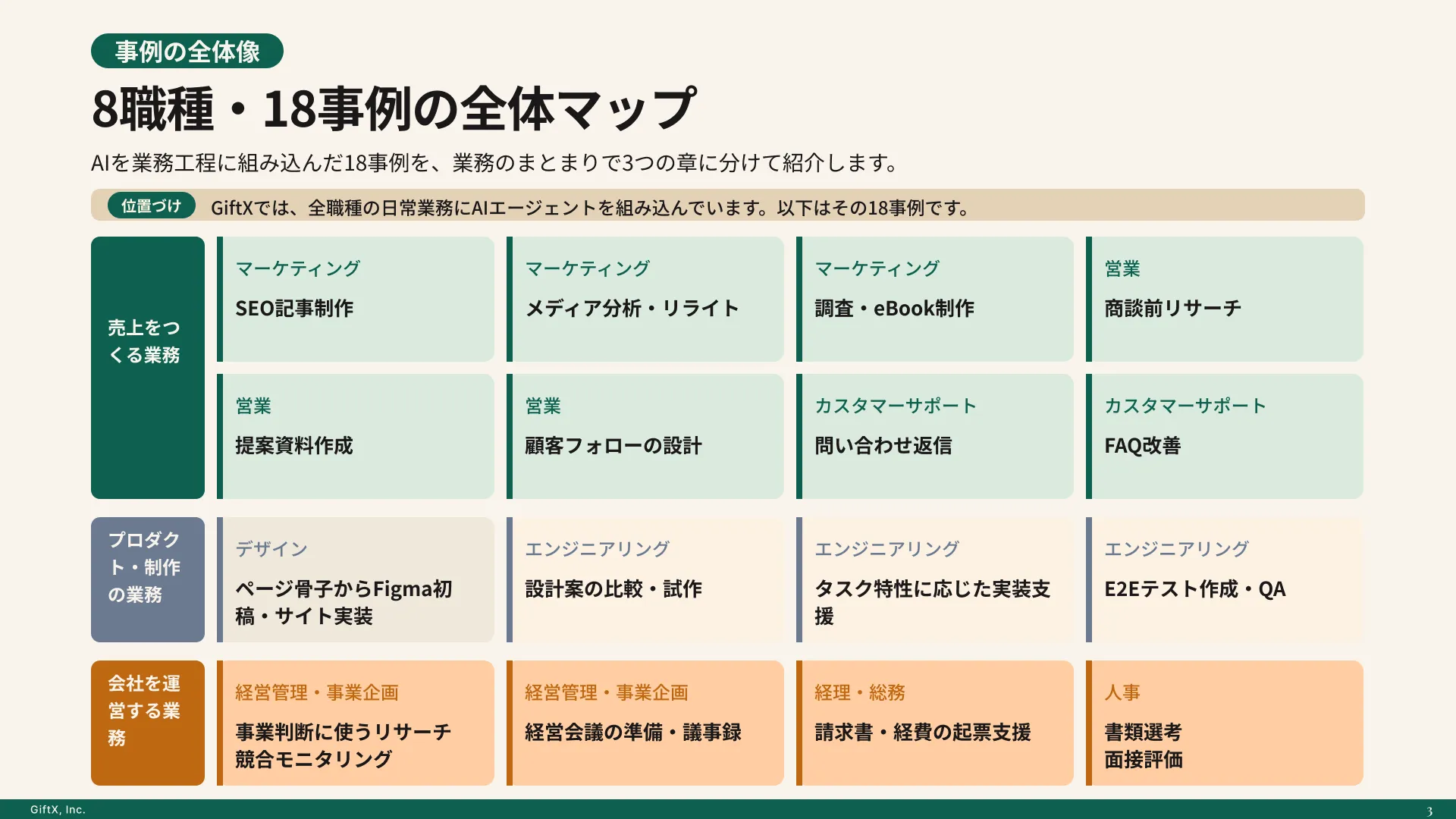
Geminiの次の段階|社内資料の検索をAIエージェントに任せた自社事例
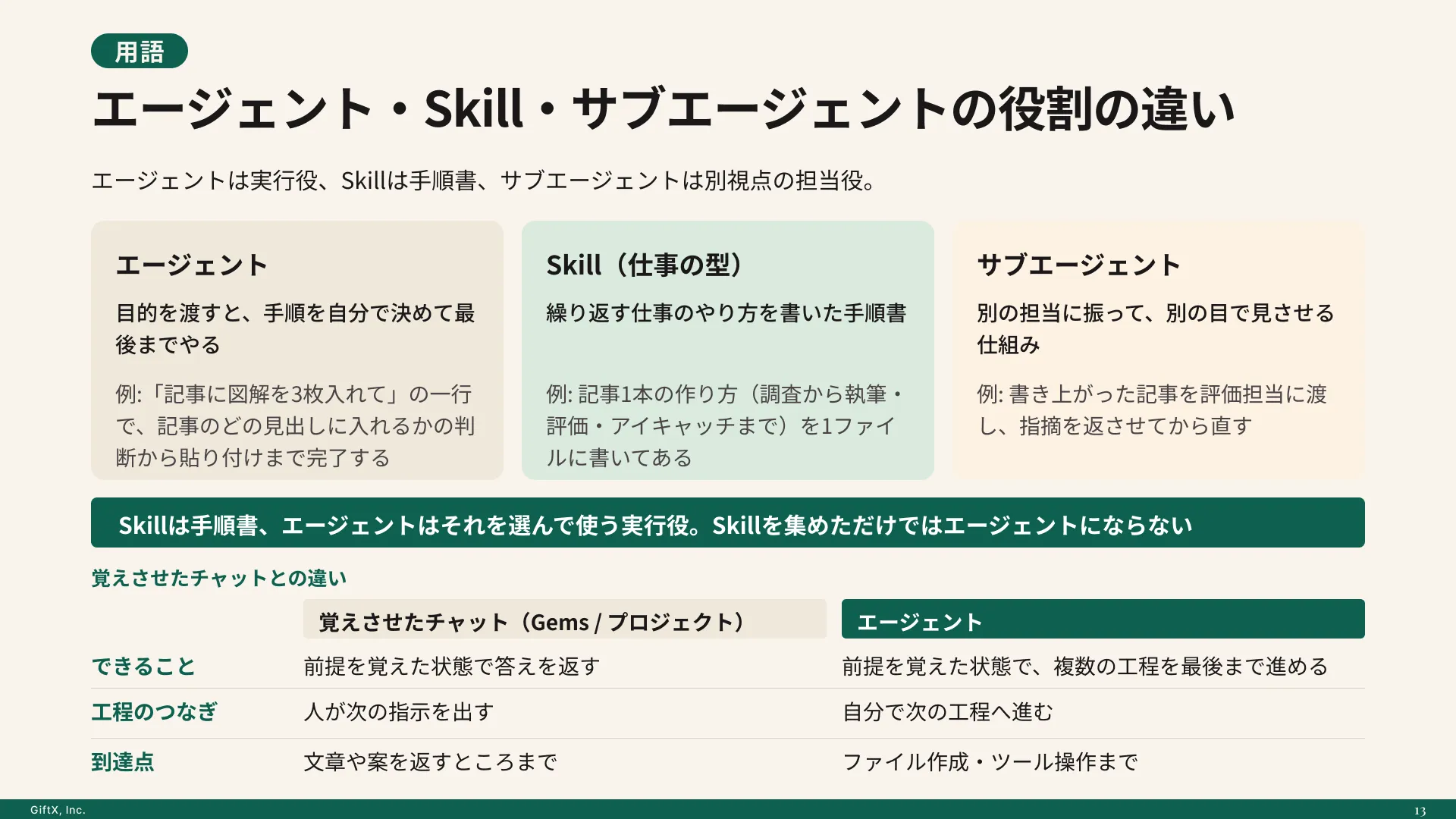
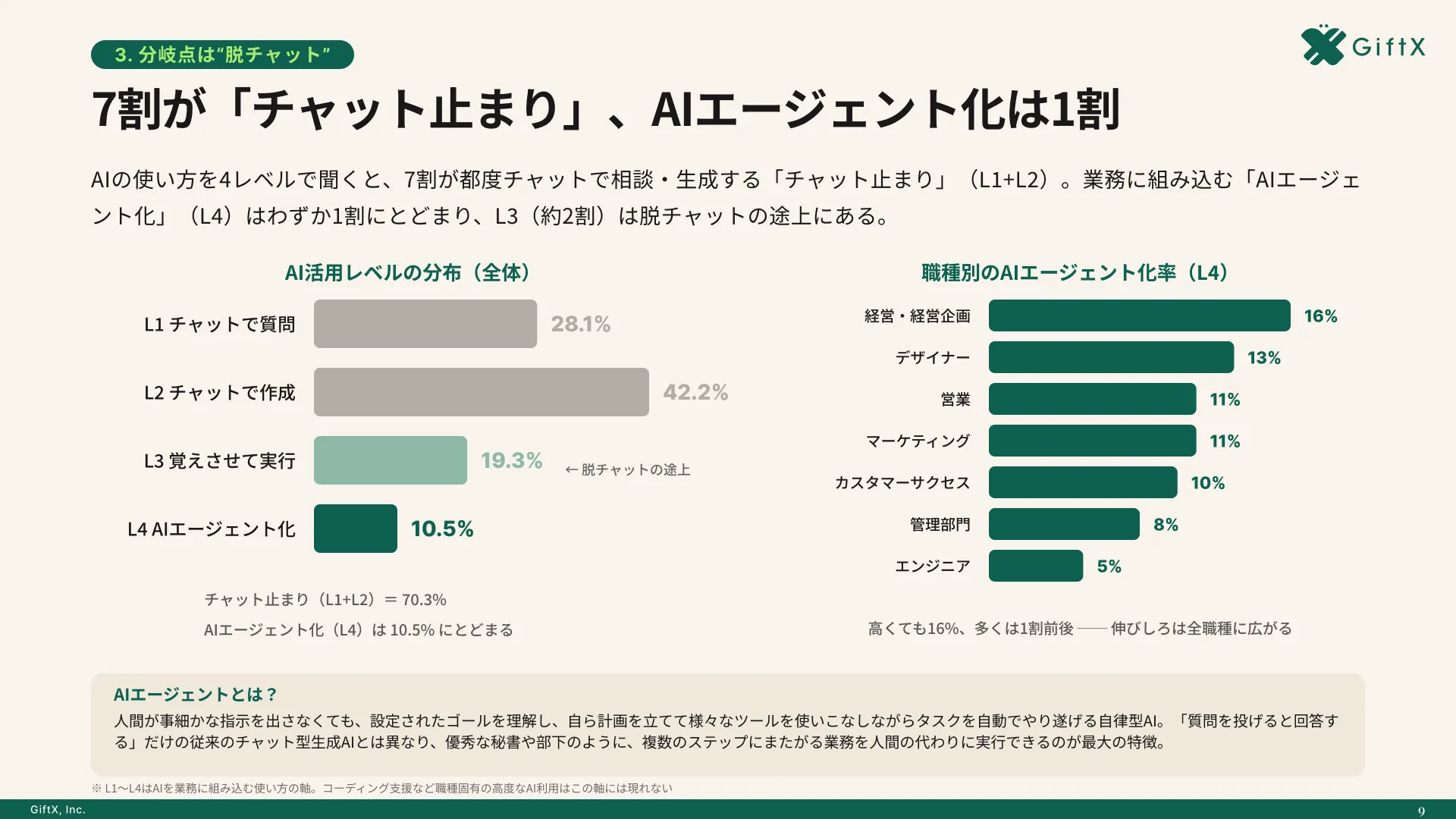
GiftXの調査では、生成AIを業務で使う人のうち、チャットでの質問や資料作成にとどまる人が約7割を占めます。ドライブのGeminiは、こうした使い方を社内のファイルに広げる入口になります。一方で、資料がドライブ以外のツールにも散らばっている場合や、決まった手順で毎回同じ形の回答を返したい場合は、自社用のAIエージェントを作る選択肢があります。AIエージェントは、指示を受けて複数の工程を自律的に進めるAIのことです。
詳細な調査データは「ビジネス職生成AI活用実態調査(2026年版)」にてご覧ください。
Google DriveとNotionをまたぐ社内ナレッジ検索
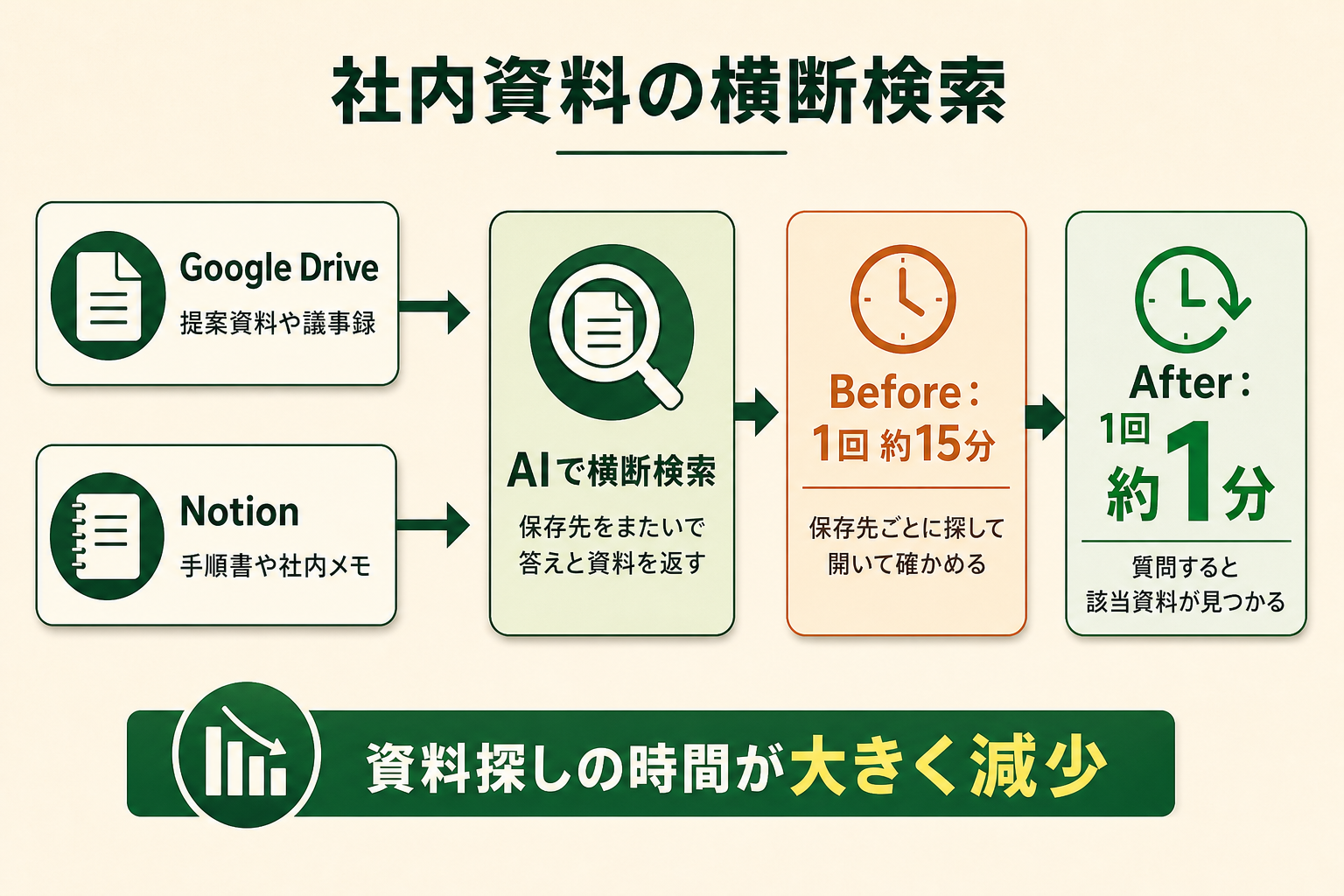
GiftXでは、Google DriveとNotionに分かれて保存されている社内資料を、AIで横断して探せる仕組みを作りました。それまで資料探しには1回あたり約15分かかっていましたが、運用後は約1分になり、同じ資料を作り直してしまうことも減っています。数値は概算ですが、資料を探す時間の大半を削れることが分かりました。
出典付きの調査レポートを自動で作るケース
例えば、毎回同じ観点で市場や製品を調べる業務では、調査からレポートの作成までをAIエージェントに任せる形が考えられます。GiftXの実践では、1本あたり約2日かかっていた調査レポートが約30分で仕上がり、出典を付けて検証できる形になりました。
Google ドライブのGeminiを使う前の注意点
社内のファイルを読ませる前に、データの扱いと回答の確かめ方を押さえておきます。
社内ファイルはGeminiの学習に使われない
Googleのヘルプでは、ドライブのGeminiはWorkspaceのコンテンツを回答に利用するものの、Geminiやその他の生成AIモデルの学習には使わないと説明されています。プロンプトや生成された出力も、許可なく保存されないとされています。ただし、個人アカウントで試験プログラムに参加している場合は、別の規約が適用されます。
関連記事:Geminiで情報漏洩は起きる?会社利用の4つのリスクと7つの対策
フォルダの要約は全ファイルを読むとは限らない
フォルダを要約したとき、回答に選んだフォルダ内のすべてのファイルが含まれるとは限りません。一度に分析できるフォルダも1つだけです。漏れがあると困る確認作業では、対象のファイルを個別にソースへ追加し、引用で根拠をたどれる状態にしておきます。
権限のないファイルは参照されない
Geminiが参照するのは、そのユーザーがアクセスできるファイルに限られます。プロジェクトを共有しても、共同編集者がファイル自体の権限を持っていなければ、そのファイルについて会話できません。共有前に、相手が元のファイルを開けるかを確認しておきます。
Google ドライブのGeminiのよくある質問
無料のGoogleアカウントでも使えますか?
使えません。個人で使うには月額2,900円のGoogle AI Pro以上が必要で、月額725円のGoogle AI Plusも対象外です(2026年10月時点、出典: one.google.com)。
Business Starterでも使えますか?
使えません。Business StarterではGmailのGeminiなど一部の機能に限られ、ドライブのGeminiを使うにはBusiness Standard以上が必要です。
日本語で使えますか?
使えます。Googleのヘルプでは、ドライブのGeminiの対応言語に日本語が含まれています。ただし、ファイルの移動先を提案する機能など、英語の画面でのみ提供されている機能もあります。
スマートフォンでも使えますか?
使えます。AndroidとiPhoneのドライブアプリで、右上の「Gemini に相談」アイコンから質問できます。新しいプロジェクトの作成や音声解説の生成はWebでのみ行えます。
Geminiが勝手にファイルを移動しませんか?
移動しません。整理の提案やファイル管理の依頼は、提案の内容を確認して承認するまで実行されません。誤って移動した場合も、確認メッセージの「元に戻す」で戻せます。
まとめ
Google ドライブのGeminiは、保存済みのファイルを根拠に、要約・ファイル探し・横断調査・資料の作成を頼めるAI機能です。使えるのはWorkspaceのBusiness Standard以上と、個人向けのGoogle AI Pro以上で、Business StarterとGoogle AI Plusは対象外です。使い始めるときは、まとまったフォルダを選んで「Gemini に相談」を開き、引用から元のファイルを確かめる流れを試すと結果の確かさを判断しやすくなります。
資料探しや確認を業務の仕組みに組み込む段階では、GiftXが1業務単位のAIエージェント構築を伴走支援しています。詳細はAIエージェント構築支援サービスをご覧ください。
社内資料の活用をAIで効率化したい方へ
本記事で紹介したGoogle ドライブのGeminiの活用を踏まえ、自社の業務でもAIエージェントを具体的に活用したい・相談したいとお考えの方は、ぜひGiftX AIエージェント構築支援までお問い合わせください。
GiftX AIエージェント構築支援では、貴社の業務に合わせて1業務単位のスモールスタートから本番運用まで、AIエージェント構築をワンストップで支援します。ユースケースの洗い出しから、PoC、本番運用、社内ナレッジ化まで伴走します。
AI活用にご関心のある方は、ぜひ一度ご相談ください。
▶ GiftX AIエージェント構築支援の詳細・お問い合わせはこちら