

Google Vidsとは|Google Workspaceの動画作成アプリ
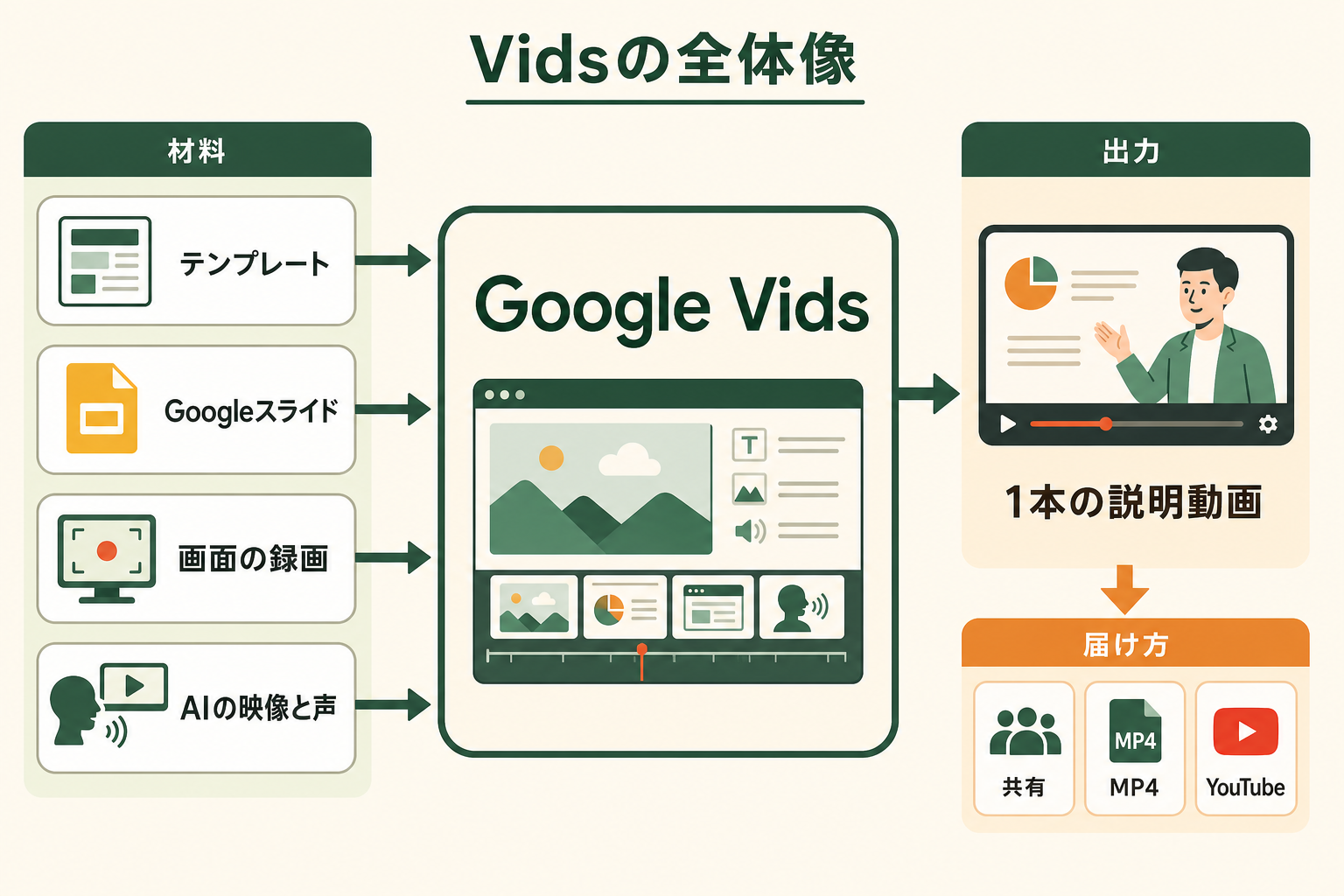
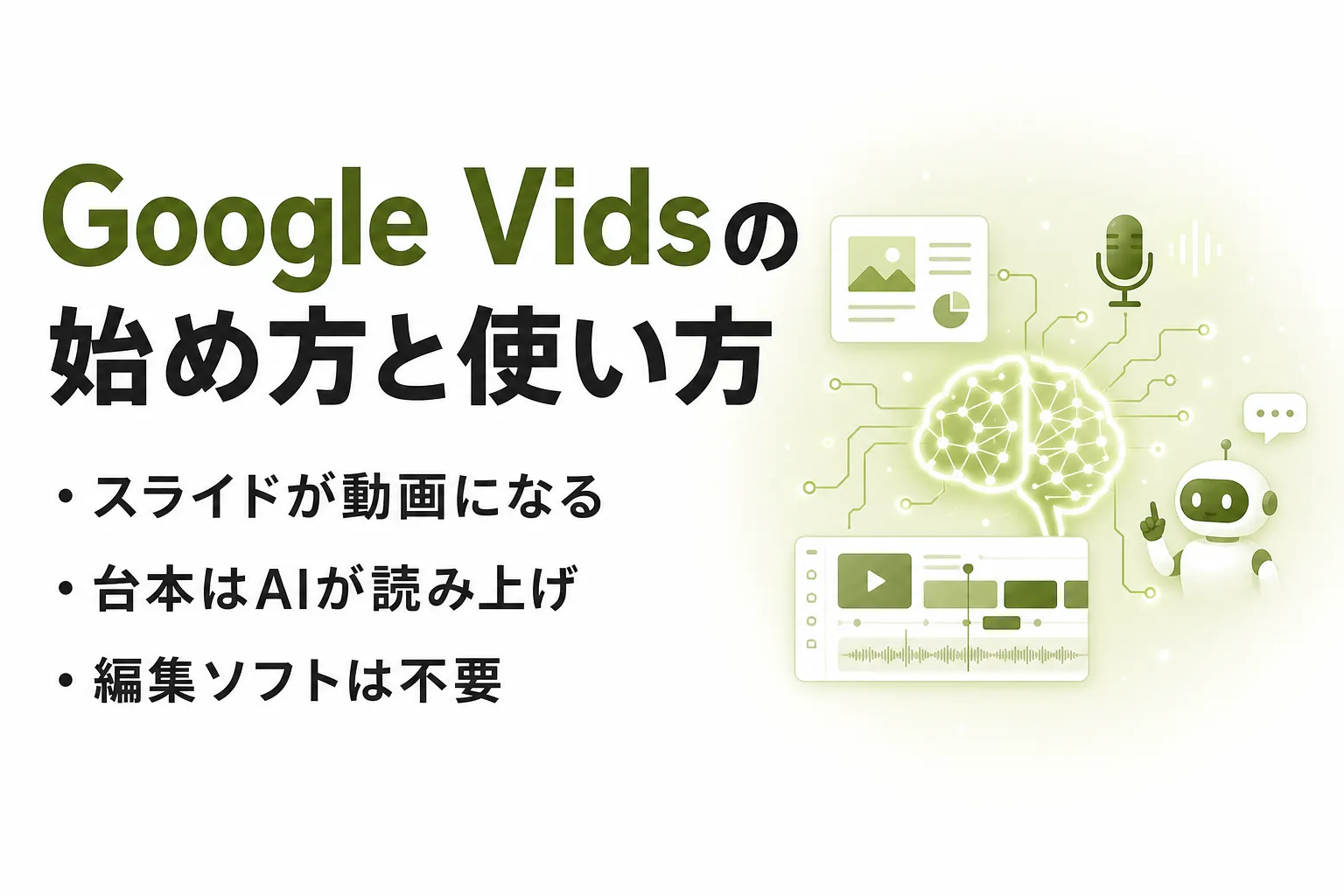
Google Vidsとは、Googleが提供するAI搭載の動画作成・編集アプリです。ブラウザ上で動画の構成づくりから編集、共同作業、共有までを行えます。
Googleドキュメントやスライドと同じGoogle Workspaceのアプリとして提供されており、作った動画はGoogleドライブにファイルとして保存されます。ドキュメントと同じように閲覧者・コメント可・編集者の権限を付けて共有でき、Googleアカウントを持っている人なら誰でも共有された動画を視聴できます(出典: Googleヘルプ)。
動画編集ソフトとの違い
一般的な動画編集ソフトは、撮影済みの素材をタイムラインに並べて切り貼りする道具です。Google Vidsは素材がない状態から始められる点が異なり、テンプレートやストック素材、Googleスライドの資料、AIが生成するクリップやナレーションを材料にして1本の動画を組み立てます。
編集は「シーン」単位で進めます。各シーンにテキスト、画像、動画を配置し、シーン同士のつなぎ方を調整する形なので、スライドを作る感覚に近い操作で動画を組み立てられます。作れる動画の長さは最長30分です。
2026年9月の変更で無料のAI動画生成が広がった
2026年9月23日(米国時間)、GoogleはGoogleアカウントを持つ人なら誰でも、Google Vidsで最新の動画生成モデル「Gemini Omni 1.1 Flash」を使えるようにしたと発表しました(出典: Google公式ブログ)。それまでAIによる動画生成は、主にGoogle AIプランや法人向けのWorkspaceプランの利用者が対象でした。
今回の変更で、テキストの指示から動画クリップを作る、シーンを自然につないで長くする、クリップの長さを指定する、1080pの高画質で生成する、といった操作を個人アカウントでも試せます。生成したクリップには、AIで作られたことを後から確認できる電子透かし「SynthID」が埋め込まれます。
Google Vidsが向いている動画
Google Vidsが力を発揮するのは、映像の美しさよりも、内容を順序立てて伝えることが目的の動画です。具体的には次のような用途が挙げられます。
- 手順の説明:社内システムの操作方法や申請手順を画面録画とナレーションで伝える
- 研修・勉強会:スライドの資料を動画にして、受講者が好きな時間に見られるようにする
- 製品・サービスの紹介:特徴をシーンごとに分けて説明し、Webサイトや商談で使う
- お知らせ・告知:イベントや新しい取り組みを短い動画で共有する
いずれも、すでに手元にある資料や台本を活かせる用途です。反対に、凝った映像表現やCMのような作り込みが主目的の場合は、専用の映像制作ツールのほうが向いています。
関連記事:動画生成AIの種類一覧|3タイプ比較とおすすめツールの選び方
Google Vidsでできること|テンプレート・AIアバター・ナレーション
Google Vidsでできることは、動画の材料を作る機能と、組み立てて届ける機能に分けると整理しやすくなります。主な機能は次のとおりです。
| 機能 | できること | 無料アカウントでの扱い |
|---|---|---|
| テンプレート・ストック素材 | デザイン済みのひな形と写真・動画素材から作り始める | 利用可 |
| スライドから変換 | Googleスライドを読み込み、1枚ずつシーンにする | 利用可(AIナレーション付きは5クレジット) |
| 録画 | 自分の姿や画面を録画してシーンに入れる | 利用可 |
| AI動画クリップ | テキストや画像から数秒の映像を生成する | AIアバターと合わせて月6本 |
| AIアバター | 人物のアバターに台本を読み上げさせる | プリセットのアバターのみ |
| AIナレーション | 台本からナレーション音声を作る | 1本1クレジット |
| 共有・書き出し | 共同編集、MP4での書き出し、YouTubeへの公開 | 利用可 |
表の「無料アカウントでの扱い」は、2026年9月時点で個人のGoogleアカウントに適用される条件です(出典: Googleヘルプ)。AIを使わない編集機能は無料で使え、AIで何かを生成する操作だけに月ごとの上限やクレジットが設定されていると考えると分かりやすいでしょう。
スライドを動画に変換する
既存の資料を活かしやすいのが、Googleスライドからの変換です。スライド1枚が1つのシーンになり、スピーカーノートに書いた文章がそのまま台本として読み込まれます。
台本がある状態でAIナレーションを付ければ、録音せずに解説動画のたたき台ができます。研修資料や製品説明のスライドをすでに持っているなら、最初の1本はここから作るのが近道です。
関連記事:Gemini でスライドを作成する方法|手順とプロンプト例・コツを整理
AIアバターとAIナレーションを使う
AIアバターは、画面に登場する人物のアバターに台本を読み上げさせる機能です。撮影や顔出しをせずに、話し手のいる動画を作れます。個人アカウントで選べるのは用意されたプリセットのアバターで、自分の姿をもとにしたアバターは作れません。
AIナレーションは、台本を入力すると声のサンプルから選んだ音声で読み上げを作る機能です。2026年4月の更新で30種類の声が24言語に対応し、日本語でも使えます。「楽しそうに読んで」のような演技の指示や、間の取り方の指定も入れられます。
関連記事:Gemini TTSとは?3.8 Flash TTSの声の設計・料金・日本語での使い方
AIで動画クリップと画像を生成する
開始画面の「AI動画を作成」では、テキストの指示や画像、アバター、別の動画を入力して、短い動画クリップを生成できます。写真を読み込んで動かすこともできるため、商品写真や店内の写真を短い告知動画にするといった使い方ができます。
このほか、シーンに入れる画像の生成と編集、背景の削除、BGMの生成にも対応しています。いずれもAIによる生成なので、利用できる回数はアカウントの種類によって変わります。
関連記事:Gemini Omni 1.1 Flashの使い方|旧版との違い・料金・移行手順
Google Vidsの使い方・始め方|最初の1本を作る手順
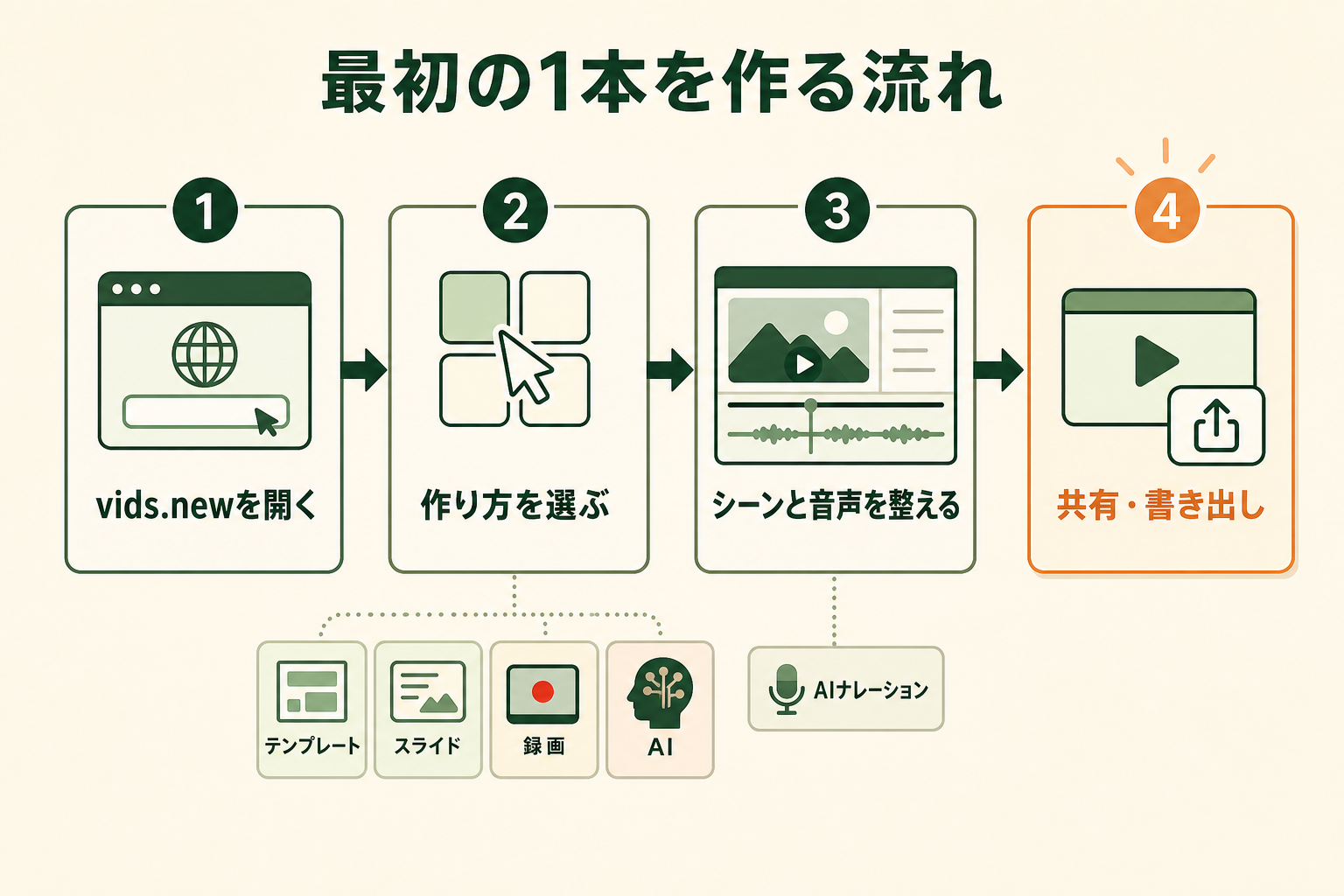
Google Vidsはパソコンのブラウザで使います。スマートフォンでは完成した動画の視聴はできますが、編集やコメントはできません。最初の1本は、次の流れで作れます。
ステップ1: vids.newを開いて向きを選ぶ
ブラウザのアドレスバーに「vids.new」と入力して、Google Vidsの新しい動画を開きます。最初に動画の向きを「横向き」「縦向き」「スクエア」から選びます。
社内共有やプレゼン用なら横向き、SNSのショート動画なら縦向きというように、使う場所に合わせて決めます。
ステップ2: 作り始める方法を選ぶ
開始画面には、作り始め方の選択肢が並びます。
- AI動画を作成:テキストや画像から動画クリップを生成する
- AIアバター:アバターに台本を読ませる動画から始める
- スライドを変換:Googleスライドの資料を読み込む
- 録画:自分の姿や画面を録画する
- テンプレート:デザイン済みのひな形から始める
何を作るか決まっていない場合は、テンプレートかスライドの変換から始めると、完成形を見ながら手を入れられます。なお、AIの利用権限がない仕事用アカウントでは、AIを使う選択肢は開始画面に表示されません。
AIエージェントを「どう作り、どう育てるか」を、GiftX記事制作エージェントの実物で解説。


ステップ3: シーンを整えて音声を入れる
シーンごとにテキストや画像、動画を配置し、切り替えの演出を調整します。台本を入力してAIナレーションを付けるか、自分で録音した音声を入れれば、説明付きの動画になります。
AI機能の多くは現時点で英語にしか対応していません。日本語の動画を作るときは、台本を日本語で書いてAIナレーションとAIアバターに読ませる部分は日本語で使えると考え、それ以外のAI機能は英語で指示する場面があると想定しておくと戸惑いません。
ステップ4: 共有するか書き出す
完成した動画は、Google Vidsのファイルとして共有するほか、GoogleドライブにMP4として保存する、パソコンにMP4でダウンロードする、YouTubeに公開する、という4つの方法で届けられます。社内でレビューを受けるなら、まず閲覧者(コメント可)で共有して意見を集め、修正後に書き出すと手戻りが減ります。
スライドから作るときの準備
スライドを変換する場合は、変換する前にスピーカーノートを台本として書き直しておくと仕上がりが安定します。スピーカーノートがそのままナレーションの原稿になるため、話し言葉の文章にしておくと、聞いていて自然な動画になります。
1枚のスライドに情報を詰め込みすぎると、そのシーンのナレーションが長くなり、画面の変化が少ない動画になります。1枚で伝えることを1つに絞り、必要ならスライドを分けてから変換すると、テンポのよい動画にできます。
AI動画クリップの指示の書き方
AI動画クリップを生成するときは、何が映っていて、どう動き、どんな雰囲気かを1文ずつ具体的に書くと、意図に近い映像になりやすくなります。例えば「オフィスで人が働いている様子」より「明るいオフィスで3人がノートパソコンを囲んで話し合い、カメラがゆっくり近づく」のほうが、生成される映像のぶれが小さくなります。
無料アカウントでは月6本までしか生成できないため、最初は1シーン分だけ生成して仕上がりを確かめ、必要なシーンに絞って使うのが現実的です。
活用例|社内システムの操作説明動画をスライドから作る
例えば、総務と社内ヘルプデスクを兼任する担当者が、新しい社内システムの操作説明動画を毎月2本作るケースを考えます。
| 項目 | これまで | Google Vidsを使った場合 |
|---|---|---|
| 作り方 | スライドを作り、画面を録画し、編集ソフトでナレーションと字幕を入れる | 既存のスライドを変換し、スピーカーノートからAIナレーションを付け、画面録画を差し込む |
| 1本あたりの時間 | 約6時間 | 約2時間 |
| 月2本の合計 | 約12時間 | 約4時間 |
このケースでは、月に約8時間、年間で約96時間の作業が減り、削減率は約67%になります。時間が減るのは、録音と字幕付けのやり直しがなくなる部分が大きいためです。台本を直せばナレーションも作り直せるので、システムの画面が変わったときの更新も短時間で済みます。
Google Vidsは無料?料金とプラン別の上限
Google Vidsは、個人のGoogleアカウントがあれば無料で使えます。有料プランで変わるのは、AIで動画クリップやアバターを生成できる回数です。
個人の無料アカウントで使える範囲
個人アカウントでは、AIの生成機能に毎月50クレジットが付与され、毎月1日の夕方にリセットされます。AIナレーションは1本1クレジット、画像の生成・編集は1回1クレジット、動画作成サポートとナレーション付きのスライド変換は1回5クレジットを消費します。
AI動画クリップとAIアバターはクレジットとは別枠で、両方を合わせて月6本までです(2026年9月時点、出典: support.google.com)。試しに数本作って仕上がりを確かめるには十分ですが、毎週動画を出すような使い方では上限に届きます。
Google AIプランとWorkspaceプランの上限
上限を広げたい場合は、個人向けのGoogle AIプランか、法人向けのGoogle Workspaceプランを使います。料金と主な上限は次のとおりです(2026年9月時点、出典: support.google.com)。
| プラン | 月額 | AI動画クリップ | AIアバター |
|---|---|---|---|
| 個人アカウント(無料) | 0円 | アバターと合わせて月6本 | クリップと合わせて月6個 |
| Google AI Plus | 725円〜 | アバターと合わせて月6本 | クリップと合わせて月6個 |
| Google AI Pro | 2,900円 | 月50本 | 月25個 |
| Google AI Ultra | 14,500円〜 | 月250本〜1,000本 | 月125個〜500個 |
| Workspace Business Starter | 800円 | 月20本 | 月10個 |
| Workspace Business Standard / Plus | 1,600円 / 2,500円 | 月50本 | 月25個 |
Google AIプランの月額は2026年9月時点の日本向け価格です(2026年9月時点、出典: one.google.com)。Workspaceの月額は年間プランのユーザーあたり料金で(2026年9月時点、出典: workspace.google.com)、上限は各プランでの1ユーザーあたりの値です(出典: support.google.com)。Google AI Ultraの上限は、利用枠5倍のプランと20倍のプランで異なります。
関連記事:Geminiの料金プランはいくら?無料・Plus・Pro・Ultraの違いと選び方
どのプランを選べばよいか
表を見ると、Google AI PlusとWorkspace Business Starterは、Google Vidsの生成回数という点では無料アカウントから大きくは増えません。Google Vidsを主な目的に有料プランを選ぶなら、動画クリップが月50本になるGoogle AI ProかWorkspace Business Standard以上が目安です。
個人で試すなら、まず無料アカウントで数本作り、足りなくなってからGoogle AI Proを検討する順番で問題ありません。会社で使う場合は、すでに契約しているWorkspaceのプランで何本作れるかを先に確認してください。
Google VidsとGeminiアプリ(Gemini Omni)の違い
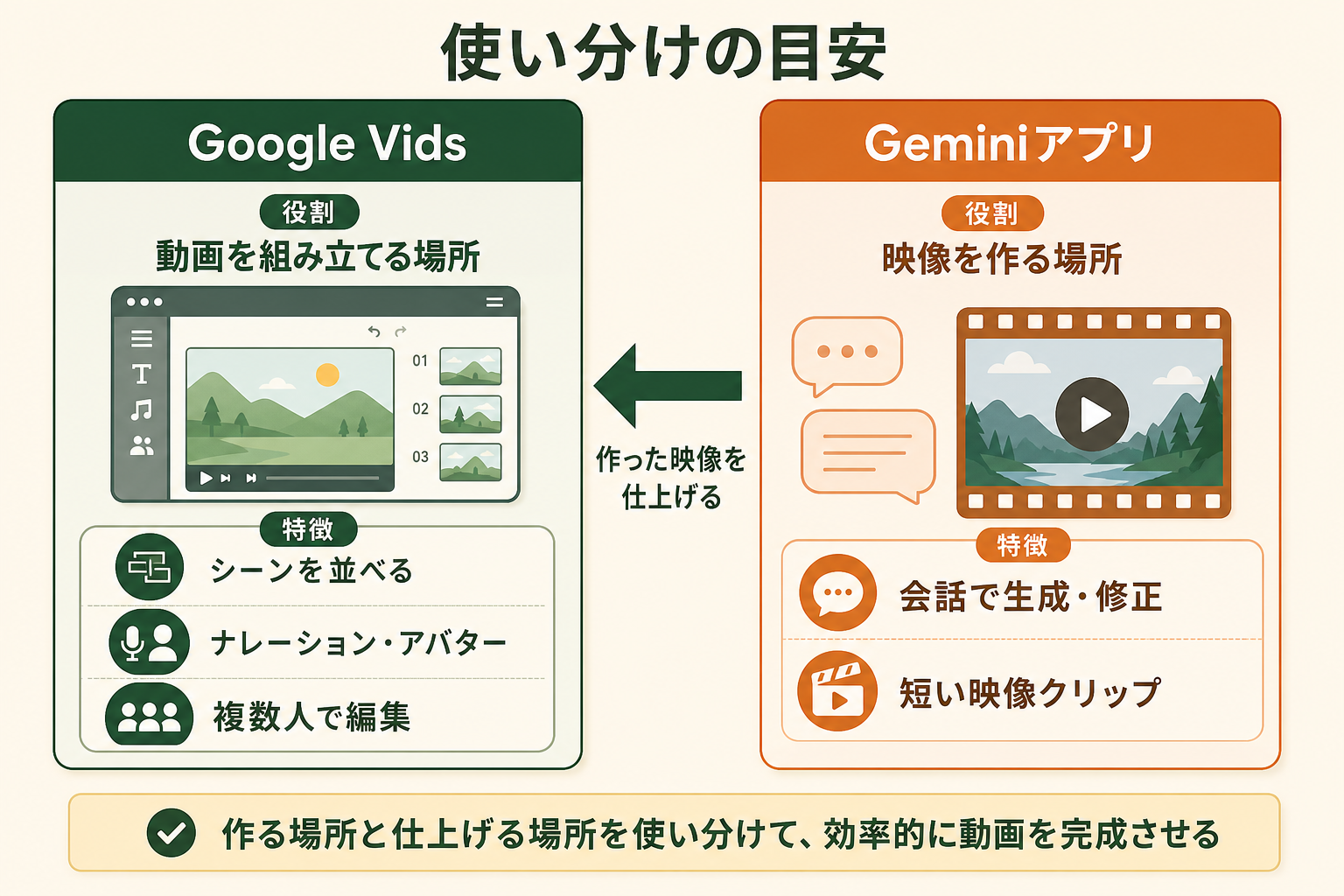
Google Vidsでも使われている動画生成モデル「Gemini Omni」は、Geminiアプリからも使えます。同じモデルを使うのに入口が2つあるため、どちらで作ればよいか迷いやすいところです。
| 比較項目 | Google Vids | Geminiアプリ(Gemini Omni) |
|---|---|---|
| 主な用途 | 説明動画・告知動画を1本に組み立てる | 短い映像を会話しながら生成・修正する |
| 作れるもの | シーンを並べた最長30分の動画 | 短い映像クリップ |
| ナレーション・アバター | AIナレーションとAIアバターを入れられる | 映像の生成と編集が中心 |
| 共同編集 | 権限を付けて複数人で編集できる | 個人の会話の中で作る |
| 無料で使える範囲 | 個人アカウントでクリップとアバター月6本 | Google AIプランの加入が前提 |
Geminiアプリでの動画生成は2026年8月時点でGoogle AIプランの加入者が対象です(出典: support.google.com)。Google Vidsは、Gemini Omniで作った映像をスライドや録画、ナレーションと組み合わせて1本の動画に仕上げる場所だと考えると使い分けやすくなります。
全国8,000人調査で、AIの活用方法によって生産性向上に約3.8倍の差が生まれることが判明。


使い分けの目安
映像の見た目そのものを作り込みたいときはGeminiアプリ、伝えたい内容を順序立てて見せたいときはGoogle Vidsが向いています。
例えば、新商品のイメージ映像を何パターンか作って比べるならGeminiアプリで会話しながら直していくほうが早く進みます。一方、その映像を使って商品の特徴を順に説明する動画を作るなら、Google Vidsでシーンを並べ、ナレーションを付けて仕上げる流れになります。Gemini Omniの機能や料金は、Gemini Omniの解説記事で詳しく整理しています。
Google Vidsを使う前に知っておきたい注意点
Google Vidsは無料で試せる一方、使い始めてから気づきやすい制約がいくつかあります。
日本語で使える機能が限られる
AI機能の多くは英語にのみ対応しています。AIナレーションとAIアバターは日本語の台本を読み上げられますが、動画の構成を提案させる機能などは英語で使う前提です。日本語だけで完結させたい場合は、台本を自分で書き、AIには読み上げと映像の生成だけを任せる使い方が安定します。
会社のアカウントでは使えないことがある
仕事用や学校用のアカウントでは、Google Vidsを使えるかどうか、AIの生成機能を使えるかどうかを組織の管理者が決めます。開始画面にAIの選択肢が出ない場合は、アカウントの設定で無効になっている可能性があります。個人アカウントで試した内容を社内で使うときは、管理者に利用可否を確認してください。
生成物の扱いを決めておく
AIで生成したクリップにはSynthIDの電子透かしが入り、AIで作られたことを確認できるようになっています。社外に公開する動画でAI生成のクリップやアバターを使う場合は、その旨を明記するかどうか、社内でルールを決めておくと安心です。
また、編集はパソコンでしか行えないため、外出先で修正する運用には向きません。個人アカウントでは使えるアバターがプリセットに限られ、AIによる動画の編集にも一部制限がかかる場合があります。
アップロードする素材の権利を確認する
自分で用意した画像や動画、音楽をアップロードして使う場合は、その素材を動画に使ってよいかを確認しておく必要があります。社外の写真や人物が映った映像を使うときは、利用許諾や写っている人の了承が取れているかを事前に確かめてください。
動画制作をAIで内製した自社事例
GiftXでは、セミナーの解説動画を撮影なしで制作しています。台本の作成から、本人の声を複製した読み上げ音声、アバター動画の生成、図解の合成までを、AIコーディングエージェントへの指示で進める運用です。音声の複製にはElevenLabs、アバターの生成にはHeyGenを使っています。
これまで1本あたり撮影と編集で約2日かかっていた作業が約半日になり、制作工数は約75%減りました。撮影の準備や収録が不要になったため、撮影にかかる費用もなくなっています。
例えば、よく受ける質問を解説する動画を定期的に出すケースでは、AIに構成と台本の下書きを作らせるだけでも、1本あたりの企画時間を数時間から30分程度まで縮められます。台本づくりが速くなると、Google Vidsのような組み立ての道具と組み合わせたときに、公開本数を増やしやすくなります。
関連記事:Claude CodeでAIアバターを作ってみた|写真1枚と数分の声から、本人が喋る動画を
AIで動画を内製するときに陥りがちな3つの落とし穴
落とし穴1|外注すると1本ごとに費用がかかり、本数を増やせない
動画を外注すると1本ごとに費用が発生するため、予算の範囲でしか本数を増やせません。更新が必要な説明動画ほど、この制約が効いてきます。
落とし穴2|社内に作れる人がおらず、兼任では回らない
動画編集に慣れた人がいないと、担当者が本業の合間に作ることになります。1本に何時間もかかる状態では、兼任のまま続けるのは難しくなります。
落とし穴3|AIツールだけでは、そのまま出せる品質に届かない
AIで作った台本や映像は、そのままでは事実の誤りや不自然な表現が残ります。GiftXのビジネス職生成AI活用実態調査2026でも、「出力の質が実務でそのまま使えない」が個人の課題の上位に挙がりました(27.4%、複数回答)。
検証工程を持ったうえで、まず1コンテンツを型にする
AIで動画を内製するなら、公開前に内容と表現を確認する工程を決めたうえで、まず1本の動画を型にするところから始めるのが確実です。1本分の台本の書き方、確認する観点、使う素材の決め方が固まれば、2本目以降は同じ手順を繰り返すだけになります。詳細な調査データは「ビジネス職生成AI活用実態調査(2026年版)」にてご覧ください。
GiftX では、検証工程を含めたコンテンツ制作を 1 コンテンツ単位から伴走支援しています。詳細は AI活用コンテンツ制作支援 をご覧ください。
Google Vidsのよくある質問
Google Vidsは無料で使えますか?
個人のGoogleアカウントがあれば無料で使えます。AIを使わない編集機能に回数の制限はなく、AIの生成機能は毎月50クレジットとAI動画クリップ・アバター合計6本の範囲で使えます。
Google Vidsは日本語に対応していますか?
AIナレーションとAIアバターは日本語の台本を読み上げられます。一方で、動画の構成を提案させる機能など、AI機能の多くは現時点で英語のみの対応です。
スマートフォンで動画を作れますか?
作れません。スマートフォンでは、ブラウザから完成した動画を視聴することはできますが、編集やコメントの追加はパソコンで行う必要があります。
作った動画をYouTubeに公開できますか?
できます。Google Vidsから直接YouTubeに公開するほか、MP4で書き出して他のサービスにアップロードすることもできます。
Google Vidsでは何分の動画まで作れますか?
作れる動画の長さは最長30分です。研修動画のように長くなる場合は、30分以内に収まるようにテーマごとに分けて作ると、視聴する側も必要な部分を見つけやすくなります。
手持ちのスライドをそのまま動画にできますか?
できます。Googleスライドを読み込むと1枚ずつシーンになり、スピーカーノートが台本として取り込まれます。AIナレーションを付ける場合、個人アカウントでは1回5クレジットを使います。
会社のアカウントでAI機能が表示されないのはなぜですか?
仕事用アカウントでは、組織の管理者がGoogle Vidsや生成AI機能の利用を制限できます。開始画面にAIの選択肢が表示されない場合は、管理者に設定を確認してください。
まとめ|Google Vidsで最初の1本を作る
Google Vidsは、Google Workspaceの中で動画の構成から編集、共有までを行えるAI搭載の動画作成アプリです。2026年9月の変更で、個人のGoogleアカウントでもAIによる動画クリップの生成を月6本まで無料で試せるようになりました。スライドの変換とAIナレーションを組み合わせれば、録音や字幕付けをせずに説明動画のたたき台を作れます。一方で、AI機能の多くは英語のみの対応で、生成回数を増やすにはGoogle AI ProやWorkspace Business Standard以上が必要です。まずは手元のスライド1本を動画にし、確認の手順まで含めて型にするところから始めてみてください。
動画を含むコンテンツ制作のリソースにお困りの方へ
本記事で紹介したAIによる動画制作を、自社のコンテンツ制作に取り入れたい・相談したいとお考えの方は、ぜひGiftXのAI活用コンテンツ制作支援までお問い合わせください。
GiftXのAI活用コンテンツ制作支援では、貴社の事業・商品・制作基準を学習した専用AIエージェントを構築し、企画・制作から専門チームによる最終レビューまで一貫して行います。制作でつくった専用AIエージェントと制作フローを貴社へ移管し、社内で継続的に運用できる体制づくりまで支援します。
コンテンツ制作のリソースや品質にお悩みの方は、ぜひ一度ご相談ください。
▶ GiftXのAI活用コンテンツ制作支援の詳細・お問い合わせはこちら