

Gemini でスライドを作成するとは?今できることの全体像
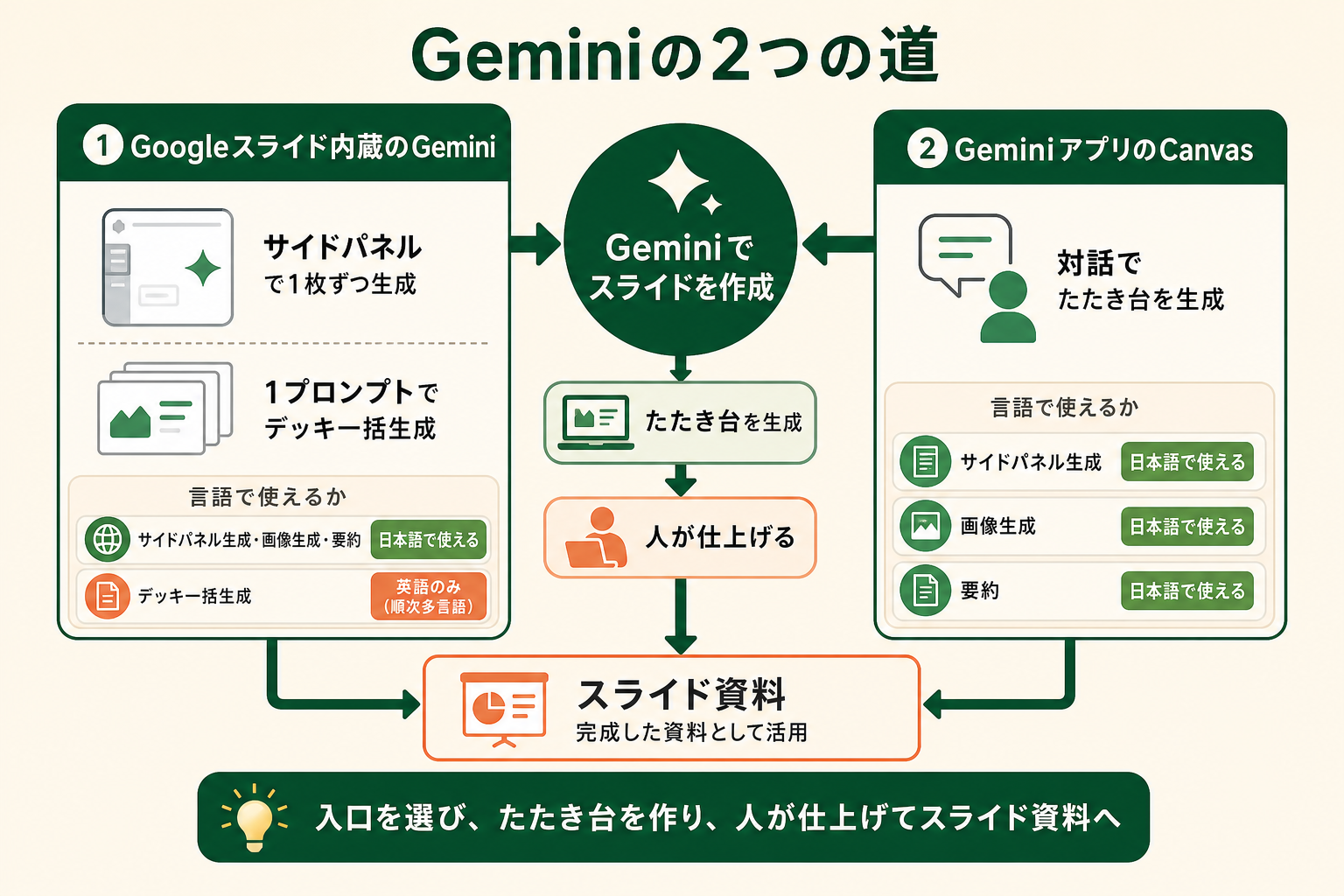
Gemini でスライドを作成するとは、Google スライドに組み込まれた Gemini や、Gemini アプリの Canvas を使って、プロンプトから資料のたたき台を自動で生成することを指します。手作業で一から組んでいた工程を、指示文とファイル参照だけで大きく短縮できます。
資料作成は、ビジネス職の間でAI活用が最も進んでいる業務のひとつです。提案資料や社内資料の作成は、多くの職種でAIの利用業務の上位に並んでいます。だからこそ、Gemini で何ができて何ができないのかを正しく押さえておくと、日々の資料づくりがそのまま楽になります。
詳細な調査データは「ビジネス職生成AI活用実態調査(2026年版)」にてご覧いただけます。
関連記事:Geminiとは?できること・料金プラン・モデル体系とChatGPTとの違い
Google スライドに組み込まれた Gemini(サイドパネルとデッキ生成)
1つ目の道は、Google スライドそのものに組み込まれた Gemini です。スライドを開いた状態で右上の「Ask Gemini」から指示を出すと、1枚ずつスライドを生成したり、画像を挿入したり、文章を書き換えたりできます。さらに、1つのプロンプトでプレゼン全体(デッキ)をまとめて生成する機能も段階的に提供が始まっています。
既に作りかけの資料や、Google ドライブ上のドキュメント・スプレッドシートを土台にできるのが強みです。普段から Google Workspace を使っている環境なら、いちばん自然な入り口になります。
Gemini アプリの「Canvas」でたたき台を作る
2つ目の道は、Gemini アプリ(gemini.google.com)の「Canvas」です。チャットで「この内容でプレゼンのたたき台を作って」と伝えると、対話しながら構成とスライドの下書きを組み立ててくれます。細部を会話で直しながら、資料の骨組みを素早く固めたいときに向きます。
Canvas で作った内容は、そのまま清書に回すより、構成案として Google スライドや PowerPoint に持ち込み、仕上げる使い方がおすすめです。また、2026年10月29日からは、通常のチャットの中で、生成したプレゼンテーションなどのファイルをその場でプレビューし、全画面で直接書き換えたり、選んだ箇所の修正を頼んだりできるようになりました。日本語を含め、Gemini アプリのすべての利用者が対象ですが、プレゼンテーション形式のプレビューと編集はウェブ版のみの対応です(出典: Google公式ブログ)。Google スライドに組み込まれた Gemini とは別の機能で、Google Workspace のプランや料金とも関係しません。
日本語で今使える機能・英語のみの機能
Gemini のスライド関連機能は、機能ごとに対応言語と提供状況が異なります。ここを一括で「使える・使えない」と判断すると誤りになるため、下の早見表で切り分けておきましょう。次の表は2026年7月時点の情報で、出典は Google Workspace の公式情報(workspace.google.com / support.google.com)です。
| 機能 | 日本語対応 | 提供状況 | 対応プランの例 |
|---|---|---|---|
| サイドパネルで1枚ずつスライドを生成 | 対応(2025年3月〜) | 提供中 | 対象の Google Workspace プラン、Google AI Pro・Ultra |
| 画像生成(Help me visualize)・画像編集 | 対応(多言語) | 提供中 | 同上 |
| スライドの要約・文章の書き換え・スタイル参照 | 対応 | 提供中 | 同上 |
| 1プロンプトでデッキ全体を生成 | 英語のみ(多言語は順次) | 段階的に展開中(2026年6月末〜) | Business・Enterprise の Standard/Plus、Google AI Pro・Ultra ほか |
表のとおり、1枚ずつの生成や画像の作成・要約は日本語ですでに使えます。一方で、1つのプロンプトで完成版のデッキを丸ごと生成する目玉機能は、2026年7月時点では英語のみです。多言語対応は今後順次進む見込みのため、日本語のフルデッキ生成を待つより、まずは今日本語で使える機能から始めるのが得策です。
Gemini でスライドを作成する具体的な手順
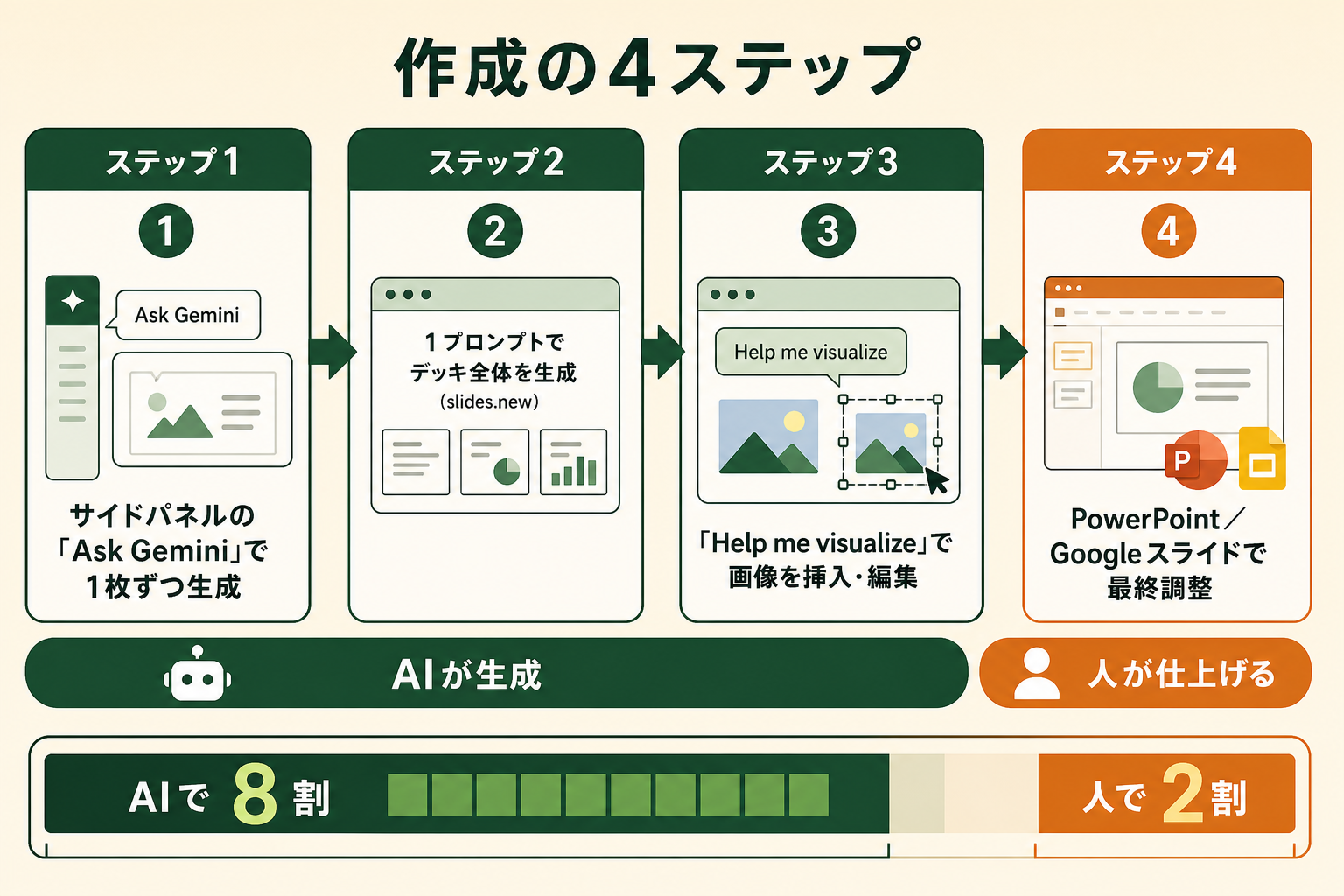
ここからは、実際にスライドを生成する手順を4つのステップで解説します。まずは日本語ですぐに試せるサイドパネルから入り、英語での一括生成や画像の追加へと広げていく流れです。
手順1|サイドパネルの「Ask Gemini」で1枚ずつ生成する
Google スライドを開き、画面右上の「Ask Gemini」(スパークのアイコン)をクリックします。サイドパネルが開いたら、候補のプロンプトを選ぶか、自分で指示文を入力してEnterを押します。
たとえば「新サービスの概要を紹介する表紙スライドを作って。タイトル・サブタイトル・キービジュアルの3要素で」と要素まで指定すると、意図に近いたたき台が返ってきます。気に入ればInsertボタンでスライドに反映し、差し替えたいときはReplaceを選びます。1枚単位で試せるため、AIに任せる感覚をつかむ最初のステップに向いています。うまくいかないときは、伝えたい情報・見せたい相手・1枚に載せる要素数を書き足すと精度が上がります。
AIエージェントを「どう作り、どう育てるか」を、GiftX記事制作エージェントの実物で解説。


手順2|1つのプロンプトでデッキ全体を生成する
プレゼン全体をまとめて作りたい場合は、slides.new で新しいスライドを開き、「Generate presentation」を選ぶか、サイドパネルの Gemini に作りたい内容をプロンプトで伝えます。このとき、Google ドライブにあるドキュメント・スプレッドシート・PDFを参照ファイルとして追加できます。
Gemini はまず承認用のアウトライン(構成案)を提示します。内容を確認して承認すると、デッキ全体が生成される流れです。
このとき、たとえば「添付の企画書をもとに、意思決定者向けの提案デッキを8枚で。表紙・課題・解決策・効果・予算感・導入手順・実績・次アクションの順で」とプロンプトに構成の指定まで含めると、狙った流れのデッキになります。生成後は「配色を変えて」「このスライドの文章をより簡潔に」のように、対話で調整できます。
なお、このデッキ一括生成は2026年7月時点では英語のみの提供で、対応言語は順次拡大していく見込みです。最新の対応言語は公式ヘルプで確認してください。日本語で進めたい場合は、手順1のサイドパネル生成を軸にすると良いでしょう。
手順3|「Help me visualize」で画像を入れ、細部を整える
図やイメージ画像が必要なときは、メニューの「挿入」から「Help me visualize」を選び、Imageを指定します。プロンプトを入力し、必要に応じてスタイルやアスペクト比を指定して「Create」を押すと画像が生成され、「Insert」で挿入されます。
生成した画像は、部分的な差し替え(一部だけ変えて、他はそのまま残す編集)にも対応しています。人物やレイアウトの雰囲気を保ったまま、背景や小物だけを調整するといった使い方ができます。写真そのものが必要な場面では実写素材を用意し、概念やイメージを伝えたい場面で生成画像を使うと、資料全体のトーンがそろいます。
手順4|PowerPoint や Google スライドで最終調整する
Gemini が生成するのはあくまでたたき台です。最後は人の手で、フォント・余白・図表の位置をそろえ、伝えたいメッセージが1枚1枚で立つように整えます。
Google スライドで作った資料は、PowerPoint 形式(PPTX)でエクスポートすれば、社内のテンプレートに合わせて仕上げることもできます。「AIで8割、人で2割」を目安に、たたき台生成に時間を使わず、磨き込みに集中する配分が実務では機能します。
高品質なスライドにするプロンプトのコツ
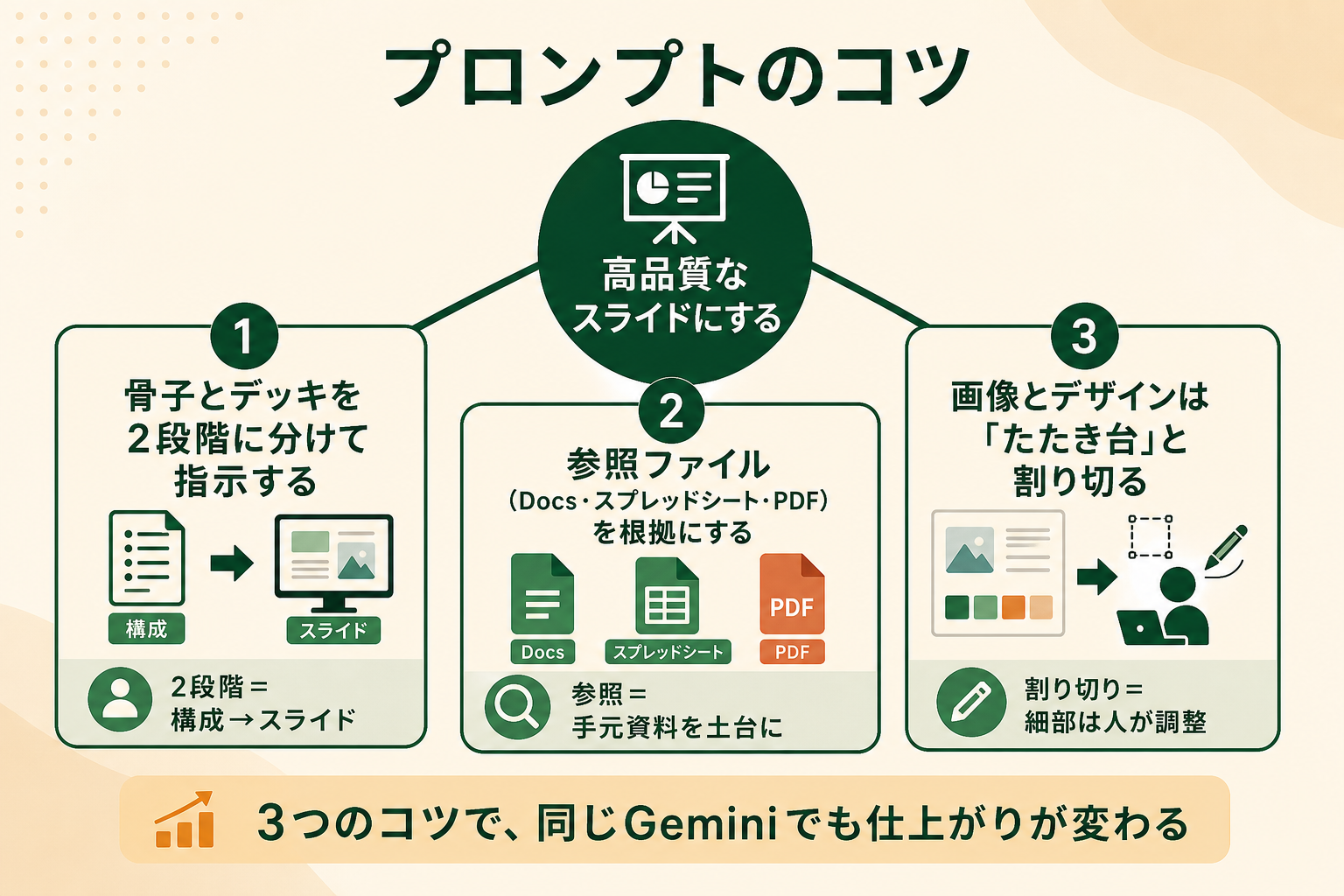
同じ Gemini でも、指示文の書き方で仕上がりは大きく変わります。ここでは、たたき台の質を底上げする3つのコツを紹介します。
骨子とデッキを2段階に分けて指示する
いきなり「10枚のプレゼンを作って」と頼むと、構成が浅いまま量産されがちです。まず「このテーマで、聞き手・目的・伝えたい結論を踏まえた構成案を作って」と骨子だけを作らせ、内容を確認・修正してから「この構成でスライドにして」と進めます。
構成を先に固めることで、後戻りが減り、全体の筋が通った資料になります。次のようなプロンプトが土台になります。
- 骨子づくり:「対象は既存顧客、目的は追加提案、結論は”まず1機能から試す”。この前提で7枚構成の骨子を作って」
- デッキ化:「上の骨子に沿って、1枚1メッセージでスライドを作って。数字は仮置きでよい」
参照ファイルを根拠にする
Gemini は、Google ドライブ上のドキュメントやスプレッドシート、PDFを根拠にしてスライドを生成できます。手元の議事録・調査メモ・既存資料を参照ファイルに指定すると、内容の精度が上がり、ゼロから書き起こすより事実に沿ったたたき台になります。
「添付のレポートの要点だけを、意思決定者向けに3枚でまとめて」のように、参照元と読み手を具体的に指定するのがコツです。
画像とデザインは「たたき台」と割り切る
現状の Gemini は、文章構成やレイアウトの下書きは得意な一方、細かい図表・正確な数値グラフ・ブランドに厳密なデザインは不得意です。生成された画像やチャートを完成品として扱わず、方向性のたたき台と捉えるのが失敗しないコツです。
特に数値やグラフは、生成物をそのまま信じず、必ず一次情報で確認してから差し替えます。ここを飛ばすと、見栄えは良いのに中身が誤っている資料ができあがってしまいます。
Gemini での作成が向くケースと、専用ツールに任せたいケース
ここでは、Gemini と専用ツールの使い分けの考え方を整理します。Gemini は、普段使っている Google Workspace の資産と地続きで、資料のたたき台を素早く用意することに向いています。既存のドキュメントや過去の資料を土台にできるため、社内向けの説明資料や下書きづくりでは特に力を発揮します。
一方で、凝ったデザインテンプレートや、ブランドを厳密にそろえた対外資料、特殊なレイアウトが必要な場面では、プレゼン特化のAIツールや、デザインの作り込みが得意なツールのほうが向くことがあります。どのツールを選ぶべきかは、対応言語や出力形式、使える環境などの条件で変わります。
自分の用途に合うツールを選び分けたい場合は、プレゼン資料作成AIの比較やスライド作成AI・資料作成AIの比較もあわせて確認すると、判断の軸を整理できます。
オフィス系7職種のAI利用者669人の調査では、生産性向上を明確に実感した割合が、チャット中心の利用層14.3%に対しAIエージェント利用層54.3%。約3.8倍の差が見られました。


Gemini でスライドを作るときに気をつけたい情報の扱い
Gemini でスライドを作る際は、入力する情報の扱いに注意が必要です。機密情報や個人情報をどこまで入力してよいかは、組織が契約している Google Workspace のAI設定やデータ保護のポリシーに左右されます。個人アカウントで社外秘の資料を扱うのは避け、会社が許可した環境で使うのが基本です。
顧客名や具体的な数値をそのまま入れるのが不安な場合は、ダミーの社名や仮の数字でたたき台を作り、最後に本物へ差し替える進め方も有効です。また、生成された文章や数値は、そのまま提出用にせず、必ず事実確認を挟みます。AIは説得力のある表現で誤った情報を出すことがあるため、対外資料ほど確認の手間を惜しまないことが、結果的に信頼を守ります。導入時は、利用してよいデータの範囲と確認の手順を、簡単なルールとして先に決めておくと安心です。
AIでスライドづくりを始めるときに陥りがちな3つの落とし穴
Gemini は便利ですが、使い始めのつまずき方には共通のパターンがあります。ここでは、AIで資料づくりを始めるときに陥りがちな3つの落とし穴と、その越え方を整理します。
落とし穴1|いきなり全部を任せようとする
最初から「完璧なプレゼンを一発で」と期待すると、生成物とのギャップに落胆しがちです。AIが得意なのは、たたき台の生成と反復修正です。まずは表紙や構成案など、一部の工程から任せると、実力の見極めがつきやすくなります。
落とし穴2|完璧な型を準備してから始めようとする
理想のテンプレートやプロンプト集をそろえてから、と考えていると、いつまでも始められません。プロンプトは使いながら育つものです。粗い指示で一度生成し、出力を見て指示を足していくほうが、結果的に早く自分の型ができあがります。
落とし穴3|既製品の汎用チャットをそのまま使い、業務に合わせて作り込まない
Gemini などの汎用チャットをそのまま使うだけでは、毎回ゼロから指示を書く手間が残り、社内の資料フォーマットにも合いにくくなります。よく作る資料の型や指示文を保存し、自社の業務フローに合わせて少しずつカスタマイズしていくと、既製品の汎用機能が自分専用の仕組みへと育ちます。この作り込みの有無が、続けられるかどうかを分けます。
まず1種類の資料からスモールスタートで任せる
これらの落とし穴は、対象を絞ることでほぼ回避できます。全社の資料づくりを一気にAI化しようとせず、まずは「社内の定例報告」「サービス紹介の表紙」など、1種類の資料からスモールスタートで任せてみるのがおすすめです。1つの型で手応えをつかんでから、対象を少しずつ広げていくと、無理なく定着します。
自社のコンテンツ制作をAIで進めたい方へ
ここまで紹介した「まず1種類の資料から小さく任せる」という進め方を、自社の業務でも実践したいとお考えの方もいらっしゃるかもしれません。
GiftXでは、貴社の事業や商品、制作基準を学習した専用AIエージェントで制作を進める「GiftXのAI活用コンテンツ制作支援」を提供しています。
詳細はGiftXのAI活用コンテンツ制作支援でご覧いただけます。
Gemini でスライドを作成するときのよくある質問
最後に、Gemini でスライドを作るときによく挙がる疑問をまとめます。
Gemini で無料でもスライドを作成できますか?
Gemini アプリ(gemini.google.com)の Canvas は、無料のGoogleアカウントでもたたき台づくりを試せます。一方、Google スライドに組み込まれた Gemini(サイドパネルやデッキ生成)は、Google AI Pro・Ultra や対象の Google Workspace プランなど、有料での利用が中心です(2026年7月時点、出典: workspace.google.com)。
日本語で使えますか?
サイドパネルでの1枚ずつの生成、画像生成、要約、文章の書き換えは日本語に対応しています。1つのプロンプトでデッキ全体を生成する機能は、2026年7月時点では英語のみで、多言語対応は今後順次進む見込みです。
PowerPoint(パワポ)の資料も作れますか?
Google スライドで作った資料を PowerPoint 形式(PPTX)でエクスポートすれば、パワポの資料として仕上げられます。PowerPoint アプリの中で Gemini が直接作るわけではない点に注意してください。
Canvas と Google スライド内の Gemini は何が違いますか?
Canvas は Gemini アプリ上で、対話しながらプレゼンのたたき台を組み立てる機能です。Google スライド内の Gemini は、実際のスライドファイル上で生成・編集を行います。構成を素早く固めたいときは Canvas、既存資料を土台に仕上げたいときは Google スライド内の Gemini が向きます。
まとめ
Gemini でスライドを作成する方法は、Google スライドに組み込まれた Gemini と、Gemini アプリの Canvas の2つが軸になります。日本語ですでに使えるのは、サイドパネルでの1枚ずつの生成・画像生成・要約で、1プロンプトでのデッキ一括生成は2026年7月時点では英語のみです。
大切なのは、AIに完璧を求めず、たたき台の生成と反復修正に使うことです。まずは1種類の資料からスモールスタートで任せ、プロンプトを使いながら育てていけば、資料づくりの時間は着実に減らせます。生成物の事実確認だけは省かず、見栄えと正確さの両方を担保していきましょう。
コンテンツ制作の伴走支援をご検討の方へ
本記事で紹介した Gemini でスライドを作成する取り組みのように、まず1つの業務からAIを取り入れたい、相談したいとお考えの方は、ぜひGiftXのAI活用コンテンツ制作支援までお問い合わせください。
GiftXのAI活用コンテンツ制作支援では、貴社の事業・商品・制作基準を学習した専用AIエージェントを構築し、企画・制作から専門チームによる最終レビューまで一貫して行います。制作でつくった専用AIエージェントと制作フローを貴社へ移管し、社内で継続的に運用できる体制づくりまで支援します。
AI活用にご関心のある方は、ぜひ一度ご相談ください。
▶ GiftXのAI活用コンテンツ制作支援の詳細・お問い合わせはこちら