

Gemini Notebookとは?NotebookLMから改称したGoogleのリサーチアシスタント
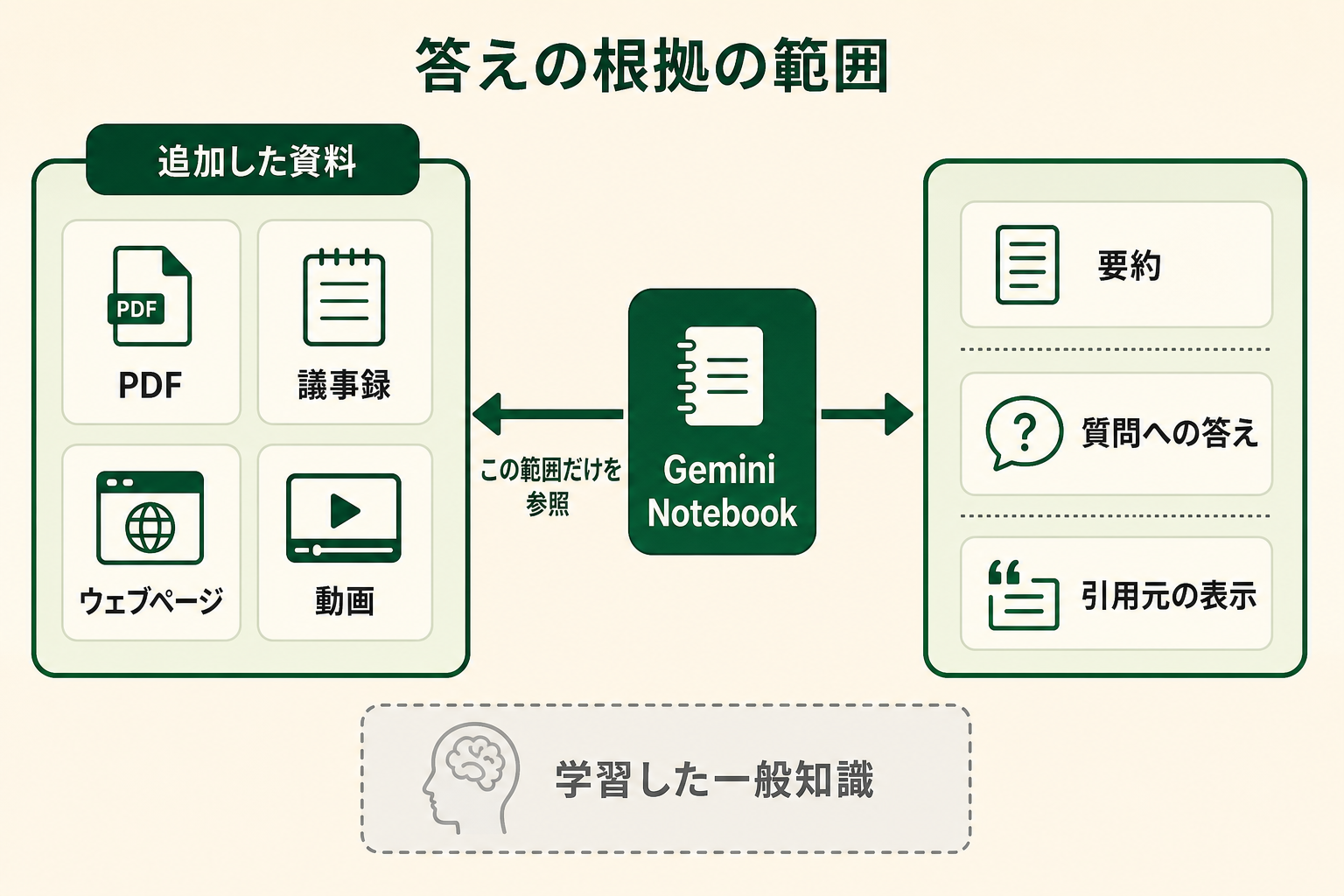
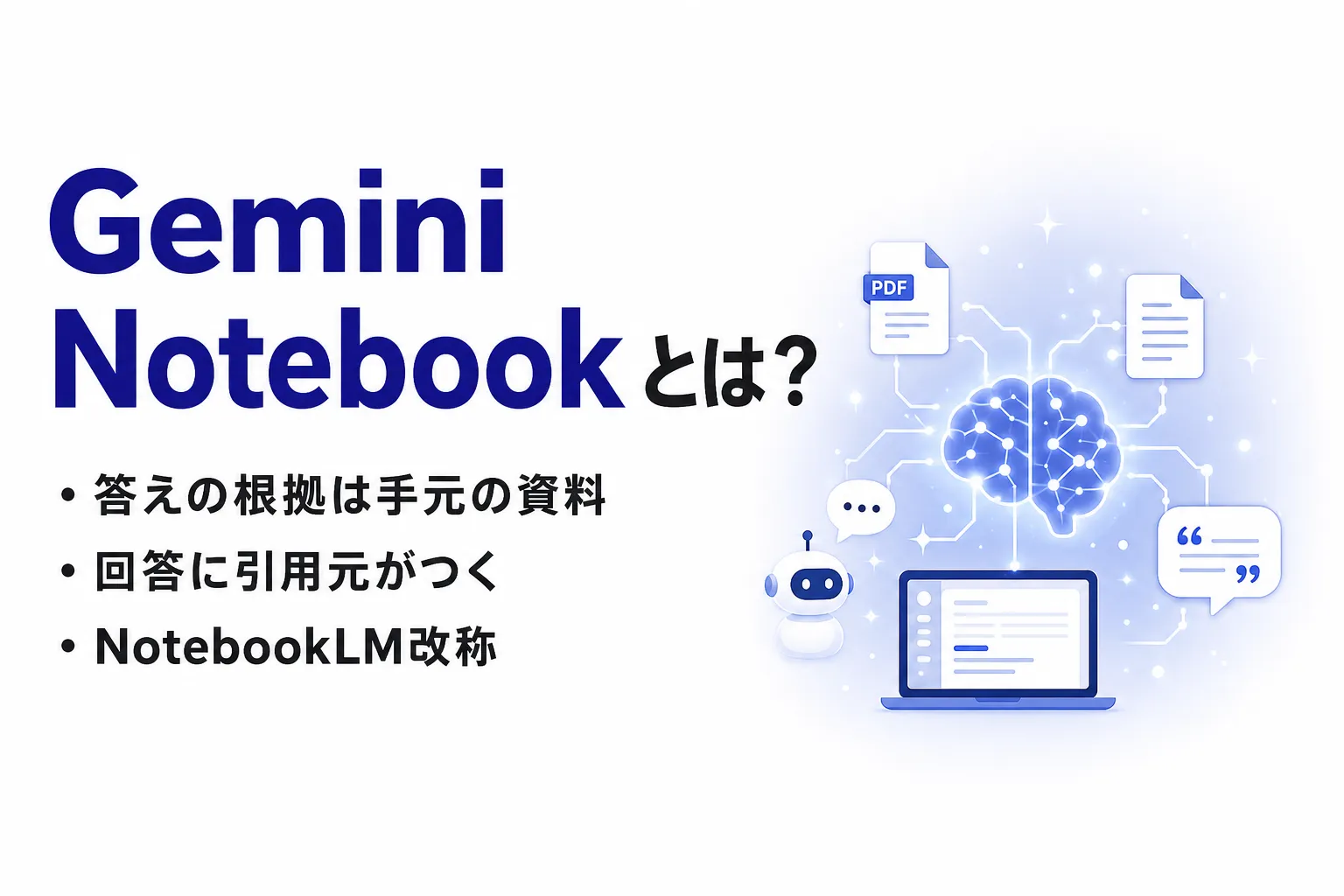
Gemini Notebookとは、アップロードした資料の内容だけを根拠に、要約や質問応答を行うGoogleのAIリサーチアシスタントです。2026年7月16日にNotebookLMから改称されました。
関連記事:Geminiとは?できること・料金プラン・モデル体系とChatGPTとの違い
アップロードした資料の範囲で答えるツール
Googleのヘルプでは、Gemini Notebookは「アイデアを練ったり、整理したりできるように設計されたAI搭載のリサーチアシスタント」と説明されています(出典: support.google.com)。一般的なチャット型AIが学習済みの知識やWeb検索から答えを組み立てるのに対し、Gemini Notebookは利用者が追加した資料の中だけを見て答えます。
この仕組みには、読者にとって直接的な利点が2つあります。
- 回答の範囲が限定される:手元の資料に書かれていない話が混ざりにくくなります
- 引用元が示される:回答のどの部分がどの資料の記述に基づくのかを、その場で確認できます
Googleのヘルプでも「ノートブックとチャットして、ソースに基づいた根拠のある情報を取得」できると案内されています(出典: support.google.com)。社内の規程や仕様書のように「書いてあることが正解」の資料を扱うとき、この性質が効いてきます。
NotebookLMからの改称で変わったこと
Googleの公式発表によると、2026年7月16日にNotebookLMはGemini Notebookへ改称されました。単なる名称変更ではなく、同時に機能が追加されています(出典: blog.google)。
- セキュアなクラウド環境の追加:各ノートブックに専用の計算環境が用意され、その中でコードを書いて実行できるようになりました
- Geminiアプリからの利用:Geminiアプリの中から直接ノートブックを開いたり、新しく作ったりできます
- Google検索のAI Modeからの利用:発表時は構想として示されていましたが、2026年8月21日(米国時間)にGoogle検索のAI Modeからノートブックを開けるようになりました。2026年9月時点では英語のみで、欧州経済領域(EEA)は対象外です(出典: support.google.com、x.com/Gemini_Notebook)
名称は変わりましたが、製品としては同じものが続いています。Googleのヘルプでも、NotebookLMがGemini Notebookに名称変更された旨と、同じスタンドアロン製品である旨が案内されています(出典: support.google.com)。これまでNotebookLMで作ったノートブックは、そのまま同じ場所から使えます。
提供が始まった時期とプランごとの展開状況
改称にあわせて追加されたコード実行の機能は、段階的に広がってきました。公式発表の時点では、Google AI Ultraの利用者と、対象となるWorkspaceアカウントに先行して提供され、Proの利用者にはウェブ版で数週間かけて順次展開すると案内されていました(出典: blog.google)。
その後、Proへの展開は完了しています。Googleのヘルプでも、ノートブック内で直接コードを実行できる機能がProの利用者へ順次展開されている旨が案内されています(出典: support.google.com)。無料プランでこの機能がどこまで使えるかは、公式に明示された案内が見当たらないため、実際の画面で確認するのが確実です。
なお、コード実行の提供範囲とは別に、2026年8月21日(米国時間)には刷新されたノートブック画面がウェブ版で全ユーザーに提供されたと開発元が案内しています。モバイルへの展開は後述します(出典: x.com/Gemini_Notebook)。
Gemini Notebookでできること
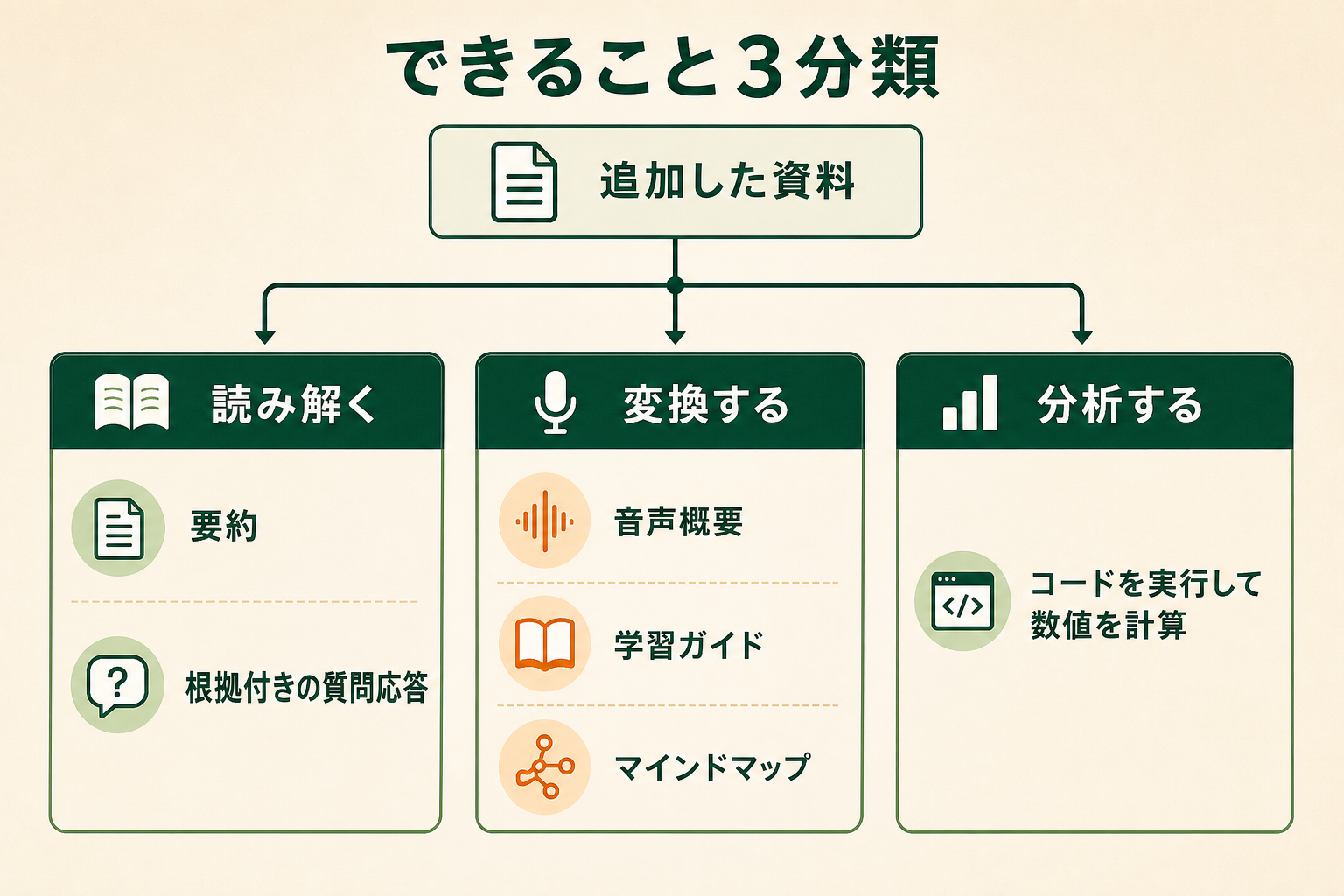
Gemini Notebookの機能は、大きく「資料を読み解く」「別の形に変換する」「数字を分析する」の3つに分かれます。それぞれ見ていきます。
資料の要約と根拠付きの質問応答
最も使う場面が多いのが、追加した資料への質問です。Googleのヘルプでは、アップロードされたソースを使って質問に回答し、検証できるよう引用元を示すと説明されています(出典: workspace.google.com)。
Workspaceの製品ページでは、調査の場面での具体的な使い方として、主な調査結果の要約、傾向の特定、複数のアプローチの比較を依頼できると案内されています(出典: workspace.google.com)。決算資料や市場の調査資料をアップロードして、要約を作ったり指標を抜き出したりする使い方が想定されています。
資料を1つだけ入れて要約させることもできますが、この機能が効いてくるのは複数の資料をまたいで質問したいときです。似たテーマの資料を10件まとめて入れておけば、「この3社の説明で共通している点は何か」といった聞き方ができます。
質問は文字で打つだけでなく、声でもできます。モバイルアプリでは、ノートブックとリアルタイムに音声で会話する機能(Live Chat)が使えます。回答はすべて追加した資料に基づいて返り、話している途中で割り込んで質問を変えることもできます。Live Chatは約100言語での会話に対応すると公式ブログで案内されています(出典: blog.google、support.google.com)。
提供は18歳以上のGoogle AI Ultraの契約者から始まり、2026年9月21日(米国時間)にUltraの利用者への展開が完了したと開発元が案内しています(出典: x.com/Gemini_Notebook)。Proなどほかのプランにも広げると公式ブログで予告されており、英語版のヘルプではProも対象に挙がっていますが、日本語版のヘルプはUltraのみの記載です(出典: blog.google、support.google.com)。使えるかどうかは、アプリのチャット欄の右下に音声アイコンがあるかで確かめられます。
音声概要・動画解説・マインドマップへの変換
読む以外の形に変換する機能も揃っています。Googleのヘルプでは、ソースを学習ガイド、概要説明資料、音声概要、マインドマップなどに変換できると案内されています(出典: support.google.com)。
音声概要は、追加した資料の内容を2人の話し手が会話形式で解説する音声に変換する機能です。Workspaceの製品ページでは、ワンクリックでドキュメントを音声解説に変換でき、マルチタスク中や音声で学習したい場合に要点をすばやく把握できると説明されています(出典: workspace.google.com)。移動中に資料の中身を頭に入れておきたいときに向いています。
動画解説は、資料の内容をナレーション付きの動画にまとめる機能です。形式は、全体を順序立てて解説するExplainer、要点を約60秒にまとめるShort、映像表現に凝ったCinematic(英語のみ・18歳以上)から選べます。2026年9月3日(米国時間)には、Shortの多言語対応がウェブ版の全ユーザーへ展開されたと開発元が案内しています(出典: support.google.com、x.com/Gemini_Notebook)。
マインドマップは、資料に出てくる概念の関係を枝分かれの図で表示する機能です。構造がつかめていない資料を最初に俯瞰したいときに使えます。
学習ガイドの一部として作れるクイズを終えた時点で、チャットに次に学ぶべき箇所を相談したり、弱かった論点に絞ったフラッシュカードを生成させたりできます(2026年9月時点、出典: x.com/Gemini_Notebook)。
2026年9月21日(米国時間)には、こうした成果物を1か所にまとめるインタラクティブな学習概要(Interactive Learning Overviews)が全ユーザーに提供されたと開発元が案内しています(出典: x.com/Gemini_Notebook)。Studioパネルのレポート機能から作成でき、資料の要約に、提案されたインフォグラフィックやクイズ、フラッシュカードなどを埋め込んだ1つのページになります。利用できるのは現時点でウェブ版のみで、一部のコンテンツは18歳以上が対象です(出典: support.google.com、blog.google)。
コード実行による表データの分析
改称にあわせて追加されたのが、ノートブックの中でコードを書いて実行する機能です。Googleの公式発表では、各ノートブックにセキュアなクラウドコンピュータが用意され、ネイティブにコードを書いて実行することで、ソースに基づいた複雑なデータ分析ができると説明されています(出典: blog.google)。
これまでのGemini Notebookは、文章として書かれた内容を読み解くのが得意な一方、表形式の数字を集計したり傾向を計算したりする作業は苦手でした。コード実行が加わったことで、資料に含まれる数値を実際に計算した上で答えられるようになります。
対応しているソースの種類と上限
追加できる資料の形式と上限も、事前に押さえておくと迷いません。Workspaceの製品ページでは、対応形式と容量の上限が次のとおり案内されています(出典: workspace.google.com)。
| 項目 | 内容 |
|---|---|
| 対応形式 | Googleドキュメント、Googleスライド、PDF、テキストファイル、マークダウンファイル、ウェブURL、YouTube動画のURL、音声ファイル |
| 1ソースあたりの語数 | 最大500,000語 |
| 1ファイルあたりのサイズ | 最大200MB |
| 対応言語 | 80以上の言語 |
ウェブURLとYouTube動画のURLを直接指定できるため、公開されている記事や解説動画を、ダウンロードせずそのまま資料として扱えます。一方、動画ファイルそのものや画像単体のアップロードは対応形式に含まれていないため、扱いたい内容が形式に合うかを先に確かめておくと手戻りが減ります。なお2026年8月27日のExpert Intelligenceの発表では、Google Play ブックスで購入した電子書籍をノートブックのソースとして追加できると案内されています(出典: blog.google)。
ただし上の対応形式の一覧を含む公式ヘルプにはまだ反映されていません。使えるかどうかは実際の画面で確認するのが確実です。
Gemini Notebookの使い方|ノートブックを作成して要約を出すまでの手順
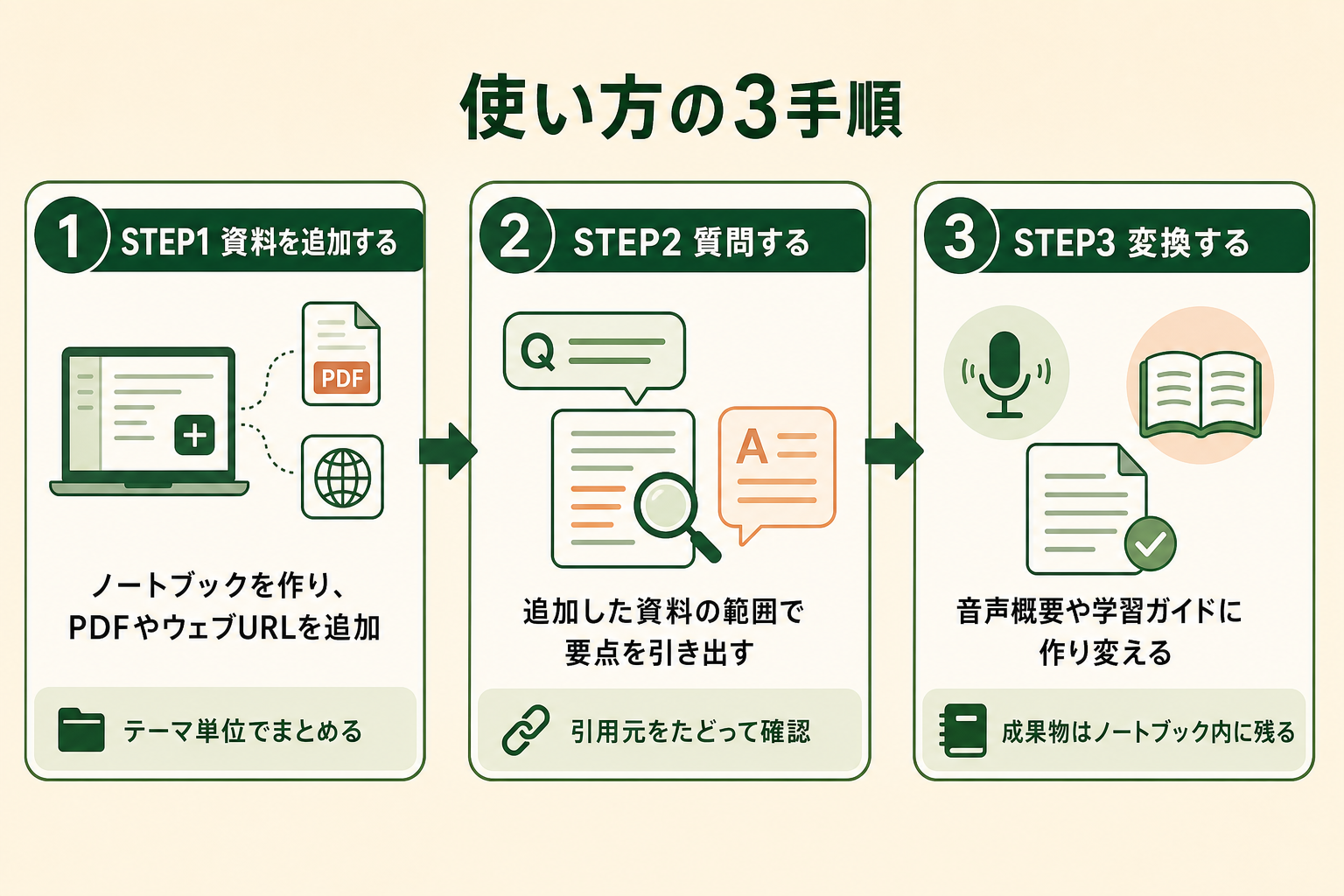
実際の流れは、ノートブックを作る、資料を追加する、質問するの3段階です。ここでは初めて触る場合を想定して順に見ていきます。
関連記事:AIプロンプトとは?回答精度を高める書き方のコツと業務で使える例文集
ステップ1|ノートブックを作って資料を追加する
Gemini Notebookはブラウザのほか、モバイルアプリからも使えます。2026年9月8日(米国時間)の開発元の案内では、刷新されたノートブック画面のモバイルへの順次展開が始まり、質問したあとにアプリを閉じても続きから再開できるようになっています(出典: x.com/Gemini_Notebook)。Googleアカウントでログインすると、ノートブックの一覧が表示されます。新しいノートブックを作ると、最初に資料を追加する画面が出ます。
資料の追加方法は、対応形式ごとに入口が分かれています。
- ファイルをアップロードする:PDF、テキストファイル、マークダウンファイル、音声ファイルをドラッグして追加します
- Googleドライブから選ぶ:GoogleドキュメントやGoogleスライドを一覧から選びます
- URLを貼り付ける:ウェブページやYouTube動画のURLを直接入力します
- テキストを貼り付ける:メールの本文やチャットのログのように、ファイル化されていない文章をそのまま入れます
ここで大事なのが、1つのノートブックに入れる資料をテーマ単位でまとめることです。あとから質問するときの回答の範囲は、そのノートブックに入っている資料すべてになります。関係のない資料が混ざっていると、狙った資料だけを見た回答が得られにくくなります。
AIエージェントを「どう作り、どう育てるか」を、GiftX記事制作エージェントの実物で解説。


ステップ2|資料の範囲で質問して要点を引き出す
資料を追加すると、チャットの入力欄が使えるようになります。ここで質問すると、追加した資料の中から根拠を探して答えが返ってきます。
最初に試すと違いがわかりやすいのは、次のような聞き方です。
- 「この資料の要点を5つに整理してください」
- 「この資料で、費用に関する記述をすべて抜き出してください」
- 「AとBの資料で、説明が食い違っている箇所はありますか」
回答には引用元が示されるため、気になる部分をクリックすれば元の資料の該当箇所に飛べます。社内で共有する前に、引用元をたどって記述を確かめる流れを一度作っておくと、あとの確認が楽になります。
なお、追加した資料に書かれていないことを尋ねると、答えられない旨が返ることがあります。これは不具合ではなく、資料の範囲で答えるという設計どおりの挙動です。
ステップ3|要約を音声概要や学習ガイドに変換する
質問への回答が得られたら、別の形式に変換して使い回せます。変換先はいくつか用意されており、目的によって使い分けます。
- 音声概要:2人の話し手が資料の内容を会話形式で解説する音声になります。移動中に内容を頭に入れたいときに向いています
- 学習ガイド:内容を覚えるための問いと答えの形に変わります。読んだ内容を定着させたいときに使います
- 概要説明資料:資料全体の要点をまとめた文書になります。共有用の下書きとして使えます
- マインドマップ:概念の関係を枝分かれの図で表示します。全体の構造を先につかみたいときに向いています
変換した成果物は、そのノートブックの中に残ります。同じ資料から複数の形式を作っておけば、その場で読む用とあとで聞く用を分けて使えます。
どれから試すか迷う場合は、まず音声概要を作ってみると変換の質がつかめます。資料をそのまま読み上げるのではなく、要点を選んで会話に組み立てる処理が入るため、元の資料をどこまで読み取れているかを判断しやすくなります。
使い始めでつまずきやすいところ
最初の数回でつまずきやすいのは、次の2点です。
- 資料を入れすぎて回答がぼやける:1つのノートブックに関係の薄い資料まで入れると、質問の答えが複数のテーマにまたがってしまいます。テーマごとに分けるほうが、結果的に早く目的の答えにたどり着きます
- 作ったノートブックを放置してしまう:資料が更新されても、追加済みのソースは自動では入れ替わりません。元の資料を差し替えたら、ノートブック側も入れ直す必要があります
どちらも、ノートブックを資料の置き場ではなく、テーマごとの作業場所として扱うと避けやすくなります。
Gemini Notebookの料金|プラン別の使用量上限
Gemini Notebookは無料でも使えますが、上位プランでは使用量の上限が段階的に上がります。ここでは月額料金と上限の両方を確認します。
プラン別の月額料金
Gemini Notebookは、Google AIのサブスクリプションプランの一部として提供されています。プランごとの月額料金は次のとおりです(2026年8月時点、出典: gemini.google)。
| プラン | 月額料金 |
|---|---|
| 無料 | 0円 |
| Google AI Plus | 725円 |
| Google AI Pro | 2,900円 |
| Google AI Ultra | 14,500円〜32,000円 |
Google AI Ultraは、含まれるクラウドストレージの容量によって料金が分かれます。またWorkspaceを使っている場合は、Workspaceのプランに含まれる形で提供されます。Workspaceの製品ページでは、すべてのWorkspaceプランで利用でき、対象プランのユーザーは引き上げられた使用量上限と追加機能を使えると案内されています(2026年8月時点、出典: workspace.google.com)。
プラン別の使用量上限
上限は「作成できる件数」と「質問や生成に使える量」の2種類に分かれます。件数の上限はプランごとに次のとおりです(2026年9月時点、出典: support.google.com)。
| 項目 | 無料 | Plus | Pro | Ultra(20TB) | Ultra(30TB) |
|---|---|---|---|---|---|
| ノートブック数 | 100 | 200 | 500 | 500 | 500 |
| 1ノートブックあたりのソース数 | 50 | 100 | 300 | 500 | 600 |
一方、質問や生成に使える量は、2026年9月2日から計算量ベースの利用枠へ切り替わりました。公式の利用制限ヘルプでは、プロンプトの複雑さ、チャットの長さ、ソースの数、使う機能によって消費量が決まり、割り当ては5時間ごとにリセットされると案内されています。ただしこのリセットは週単位の上限に達するまでで、5時間待てば必ず再開できるわけではありません。
上限に達した場合は、動画解説などの生成を「後で生成(Generate later)」に回せます。通知を有効にしておけば完成時に知らせが届きますが、この機能は現時点でウェブのみで、完成までの所要時間も保証されていません(出典: support.google.com、blog.google)。
そのため「無料プランは1日にチャット50回」といった旧来の日次の回数は、そのまま目安にはできません。アップグレードのヘルプには日次の表が残っていますが、これを現在の目安として読まないでください。残量は画面右上の「設定」から「使用量」を開くと確認でき、チャット下部にも残量とリセット時刻が表示されます。
無料プランでも100個のノートブックを作れるため、件数の面では余裕があるように見えます。件数の上限のうち先に当たるのは1ノートブックあたりのソース数のほうです。ある1つのテーマを深く調べようとすると、資料が50件を超える場面は珍しくありません。
関連記事:Gemini Notebookの利用制限とは?計算量と無料・有料の違いを整理
どのプランを選ぶかの判断軸
件数の上限と利用枠の両方を踏まえると、選び方の目安は次のように整理できます。
- まず試す段階:無料で足ります。1テーマあたりの資料が数十件までなら件数の上限に当たりません
- 日常的に使う段階:作業の途中で利用枠を使い切る頻度を見ます。リセット待ちが続く、あるいは週内に繰り返し止まるならPlus以上を検討します
- 1テーマの資料が100件を超える段階:ソース数の上限が300件になるProが候補になります
- 音声解説や動画解説を毎日たくさん作る段階:こうした生成は消費量が大きいため、上位プランのほうが待ち時間を短くできます
まずは無料で1つのノートブックを作り、どの上限に最初に当たるかを見てから決めるのが無駄がありません。件数の上限はプランごとに固定されている一方、質問や生成の枠は使い方で変わるので、実際に止まった場面を基準に判断できます。
Gemini Notebookと一般的なチャット型AIの違い
Gemini Notebookは「AIとの対話」という点ではChatGPTなどのチャット型AIと似ていますが、答えの作り方が根本的に違います。ここを押さえると、どちらを使うべき場面かが判断しやすくなります。
関連記事:ハルシネーションとは?意味・原因・対策と生成AIを安全に使うコツ
回答の根拠が「追加した資料」に限定される
最大の違いは、答えの根拠がどこにあるかです。一般的なチャット型AIは、学習した知識やWeb検索の結果をもとに答えを組み立てます。守備範囲が広い一方で、どの情報に基づいた回答なのかを利用者側から追いにくい面があります。
Gemini Notebookは、追加した資料の中だけを見て答えます。Googleのヘルプでも、ソースに基づいた根拠のある情報を取得できる点が機能として案内されています(出典: support.google.com)。手元の資料が答えの範囲を決めるため、回答の確からしさを資料に戻って確認できます。
主な違いを並べると次のようになります。
| 観点 | Gemini Notebook | 一般的なチャット型AI |
|---|---|---|
| 回答の根拠 | 追加した資料の範囲 | 学習した知識やWeb検索の結果 |
| 引用元の提示 | 回答に引用元が示される | サービスによって異なる |
| 資料の保持 | ノートブック単位で資料が残る | 会話の単位で扱うことが多い |
| 向いている用途 | 手元の資料を読み解く | 一般的な知識を尋ねる、文章を作る |
| 苦手なこと | 資料にない話題への回答 | 根拠の追跡 |
使い分けの判断軸
判断軸はシンプルで、「答えの根拠が手元にあるかどうか」で分かれます。社内の規程、契約書、議事録、特定の調査資料のように、正解が資料の中にある問いはGemini Notebookが向いています。反対に、一般的な考え方を聞きたいときや、ゼロから文章を作りたいときは、チャット型AIのほうが速く進みます。
両方を使い分けるなら、資料を読み解く工程をGemini Notebookに任せ、そこで得た要点をもとに文章を作る工程をチャット型AIに任せる分担が組みやすくなります。
Geminiアプリの「ノートブック」との関係
改称とあわせて、Geminiアプリの中からもノートブックを扱えるようになりました。Googleの公式発表では、Geminiアプリ内で直接ノートブックにアクセスして作成できると説明されています(出典: blog.google)。
つまり、専用の画面から入る方法と、Geminiアプリから入る方法の2つの入口があるということです。どちらから作ったノートブックも同じ製品の中で扱われるため、入口の違いで資料が分断されることはありません。普段Geminiアプリを開いている場合は、そちらから使い始めるほうが手数が少なくて済みます。
2026年8月21日(米国時間)以降は、Google検索のAI Modeが3つ目の入口になりました。ノートブック自体は自動で同期され、AI Mode側からも作成・編集・チャットができますが、2026年9月時点では英語のみで欧州経済領域(EEA)は対象外です。AI Mode上では音声概要などの成果物は作れず、AI Modeで行ったチャットの履歴はGemini Notebook側には残らないため、資料を読み解く作業は専用の画面かGeminiアプリで進めるのが確実です(出典: support.google.com)。
全国8,000人調査で、AIの活用方法によって生産性向上に約3.8倍の差が生まれることが判明。


アップロードした資料はどう扱われるか
社内の資料を扱う前に、必ず確認しておきたいのがデータの扱いです。Workspaceの製品ページでは、アップロードされたデータがモデルのトレーニングに使用されることはなく、作業を共有しない限りソースは厳密に非公開に保たれると明記されています(出典: workspace.google.com)。
つまり、追加した資料が学習データとして使われて他の利用者の回答に現れる、といった動きは想定されていません。ノートブックを他の人と共有する操作を自分で行わない限り、資料は自分だけが見られる状態にとどまります。
ただし、これは「何を入れてもよい」という意味ではありません。組織で利用する場合、扱ってよい情報の範囲は自社のルールで決まります。会社のアカウントで使うなら、次の3点を先に確認しておくと迷いません。
- 利用の可否:管理者側の設定でGemini Notebookの利用が許可されているか
- 扱ってよい情報の範囲:顧客情報や未公開の資料を外部サービスに載せてよいか
- 共有の範囲:ノートブックを誰まで共有してよいか
この3点が決まっていれば、資料を追加するたびに判断で止まる場面が減ります。逆に決まらないまま使い始めると、あとから「この資料は入れてよかったのか」を遡って確認する手間が生まれます。個人アカウントで業務資料を扱うのは、この確認を飛ばすことになるため避けたほうが無難です。
関連記事:生成AIで気をつけるセキュリティとは?主要リスクと企業がとるべき対策を解説
Gemini Notebookを使う前に押さえておきたい注意点
便利な一方で、使い始める前に知っておくと判断を誤らずに済む点がいくつかあります。
- 資料の更新は自動では反映されない:元のファイルを直しても、追加済みのソースは差し替わりません。更新のたびに入れ直す運用が必要です
- 回答は必ず確認する:引用元が示されるとはいえ、要約の過程で細かなニュアンスが落ちることがあります。たとえば「一定の条件を満たす場合に限り」といった但し書きが要約で消えると、読み手には無条件の決まりごとに見えてしまいます
- 提供条件は変わりうる:Gemini Notebookは改称と機能追加が短い期間で進んでいる製品です。コード実行の機能も、2026年7月16日の発表から数週間かけて対象が広がりました。上限や対象プランは、使う時点で公式の案内を確認するのが確実です
- 年齢による制限がある:Googleのヘルプでは、18歳未満にはより厳格なコンテンツポリシーが適用される旨が案内されています(出典: support.google.com)
特に見落としやすいのが1点目です。資料を入れた時点の状態で答えが作られるため、古い版のまま質問を続けていると、更新済みの内容と食い違う回答が返ってきます。定期的に開くノートブックほど、資料の版を管理する意識が要ります。
運用として決めやすいのは、資料を入れ直すきっかけをあらかじめ決めておくことです。月次で見直す資料なら月初に、随時更新される資料なら参照する直前に入れ直す、といった形にしておけば、古い版のまま気づかずに使い続ける事態を避けられます。
Gemini Notebookのよくある質問
最後に、使い始める前に疑問になりやすい点をまとめます。
Gemini Notebookは無料で使えますか
無料で使えます。無料プランでもノートブックを100個まで作成でき、1つのノートブックに50件までの資料を追加できます。質問や生成に使える量は2026年9月2日から計算量ベースの利用枠になり、5時間ごとのリセットと週単位の上限で決まります。旧来の「1日あたり何回」という数え方は現在の枠には当てはまりません(2026年9月時点、出典: support.google.com)。
NotebookLMで作ったノートブックはどうなりますか
そのまま使えます。NotebookLMとGemini Notebookは同じ製品で、名称が変わっただけです(出典: support.google.com)。改称にあわせて作り直す必要はありません。
Gemini Notebookは日本語に対応していますか
対応しています。Googleのヘルプでは80以上の言語に対応している旨が案内されています(出典: support.google.com)。日本語の資料を追加して、日本語で質問する使い方ができます。
アップロードした資料はAIの学習に使われますか
使われません。Workspaceの製品ページでは、アップロードされたデータがモデルのトレーニングに使用されることはないと明記されています(出典: workspace.google.com)。
1つの資料に入れられる分量はどれくらいですか
1つのソースにつき最大500,000語、1ファイルあたり最大200MBまでです(出典: workspace.google.com)。長い報告書やまとまった議事録でも、そのまま追加できる分量です。
Gemini Notebookを業務に広げるときに陥りがちな3つの落とし穴
Gemini Notebookのようなツールは、個人で試す段階まではすぐに進みます。つまずくのは、それを日常の仕事に組み込もうとしたときです。GiftXが支援の現場で繰り返し見てきた3つのパターンを挙げます。
落とし穴1|いきなり全ての資料を読み込ませて全部を任せようとする
手元の資料をまとめて入れれば何でも答えてくれるはず、と考えて一気に読み込ませるケースです。範囲が広がるほど回答はぼやけ、結局どの資料を見ればよかったのかがわからなくなります。
落とし穴2|壮大なAI活用構想から考えて手が止まる
全社の情報基盤をどう作るか、といった大きな絵から入ると、決めることが増えて着手が遅れます。構想を描くこと自体は必要ですが、それが動くものになるまで何も試さないのでは時間だけが過ぎます。
落とし穴3|既製品のチャット型AIでは業務フローに組み込めない
Gemini Notebookのような汎用ツールは入口として優れていますが、自社の手順に合わせた細かい調整はできません。毎回人が資料を入れ、質問し、結果を貼り付ける形が残るため、作業そのものは人の手に残り続けます。実際、GiftXの「ビジネス職生成AI活用実態調査2026」では、AI活用がチャットでのやり取りに留まっている層が70.3%を占めていました。
スモールスタートで1業務をAIエージェントに任せる
この3つを避ける進め方はひとつで、まず1業務に絞ることです。同じ調査では、生産性が明確に上がったと答えた割合は、チャット止まりの層で14.3%だったのに対し、複数工程を半自動で進めるAIエージェントを使っている層では54.3%と、約3.8倍の差がありました。ツールを触ることと、業務が変わることの間には距離があります。
まずは繰り返し発生していて、手順が決まっている業務をひとつ選び、そこだけをAIエージェントに任せる形から始めるのが確実です。詳細な調査データは「ビジネス職生成AI活用実態調査(2026年版)」にてご覧ください。GiftXでは、こうしたスモールスタート前提のAIエージェント構築を1業務単位から伴走支援しています。詳細は AIエージェント構築支援サービス をご覧ください。
まとめ
Gemini Notebookは、追加した資料の範囲だけを見て答えるという性質が、他のAIツールとの一番の違いです。2026年7月16日にNotebookLMから改称され、コード実行やGeminiアプリからの利用が加わりましたが、資料を読み解く道具であるという中心は変わっていません。
無料でも100個のノートブックを作れますが、件数の上限のうち先に当たるのは1ノートブックあたり50件というソース数のほうです。質問や生成に使える量はこれとは別で、2026年9月2日から計算量ベースの利用枠になりました。まずは無料で1テーマ分の資料を入れ、どちらの上限に先に届くかを見てからプランを判断すれば、支払う前に必要な情報が揃います。
そして、ツールを使えるようになることと、業務が自動で回るようになることは別の話です。資料を読み解く工程をGemini Notebookで軽くしたうえで、繰り返し発生する1業務をAIエージェントに任せる。この順番で進めるのが、遠回りに見えて一番早い道になります。
AI活用の伴走支援をご検討の方へ
本記事で紹介したAIエージェントの活用に向けて、自社の業務でも具体的に進めたい・相談したいとお考えの方は、ぜひGiftX AIエージェント構築支援までお問い合わせください。
GiftX AIエージェント構築支援では、貴社の業務に合わせて1業務単位のスモールスタートから本番運用まで、AIエージェント構築をワンストップで支援します。ユースケースの洗い出しから、PoC、本番運用、社内ナレッジ化まで伴走します。
AI活用にご関心のある方は、ぜひ一度ご相談ください。
▶ GiftX AIエージェント構築支援の詳細・お問い合わせはこちら