Gemini Omni 1.2 Flashとは?1.1から変わった点
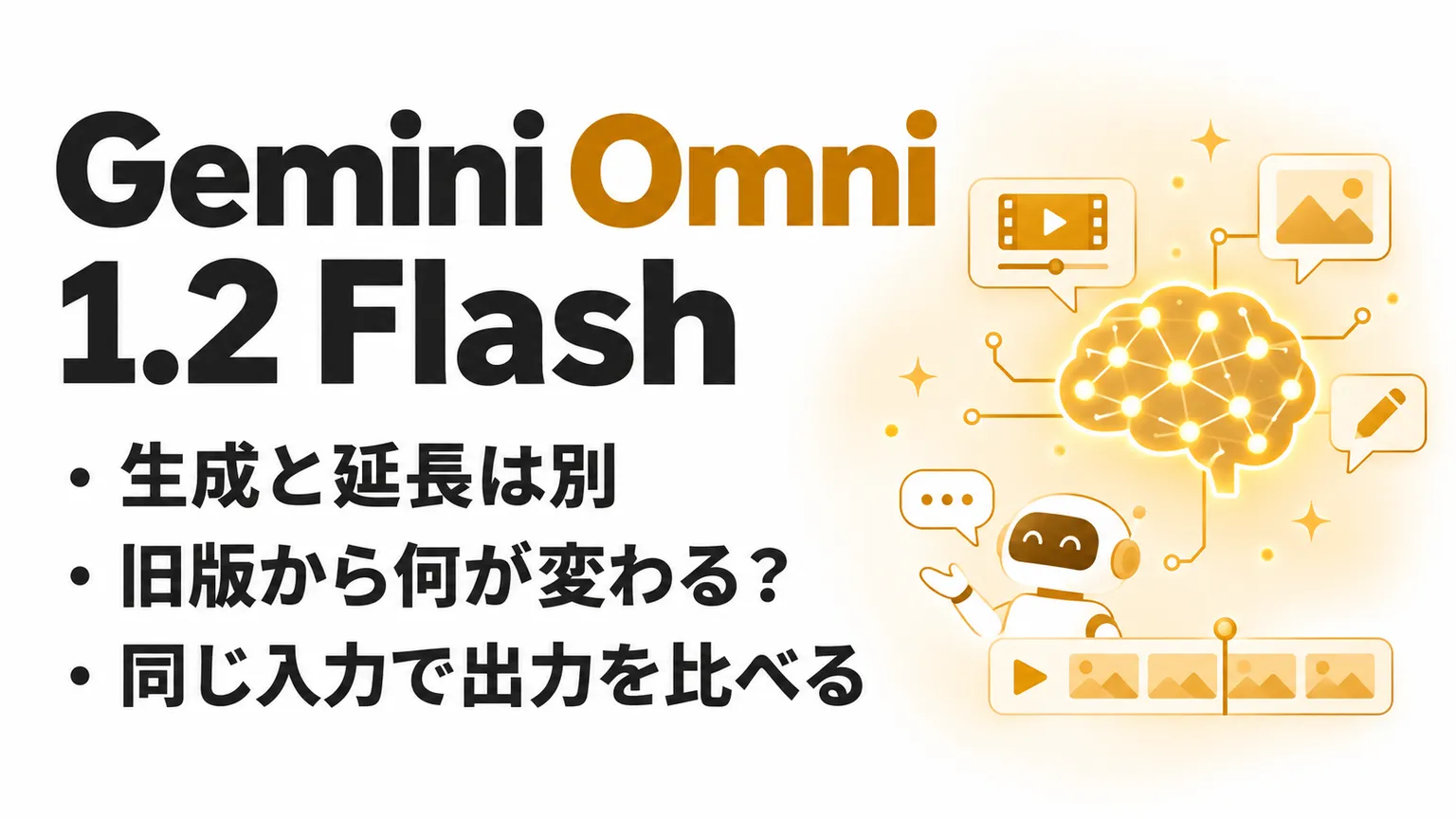
Gemini Omni 1.2 Flashは、テキストや参照画像をもとに動画を生成し、追加の指示で編集できるGoogleのモデルです。Gemini APIとGemini for businessで一般提供され、動画の長さと出力費用の変更が発表されています。
ここでいうAPI(Application Programming Interface)は、アプリやプログラムからモデルを呼び出すための接続口です。Google Vidsなどの完成したツールで操作する場合とは、料金や利用枠の確認先が異なります。
関連記事:Gemini Omniとは?動画生成は無料?できること・使い方・料金を整理
生成尺と720pの出力単価が変わる
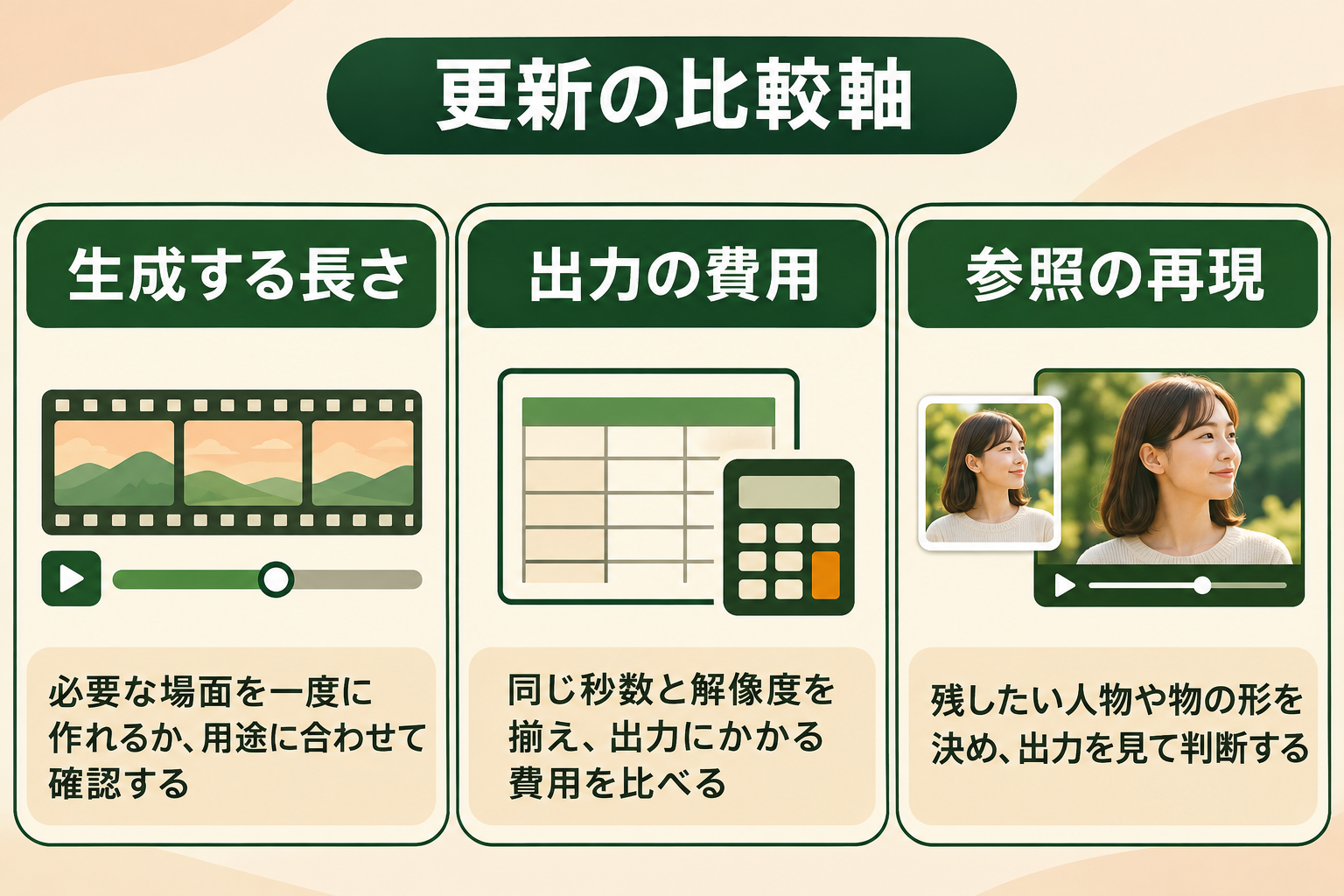
1.2と1.1は、いずれも動画生成と会話編集に対応する同じ系列のモデルです。以下では通常生成の最大尺、720pの出力単価、参照画像の扱いを比較します。長めの場面を一度に作りたい場合と、既存処理の費用を見直したい場合に分けて読むと、今回の変更が自分の用途に関係するか判断できます(料金は2026年11月時点)。
| 比較する項目 | Gemini Omni 1.2 Flash | Gemini Omni 1.1 Flash |
|---|---|---|
| 通常生成の最大尺 | 15秒 | 10秒 |
| 720p動画の出力単価 | 1秒あたり0.07米ドル | 1.2は1.1比で30%低いとGoogleが説明 |
| 参照画像への追従 | 改善をGoogleが説明 | 比較の基準となる旧版 |
| 既存1.1モデルIDとの関係 | 12月3日以降の転送先 | 12月3日から1.2へ自動転送予定 |
たとえば、10秒では場面が途中で終わる構成なら、15秒生成を試す理由があります。一方、すでに5秒の短い動画で用途を満たしている場合は、尺を伸ばすより、同じ長さで出力と費用がどう変わるかを比べるほうが目的に合います。
料金は2026年11月時点のGoogleの公表値です。出力費用30%減という説明は、同じ条件での比較であり、処理全体の請求額が必ず30%減るという意味ではありません。詳しい計算条件は後述します(出典: Google公式発表)。
品質の改善と実際の採用判断を分ける
Googleは、参照画像への追従、会話による編集、自然な発話などの改善を挙げています。ただし、この説明だけで、あらゆる入力に対して1.1より良い結果になるとは判断できません。人物の見た目、物の形、指示した動きなど、残したい条件は用途ごとに違うためです。
参照画像を使うなら、画像内の何を維持したいかを先に決めると比較しやすくなります。「商品を同じ位置に置く」「背景だけ変える」といった条件を分け、変更した箇所と維持した箇所を確認します。本記事は公式仕様を整理したもので、独自の画質検証や成功率の測定は行っていません。
1.2への更新はモデルの世代変更です。Vidsの画面や、別のサービスに表示される機能が同時にすべて変わるとは限りません。モデルの発表、APIの対応機能、利用している製品のヘルプを分けて確認してください。
15秒生成・会話編集・動画延長の違い
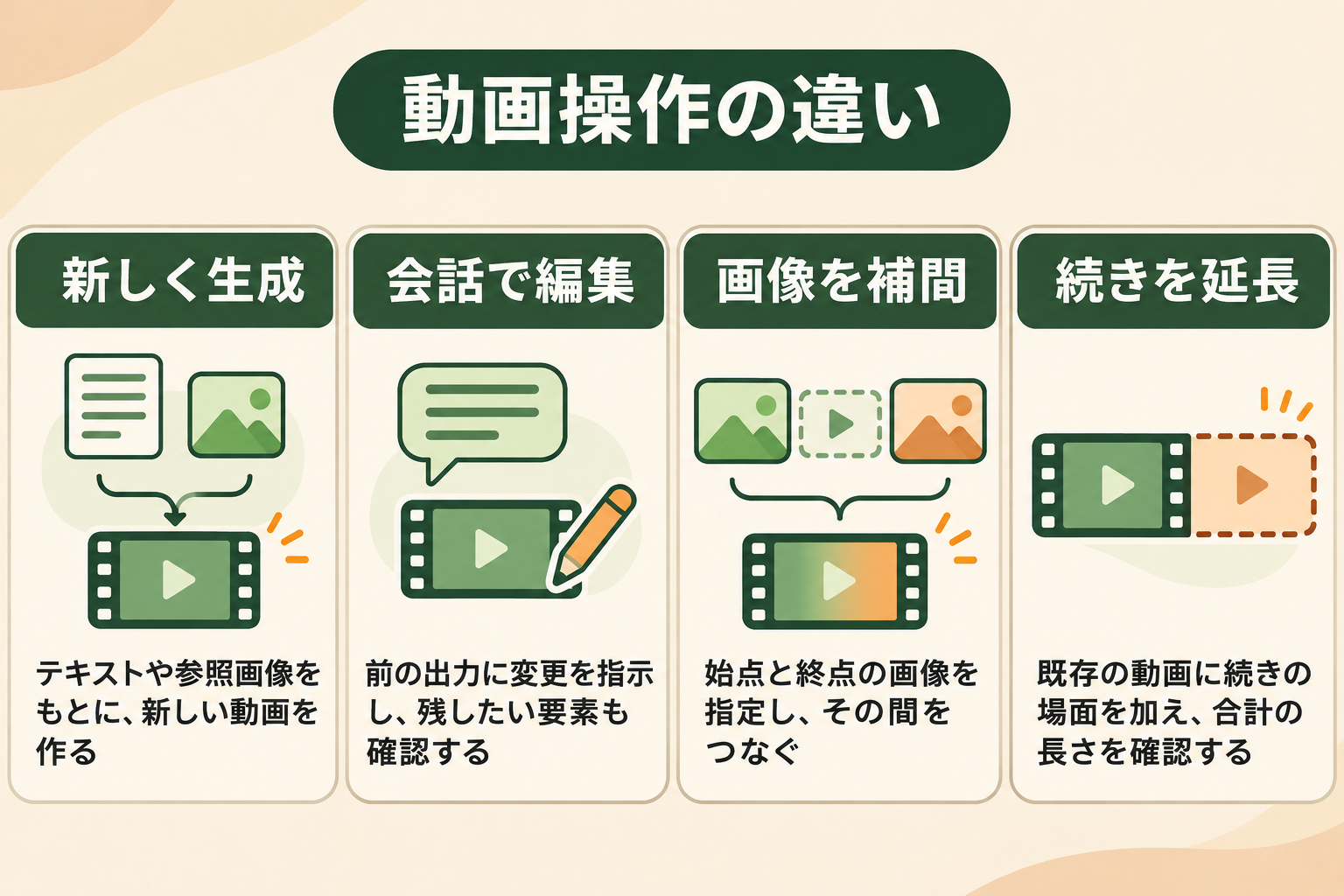
「最大15秒」と「合計30秒」は、異なる操作の制限を示します。1.2の通常生成と会話編集は最大15秒ですが、既存動画を延長する場合は、追加できる長さと完成後の合計尺を別々に確認します。
操作によって指定できる長さが異なる
通常生成、フレーム補間、動画延長は、どれも動画を作る機能ですが入力の条件が異なります。以下は公式更新履歴に記載された操作別の尺を整理したものです。単に最長の数字を選ぶのではなく、新しい場面を作るのか、始点と終点をつなぐのか、続きの場面を足すのかで使い分けます。
| 操作 | 1.2で確認する尺 | 入力と目的 |
|---|---|---|
| 通常の動画生成・会話編集 | 3〜15秒 | 新しい動画を生成する、指示で内容を編集する |
| 先頭・末尾フレームの補間 | 3〜10秒 | 始点と終点の画像をつなぐ |
| 動画の延長 | 1回の追加は3〜10秒、合計30秒まで | 既存動画に続きの場面を加える |
たとえば、始点と終点の画像を指定して15秒の動画を作りたいと考えても、通常生成の上限をそのままフレーム補間に当てはめることはできません。入力方法に対応した上限を先に選ぶと、設定を変えて繰り返し試す前に条件を絞れます。
出典はGemini APIの更新履歴の2026年11月5日項です。利用するサービスの画面で異なる選択肢が表示される場合は、その画面の対応状況も確認してください。APIで対応する長さが、すべての画面で選べるとは限りません。
AIエージェントを「どう作り、どう育てるか」を、GiftX記事制作エージェントの実物で解説。
参照画像と会話編集では「変えるもの」を具体化する
更新履歴では、参照画像は最大6枚とされています。複数の画像を使えることと、すべての要素がそのまま動画に残ることは別です。人物、背景、物の形など、どの画像の何を参考にするのかを明示すると、出力の確認基準も揃えられます。
会話編集では、前の出力に対して変更を指示できます。比較用の指示例なら「背景を屋外に変更し、中央の物体の形と色は維持する」のように、変更と維持を分けます。この例は入力の考え方を示すもので、特定の出力を保証するプロンプトではありません。
修正後は依頼した変更だけでなく、残したかった要素も見直します。背景が変わっていても物体の形が崩れていれば、用途を満たしたとはいえないからです。追加の編集を重ねる場合は、その都度、採用する版を保存して比較できる状態にしておきます。
4Kはアップスケールとして確認する
Googleは、360p・720pの下書きから1080p・4Kへアップスケールできると説明しています。アップスケールは、元の動画を高い解像度へ変換する処理です。最初から4Kで生成するという理解で料金や所要時間を見積もらないようにします。
試行段階では、まず動きや構図が目的に合うかを確認し、採用する動画で必要な出力解像度を選ぶ流れが考えられます。入力に音声の参照を使う機能については、Google Cloudの発表に利用許可リストの条件があります。全利用者が無条件で使える機能としては扱わないでください(出典: Google Cloud公式発表)。
Gemini OmniのAPI料金と720p動画の費用目安
720p動画の出力単価は1秒あたり0.07米ドルです。以下は、この単価だけを使った出力分の計算例です。入力や追加処理を含む請求総額ではありません(2026年11月時点、出典: Google公式発表)。
| 出力する動画の長さ | 計算 | 出力分の費用 |
|---|---|---|
| 5秒 | 5秒×0.07米ドル | 0.35米ドル |
| 10秒 | 10秒×0.07米ドル | 0.70米ドル |
| 15秒 | 15秒×0.07米ドル | 1.05米ドル |
15秒の動画を10本出力する仮定では、出力分は10.50米ドルです。同じ15秒を出し直す場合も、その分を見積もりに加えます。採用する本数だけで計算すると、候補を複数作る使い方の費用を見落としやすくなります。
比較するときは、モデルの版、解像度、動画の秒数を揃えます。1.1で10秒、1.2で15秒という条件では、単価が下がっても生成する量は増えます。「1本いくら」だけで比べず、同じ出力条件の費用と、最終的に必要な本数を分けて考えると整理できます。
この表は米ドル表記で、円換算や税は含めていません。また、720pの単価を1080p・4Kやアップスケールにそのまま適用しないでください。利用するAPIの料金ページと請求画面で、入力、出力、追加処理の扱いを確認してから予算を決めます。
1.1から1.2へ移行するときの確認事項
公式更新履歴では、2026年12月3日からgemini-omni-1.1-flashへのリクエストがgemini-omni-1.2-flashへ自動転送され、1.2の料金が適用されると案内されています。時刻は記載されていないため、切り替わる時刻までは断定できません。
モデルIDの文字列を1.1のままにしても、旧版の出力が維持されるとは限りません。既存処理がある場合は、自動転送の日付を踏まえて、新しいモデルでの出力確認を進めます(出典: Gemini APIの更新履歴)。
関連記事:Gemini Omni 1.1 Flashの使い方|旧版との違い・料金・移行手順
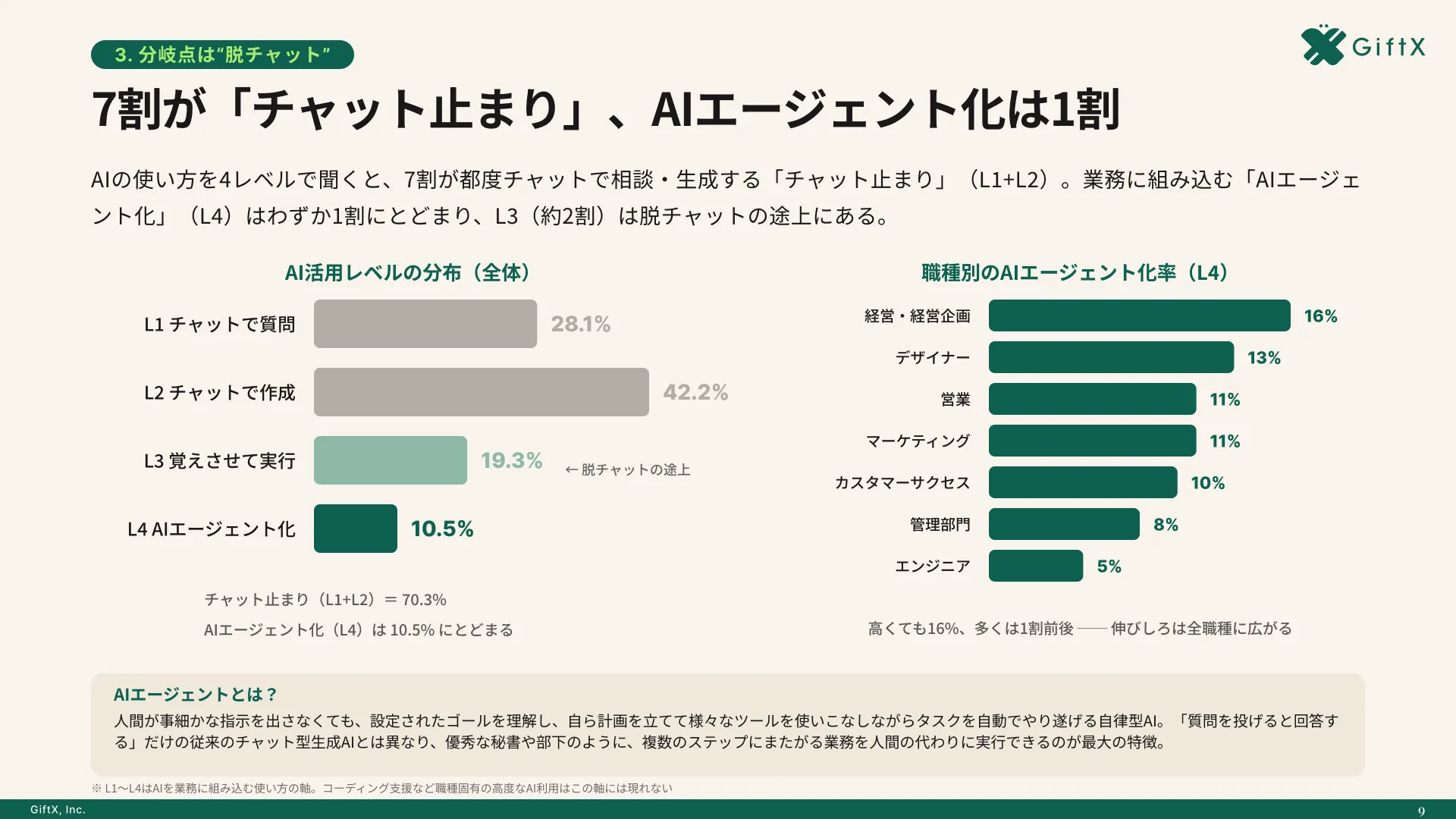
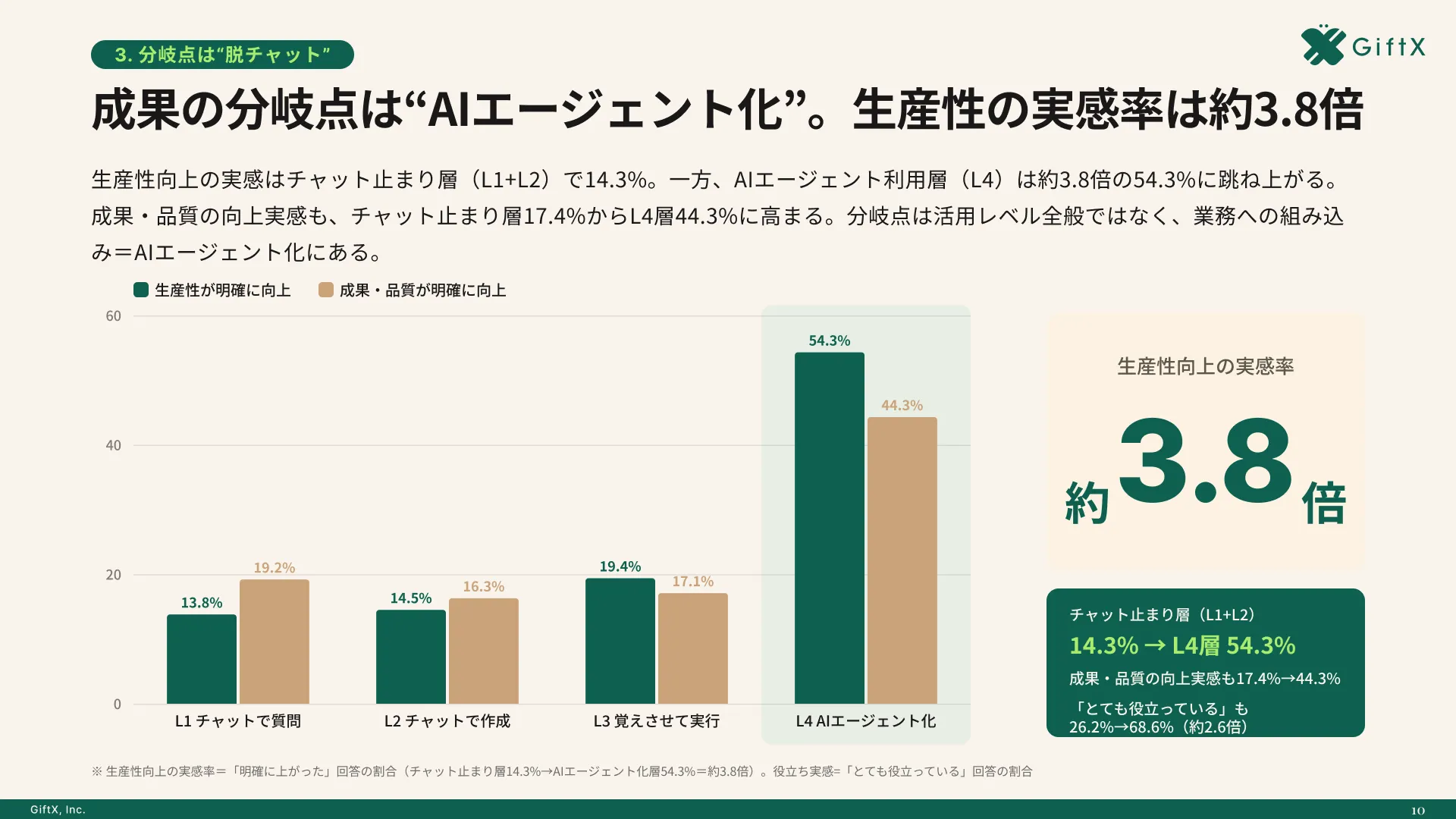
オフィス系7職種のAI利用者669人の調査では、生産性向上を明確に実感した割合が、チャット中心の利用層14.3%に対しAIエージェント利用層54.3%。約3.8倍の差が見られました。
同じ入力・出力条件で試す
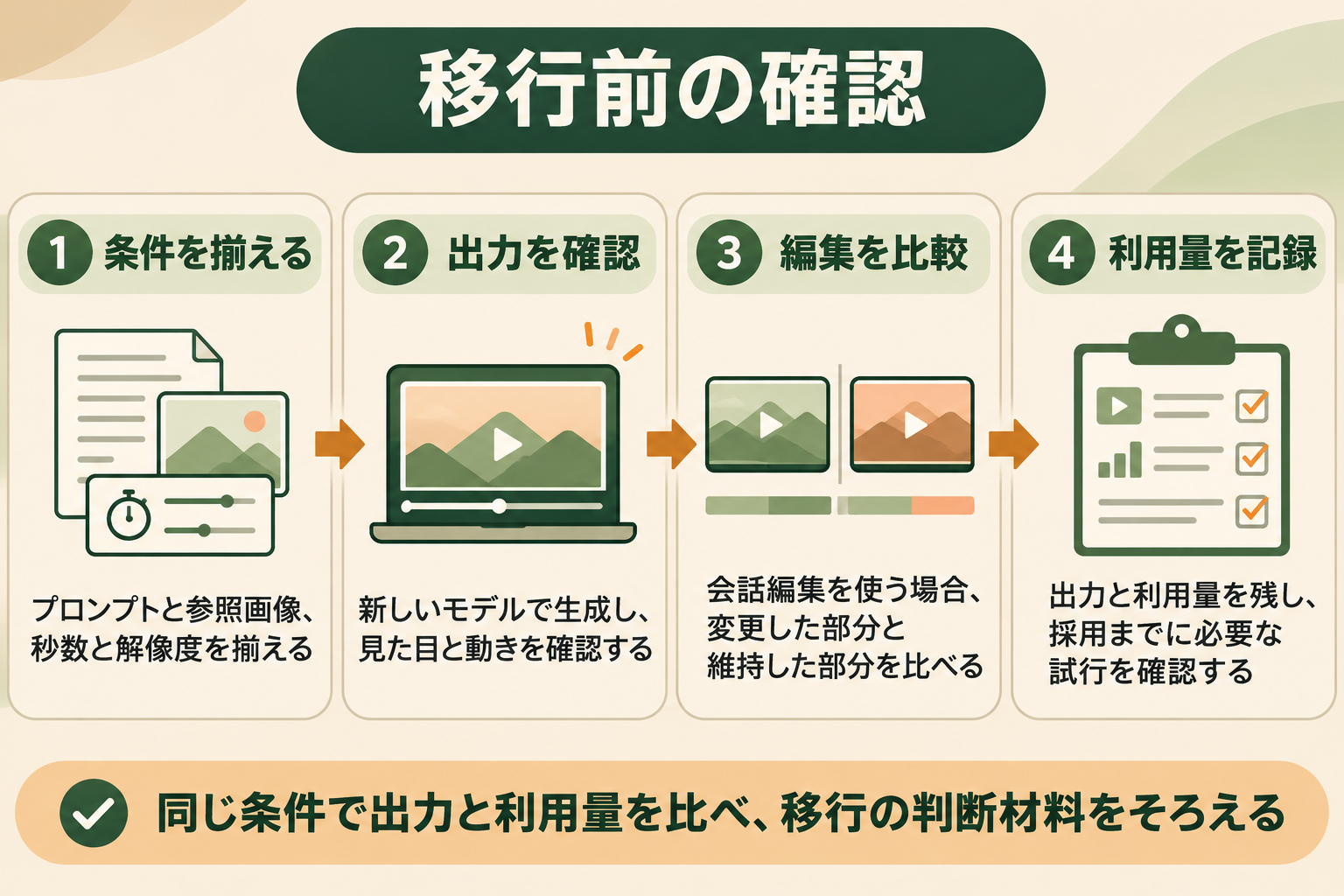
比較する際は、普段使う入力の代表例を選びます。参照画像のある処理とテキストのみの処理では、確認する点も異なるため、実際に使っている入力に合わせて試すのが基本です。
- 同じプロンプトと参照画像を用意し、秒数・解像度を揃える。
- 1.2で出力し、維持したい見た目と指示した動きを確認する。
- 会話編集を使う場合は、修正した部分と維持した部分を比べる。
- 出力結果と利用量を記録し、採用までに必要だった試行を確認する。
これは移行判断のための確認手順であり、Googleが必須と定めた試験項目ではありません。見たい結果が毎回変わると版の差を判断しにくいため、比較中は入力条件を固定します。最初から尺、画像、プロンプトをすべて変えると、何が出力に影響したかを追いにくくなります。
呼び出し成功と完成動画の利用可否を分ける
APIの処理が成功しても、動画が用途に合うとは限りません。たとえば、対象が画面内に残っているか、動作が途中で切れていないか、音声を使うなら意図した内容になっているかを確認します。素材が一つ出力されたことと、そのまま採用できることを分けて判定します。
記録には、指定したモデルID、入力条件、解像度、秒数を残すと比較に使えます。課金の確認では、採用動画だけを抜き出さず、試行中の利用も含めて見ます。自動転送後にIDの表示だけを見て旧版だと判断せず、公式の転送予定と実際の利用情報を併せて確認してください。
同じ入力でも結果が揺れる可能性があるため、1回だけの出力から「必ず改善した」「使えなくなった」と結論づけることは避けます。判断が難しい箇所は条件を固定して再確認し、使う機能ごとに採否を決めます。
エラーや非対応の設定は公式ガイドで切り分ける
呼び出しに失敗した場合は、モデルID、指定した操作、動画の長さ、利用権限を順に確認します。通常生成の15秒を補間の設定へ渡していないか、許可が必要な機能を指定していないかなど、仕様と入力が合っているかを見直します。
公式更新履歴からモデルのガイドへ進み、使っているAPIやSDKの例と照合します。エラーの内容を確認せずに生成を繰り返すより、非対応のパラメーターや権限の問題を先に切り分けるほうが原因を特定しやすくなります。既存の仕組みを変更する際は、試した条件と採用した設定を残してから反映します。
Gemini OmniのAPI料金とGoogle Vidsの利用枠を分けて確認
Google Vidsの個人アカウント向けヘルプには、AI動画クリップは月60秒、AIアバターは月6本という別々の枠が記載されています。クリップの「秒数」とアバターの「本数」を、同じ無料動画の回数としてまとめないことが大切です(2026年11月9日確認、出典: Google Vidsの利用上限)。
関連記事:Google Vidsとは?無料で使える範囲と使い方・料金をプラン別に整理
月60秒を固定の生成本数に置き換えない
60秒を15秒で割れば算術上は4になりますが、これだけで「必ず月4本作れる」とは案内できません。実際に選べる尺、各操作の枠の消費、アカウントの条件が関係するためです。最大生成尺と月間の利用枠は異なる制限として確認します。
また、同じVidsでも個人アカウント、Google AIのプラン、Workspaceの契約では枠が異なります。自分に適用される契約区分を選び、利用上限のヘルプと画面の表示を照合してください。他の契約区分の数字を自分の枠として当てはめないようにします。
APIと画面操作では確認先を変える
プログラムから利用する場合はモデルIDとAPIの料金・対応機能を確認します。Vidsで画面操作する場合は、Vids側で選べる機能、生成尺、残りの利用枠を確認します。モデルの一般提供という発表だけでは、すべてのアカウントで同じUIや枠になったとまでは分かりません。
無料利用の可否を知りたいときも、まず利用する入口を決めます。APIの秒単価をVidsの月額プランに足したり、Vidsの秒数枠をAPIの無料クレジットと読み替えたりせず、それぞれの条件の中で判断してください。
Gemini Omni 1.2 Flashのよくある質問
1.1のモデルIDを変えなければ、旧版を使い続けられますか?
その前提では運用できません。公式更新履歴では12月3日から1.1へのリクエストを1.2へ自動転送し、1.2の料金を適用するとしています。旧IDを残す場合も、転送後のモデルで出力と費用を確認する必要があります。更新履歴には切り替え時刻までの記載はないため、特定時刻の動作を保証する情報としては扱わないでください。
15秒を超える動画は作れませんか?
通常の生成・会話編集は最大15秒ですが、延長では1回3〜10秒を追加し、合計30秒まで扱う仕様です。長い動画を一度に生成することと、既存動画に続きを足すことは異なります。どちらを使うかによって入力条件も変わるため、必要な長さだけでなく、前の場面から続きを作る用途かどうかも確認します。
4Kで出力すれば、画質の問題は解消しますか?
解像度を上げることと、内容を正すことは別です。アップスケール前に動きや構図、参照画像に残したい要素が合っているかを確認してください。人物や物の形などの問題がある場合は、まず生成・編集の条件を見直します。Googleが説明する品質改善も、個々の素材の採用可否を保証するものではありません。
まとめ
Gemini Omni 1.2 Flashの主な変更は、通常生成・会話編集の最大15秒への対応と、720p出力単価の引き下げです。補間や動画延長は別の尺制限があり、4Kはアップスケールとして条件を確認します。
1.1を使う処理がある場合は、12月3日の自動転送前に同じ入力・秒数・解像度で比較し、出力の採用可否と費用を確認しておくと移行を判断できます。Vidsで試す場合は、自分の契約区分に適用される利用枠をヘルプと画面で確認してください。