
Runwayとは?テキストや画像から動画を作るAIの制作環境
Runwayとは、テキストや画像から動画を生成し、既存の動画も編集できるAIの制作プラットフォームです。
動画生成AIの草分けとして続くサービス
Runwayを提供するRunway AIは、一般向けに公開された最初の動画生成モデルとしてGen-1を出したと説明している会社です。その後もモデルの世代を重ね、2025年12月に現在の主力であるGen-4.5を発表しました。Gen-4.5の発表ページによると、発表時点で第三者の評価サイトArtificial AnalysisのText to Video部門で1位の評価を得たとされています。
料金ページには「6,000万人以上のクリエイターと大手企業に使われている」との記載があり、個人の制作者から企業の制作チームまで利用者の幅が広いのが特徴です。公式サイトのドメインは、以前のrunwayml.comからrunway.comに移っています。
自社モデルと他社モデルをまとめて使える
いまのRunwayは、自社のモデルだけを使うサービスではありません。料金ページのモデル比較表には、自社のGen-4.5やAleph 2.0に加えて、他社製のKling 4.0やSeedance 2.0 Proも並んでおり、同じクレジットでどれでも選べます。
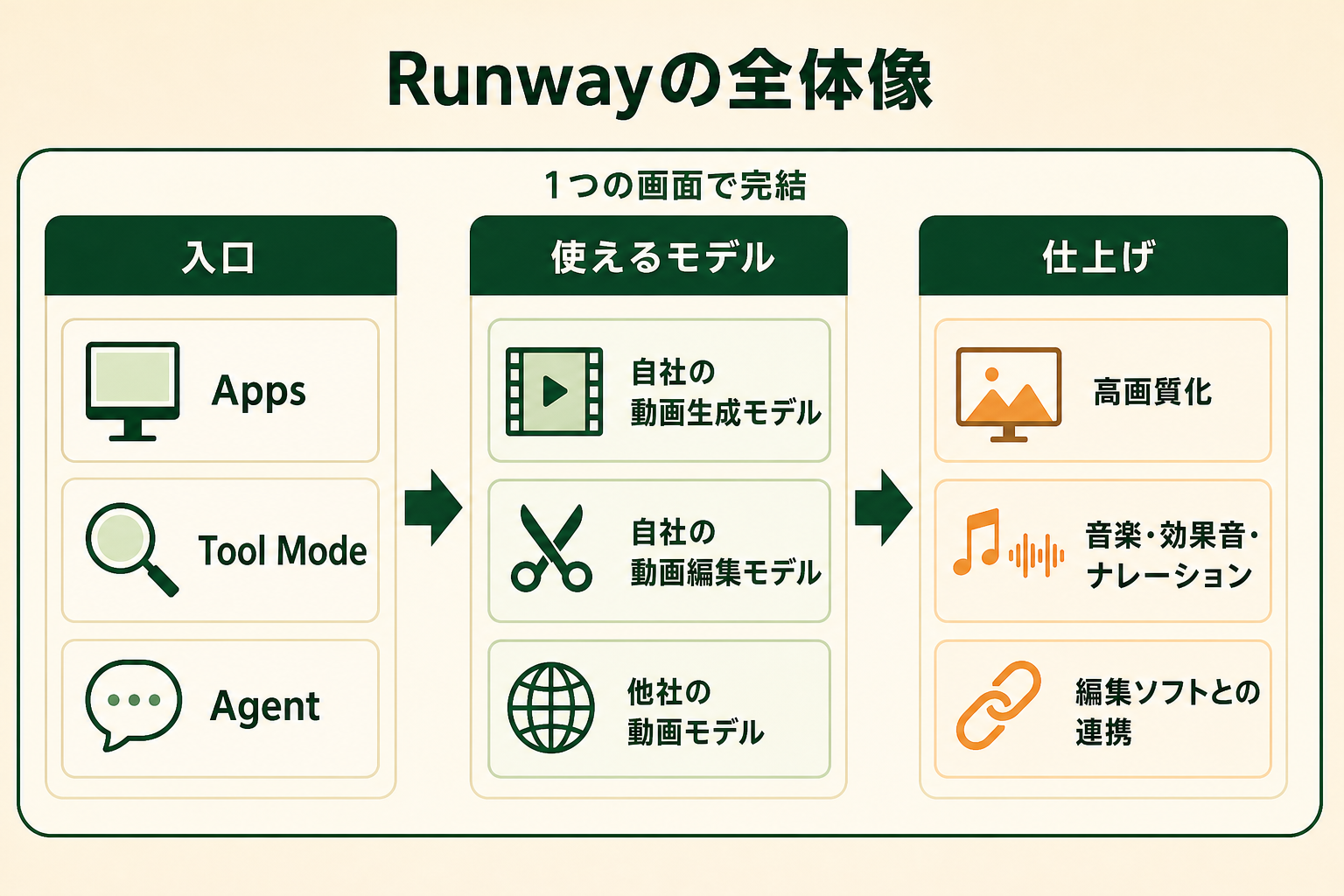
動画の生成に加えて、音楽や効果音、ナレーションの生成、4Kへの高画質化(アップスケール)、Adobe Premiere ProやDaVinci Resolveから呼び出すプラグインまで用意されています。1本の動画を作る工程のうち、素材づくりから仕上げの手前までを1か所で進められるのが、他の動画生成AIとの大きな違いです。
作業の入口は「Apps」「Tool Mode」「Agent」の3つ
Runwayの画面には、目的別の機能がまとまった「Apps」、モデルを選んで細かく設定しながら生成する「Tool Mode」、会話で頼むと必要なモデルを選んで作業を進める「Agent」の3つの入口があります。公式ヘルプでも、Gen-4.5はAppsの検索とTool Modeのモデル選択のどちらからでも開けると案内されています。
初めて触るときは、Agentに日本語で作りたい映像を伝えて全体の流れをつかみ、慣れてきたらTool Modeで長さや縦横比を自分で決める、という順番にすると迷いにくくなります。無料プランのヘルプでも、どのモデルを使うか迷ったらAgentに選ばせる方法が紹介されています。
OpenAIのSora終了で選択肢としての存在感が増した
動画生成AIの代表格だったOpenAIのSoraは、OpenAIのヘルプによるとウェブ版とアプリが2026年4月26日に、APIが2026年9月24日に提供を終了しました。Soraで動画を作っていた人の移行先として、Runway、GoogleのVeo、KuaishouのKlingなどが比較されるようになっています。
関連記事:動画生成AIの種類一覧|3タイプ比較とおすすめツールの選び方
Runwayでできること|Gen-4.5の生成からAleph 2.0の編集まで
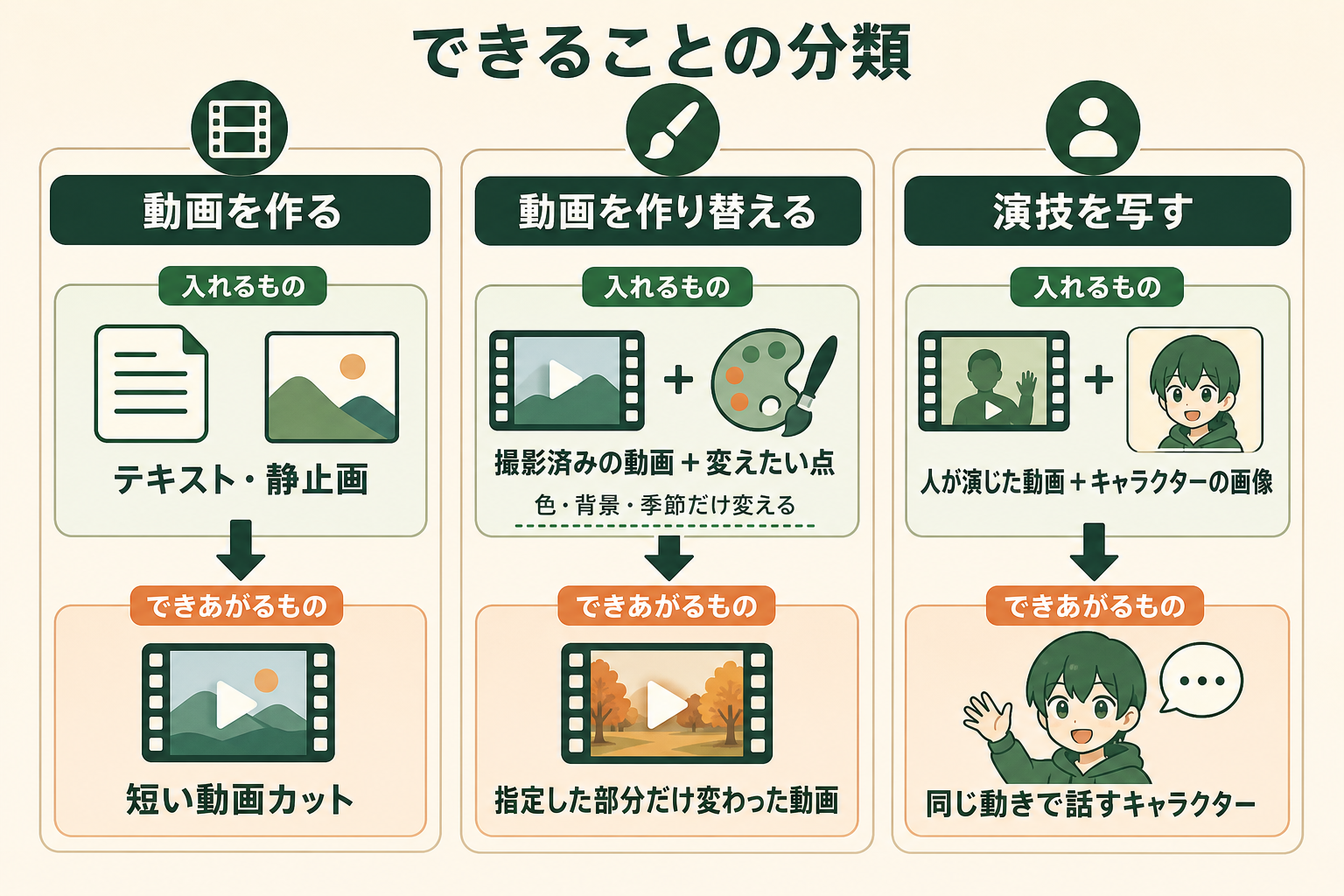
Runwayでできることは、大きく「新しく動画を作る」「撮影済みの動画を作り替える」「人の動きをキャラクターに写す」の3つに分かれます。どれもウェブ版のRunwayで、テキストの指示(プロンプト)を入力して使います。
Gen-4.5でテキストや画像から動画を生成する
Gen-4.5は、Runwayの現在の主力モデルです。テキストだけから動画を作るText to Videoと、静止画を動かすImage to Videoに対応しています。Gen-4.5の公式ヘルプに記載された主な仕様は次のとおりです。
| 項目 | Gen-4.5の仕様 |
|---|---|
| 使えるプラン | Standard以上(無料プランは対象外) |
| 生成できる長さ | 2〜10秒 |
| 出力解像度 | 720p(16:9なら1280×720) |
| 縦横比 | 16:9(Image to Videoは9:16、1:1、4:3、3:4、21:9にも対応) |
| フレームレート | 24fpsまたは25fps |
| 利用できる場所 | ウェブ版 |
表のとおり、1回に作れるのは最長10秒の短いカットです。長い動画を作るときは、カットを複数作ってつなげる前提で使います。複数の動作を順番に起こしたいときは、長めの尺を選ぶと指示どおりに動きやすくなると公式ヘルプは説明しています。
Aleph 2.0で撮影済みの動画を部分的に作り替える
Aleph 2.0は、手元にある動画を編集するためのモデルです。「スニーカーを赤にする」「背景の壁に落書きを足す」「季節を冬に変える」のように変えたい部分を文章で伝えると、その部分だけを変え、背景や照明などほかの要素はそのまま残します。
1080pで最長30秒の動画を扱え、場面が切り替わる動画でも関係するカットにまとめて同じ変更を当てられます。生成前に変更後の見た目を画像で確認できるため、何度も作り直してクレジットを使い切る失敗を減らせます。広告の色違いや季節違いを、撮り直しなしで用意したいときに向いている機能です。
Act-Twoで人の演技をキャラクターに写す
Act-Twoは、人が演じた動画の動き・表情・声を、別のキャラクターの画像や動画に写す機能です。写実的な人物だけでなく、人以外のキャラクターや画風の異なるイラストにも使えます。
Standard以上のプランで使え、最長30秒まで生成できます。キャラクターに台詞を話させたい、手描きのマスコットを動かしたいといった場面で、アニメーションを一から作るよりも短い時間で形にできます。
エージェントやプラグインで制作の流れにつなぐ
会話で指示しながら制作を進めるAgent(エージェント機能)に加え、料金ページによるとPro以上ではほかのAIツールからRunwayを呼び出すRunway MCP(AIツール同士をつなぐ共通の接続規格)も使えます。2026年9月にはAdobe Premiere Pro・After Effects、DaVinci Resolve向けのプラグインが加わり、編集ソフトの中でRunwayの生成を呼び出せるようになりました。
2026年10月には、広告の配信実績を読み込んで素材の別バージョンを作るRunway Adsも追加されています。生成した素材をそのまま実務の流れに乗せる機能が増えている点は、単体の生成AIとの違いとして押さえておくとよいでしょう。
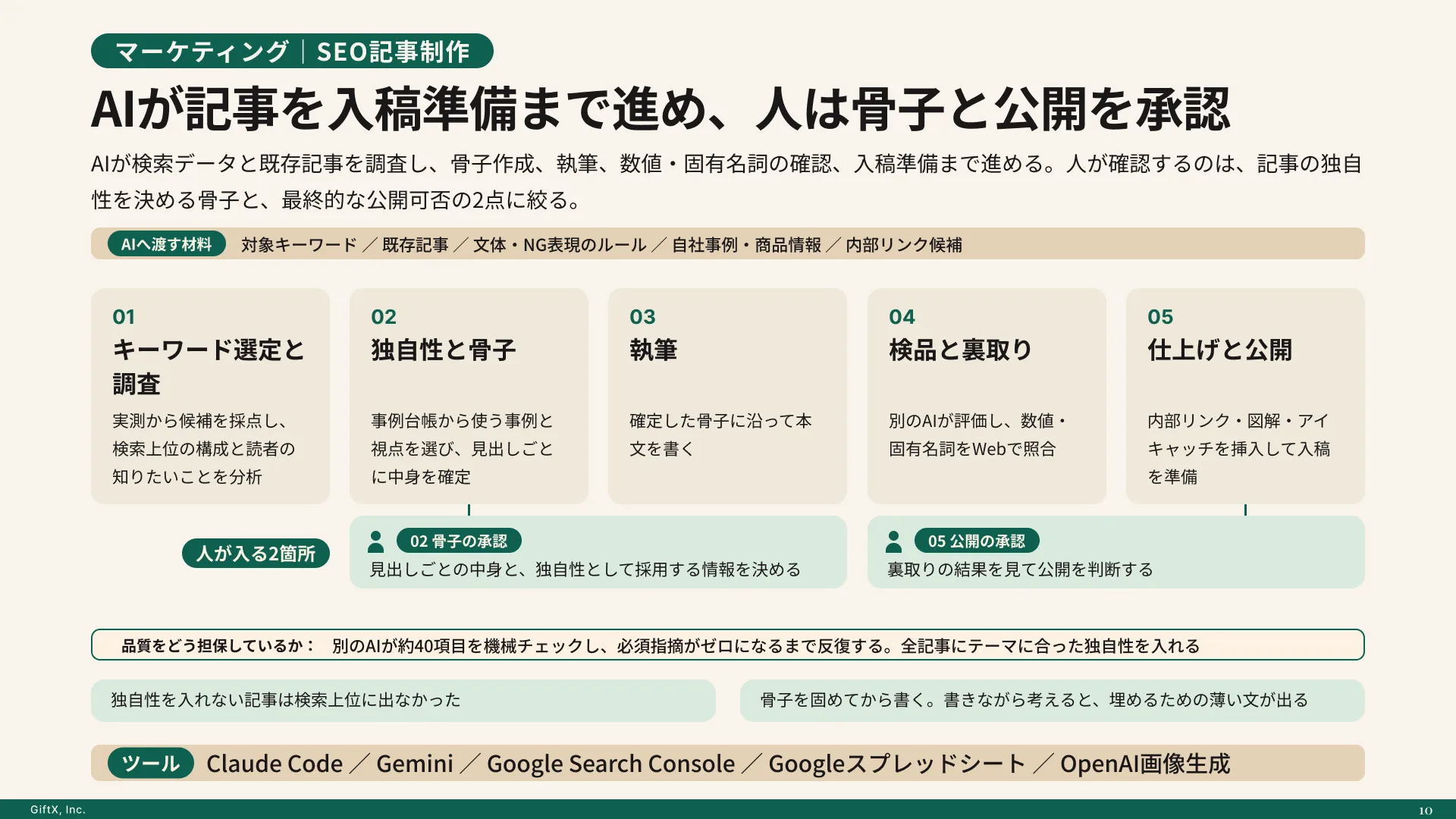
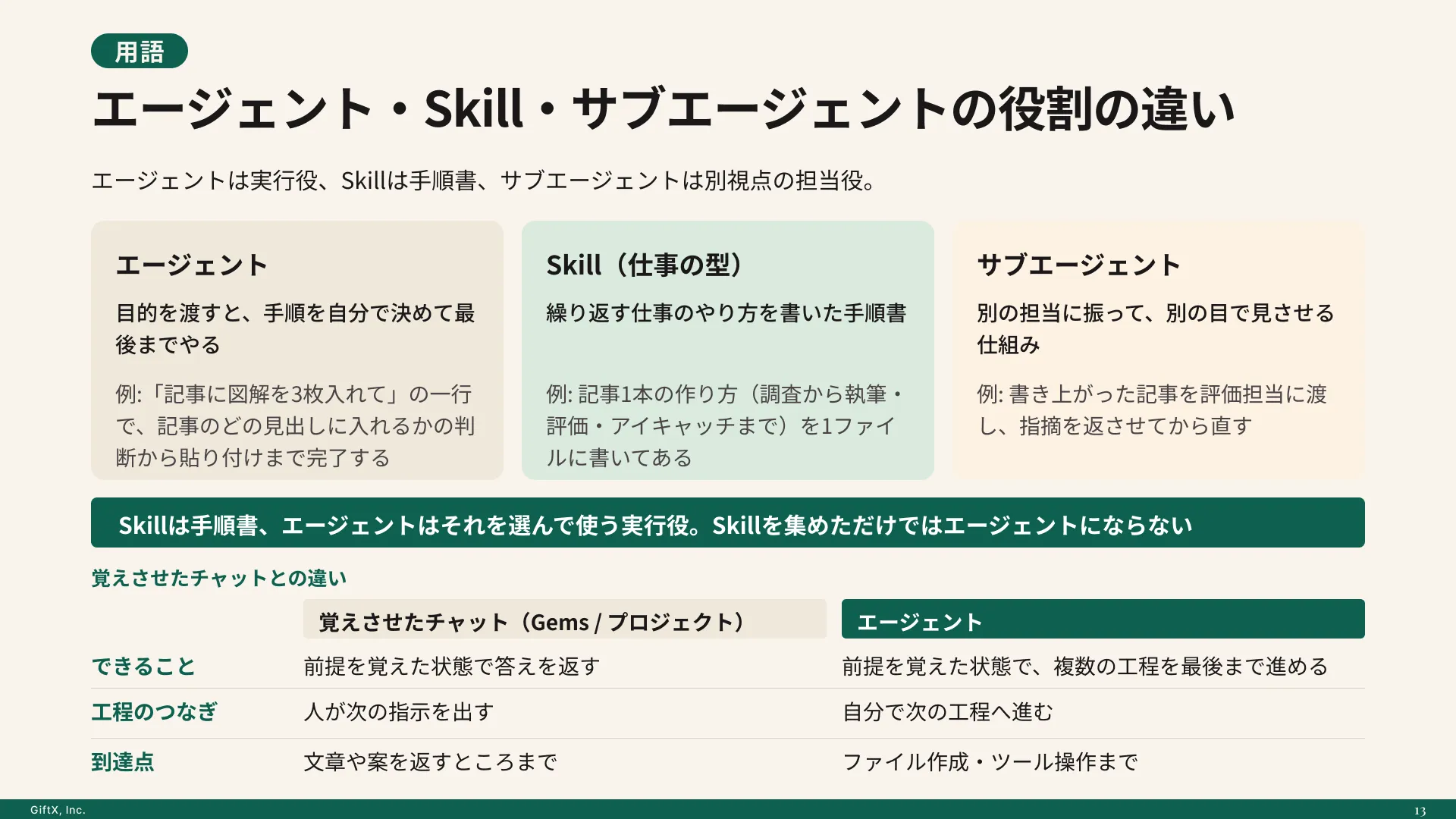
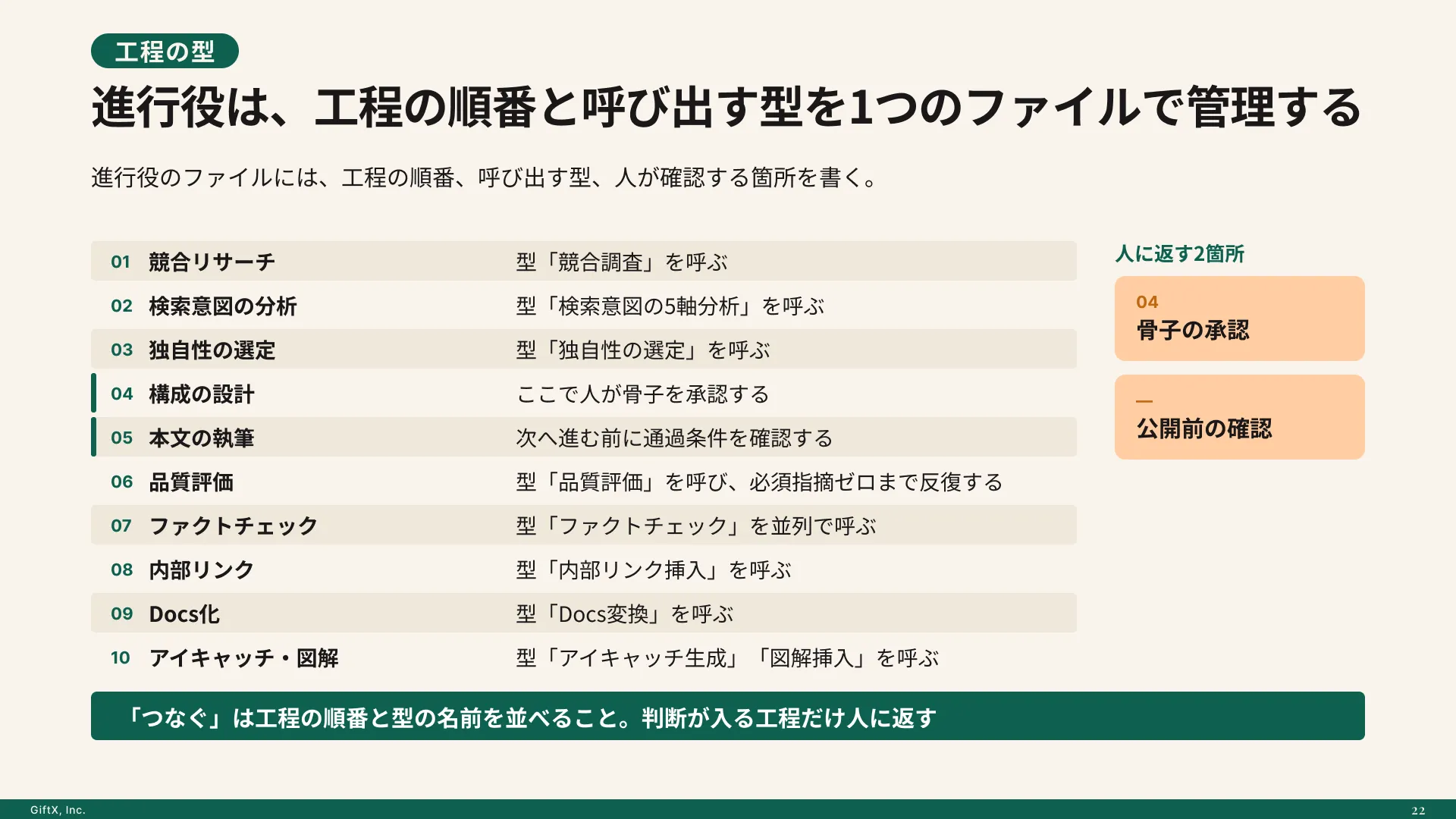
AIエージェントを「どう作り、どう育てるか」を、GiftX記事制作エージェントの実物で解説。
Runwayの料金プランとクレジットの仕組み
Runwayの料金は、毎月付与されるクレジット(生成に使う利用ポイント)の量でプランが分かれています。個人向けはFree・Standard・Pro・Maxの4つで、複数人で使うTeamと、法人向けのEnterpriseがあります(2026年11月時点、出典: Runway公式の料金ページ)。
| プラン | 月額(月払い) | 月額(年払い) | 毎月のクレジット | Gen-4.5に換算した長さ | 主な違い |
|---|---|---|---|---|---|
| Free | 0ドル | 0ドル | 125(初回のみ) | 対象外 | 一部のツールのみ・透かしあり |
| Standard | 15ドル | 12ドル | 625 | 約52秒 | 全モデル利用可・透かしなし・4K高画質化 |
| Pro | 35ドル | 28ドル | 2,250 | 約187秒 | クレジットの追加購入・Runway MCP・声のクローン1つ |
| Max | 95ドル | 76ドル | 9,500 | 約791秒 | 未使用分を1か月繰り越し・ProRes/HDR出力 |
| Team | 1人69ドル | 1人55ドル | 1人6,900(共有) | 1人あたり約575秒 | 2〜9人の共有ワークスペース・1TB保存 |
| Enterprise | 個別見積もり | 個別見積もり | 個別設定 | 個別設定 | SSO・セキュリティ認証・学習への不使用 |
表はRunwayの料金ページのドル建て価格で、年払いは月払いより2割安くなります(2026年11月時点、出典: Runway公式の料金ページ)。
クレジットは「何秒の動画を作れるか」で考える
クレジットの減り方は、使うモデルと動画の長さで決まります。料金ページのFAQによると、Gen-4.5は動画1秒あたり12クレジットを使うため、5秒のカット1本で60クレジットです(2026年11月時点、出典: Runway公式の料金ページ)。
| モデル | 消費クレジット | Standardの625クレジットで作れる量の目安 |
|---|---|---|
| Gen-4.5 | 5秒で60 | 5秒のカット約10本 |
| Aleph 2.0 | 5秒で140 | 5秒の編集約4本 |
| Kling 4.0(1080p) | 5秒で118 | 5秒のカット約5本 |
| Seedance 2.0 Pro(1080p) | 4秒で160 | 4秒のカット約3本 |
| Act-Two | 1秒で5(最短3秒) | 30秒の演技転写約4本 |
生成は一発で決まらないことが多く、同じカットを2〜3回作り直す前提で見積もると、Standardでは月に作れる完成カットが数本にとどまります。短い動画を週に何本も作るなら、ProかMaxが向いています。
無料プランでできることと制限
無料プランでは、登録時に125クレジットが1回だけ付与されます(2026年11月時点)。公式ヘルプでは、このクレジットは期限切れにならない一方で、使い切っても補充されません。
無料プランで使えるのは一部のツールに限られ、主力のGen-4.5はStandard以上でないと選べません。また、無料プランで作った動画にはすべてRunwayの透かし(ウォーターマーク)が入り、クレジットの追加購入もできません。操作感を確かめるお試しと考え、実際の制作にはStandard以上を前提にすると計画が立てやすくなります。
関連記事:動画生成AIは無料でどこまで使える?無料枠・透かし・商用利用を比較
繰り越しと追加購入のルール
StandardとProの毎月のクレジットは翌月に繰り越せず、請求日から24時間以内にリセットされます。繰り越せるのはMaxとTeamで、未使用分を1か月だけ持ち越せます。
足りなくなったときは、ダッシュボードの「Plans & Billing」から最小1,000クレジットで追加購入でき、追加購入したクレジットには期限がありません(2026年11月時点、出典: Runway公式の料金ページ)。月によって制作量の波が大きい場合は、低いプランに追加購入を組み合わせると無駄が出にくくなります。
Runwayの使い方|登録から最初の1本を生成するまで
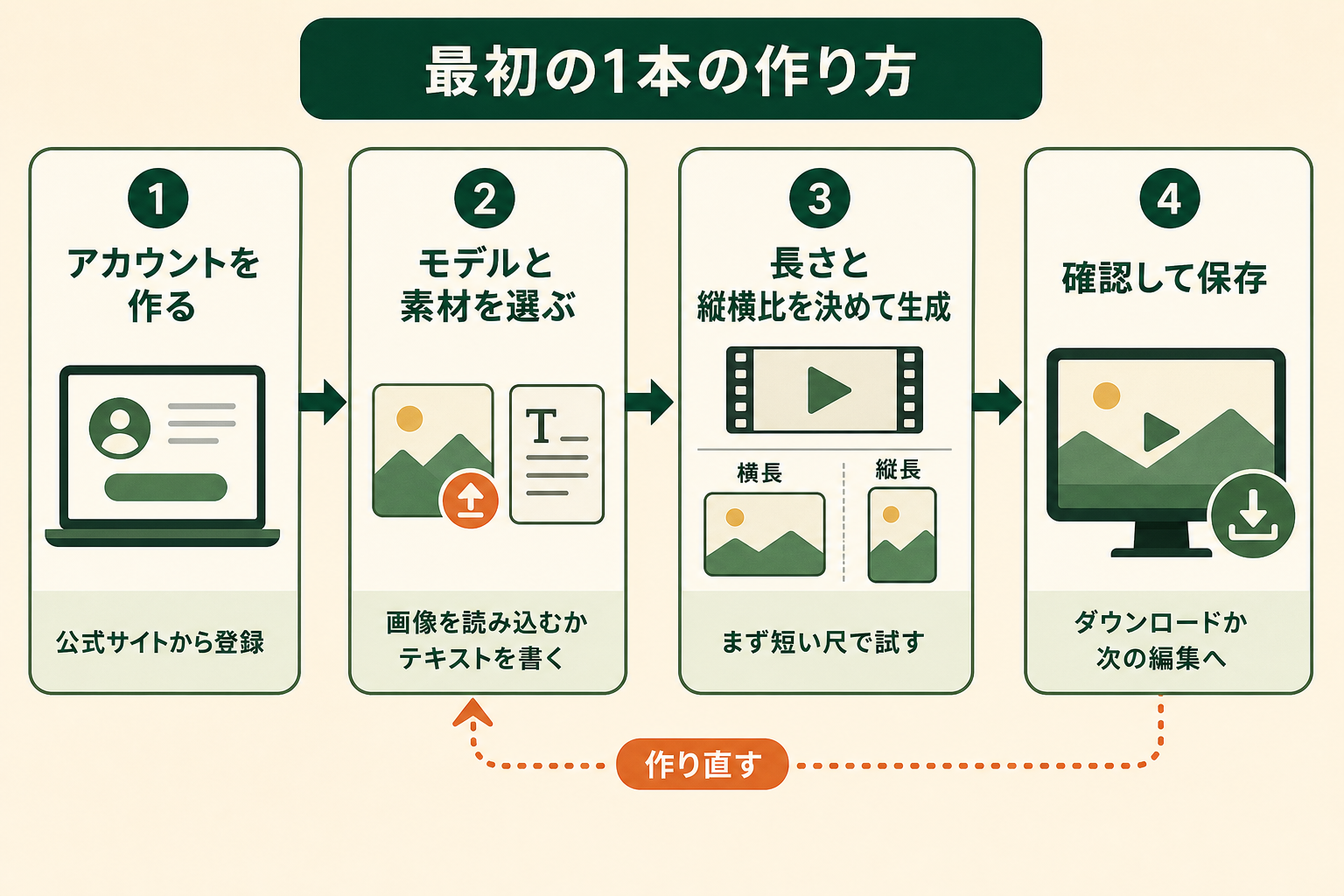
Runwayの使い方は、アカウントを作り、モデルを選び、プロンプトを入力して生成するという流れです。ここではGen-4.5で最初の1本を作るまでの手順を、4つのステップで整理します。
STEP1:公式サイトでアカウントを作る
Runwayの公式サイトを開き、「Try Runway」からアカウントを作成します。登録した時点で無料プランになり、125クレジットが付与されます。Gen-4.5を使う場合は、料金ページからStandard以上に切り替えておきます。
画面の表示は英語のみです。言語に関する公式ヘルプでは、日本語で読みたい場合にGoogle Chromeのページ翻訳を使う方法が案内されています。
STEP2:Gen-4.5を選んで画像やテキストを用意する
ログイン後の画面で「Apps」を開き、上部の検索欄に「Gen-4.5」と入力して選びます。動画を作る画面(Tool Mode)でモデルの選択欄から選ぶ方法もあります。
静止画を動かしたいときは、画像をプロンプト入力欄にドラッグして読み込みます。テキストだけで作るときは、画像を入れずにプロンプトを入力します。
STEP3:長さと縦横比を設定して生成する
生成の前に、縦横比、長さ(2〜10秒)、フレームレート(詳細設定で24fpsか25fps)を確認します。縦横比は読み込んだ画像に合わせて自動で決まり、変更すると画像が切り取られます。SNSの縦型動画なら9:16、横長の動画なら16:9を選びます。
設定を確認したら「Generate」を押して生成を始めます。クレジットは秒数に応じて消費されるため、長さを最大の10秒にする前に、短い尺で動きを確かめておくと無駄打ちを減らせます。
STEP4:仕上がりを確認してダウンロード・作り直す
生成が終わると、動画の下にお気に入り登録、高画質化、ダウンロードのボタンが表示されます。仕上がりが思いどおりでなければ、プロンプトを少しずつ変えて作り直します。
気に入った結果は「Use」ボタンから次の作業に引き継げます。たとえば、生成したカットをAleph 2.0に渡して色や背景を変えるといった使い方です。スマートフォン向けにはiOS版とAndroid版のアプリもありますが、Gen-4.5の公式ヘルプでは利用できる場所がウェブ版と記載されています。
Runwayで思いどおりの動画を作るプロンプトのコツ
Runwayで狙いどおりの動画を作るには、プロンプトの書き方が仕上がりを大きく左右します。公式のプロンプトガイドで示されている考え方を、日本の利用者がつまずきやすい点と合わせて整理します。
英語で書くと結果が安定する
言語に関する公式ヘルプによると、Runwayの動画・画像モデルはどの言語のプロンプトも受け付けますが、結果が最も安定するのは英語です。日本語で思いどおりにならないときは、同じ内容を英語に直して比べることが勧められています。
一方、Agentは大規模言語モデル(文章を理解・生成するAI)で動いているため、日本語で依頼しても意図が伝わりやすいとされています。英語に自信がない場合は、Agentに日本語で狙いを伝えるか、ChatGPTなどの対話AIで英語のプロンプトに直してから入力する方法があります。
Text to VideoとImage to Videoで書く内容を変える
公式ヘルプでは、Text to Videoでは「何が映っているか」と「どう動くか」の両方を書き、Image to Videoでは「どう動くか」に絞って書くよう案内されています。画像を使う場合、見た目は画像がすでに決めているため、プロンプトで見た目を重ねて説明すると動きの指示が弱まります。
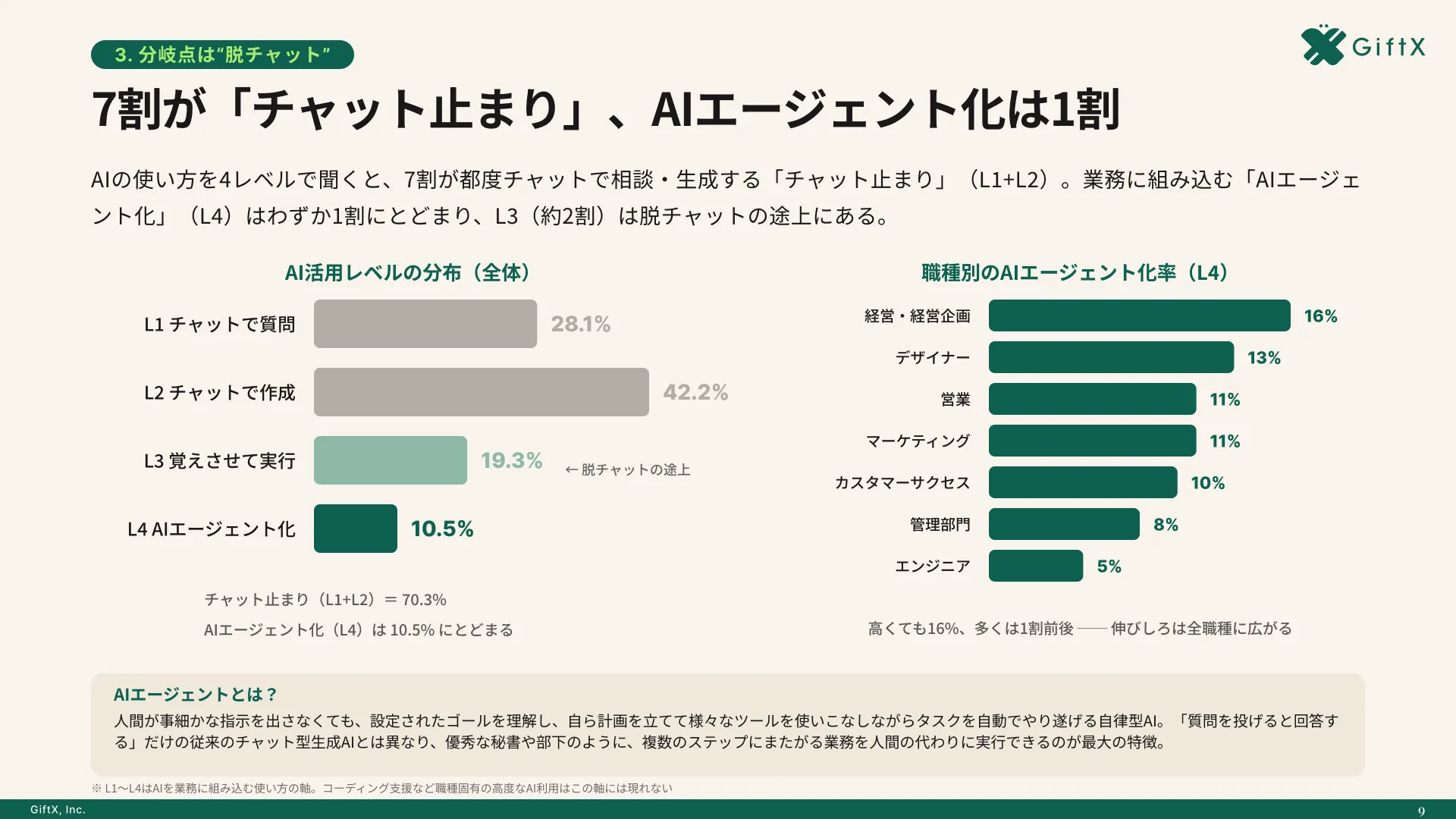
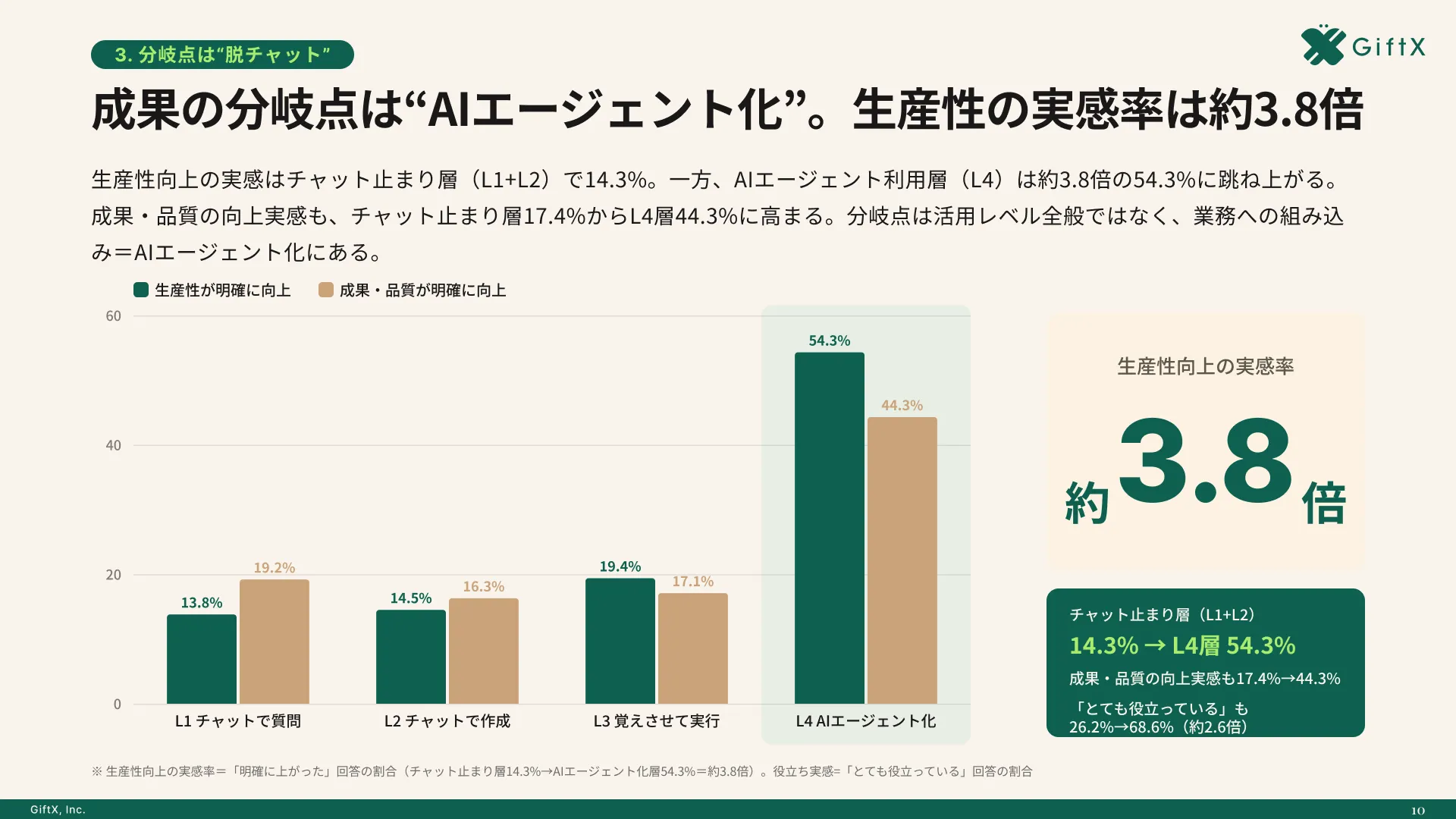
オフィス系7職種のAI利用者669人の調査では、生産性向上を明確に実感した割合が、チャット中心の利用層14.3%に対しAIエージェント利用層54.3%。約3.8倍の差が見られました。
カメラワークと動きの順番を具体的に書く
Gen-4.5は、カメラの動き、構図、出来事の起きるタイミングまで1つのプロンプトで指定しても理解できると説明されています。「パンしながら」「被写体に寄っていく」のようなカメラの指示と、「AのあとにBが起きる」という順番を書き分けると、意図に近い映像になりやすくなります。
| 作りたい映像 | プロンプトの例 |
|---|---|
| 商品を回り込んで見せる | The camera slowly orbits a white sneaker on a wooden table, soft morning light from a window. |
| 静止画の人物を自然に動かす | The woman turns her head toward the camera and smiles, her hair moving gently in the wind. |
| 2つの出来事を順番に起こす | A paper boat floats down a small stream, then drifts under a bridge as the camera follows it. |
キーワードを並べる書き方と自然な文章のどちらでも生成できますが、公式ガイドでは自然な文章のほうが細かく制御しやすいとされています。表の例のように、主語と動作がわかる1〜2文で書くのが出発点になります。
Runwayと他の動画生成AIとの違い
動画生成AIを選ぶときに比べられることが多いのは、GoogleのVeo、KuaishouのKling、提供を終えたOpenAIのSoraです。主な違いを次の表にまとめます(2026年11月時点)。
| 観点 | Runway | Kling | Google Veo | Sora |
|---|---|---|---|---|
| 提供元 | Runway AI(米国) | Kuaishou(中国) | Google(米国) | OpenAI(米国) |
| 提供状況 | 提供中 | 提供中 | 提供中 | 2026年9月にAPIも終了 |
| 主な利用場所 | Runwayのウェブ版・アプリ | Klingの公式サイト | Geminiアプリ・Flow | なし |
| Runway上での利用 | 自社モデルを利用 | Kling 4.0などを選べる | 料金ページに記載なし | なし |
Runwayの違いは、生成したあとの編集、演技の転写、編集ソフトとの連携まで、制作の流れを1つの画面に集めている点にあります。KlingはRunwayの中でも選べるため、「RunwayかKlingか」の二択ではなく、Runwayを作業場所にしてカットごとにモデルを使い分けるという選び方もできます。
反対に、Googleのアカウントですでに仕事をしていて、Geminiアプリの中で手軽に動画を作れれば十分という場合は、Veoのほうが導入しやすいでしょう。無料で使える範囲や透かしの条件はサービスごとに大きく違うため、比べるときは「作った動画を業務で公開できるか」を先に確かめることをおすすめします。
画質や動きの好みは、同じプロンプトを各サービスで試すのがいちばん確実です。Runwayの中ではGen-4.5とKling 4.0を同じ画面で切り替えられるため、両方で同じカットを作り、仕上がりと消費クレジットを並べて比べられます。
Gen-4.5の出力は720pですが、Runway上のKling 4.0は1080pで生成できるため、解像度を優先したいカットだけKlingに切り替えるといった使い分けも可能です。1回の比較に使うクレジットは、5秒のカットなら合わせて178クレジットで、Standardの1か月分の3割ほどです(2026年11月時点、出典: Runway公式の料金ページ)。
関連記事:Gemini Omniとは?動画生成は無料?できること・使い方・料金を整理
Runwayが向いている用途と向いていない用途
Runwayが力を発揮するのは、数秒から30秒程度の映像素材を、撮影せずに何パターンも用意したい場面です。たとえば次のような用途です。
- SNSの短尺動画:縦型の9:16で、商品や場面のイメージカットを作る
- 広告の別バージョン:Aleph 2.0で色・背景・季節だけを変えた素材を増やす
- 本編の差し込み映像:撮影が難しい風景や抽象的なイメージを補う
- キャラクターの演技:Act-Twoで人の動きをマスコットやイラストに写す
いずれも、最長10秒(編集なら30秒)の短いカットを組み合わせて使う点が共通しています。
一方で、話し手が数分間にわたって解説する動画は、Runwayだけで作るのには向きません。Gen-4.5は1回の生成が最長10秒で、長い台詞を一貫した人物に話させる用途には、アバター動画の専用ツールのほうが合っています。
GiftXでもセミナーの解説動画は、Runwayではなく、台本・声のクローン・アバター・スライド合成をAIで分担する方法で作っており、撮影と編集に約2日かかっていた1本を約半日で仕上げています。Runwayは素材づくり、解説動画は別のツールと、用途で分けて考えると選択を誤りにくくなります。
関連記事:操作したのはClaude Codeだけ。アバターが喋るセミナー動画を、まるごとAIで作ってみた
Runwayの商用利用と使う前の注意点
Runwayを仕事で使う前に、作った動画の権利、透かし、画面の言語、社内データの扱いの4点を確認しておきます。
作った動画の権利は利用者に残る
商用利用に関する公式ヘルプでは、Runwayで作ったコンテンツは利用者のもので、Runway側から非商用に限る制限はかけないと説明されています。YouTubeやSNS、映画祭などに出すときも、Runwayのクレジット表記は必須ではありません。
ただし、細かい条件は利用規約で定められているため、業務で継続的に使う前には規約本文も確認しておくと安心です。
無料プランの動画には透かしが入る
権利の面では使えても、無料プランで作った動画にはRunwayの透かしが入ります。社外に出す動画で透かしを避けたいなら、Standard以上のプランが必要です。
人物やブランドを扱うときは権利者の許諾を取る
Image to VideoやAct-Twoでは、手元の写真や動画を素材にできます。実在の人物の写真、他社のロゴや商品、第三者が撮った映像を使う場合は、生成AIかどうかにかかわらず、肖像権や著作権の許諾が必要になります。社内で使う素材の範囲をあらかじめ決めておくと、公開前の確認がスムーズです。
社内の素材をアップロードする前に契約条件を確認する
料金ページでデータを学習に使わないこと(No training on your data)が明記されているのは、Enterpriseプランです。Enterpriseでは、SOC 2やISO/IEC 27001への準拠、シングルサインオン(SSO、1つのアカウントで複数のサービスにログインできる仕組み)、利用者の権限管理なども用意されています(2026年11月時点、出典: Runway公式の料金ページ)。
個人向けプランやTeamで、未公開の商品写真や社外秘の映像を扱う場合は、利用規約とプライバシーポリシーでデータの扱いを確認してから使いましょう。
Runwayのよくある質問
Runwayについて、検討段階でよく出る疑問をまとめます。
Runwayは無料で使えますか?
登録すると無料プランで125クレジットが1回だけ付与され、一部のツールを試せます。補充はなく、作った動画には透かしが入ります。継続して使うなら、Standard(年払いで月12ドル)以上が必要です(2026年11月時点、出典: Runway公式の料金ページ)。
無料プランでGen-4.5は使えますか?
使えません。公式ヘルプでは、Gen-4.5の対象はStandard以上のプランと記載されています。
Runwayは日本語で使えますか?
画面は英語のみです。プロンプトは日本語でも受け付けますが、結果が安定するのは英語とされています。Agentには日本語で依頼しても意図が伝わりやすいと説明されています。
作った動画は商用利用できますか?
公式ヘルプでは、作ったコンテンツは利用者のもので、非商用に限る制限はないと説明されています。クレジット表記も必須ではありません。細かい条件は利用規約で確認してください。
クレジットは翌月に繰り越せますか?
StandardとProは繰り越せず、請求日ごとにリセットされます。MaxとTeamは未使用分を1か月だけ繰り越せます。追加購入したクレジットには期限がありません。
スマートフォンでも使えますか?
iOS版とAndroid版のアプリがあります。ただしGen-4.5の公式ヘルプでは、利用できる場所はウェブ版と記載されているため、主力モデルで制作するならパソコンのブラウザで使うのが確実です。
まとめ
Runwayは、テキストや画像から短い動画を作るGen-4.5と、撮影済みの動画を部分的に作り替えるAleph 2.0を中心に、生成から編集までを1つの画面で進められる動画生成AIです。無料プランは125クレジットを1回だけ試せるお試し(2026年11月時点)で、Gen-4.5や透かしなしの出力にはStandard以上が必要になります。
選ぶときは、作りたい動画の長さと月に必要な本数から、何秒分のクレジットが要るかを逆算すると、プランの過不足を避けられます。まずは無料プランで操作感を確かめ、英語のプロンプトで短いカットを作ってから、有料プランで本番の素材づくりに進むのが無理のない始め方です。
SNSや広告の動画を継続して作る体制まで整える段階では、GiftXが検証工程を含めたコンテンツ制作を1コンテンツ単位から支援しています。詳細は AI活用コンテンツ制作支援 をご覧ください。