

Gemini Omniとは|Geminiアプリで動画を作成・編集できるAIモデル
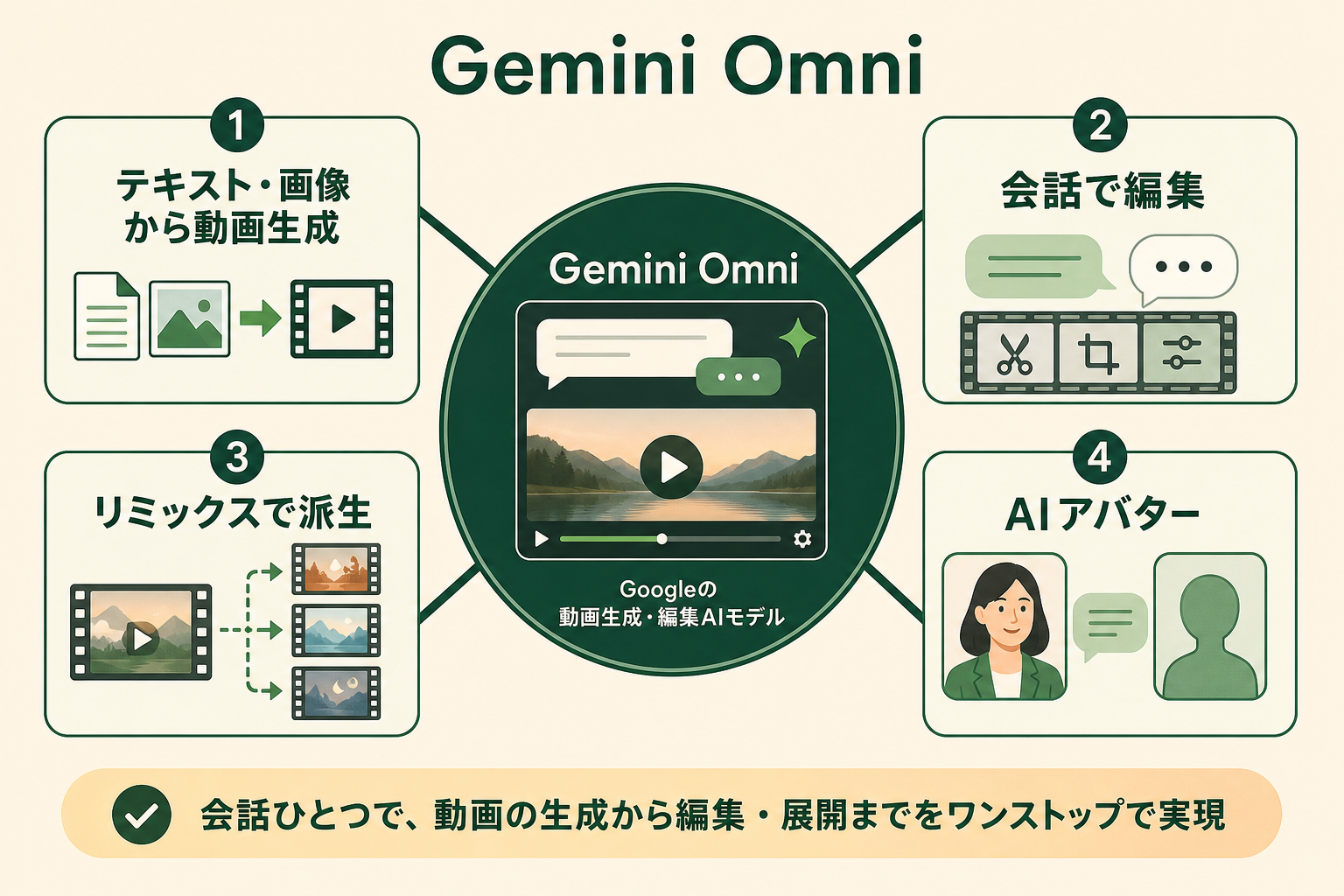
Gemini Omniとは、テキストや画像から動画を生成し、会話で編集できるGoogleのAIモデルです。開発したのはGoogle DeepMindで、2026年5月19日の年次イベントGoogle I/O 2026で発表されました(出典: blog.google)。動画生成AI(指示文から映像を自動で作る技術)はすでに複数ありますが、Gemini Omniは生成した後の修正まで同じ画面の対話で完結する点で従来と異なります。
関連記事:Geminiとは?できること・料金プラン・モデル体系とChatGPTとの違い
Gemini Omniでできること
公式発表とヘルプページの記載を整理すると、できることは大きく4つに分かれます。
- テキスト・画像からの動画生成:作りたい映像を文章で指示するか、手元の画像や動画素材を渡して動画化できます。素材は動画1本と画像5枚まで組み合わせられます
- 会話による編集:生成した動画に対して「背景を夕方にして」のように追加指示を出すと、その場で修正されます。動画編集ソフトのタイムライン操作は不要です
- リミックス:一度作った動画をベースに、別パターンの動画を派生させられます。SNS向けに複数バリエーションを作る用途に向きます
- AIアバター:自分の写真と音声サンプルから本人に似たアバターを作り、そのアバターが話す動画を生成できます。Geminiアプリではプロンプトに
@[自分のGoogleユーザー名]と入力して呼び出します(出典: support.google.com)
この4つのうち業務でまず役立つのは、動画生成と会話による編集の組み合わせです。撮影素材がなくても告知動画や説明動画の下書きを作れるため、これまで動画制作を外注していた会社が試す入口になっています。一方で、テレビCMのような長尺で作り込んだ映像を丸ごと置き換える段階にはまだ達していません。短い尺の動画を数多く作り、反応を見ながら差し替えていく運用に向いたモデルと捉えるのが実態に合います。
Gemini Omni 1.1 Flashとの関係
検索するとGemini Omni Flashという名前も目にしますが、現在の提供モデルはGemini Omni 1.1 Flashです。Googleは2026年8月27日に1.1を一般提供し、動画の延長、前後のフレームをつなぐ補間、解像度指定に対応しました。従来のpreviewモデルは2026年9月30日に提供終了予定です(出典: Gemini API changelog)。1.1の対応機能や移行時の注意点は、Gemini Omni 1.1 Flashの解説にまとめています。
また、生成されたすべての動画にはSynthID(AIが作ったことを識別できる電子透かし)が埋め込まれます。見た目には分かりませんが、AI生成コンテンツであることを検出ツールで確認できる仕組みです。
利用できる場所|Geminiアプリ・Google Flow・YouTube
Gemini Omniは単一のアプリ専用機能ではなく、Googleの複数サービスから利用できます。入口ごとに対象ユーザーが異なるため、自分がどこから使えるかを先に確認しておくと迷いません。
- Geminiアプリ:ツールメニューの「Create video」から利用します。Google AIプラン(Plus / Pro / Ultra)の加入者が対象です
- Google Flow:クリエイター向けの映像制作ツールで、Gemini Omniによる生成に対応しています
- YouTube ShortsとYouTube Createアプリ:ショート動画の作成・リミックスに無料で使えますが、提供地域と言語が限られます。YouTube CreateのGemini Omniはオーストラリア・カナダ・インド・ニュージーランド・米国のモバイル端末のみ、YouTubeショートのAI生成機能は端末の言語が英語に設定されているクリエイター向けで、日本語環境は対象外です(出典: support.google.com)
- Google Vids:Googleの動画作成ツールで、2026年9月23日から無料の個人アカウントでもGemini Omni 1.1 Flashによる動画クリップを作れるようになりました。AIアバターと合わせて月6本までで、上限を増やすにはGoogle AI ProやWorkspaceの上位プランが必要です(2026年9月時点、出典: support.google.com)。なお、AIナレーションとAIアバターは日本語の台本を読み上げられますが、AI機能の多くは現時点で英語のみの対応です。使い方と料金はGoogle Vidsの解説にまとめています
業務利用の起点になりやすいのはGeminiアプリです。次の章から、仕組みと使い方をGeminiアプリを前提に見ていきます。
Gemini Omniの仕組み|Veoとの違いと会話で編集できる理由
Gemini Omniの理解で欠かせないのが、Googleの動画生成モデルVeoとの関係です。現在は「対話編集のOmni」と「再生成のVeo」を固定的に分けるより、利用するアプリやAPI、必要な編集機能に応じて選ぶのが実態に合います。
マルチモーダル入力と世界知識
Gemini Omniはマルチモーダル(テキスト・画像・動画といった複数種類の入力をまとめて扱えること)を前提に設計されています。指示文だけでなく手元の素材を文脈として渡せるため、「この商品写真を使って、店頭で手に取るシーンを作って」のような依頼が成立します。
もう1つの柱がGeminiの持つ世界知識との統合です。公式発表では、物の動きや場面のつながりに一貫性のある映像を生成でき、前のシーンの内容を覚えたまま編集を続けられると説明されています(出典: blog.google)。会話編集(チャットで指示を重ねて動画を仕上げる方式)が成立するのは、モデルが直前の生成結果を文脈として保持しているためです。
AIエージェントを「どう作り、どう育てるか」を、GiftX記事制作エージェントの実物で解説。


Veoとの違い
VeoはGoogleが先行して提供してきた動画生成モデルです。一方、Gemini Omni 1.1 Flashは生成だけでなく、既存動画の延長やフレーム補間など編集工程にも対応します。両者を一律に優劣で分けるのではなく、GeminiアプリやAPIで必要な機能と、その時点で選べるモデルを確認してください。下表は主な入口と扱い方を整理したものです。
| 観点 | Gemini Omni | Veo |
|---|---|---|
| 入力 | テキスト・画像・動画を組み合わせ可能 | 主にテキスト・画像 |
| 編集方法 | 会話編集・動画延長・フレーム補間 | 利用する製品・モデル世代により異なる |
| 主な利用場所 | Geminiアプリ・Google Flow・YouTube | Google Flow・Gemini APIなど |
| 提供開始 | 2026年5月(Google I/O 2026) | 2024年以降、世代を重ねて提供 |
選定時はモデル名だけで決めず、使う場所、入力できる素材、生成後に必要な編集、APIの提供条件を合わせて確認することが重要です。Gemini Omni 1.1 Flashの詳しい仕様は専用記事を参照してください。
Gemini Omniの使い方|Create videoから動画を作る手順
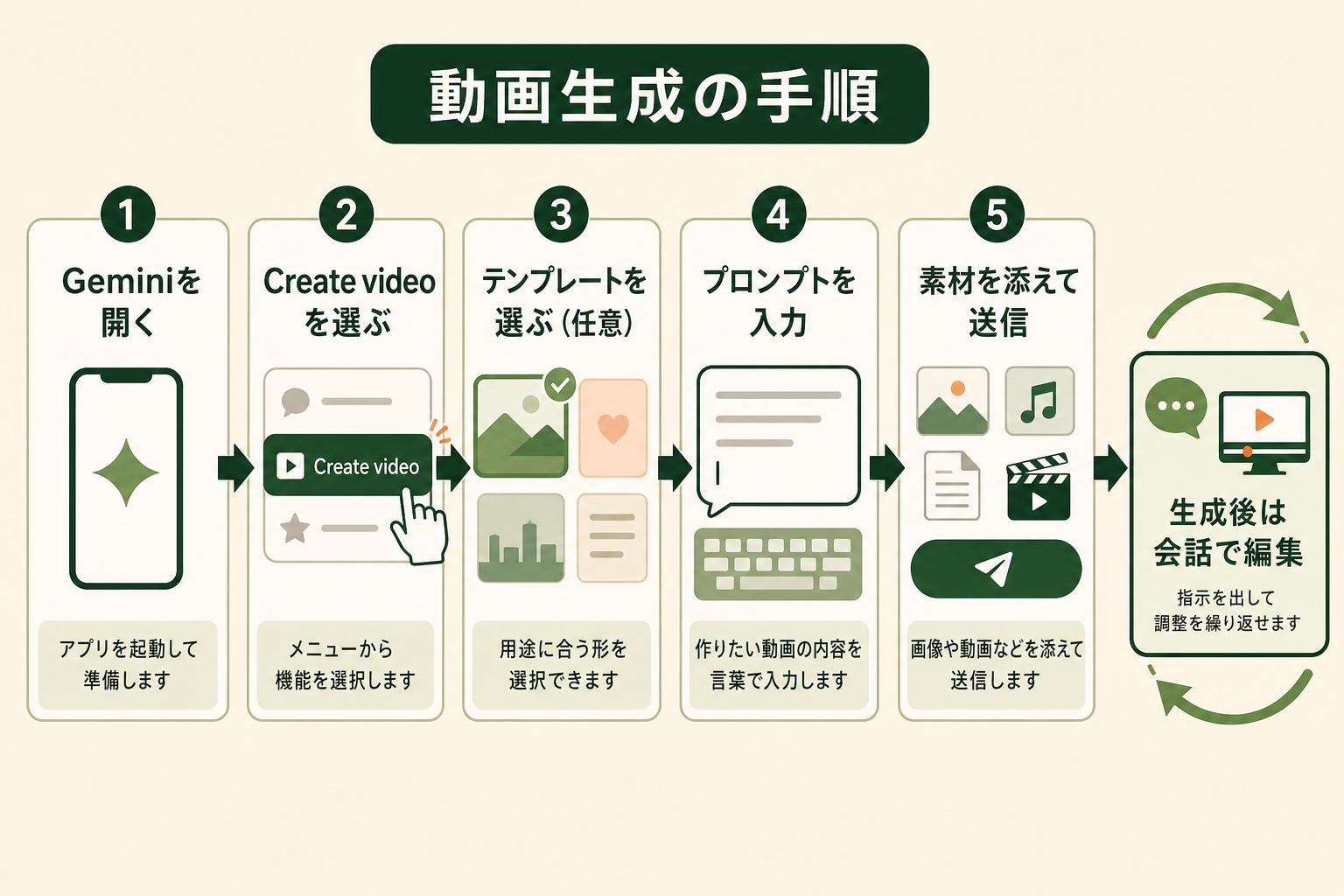
Geminiアプリでの動画作成は、特別な設定なしに始められます。公式ヘルプの手順をもとに、生成から書き出しまでの流れを整理します(出典: support.google.com)。
動画を生成する手順
- gemini.google.comまたはGeminiアプリを開く
- サイドバーやツールメニューから「Create video」を選ぶ
- テンプレートを選ぶ(任意。空のまま進んでも問題ありません)
- 作りたい動画の内容をプロンプト(AIへの指示文)として入力する
- 必要に応じて画像や動画をアップロードし、送信する
アップロードできる素材は動画1本と画像5枚までです。最初の生成は完成品というより下書きと考え、次の編集ステップで仕上げる前提にすると期待値のずれがありません。プロンプトの書き方に迷う場合は、たとえば「新商品のコーヒーを、朝のオフィスで手に取る20代の会社員。手元のカップに寄るカメラ。落ち着いた雰囲気」のように、被写体と場面を短い文で区切って並べると伝わりやすくなります。
生成後の編集と共有
生成された動画には、続けてチャットで修正指示を出せます。「テロップを大きく」「最後のカットを差し替えて」のように、直したい箇所を日本語で伝えるだけで反映されます。仕上がった動画はダウンロードするか、YouTubeへ直接共有できます。プロンプトのコツとしては、被写体・場面・カメラの動き・雰囲気の4要素を1文ずつ分けて書くと、意図に近い映像になりやすいと公式ヘルプでも案内されています。
Gemini Omniの料金|無料で使えるかと対象プラン
先に結論を書くと、Geminiアプリで使う場合、個人アカウントではGoogle AIプラン(Plus / Pro / Ultra)への加入が前提です(2026年8月時点、出典: support.google.com)。一方、Google Vidsなら無料の個人アカウントでもGemini Omni 1.1 Flashによる動画クリップを月6本まで作れます(2026年9月時点、出典: support.google.com)。Geminiアプリを職場や学校のアカウントで使う場合は、対象のWorkspaceライセンスが必要です。プランごとの位置づけは次のとおりです。
| プラン・経路 | 月額 | Gemini Omniの動画生成 |
|---|---|---|
| 無料アカウント(Geminiアプリ) | 0円 | 対象外(2026年8月12日で期間限定キャンペーンは終了) |
| Google Vids(無料アカウント) | 0円 | AIアバターと合わせて月6本まで |
| Google AI Plus | 725円 | 利用可能 |
| Google AI Pro | 2,900円 | 利用可能 |
| Google AI Ultra | 14,500円〜32,000円 | 利用可能 |
| YouTube Shorts / YouTube Create | 無料 | 日本語環境は対象外(Createは5か国のモバイル、Shortsは端末言語が英語のクリエイター向け) |
| Gemini API(開発者向け) | 従量課金 | 動画出力1秒あたり0.10ドル(2026年6月時点、出典: blog.google) |
個人向けプランの月額は2026年8月時点の日本向け価格です(出典: one.google.com)。Geminiアプリから動画を作るだけなら、最も安いGoogle AI Plusの月額725円が入口になります。まず無料で試すなら、Google Vidsから始めるのが手軽です。
利用にあたっては年齢と地域の条件もあります。18歳未満は利用できず、手持ちの動画をアップロードして編集する機能は欧州経済領域(EEA)・スイス・英国・米国の一部の州では提供されていません(出典: support.google.com)。日本はGeminiアプリの提供市場に含まれるため、対象プランに加入していれば日本語で利用できます。
関連記事:Geminiの料金プランはいくら?無料・Plus・Pro・Ultraの違いと選び方
【終了】動画10本無料キャンペーンの内容と終了日
Googleは、Geminiの公式Xアカウント(@GeminiApp)を通じて2026年7月30日に、Gemini Omniの無料開放キャンペーンを告知しました。内容は、Geminiのツールメニューから「Create video」を選ぶと、動画10本までを無料で作成・編集・リミックスできるというものです。対象はGoogle AIのサブスクリプションプランに加入していない利用者で、一部機能に制限があると案内されていました(出典: x.com/GeminiApp)。
当初の期限は2026年8月5日15時59分でしたが、Googleは同アカウントで期限の延長を告知し、最終的な締め切りは2026年8月12日15時59分になりました。同日をもってキャンペーンは終了し、2026年8月30日時点で再延長や後継キャンペーンの告知は出ていません(出典: x.com/GeminiApp)。
現在はGeminiアプリでの動画生成に、通常どおりGoogle AIプランへの加入が必要です。公式ヘルプも、個人アカウントでこの機能を使うにはGoogle AIプランが要ると明記しています(出典: support.google.com)。Geminiアプリで無料で試す経路は無くなりましたが、Google Vidsなら無料の個人アカウントでも月6本まで試せます。Geminiアプリでの会話編集まで確かめたい場合は、最も安いGoogle AI Plus(月額725円)を1か月だけ契約し、その範囲で「業務で使う動画をどこまで作れるか」を確かめてから継続を判断する進め方が現実的です。
全国8,000人調査で、AIの活用方法によって生産性向上に約3.8倍の差が生まれることが判明。


ショート動画をAIで内製したGiftXの事例
動画生成AIを業務に組み込むと何が変わるかの目安として、GiftXの実例を紹介します。GiftXでは、SNS向けのショート動画制作をAIで内製する体制に切り替えました。静止画の生成で世界観を先に固定し、カットごとに動画化して音楽と字幕を同期させる工程です。外注時はショート動画1本に約2週間かかっていましたが、内製後は約2日で完成し、制作リードタイムを約85%短縮しています。
この事例で使ったのはGemini Omniではなく複数のAIツールの組み合わせですが、企画から公開までを社内で回せるようになると、投稿本数と修正スピードが大きく変わるという構図は共通します。Gemini Omniを試すなら、まず無料のGoogle Vidsで告知動画を1本作り、この内製化が自社で成り立つかを小さく確かめるところから始められます。
Gemini OmniなどのAIツール導入で陥りがちな3つの落とし穴
新しいAIツールを業務に取り込むとき、つまずき方には共通パターンがあります。Gemini Omniに限らず当てはまる3つを押さえておきます。
落とし穴1|いきなり全てをやろうとする
動画も資料も問い合わせ対応も一気にAI化しようとすると、検証が追いつかず全部が中途半端になります。まず対象を1つに絞ることが先決です。
落とし穴2|壮大なAI戦略から考えて手が止まる
全社方針や体制図の整備から入ると、議論だけで数カ月が過ぎます。小さく試した実績を持ち寄るほうが、方針づくりも早く進みます。
落とし穴3|既製品のチャット型AIでは業務フローに組み込めない
汎用のチャット型AIを使うだけでは、自社の手順や品質基準に合わせたカスタマイズが難しく、毎回人が指示と確認を繰り返すことになります。業務フローに組み込めるレベルの質に届かせるには、業務に合わせた作り込みが必要です。
スモールスタートで1業務をAIエージェントに任せる
確実なのは、頻度が高く手順が決まっている業務を1つ選び、AIエージェント(複数の工程を自律的に進めるAI)に任せて成果を測ることです。動画制作なら、まず定型の告知動画1種類だけをAI化し、品質と工数の変化を数字で確かめてから広げます。GiftXでは、こうしたスモールスタート前提のAIエージェント構築を1業務単位から伴走支援しています。詳細は AIエージェント構築支援サービス をご覧ください。
Gemini Omniに関するよくある質問
Gemini Omniは無料で使えますか?
Geminiアプリでは無料では使えませんが、Google Vidsなら無料で使えます。Google Vidsでは、無料の個人アカウントでもGemini Omni 1.1 Flashによる動画クリップをAIアバターと合わせて月6本まで作れます(2026年9月時点)。Geminiアプリで使うには、Google AIプラン(Plus / Pro / Ultra)への加入が必要です。動画10本を無料で作成できるキャンペーンは2026年8月12日15時59分で終了しました。YouTube ShortsとYouTube Createアプリは無料ですが、提供地域と言語が限られており日本語環境は対象外です。
日本語のプロンプトに対応していますか?
対応しています。Gemini Omniは、Geminiアプリが提供されている言語と市場で利用でき、日本語で指示や編集の依頼ができます。ただしアバター作成や動画アップロードを使う編集は、国・地域によって制限があります。
生成した動画は商用利用できますか?
生成物にはSynthID(AI生成を識別する電子透かし)が埋め込まれます。ビジネス利用を想定する場合は、Googleの利用規約と自社の公開ルールを確認したうえで、AI生成である旨の表記方針を決めておくと安心です。
動画の長さはどのくらいですか?
2026年8月27日に一般提供されたGemini Omni 1.1 Flashでは、既存動画を延長する機能が追加されました。生成・延長できる長さや解像度は利用する画面やAPIの設定によって変わるため、実際の上限は利用時の仕様を確認してください。
まとめ|まず1本、業務で使う動画から試す
Gemini Omniは、テキストや画像から動画を生成し、会話で編集まで完結できるGoogleのAIモデルです。Geminiアプリの「Create video」から使え、利用にはGoogle AIプラン(Plus 月額725円〜)への加入が必要で、動画10本の無料枠は2026年8月12日15時59分で終了しました。無料で試すなら、個人アカウントでも月6本まで使えるGoogle Vidsが入口になります。どちらで試す場合も、目的を「業務で実際に使う動画を1本作る」に絞るのが得策です。告知動画でも操作説明でも、完成物を業務に載せてみて初めて、品質・工数・社内の反応が判断材料になります。そこで手応えがあれば、動画に限らず1業務ずつAIエージェント化を広げていく進め方が、遠回りに見えて確実です。
Gemini Omniの活用を業務の仕組みに変えたい方へ
本記事で紹介したGemini Omniのような生成AIを、試して終わりではなく業務の仕組みとして定着させたいとお考えの方は、ぜひGiftX AIエージェント構築支援までお問い合わせください。
GiftX AIエージェント構築支援では、貴社の業務に合わせて1業務単位のスモールスタートから本番運用まで、AIエージェント構築をワンストップで支援します。ユースケースの洗い出しから、PoC、本番運用、社内ナレッジ化まで伴走します。
AI活用にご関心のある方は、ぜひ一度ご相談ください。
▶ GiftX AIエージェント構築支援の詳細・お問い合わせはこちら