

Google Picsとは
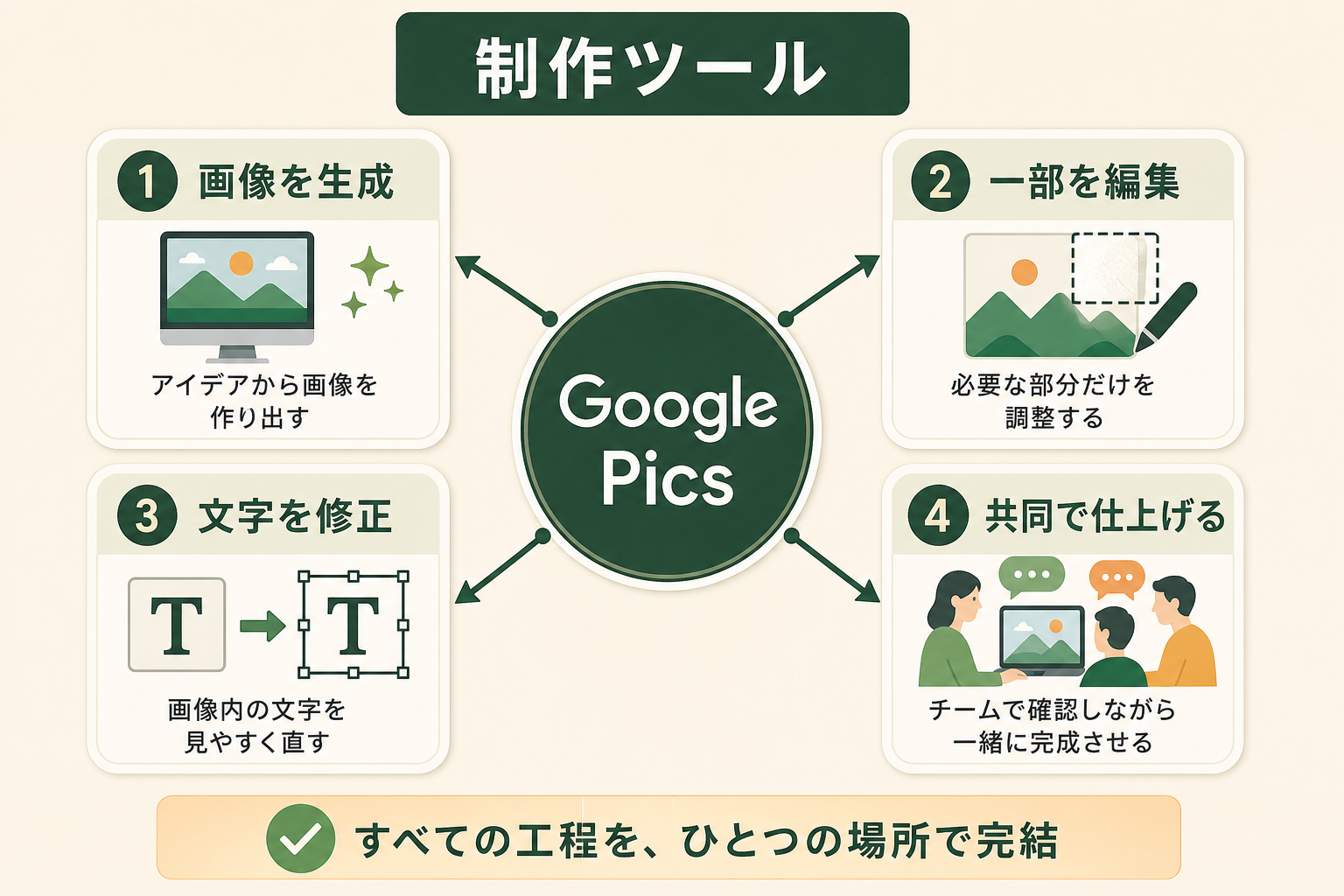
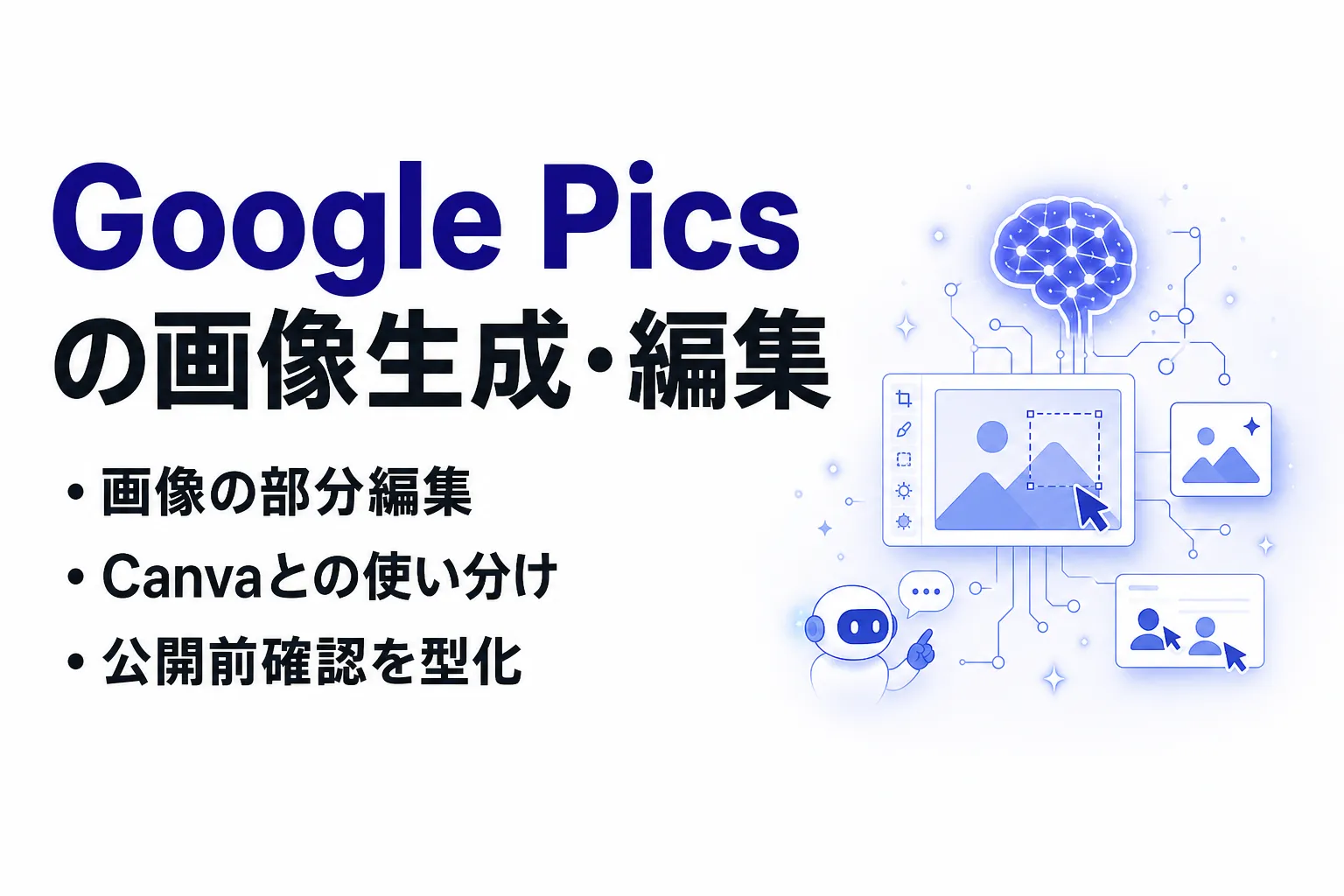
Google Picsは、画像生成と画像編集を一つにまとめたGoogle WorkspaceのAIツールです。Googleは2026年9月2日、Google Picsを単独アプリとして提供し、DocsやSlides、Driveとも連携すると発表しました。単に画像を保管する場所ではなく、アイデアを画像にし、細部を直し、他の人と仕上げるための制作環境です。
Google Workspaceで使う画像作成・編集ツール
Google Picsでは、プロンプトと呼ばれる文章の指示から、新しい画像を生成できます。作成済みの画像を読み込み、不要な要素を消したり、色や形を変えたりする編集にも対応します。画像生成専用の画面として使うほか、資料や文書を作っている途中で必要なビジュアルを用意する使い方も想定されています。
Googleの公式発表では、単独アプリは pics.new から開けると案内されています。DocsとSlidesへの統合から始まり、Driveとの連携も順次提供される予定です。提供開始直後はアカウントごとに表示時期が異なる可能性があります。
GoogleフォトやGoogle画像検索とは役割が異なる
名称が似ていますが、Google Pics、Googleフォト、Google画像検索の役割は同じではありません。Google Picsは画像を作成・編集するツール、Googleフォトは写真や動画を保存・整理するサービス、Google画像検索はWeb上の画像を探す検索機能です。
たとえば、手元の写真を年代別に見返したい場合はGoogleフォトが適しています。参考になる画像を探したい場合はGoogle画像検索です。一方、商品の利用イメージを新しく作る、資料に合わせて図の色を調整するといった制作作業にはGoogle Picsが候補になります。目的を「保管」「検索」「制作」のどれかに分けると迷いにくくなります。
基盤モデルはNano Banana
Google Picsは、Googleの画像生成・編集モデルNano Bananaを基盤にしています。公式発表では、生成した画像を会話しながら調整することや、画像内の一部だけを分離して編集する機能が紹介されています。ゼロからの生成と既存画像の修正を往復できる点が特徴です。
ただし、モデル名だけで品質を判断するのは早計です。同じモデルでも、入力画像の品質、指示の具体性、生成回数、用途に応じた確認工程によって完成度は変わります。Google Picsの価値はモデル単体ではなく、Workspace上の共同作業や文書・資料との連携を含めて評価する必要があります。
Google PicsのAI画像生成・編集でできること
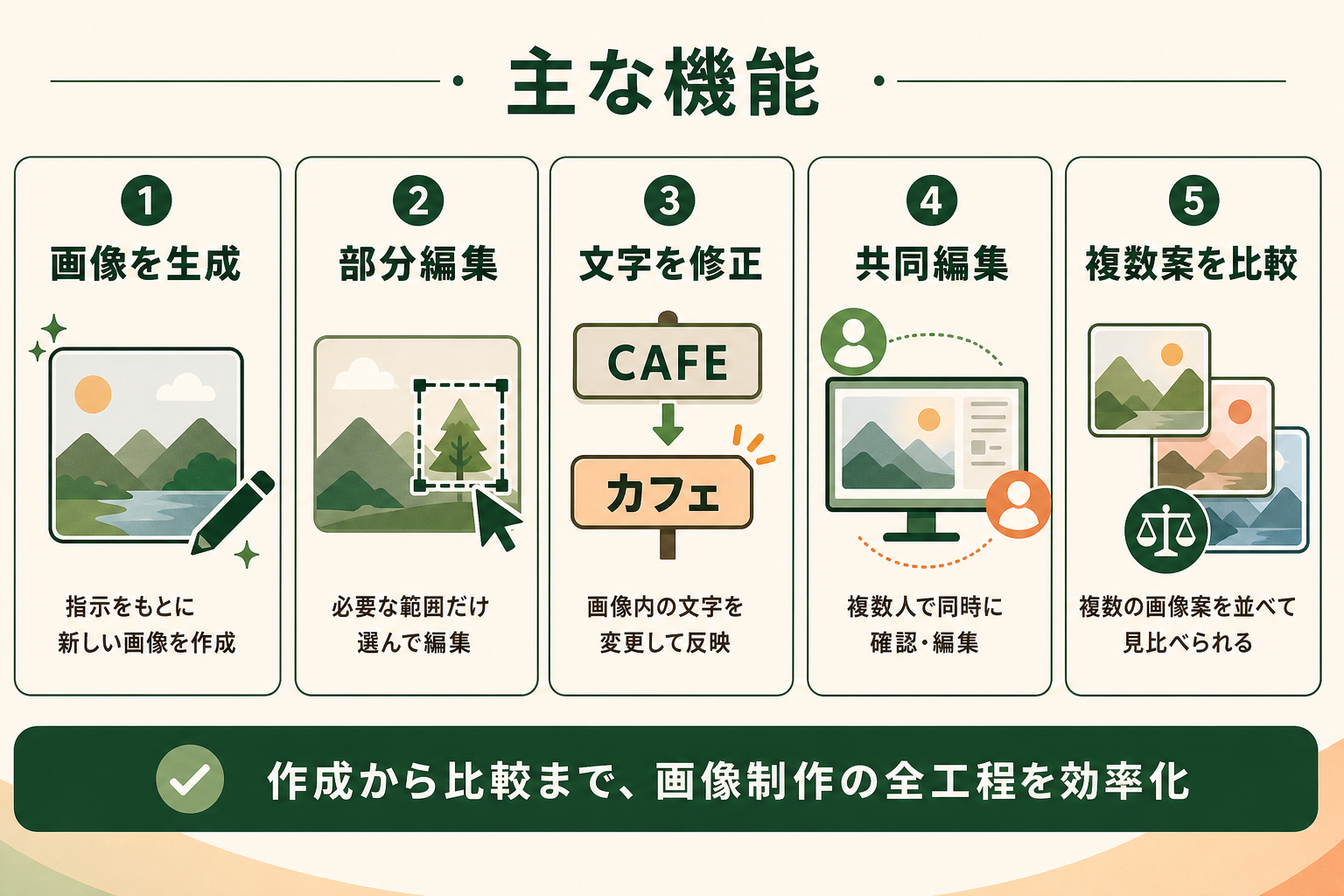
Google Picsの主な機能は、画像生成、部分編集、画像内テキストの編集・翻訳、共同編集、複数案の生成です。一般提供の開始にあわせて、複数の編集をまとめて適用する機能、変更履歴からの復元、2K・4Kでの書き出し(アップスケール)も案内されています。制作工程のどこを短縮できるのかを理解すると、自分の作業へ取り入れやすくなります。
文章から画像を生成する
作りたい画像の内容を文章で指定すると、Google Picsが新しい画像を生成します。被写体だけでなく、構図、背景、色、光、縦横比、用途まで伝えると、意図に近い案を得やすくなります。短い指示で一度に完成させるより、最初に方向性を出し、会話形式で修正を重ねると進めやすくなります。
基本の指示は、次の要素に分けると整理できます。
- 目的:Webページの見出し画像、イベント告知、資料の表紙など
- 主題:人物、商品、建物、抽象的な概念など
- 構図:正面、俯瞰、余白を広く取る、中央配置など
- 表現:写真風、イラスト、紙の質感、落ち着いた配色など
- 制約:文字を入れない、ロゴを描かない、横長にするなど
これらをすべて長文に詰め込む必要はありません。目的と主題を最初に伝え、生成結果を見ながら構図や制約を追加すると、どの指示が結果へ影響したかを把握しやすくなります。
関連記事:Geminiの画像生成でできること|無料の上限と商用利用まで整理
物体を分離して一部分だけ編集する
Google Picsでは、画像内の物体を分離し、対象だけを変えられます。公式発表では、物体を選んで移動・変形する、対象箇所へ文章のコメントを付けて変更する、複数の編集を重ねる機能が示されています。
たとえば、机の上の商品は残したまま背景だけを変える、人物の服の色だけを修正する、といった作業が考えられます。画像全体を作り直さずに済むため、気に入った構図や雰囲気を保ちながら細部を詰められます。ただし、境界の複雑な髪、透明な物体、細い部品などは不自然になりやすいため、拡大確認が欠かせません。
複数の箇所を直したい場合は、要素ごとの指示や画像内の文字の修正を最大5件まで追加し、まとめて適用できます(本記事ではバッチ編集と呼びます)。Googleは、変更の履歴を残し、意図しない変更を簡単に元へ戻せることもあわせて案内しています(2026年10月時点、出典: Google Workspace Updates、Google Picsの編集ヘルプ)。まとめて適用すると、どの指示で崩れたかが分かりにくくなるため、結果が想定と違ったときは件数を減らして適用し直すと原因を絞り込めます。
画像内の文字を編集・翻訳する
画像に含まれる文字を、デザインやフォントの見た目を保ちながら変更・翻訳できることもGoogle Picsの特徴です。告知画像の日付を直す、同じデザインから言語別の画像を作るなど、従来は元データを開いて修正していた作業を短縮できる可能性があります。
一方、画像生成AIは文字の正確さを保証するものではありません。固有名詞、金額、日付、URL、単位、漢字の細部は必ず人が読み直してください。見た目が自然でも、文字が一つ欠けている、似た字へ置き換わっていることがあります。公開前には画像から文字を転記し、元情報と照合する工程を入れると安全です。
同じ画像を複数人で共同編集する
Google PicsはGoogle Workspaceの共同作業を前提にしており、複数人で同じ画像を編集できます。ファイルをダウンロードして送り合い、最新版を確認する手間を減らせる点は、単独の画像生成サービスとの大きな違いです。
共同編集では、先に役割を決めておくと混乱を防げます。たとえば、作成者が最初の案を作り、確認者がコメントで修正箇所を指定し、公開担当が文字と権利を確認する流れです。全員が自由に変更するより、誰が最終版を確定するかを決めておくほうが、修正の重複や意図しない上書きを抑えられます。
同じ指示から複数案を作る
一つのプロンプトから複数の生成結果を出し、比較できる機能も案内されています。最初から一案へ絞らず、構図や雰囲気の異なる候補を並べられるため、方向性を決める初期段階に向いています。これは同じ指示から別々の画像を作る機能で、1枚の画像に複数の修正をまとめて加えるバッチ編集とは役割が異なります。方向性を選ぶ段階では複数案、選んだ1枚を詰める段階ではバッチ編集、と使い分けると整理しやすくなります。
複数案は、単なる好みではなく評価軸を決めて比べます。「主題が伝わるか」「文字を置く余白があるか」「既存のデザインと調和するか」「小さく表示しても見分けられるか」などを確認すると、選定理由を共有しやすくなります。選ばなかった案も、次回の指示改善に使える情報になります。
Google Picsの使い方
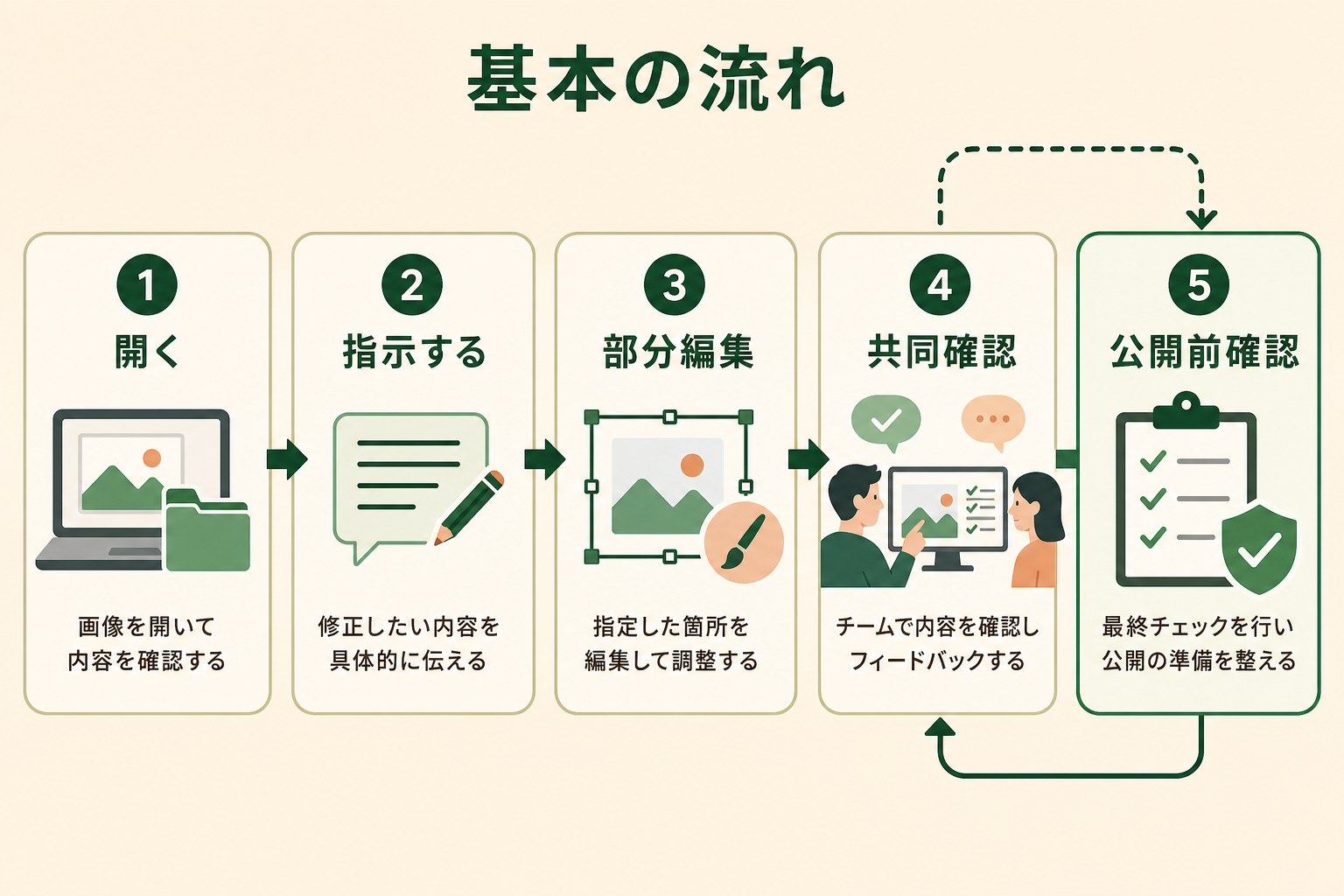
Google Picsの基本的な流れは、アクセス、生成、部分編集、共同確認、書き出しです。利用画面やメニュー名は提供状況によって変わる可能性がありますが、作業の考え方は共通します。
1. 対象アカウントでpics.newへアクセスする
まず、Google Picsの対象となるGoogleアカウントへログインし、pics.new を開きます。公式発表では、Google AI ProとGoogle AI Ultraの加入者、そして多くのGoogle Workspaceビジネス利用者へ、2026年9月から数週間かけて順次提供すると案内されていました。
画面が開かない場合は、すぐに障害と判断せず、アカウントの種類、管理者による利用制限、提供地域、段階的な展開状況を確認してください。個人用と組織用のGoogleアカウントを併用している人は、対象外のアカウントで開いていないかも見直します。
2. 目的と制約を含むプロンプトを入力する
新規作成では、画像の用途を最初に書きます。用途がわかると、必要な構図や余白を指定しやすくなります。たとえば「横長のWeb見出し画像。木製の机にノートPCと白いマグカップ。落ち着いた緑を基調にし、右側へ見出し文字を置ける余白を残す。画像内に文字やロゴは入れない」のように伝えます。
使い回せる形にすると、次のような型になります。
用途:/主題:/構図:/雰囲気:/色:/残す余白:/含めない要素:
生成結果が意図と違う場合は、すべてを書き直すのではなく、「被写体を左へ寄せる」「背景の装飾を減らす」「光を柔らかくする」のように、一度に一つか二つの条件を修正します。変更と結果の関係が明確になり、再現しやすい指示を残せます。
3. 対象を選び、部分編集する
次に、変えたい物体や領域を選び、修正内容を文章で指定します。背景を変える場合でも、残したい被写体と変えたい範囲を明確に伝えます。「商品と影は残し、背景だけを淡い灰色の壁に変更する」のように、保持条件を指示へ含めます。
一度の編集で大きく変えすぎると、どの指示が原因で崩れたか判断しにくくなります。背景、色、位置、文字の順に分け、各段階で保存や履歴を残してください。元に戻せない影響が大きい画像では、元画像を複製してから編集を始めると変更前の状態を残せます。
4. DocsやSlidesで利用し、共同確認する
DocsやSlidesで文書・資料を作っている場合は、その文脈に合わせてGoogle Picsの画像を用意します。画像だけを見たときに良くても、実際のページへ置くと文字が読みにくい、主題が隠れる、色が浮くことがあります。最終的な使用場所での確認は欠かせません。
共同作業では、修正指示を「良い感じに」ではなく、場所と目的を含むコメントにします。「右上の装飾を減らし、見出しの可読性を上げる」のように書くと、意図が伝わります。承認者は完成画像だけでなく、元の指示と素材の出所も確認できる状態にしておくと、後から判断を追跡できます。
画像をダウンロードするときは、元のサイズに加えて2Kまたは4KのJPEGを選べます。印刷物や大きな画面で使う画像は、使用サイズに合わせて書き出し、細部が崩れていないかを拡大して確認してください。高解像度でのダウンロードは利用枠の消費が早まると案内されており、個人用アカウントで新機能を試せるWorkspace Experimentsの利用者は、現時点では元のサイズでしかダウンロードできません(2026年10月時点、出典: Googleヘルプ)。
AIエージェントを「どう作り、どう育てるか」を、GiftX記事制作エージェントの実物で解説。


Google Picsの料金と対象プラン
2026年9月3日時点で、GoogleはGoogle Pics単独の固定料金を公式発表していません。発表で明記されたのは、Google AI ProとGoogle AI Ultraの加入者、多くのGoogle Workspaceビジネス利用者へ順次提供することです。そのため「Google Picsは無料」と一律に表現するのではなく、既存プランに含まれる提供機能として確認するのが適切です。(2026年9月時点、出典: blog.google)
| 利用区分 | 公式発表での扱い | Google Picsの追加料金 | 確認する点 |
|---|---|---|---|
| Google AI Pro | 全加入者へ順次提供 | 単独料金は未公表 | 加入中のアカウントで表示されるか |
| Google AI Ultra | 全加入者へ順次提供 | 単独料金は未公表 | 加入中のアカウントで表示されるか |
| Google Workspaceのビジネス利用 | 多くの利用者へ順次提供 | エディション別の追加料金は未公表 | 管理者設定と契約エディション |
| 上記以外の個人アカウント | 公式発表の対象として明記なし | 未公表 | 今後の対象拡大と地域別提供 |
料金や対象プランは変更される可能性があります。契約前には、Google Picsの公式発表とGoogle AIプランの公式ページで、利用する国・地域、アカウント、請求周期に応じた最新条件を確認してください。組織で使う場合は、Workspace管理者へ利用可否を確認します。
Googleのヘルプでは、利用できるプランとしてBusiness Standard・Business Plus、Enterprise Standard・Enterprise Plus、Google AI Pro、Google AI Ultraなどが挙げられており、Business Starterは含まれていません。生成AI機能には使用量の上限があり、少なくとも2027年2月28日までは多めに利用できると案内されていますが、具体的な回数は示されていません(2026年10月時点、出典: Google Picsの提供状況のヘルプ)。
Google Picsを無料で使えるか
現時点の一次情報だけでは、Google Picsを誰でも無料で使えるとは判断できません。対象として明記されているGoogle AI ProとGoogle AI Ultraは有料の加入プランであり、Workspace側も契約内容によって利用条件が異なります。
無料体験、試用期間、地域別のキャンペーンが表示される場合でも、恒久的な無料提供とは区別してください。試す前に、体験終了後の請求、解約方法、生成回数などの上限、組織アカウントでの制限を画面上で確認します。
料金を比較するときの見方
画像ツールの費用は、月額だけでなく作業全体で比べます。生成回数の上限、共同編集、資料への挿入、保存先、管理機能、書き出し後の修正時間まで含めると、実際の負担が見えます。
すでにGoogle WorkspaceでDocsやSlidesを中心に作業している場合は、ファイルの移動や共有設定を減らせる可能性があります。一方、画像以外のデザイン制作、豊富なテンプレート、印刷物の入稿などを重視する場合は、別のツールを併用したほうが効率的なこともあります。
Google PicsとCanva・Googleフォト・画像検索の違い
Google Picsと比較されやすいサービスは、Canva、Googleフォト、Google画像検索です。それぞれの中心機能が異なるため、優劣ではなく目的への適合で選びます。
| サービス | 主な目的 | 得意な作業 | 共同作業 | 選ぶ場面 |
|---|---|---|---|---|
| Google Pics | AIによる画像作成・編集 | 生成、部分修正、画像内文字の編集 | Workspace上で対応 | 文書や資料とつながる画像制作 |
| Canva | 幅広いデザイン制作 | テンプレート、レイアウト、動画、印刷物 | 対応 | 決まったサイズと型でデザインを仕上げる |
| Googleフォト | 写真・動画の保管と整理 | バックアップ、検索、共有アルバム | 共有に対応 | 撮影済み素材を保存して見返す |
| Google画像検索 | Web画像の検索 | 参考画像や掲載ページを探す | 共同編集機能ではない | 既存情報や出典候補を調べる |
Google Pics|Workspaceとつながる画像生成・編集
Google Picsは、AIによる画像の生成と部分編集を、DocsやSlidesなどの作業へつなげたい人に向きます。画像内の物体や文字を対象に修正でき、同じファイルを複数人で確認できるため、素材案を作って共有するまでの移動を減らせます。
一方、豊富なテンプレートから複数ページを組むことや、印刷物を細部まで仕上げることが主目的なら、必要な機能を事前に確認してください。Google Picsは総合デザインツールと同じ範囲を置き換えるのではなく、生成と編集をWorkspaceへ組み込む選択肢として見るのが適切です。
Canvaとの違い
Canvaは、テンプレートを使ったレイアウト、文字組み、動画、印刷物などを含む総合的なデザイン制作サービスです。Google Picsは、Nano Bananaによる生成・編集とGoogle Workspace内の作業連携が中心です。
定型バナーを量産し、細かな文字位置やサイズを調整するなら、Canvaのテンプレートや編集画面が合う場合があります。DocsやSlidesの作業中に画像案を作り、同じ権限体系で確認したいならGoogle Picsが候補です。どちらか一つへ全面移行するより、Google Picsで素材案を作り、必要に応じてレイアウトツールで仕上げる分担も考えられます。
関連記事:Canva AIとは?無料でできること・使い方・商用利用を解説
Googleフォトとの違い
Googleフォトは、スマートフォンやカメラで撮った写真・動画のバックアップ、整理、検索、共有を中心とするサービスです。Google Picsは新しい画像を作り、既存画像の中身を変えるための制作ツールです。
完成した画像をGoogleフォトへ保存して共有することはあっても、制作工程の役割は別です。「過去の写真を見つけたい」のか、「新しい画像を作りたい」のかで使い分けてください。元写真を編集する際は、原本を残し、生成・編集した画像と区別できる名前を付けると管理しやすくなります。
Google画像検索との違い
Google画像検索は、Web上で公開されている画像や、その画像を掲載するページを探す機能です。検索結果に表示された画像を自由に再利用できるわけではなく、利用条件や権利の確認が必要です。Google Picsは、指示に基づき画像を生成・編集しますが、生成物でも権利や類似性の確認が不要になるわけではありません。
参考調査ではGoogle画像検索、制作ではGoogle Picsという分担がわかりやすいでしょう。検索した画像を入力素材として使う場合は、ライセンスと利用許諾を確認し、出所を記録します。
Google Picsの活用シーン
Google Picsは、完成品を一度で作る場面だけでなく、方向性の検討、素材の修正、言語別の展開にも活用できます。用途ごとに「どこまでAIで行い、どこから人が確認するか」を決めると運用しやすくなります。
WebやSNS用の画像案を作る
記事や告知の主題を視覚化し、複数の構図を比較する用途です。見出し文字を後から置く場合は、最初から余白の位置を指定します。表示先によって縦横比や切り抜かれ方が異なるため、PCの大きな画面だけでなく、スマートフォンの小さな表示でも主題が伝わるかを確認します。
最初に作るのは完成画像ではなく、方向性を選ぶための案だと考えると進めやすくなります。採用した案のプロンプト、修正内容、使用サイズを残せば、次回の制作で同じ判断を繰り返さずに済みます。
関連記事:AIでSNS画像を作る方法|ツール選びからプロンプト・著作権の注意点まで
商品やサービスの利用場面を試作する
撮影前に構図や背景を検討するため、利用場面のイメージを作る使い方です。実物と誤認される恐れがある場合は、試作であることを関係者へ明示します。商品の色、形、付属品など事実に関わる部分は、生成結果をそのまま採用せず、実物の資料と照合してください。
実在商品の画像を入力するときは、社内の利用権限と情報管理ルールも確認します。未発表の商品、人物の顔、顧客情報、機密資料が写り込んでいる画像を、許可なく入力しない運用が必要です。
Slides用の図や背景を用意する
プレゼンテーションの表紙、章扉、概念を表す背景などを作る用途です。画像内へ説明文を詰め込むより、画像は主題を補助し、正確な情報はSlides上の編集可能な文字として置くほうが修正しやすくなります。
資料では、ページごとに表現がばらつかないよう、色、光、視点、余白、線の太さをプロンプトの共通条件として決めます。生成画像を並べて違和感があれば、個別に直す前に共通条件を見直します。
多言語の画像を展開する
画像内テキストの翻訳機能を使えば、一つのデザインから言語別の案を作れます。フォントの雰囲気を保てても、文章の長さは言語ごとに変わります。改行位置、文字のはみ出し、固有名詞、敬語、地域ごとの表現は人が確認してください。
翻訳済み画像だけで校正すると、元文との対応がわかりにくくなります。元の文章、翻訳文、画像に描かれた文章の三つを並べて照合し、承認者と日付を記録する方法が有効です。
全国8,000人調査で、AIの活用方法によって生産性向上に約3.8倍の差が生まれることが判明。


Google Picsを使うときの注意点
Google Picsを実務で使う場合は、提供状況、事実の正確さ、権利、情報管理、品質基準を確認します。生成できたことと、公開してよいことは別です。公開前の工程まで設計して初めて、時間短縮につながります。
段階的な提供と管理者設定を確認する
Googleは2026年9月の一般提供の開始にあわせ、Google Picsを数週間かけて順次提供すると案内していました。同じプランでも、アカウントや地域によって表示時期が違う可能性があります。組織用アカウントでは、管理者が新機能を制限している場合もあります。
導入手順書を作るときは、全員がすでに使える前提にしないでください。利用可能な人、表示される入口、管理者設定、代替手段を記載し、展開状況が変わったら更新します。試行する少人数と本格運用の対象を分けると、提供待ちによる混乱を減らせます。
生成結果の事実性を確認する
画像生成AIは、見た目として自然でも、実在しない形、誤った構造、読めない文字を作ることがあります。製品画像、地図、手順図、医療・法律・金融など正確さが求められる情報には、特に慎重な確認が必要です。
確認では「違和感がないか」だけで終わらせず、元資料と比較します。物の数、左右、接続関係、文字、日付、単位、ロゴ、背景に映る要素を拡大して見ます。事実を示す画像ではなくイメージ画像として使う場合も、誤認を招く表現がないか確認してください。
著作権・商標・人物の扱いを確認する
生成画像だから権利確認が不要になるわけではありません。既存作品や著名なキャラクターへ過度に似ていないか、第三者のロゴや商標が紛れ込んでいないか、実在人物と誤認されないかを確認します。入力素材についても、編集や再利用が許されているかを確認してください。
公開範囲が広い画像、広告に使う画像、商品を表す画像ほど、用途と地域に応じた確認を優先します。判断が難しい場合は、公開前に法務や権利担当へ相談できる経路を決めておきます。
機密情報と共有権限を管理する
共同編集が便利でも、共有範囲を広げすぎると情報漏えいの原因になります。未公開情報を含むプロンプトや入力画像、コメントが、誰に見える状態かを確認します。外部共有リンクを使う場合は、有効期限や再共有の可否も確認します。
組織で導入する際は、入力してよい情報、避ける情報、保存期間、ファイル名、共有範囲、削除手順を決めます。個人用アカウントへの持ち出しを避け、管理対象のWorkspace内で作業します。
公開前チェックリストを運用する
公開前に、次の項目を一つずつ確認します。
- 内容:主題、物の数、位置関係、事実が元資料と一致している
- 文字:固有名詞、日付、金額、単位、URL、翻訳に誤りがない
- 権利:入力素材の許諾、商標、人物、既存作品との類似性を確認した
- 表現:誤認や過度な誇張を招かず、画像生成・編集の表示が必要か判断した
- 品質:使用サイズでぼやけず、切り抜き後も主題と文字が読める
- 記録:元画像、プロンプト、修正履歴、確認者、公開日を追跡できる
チェック項目は用途によって増減させます。外せないのは、担当者の記憶だけに頼らず、誰が作っても同じ基準で確認できる形にすることです。修正が発生したら、原因と見落とした項目をチェックリストへ反映します。
Google Picsを導入するか判断するポイント
Google Picsが向いているかは、生成品質だけでは決まりません。現在使っているツール、制作物の種類、共同作業、確認工程を見比べて判断します。
Google Workspaceとの連携を重視するか
DocsやSlidesを日常的に使い、同じメンバーと画像も確認するなら、Google Picsの連携は大きな評価点です。ファイルの移動や権限設定が減るほど、制作以外の待ち時間を短縮できます。
反対に、画像を一人で作り、完成ファイルだけを別システムへ登録する運用では、連携の利点は小さくなります。既存ツールのテンプレートや自動書き出しを失う場合は、移行コストも含めて比較します。
生成後の仕上げに必要な機能があるか
Google Picsは生成と編集を中心とします。細かな文字組み、複数ページのデザイン、印刷向けの色管理、動画編集など、完成品に必要な機能が別にある場合は、一つのツールで完結させることを目的にしないほうがよいでしょう。
試用では、実際に多い制作物を一つ選び、依頼から公開まで通します。生成時間だけでなく、修正、確認、書き出し、共有にかかった時間も計測します。部分的に速くても、後工程が増えるなら運用全体では改善しません。
小さな用途で品質基準を作れるか
最初から全画像をGoogle Picsへ移すのではなく、影響の小さい用途で試します。社内資料の背景案、公開前に人が必ず確認する挿絵、構図の試作などが候補です。一つの用途で、使えるプロンプトと確認基準を固めます。
試行では、完成までの時間、修正回数、採用率、確認で見つかった誤りを記録します。数回の生成結果だけで評価せず、同じ条件を繰り返したときの安定性を見てください。基準を満たさない場合に従来手段へ戻す条件も先に決めます。
Google Pics活用で陥りがちな3つの落とし穴
Google Picsで画像を作れるようになっても、コンテンツ制作全体が自動的に回るわけではありません。生成前の企画、生成後の確認、継続運用まで含めると、次の三つが止まりやすいポイントです。
落とし穴1|外注は単価が高く、本数を増やせない
制作をすべて外部へ依頼すると、品質を保ちやすい一方、画像や記事の本数が増えるほど費用と調整時間も増えます。Google Picsで初期案や修正案を内製できれば、外部へ依頼する範囲を、品質判断を要するデザインや最終仕上げへ絞れる可能性があります。ただし、単に外注を置き換えるのではなく、社内で判断する範囲を明確にする必要があります。
落とし穴2|社内に書ける人がおらず、兼任では回らない
画像は単体で存在するのではなく、見出し、説明文、構成と組み合わさって内容を伝えます。画像生成だけを速くしても、企画や文章、確認が特定の人へ集中すると制作は止まります。誰が主題を決め、誰が画像と文章の整合を確認し、誰が公開するかを分担し、兼任担当者の空き時間だけに依存しない流れを作ります。
落とし穴3|AIツールだけでは、そのまま出せる品質に届かない
Google Picsの出力は、構図案や素材として役立ちますが、文字、権利、事実、ブランドとの整合まで自動で保証するものではありません。生成回数を増やすだけでは、確認漏れも増えます。用途ごとのプロンプト、修正方針、公開前チェックをひと続きの工程にし、人が最終責任を持つ設計が必要です。
検証工程を持ったうえで、まず1コンテンツを型にする
導入時は、頻度が高く、公開前に確認できるコンテンツを一つ選びます。目的、入力素材、プロンプト、修正手順、チェック項目、保存先までを実際に通し、再現できる型として残します。型ができてから対象を増やせば、品質を保ちながら制作量を広げやすくなります。
GiftX では、検証工程を含めたコンテンツ制作を 1 コンテンツ単位から伴走支援しています。詳細は AI活用コンテンツ制作支援 をご覧ください。
Google Picsのよくある質問
Google Picsの提供条件や他サービスとの違いについて、よくある疑問を整理します。提供開始直後は条件が更新される可能性があるため、回答と合わせて公式画面も確認してください。
Google Picsとは何ですか?
Google Picsは、Google Workspaceで画像の生成と編集を行うAIツールです。Nano Bananaを基盤とし、文章からの画像生成、物体を分離した部分編集、画像内テキストの編集・翻訳、共同編集、複数案の生成に対応すると発表されています。複数の編集をまとめて適用する機能や、2K・4Kでの書き出しも用意されています。
Google Picsは無料で使えますか?
誰でも無料で使えるとは公式発表されていません。2026年9月3日時点では、Google AI ProとGoogle AI Ultraの加入者、多くのGoogle Workspaceビジネス利用者が順次提供の対象です。単独料金や対象外アカウントの扱いは未公表部分があるため、契約画面で最新条件を確認してください。
Google Picsはどこから使えますか?
単独アプリは pics.new から開けると案内されています。DocsとSlidesへの統合から始まり、Driveとの連携も順次提供される予定です。対象プランでもまだ表示されない場合は、段階的な展開、管理者設定、ログイン中のアカウントを確認します。
Google PicsとGoogleフォトは同じですか?
同じではありません。Google Picsは画像を作成・編集するツールです。Googleフォトは、写真や動画を保存、整理、検索、共有するサービスです。制作した画像をGoogleフォトへ保存することはできますが、中心となる役割が異なります。
Google PicsがあればCanvaは不要になりますか?
用途によります。Google PicsはAIによる画像生成・部分編集とWorkspace連携に強みがあります。Canvaはテンプレート、文字組み、動画、印刷物など幅広いデザイン制作を扱います。実際の制作物を一つ通し、必要な仕上げ機能と共同作業を比べて判断してください。
Google Picsのまとめ
Google Picsは、Nano Bananaを基盤に、画像生成、部分編集、画像内テキストの編集・翻訳、共同編集をGoogle Workspace上で行うツールです。GoogleフォトやGoogle画像検索とは役割が異なり、Canvaとは生成・連携と総合デザイン制作のどちらを重視するかで使い分けます。
2026年9月3日時点では、Google AI Pro、Google AI Ultra、多くのGoogle Workspaceビジネス利用者へ順次提供される段階です。単独料金やすべての対象条件は公表されていないため、公式ページと利用アカウントの画面で最新情報を確認してください。
導入時は、小さな用途を一つ選び、プロンプト、部分編集、共同確認、公開前チェックまで通します。生成速度だけではなく、正確さ、権利、情報管理を含む工程を型にすることが、Google Picsを継続して活用する近道です。
コンテンツ制作のリソース・品質にお困りの方へ
AIで画像案を作れても、企画や文章との整合、権利・事実の確認、継続運用までを兼任で回すのは簡単ではありません。用途に合う制作フローと検証工程を整えれば、速度だけでなく、公開できる品質と再現性を両立できます。
GiftXのAI活用コンテンツ制作支援では、貴社の事業・商品・制作基準を学習した専用AIエージェントを構築し、企画・制作から専門チームによる最終レビューまで一貫して行います。制作でつくった専用AIエージェントと制作フローを貴社へ移管し、社内で継続的に運用できる体制づくりまで支援します。
▶ GiftXのAI活用コンテンツ制作支援の詳細・お問い合わせはこちら