

Geminiでできること一覧|まず押さえたい7つの機能
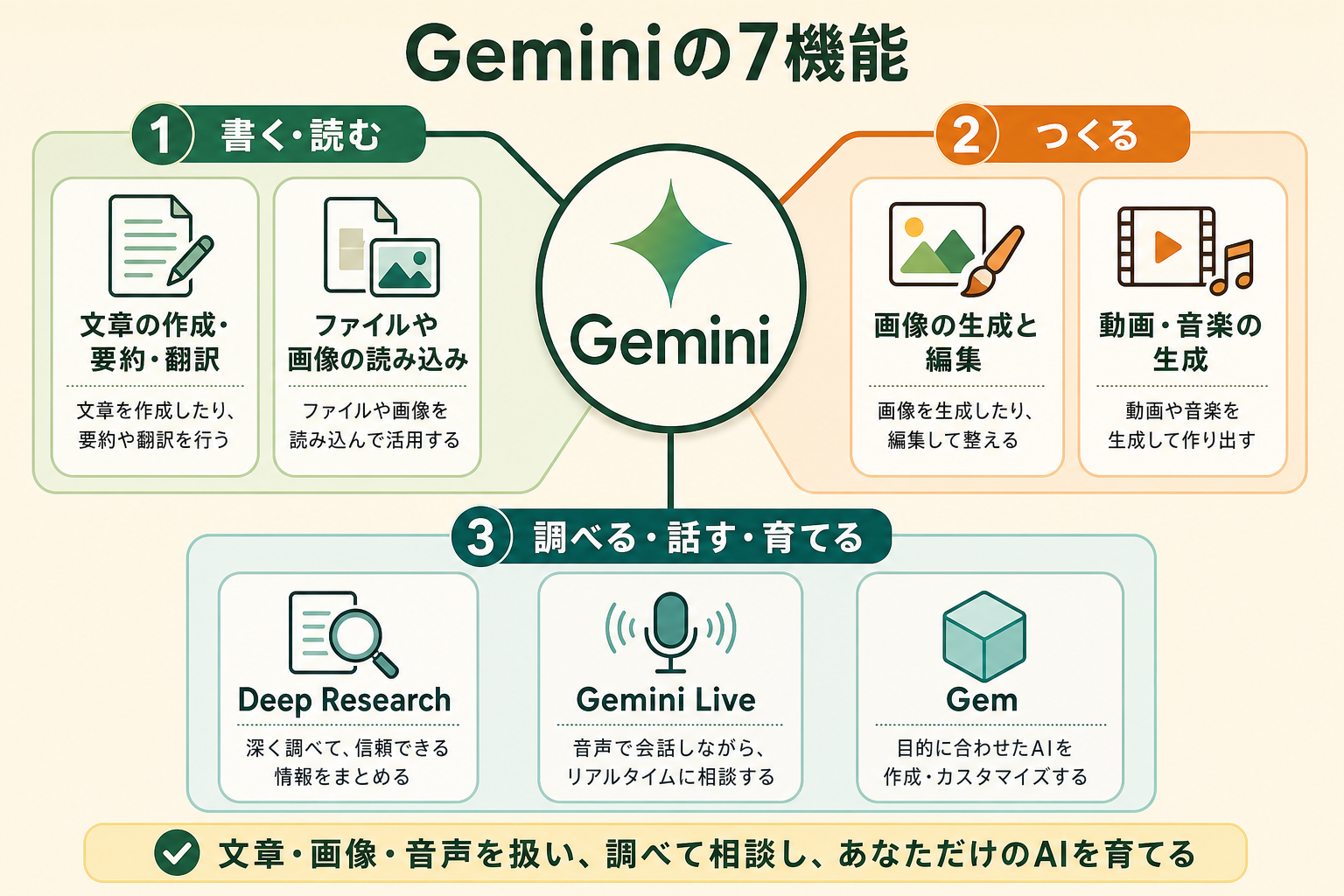
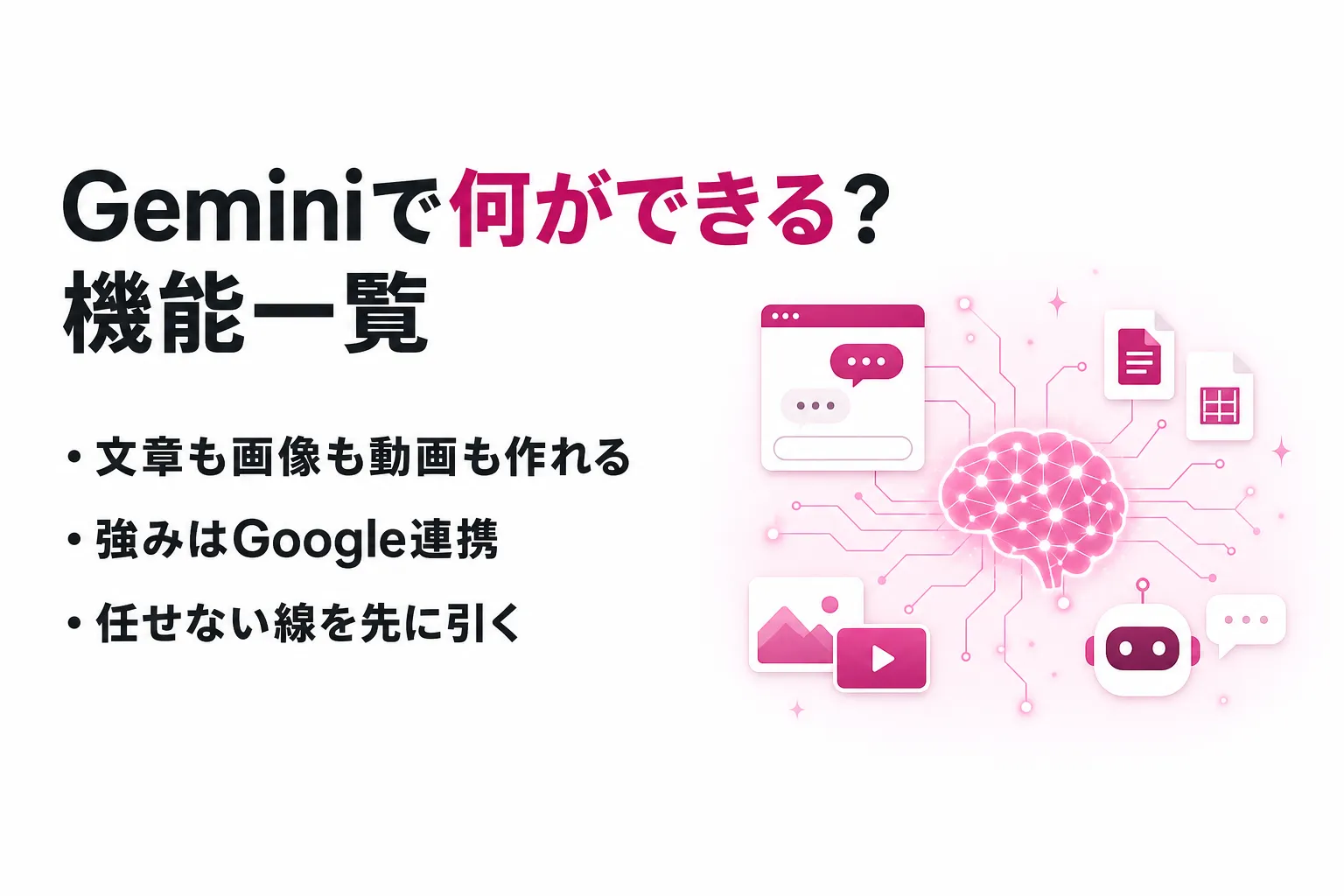
Geminiは、Googleが提供する生成AI(文章や画像などを作り出すAI)です。チャットで質問に答えるだけでなく、公式サイトでは次の機能が案内されています。
- 文章の作成・要約・翻訳:下書き、アウトライン、長文の要約、多言語への翻訳
- ファイルや画像の読み込み:資料をアップロードして、その中身をもとに答えさせる
- 画像の生成と編集:テキストから画像をつくる、既存画像の雰囲気や構図を変える
- 動画・音楽の生成:テキストや写真から短い動画をつくる、音楽を生成する
- Deep Research:数百のサイトを自動で参照して調査レポートをまとめる
- Gemini Live:カメラや音声でやり取りする。9月発表のExtended Thinkingは会話中もバックグラウンドで推論する
- Gem:よく使う指示を保存して、用途別の専用アシスタントをつくる
このうち文章まわりは無料でも使え、画像・動画まわりは提供条件が細かく分かれます。以下で用途別に見ていきます。
文章を書く・読む・訳す
最も使われるのは文章の処理です。公式ヘルプでは、アイデアのブレインストーミング、複雑なトピックの要約、メールやブログ投稿の初稿作成がコア機能として挙げられています。加えて、チャットにファイルや画像を添付して読み込ませる、データからグラフを作成する、結果をドキュメント・スプレッドシート・PDF・DOCXの形式で書き出す、といった操作にも対応します(出典: support.google.com)。
実務で効くのは「読ませる」側です。長い議事録や仕様書をそのまま添付し、決まったこと・保留になったこと・次のアクションだけを出させると、自分で通読する時間を大きく減らせます。出力が気に入らないときは、入力したプロンプトをその場で編集して再生成できるほか、「他の下書きを表示」から複数案を見比べることもできます。
Gemini公式のMacアプリ紹介では、音声入力、ファイルの要約、文章の書き直しを声で行い、ウィンドウへ直接入力する使い方も案内されています。これはmacOSアプリの機能で、モバイル版Gemini Liveと同じ画面や提供条件を意味しません。
画像・動画・音楽をつくる
画像生成では、テキストからの新規作成に加えて編集が強化されています。晴れた日の写真を夜の雰囲気に変える、カメラアングルを調整する、参照写真の質感や色を別の被写体に適用する、切り取らずに縦横比だけ変える、といった操作が公式に案内されています。ロゴや招待状、ポスターのように、画像の中に鮮明な文字を入れる用途にも対応します。生成した画像にはAI生成であることを示すSynthIDの透かしが入り、利用は18歳以上が対象です(出典: gemini.google)。
動画は、テキスト・写真・動画を組み合わせて10秒の動画を生成できます。参考画像は最大5枚まで指定でき、生成後に会話で編集を重ねることもできます。こちらはGoogle AI Plus・Pro・Ultraのいずれかに加入している18歳以上のユーザーが対象です。音楽生成やStorybookのように、用途を絞った生成機能も用意されています。なお、Googleの動画作成ツールGoogle Vidsでは、無料の個人アカウントでもAIアバターと合わせて月6本まで動画クリップを生成できます。
関連記事:Geminiの画像生成でできること|無料の上限と商用利用まで整理
調べる・話す
Deep Researchは、調べもの全体を任せられる機能です。まず調査プランを立て、ウェブ上を自動で検索し、集めた情報をもとに推論を重ね、複数ページの分析レポートにまとめるという4段階で動きます。ウェブだけでなくGmail・ドライブ・Chatも検索対象にできるため、社内資料と外部情報をまたいだ調査に向きます。150か国・45以上の言語に対応し、Google Workspaceのユーザーも利用できます(出典: gemini.google)。
Gemini Liveは、文字入力ではなく音声でやり取りする機能です。移動中に話しかけて続きを進める、カメラで今見ているものを見せて指示する、といった使い方ができます。Gmailを検索して特定の情報を探す、ドライブのドキュメントを要約する、マップでルートを調べる、といったGoogleサービスへの橋渡しも音声のまま行えます。
9月15日付の発表では、Gemini 3.8 Live Extended Thinkingが、会話を続けながら背景で推論や処理を進めるモデルとして紹介されました。8月に発表されたSpark連携は複数工程を任せる用途、Daily Briefはメール・予定の要約、Gmail操作はメールの整理、Personal Intelligenceは過去の会話や接続情報に基づく回答に対応します。Daily Briefには米国・英語・個人アカウントなどの条件があるため、日本で無条件に使える機能としては扱えません。詳しい対象条件はGemini Liveの使い方・無料範囲と新機能で整理しています。
Geminiを自分の仕事用に育てる3つの機能
一覧の機能をそのまま使うだけでは、毎回同じ前提を説明し直すことになります。Geminiには、使い方を自分の仕事に寄せていく機能が用意されています。
Gem|よく使う指示を保存して専用アシスタントにする
Gemは、特定の役割に特化させたカスタムAIです。頻繁に繰り返す作業のカスタム指示を保存でき、必要なファイルをアップロードして前提知識として持たせられます。文章のトーンやスタイルを固定したいとき、社内の用語や基準に沿わせたいときに向きます。利用は13歳以上(各国の該当年齢以上)が条件で、提供状況は国によって異なります(出典: gemini.google)。
Canvas|文書もアプリも同じ画面で作り込む
Canvasは、書く・つくる・コードを扱うを1か所でまとめて行う作業画面です。説得力のある下書きを生成してトーンを調整する、テストやウェブページ、インフォグラフィックをつくる、プロンプトから数分でアプリやゲームのプロトタイプを組む、アルゴリズムの動きをアニメーションで見る、といった使い方ができます。
利用条件はプランで差があります。Canvas自体はすべてのGeminiユーザーが使えますが、Google AI Pro・Ultraでは最も高性能なモデルと100万トークンの大きなコンテキストウィンドウ(一度に扱える情報量)を利用できます。テキスト編集はパソコンからのみ行えます。
Personal Intelligence|Googleサービスの情報をふまえて答えさせる
Personal Intelligenceは、プロンプトと文脈を分析して、その人に合わせた回答を返す機能です。Gmail・Googleフォト・Google検索・YouTubeと連携し、過去のやり取りや好みをふまえた提案を返します。利用は18歳以上かつ個人のGoogleアカウントのみが対象で、Google Workspaceのアカウントは対象外です。欧州経済領域・スイス・英国・ナイジェリアを除く地域でベータ版として提供されています(出典: gemini.google)。
AIエージェントを「どう作り、どう育てるか」を、GiftX記事制作エージェントの実物で解説。


Geminiのモデルの選び方|Flash-Lite・Flash・Proの違い
Geminiアプリでは、回答を生成するモデルを自分で切り替えられます。公式ヘルプでは3種類が案内されています。
- Flash-Lite:速度重視。日常的な短いやり取りに向く
- Flash:速度と推論のバランス型。標準的な選択肢
- Pro:最も性能が高く、複雑な計算やコードの処理に向く
実務では、まずFlashを既定にしておき、思ったような答えが返らないときだけProに切り替えるのが扱いやすい運用です。要約や下書きのように答えの形が決まっている作業はFlash-LiteやFlashで十分に足り、条件が入り組んだ調査や、計算過程を追う必要がある作業でProの差が出ます。
モデル名は開発者向けのAPIとアプリとで表記が異なります。アプリの画面に出てくるのはFlash-Lite・Flash・Proという役割名で、バージョン番号は付きません。開発者向けドキュメントで見かける番号付きのモデル名と1対1で対応しているわけではないため、アプリ側では役割名で選べば足ります。
なお、モデルを切り替えても指示の書き方まで変わるわけではありません。答えが浅いと感じるときは、上位モデルに変える前に、前提条件と出力してほしい形式を書き足したほうが改善することが多くあります。読ませたい資料を添付せずに質問しているケースも同じで、モデルの性能ではなく入力の情報量が原因になっている場合があります。上位モデルへの切り替えは、前提を揃えたうえでなお足りないときの手段と考えると無駄がありません。
GeminiとGoogle Workspaceの連携でできること
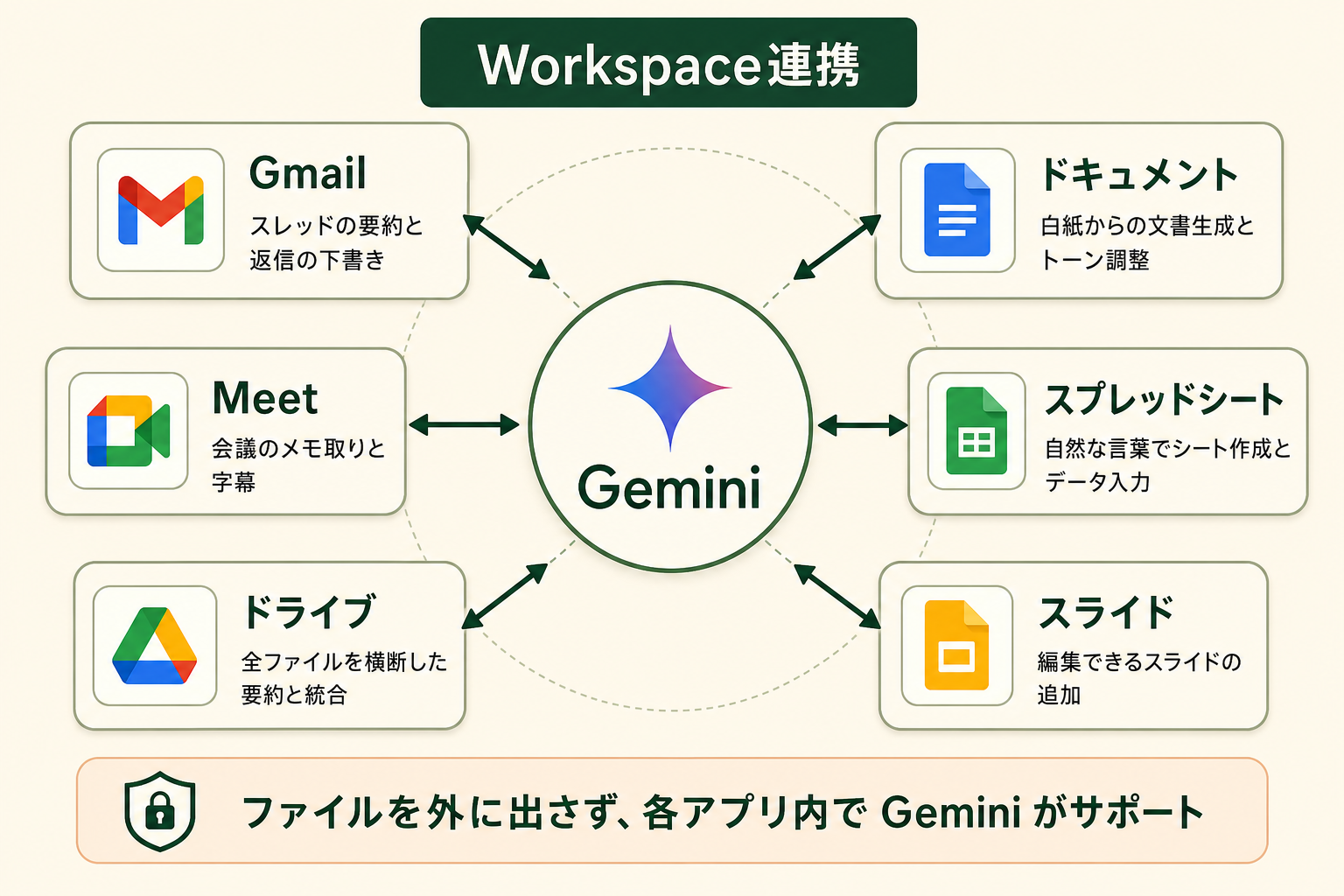
Geminiが他の生成AIと最も違うのは、GmailやGoogleドキュメントの中から直接呼び出せる点です。ファイルをコピーして貼り付ける手間がなくなるため、日々の業務に入り込みやすくなります。
Gmail・Googleドキュメント|下書きと要約
Gmailでは、長く伸びたスレッドを要約して重要な部分を特定したり、返信の下書きを作成したりできます。過去のやり取りを読み返す時間が削れるため、朝の未読処理から着手しやすくなります。
Googleドキュメントでは、白紙の状態から文書を生成できます。公式には、利用者独自のトーンや文体、スタイルに合わせられると案内されています(出典: workspace.google.com)。既存の文書を読み込ませて構成だけ組み替える、といった編集の使い方もできます。
各アプリ内で声を使うLive機能もあります。個人向けの通常対象はGmail・Keep LiveがGoogle AI Plus・Pro・Ultra、Docs LiveがPro・Ultraで、基本のGemini Liveとは条件が異なります。Gmail Liveは現在英語のみで、Experimentsや組織のBeta経由にも条件があります。詳しくはGmail Live・Docs Live・Keep Liveの違いと対象条件をご覧ください。
Googleスプレッドシート・スライド|表と資料を自然言語でつくる
スプレッドシートでは、自然な言葉の指示だけでシートをまるごと作成したり、表に新しいデータを自動入力したり、条件が複雑な最適化の問題を解いたりできます。関数を覚えていなくても、やりたいことを文章で書けば形になる点が変わったところです。
スライドでは、既存の資料に対して、自由に編集できるスライドを追加できます。生成された時点で編集可能な状態になっているため、たたき台として使ってから自分で整える流れに乗せられます。
Googleミート・ドライブ・Vids|会議とファイルから引き出す
Google Meetでは、AIにメモを取らせて会話そのものに集中できます。字幕表示、ノイズキャンセリング、録画にも対応します。
Googleドライブは、保存してあるだけのストレージから、検索して使えるナレッジベースに変わります。すべてのファイルを横断して分析情報を見つけ、要約し、統合できるため、どこに何を保存したか思い出せない状態でも必要な情報にたどり着けます。過去の提案書を横断して条件だけ抜き出す、複数の報告書から共通する論点を拾う、といった使い方ができます。Google Vidsでは、スライドを読み込んでAIナレーションを付けるなど、説明動画を短時間でつくれます。2026年9月からは無料の個人アカウントでもAIによる動画クリップをAIアバターと合わせて月6本まで生成できます(詳しくはGoogle Vidsの解説を参照)。
この連携が効くのは、ファイルの置き場所を動かさずに済むところです。手元にダウンロードして別のツールへ貼り直す作業がないぶん、扱うファイルが増えても手順が変わりません。逆に、社内の資料が別のクラウドストレージに置かれている場合は、この利点はそのままでは効きません。
Geminiの無料版でできることと、有料プランが必要なこと
文章の作成・要約・翻訳、ファイルの読み込み、Canvasといった基本的な機能は無料でも使えます。一方、Geminiアプリでの動画生成のように有料プランへの加入が前提の機能もあります。個人向けのプランはGoogle AI Plus・Google AI Pro・Google AI Ultraの3段階で、上位ほど使えるモデルと機能が増える構成です(2026年8月時点、出典: one.google.com)。
| 区分 | 主な内容 |
|---|---|
| 無料で使える | 文章の作成・要約・翻訳、ファイル読み込み、画像生成(制限あり)、Canvas、Gem |
| 有料プランが必要 | Geminiアプリでの動画生成、Deep Thinkなどの上位モデル、大きなコンテキストウィンドウ、Docs Liveなどの限定機能 |
| プランに関係なく条件がある | Personal Intelligence(18歳以上・個人アカウント・対象地域のみ)、画像や動画の生成(18歳以上) |
まず必要な機能の対象プランと地域・言語を確認し、無料でも使える機能はそのまま試すと無駄がありません。Geminiアプリでの動画生成やDocs Liveなどの限定機能が必要か、共通機能の使用量上限に当たるかを分けて判断します。
関連記事:Geminiの料金プランはいくら?無料・Plus・Pro・Ultraの違いと選び方
ChatGPTとの違いは「Googleサービスとつながっていること」
できること自体は、ChatGPTと大きく重なります。文章の生成、要約、翻訳、画像の生成、コード生成は、どちらでも同じように扱えます。文章も画像も音声も同じ画面で扱えるマルチモーダル(複数の種類のデータを横断して扱えること)という性質も共通です。
違いが出るのは入り口です。GeminiはGmail・ドライブ・ドキュメント・スプレッドシートの中から呼び出せるため、すでにGoogleのサービスで仕事をしている環境では、ファイルを持ち出さずにそのまま処理できます。逆にGoogle以外のツールが中心の環境では、この利点は効きません。どちらが優れているかではなく、日常的に使っているサービスの側で選ぶのが実際的です。
関連記事:Geminiとは?できること・料金プラン・モデル体系とChatGPTとの違い
全国8,000人調査で、AIの活用方法によって生産性向上に約3.8倍の差が生まれることが判明。


Geminiに任せないほうがいい作業
できることを増やすほど、任せる範囲の線引きが必要になります。GiftXの調査では、AI活用の個人的な課題として「どこまでAI活用していいか判断できない」が27.7%で最も多く挙げられました(複数回答)。次の作業は、そのまま任せると手戻りが大きくなります。
- 正確さが問われる数値の確定:見積りや実績値は、出力をそのまま使わず元データで照合する
- 社外に出す文章の最終判断:文面は作らせてよいが、送るかどうかの判断は人が持つ
- 公開前の事実確認:出典の有無を確かめずに、生成された記述をそのまま公開しない
- 機密情報の扱い:読み込ませてよい情報の範囲を、社内のルールとして先に決めておく
任せる作業と確認する作業を分けておけば、範囲を広げても事故になりにくくなります。逆にこの線引きを決めないまま機能だけ増やすと、確認の手間が増えて結局使わなくなります。
判断に迷ったときは、「間違っていた場合に誰が困るか」で切ると決めやすくなります。困るのが自分だけで済む下書きや調べものは任せてよく、社外や取引先に影響が及ぶ確定値や送信の判断は人が持つ、という線です。線を引いたあとは、任せる側の作業だけを繰り返し使って精度を上げていくと、確認の回数そのものが減っていきます。
GiftXがGeminiを業務で使っている例
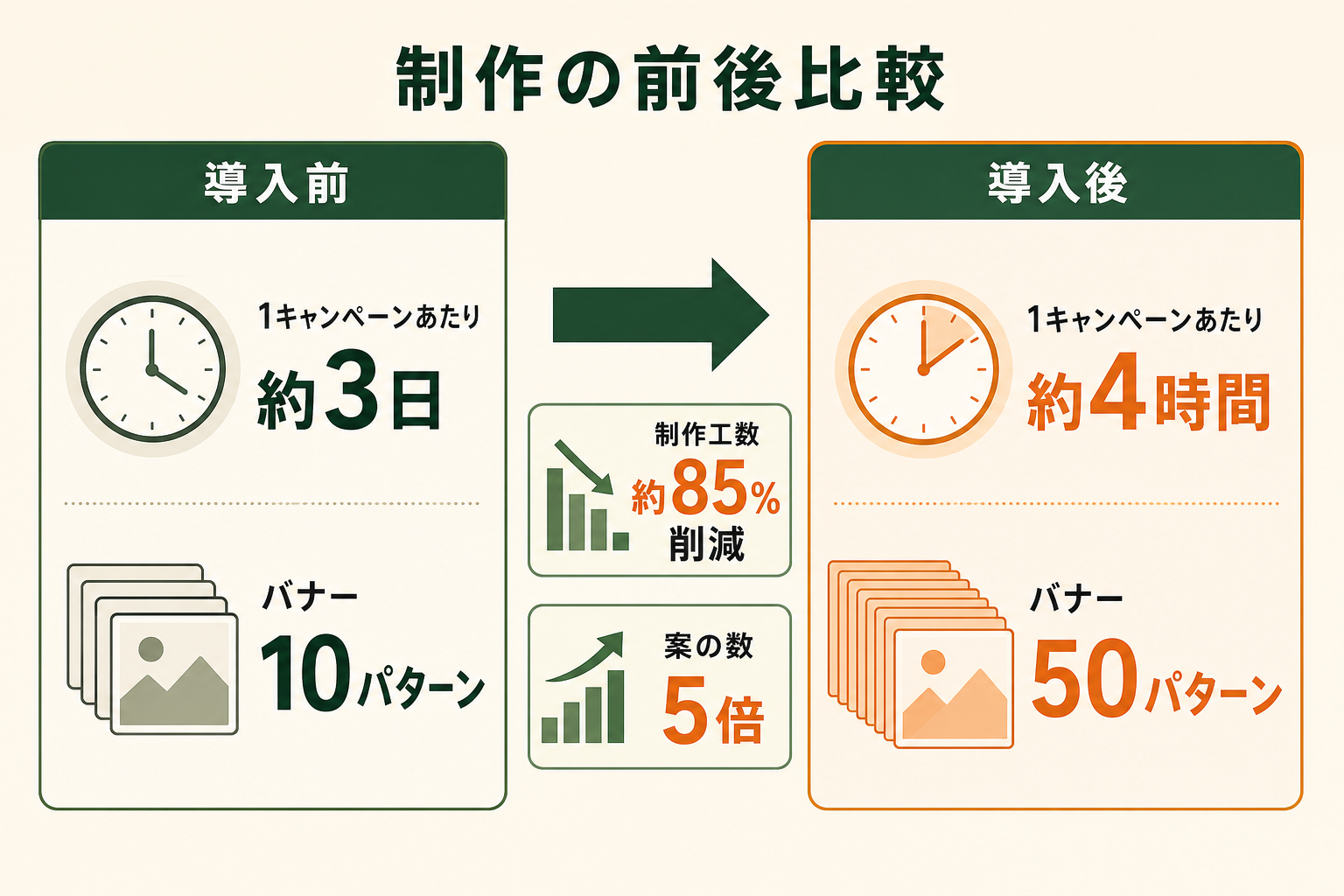
GiftXでは、広告用のバナー制作にGeminiの画像生成モデルを組み込んでいます。訴求の切り口をAIで設計し、画像生成でバリエーションをつくる流れに変えたところ、1キャンペーンあたり約3日かけて10パターンだった制作が、約4時間で50パターンに変わりました。制作工数は約85%減り、試せる案の数は5倍になっています。
ポイントは、画像生成だけを単独で使っているわけではないことです。AIコーディングエージェントで生成と差し替えの手順をつなぎ、Figma MCPでデザインデータ側とやり取りする形にして、はじめて量産に耐える流れになりました。1つの機能をどう業務の手順に組み込むかが、効果の差になります。
Geminiに要点まとめを任せたBefore/After
資料の要点まとめは、Geminiの機能をそのまま当てられる作業です。月末にたまった資料を共有用のメモにする作業を例に、前後を比べます。
- これまで:30ページ前後の資料を自分で読み、要点を抜き出して書き直す。1本あたり約60分、月8本で約8時間
- Geminiに任せた後:ファイルをそのまま読み込ませて要点を出させ、担当者は事実確認と表現の調整だけを行う。1本あたり約15分、月8本で約2時間
削減率にすると約75%で、時給3,000円換算では月1.8万円、年21万円相当にあたります。読む作業を減らして、判断と確認に時間を寄せる形です。全部を任せるのではなく、確認の工程を残したまま前半だけを渡すのが、無理なく始められるやり方です。
Geminiを業務に持ち込むときに陥りがちな3つの落とし穴
機能を把握したあと、実際に業務へ組み込む段階でつまずくパターンはおおよそ決まっています。
落とし穴1|いきなり全ての業務に広げようとする
できることが多いぶん、全部門で一気に使い始めようとしがちです。対象が広がるほど「どの業務でどう使うか」が曖昧になり、結局チャットで質問するだけの使い方に戻ります。
落とし穴2|壮大なAI戦略から考えて手が止まる
全社のAI活用方針から決めようとすると、検討期間が延びて着手が遅れます。方針は動かしながら固めるほうが早く、先に決めるべきは対象業務のほうです。
落とし穴3|既製品のチャット型AIでは業務フローに組み込めない
既製品のチャット型AIツールは汎用的につくられているため、自社の手順や基準に合わせたカスタマイズが難しく、業務フローにそのまま組み込める質には届きません。GiftXの調査では、AIを使っているビジネス職のうち70.3%が、チャットで相談する段階にとどまっていました。
スモールスタートで1業務をAIエージェントに任せる
遠回りに見えても、まず1業務を選び、その手順をAIエージェントに任せきる形が近道です。対象を1つに絞れば、必要な前提情報も確認の工程もはっきりします。そこで型ができてから、隣の業務へ広げれば無理がありません。GiftXでは、こうしたスモールスタート前提のAIエージェント構築を1業務単位から伴走支援しています。詳細は AIエージェント構築支援サービス をご覧ください。
詳細な調査データは「ビジネス職生成AI活用実態調査(2026年版)」にてご覧ください。
Geminiに関するよくある質問
Geminiは無料で使えますか
文章の作成・要約・翻訳、ファイルの読み込み、Canvas、Gemといった基本的な機能は無料で使えます。Geminiアプリでの動画生成や上位モデルの利用には、Google AI Plus以上の有料プランが必要です。Google Vidsでは無料の個人アカウントでも動画クリップをAIアバターと合わせて月6本まで作れます。
スマートフォンでもパソコンと同じことができますか
Geminiアプリはウェブ・Android・iOSで使え、日常的な文章処理や画像生成はスマートフォンでも行えます。ただしCanvasのテキスト編集はパソコンからのみ行えるなど、一部に差があります。Gemini Liveのようにカメラを使う機能は、むしろスマートフォンのほうが使いやすい機能です。
読み込ませたファイルの内容は学習に使われますか
Geminiには、やり取りの履歴を残さない一時的なチャットや、アクティビティの設定を変更する仕組みが用意されています。業務のファイルを扱う前に、アカウントの設定を確認しておくと安心です。
プログラミングにも使えますか
使えます。Proモデルは複雑な数学やコードの処理に向くと案内されており、Canvasではコードの動きをアニメーションで確認したり、プロトタイプを組んだりできます。
Deep Researchは何が違うのですか
通常のチャットが1回の質問に答えるのに対し、Deep Researchは調査プランを立てて数百のサイトを自動で参照し、複数ページのレポートにまとめます。1つの質問ではなく、テーマごと調べてほしいときに使う機能です。
まとめ
Geminiでできることは、文章の作成・要約・翻訳から、画像・動画・音楽の生成、Deep Researchによる調査、Gemによる専用アシスタントの作成まで広がっています。GmailやGoogleドキュメントの中から直接呼び出せる点が、他の生成AIとの実務上の違いです。
一方で、機能が多いほど「どこまで任せるか」の線引きが必要になります。必要機能の対象プランを先に確認し、共通機能は無料で試して上限を確かめる順序なら、無駄な出費を避けやすくなります。まずは自分の1業務を選び、その手順をAIエージェントに任せきるところから始めるのが、遠回りに見えて最も早い進め方です。
AI活用の伴走支援をご検討の方へ
本記事で紹介したAIエージェントの活用に向けて、自社の業務でも具体的に進めたい・相談したいとお考えの方は、ぜひGiftX AIエージェント構築支援までお問い合わせください。
GiftX AIエージェント構築支援では、貴社の業務に合わせて1業務単位のスモールスタートから本番運用まで、AIエージェント構築をワンストップで支援します。ユースケースの洗い出しから、PoC、本番運用、社内ナレッジ化まで伴走します。
AI活用にご関心のある方は、ぜひ一度ご相談ください。
▶ GiftX AIエージェント構築支援の詳細・お問い合わせはこちら