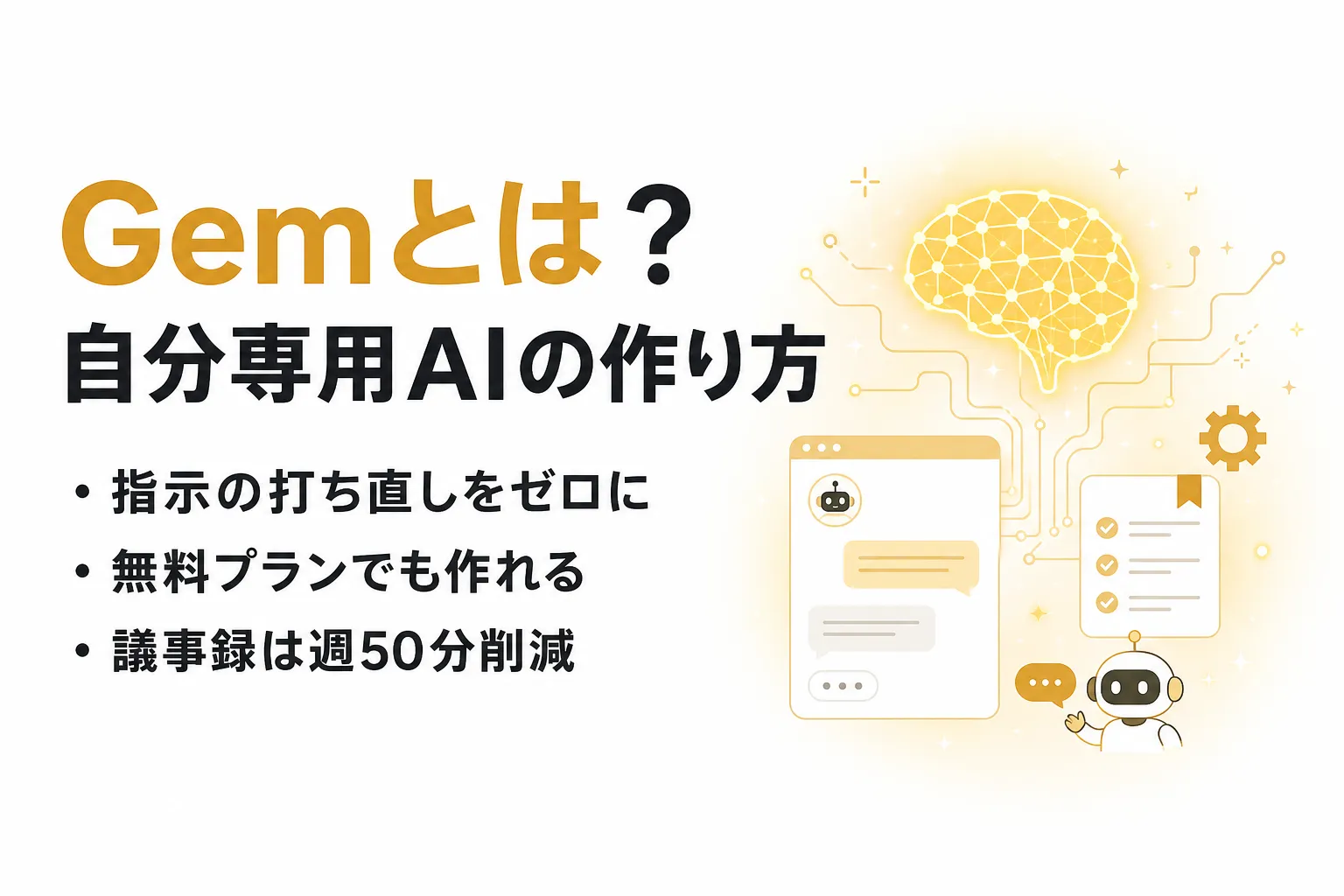


Gemとは?Geminiで自分専用のAIアシスタントを作れる機能
Gemとは、Google の Gemini で自分専用の AI アシスタントを作れるカスタマイズ機能です。
特定の役割や前提知識、出力形式をあらかじめ「カスタム指示」として登録しておくと、Gem を呼び出すだけで毎回同じ条件で AI が応答してくれます。プログラミングの知識は不要で、指示文を日本語で書くだけで作成できます。無料プランでも利用できるため(2026年7月時点、出典: gemini.google.com)、Gemini を使っている方なら今日から試せる機能です。
ただし Google は 2026年9月30日(米国時間)、Gem の後継となる Skills(スキル)を Gemini のチャットで提供し始め、Gem を順次終了すると案内しています。18歳以上の個人用 Google アカウントでは、Gem は 2026年11月17日(米国時間)に読み取り専用になり、12月17日(米国時間)に削除されます(18歳未満は後日案内)。仕事用・学校用のアカウントでは、Google Workspace の案内によると、Gem は 11月17日に設定画面へ移ったあとも作成・編集・利用を続けられます。使えなくなるのは早くても、ビジネス・エンタープライズが 2027年3月1日、教育機関が 2027年6月1日です。
Gem は Skills として自動で作り直されます。個人用アカウントでは 11月17日の移行時に移され、仕事用・学校用では Gem が使えなくなる時点で、作成者が有効にするまで使えない下書きとして移されます。ただし Canvas や Deep Research などの既定のツールは今のところ Skills では使えず、Skills での共有も今後の対応とされています(2026年10月時点、出典: Gems から Skills への移行案内)。
Skills は 18歳以上で使え、仕事用・学校用のアカウントにも 2026年10月13日(米国時間)から順次展開されています(11月中旬に完了予定)。Skills が表示されているアカウントでこれから新しく作るなら、Skills で作るほうが移行の手間がかかりません。使い方と移行の手順は「Gemini Skillsとは?使い方とGems終了後の移行方法」で整理しています。
イメージとしては、汎用の Gemini が「何でも相談できる新人アシスタント」だとすると、Gem は「自分の業務のやり方を覚えた専属アシスタント」です。毎回ゼロから説明する必要がなくなる分、依頼から成果物までの時間が短くなります。
関連記事:Geminiとは?できること・料金プラン・モデル体系とChatGPTとの違い
Gemでできること
Gem を使うと、次のようなことができます。
- 役割・前提・出力形式を覚えさせた自分専用の AI アシスタントを作る
- 繰り返し発生する定型作業を、毎回同じ品質・同じ形式で処理する
- 作成した Gem をチームのメンバーに共有する
- Google があらかじめ用意したプリメイド Gem をすぐに使う
いずれも「一度設定すれば、あとは呼び出すだけ」という点が共通しています。定型的な依頼が多い業務ほど、設定の手間に対して得られる時短の割合が大きくなります。
毎回プロンプトを入力する使い方との違い
プロンプト(AI への指示文)を毎回入力する通常の使い方では、会話を新しく始めるたびに条件や前提の説明をやり直す必要があります。丁寧に書いた指示文をメモ帳から探してコピペする、という運用をしている方も少なくありません。
Gem はこの指示文を機能側に保存しておく仕組みです。一度カスタム指示を登録すれば、以降は Gem を選んで本題だけを入力すれば済みます。指示の書き方が人によってばらつくこともなくなるため、チームで同じ Gem を使えば成果物の品質も揃いやすくなります。
なぜいまGemが注目されるのか
生成AI の利用は広がった一方で、使い方は「その都度チャットで質問する」段階にとどまりがちです。GiftX が実施した「ビジネス職生成AI活用実態調査2026」では、AI 利用者の 70.3% が都度チャットで質問したり成果物を作らせたりする使い方にとどまっていました。また、個人の AI 活用課題として「毎回の指示・調整に手間がかかる」を挙げた人は 26.5%(複数回答)に上ります。
Gem は、この「毎回指示を打ち直す」状態から「業務のやり方を覚えさせて繰り返し使う」状態へ進むための、最も手軽な入り口の 1 つです。詳細な調査データは「ビジネス職生成AI活用実態調査(2026年版)」にてご覧ください。
Gemの種類|プリメイドGemとカスタムGem
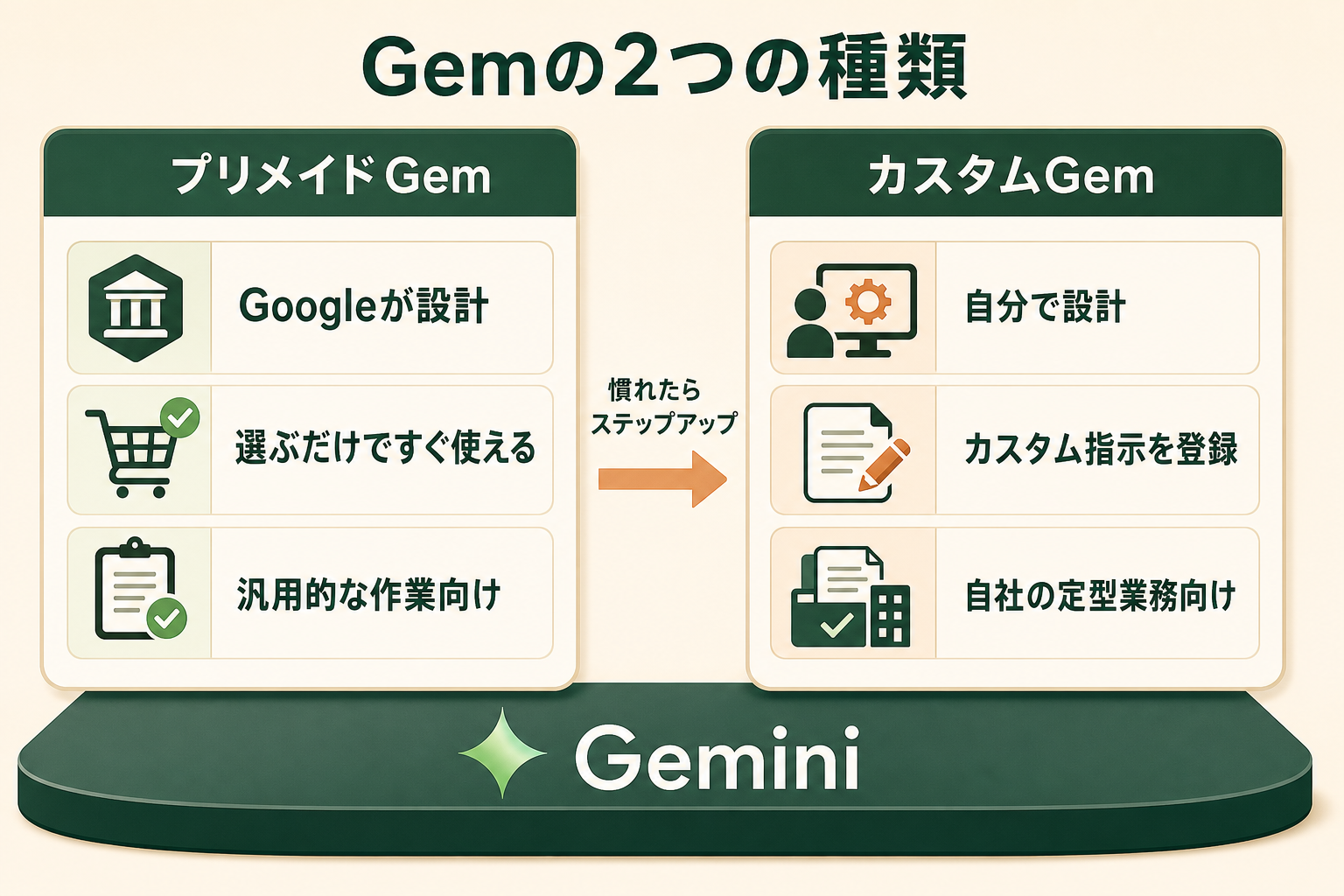
Gem には、Google があらかじめ用意した「プリメイド Gem」と、自分で作る「カスタム Gem」の 2 種類があります。どちらも Gemini の画面から呼び出して使う点は同じで、違いは「誰が設計したか」と「どこまで自分の業務に合わせられるか」です。下表は、この 2 種類を用途の観点で整理したものです。まずはプリメイド Gem で操作感をつかみ、慣れたらカスタム Gem に進む流れが取り組みやすいでしょう。
| 観点 | プリメイドGem | カスタムGem |
|---|---|---|
| 設計者 | 自分(またはチームのメンバー) | |
| 始めやすさ | 選ぶだけですぐ使える | カスタム指示の作成が必要 |
| 業務への適合度 | 汎用的 | 自社・自分の業務に合わせられる |
| 向いている場面 | Gem の操作に慣れる・一般的な作業 | 定型業務の品質と手順を固定したい場面 |
プリメイドGem(Googleが用意した既製のGem)
プリメイド Gem は、学習のサポートや文章作成の支援といった汎用的な用途向けに、Google が設計済みの Gem です。カスタム指示を書かなくても選ぶだけで使えるため、「Gem がどんなものか」を体感する最初の一歩に向いています。
まずはプリメイド Gem をいくつか触ってみると、どのような指示が裏側に設定されていそうか、自分ならどこを変えたいかが見えてきます。この感覚が、次のカスタム Gem 作成にそのまま活きます。
カスタムGem(自分で作るGem)
カスタム Gem は、名前とカスタム指示を自分で設定して作る Gem です。「自社の報告書フォーマットに合わせて整形する」「特定の読み手向けの文章トーンに直す」など、自分の業務固有のルールを覚えさせられる点がプリメイド Gem との大きな違いです。
業務で Gem の恩恵を受けるのは主にこちらです。本記事の後半で紹介する作り方と活用例は、カスタム Gem を前提としています。
無料プランと有料プランでの利用可否
Gem は Gemini の無料プランでも作成・利用できます(2026年7月時点、出典: gemini.google.com)。まず試すだけなら追加費用はかかりません。なお個人用アカウントの Gem は 2026年11月17日(米国時間)に読み取り専用になり、Skills へ移行する予定です(前述)。
有料プランでは、より高性能なモデルや利用上限の拡大などが提供されています。プランの内容や名称は変更される可能性があるため、導入を検討する際は Google の公式ページで最新情報を確認してください。
Gemの作り方|作成から共有までの4ステップ
カスタム Gem の作成は、Web 版の Gemini から数分で完了します。ただし個人用アカウントの Gem は 2026年11月17日(米国時間)に Skills へ移行する予定で、作った Gem もそのとき Skills として作り直されます。指示を具体的に書き、試しながら直すという進め方は Skills でも共通です。Skills の作り方は「Gemini Skillsとは?使い方とGems終了後の移行方法」で整理しています。ここでは作成から共有までの流れを 4 つのステップに分けて説明します。
AIエージェントを「どう作り、どう育てるか」を、GiftX記事制作エージェントの実物で解説。


ステップ1:Gemの作成メニューを開く
Web 版の Gemini にログインし、Gem の管理画面(Gem マネージャー)から新規作成を選びます。Gem の作成・編集は Web 版で行う仕様のため、初回設定はパソコンから進めるのが確実です。
ステップ2:名前とカスタム指示を設定する
Gem の名前と、動作を決めるカスタム指示を入力します。指示は「役割・入力・条件・出力形式」の 4 要素に分けて書くと安定します。例えば「あなたは議事録整形の担当者です(役割)。会議の文字起こしを渡します(入力)。決定事項と宿題を分けて(条件)、見出し付きの箇条書きで出力してください(出力形式)」のような形です。
関連記事:AIプロンプトとは?回答精度を高める書き方のコツと業務で使える例文集
ステップ3:プレビューで動作を確認する
作成画面のプレビューで、実際の入力を試しながら応答を確認します。意図と違う出力が返る場合は、条件や出力形式の記述を具体的に書き足して調整します。この試行錯誤を作成時に済ませておくことが、運用後の手直しを減らす近道です。
ステップ4:保存して使い始める・共有する
動作に納得できたら保存します。作成した Gem は Gemini の画面からいつでも呼び出せるほか、チームのメンバーへの共有もできます。うまく機能する Gem ができたら、同じ作業をしている同僚に共有すると、チーム全体の時短につながります。なお個人用アカウントの Gem は 2026年11月17日(米国時間)に読み取り専用になり、移行先の Skills での共有は今後の対応とされています。
業務でのGemの使い方・活用例|カスタム指示の例文付き
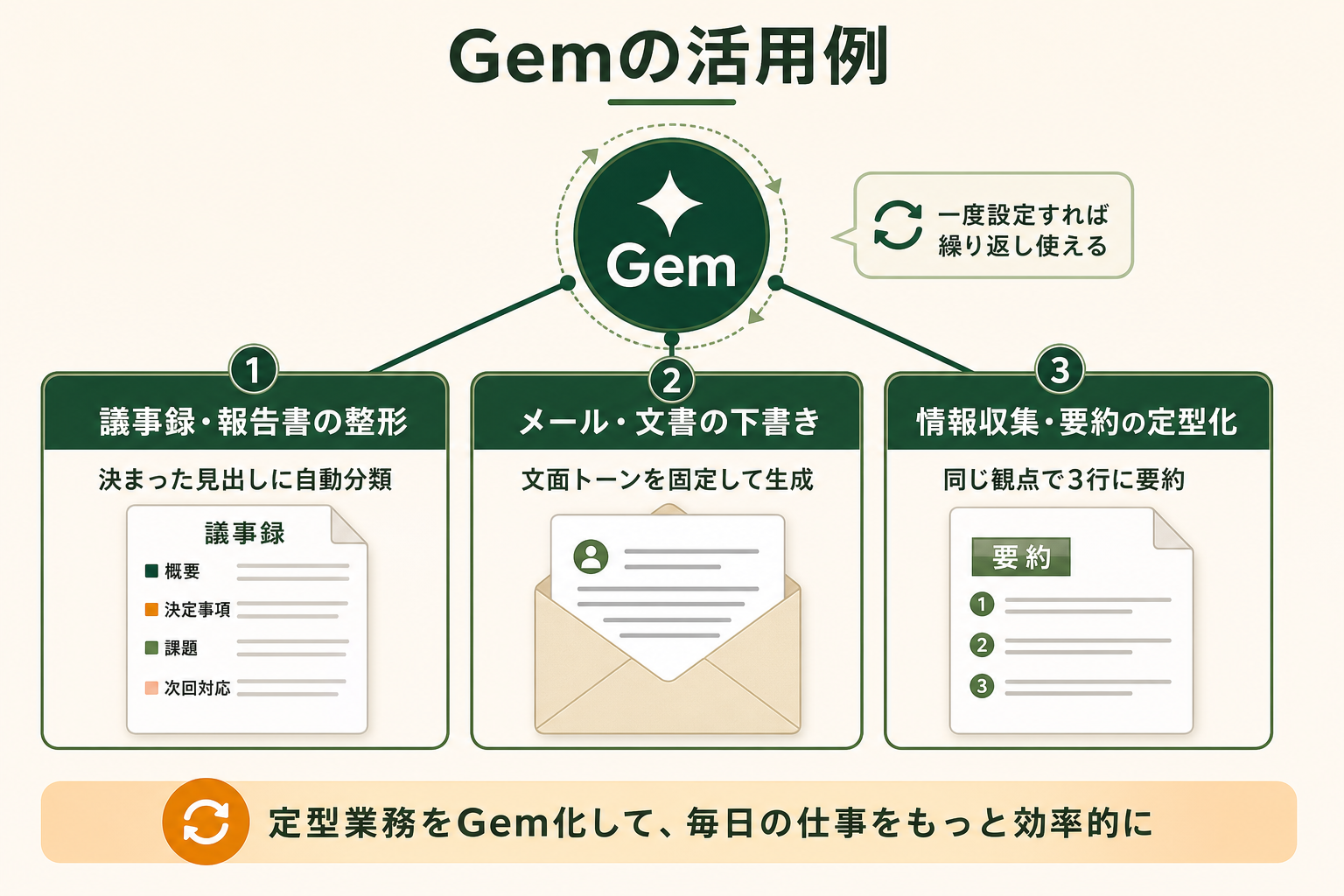
ここでは、多くの職場に共通する定型業務を題材に、Gem の使い方をカスタム指示の例文付きで紹介します。例文は自社の用語やフォーマットに置き換えて使ってください。
議事録・報告書の整形
会議の文字起こしやメモを、決まったフォーマットの議事録に整える使い方です。カスタム指示の例は「会議メモを渡します。決定事項・宿題・共有事項の 3 見出しに分類し、宿題には担当者と期限を明記してください」のような形です。フォーマットを固定できるため、誰が作っても同じ形の議事録になります。
メール・文書の下書き作成
問い合わせへの返信や社内案内文など、型のある文章の下書きを任せる使い方です。「当社の文面トーンは丁寧かつ簡潔です。署名は次の形式を使います」といった前提を Gem に覚えさせておくと、毎回トーンの指定をやり直す必要がなくなります。出力はあくまで下書きとして、送信前に人が確認する運用にしましょう。
情報収集・要約の定型化
長い資料や記事を、決まった観点で要約させる使い方です。「経営層向けに 3 行で要約し、自社への影響を 1 文添える」のように読み手と観点を固定すると、雑多な資料が同じ切り口で整理されていきます。日次や週次で同じ形式のインプット整理をしている方に向いています。
GemとChatGPTのGPTsとの違い
Gem とよく比較されるのが、ChatGPT のカスタム AI 作成機能である GPTs です。どちらも「指示を覚えさせた自分専用の AI を作る」という考え方は共通していますが、2026年8月時点では自分で作れるかどうかに大きな差があります。下表は、提供元・作成できる条件・共有方法・向いているケースの観点で両者を整理したものです。
| 観点 | Gem | GPTs |
|---|---|---|
| 提供元 | OpenAI | |
| ベースとなるAI | Gemini | ChatGPT |
| 作成できる条件 | 個人の Google アカウント・無料プランでも作成できる | 新規作成は Business・Enterprise・Edu のワークスペース限定(Free・Go・Plus・Pro では作成・公開ともに不可。FedRAMP を除く対象の Enterprise は 2026年10月26日に新規作成を終了) |
| 共有・配布 | チームのメンバーへ共有 | ワークスペースの設定と権限に応じて共有・GPT Store への公開が可能 |
| 向いているケース | Google のサービスを日常的に使う職場 | ChatGPT を Business・Enterprise・Edu のワークスペースで導入している職場 |
表のなかで最も実務に効くのが、作成できる条件です。2026年8月時点では、個人向けの ChatGPT アカウント(Free・Go・Plus・Pro)で GPTs を新しく作ることも公開することもできません(出典: help.openai.com)。すでにある GPT を使うことは変わらずでき、公開されているものだけでなく、過去に自分が作った GPT も、終了予定日(原則 2026年12月11日)までは使えます。
ただし GPTs は、自分専用のものを新しく作る入り口としては使えなくなりました。一方 Gem は、個人の Google アカウントかつ無料プランでも作成できます。まず自分で作って試したい段階なら、Gemini 側のほうが着手しやすい状況です(個人用アカウントで新しく作るなら、後述の移行予定を踏まえて Skills で作ります)。
さらに 2026年10月時点では、両者とも終了と移行が予定されています。GPTs は 2026年12月11日に終了する予定で(FedRAMP ワークスペースと、延期が承認された一部の Enterprise ワークスペースは 2027年2月11日)、使い続けたい GPT は、移行が使えるようになったら作成者がプラグインへ移します。カスタムアクションと共有設定は移らないため、代わりの連携とアクセスの設定し直しが要ります。既存の会話は終了後も残り、日程はアカウントやワークスペースへの通知が優先です。Gem は個人用アカウントで 2026年11月17日(米国時間)に Skills へ自動で移ります(出典: help.openai.com、support.google.com)。
そのため、上の表は終了までの比較として読んでください。これから新しく作る場合に比べる相手は、移行先のプラグインと Skills になります。
関連記事:マイGPTの作り方|個人プランで作れない今の条件と、無料でできること
機能の細部は両者とも更新が続いているため、優劣を固定的に判断するより「普段の業務がどちらの環境に乗っているか」で選ぶほうが定着しやすくなります。Gmail や Google ドキュメントを中心に仕事をしているなら Gemini 側(Skills が表示されていれば Skills)、ChatGPT を Business・Enterprise・Edu のワークスペースで導入しているなら ChatGPT 側(今後はプラグイン)が自然な選択肢です。どちらも移行先で同じ使い方ができるかを確かめておいてください。
Gemをチームで共有して定着させる活用事例
Gem は個人の時短だけでなく、チームのナレッジをそろえる道具としても使えます。ここでは代表的な定着のさせ方を紹介します。
社内に散らばる指示文をGem化して品質を揃える
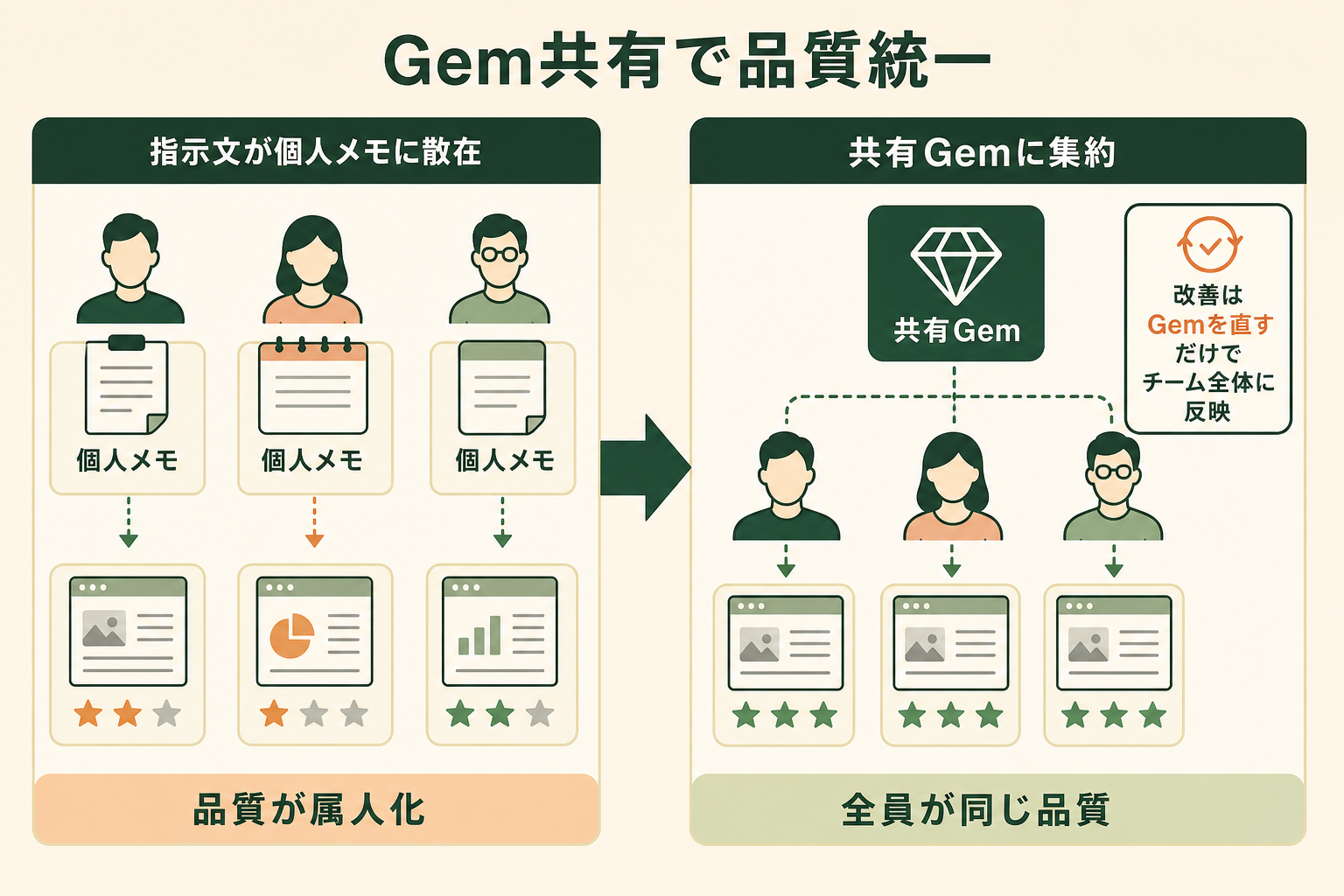
例えば、メンバーそれぞれが個人メモで管理していた指示文(プロンプト)を、業務ごとの Gem として整備・共有するケースです。個人メモ頼みの運用では、成果物の品質や再現性がどうしても属人化します。よく使う指示文を Gem 化して共有すれば、誰が実行しても同じ品質になり、改善も Gem の指示を書き直すだけでチーム全体に反映されます。このようなケースでは、品質の個人差が解消されるだけでなく、新しいメンバーの立ち上がり期間が半分程度に短縮されることもあります。ノウハウを個人の頭の中からチームの資産に移す仕組みとして、Gem の共有機能は使いやすい選択肢です。ただし個人用アカウントの Gem は 2026年11月17日(米国時間)に読み取り専用になって Skills へ移り、Skills での共有は今後の対応とされているため、移行後の共有方法も確かめておきます。
Before/Afterで見るGem活用の業務インパクト
Gem の導入効果を、身近な 2 つの業務シナリオで数字にしてみます。いずれも一般的な職場を想定した試算です。
シナリオ1:週次の議事録整形
業務チームのリーダーが、毎週の定例会議後に議事録を整形・共有するケースです。導入前は、会議のたびに整形ルールの指示文を書き直しながら 1 件 15 分、週 5 件で計 75 分かかっていました。整形ルールを覚えさせた議事録 Gem を使うと、文字起こしを貼るだけになり 1 件 5 分、週 25 分まで短縮されます。削減率は約 67% です。
オフィス系7職種のAI利用者669人の調査では、生産性向上を明確に実感した割合が、チャット中心の利用層14.3%に対しAIエージェント利用層54.3%。約3.8倍の差が見られました。


シナリオ2:問い合わせメールの返信下書き
問い合わせ対応を兼務する担当者が、返信文の下書きを作るケースです。導入前は文面トーンや注意事項を毎回指示に書き添えて 1 通 10 分、1 日 8 通で計 80 分かかっていました。トーンと定型ルールを覚えさせた返信下書き Gem なら 1 通 4 分、1 日 32 分となり、60% の削減です。時給 3,000 円換算では月に約 5 万円相当の工数が浮く計算になります。
数字はあくまで目安ですが、「毎回の指示のやり直し」が積み重なる業務ほど、Gem 化の効果が大きいことが分かります。
GemなどのAI活用を業務に組み込むときに陥りがちな3つの落とし穴
Gem をきっかけに AI 活用を広げようとするとき、多くの企業がつまずく典型パターンがあります。ここでは 3 つの落とし穴と、その避け方を紹介します。
落とし穴1:いきなり全ての業務をAI化しようとする
最初から業務全体の AI 化を目指すと、検討範囲が広がりすぎて何も形にならないまま止まってしまいます。
落とし穴2:壮大なAI戦略から考えて手が止まる
全社の AI 戦略やロードマップの策定から入ると、議論に時間がかかり、現場が試す機会のないまま計画だけが積み上がります。
落とし穴3:既製のチャット型AIだけでは業務フローに組み込みきれない
Gem のような既製のチャット型 AI は手軽な一方、自社固有の業務フローやシステムとの連携までは踏み込めず、人がチャット画面に入力する運用から抜け出せないことがあります。
スモールスタートで1業務をAIエージェントに任せる
着実に成果へつなげる進め方は、まず 1 つの定型業務を選んで小さく始めることです。Gem で「覚えさせて繰り返す」感覚をつかんだら、次の段階として AIエージェント(複数の工程を自律的に進める AI)に 1 業務を任せる形へ発展させると、チャット画面への入力すら不要な自動化に近づきます。壮大な計画より、小さく始めて動くものを増やすほうが、結果的に社内の理解も得やすくなります。GiftX では、こうしたスモールスタート前提の AIエージェント構築を 1 業務単位から伴走支援しています。詳細は AIエージェント構築支援サービス をご覧ください。
Gemを業務で使うときの注意点
Gem は手軽な機能ですが、業務で使う以上、押さえておきたい注意点があります。ここでは 3 つに絞って説明します。
機密情報の取り扱いと社内ルールの確認
カスタム指示や入力に、顧客情報や社外秘の資料をそのまま入れてよいかは、自社の利用ルールとプランの規約によって異なります。経済産業省の AI 事業者ガイドラインによると、AI の利用者にもリスクを認識した自主的な対策が求められています(出典: meti.go.jp)。業務利用の前に、情報システム部門や管理部門が定めるルールを確認しておきましょう。
出力内容の確認(ハルシネーション対策)
生成AI には、ハルシネーション(事実と異なる内容をもっともらしく生成する現象)があります。Gem で形式を固定しても、内容の正しさまでは保証されません。数値や固有名詞を含む成果物は、送付・公開の前に人が確認する前提で運用を設計してください。
関連記事:ハルシネーションとは?意味・原因・対策と生成AIを安全に使うコツ
Gemが意図通りに動かないときの調整方法
Gem の出力が安定しないときは、カスタム指示があいまいなことがほとんどです。「簡潔に」ではなく「3 行以内で」、「分かりやすく」ではなく「専門用語には 1 文の説明を添えて」のように、条件を測れる形に書き直すと動作が安定します。うまくいった指示の書き方は、他の Gem にも流用できます。
Gemに関するよくある質問
Gemは無料で使えますか?
使えます。Gemini の無料プランでもカスタム Gem の作成・利用が可能です(2026年7月時点、出典: gemini.google.com)。有料プランでは、より高性能なモデルや利用上限の拡大が提供されています。ただし個人用アカウントの Gem は 2026年11月17日(米国時間)に Skills へ移行する予定です。Skills も有料プランに入らずに使えます(18歳以上が対象。2026年10月時点、出典: support.google.com)。
Gemはスマホからも使えますか?
作成・編集は Web 版の Gemini で行う仕様です。作成済みの Gem はモバイルアプリからも呼び出せるため、外出先での利用は問題ありません。
作ったGemを同僚と共有できますか?
共有できます。作成した Gem は、リンクなどを通じてチームのメンバーと共有できます。ただし個人用アカウントの Gem は 2026年11月17日(米国時間)に読み取り専用になって Skills に移り、Skills での共有は今後の対応とされています(2026年10月時点、出典: support.google.com)。組織で管理された Google アカウントの場合は、共有範囲の設定が管理者のポリシーに依存するため、うまく共有できないときは管理者に確認してください。
GemとGPTsはどちらを使えばよいですか?
まず「自分で作れるかどうか」が効きます。2026年8月時点では、個人向けの ChatGPT アカウント(Free・Go・Plus・Pro)で GPTs を新規作成することはできません(出典: help.openai.com)。ただし、どちらも終了が予定されています。GPTs は原則 2026年12月11日に終了し、使い続けたい GPT は作成者がプラグインへ移す必要があります。個人用アカウントの Gem は 2026年11月17日(米国時間)に Skills へ自動で移ります(2026年10月時点、出典: help.openai.com、support.google.com)。
そのため、個人用アカウントでこれから試すなら Gemini の Skills が現実的です。職場で選ぶ場合は、普段の業務がどちらの環境に乗っているかで決めます。Google のサービスを日常的に使う職場なら Gemini 側、ChatGPT をワークスペースで日常的に使っている職場なら ChatGPT 側(今後はプラグイン)が定着しやすくなります。
まとめ|まずは1つの定型業務からGemを作ってみよう
Gemとは、Gemini に役割と指示を覚えさせて、自分専用の AI アシスタントを作れる機能です。毎回プロンプトを打ち直す使い方から一歩進み、定型業務を同じ品質で繰り返せるようになります。無料プランでも作成でき、プログラミングの知識も要りません。ただし個人用アカウントの Gem は 2026年11月17日(米国時間)に Skills へ移行する予定です。仕事用・学校用のアカウントにも Skills の展開が始まっているため、Skills が表示されているアカウントでこれから作るなら Skills を前提にしてください。
まずは議事録の整形やメールの下書きなど、毎週必ず発生する定型業務を 1 つ選んで、Gem(Skills が表示されていれば Skills)にしてみてください。そこで得た「覚えさせて繰り返す」手応えが、AIエージェントによる本格的な業務自動化への足がかりになります。
AI活用を一歩進めたい方へ
本記事で紹介した Gem のような AI 活用をさらに進めて、自社の業務フローに組み込めるレベルの自動化を実現したいとお考えの方は、ぜひ GiftX AIエージェント構築支援までお問い合わせください。
GiftX AIエージェント構築支援では、貴社の業務に合わせて 1 業務単位のスモールスタートから本番運用まで、AIエージェント構築をワンストップで支援します。ユースケースの洗い出しから、PoC、本番運用、社内ナレッジ化まで伴走します。
AI 活用にご関心のある方は、ぜひ一度ご相談ください。
▶ GiftX AIエージェント構築支援の詳細・お問い合わせはこちら