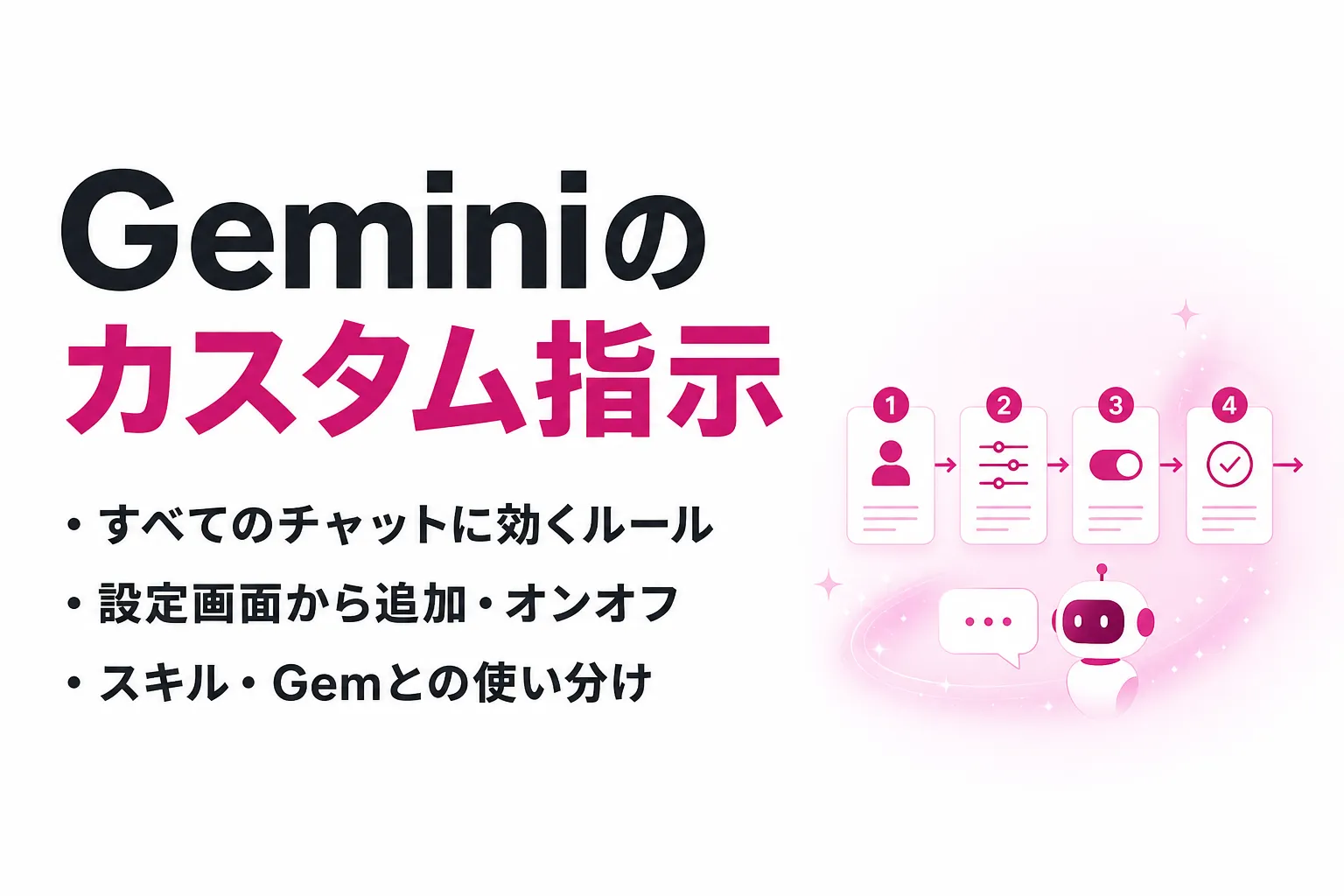


Geminiのカスタム指示とは|すべてのチャットに効く回答のルール
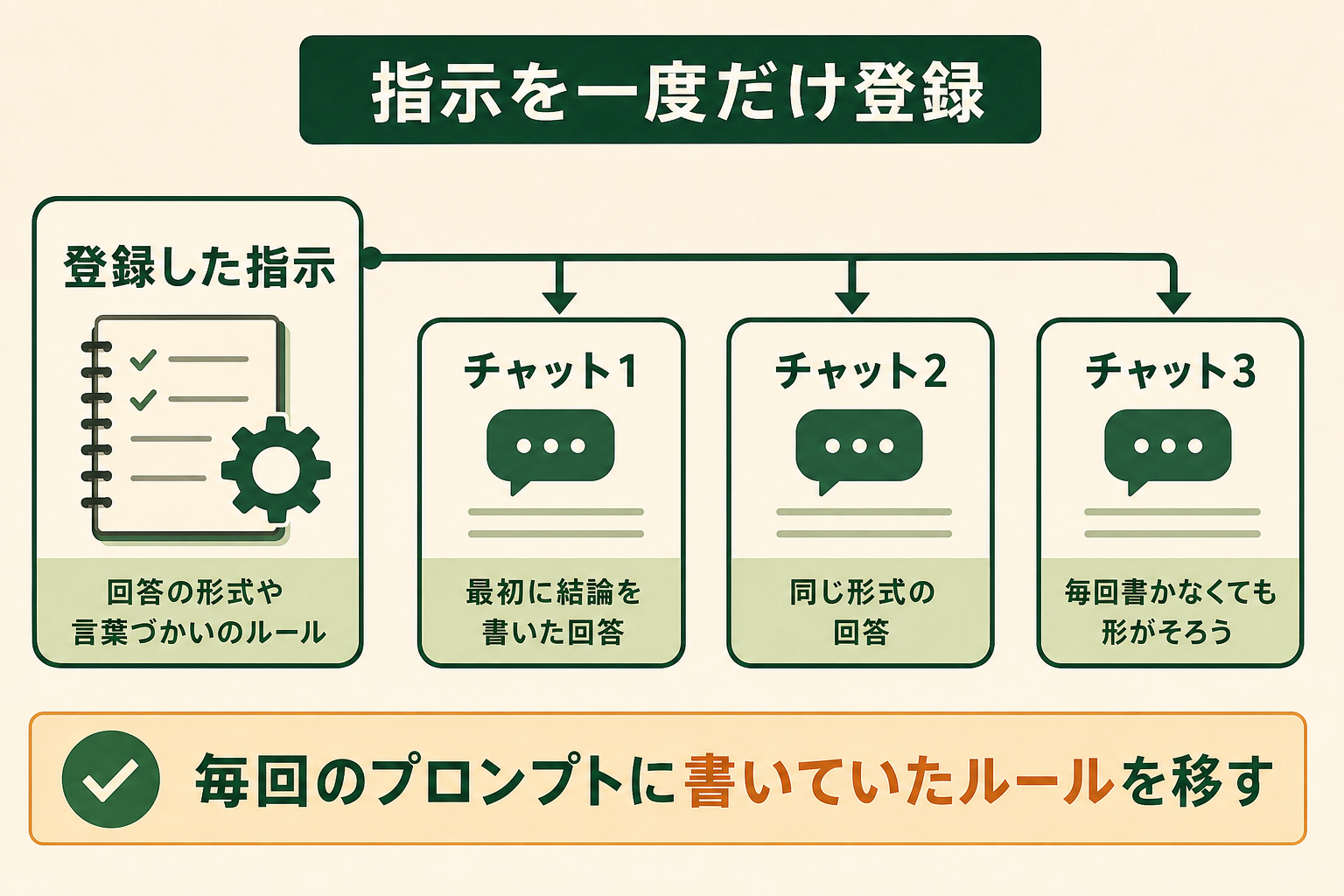
Geminiのカスタム指示とは、回答の形式や書き方について、毎回のチャットで共通して守ってほしいルールを登録しておく機能です。一度登録すると、新しいチャットを始めるたびに同じ指示を書かなくても、Geminiがそのルールに沿って回答します(出典: support.google.com)。
Googleのヘルプでは、たとえば次のような指示の例が挙げられています。
- 回答の冒頭に短い要約を加える
- 長い段落では箇条書きを使う
プロンプトに毎回「最初に結論を書いて」「箇条書きで」と添えている人は、その内容をカスタム指示に移すと、入力の手間が減り、回答の形もそろいます。
設定の「パーソナル インテリジェンス」には、カスタム指示のほかに、過去のチャットの内容をもとに回答を調整する機能や、Googleのアプリとつないで回答を調整する機能もまとめられています。カスタム指示は、その中で自分で書いたルールを登録する機能です(出典: support.google.com)。
カスタム指示を使えるアカウントと場所
カスタム指示を使えるのは、個人のGoogleアカウントでログインしている場合に限られます。仕事用・学校用など、組織が管理しているアカウントでは使えません。2026年10月時点のヘルプでは、使える場所として、Geminiのスマートフォンアプリ、Web版(gemini.google.com)、Gemini in Chrome、スマートウォッチのGeminiが挙げられています。Gemなど一部の機能では、カスタム指示は使われません(出典: support.google.com)。
関連記事:Geminiとは?できること・料金プラン・モデル体系とChatGPTとの違い
Geminiのカスタム指示の設定方法|追加・編集・オンオフ
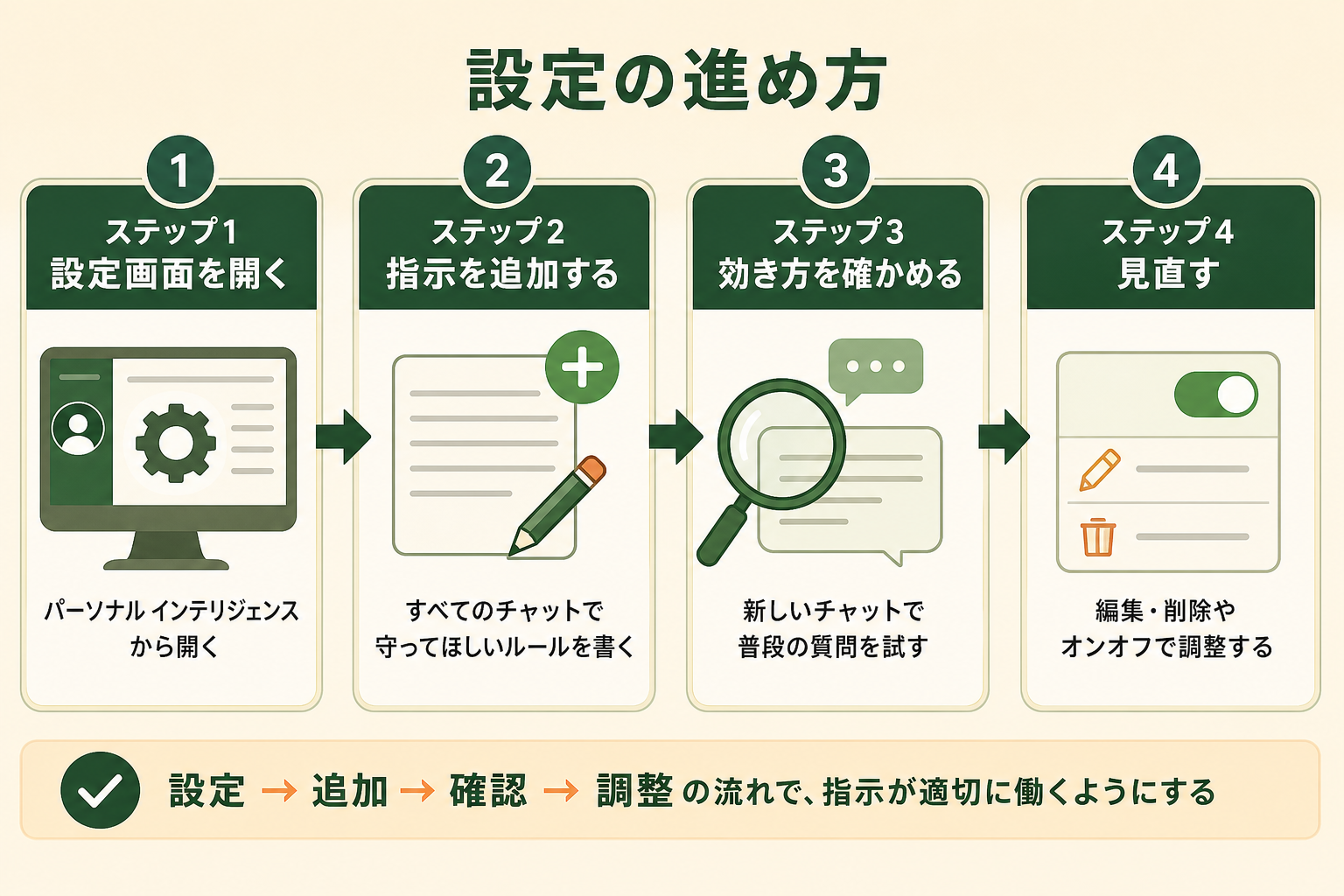
カスタム指示は、設定の「パーソナル インテリジェンス」から追加します。パソコンとスマートフォンで、メニューの開き方だけが少し異なります。設定を始める前に、画面のプロフィール写真から、個人のGoogleアカウントでログインしているかを確かめておきます。仕事用のアカウントのままだと、メニューに「Gemini へのカスタム指示」が表示されないことがあります。
ステップ1|設定画面を開く
パソコンの場合は、ブラウザでgemini.google.comを開き、画面下部の「設定とヘルプ」から「パーソナル インテリジェンス」を選び、「Gemini へのカスタム指示」をクリックします。
スマートフォンの場合は、Geminiアプリを開き、左側のメニューからプロフィール写真を選び、「パーソナル インテリジェンス」から「Gemini へのカスタム指示」をタップします。
ステップ2|指示を追加する
「+ 追加」を選び、すべてのチャットに適用したい指示を入力して「送信」を選びます。指示は複数登録できるため、「回答の形式」「言葉づかい」「前提にしてほしい情報」のように、内容ごとに分けて登録しておくと、後から見直しやすくなります。
ステップ3|回答で効いているかを確かめる
登録したら、新しいチャットで普段どおりの質問をして、回答が指示に沿っているかを確かめます。思ったとおりにならない場合は、指示の言葉を具体的にするか、ほかの指示と食い違っていないかを見直します。たとえば「回答の最初に結論を書く」と登録したなら、手順を聞く質問と比較を頼む質問のように、種類の違う質問を2〜3回試すと、どの場面で効いていないかが分かります。
指示を編集・削除する
登録した指示は、同じ「Gemini へのカスタム指示」の画面に一覧で表示されます。変えたい指示の「その他」アイコンから、「編集」または「削除」を選びます。
カスタム指示をオフにする
「Gemini へのカスタム指示」の画面上部にある切り替えで、カスタム指示全体のオンとオフを変えられます。指示を消さずに一時的に止めたいときは、削除ではなくオフにしておくと、元に戻すときに入力し直す手間がかかりません。
Geminiのカスタム指示の書き方と例文
カスタム指示は、短く具体的に書くほど効きやすくなります。1つの指示に1つのルールを書き、「どんなときに」「どうしてほしいか」がはっきり伝わる言葉を選びます。指示の数が増えるほど食い違いが起きやすくなるため、まずは毎回プロンプトに書き足していた内容を2〜3件だけ登録し、効き方を見ながら足していく進め方が確実です。
書き方の3つのコツ
- ルールは1つずつ書く:複数の要望を1文に詰め込まず、形式・言葉づかい・前提を分けて登録する
- 曖昧な言葉を避ける:「分かりやすく」ではなく「専門用語には一言で説明を添える」のように、何をすればよいかが分かる書き方にする
- 理由や対象を添える:「社内向けの資料に使うので、です・ます調で書く」のように、目的を添えると判断がぶれにくくなる
この3つを守ると、指示の意図がGeminiに伝わりやすくなり、回答のぶれも小さくなります。
AIエージェントを「どう作り、どう育てるか」を、GiftX記事制作エージェントの実物で解説。


仕事で使いやすい指示の例
- 「回答の最初に、結論を2〜3行でまとめてください」
- 「です・ます調の、社内の資料にそのまま使える文体で書いてください」
- 「専門用語や英語の略語には、初めて出てくるときに一言で説明を添えてください」
- 「複数の選択肢を比べるときは、表にまとめてください」
- 「事実と推測を分けて書き、確かでない情報にはその旨を書いてください」
- 「回答は日本語で書き、海外の情報を使う場合は日本での事情との違いにも触れてください」
自分の仕事や立場を伝える指示も効果があります。たとえば「私はIT部門で社内システムの問い合わせ対応をしています」と登録しておくと、回答の前提がそろいます。
なかでも「事実と推測を分けて書く」という指示は、仕事で回答を使うときに役立ちます。Geminiの回答には誤りが含まれることがあるため、どこまでが確かな情報かが分かれば、確認すべき箇所を絞り込めます。数字や固有名詞は、回答をそのまま使わず、元の情報で確かめてから使います。
関連記事:Geminiプロンプトの書き方|回答精度を上げるコツとコピペ例文
効きにくい書き方
「もっと良い回答をして」「詳しく、でも簡潔に」のように、基準が分からない指示や、互いに食い違う指示は、Geminiがどちらを優先すればよいか判断できません。また、ヘルプでは、特定の話題を忘れる・避けるよう指示しても、必ずしも完全には機能しないとされています。特定の話題に触れてほしくない場合は、その話題のチャットをGeminiアプリ アクティビティから削除します(出典: support.google.com)。
Geminiのカスタム指示・スキル・Gemの種類と違い
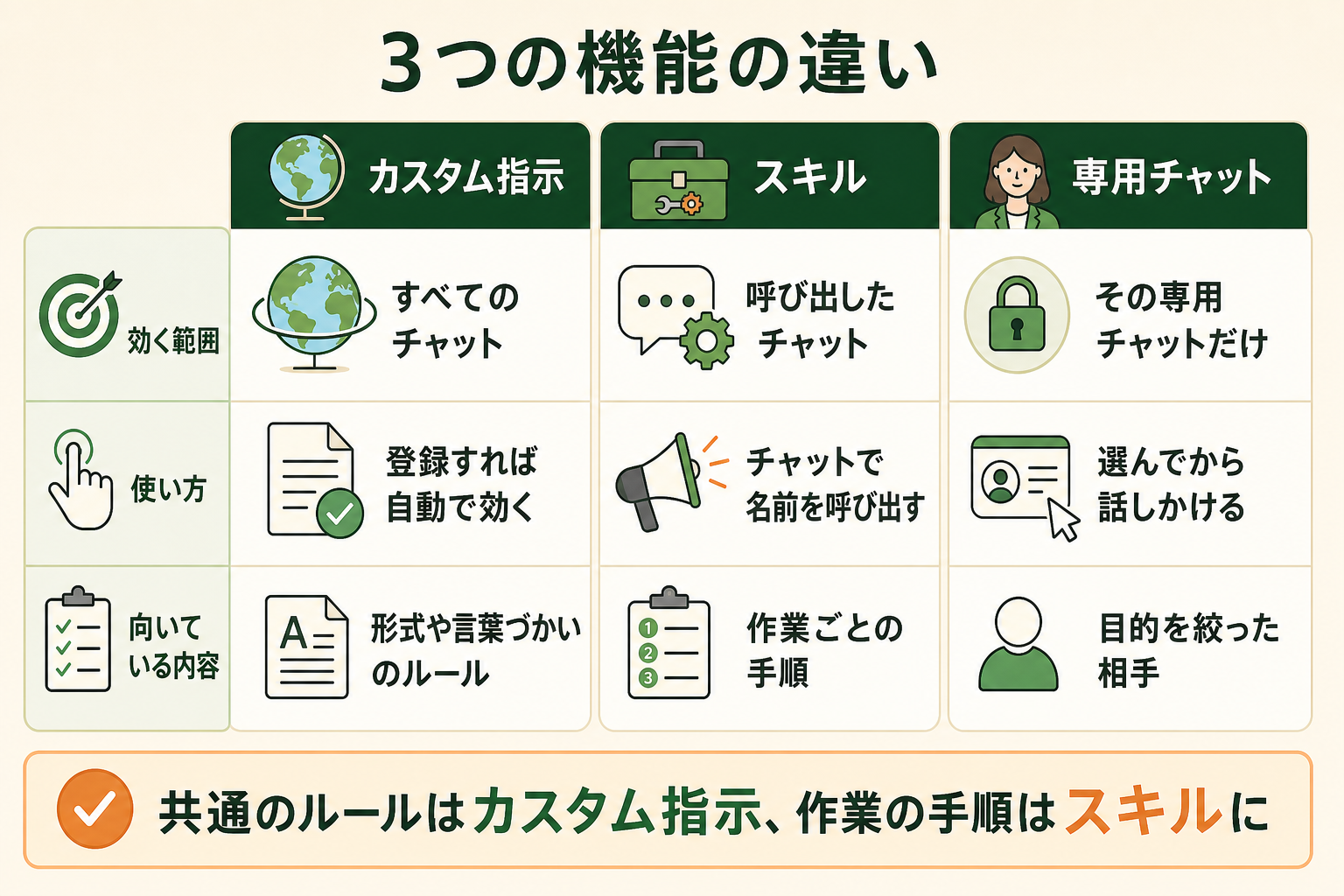
Geminiには、カスタム指示のほかにも、指示を登録して使い回す機能があります。それぞれ効く範囲と使い方が異なるため、目的に合わせて使い分けます。
| 項目 | カスタム指示 | スキル | Gem |
|---|---|---|---|
| 効く範囲 | すべてのチャット | 呼び出したチャット、または関連するとGeminiが判断したチャット | そのGemとのチャット |
| 呼び出し方 | 登録すれば自動で効く | チャットで「/」に続けてスキル名を入力 | Gemを選んでチャットを始める |
| 向いている内容 | 回答の形式や言葉づかいなど共通のルール | 要約や表記の統一など、作業ごとの手順 | 特定の目的に特化した専用の相手 |
| 今後の扱い | 継続 | Gemの移行先 | 個人アカウントは2026年11月からスキルへ移行 |
スキルは、繰り返し使う作業の手順を登録しておき、チャットの中で呼び出して使う機能です。複数のスキルを1つのチャットで組み合わせることもでき、関連するとGeminiが判断した場合は自動で使われます。
Googleは、Gemを2026年11月から個人アカウントでスキルへ移行し、仕事用・学校用のアカウントでは2027年に移行すると案内しています(出典: support.google.com)。Gemは移行のタイミングで自動的にスキルとして作り直されますが、早めに移したい場合は、Gemの知識ファイルをダウンロードし、新しいスキルにGemの指示を写してから、ファイルを追加し直す手順で手動でも作り直せます。
使い分けの目安は、すべての回答に効かせたい共通のルールはカスタム指示に、特定の作業だけで使う手順はスキルに登録することです。たとえば「です・ます調で書く」はカスタム指示に、「議事録を決定事項と宿題に分けて整理する」はスキルに向いています。
関連記事:Gemini Skillsとは?使い方とGems終了後の移行方法
Geminiのカスタム指示が使えないときの確認点
カスタム指示の画面が見つからない、または登録した指示が回答に反映されない場合は、次の点を確認します。
仕事用・学校用のアカウントでログインしている
カスタム指示は、個人のGoogleアカウントでしか使えません。会社や学校から配られたアカウントでログインしている場合は、メニューに項目が表示されないことがあります。どのアカウントでログインしているかを、画面のプロフィール写真から確かめます。
全国8,000人調査で、AIの活用方法によって生産性向上に約3.8倍の差が生まれることが判明。


対応していない場所で使っている
2026年10月時点のヘルプで対応先として挙げられているのは、スマートフォンアプリ、Web版、Gemini in Chrome、スマートウォッチです。Gemとのチャットでは、カスタム指示は使われません。また、指示全体がオフになっていると反映されないため、設定画面の切り替えも確認します。
登録した指示が回答に反映されない
指示を登録してあるのに回答が変わらない場合は、指示の書き方を見直します。「なるべく」「できれば」のような弱い言い方や、ほかの指示と食い違う内容があると、Geminiがどちらを優先すべきか判断できません。また、その場のプロンプトでカスタム指示と違う形式を頼んでいないかも確認します。指示を書き直したら、新しいチャットで同じ質問を試し、回答の変化を確かめます。
Geminiのカスタム指示に書かないほうがよいこと
カスタム指示は、すべてのチャットに毎回使われる情報です。そのため、毎回の回答に必要のない情報や、知られて困る情報は登録しないようにします。
具体的には、顧客の名前や連絡先、社外秘の数字やプロジェクト名、パスワードなどは書かないようにします。自分の仕事や立場を伝える場合も、「IT部門で社内の問い合わせ対応をしている」程度の、回答の前提に必要な範囲にとどめます。登録した内容は、設定画面からいつでも見直して削除できるため、定期的に不要な指示を整理しておくと安心です。
端末を共有する場合はアカウントを分ける
家族と共有しているパソコンやタブレットでGeminiを使う場合は、ログインしているアカウントに注意します。カスタム指示はログインしているアカウントに登録されるため、別の人が同じアカウントで使うと、その人の回答にも同じ指示が効きます。仕事の立場や好みを書いた指示が、ほかの人の回答に影響することもあるため、端末を共有する場合はアカウントを分けて使います。
Geminiのカスタム指示に関するよくある質問
Geminiのカスタム指示は無料で使えますか?
2026年10月時点のヘルプでは、必要な条件として個人のGoogleアカウントでログインしていることが挙げられており、有料プランの契約は条件にされていません。無料のアカウントでも設定画面から追加できます。
カスタム指示は何件まで登録できますか?
2026年10月時点のヘルプには、登録できる件数の上限は書かれていません。内容ごとに分けて登録し、使わなくなった指示は削除しておくと、指示どうしの食い違いを防げます。
カスタム指示はGemにも反映されますか?
反映されません。ヘルプでは、Gemなど一部の機能ではカスタム指示を使えないと説明されています。Gemで使う指示は、Gemの設定に書いておく必要があります。
会社のアカウントで使えないのはなぜですか?
カスタム指示は、個人のGoogleアカウント向けの機能として提供されているためです。仕事用・学校用のアカウントでは使えません。業務で同じ形式の回答をそろえたい場合は、プロンプトのテンプレートを社内で共有する方法があります。
カスタム指示を登録したのに回答が変わらないのはなぜですか?
指示全体がオフになっている、Gemとのチャットで使っている、指示が曖昧で判断できない、といった原因が考えられます。設定の切り替えを確認し、指示を「何を、どうしてほしいか」が分かる言葉に書き直します。
まとめ|Geminiのカスタム指示は共通のルールだけを短く登録する
Geminiのカスタム指示は、すべてのチャットで守ってほしい回答のルールを登録しておく機能です。個人のGoogleアカウントで、設定のパーソナル インテリジェンスから追加・編集・オンオフができます。指示は1つずつ短く具体的に書き、作業ごとの手順はスキル、共通のルールはカスタム指示と使い分けるのが基本です。仕事用・学校用のアカウントでは使えない点と、個人情報や社外秘の情報を書かない点にも注意してください。
Geminiでそろえた回答の形を業務の手順に組み込む段階では、GiftXが1業務単位のAIエージェント構築を伴走支援しています。詳細はAIエージェント構築支援サービスをご覧ください。
AIエージェントの業務活用をご検討の方へ
本記事で紹介したGeminiのカスタム指示のように、AIの使い方を自社の業務に合わせて整えたいとお考えの方は、ぜひGiftX AIエージェント構築支援までお問い合わせください。
GiftX AIエージェント構築支援では、貴社の業務に合わせて1業務単位のスモールスタートから本番運用まで、AIエージェント構築をワンストップで支援します。ユースケースの洗い出しから、PoC、本番運用、社内ナレッジ化まで伴走します。
AI活用にご関心のある方は、ぜひ一度ご相談ください。
▶ GiftX AIエージェント構築支援の詳細・お問い合わせはこちら