

Gemini Canvasとは?通常のチャットとの違い
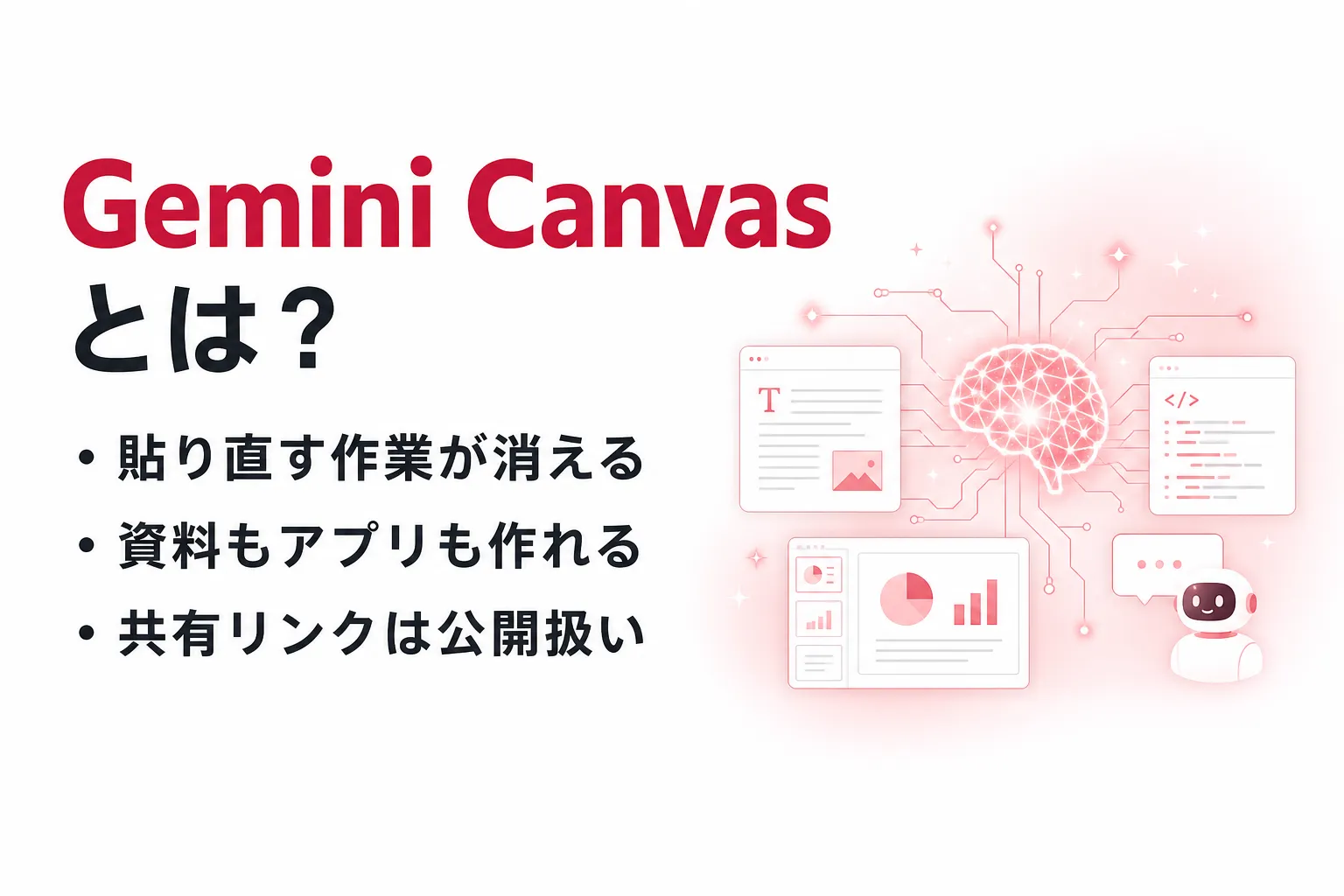
Gemini Canvasとは、Geminiが生成した文書やコードを、その場で編集・共有できる作業モードです。
チャット欄でやり取りを重ねるのではなく、画面の右側に成果物そのものを開いた状態で作業します。直したい段落を選んで長さやトーンを指定する、見出しや箇条書きの体裁を整える、コードを書き換えて動作を確認する、といった操作を、Geminiとのやり取りを続けながら同じ画面で行えます。
公式ヘルプでは、Canvasを使うとドキュメント・アプリ・スライド・コードを作成したり編集したりでき、作成したコンテンツを音声解説やクイズなどの形式に変換することもできると説明されています(出典: support.google.com)。
Geminiのアプリに後付けされた別サービスではなく、プロンプトの入力欄から呼び出せるモードのひとつという位置づけです。そのため、いつものチャットを使っていて「これは仕上げまで持っていきたい」と感じた時点で切り替える、という使い方になります。
関連記事:Geminiとは?できること・料金プラン・モデル体系とChatGPTとの違い
通常のチャットモードとの違い
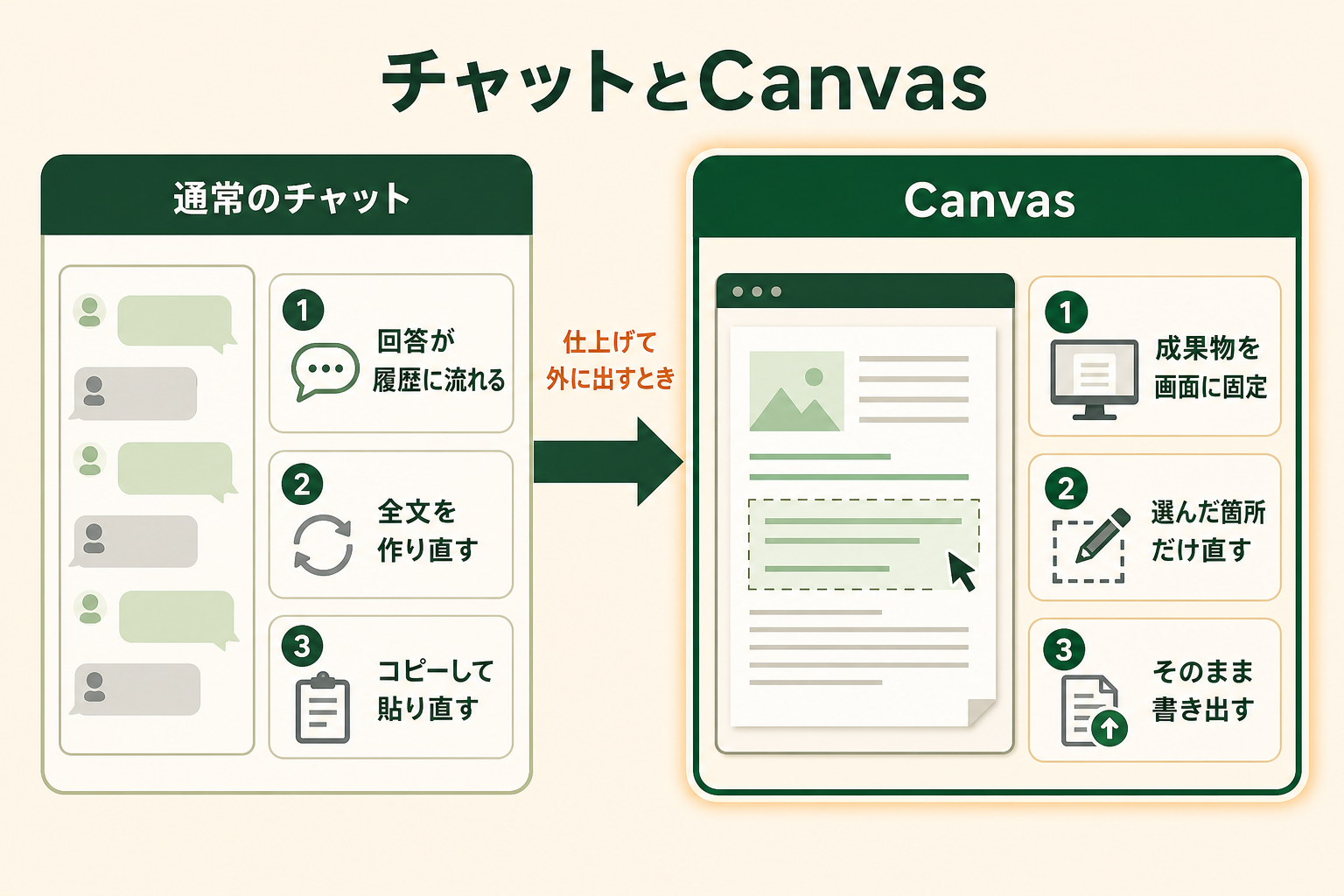
チャットモードとCanvasの違いは、成果物がどこに置かれるかに集約されます。チャットは会話の履歴として回答が流れていくのに対し、Canvasは1つの成果物を画面に固定し、そこへ修正を重ねていきます。
| 観点 | Gemini Canvas | 通常のチャットモード |
|---|---|---|
| 成果物の置き場所 | 画面右側の編集エリアに固定される | 会話の履歴として下に流れていく |
| 修正のしかた | 直したい箇所を選んで部分的に指示できる | 指示を出して全文を作り直してもらう |
| 体裁の調整 | 見出し・太字・箇条書き・番号付きリストを直接操作できる | 出力されたテキストをそのまま受け取る |
| 書き出し | Googleドキュメント・Google Colab・PDFへ出力できる | コピーして別のツールへ貼り付ける |
| 共有 | 公開リンクを発行して他の人に渡せる | 会話単位の共有になる |
(出典: support.google.com)
この差が効いてくるのは、一度で決まらない成果物を扱うときです。説明文の言い回しだけを変えたい、表の1行だけ直したい、といった部分修正はチャットだと全文の作り直しになりがちですが、Canvasでは対象を選んでから指示できます。逆に、事実を調べるだけ、要点を教えてもらうだけであれば、Canvasを開く必要はありません。
Canvasが向いている場面と、チャットで十分な場面
Canvasを開く判断は、その回答を「読んで終わりにするか、直して外に出すか」で分かれます。読んで終わりならチャット、誰かに渡す形まで持っていくならCanvas、と考えると迷いにくくなります。
- Canvasが向く:説明資料や手順書の下書き、社内共有用のインフォグラフィック、動かして確認したいコードやアプリの試作
- チャットで足りる:用語の意味を知りたい、選択肢を挙げてほしい、要約だけほしい
- どちらでもよい:短いメール文や1段落程度のテキスト(体裁を整える必要がないため)
GiftXの「ビジネス職生成AI活用実態調査2026」では、AI利用者のうち都度チャットで質問や成果物づくりをする段階にとどまっている人が70.3%を占めていました。Canvasは、この段階の作業をやりやすくする機能であり、成果物を1本ずつ仕上げる速度は上がります。
一方で、同じ種類の成果物を毎週決まった品質で出し続けたい場合は、都度プロンプトを書く進め方そのものを変える必要があります。自社の情報や業務手順を覚えさせて繰り返し実行させる領域は、GiftXのAIエージェント構築支援が扱っている範囲です。
詳細な調査データは「ビジネス職生成AI活用実態調査(2026年版)」にてご覧ください。
Gemini Canvasでできること|作れる成果物の種類と編集機能
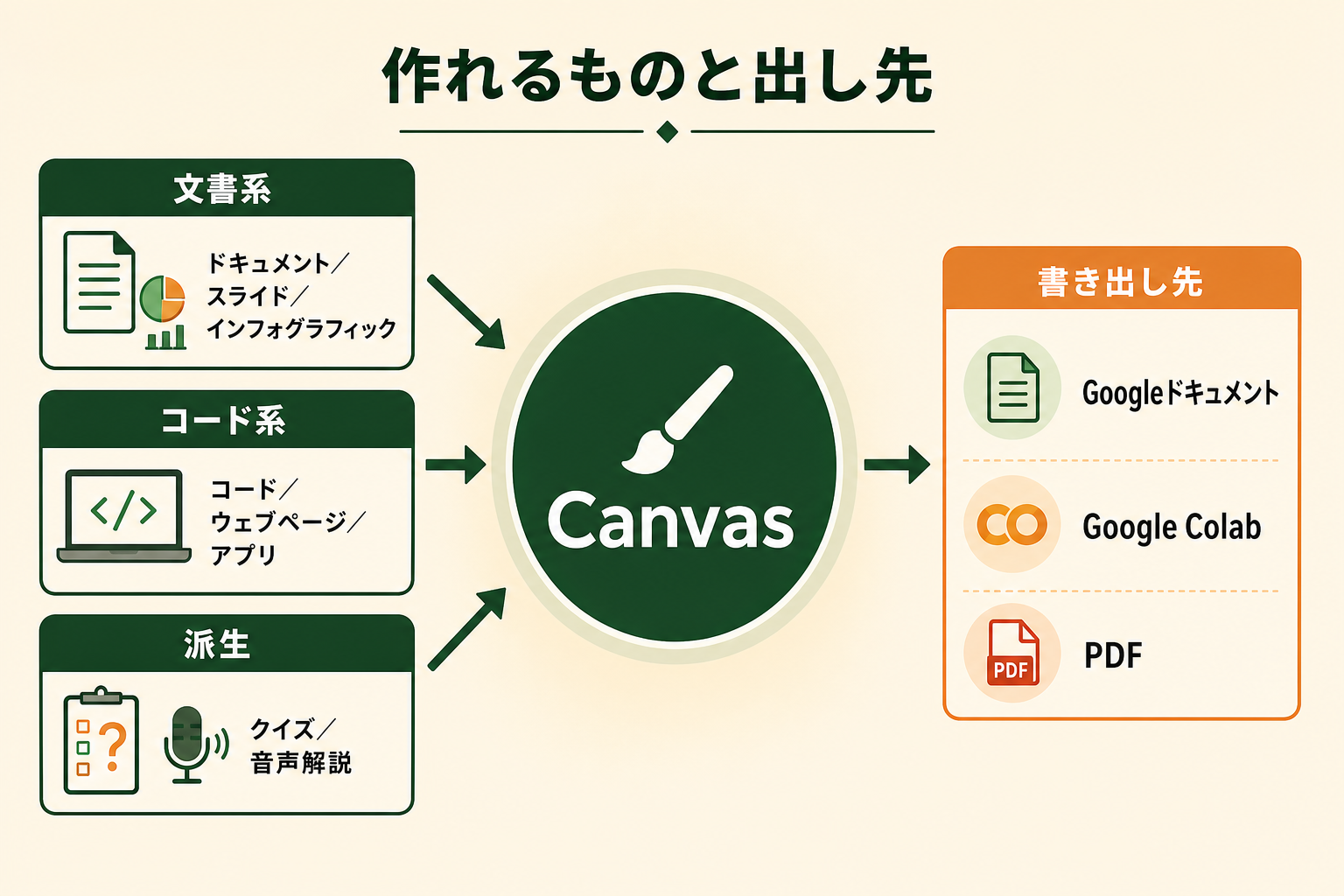
Canvasでできることは、大きく「成果物を作る」「作ったものを直す」「外に出す」の3つに分かれます。文章作成とコード生成のどちらも同じ画面で扱え、作れる形式が文書だけに限られていない点が、文章生成AIの編集機能との違いです。
作れる成果物の種類
公式ヘルプが挙げているのは、次の形式です。
| 種類 | 内容 |
|---|---|
| ドキュメント | 説明文・手順書・企画メモなどの文書 |
| コード | プログラムのコード(コンソールでエラーやログを確認できる) |
| スライドプレゼンテーション | 発表用のスライド |
| インフォグラフィック | 情報を図で整理したビジュアル |
| ウェブページ | 表示できる形のページ |
| カスタムビジュアル・アプリ | 入力や操作ができる簡単なアプリ |
| クイズ | 選択式の設問 |
| 音声解説 | 内容を読み上げる音声 |
(出典: support.google.com)
Deep Research(Geminiが複数の情報源を調べてレポートにまとめる機能)で作ったレポートを、アプリ・ゲーム・インタラクティブなテスト・ウェブページ・インフォグラフィックに変換することもできます(出典: gemini.google)。調べた内容をそのまま配布できる形に変える、という流れが1つのモードの中で完結します。
関連記事:Gemini でスライドを作成する方法|今できることと手順・プロンプトのコツ
AIエージェントを「どう作り、どう育てるか」を、GiftX記事制作エージェントの実物で解説。


文章とコードを直す編集機能
作ったあとの編集も、Canvasの中で行います。文書側では、テキストを直接書き換えるほか、直したい範囲を選んで編集を依頼する、長さやトーンをまとめて変えるクイック編集を使う、見出し・太字・斜体・箇条書き・番号付きリストといったスタイルを当てる、といった操作ができます。数式を扱う場合はLaTeX(数式を記述するための書式)を追加できます。
コード側では、コードの編集と表示に加えて、コンソールでエラーやログを確認できます。最近の変更を表示する機能もあるため、どこを直したかを追いながら進められます。
- 部分だけ直す:段落や行を選んでから指示を出す
- まとめて調整する:長さとトーンをクイック編集で変える
- 体裁を当てる:見出しや箇条書きのスタイルを直接操作する
これらはいずれも、生成し直すのではなく手元の成果物に手を入れる操作です。全文を作り直すと前に採用した表現まで変わってしまう、という手戻りを避けられます。
書き出し・共有できる先
仕上げたものは、Canvasの外へ持ち出せます。公式ヘルプが挙げている出力先は、公開リンクでの共有、ソーシャルメディアへの共有、Googleドキュメントへのエクスポート、Google Colab へのエクスポート(Pythonのコード)、PDFへのエクスポート(LaTeXを含む)、そして内容のコピーです(出典: support.google.com)。
文書はGoogleドキュメントへ、コードはGoogle Colab へ、配布物はPDFへ、と行き先が分かれているため、貼り直して体裁を整え直す工程が省けます。冒頭で挙げた「コピーして貼り直す」作業が発生するのは、この書き出し先が使えない場合に限られます。
Gemini Canvasの使い方|起動から書き出しまでの手順
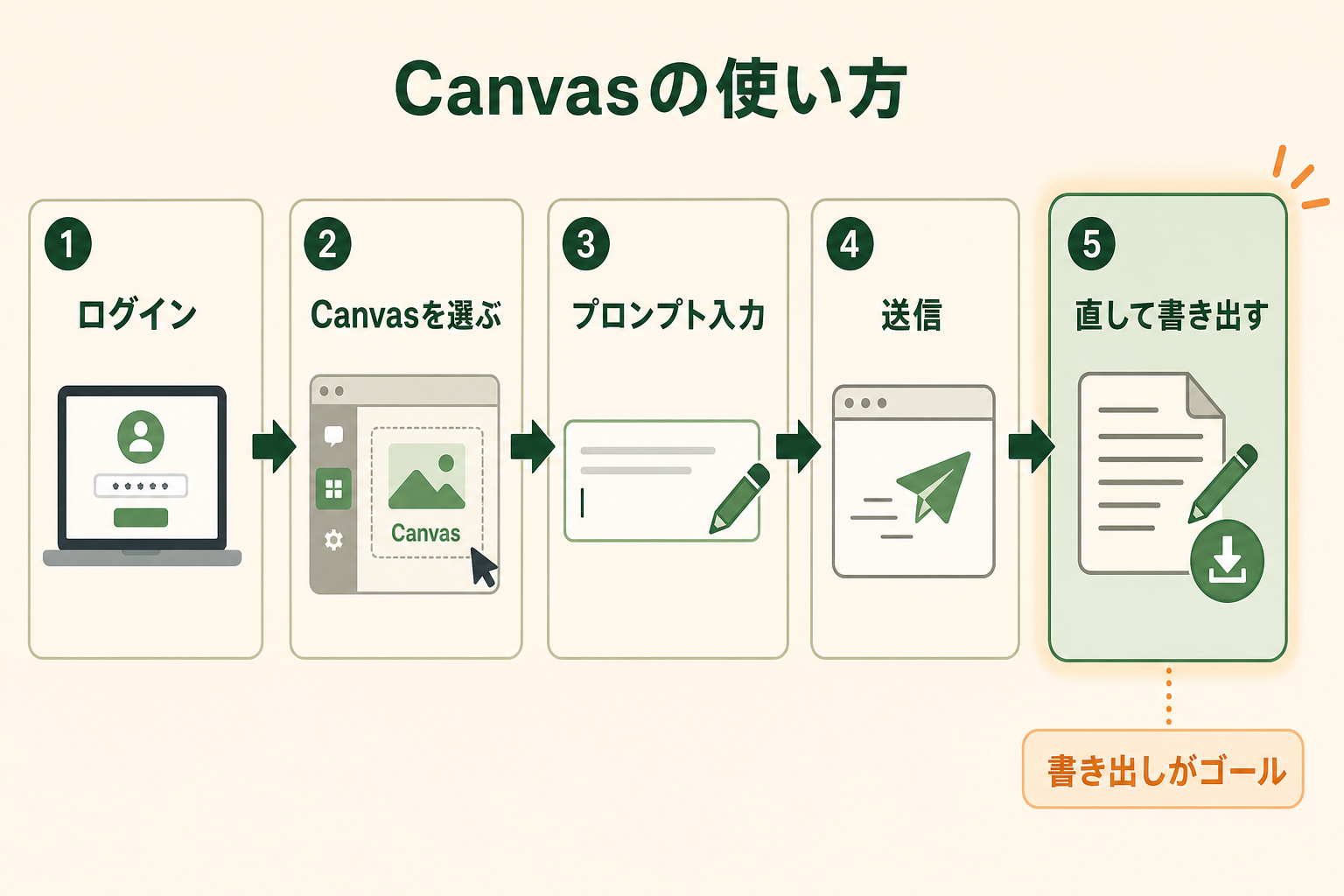
Canvasは専用の画面に移動するのではなく、いつものGeminiの入力欄から呼び出します。公式ヘルプが示している手順は次のとおりです(出典: support.google.com)。
- Geminiアプリにログインする
- 画面下部のテキストボックスの下にある「ファイルを追加」アイコンから「Canvas」を選ぶ
- テキストボックスにプロンプトを入力する
- 必要に応じてファイルや画像をアップロードする
- 送信する
送信すると、右側に成果物が開きます。ここからは、直したい箇所を選んで指示を出すか、クイック編集で長さやトーンを変えるかの繰り返しになります。
最初のプロンプトでは、成果物の形式と読み手を指定しておくと手戻りが減ります。「社内向けの説明資料として、見出しと箇条書きで1ページにまとめて」のように、出力の形まで書いておく形です。読み手が誰かを一緒に書いておくと、専門用語をどこまで残すかの粒度もそろいます。形式が決まっていれば、あとは中身の修正に集中できます。
参考にしたい資料や画像がある場合は、最初の送信でまとめて添付しておくほうが、あとから条件を足すより意図が伝わります。手順4のアップロードがこれにあたります。
仕上がったら、書き出し先を選んで外に出します。文書ならGoogleドキュメント、配布用ならPDF、Pythonのコードなら Google Colab が行き先になります。
Gemini Canvasの料金|無料で使える範囲と有料プランの違い
CanvasはすべてのGeminiユーザーが利用でき、無料のアカウントでも開けます。有料プランで変わるのは、使える回数の上限と、組み合わせられるモデルです。Google AI Pro と Google AI Ultra では Gemini 3 でCanvasを利用でき、100万トークンのコンテキストウィンドウ(一度に扱える情報量)も使えます(出典: gemini.google)。
| プラン | 月額 | Canvasに関わる主な違い |
|---|---|---|
| 無料 | 0円 | Canvasは使えるが、利用量の上限が最も低い |
| Google AI Plus | 725円 | 無料の2倍の利用量上限 |
| Google AI Pro | 2,900円 | 無料の4倍の利用量上限。Gemini 3 Pro とエージェント機能 |
| Google AI Ultra | 14,500円・32,000円 | Proの5倍・20倍の利用量上限 |
(2026年9月時点、出典: gemini.google)
まず試すだけなら無料で足ります。日常的に使う見込みが立ってから、上限に届くかどうかで有料プランを検討する順番になります。
関連記事:Geminiの料金プランはいくら?無料・Plus・Pro・Ultraの違いと選び方
ChatGPT CanvasやClaude Artifactsとの違い
同じように、生成物を横の画面で編集する仕組みは他のサービスにもあります。ChatGPTのCanvasやClaudeのArtifactsが同じ発想の機能で、文章とコードを画面の横で開いて直せる点は共通しています。
Gemini Canvas側の特徴として挙げられるのは、出力できる形式の幅と、Googleのサービスへの書き出し先が用意されている点です。スライド・インフォグラフィック・クイズ・音声解説まで1つのモードで扱え、書き出し先にGoogleドキュメントとGoogle Colabが並びます。Googleドキュメントやスプレッドシートで資料を回している環境であれば、作ったあとの置き場所を考えずに済みます。
どれを使うかは、機能の優劣よりも、ふだん使っている生成AIと、成果物の置き場所がどこかで決まります。すでに契約しているサービスに同種の機能があるなら、まずそちらで試してから比べるほうが早く判断できます。
Canvasの共有リンクを配る前に押さえるデータの扱いと制限
Canvasで作ったものは公開リンクで共有できますが、共有した時点でデータの置き場所が変わります。公式ヘルプによると、共有した場合はデータが公開データベースに保存され、アプリの公開リンクを知るユーザーは閲覧や編集ができます。共有しない場合は非公開データベースに保存され、閲覧や編集ができるのはアプリの使用ユーザーのみです(出典: support.google.com)。
つまり、公開リンクを知った人は誰でも共同編集ができる状態になるため、リンクが転送された先の人も同じデータに触れられます。同ページは、機密情報や個人情報を提供しないこと、アプリがデバイスのカメラやマイクへのアクセスを求めてきたときは警戒すること、共有されたアプリでも作成者が想定と違う場合があるため確認することを挙げています。
あわせて、利用上の制限もいくつかあります。
- ログインが必要:Geminiアプリにログインしていないと使えない
- 年齢の条件:一部の機能は18歳以上のユーザーが対象
- 共有リンクの開き先:共有リンクは gemini.google.com でのみ開けて、モバイルアプリでは開けない
社外に配る資料をCanvasで作る場合は、リンク共有ではなくPDFやGoogleドキュメントへ書き出してから渡すほうが、閲覧範囲を管理しやすくなります。
オフィス系7職種のAI利用者669人の調査では、生産性向上を明確に実感した割合が、チャット中心の利用層14.3%に対しAIエージェント利用層54.3%。約3.8倍の差が見られました。


Canvasで変わる資料づくりのBefore/After
週に何本か説明資料をまとめている担当者を例にすると、Canvasを挟むかどうかで資料づくりの効率化の幅が変わります。従来は、チャットに質問して返ってきた文章をコピーし、ドキュメントに貼り直して見出し・箇条書き・体裁を整え直すところまでで、1本あたり60分ほどかかっていたとします。週3本なら180分、およそ3時間です。
Canvasを使う場合は、下書きをCanvas上で作り、直したい段落だけ選んで長さとトーンを指定し、体裁を保ったままGoogleドキュメントへ書き出します。1本あたり25分に収まれば、週3本で75分、およそ1.3時間まで下がります。削減率にすると約58%で、時給3,000円換算なら週におよそ5,000円、年間で26万円ほどの差になります。
どの作業から任せるかの選び方は「職種別AI活用事例集」にまとめています。
AIエージェント導入で陥りがちな3つの落とし穴
Canvasで成果物が作れるようになると、次は「もっと任せられないか」という話になります。ここから先で手が止まるパターンは、だいたい3つに分かれます。
落とし穴1|Canvasで作れたからといって、いきなり業務全体を任せようとする
1本の資料が速く作れたことと、その業務が回るようになったことは別です。前後の情報収集や確認まで含めて一度に置き換えようとすると、どこで詰まったのかが分からなくなります。
落とし穴2|どの作業を任せるかを決める前に、全体像から考えはじめる
「まず社内のAI活用方針を固めてから」と考えると、対象業務が決まらないまま時間だけが過ぎます。手を動かせる範囲が見えないため、検証も始まりません。
落とし穴3|都度プロンプトを書くやり方のまま、同じ品質を求めてしまう
Canvasは、その場で指示を出して仕上げる作業を速くする機能です。毎回書き手が変わっても同じ品質で出したい、という要求には、自社の情報や手順を覚えさせて繰り返し実行させる仕組みのほうが向いています。
スモールスタートで1業務をAIエージェントに任せる
3つに共通しているのは、対象を絞りきれていないことです。まずは頻度が高くて手順が決まっている1業務を選び、そこだけをAIエージェントに任せる形から始めると、効果も課題も同じ単位で確認できます。GiftXでは、こうしたスモールスタート前提のAIエージェント構築を1業務単位から伴走支援しています。詳細はAIエージェント構築支援サービスをご覧ください。
Gemini Canvasのよくある質問
最後に、Canvasを使い始めるときに出やすい疑問をまとめます。
Gemini Canvasは無料で使えますか
使えます。CanvasはすべてのGeminiユーザーが利用できる機能で、無料のアカウントでも開けます。有料プランで変わるのは利用量の上限と、組み合わせられるモデルです(出典: gemini.google)。
Canvasで作ったものはGoogleドキュメントに書き出せますか
書き出せます。公式ヘルプでは、Googleドキュメントへのエクスポート、Pythonのコードを Google Colab へ書き出す機能、PDFへのエクスポートが挙げられています(出典: support.google.com)。
スマートフォンでもGemini Canvasは使えますか
GeminiアプリのAndroid版とiPhone・iPad版にもCanvasの案内があります。ただし共有リンクについては、gemini.google.com でのみ開けて、モバイルアプリでは開けないとされています(出典: support.google.com)。
Deep Researchで作ったレポートをCanvasで使えますか
使えます。Deep Researchのレポートを、アプリ・ゲーム・インタラクティブなテスト・ウェブページ・インフォグラフィックに変換できると案内されています(出典: gemini.google)。
まとめ
Gemini Canvasは、Geminiの生成物をその場で編集・共有できる作業モードです。文書とコードに加えてスライドやインフォグラフィックまで扱え、Googleドキュメント・Google Colab・PDFへ書き出せるため、コピーして貼り直す工程を省けます。無料のアカウントでも使えるので、まず1本、いつも作っている資料を題材に試してみるところから始められます。
一方で、同じ品質の成果物を繰り返し出し続けたい場合は、都度プロンプトを書く進め方そのものを見直す段階に入ります。その場合も、いきなり業務全体を対象にせず、頻度が高くて手順の決まった1業務に絞ってAIエージェントに任せるところから始めるのが、効果を確かめやすい進め方です。
業務に組み込むAI活用をご検討の方へ
本記事で紹介したAIエージェントの活用に向けて、自社の業務でも具体的に進めたい・相談したいとお考えの方は、ぜひGiftX AIエージェント構築支援までお問い合わせください。
GiftX AIエージェント構築支援では、貴社の業務に合わせて1業務単位のスモールスタートから本番運用まで、AIエージェント構築をワンストップで支援します。ユースケースの洗い出しから、PoC、本番運用、社内ナレッジ化まで伴走します。
AI活用にご関心のある方は、ぜひ一度ご相談ください。
▶ GiftX AIエージェント構築支援の詳細・お問い合わせはこちら