

Geminiの画像生成とは?使えるモデルと押さえておきたい特徴
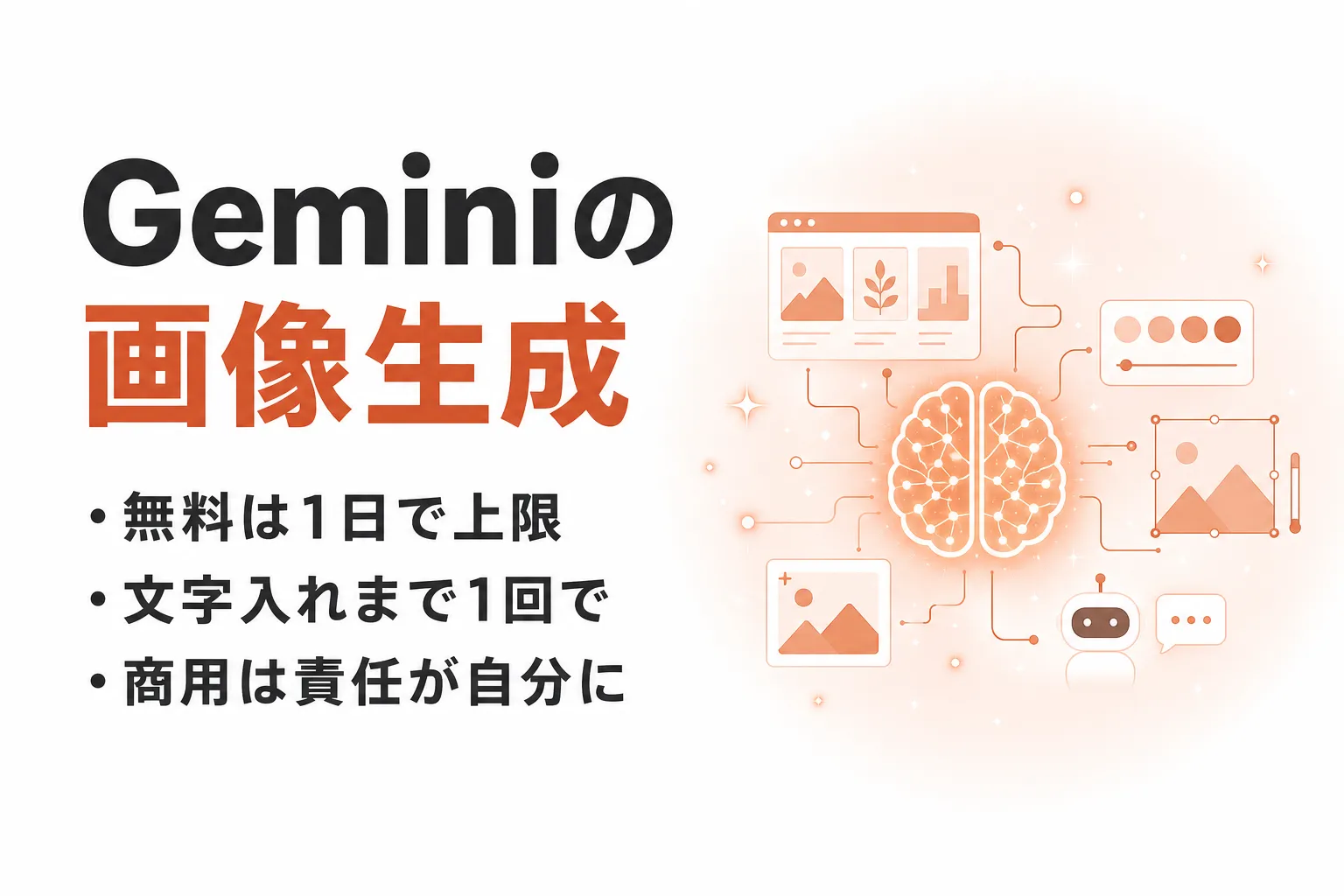
Geminiの画像生成とは、Googleの生成AI「Gemini」のアプリ上で、文章による指示から画像を作ったり、既存の画像を編集したりできる機能です。専用のツールを別途契約する必要はなく、普段Geminiに質問しているのと同じ画面から使えます。
関連記事:Geminiとは?できること・料金プラン・モデル体系とChatGPTとの違い
Geminiアプリで使えるのはNano Banana系の3モデル
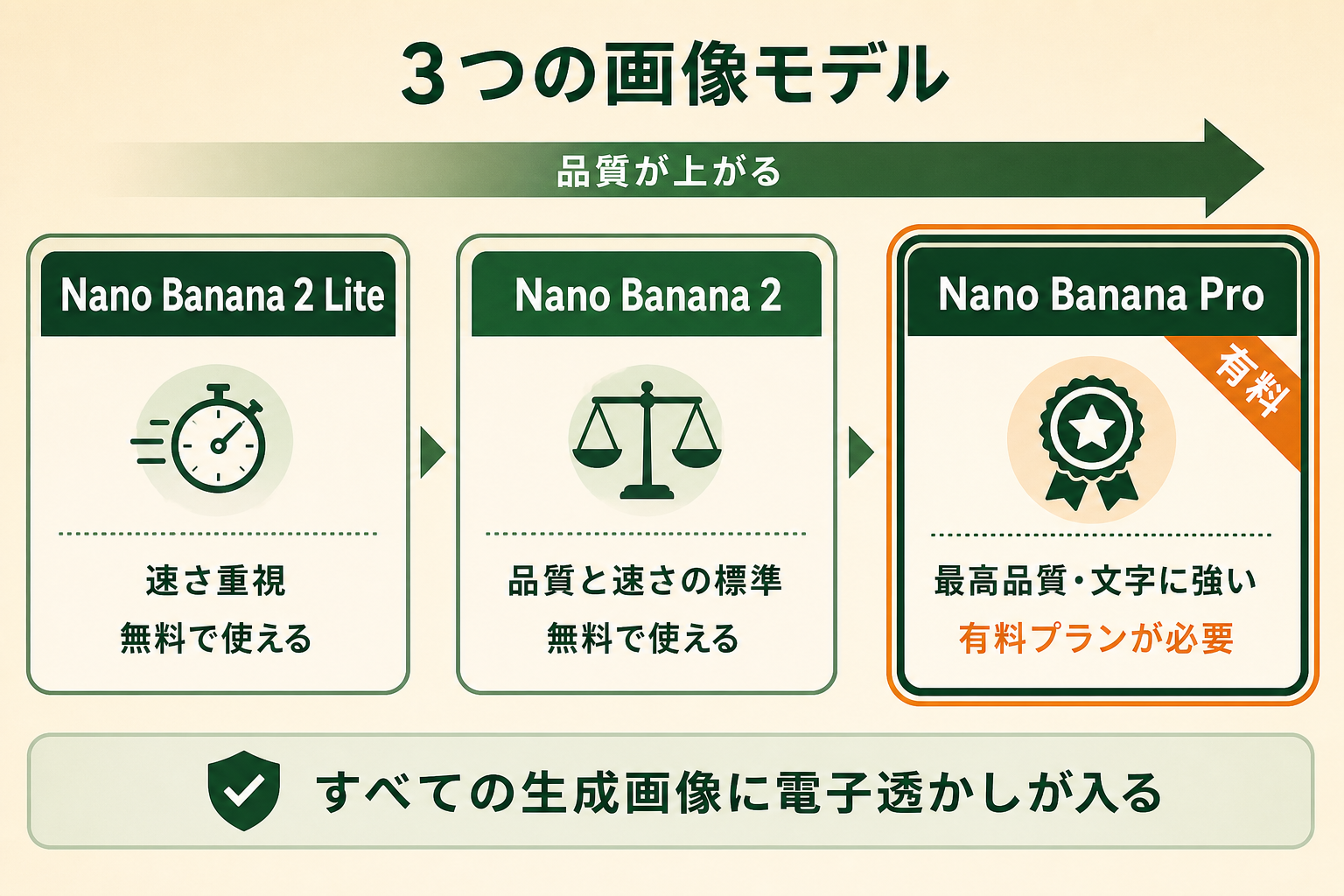
Geminiアプリの画像生成は、「Nano Banana」と呼ばれる系統のモデルで動いています。2026年8月時点で、アプリから選べるのは次の3つです(出典: support.google.com)。
| モデル | 位置づけ | 使える条件 |
|---|---|---|
| Nano Banana 2 Lite | 速度重視で、簡単な画像や基本的なアイデアをすばやく形にする | 無料でも利用可 |
| Nano Banana 2 | 速度、画質、実世界の知識、テキストの再現性のバランスが取れた標準 | 無料でも利用可(上限あり) |
| Nano Banana Pro | 最高水準の実世界の知識と、高度な文字表現、一貫性、精密な制御 | Google AI プラン(有料)で利用可 |
開発者向けのAPIでは、これらは別の名前で提供されています。Nano Banana 2 Liteは「Gemini 3.1 Flash Lite Image」、Nano Banana 2は「Gemini 3.1 Flash Image」、Nano Banana Proは「Gemini 3 Pro Image」が正式なモデル名です(出典: ai.google.dev)。
検索すると「Imagen」という名前も出てきますが、これは以前Googleが画像生成に使っていた別系統のモデルです。アプリ側の主役は現在Nano Banana系に移っています。
文字が崩れにくく、日本語のロゴや見出しも作れる
画像生成AIの弱点として長く指摘されてきたのが、画像の中に入れた文字が崩れる問題です。Nano Banana 2は「信頼性の高いテキストレンダリング」を特徴として挙げており、バナーの見出しやスライドのタイトルのように、文字が主役になる画像でも実用に耐えるようになっています(出典: support.google.com)。資料に載せる図版を作りたい場合、この違いは仕上がりに直結します。
生成した画像にはSynthIDの電子透かしが必ず入る
Geminiで作った画像には、AIが生成したものであることを示す電子透かし「SynthID」が入ります。公式ドキュメントでは、生成されるすべての画像にSynthIDの透かしが含まれると明記されています(出典: ai.google.dev)。目に見えない透かしに加えて、目に見える形の透かしも使われます(出典: gemini.google)。
この仕組みは、あとから「この画像はAI生成か」を判定できるようにするためのものです。社外に出す制作物では、AI生成であることを隠す運用は取れない前提で考えておくほうが安全です。
Geminiの画像生成でできること|生成・編集・合成の仕組み
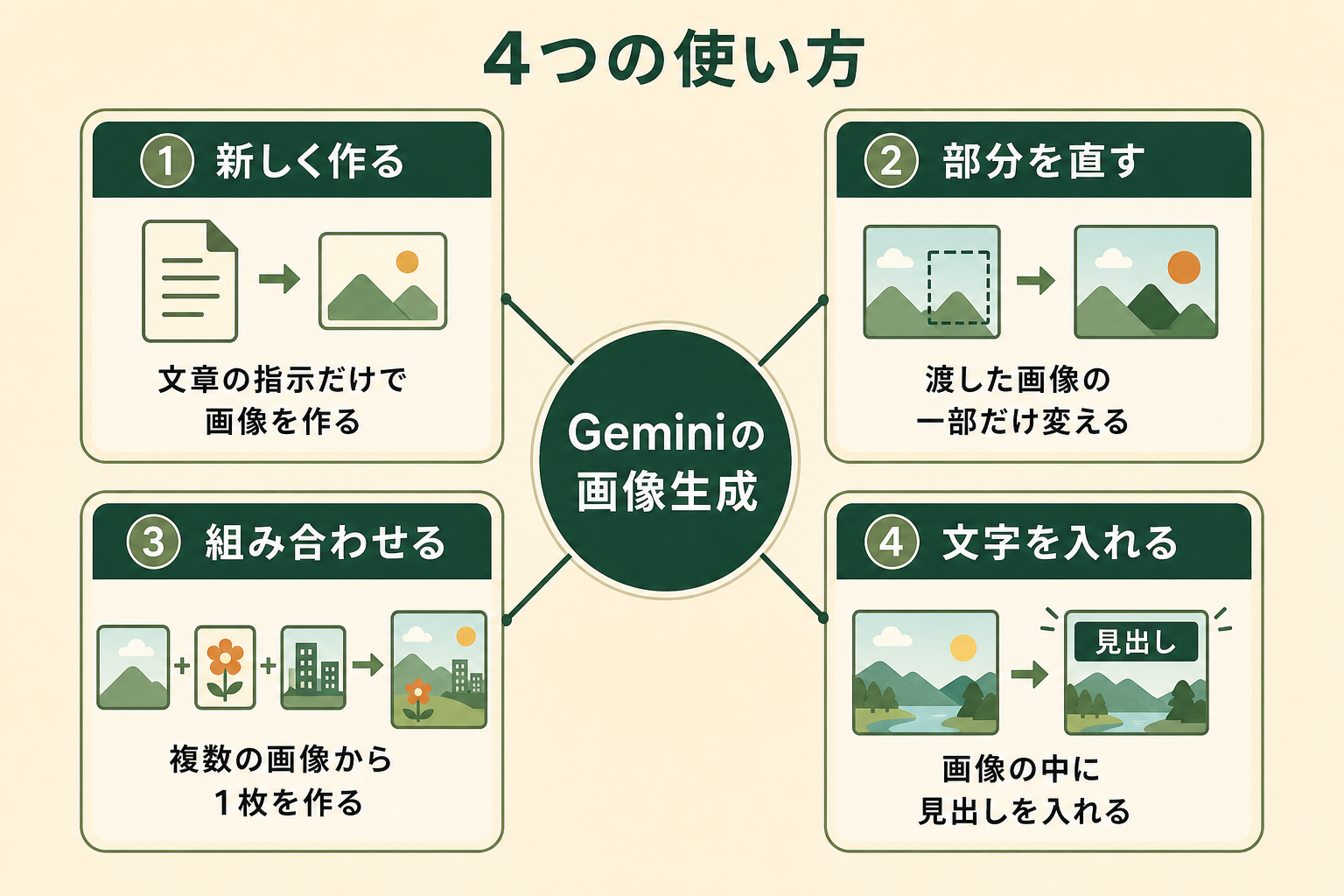
Geminiの画像生成は、ゼロから絵を作る用途だけではありません。手元にある画像を渡して直させる使い方まで含めて、大きく4つに整理できます。
テキストから新しい画像を作る
最も基本的な使い方が、文章で指示して画像を作らせる方法です。被写体、構図、色味、雰囲気を文章で伝えると、それに沿った画像が生成されます。フリー素材サイトを探し回っても見つからない構図でも、指示さえ書ければ手元で作れる点が、素材探しとの一番の違いです。
アップロードした画像を部分的に編集する
既存の画像をアップロードして、「この部分だけ変えて」と指示する編集もできます(出典: support.google.com)。公式が挙げている操作には、天候や照明を変えて雰囲気を調整する、カメラアングルを変える、フォーカスを調整する、といったものがあります(出典: gemini.google)。
写真を撮り直さずに背景の明るさだけ整える、といった修正が指示文でできるため、撮影のやり直しが難しい素材ほど効いてきます。
複数の画像を組み合わせて1枚にする
複数の画像をアップロードして、それらをもとに新しい画像を作らせることもできます(出典: support.google.com)。参照した写真の質感や色、スタイルを、別の被写体に適用する使い方も公式に挙げられています(出典: gemini.google)。開発者向けのAPIでは、最大14枚の参照画像を渡せる仕様が公開されています(出典: ai.google.dev)。
商品の写真とイメージ写真を渡して雰囲気を揃える、といった作業が、画像編集ソフトを開かずに進みます。
画像の中に文字を入れる
テキストの生成と配置も機能として挙げられています(出典: gemini.google)。バナーやサムネイルのように文字が入る画像は、これまで「AIで下地を作って、文字は別のツールで載せる」という二段構えが必要でした。文字まで含めて1回で出せるなら、その分だけ工程が減ります。
ただし文字の再現性はモデルによって差があり、細かい日本語を確実に出したい場合はNano Banana Proのほうが安定します。
Geminiで画像を生成する使い方|パソコンとスマホの手順
実際の操作は、パソコンでもスマホでもほとんど同じです。ここでは公式ヘルプに沿って、最短の手順を確認します。
パソコンのブラウザで生成する手順
パソコンからは、ブラウザでGeminiを開いて操作します。公式ヘルプが案内している流れは次のとおりです(出典: support.google.com)。
- gemini.google.com にアクセスする
- 左上の「サイドバーを開く」から「画像」をクリックする
- 用意されているテンプレートを選ぶか、作りたい画像をプロンプトとして入力する
- Nano Banana 2で画像が生成される
プロンプトとは、AIに与える指示文のことです。テンプレートから入ると指示の型があらかじめ用意されているため、初回はテンプレートを触ってから自由入力に移ると迷いにくくなります。
スマホアプリで生成する手順
スマホの場合も、Geminiアプリから同じ機能を使えます。iPhone・iPad版とAndroid版のどちらにも画像生成のヘルプが用意されており、操作の考え方はパソコンと変わりません。入力欄に作りたい画像を文章で伝えるか、カメラロールから画像を渡して編集を指示する流れです。
スマホで済ませやすいのは、その場で撮った写真をもとにした編集です。撮影直後に明るさや背景の指示だけ出しておき、細かい調整はパソコンで作り直す、といった往復もできます。
生成後は比率と用途に合わせて指定し直す
出力する画像の比率は、指示のなかで指定できます。開発者向けの仕様では、正方形の1:1のほか、3:2、4:3、16:9、9:16など複数の比率に対応しており、解像度も1Kから4Kまで用意されています(出典: ai.google.dev)。
アプリから使う場合も、「横長のバナー用に」「縦向きの投稿用に」と用途を添えて指示すると、あとから切り抜いて構図が崩れる事態を避けられます。資料に貼る図版なら横長、スマホで見せる素材なら縦長と、先に決めてから生成するのが手戻りの少ない進め方です。
AIエージェントを「どう作り、どう育てるか」を、GiftX記事制作エージェントの実物で解説。


モデルを切り替えて「Proでやり直す」
生成された画像の品質に納得できないときは、モデルを切り替えて作り直せます。モデルメニューからは「高速モード」「思考モード」「Pro」を選べる形になっており、Google AI Pro・Plus・Ultraを契約している場合は、その他メニューの「Proでやり直す」からNano Banana Proで生成し直せます(出典: gemini.google)。
まず標準のモデルで方向性を確認し、これでいくと決まったものだけProで作り直すと、上限を無駄に消費せずに済みます。文字を入れる画像や、細部の一貫性が問われる画像ほど、Proで作り直した効果が出やすくなります。
Geminiで思いどおりの画像を出すプロンプトの書き方
同じGeminiでも、指示文の書き方で仕上がりは大きく変わります。うまくいかないときの多くは、モデルの性能ではなく指示の情報量が足りていないことが原因です。
指示に入れる要素を分解すると、次の5つになります。全部を毎回書く必要はありませんが、意図と違う画像が出たときは、抜けている要素がないかを確認すると原因を特定しやすくなります。
| 要素 | 指示の例 |
|---|---|
| 被写体 | ノートパソコンで作業する人物の手元 |
| 構図・画角 | 真上から見下ろす構図、被写体を左寄せ |
| 雰囲気・光 | 朝の自然光、やわらかい影 |
| 色・スタイル | 白と淡いグリーンを基調、フラットイラスト |
| 用途・比率 | 記事のアイキャッチ用、横長 |
避けたいのは「おしゃれな画像を作って」のような、判断をAI側に丸投げする指示です。何がおしゃれかの基準がないため、出てくる絵が毎回ぶれます。逆に「白背景に、影を落とさず、被写体を中央に」のように制約を先に書くと、修正の回数が減ります。
たとえば記事に載せる図版なら、「業務の流れを左から右に3段階で並べた図。白背景、淡いグリーンのフラットイラスト、文字は各段階に1語まで、横長」まで書き切ると、そのまま使える確率が上がります。逆に「業務フローの図」だけでは、色も段階数も毎回変わります。
一度で決めようとせず、生成した画像に対して「もう少し明るく」「文字を大きく」と追加で指示していく進め方も有効です。画像編集の機能を使えば、気に入った1枚をベースに部分だけ直せます。作り直すたびに指示を書き直すのではなく、うまくいった指示文を残しておくと、次に同じ種類の画像を作るときの土台になります。
関連記事:Gemini でスライドを作成する方法|今できることと手順・プロンプトのコツ
Geminiの画像生成は無料でどこまで?有料プランとの違いを比較
Geminiの画像生成は無料でも使えます。ただし無制限ではなく、使い続けると挙動が変わる点は先に押さえておく必要があります。
公式ヘルプによれば、無料ユーザーには限定的な無料クレジットが提供され、それを使い切るとNano Bananaに切り替わります。またNano Banana 2の1日の使用量上限に達すると、Nano Banana Proでも追加の画像を生成できなくなります(出典: support.google.com)。つまり無料枠は「1日あたりの回数」で区切られており、上限に当たると品質の高いモデルから順に使えなくなる設計です。
有料プランに上げると、この使用量の上限が広がります。個人向けの月額は次のとおりです(2026年7月時点、出典: gemini.google)。
| プラン | 月額 | 画像生成まわりの位置づけ |
|---|---|---|
| 無料 | 0円 | 標準モデルを1日の上限まで試せる |
| Google AI Plus | 725円 | 使用量の上限が無料版の2倍 |
| Google AI Pro | 2,900円 | 上限4倍。クレジットや特典が付く |
| Google AI Ultra | 14,500円〜32,000円 | Proの5倍・20倍の上限と限定機能 |
画像生成だけを目的にするなら、いきなり上位プランを選ぶ必要はありません。無料枠で1日の上限に何度も当たるようになってから、月額725円のPlusを検討する順序で足ります。プラン全体の違いは「Geminiの料金プランはいくら?無料・Plus・Pro・Ultraの違いと選び方」で詳しく整理しています。
Geminiで画像が生成できないときの原因と対処法
「画像が出てこない」「途中で断られた」という状態は、原因がいくつかに分かれます。順番に切り分けると、たいていはどれかに当たります。
| 症状 | 考えられる原因 | 対処 |
|---|---|---|
| 生成の途中で品質が落ちた | 無料クレジットを使い切り、モデルが切り替わった | 翌日まで待つか、有料プランで上限を広げる |
| 何度試しても生成されない | 1日の使用量上限に達している | 上限がリセットされるまで待つ |
| 編集メニューが表示されない | 画像の編集は18歳以上が対象 | アカウントの年齢設定を確認する |
| 特定の指示だけ断られる | 実在の人物や権利物に関わる指示 | 指示から固有名詞や実在人物を外す |
| 機能自体が見当たらない | 使用中の言語・地域が対象外 | 対応している言語設定で試す |
年齢の条件は機能ごとに分かれており、画像の生成は13歳以上、画像の編集は18歳以上が対象です(出典: support.google.com)。また画像生成の機能は、Geminiアプリのバージョンによって、対応する言語と国に限定される場合があります(出典: support.google.com)。
指示が断られるケースで多いのは、実在の人物を指定した場合です。Googleの生成AI禁止使用ポリシーでは、人々を欺くことを目的に、それが自分ではないと明かさずになりすます行為が禁止されています(出典: policies.google.com)。特定の人物を再現させる方向で粘るより、「30代の会社員」のように属性で指定し直すほうが早く解決します。
Geminiで生成した画像の商用利用と著作権
業務で使うときに確認したいのは、生成した画像を制作物に使ってよいかどうかです。判断の材料は所有権・権利侵害・出所表示の3点です。
関連記事:AIでSNS画像を作る方法|ツール選びからプロンプト・著作権の注意点まで
所有権は主張されないが、使用の責任は利用者側にある
Googleの生成AIに関する追加利用規約では、生成されたコンテンツについてGoogleは所有権を主張しないとされています。一方で、Googleが同一または類似のコンテンツを他者に対しても生成しうること、そして生成されたコンテンツの使用について利用者が責任を負うことにも同意する形になっています(出典: policies.google.com)。
実務上のポイントは2つです。1つ目は、似た画像が他社から出る可能性があるため、ロゴのようにブランドの中核となるビジュアルをAI生成だけで固めない方がよい点です。2つ目は、権利侵害の責任が利用者側にあるため、生成物を人が確認する工程を残す必要がある点です。
全国8,000人調査で、AIの活用方法によって生産性向上に約3.8倍の差が生まれることが判明。


既存の作品やブランドに寄せた指示は避ける
公式ヘルプでも、第三者の著作権やプライバシーの権利を侵害しないよう求められています(出典: support.google.com)。禁止使用ポリシーでは、プライバシーに関する権利や知的財産権など他者の権利を侵害することが明示的に禁止されています(出典: policies.google.com)。既存のキャラクターやブランドロゴに寄せた指示は、この観点で避けるべき使い方です。
社内で使うなら、参照させてよい素材を自社で権利を持つものに限る、といったルールを先に決めると、担当者ごとの解釈のぶれが起きにくくなります。
AI生成であることを隠す使い方は想定されていない
生成した画像にはSynthIDの電子透かしが入るため、AI生成であることを伏せて出す運用は想定されていません。禁止使用ポリシーでも、人間だけが作ったコンテンツだと主張して出所を偽ることが禁止されています(出典: policies.google.com)。
Geminiの画像生成を業務に取り入れた事例
画像生成を業務で使うときは、「絵を作る」こと自体より、どの工程に差し込むかで効果が変わります。AI Growth Lab編集部が実際に取り入れている使い方を2つ紹介します。
記事に載せる図解を自動で作って挿入する
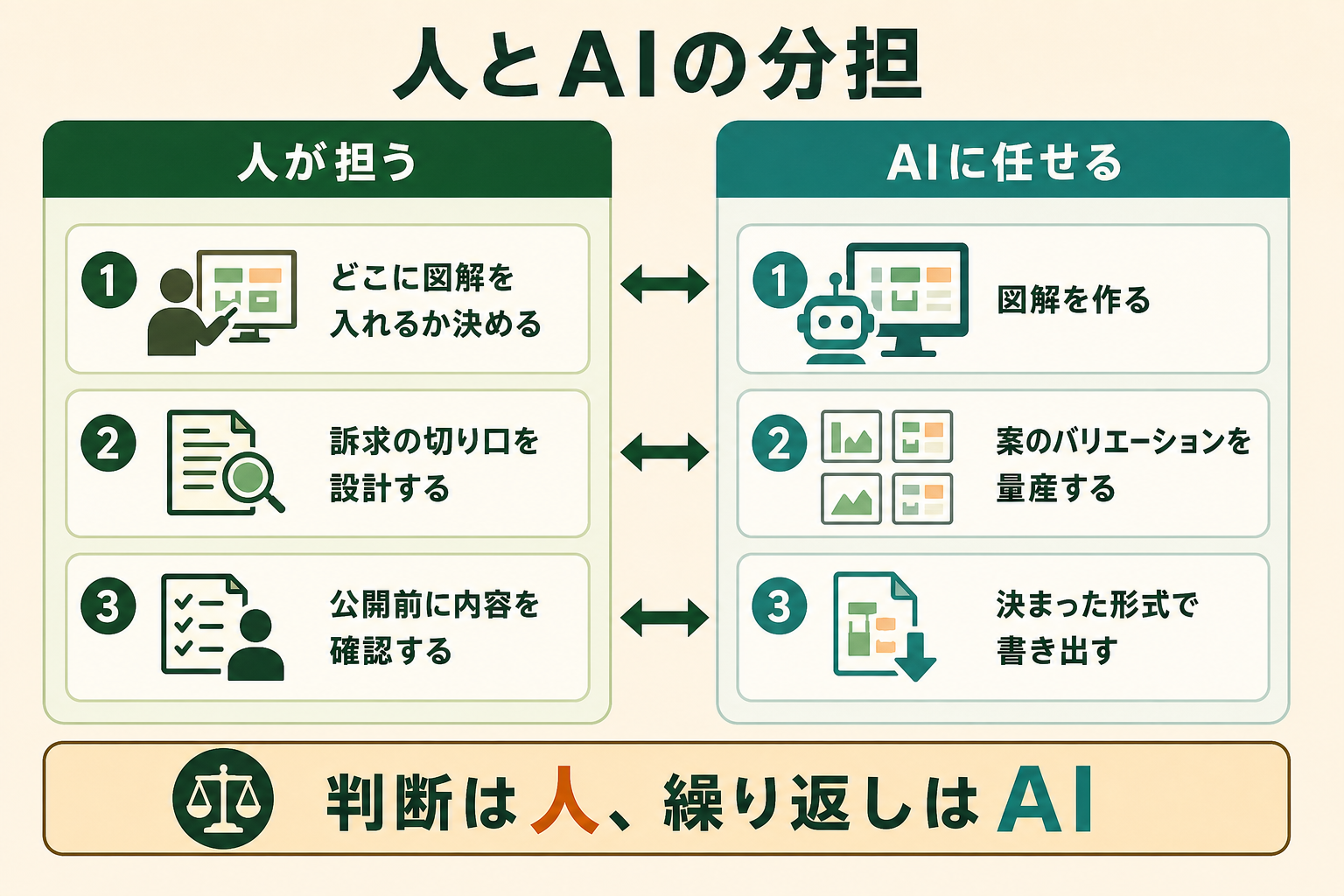
本メディアでは、記事の見出しを解析して図解が効く箇所を選び、画像生成AIで図解を作って記事に差し込む仕組みを内製しています。図解を入れると読みやすくなるとわかっていても、1本ごとに作図していると本数を出せません。作図そのものではなく「どこに図解を入れるか」の判断だけを人が持ち、生成と挿入を自動化したことで、本数を落とさずに図解付きの記事を出せるようになりました。
広告クリエイティブのバリエーションを量産する
もう1つが、訴求の切り口ごとにクリエイティブのバリエーションを作る使い方です。検証の速度は、試せる案の数で決まります。1案ずつ制作を依頼していた工程を画像生成に置き換え、切り口を変えた案をまとめて出して検証に回す形にしました。ここでも人が担うのは切り口の設計で、量産の部分をAIに任せています。
どちらの事例も、業務まるごとをAIに置き換えたわけではありません。判断が要る部分を人が持ち、繰り返しの作業だけを切り出している点が共通しています。
AIでの画像生成を業務に取り入れるときに陥りがちな3つの落とし穴
Geminiで画像を作れるようになると、次に出てくるのが「これを業務でどう回すか」という課題です。ここでつまずくパターンは、だいたい決まっています。
落とし穴1|いきなり全ての画像をAIに置き換えようとする
使えるとわかった瞬間に、素材も図版もバナーも全部AIで、と広げてしまうパターンです。用途ごとに求められる品質は違うため、一気に置き換えると必ずどこかで品質の問題が出て、結局すべて手作業に戻ることになります。
落とし穴2|壮大なAI活用戦略から考えて手が止まる
全社でどう使うか、ガイドラインをどう作るかから入ると、議論だけで数か月が過ぎます。方針を固めるより先に、1つの用途で実際に作ってみたほうが、必要なルールの中身も具体的に見えてきます。
落とし穴3|既製品のチャット型AIでは業務フローに組み込めない
チャット画面で1枚ずつ作る使い方は試すには十分ですが、毎回人が指示を書いて保存する運用は続きません。自社のトンマナや命名規則を反映し、既存の業務フローに組み込むところまでいくと、既製品のチャット型AIだけでは届かなくなります。
スモールスタートで1業務をAIエージェントに任せる
現実的な進め方は、繰り返し発生する1つの業務を選び、そこだけをAIエージェントに任せることです。前述の図解の事例も、「記事に図解を入れる」という1業務に絞ったからこそ自動化まで到達しました。1業務で成果が出れば、そこで得た型を横に広げられます。GiftXでは、こうしたスモールスタート前提のAIエージェント構築を1業務単位から伴走支援しています。詳細は AI活用コンテンツ制作支援 をご覧ください。
Geminiの画像生成についてよくある質問
最後に、画像生成を使い始めるときに出てきやすい疑問をまとめます。
Geminiの画像生成は無料で使えますか
無料でも使えます。ただし無料ユーザーには限定的な無料クレジットが提供される形で、使い切るとモデルが切り替わり、1日の使用量上限に達すると生成できなくなります(出典: support.google.com)。
生成した画像は仕事で使ってよいですか
Googleは生成されたコンテンツの所有権を主張していませんが、使用についての責任は利用者が負う形になっています(出典: policies.google.com)。第三者の権利を侵害していないかを確認する工程は、利用者側で残す必要があります。
実在の人物の画像は作れますか
実在の人物になりすます目的での生成は、禁止使用ポリシーで明確に禁止されています(出典: policies.google.com)。人物が必要な場合は、年代や職業などの属性で指定する形に切り替えます。
AIで作った画像だと判別されますか
生成されるすべての画像にSynthIDの電子透かしが含まれます(出典: ai.google.dev)。目に見えない透かしと目に見える透かしの両方が使われるため、AI生成であることを隠す前提の使い方はできません(出典: gemini.google)。
まとめ
Geminiの画像生成は、Nano Banana系の3モデルで動いており、テキストからの生成だけでなく、既存画像の部分編集や複数画像の合成、文字入れまで1つの画面で扱えます。無料でも使えますが、1日の使用量に上限があり、上限に当たるとモデルが切り替わる設計です。業務で使うなら、商用利用の責任が利用者側にあることと、生成画像にSynthIDの電子透かしが入ることの2点は先に押さえておく必要があります。
そのうえで成果につながるのは、画像を作れるようになることではなく、繰り返し発生する1つの業務に組み込むところまで進めることです。図解の作成でも、クリエイティブの量産でも、まず1業務をスモールスタートで自動化し、そこで得た型を広げていく順序が無理のない進め方になります。
AI活用の伴走支援をご検討の方へ
本記事で紹介した画像生成の業務への組み込みについて、自社の業務でも具体的に進めたい・相談したいとお考えの方は、ぜひGiftXのAI活用コンテンツ制作支援までお問い合わせください。
GiftXのAI活用コンテンツ制作支援では、貴社の事業・商品・制作基準を学習した専用AIエージェントを構築し、企画・制作から専門チームによる最終レビューまで一貫して行います。制作でつくった専用AIエージェントと制作フローを貴社へ移管し、社内で継続的に運用できる体制づくりまで支援します。
AI活用にご関心のある方は、ぜひ一度ご相談ください。
▶ GiftXのAI活用コンテンツ制作支援の詳細・お問い合わせはこちら