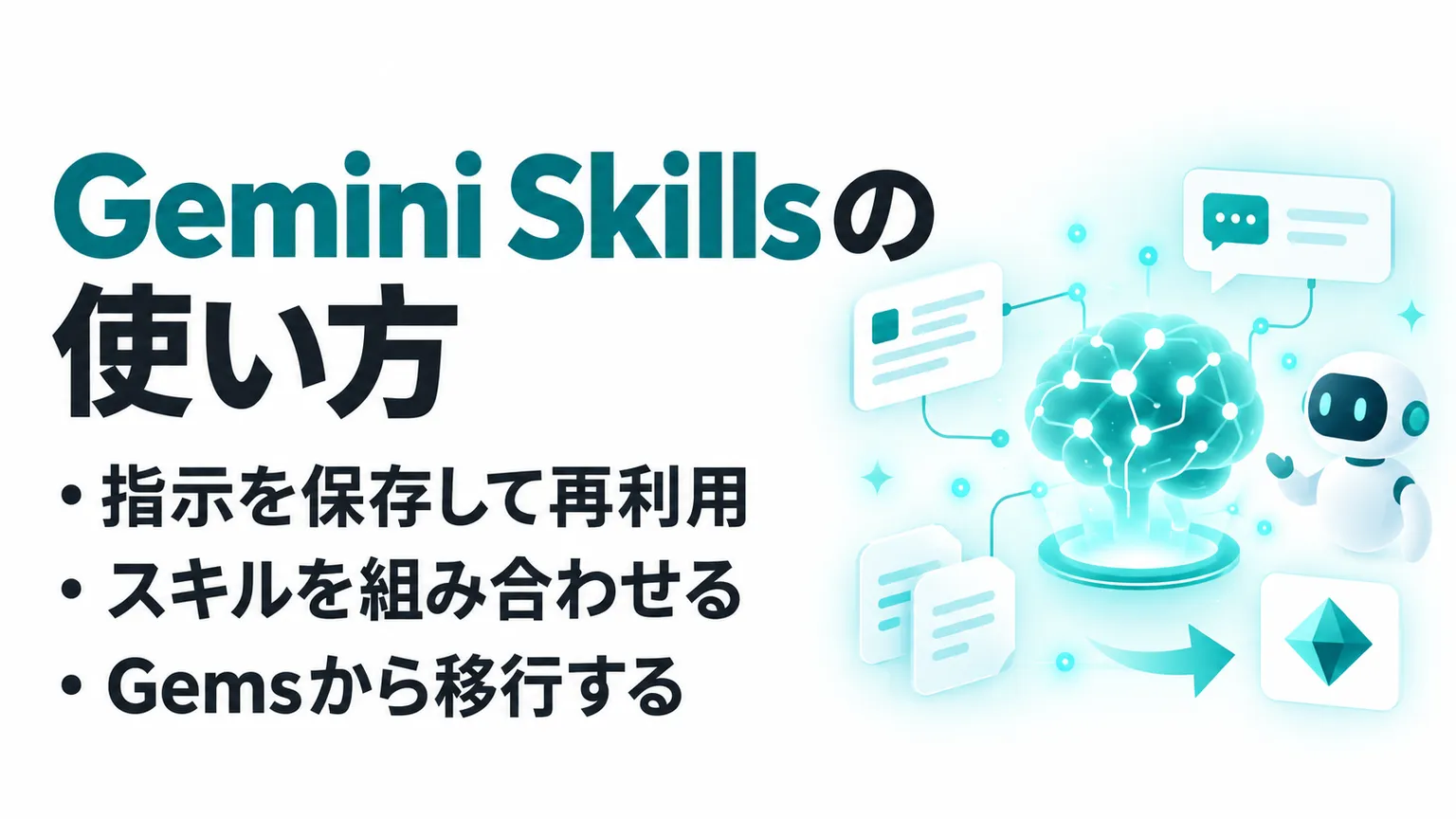


Gemini Skillsとは|チャットで再利用する作業手順
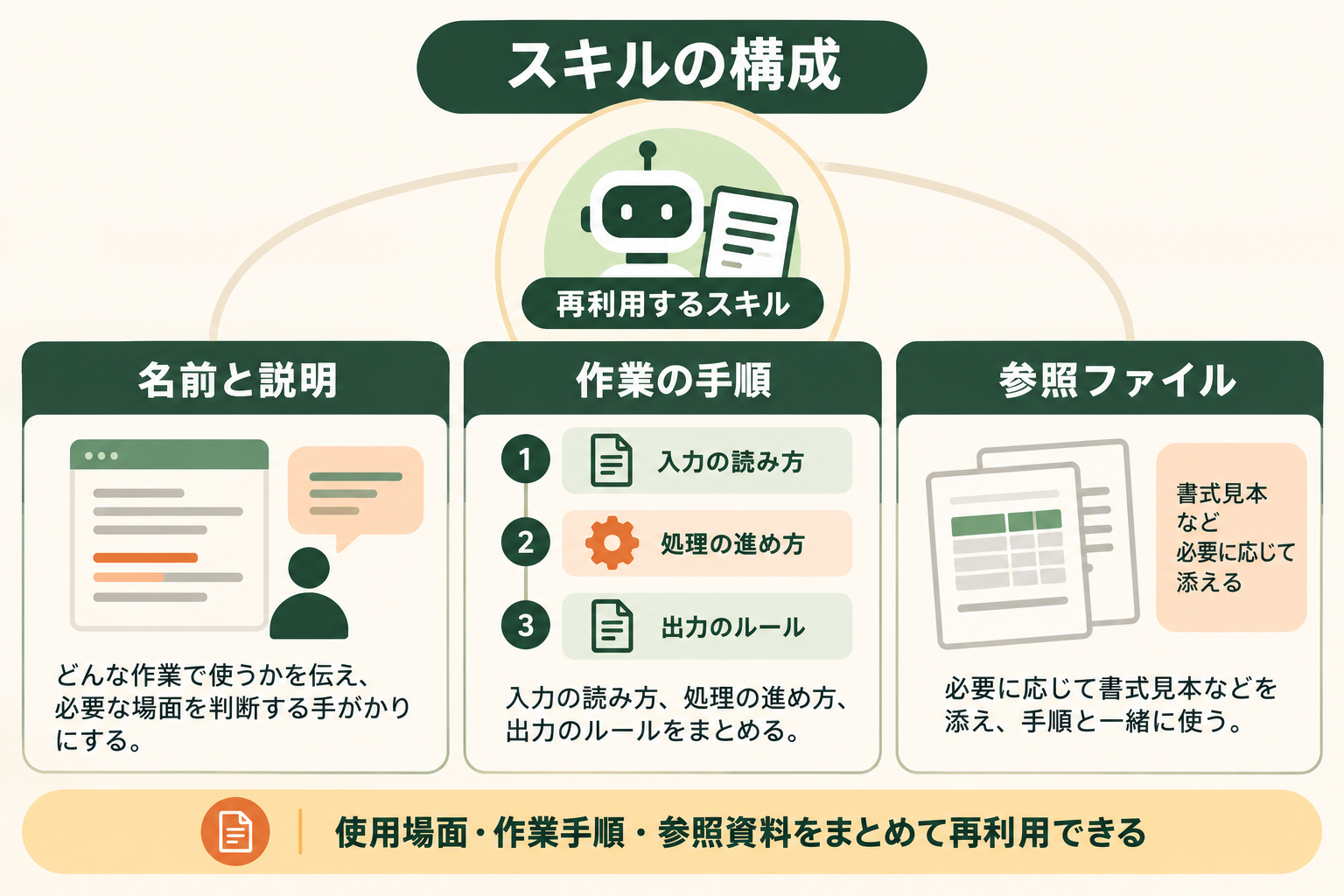
Gemini Skills は、作業の進め方と出力のルールを、必要な場面で呼び出して使うための機能です。例えば「決定事項と未決事項を分ける」「専門用語に説明を添える」といった指示を保存できます。毎回長いプロンプトを書かずに、同じ基準を次のチャットへ持ち込めます。
Gemsとの違いは、作業ごとに組み合わせて使えること
Gems は、目的に合わせたカスタム指示を持つ Gemini を作る機能でした。Skills では、今開いているチャットの中で、必要な指示を呼び出せます。「要約する」と「表記を整える」を別々に登録し、同じ依頼で組み合わせる使い方もできます。
使うたびに専用の会話へ移る発想から、作業に応じて手順を選ぶ発想へ変わります。1つのスキルへ用途を詰め込むより、繰り返し発生する作業単位で分けると、直すべき指示も見つけやすくなります。
例えば読書メモをまとめる場合、要約の基準は毎月共通でも、読み手に合わせた文体は変わります。内容を整理するスキルをそのまま使い、説明の詳しさを指定するスキルだけを替えれば、共通の手順を重複して管理する必要がありません。
自分で指定する方法と、自動で適用される方法がある
使いたいスキルを指定するときは、チャットで「/」を入力して選択します。有効になっているスキルは、Gemini が依頼との関連性を判断して自動的に使うこともあります。Google は今後「@」での呼び出しへ変わる予定も案内しています。
自動適用を考えると、スキルの説明欄には「何ができるか」に加え、「どのような依頼で使うか」を書く必要があります。「文章をよくする」だけでは、要約、校正、翻訳のどれに使うかが曖昧です。「読書メモから要点と未解決の疑問を抽出するときに使う」と用途を絞ると、判断の手がかりになります。
ただし、保存した指示が毎回期待どおり適用されると決めつけないでください。初回は明示的に指定し、出力が安定してから自動適用時の挙動も確かめると、問題を切り分けやすくなります。
スキルには指示と参照ファイルをまとめられる
スキルは名前、説明、手順を持ち、対応する参照ファイルを含めることもできます。ファイルから取り込む場合の中心になるのが、指示を記述した SKILL.md です。Markdown と呼ばれる、文字で見出しや箇条書きを表す形式のファイルです。
Google は、まず名前と説明で関連性を判断し、必要になったら指示や参照ファイルを読む仕組みを説明しています。説明欄は使用場面、手順は処理の順番、参照ファイルは書式見本というように、役割を分けて書くと整理できます。
以上はGoogle のスキル作成ヘルプと効果的なスキルの書き方に基づきます。本記事の対象は Gemini アプリの Skills です。Chrome や Gemini Enterprise など、別の製品で案内される同名機能とは提供条件を分けて確認してください。
関連記事:Geminiとは?できること・料金プラン・モデル体系とChatGPTとの違い
GemsからGemini Skillsへ移行する時期と方法
Gems の終了時期は、使っているアカウントによって異なります。Google の移行案内では、2026年9月30日時点で次の予定が示されています。
| アカウントの種類 | Gemsの終了・移行予定 | 確認すること |
|---|---|---|
| 個人用Googleアカウント | 2026年11月 | よく使うGemの指示と参照ファイル |
| 仕事用のBusiness・Enterprise・非営利団体 | 2027年3月 | 組織での提供状況と管理ルール |
| 学校用の教育アカウント | 2027年6月 | 学校での提供状況と利用方針 |
個人用の終了月を、そのまま会社や学校の期限として扱わないようにしましょう。英語版ヘルプを根拠にした予定のため、日本語画面での案内や、利用中のアカウントに届く通知も確認してください。
自動移行を待つ場合も、参照ファイルは確認する
Google は Gems の削除時に、Skills として自動的に再作成すると説明しています。対応する知識ファイルも対象ですが、GitHub ファイルはサポートされません。自動移行は、すべての連携や出力が従来どおり動くという保証ではありません。
まず使用頻度の高い Gem を選び、名前、指示、添付ファイル、利用目的を手元で確認しましょう。移行後は以前と同じ入力を渡し、必要な情報と書式が残っているかを照合します。
先に試すなら、指示を移して手動で再作成する
先行して移す場合は、Gem の名前や説明、指示をスキルへ転記します。知識ファイルがある場合はダウンロードし、スキル名と同じ小文字・ハイフン区切りのフォルダへまとめます。
作成したスキルをダウンロードして SKILL.md を取り出し、知識ファイルと同じフォルダへ入れます。そのフォルダでスキルを置き換えるのが公式の手順です。移行先でファイルを参照できることまで確認してから、次の Gem を移すと手戻りを抑えられます。
AIエージェントを「どう作り、どう育てるか」を、GiftX記事制作エージェントの実物で解説。


Gemini Skillsの使い方|作成から動作確認まで
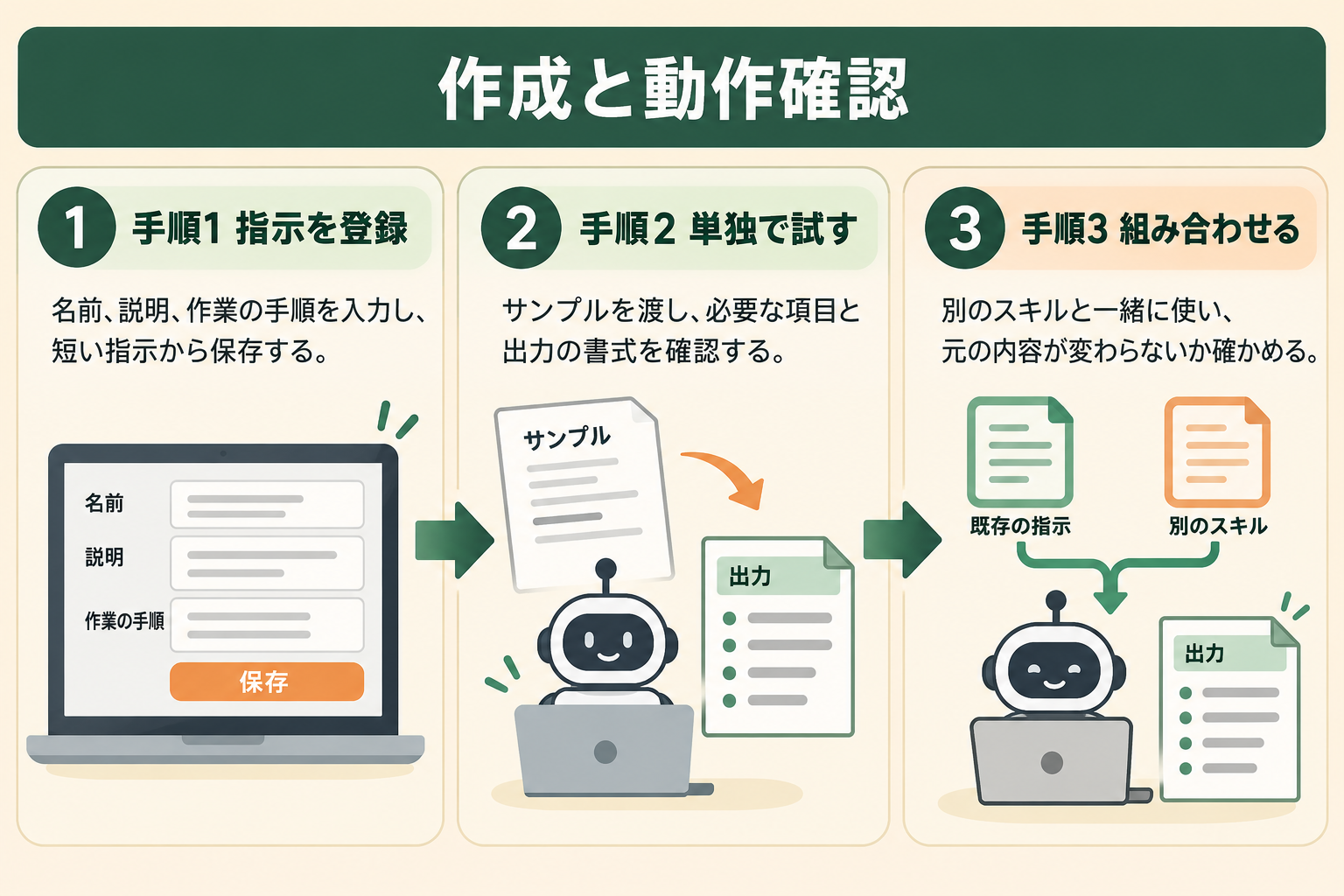
最初はファイルの取り込みより、画面から短い指示を登録する方法が分かりやすいでしょう。以下は Google の公式ヘルプに基づく操作案内です。提供は段階的に進んでいるため、同じメニューがまだ表示されない場合があります。
利用条件とアクティビティの保存を確認する
2026年9月30日時点の作成ヘルプでは、18歳以上の個人用 Google アカウントと「アクティビティの保存」の有効化が条件です。職場・学校アカウントは今後の対応とされています。利用できる環境は、ウェブ、Mac アプリ、モバイルアプリです。
Skills は有料の Google AI サブスクリプションなしでもチャットで使えます。ただし、Gemini Spark のタスクやスケジュールまで同じ条件で使えるわけではありません。今回は Skills の登録と呼び出しを試し、別機能が必要になった段階でその利用条件を確認してください。
会社のデータを使う場合は、個人アカウントで機能が表示されても、組織の利用ルールを優先します。練習には公開資料や自作のサンプルを使えば、実データを移さずに書式と指示の動作を確認できます。
設定からスキルを作成する
ウェブ版ではサイドバーの「設定」から「スキル」を開きます。作成方法は、Gemini に作成を依頼する、推奨テンプレートを編集する、手動で入力する、ファイルを取り込む方法があります。最初の1件は「手動で作成」を選ぶと、登録した内容を把握しやすくなります。
入力する要素は次のように分けます。
- 名前:何をするか分かる短い名前を付けます。ファイル内のスキル名には、小文字とハイフン区切りを使います。
- 説明:扱う作業と、使う場面を書きます。似たスキルとの違いもここで明確にします。
- 手順:入力の読み方、処理の順番、出力形式、不足情報の扱いを書きます。
入力後に「作成」を押して保存します。長い指示を先に完成させる必要はありません。使う場面と完成形が伝わる短い指示から始め、実際の出力を見て補うほうが、原因を追いやすくなります。
関連記事:Geminiプロンプトの書き方|回答精度を上げるコツとコピペ例文
同じ入力で、単独使用と組み合わせを試す
保存後は新しいチャットで「/」から対象を選び、サンプルの入力を渡します。まず1つのスキルだけで試し、意図した順番や書式になっているかを見ます。次に別の入力でも試し、特定の文章だけで成立していないかを確かめます。
確認項目は「必要な項目がある」「入力にない情報を加えていない」「指定の書式になっている」の3点です。失敗した場合は、その出力と指示を見比べて不足箇所を直します。複数の指示を一度に変更すると原因が分からなくなるため、修正は1項目ずつ進めてください。
組み合わせは単独での確認後に試します。例えば要約と文体調整を同時に使う場合、読みやすくなっても固有名詞や数字が変わっていないかを確認します。文章の見栄えと情報の正確さは、別々に見る必要があります。
参照ファイルの更新は、スキル全体で扱う
参照ファイルを追加する場合は、スキルと一緒にアップロードします。ファイルを更新する際も、参照ファイルを含めたスキル全体の再アップロードが必要です。指示だけを画面で直す操作とは分けて考えてください。
作成と管理の操作はGoogle の公式手順で確認できます。更新後は、古いテンプレートの見出しや表記が出力に残っていないかを、保存済みのテスト入力で確認すると判断しやすくなります。
Gemini Skillsの活用例|要約と文体を分けて再利用する
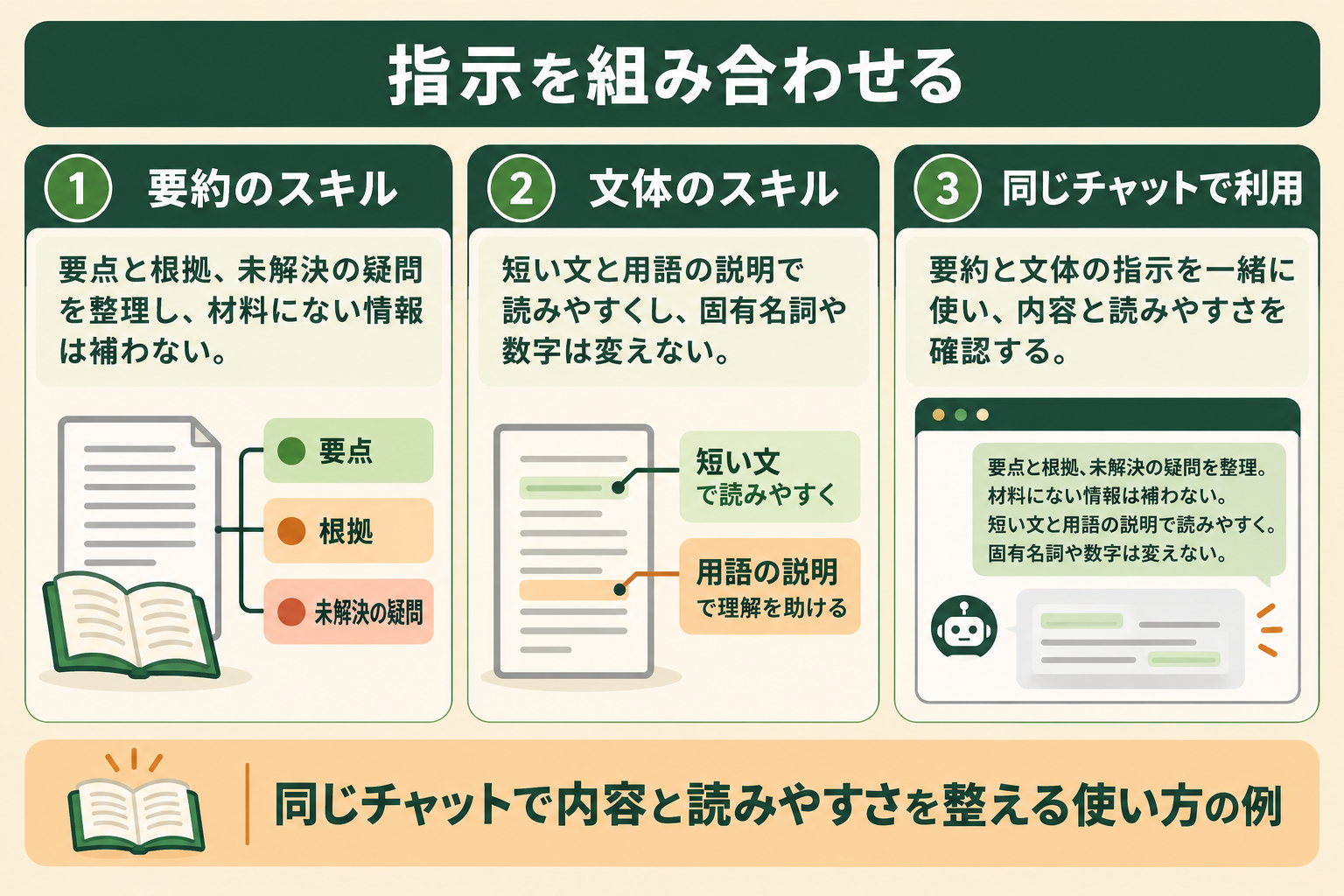
例えば、月末に読書メモをまとめ直す場面を考えます。毎回「要点を抽出して、疑問を残して、読みやすく直して」と指示しているなら、要約と文体調整を分けて登録できます。これは使い方の例であり、効果を実測した事例ではありません。
要約用スキルには、出力項目と不足情報の扱いを書く
要約用の名前を summarize-reading-notes とし、説明に「読書メモから要点と未解決の疑問を整理するときに使う」と書きます。手順には、例えば次の内容を入れます。
- 渡されたメモだけを材料として読み、著者の主張と自分の感想を分けます。
- 出力を「要点」「根拠となる記述」「未解決の疑問」の順に整理します。
- メモにない出典や数値は補わず、分からない項目は「記載なし」と示します。
これにより、単に「短くまとめる」と依頼するより、何を残すかを伝えられます。登録前に、完成したメモの見本を1件用意しておくと、指示とのずれも確かめやすくなります。
文体用スキルは、内容を変えない範囲を決める
文体用には「専門用語に短い説明を付ける」「一文を短くする」「固有名詞と数字を変更しない」といったルールを置きます。要約用と併用する場合でも、内容の削除や追加まで許すのかは明記してください。
導入前は、過去のチャットから指示を探して貼り直し、出力項目の抜けを修正します。導入後は、保存したスキルを選び、月ごとに変わるメモを渡し、結果を確認する流れにできます。減らしたいのは同じ指示を組み立て直す手間であり、内容の確認までなくすことではありません。
全国8,000人調査で、AIの活用方法によって生産性向上に約3.8倍の差が生まれることが判明。


Gemini Skillsの制限と未対応機能
Gems で使っていた機能を、そのまま Skills でも使えるとは限りません。2026年9月30日時点の移行案内とアップロード要件では、次の制約が案内されています。
| 項目 | 現時点の扱い | 移行時の対応 |
|---|---|---|
| 有効なスキル | 最大100件 | 常用するものから有効化します |
| Canvas・Deep ResearchなどGemの既定ツール | Skillsでは未対応 | 依存するGemを分けて確認します |
| 動画・音楽生成、ガイド付き学習 | Skillsでは未対応 | 従来と同じ処理を前提にしません |
| スキルの共有、Driveやノートブックの統合 | 今後の予定 | 公開済みの機能として扱いません |
| アップロード | 合計100MB以下 | 参照資料の量と形式を確認します |
| 外部サイトへアクセスするスクリプト | 未対応 | 外部処理を含む手順は見直します |
提供予定の機能については、日本での画面表示や対象アカウントへの反映を確かめてから使い始めましょう。作成件数と有効化件数も別です。Google は作成自体の件数ではなく、同時に有効にできる数を制限しています。
ファイル形式にも注意が必要です。PDF や画像などは対応例に含まれますが、Word の .docx や Excel の .xlsx は非対応とされています。拡張子だけを書き換えず、内容を対応形式で保存し直し、表や注記が保たれているかを確認してください。
Gemini Skillsの活用で陥りがちな3つの落とし穴
Skills は指示の再利用を助けますが、移行と運用の判断まで代わりに済ませる機能ではありません。既存の Gem が多い場合も、よく使う1件を選んで試すと、どの条件で役立つかが分かります。
落とし穴1|すべてのGemを一度に移そうとする
指示が似ていても、参照ファイルや必要なツールは異なります。一括で移すと、どの違いが出力へ影響したか追いにくくなります。使用頻度が高く、入力と完成形を比べやすい作業から選んでください。
例えば文章の整形から始めれば、見出し、文体、数字の保持を確認できます。複数の外部サービスにまたがる処理は、基本の使い方を確認した後で検討するほうが、移行の問題を分けて把握できます。
落とし穴2|1つのスキルに曖昧な指示を詰め込む
「必要なことをすべて行う」という指示では、使う場面も完成条件も曖昧になります。長さを増やす前に、入力、出力、判断が必要な箇所を整理しましょう。共通の文体ルールと個別の作業手順を分けると、修正の影響範囲も小さくできます。
落とし穴3|保存できた時点で確認を終える
作成が成功しても、必要な情報が出力に残るとは限りません。数字を含む入力、情報が足りない入力なども試し、想定外の補完をしないか確認してください。参照資料を更新したときも、同じ入力で再確認する習慣を残します。
スモールスタートで1業務の手順を整える
最初に「どの入力から、何を作り、誰が確認するか」を1業務分だけ決めます。Skills で繰り返せる部分と、人が判断する部分を分け、修正回数が減るかを見ながら広げていきましょう。複数工程をつなぐAIエージェントへ発展させる際も、この手順と確認基準が土台になります。
GiftX では、業務の切り出しからAIエージェントの実装・運用まで支援しています。自社のどの作業から始めるかを整理したい方は、AIエージェント構築支援をご覧ください。
Gemini Skillsのよくある質問
無料アカウントでも使えますか?
Google は、有料の Google AI サブスクリプションなしでも、Skills をチャットで使えると案内しています。18歳以上の個人用アカウントなどの条件は別途満たす必要があります。段階提供中のため、無料・有料の違いだけで表示の有無を判断しないでください。
スキルのメニューが出ない場合はどうすればよいですか?
ログイン中のアカウントが個人用か、対象年齢を満たすか、アクティビティの保存が有効かを確認します。対応環境はウェブ、Mac、モバイルです。条件を満たしていても段階提供で未表示の場合があるため、公式案内と画面への反映を確認してください。
他のAI向けのSKILL.mdもそのまま使えますか?
SKILL.md を含むファイルやフォルダを取り込む方法は用意されています。ただし、他のAI向けのツール指定や外部アクセスまで互換になるとは限りません。指示、参照ファイル、必要な機能を読み、Gemini の対応範囲に合わせて動作を確かめてください。
まとめ
Gemini Skills は、カスタム指示をチャット内で再利用し、必要に応じて組み合わせられる機能です。Gems からの移行予定は、個人用が2026年11月、仕事用が2027年3月、学校用が2027年6月と分かれています。
自動移行を待つ場合も、参照ファイルと未対応機能を確認しましょう。先に試すなら、使う場面と完成形が明確な1件を登録し、同じ入力で結果を比べるところから始めてください。スモールスタートで1業務の手順を整えると、指示の再利用と確認作業を両立できます。
AIを業務に組み込む支援をご検討の方へ
繰り返しの指示を整理し、自社の業務でもAI活用を進めたい方は、GiftX AIエージェント構築支援へご相談ください。使うツールだけでなく、任せる作業と人が確認する範囲から一緒に整理します。
GiftX では、1業務単位のスモールスタートから、AIエージェントの構築、本番運用まで伴走します。ユースケースの選定、検証、既存業務への組み込みを支援し、社内で継続して使える手順を整えます。まずは、同じ説明や確認を繰り返している作業を1つお聞かせください。
▶ GiftX AIエージェント構築支援の詳細・お問い合わせはこちら