

Gemini Liveとは?リアルタイム音声でGeminiと会話する機能
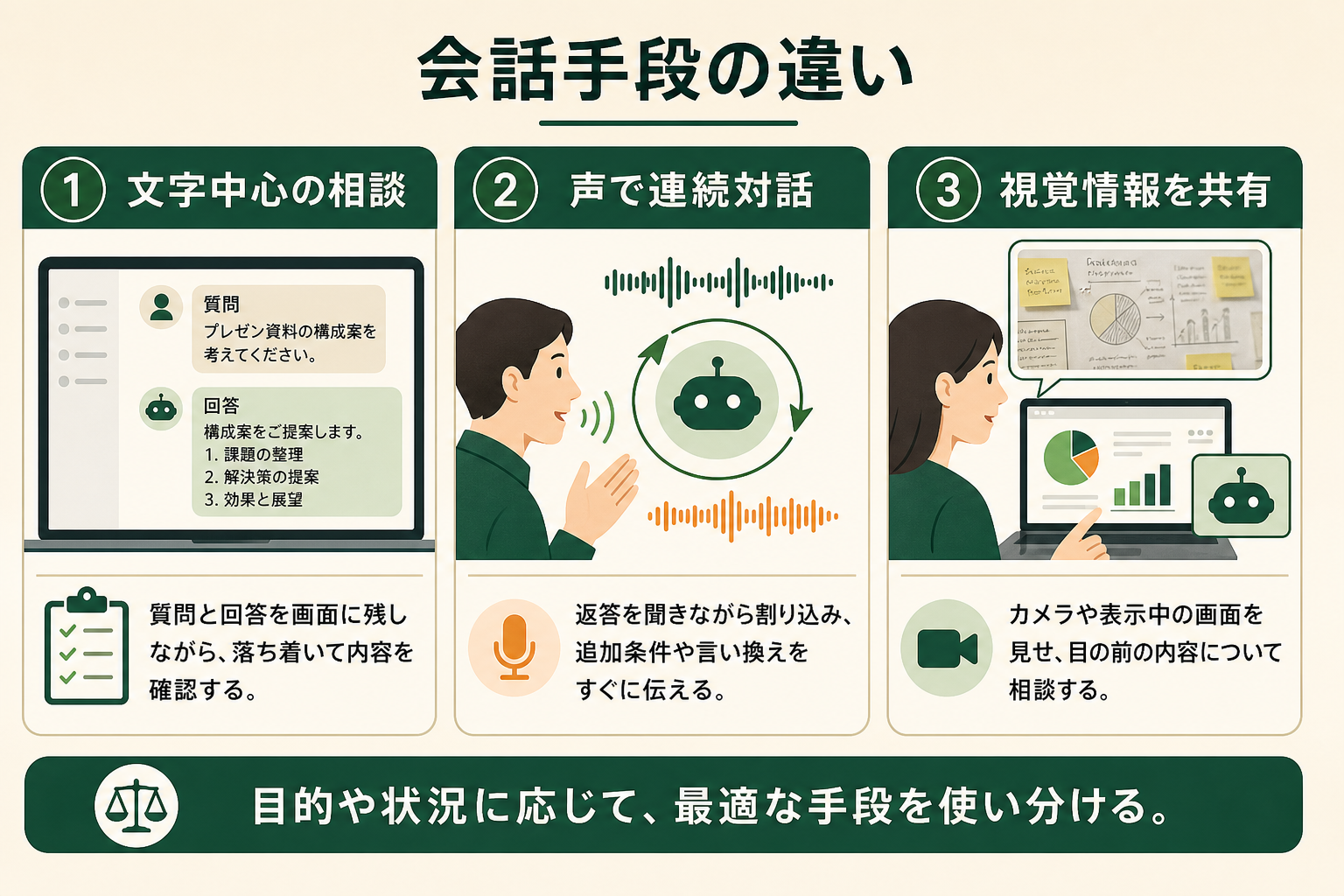
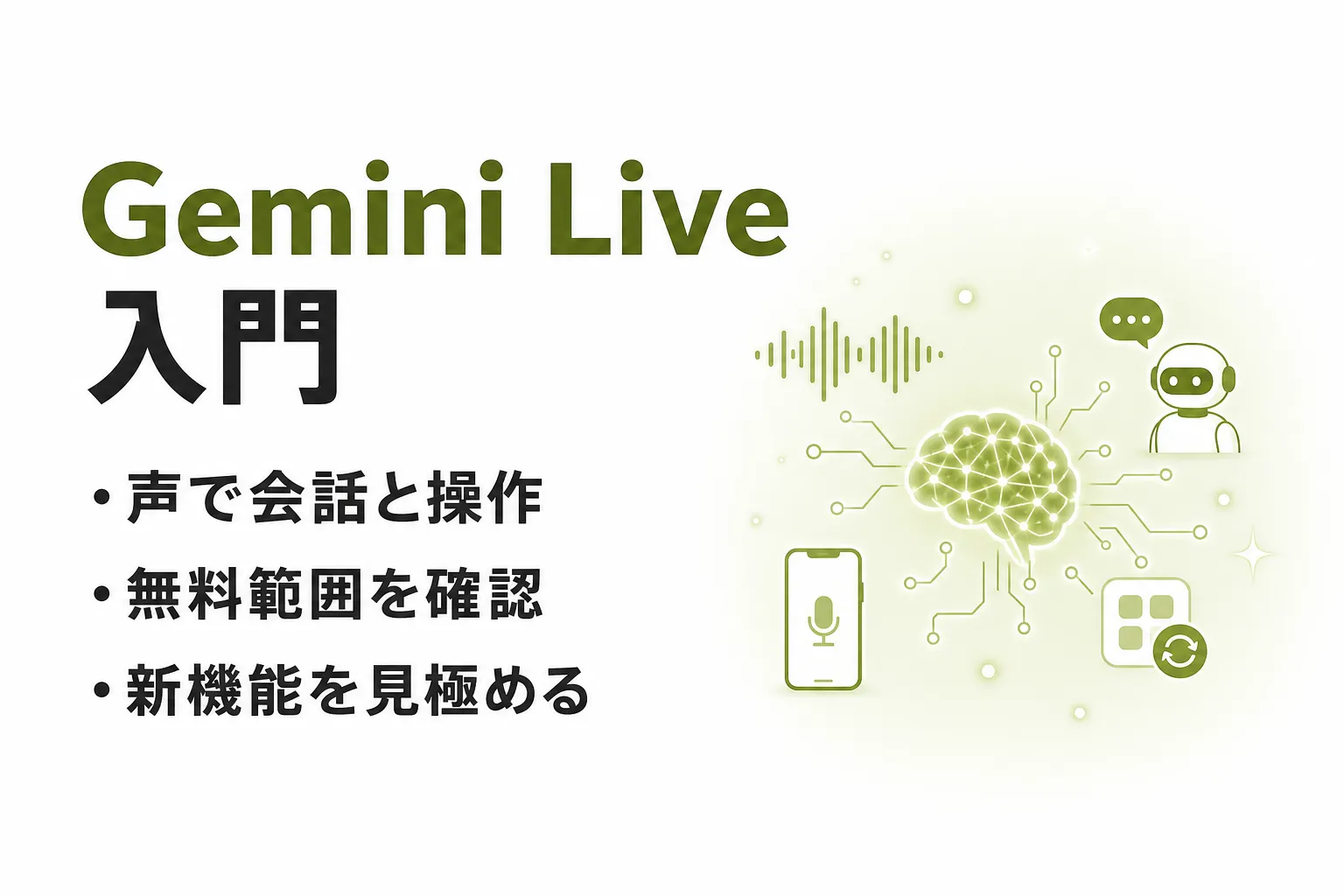
Gemini Liveとは、GoogleのAIアシスタント「Gemini」と音声で自然に会話できる機能です。質問を一度録音して回答を待つ音声入力とは異なり、相手と話すようにやり取りが続きます。Geminiが話している途中でも割り込み、条件を付け足したり話題を変えたりできます。
テキスト入力が難しい移動中に考えを整理する、目の前の物をカメラで映して質問する、端末の画面を共有して操作を相談するといった場面で使えます。入力と出力の両方が音声なので、キーボードや画面に注意を向け続けなくてよい点が特徴です。ただし、回答の正確性が保証されるわけではありません。誤りが許容できない内容は文字起こしを開き、元の資料や公式情報と照合する必要があります。
関連記事:Geminiとは?できること・料金プラン・モデル体系とChatGPTとの違い
Gemini Liveと通常のGeminiチャットの違い
Gemini Liveも通常のGeminiチャットも、質問への回答やアイデア整理に使える点は共通しています。違いは主に、入力方法、会話の続き方、画面やカメラを見せながら相談できることの3点です。文章を推敲して残すなら通常チャット、考えながら素早く往復するならGemini Liveという使い分けが向いています。
| 観点 | Gemini Live | 通常のGeminiチャット |
|---|---|---|
| 主な入力 | 音声、カメラ、画面共有 | テキスト、ファイル、画像など |
| 応答 | 音声で連続的に返す | 画面上の文章を中心に返す |
| 会話の修正 | 途中で割り込み、条件を追加できる | 送信後に追加の指示を入力する |
| 向く場面 | 移動中の壁打ち、見ている物の相談、声での練習 | 長文の確認、資料の読み込み、回答の保存と再利用 |
たとえば、外出前の持ち物を確認するときは、机の上をカメラで映しながら不足を尋ねられます。一方、契約条件や仕様のように一文ずつ確認したい情報は、テキストで履歴を追いやすい通常チャットのほうが扱いやすいでしょう。どちらか一方に寄せるのではなく、Liveで考えを広げ、通常チャットで内容を整える使い方もできます。
Gemini LiveはAndroidとiPhone・iPadで使える
Gemini LiveはAndroidスマートフォンとタブレット、iPhone、iPadのGeminiモバイルアプリで利用できます。Androidは2GB以上のRAMとAndroid 9以降が必要です。2026年8月時点ではGeminiウェブアプリでは使えないため、パソコンのブラウザだけで始めようとしてもLiveのボタンは表示されません。利用要件は段階的に変わるため、表示されない場合はGoogle公式のGemini Liveヘルプで対象端末とアカウントを確認してください。
個人のGoogleアカウントだけでなく、Geminiアプリへのアクセスが許可された仕事用または学校用のアカウントでも利用できます。ただし、接続できるアプリや使える機能はアカウント種別と管理者設定で異なります。端末が対応していても組織の設定でLiveが使えない場合があるため、アプリの再インストールだけで解決しないことがあります。
Gemini Liveは日本語で会話できる
Gemini Liveは日本語に対応しています。AndroidではGeminiモバイルアプリのプロフィール画像から「設定」「言語」へ進み、日本語を選びます。iPhone・iPadでは端末の「設定」アプリから「一般」「言語と地域」を開き、「優先する言語」に日本語を追加します。OSによって設定場所が異なるため、利用する端末に合う手順を確認してください。
日本語で使う際に特別なプロンプトは必要ありません。「いま話した内容を3点にまとめて」「途中までの結論を言い直して」のように、そのまま話しかければ続きの文脈を保って応答します。固有名詞や数字が聞き取られにくい場合は、ゆっくり言い直すか、Live終了後の文字起こしをテキストで修正すると誤解を減らせます。
Geminiアプリの「Gemini Live」は音声を中心に対話する機能です。一方、2026年9月15日付の発表には、音声モデルの「Gemini 3.8 Live」と「Gemini 3.8 Live Extended Thinking」が登場します。アプリの機能名とバージョン付きモデル名を区別し、モデルの対応言語と各アプリの利用条件を別々に確認すると、料金や提供範囲を判断しやすくなります。
Gemini Liveの仕組みとできること
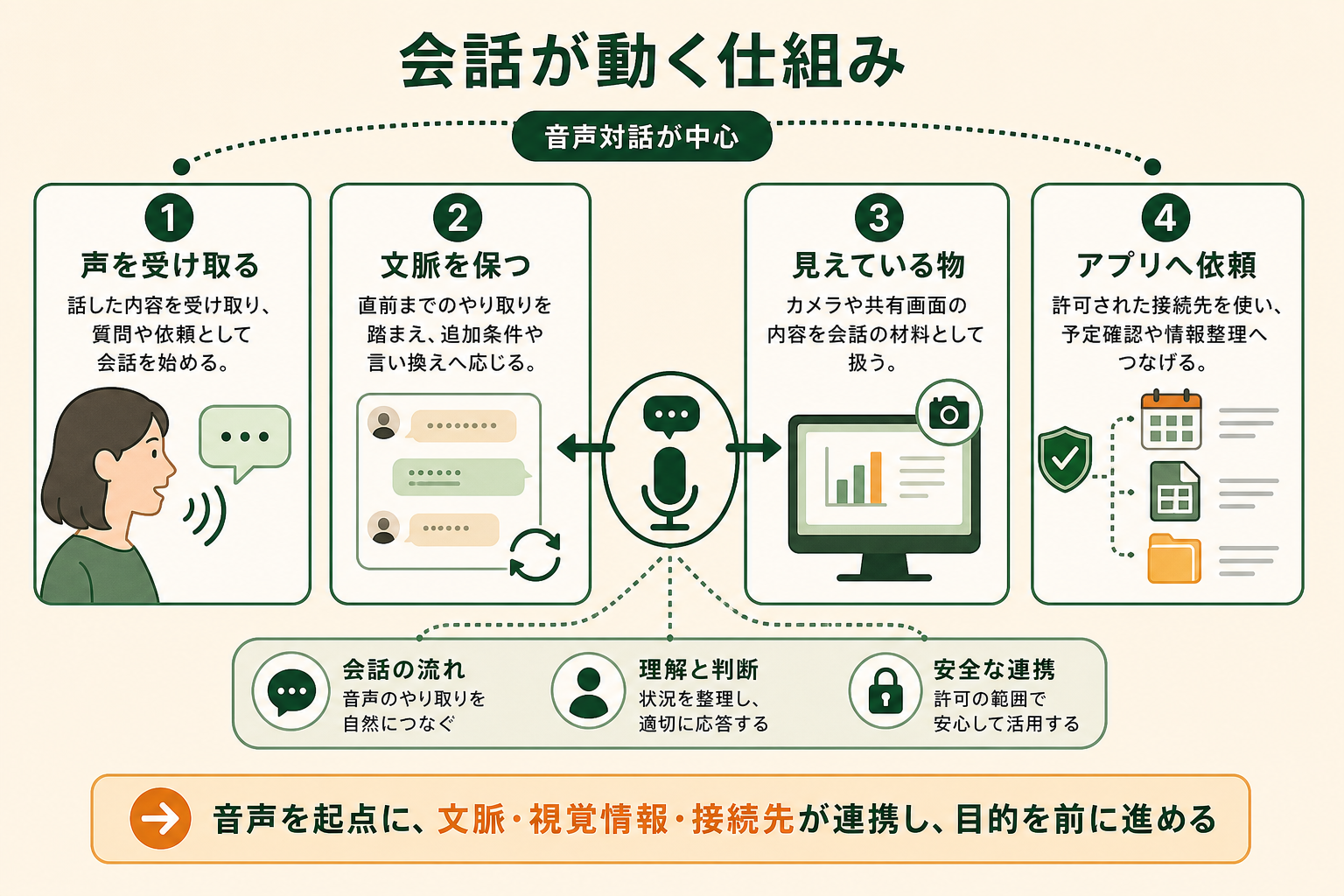
Gemini Liveは、音声を文字に変換するだけの機能ではありません。会話の流れを保ちながら、カメラや画面共有、接続済みのGoogleアプリや他サービスを組み合わせて回答や操作につなげます。利用者は機能名を毎回指定するより、「予定を追加して」「この画面の次に何を押す?」のように目的を伝えるほうが自然です。
リアルタイム音声会話で考えを掘り下げる
Liveでは、最初の質問に対する回答を聞きながら、すぐに追加条件を出せます。「もっと短く」「別の前提で」「初心者向けに言い換えて」と割り込めるため、考えが固まっていない段階の壁打ちに向いています。面接や発表の練習では、相手役を頼み、回答の後に改善点を聞く往復もできます。
会話を終了すると文字起こしを確認できます。音声だけで結論を決めず、固有名詞、金額、日付などを後から目で確かめると、聞き違いとAIの誤りを分けて確認できます。最終判断が必要な場面では、Liveで下案を作り、テキストに残して検証する順序が安全です。
カメラと画面共有で見えている内容を相談する
カメラをオンにすると、Gemini Liveへ目の前の物や風景を映し、その内容について質問できます。端末の画面共有では、表示中のアプリや設定画面を見せながら、次の操作やエラーの意味を相談できます。説明しにくい形や配置を言葉だけで再現しなくてよい点が利点です。
ただし、カメラや画面には通知、氏名、メールアドレス、位置情報などが映り込む可能性があります。共有を始める前に不要なアプリを閉じ、通知を非表示にし、他人が映る場合は許可を取ってください。相談が終わったら共有を停止し、文字起こしに残った内容も確認します。
2026年10月1日には、Androidのカメラ共有にGuided Visionが加わりました(出典: Googleの公式発表)。視覚に障害のある人と開発した機能で、映っているものをリアルタイムに音声で説明し、カメラの位置が高すぎる、近すぎる、横にずれているといった場合は、「ゆっくり右へ向けて」「下へ傾けて」「一歩下がって」のように、カメラの向けかたを声で案内します。Geminiアプリのプロフィール設定で「Use Guided Vision in Live」(英語表示の場合)をオンにして使うほか、Androidのユーザー補助のショートカットやTalkBackのメニューからも起動できます。対象はAndroid 9以上で、Gemini Liveに対応した地域と言語です。医療機器や歩行補助具ではなく、道案内や障害物の検知には使えないとGoogleは注意しています。
AIエージェントを「どう作り、どう育てるか」を、GiftX記事制作エージェントの実物で解説。


Googleアプリやサービスと接続して操作する
Gemini Liveは、Googleカレンダー、ToDoリスト、Keep、Google Workspace、YouTubeなどの接続済みアプリや統合サービスを会話から利用できます。たとえば、話しながら予定を追加する、メモを残す、動画を探すといった操作につなげられます。Googleマップの公開情報は、Liveの会話で自動的に使われる場合があります。
利用できる連携先は、個人アカウントと仕事用・学校用アカウントで同じではありません。仕事用・学校用アカウントでは、管理者がアプリを有効にする必要があり、Liveで使えるGoogleアプリも限定されます。また、Gemは2026年8月時点でGemini Liveから使えません。「Geminiアプリで使える機能はすべてLiveでも使える」と考えず、Google公式ヘルプの接続アプリ一覧を確認してください。
Gemini Liveの最新動向|2026年8〜10月の更新
Googleは2026年8月26日、Gemini LiveへSpark連携、Daily Brief、Gmail操作、Personal Intelligenceを追加すると公式ブログで発表しました。段階的な提供のため、プランやアカウントによって表示時期が異なります。Sparkはその後「Task」に名前が変わっています。10月には、カメラ共有で視覚を補助するGuided VisionがAndroidで始まりました(前述のカメラの節を参照)。
関連記事:Gemini Sparkとは?料金は月2,900円から|無料版との違い・できること・使い方
9月のモデル更新|Gemini 3.8 LiveとExtended Thinking
Googleは2026年9月15日付の公式発表で、次の2つの音声モデルを紹介しました。Extended Thinkingは、推論と発話を並行し、会話を続けながら裏で複雑な処理を進めるモデルです。表の3行目は、9月24日に追加で発表されたモデルです。
| モデル | 会話中の処理 | 主な提供先・展開予定 |
|---|---|---|
| Gemini 3.8 Live | リアルタイムの音声対話 | Gemini API・Google AI Studio、Search Liveの全ユーザーへ展開 |
| Gemini 3.8 Live Extended Thinking | 会話を止めずに背景で推論 | Gemini API・Google AI Studio、Gemini Liveの全ユーザーへ展開 |
| Gemini 3.8 Live with Live Avatar | 映像のアバターが口の動きや表情を付けて対話し、会話を止めずにツールを実行 | Gemini Enterprise(2026年9月24日発表) |
9月15日発表の2モデルは97言語に対応します。ただし、これはモデルとしての対応言語です。Gmail Liveなど個別アプリの言語、プラン、地域、段階提供の条件がすべて共通になるわけではありません。企業向けのモデル提供にもプライベートプレビューや今後の展開予定が含まれます。
9月24日(米国時間)には、Googleの追加の発表で、企業向けにGemini 3.8 Live with Live Avatarが加わりました。97言語で口の動きと表情を合わせて話すアバターで、Gemini Enterpriseで提供されます。GeminiアプリのGemini Liveで使える機能ではありません。
Workspaceアプリ内のLiveは、GeminiアプリのLiveとは別の入口です。9月の発表ではDocs LiveはGoogle AI Pro・Ultra、Gmail・Keep LiveはGoogle AI有料プラン向けとされています。Gmail Liveは現在英語のみで、Betaの対象条件と新モデルの展開時期も分けて確認します。詳しくはGmail Live・Docs Live・Keep Liveの使い方と提供条件をご覧ください。
Task(旧 Spark)連携|複数工程をバックグラウンドで実行
Liveで話した内容をTask(旧称 Gemini Spark)へ渡し、Docs、Sheets、Drive、ウェブをまたぐ長時間・定期タスクをバックグラウンドで動かせます。利用にはGoogle AI Pro以上の契約と、18歳以上の個人アカウントが必要です(仕事用・学校用は対象外)。Sparkは2026年10月時点で「Task」に改称されており、Geminiアプリでは入力欄のチャットとタスクの切り替えから使います(出典: 公式ヘルプ)。
Daily Brief|GmailとCalendarを声で要約
「今日のDaily Briefは?」と尋ねると、GmailとGoogleカレンダーの重要事項を音声でまとめます。8月26日の発表ではGoogle AI Plus以上が条件でしたが、9月5日(日本時間)の公式投稿で米国の無料ユーザーへの対象拡大が案内されました。
現在のDaily Briefヘルプでは、米国にいる18歳以上の個人アカウントで、英語を使い、Personal Intelligenceの利用条件を満たす必要があります。Google Workspaceの接続とMemoryの有効化も必要で、提供は段階的です。仕事用・学校用・管理対象のアカウントは対象外です。日本でPlusへ加入すれば利用できる、という条件ではありません。
Gmail操作|検索・要約・スター・アーカイブ・削除
新着や緊急のメールを声で探し、要約、スター付け、アーカイブ、削除まで依頼できます。削除のように元へ戻しにくい操作は、対象を読み上げさせてから確定する運用が必要です。
Personal Intelligence|過去の会話と接続アプリを参照
過去のチャットと、Gmail、Googleフォト、Google検索、YouTubeなどの接続情報を横断し、利用者に合わせた回答を返す機能です。利用前にGeminiのPersonal Intelligence設定で接続するアプリを選びます。
Gemini Liveの使い方|アプリ・日本語設定・無料範囲と料金
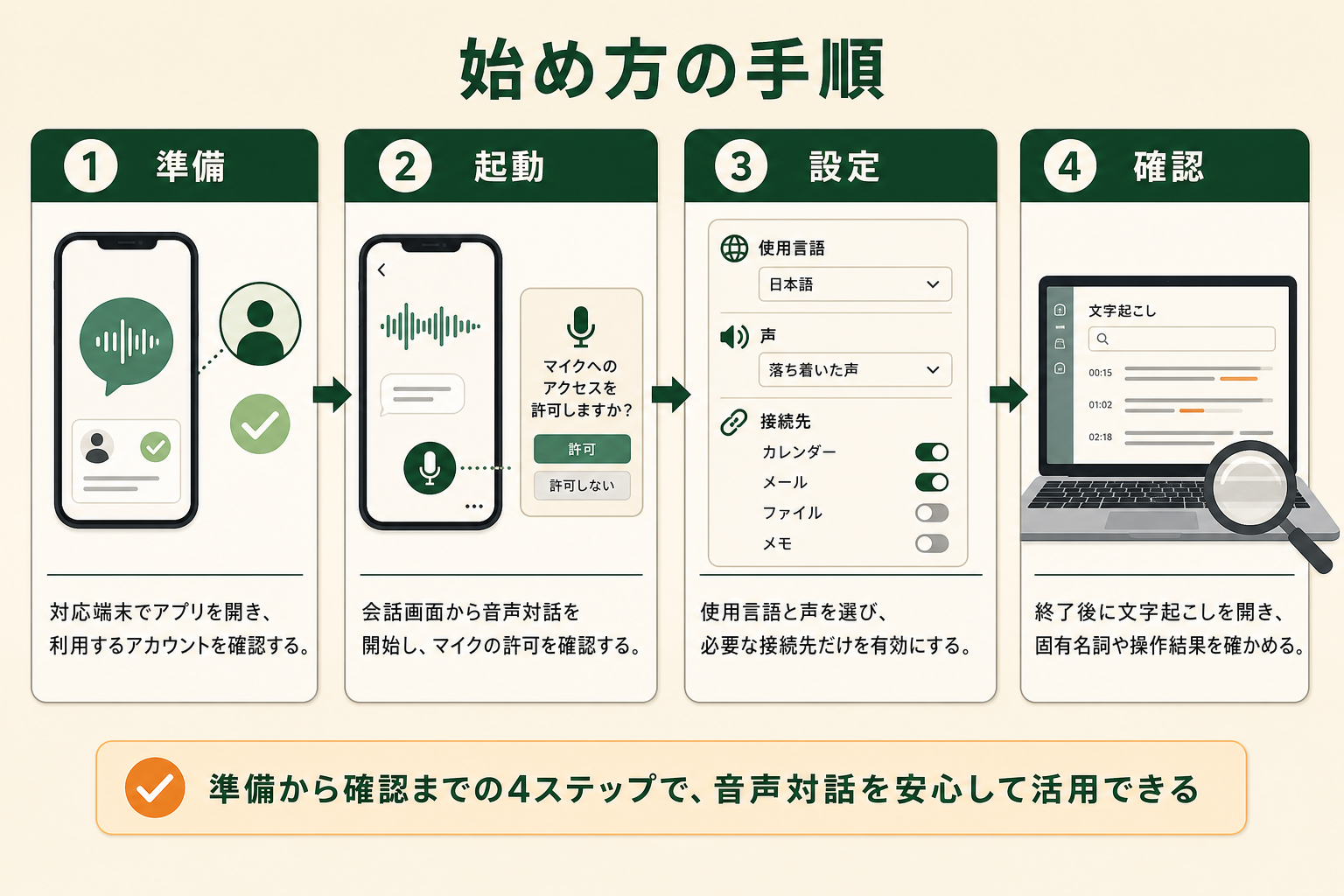
Gemini Liveを始めるには、対応するスマートフォンまたはタブレット、Geminiモバイルアプリ、Googleアカウントが必要です。基本の音声会話は無料プランに含まれます。Task(旧 Spark)連携にはPro以上の条件があり、Daily Briefには米国・英語・個人アカウントなどの条件があります。まず無料で操作感を確かめ、必要な機能の対象地域やアカウントも確認してから契約を検討すると無駄がありません。
関連記事:Geminiの料金プランはいくら?無料・Plus・Pro・Ultraの違いと選び方
Gemini Liveをアプリで始める手順
操作はAndroidとiPhone・iPadでほぼ共通です。アプリの表示やボタン位置は段階的に変わることがありますが、基本は次の3手順です。
- Geminiモバイルアプリを開き、利用するGoogleアカウントでログインする
- 画面下部のLiveアイコンをタップするか、画面を左へスワイプする
- 初回案内に沿ってマイク権限を許可し、そのまま話しかける
一時停止ではマイクだけを止め、会話の状態を保てます。終了するとセッションが閉じ、文字起こしを確認できます。会話を残したくない場合は、終了後に履歴とGeminiアプリアクティビティの設定も確認してください。
AndroidとiPhone・iPadで日本語と音声を設定する
AndroidではGeminiモバイルアプリでプロフィール画像を開き、「設定」から「言語」を選び、日本語を指定します。iPhone・iPadでは端末の「設定」アプリを開き、「一般」「言語と地域」「言語を追加」の順に進んで日本語を追加します。設定後は短い質問を話し、認識結果と返答が日本語になっているかを確かめます。詳しい対応言語と端末別の手順は、Google公式のGeminiモバイルアプリ要件で確認できます。
日本語の音声認識で固有名詞が崩れる場合は、名称を一語ずつ区切る、テキストで補足する、画面やカメラを見せる方法を組み合わせます。長い指示を一息で話すより、目的、条件、出力形式の順に分けて伝えると修正しやすくなります。
Gemini Liveの無料範囲とGoogle AIプランの料金
基本のGemini Liveは、Google AIプラン未加入でも使えます。有料プランで主に変わるのはGeminiアプリ全体の使用量上限と追加機能です。次の表の日本向け月額は、Google公式のサブスクリプションページを基にした2026年8月時点の情報です。Daily Briefの対象は上記の9月時点のヘルプに合わせています。
| プラン | 月額 | 基本のGemini Live | Task(旧 Spark)連携 | Daily Brief |
|---|---|---|---|---|
| 無料 | 0円 | 利用可能 | 対象外 | 米国・英語などの条件あり |
| Google AI Plus | 725円 | 利用可能 | 対象外 | 米国・英語などの条件あり |
| Google AI Pro | 2,900円 | 利用可能 | 利用可能 | 米国・英語などの条件あり |
| Google AI Ultra 5x | 14,500円 | 利用可能 | 利用可能 | 米国・英語などの条件あり |
| Google AI Ultra 20x | 32,000円 | 利用可能 | 利用可能 | 米国・英語などの条件あり |
たとえば、音声で相談し、カメラや画面共有を試すだけなら無料プランから始められます。Daily Briefは無料でも対象になり得ますが、米国・英語・18歳以上の個人アカウント、Personal Intelligence、Workspace接続、Memoryなどの条件と段階提供を確認してください。LiveからTask(旧 Spark)へ複数工程を任せたいならPro以上が判断基準です。契約直前に公式ページとアプリ内の表示を確認しましょう。
Gemini Liveを使う前に確認したいデータ連携と制約
Gemini Liveは、接続するアプリが増えるほど便利になります。一方で、Gmail、カレンダー、写真、検索履歴、過去の会話を横断すると、回答に使われる情報の範囲も広がります。接続できるものをすべて有効にするのではなく、使いたい操作に必要なアプリだけを選ぶことが出発点です。
接続アプリは必要最小限にする
予定の確認だけが目的なら、最初はカレンダーだけを接続し、Gmailや写真は必要になってから追加します。個人用と仕事用のアカウントを混同しないよう、Live開始前にプロフィール画像で利用中のアカウントを確認します。組織のアカウントでは、管理者が許可した範囲を超えて自己判断で接続しないでください。
Personal Intelligenceを使う場合は、便利さだけでなく、過去の会話や接続アプリが参照される前提を共有します。共同端末では利用後にログアウトし、画面共有前は通知を切るなど、端末側の対策も必要です。
削除や予定変更は人が確認してから確定する
音声操作は速い反面、対象の聞き間違いに気づきにくいことがあります。Gmailの削除、予定の変更、メモの上書きなどは、実行前に対象、日時、件名を復唱させます。Liveが画面上に表示されているときは「元に戻す」を使える操作がありますが、バックグラウンドではその場で戻せない場合があります。
AIの回答内容も同じです。日程、金額、固有名詞、外部へ共有する文章は、Liveの返答だけで確定せず、文字起こしと一次情報を確認します。音声AIは判断者ではなく、情報整理と操作を速める補助役として置くと安全です。
オフィス系7職種のAI利用者669人の調査では、生産性向上を明確に実感した割合が、チャット中心の利用層14.3%に対しAIエージェント利用層54.3%。約3.8倍の差が見られました。


AIエージェント導入で陥りがちな3つの落とし穴
Gemini LiveとTask(旧 Spark)の連携は、会話から複数工程を動かせる点でAIエージェント活用の入口になります。ただし、便利な機能を見つけた直後に対象を広げすぎると、権限、確認手順、例外対応が追いつきません。導入時は次の3つを避ける必要があります。
いきなり全てをやろうとする
メール、予定、資料、ウェブ調査を一気に任せると、どの設定や指示が結果に影響したのかを切り分けにくくなります。まずは予定の整理など、正誤を人が短時間で確認できる1つの作業に絞ります。
壮大なAI戦略から考えて手が止まる
全社共通の構想や長期戦略を先に完成させようとすると、試して初めて分かる端末、アカウント、権限の制約を拾えません。小さな検証で得た事実を基に、対象とルールを一段ずつ広げるほうが進みます。
既製品のチャット型AIだけでは業務フローに組み込みにくい
汎用のチャット機能は相談には便利でも、固有の承認手順やデータの置き場所まで自動で理解するわけではありません。必要に応じて接続先、カスタマイズ、確認者、失敗時の戻し方を設計し、業務フローの中で再現できる形にします。
スモールスタートで1業務をAIエージェントに任せる
最初の1業務では、入力、期待する出力、人が確認する点、失敗時の戻し方を決めます。数回試して結果が安定してから、隣接する工程や別の利用者へ広げます。この順序なら、Gemini Liveの使いやすさを活かしつつ、Taskなどの実行機能を安全に組み込めます。
GiftXでは、こうしたスモールスタート前提のAIエージェント構築を1業務単位から伴走支援しています。詳細はAIエージェント構築支援サービスをご覧ください。
Gemini Liveのよくある質問
Gemini Liveは無料で使えますか?
基本のGemini Liveは無料プランに含まれ、音声会話、カメラ、画面共有を試せます。Daily Briefも米国の無料ユーザーへ対象が広がっていますが、英語・18歳以上の個人アカウントや接続設定などの条件があり、日本向けの提供を意味しません。Task(旧 Spark)連携はGoogle AI Pro以上が必要です。
Gemini LiveはiPhoneでも使えますか?
iPhoneとiPadのGeminiモバイルアプリで使えます。アプリ下部のLiveアイコンをタップするか、画面を左へスワイプして開始します。Geminiウェブアプリには2026年8月時点で対応していません。
Gemini Liveを日本語にするにはどう設定しますか?
AndroidではGeminiモバイルアプリのプロフィール画像から「設定」「言語」の順に開き、日本語を選びます。iPhone・iPadでは端末の「設定」アプリから「一般」「言語と地域」を開き、「優先する言語」に日本語を追加します。変更後に短く話しかけ、音声認識と返答が日本語になっているか確認してください。
Gemini Liveでカメラや画面共有は使えますか?
利用できます。会話中にカメラまたは画面共有のアイコンを選ぶと、見えている物や表示中の画面について相談できます。通知や個人情報が映り込まないよう、共有前に画面を整理してください。Androidでは、映っているものの音声説明とカメラの向けかたの音声案内を受けられるGuided Visionも使えます(Android 9以上、Gemini Liveに対応した地域と言語)。
Gemini Liveが表示されないのはなぜですか?
アプリが古い、端末要件を満たしていない、対象外のアカウントを使っている、組織の管理者がアクセスを許可していない、段階提供が届いていないといった原因が考えられます。アプリ更新、利用中アカウント、言語、管理者設定の順に確認します。
Gemini Liveまとめ|無料で始めて必要な連携だけを増やす
Gemini Liveは、Geminiと音声で連続的に会話し、カメラ、画面共有、接続アプリを組み合わせられる機能です。基本のLiveは無料で始められ、8月の4つの連携機能に加え、9月には会話と背景推論を並行するExtended Thinkingが発表され、10月にはカメラ共有の視覚補助(Guided Vision)もAndroidで始まりました。通常のLiveは日本語で使えますが、Daily Briefは米国・英語などの対象条件があり、Gmail Liveは英語のみです。必要なアプリだけを接続し、取り消しにくい操作は人が確認してください。実行範囲を広げるときも、まず1業務から試すことがポイントです。
Gemini Liveを自社業務へ組み込む伴走支援をご検討の方へ
本記事で紹介したGemini LiveやAIエージェントの活用を、自社の業務でも具体的に進めたい、相談したいとお考えの方は、ぜひGiftX AIエージェント構築支援までお問い合わせください。
GiftX AIエージェント構築支援では、貴社の業務に合わせて1業務単位のスモールスタートから本番運用まで、AIエージェント構築をワンストップで支援します。ユースケースの洗い出しから、PoC、本番運用、社内ナレッジ化まで伴走します。
AI活用にご関心のある方は、ぜひ一度ご相談ください。
▶ GiftX AIエージェント構築支援の詳細・お問い合わせはこちら