Copilotのライセンスとは|法人向けの種類と名称変更
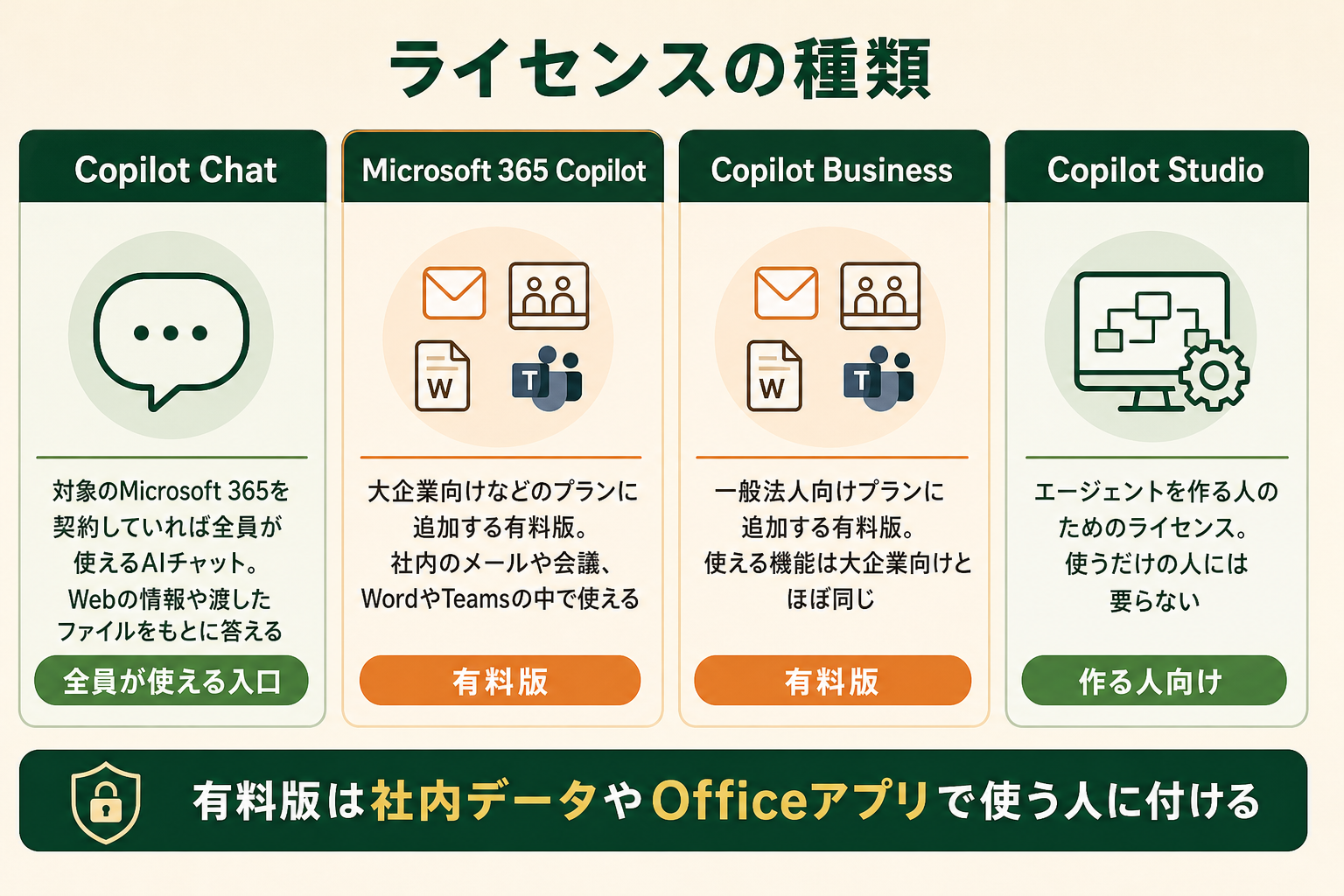
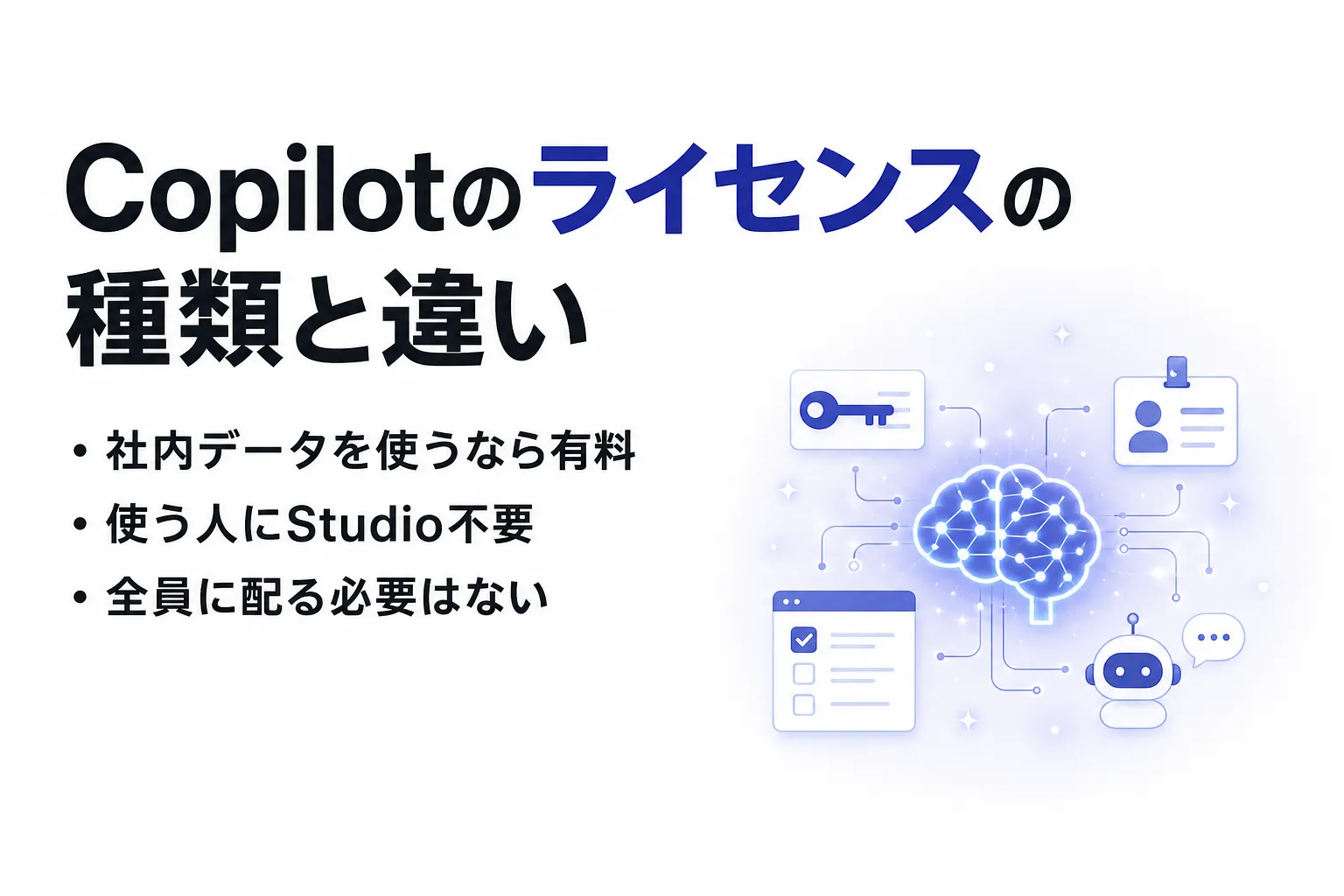
Copilotのライセンスとは、Microsoft 365の契約にCopilotの機能を追加して使う権利のことで、法人向けには次の種類があります。
- Copilot Chat:対象のMicrosoft 365を契約していれば追加費用なしで使えるAIチャット
- Microsoft 365 Copilot:大企業向けなどのプランに追加する有料ライセンス
- Microsoft 365 Copilot Business:一般法人向けプランに追加する有料ライセンス(300ユーザーまで)
- Microsoft 365 E7:Copilotを最初から含む上位プラン
- Copilot Studioのライセンス:エージェントを作る人のためのライセンス
有料の2種類は機能がほぼ同じで、違いは前提となる契約と購入できる人数です。Copilot Chatは有料ライセンスがなくても使えるため、全社員に配る入口になります。エージェントを作る人のライセンスは条件によって無料になり、後半で詳しく扱います。
関連記事:Copilotとは?基盤モデル・機能・仕組みからMicrosoft 365 Copilotの使い方・事例まで整理
名称変更|Microsoft 365 CopilotはMicrosoft Copilotへ
Microsoftは2026年8月、Microsoft 365 Copilotの名称をMicrosoft Copilotに変更しました。公式のライセンス資料では、Copilot BusinessもMicrosoft Copilot Businessと表記されています。
一方で、日本の料金ページなどには旧名称が残っています。社内で検索したり見積もりを取ったりする場面では、どちらの名称でも同じ製品を指すと覚えておけば迷いません。本記事では、目にする機会の多い旧名称のMicrosoft 365 Copilotで表記します。追加費用なしのCopilot ChatもMicrosoft Copilot Chatに名称が変わり、詳しくはMicrosoft 365 Copilot Chatの解説記事で整理しています。
有料ライセンスを買える契約(前提プラン)
有料のCopilotは単体では買えず、対象となるMicrosoft 365などの契約に追加する形で購入します。どちらを買えるかは、契約中のプランで決まります。
| 有料ライセンス | 前提となる主な契約 | 補足 |
|---|---|---|
| Microsoft 365 Copilot Business | Microsoft 365 Business Basic / Standard / Premium、Microsoft 365 Apps for business、Microsoft Teams Essentials | 300ユーザーまで |
| Microsoft 365 Copilot | Microsoft 365 E5 / E3 / F3 / F1、Business 各プラン、Microsoft 365 Apps for enterprise、Office 365 E5 / E3 / E1 / F3 など | 単体のTeams・Exchange・SharePointなどの契約も対象 |
| 購入不要 | Microsoft 365 E7 | Copilotを含む |
Business系のプランを契約している組織は、Copilot BusinessとMicrosoft 365 Copilotのどちらも選べます。E3やE5の組織が選べるのはMicrosoft 365 Copilotです。個人向けのMicrosoft 365 PersonalやFamilyでもアプリの中でCopilotを使えますが、個人のアカウントで使うもので、本記事で扱う法人向けのライセンスとは別物です。個人向けの料金はCopilotの料金プラン比較で比べています。
Copilotのライセンスごとに使える機能を比較
Copilot Chatと有料の2種類は、どれもWebの情報やアップロードしたファイルを根拠に答えるAIチャットを備えています。違いが出るのは、社内データを根拠にできるか、Officeアプリの中で使えるか、エージェントを使うたびに費用がかかるかの3点です。下表は、Microsoftの料金ページに掲載された比較を、割り当てを決めるときに見る項目に絞って整理したものです(2026年10月時点、出典: microsoft.com)。
| 機能・条件 | Copilot Chat | Copilot Business | Microsoft 365 Copilot |
|---|---|---|---|
| Web・アップロードしたファイルを根拠にしたチャット | ○ | ○ | ○ |
| 社内のメール・会議・ファイルを根拠にした回答(Work IQ) | × | ○ | ○ |
| Word・Excel・PowerPointの中で使う | × | ○ | ○ |
| Teamsの中で使う | × | ○ | ○ |
| リサーチツールなどMicrosoft製の既成エージェント | × | ○ | ○ |
| Agent BuilderやCopilot Studioでのエージェント作成 | ○ | ○ | ○ |
| 社内エージェントの利用 | 従量課金 | 含まれる(利用上限あり) | 含まれる(利用上限あり) |
| Copilot Cowork | × | 従量課金 | 従量課金 |
| 年払いの月額換算(1ユーザー・税抜) | 追加費用なし | 3,148円(2026年12月31日までの申し込みは初年度2,698円) | 4,497円 |
表のWork IQは、メールや会議、社内ファイルの内容を踏まえて回答する仕組みを指します。たとえば「先週の会議で決まったことと、関連するファイルをまとめて」という頼み方は、有料ライセンスがないとできません。Copilot ChatもOutlookやCopilotアプリでは使えますが、料金ページの比較では、WordやTeamsの中でCopilotを呼び出す機能は有料版の機能として扱われています。
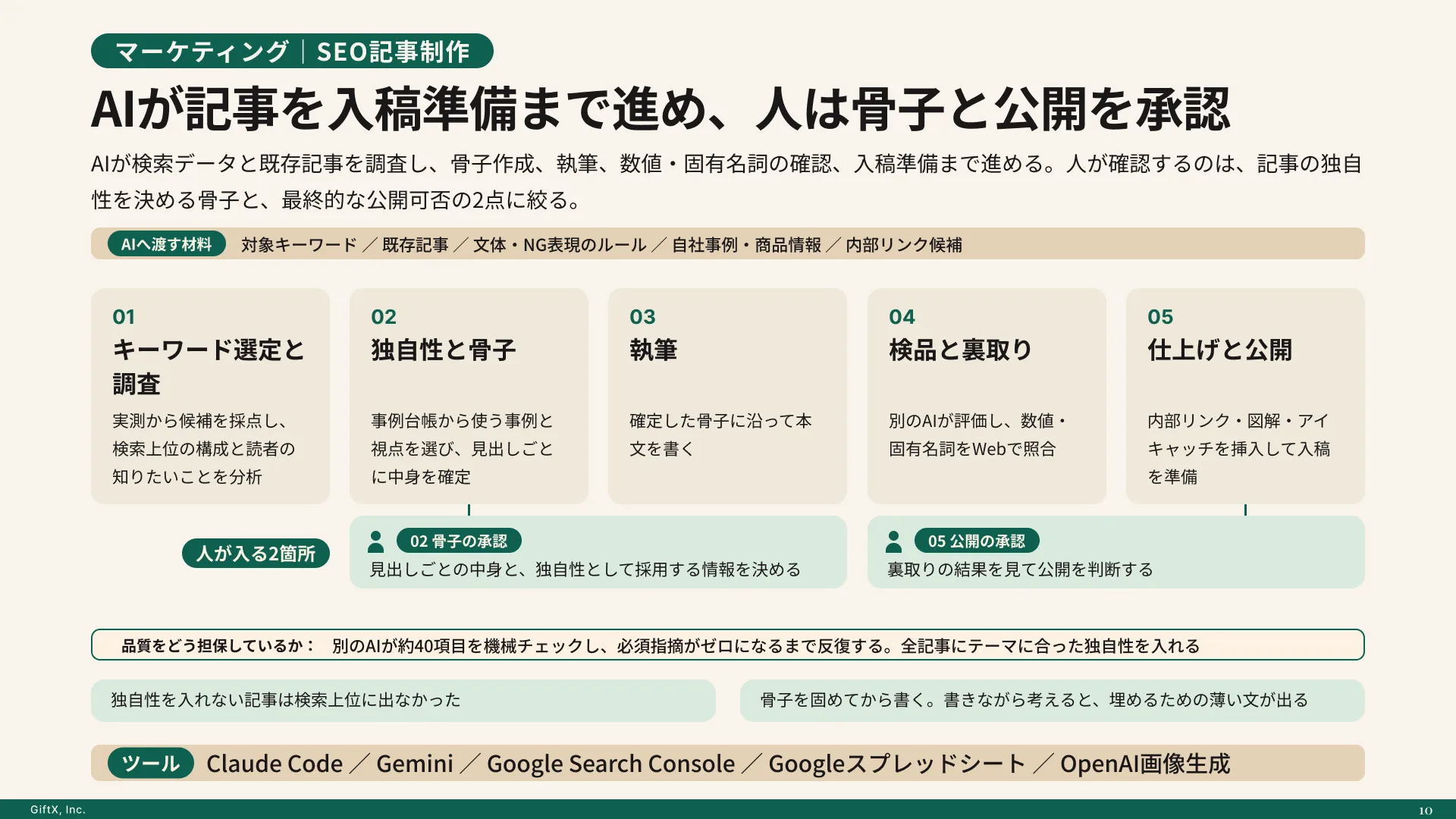
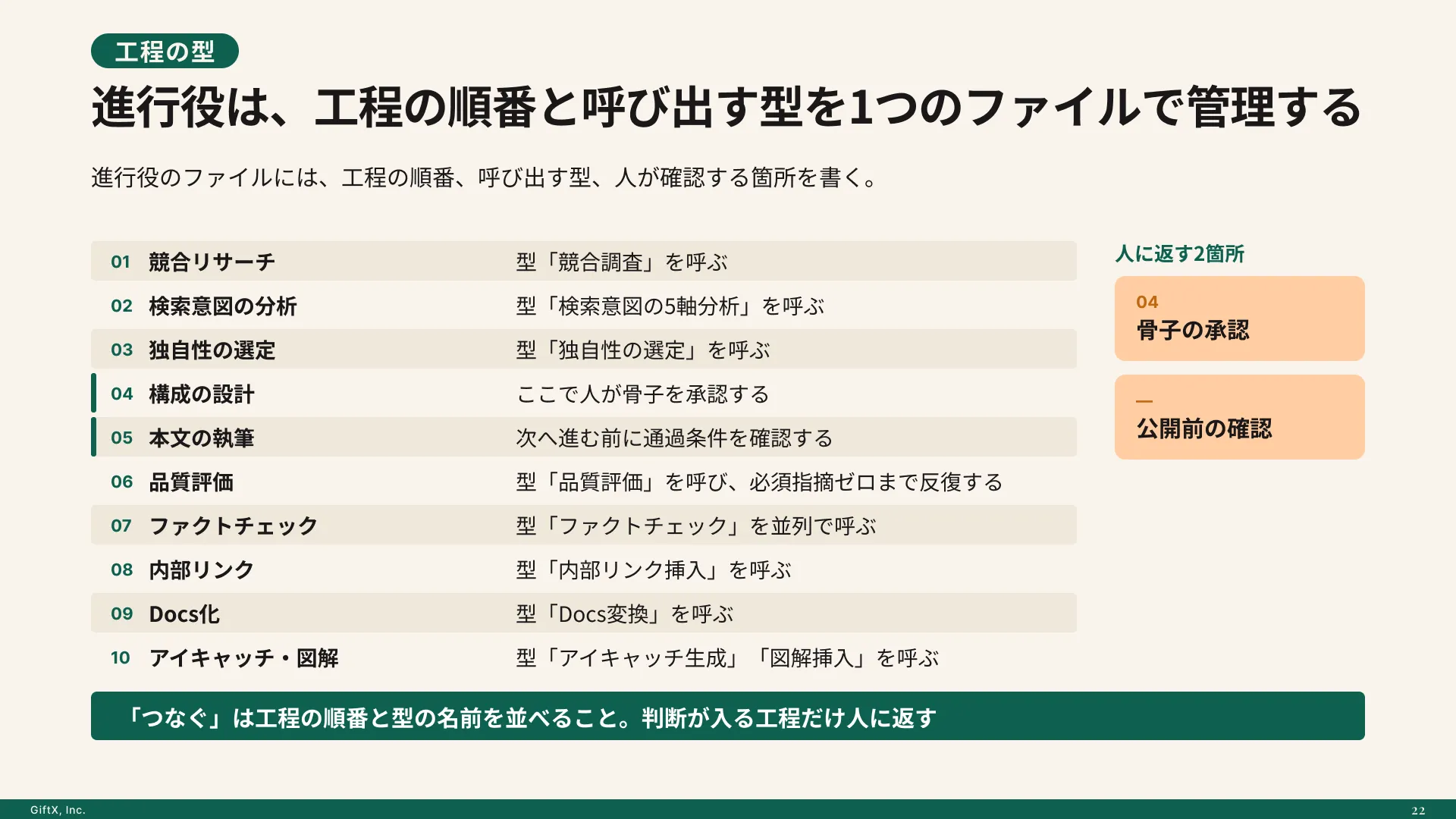
AIエージェントを「どう作り、どう育てるか」を、GiftX記事制作エージェントの実物で解説。
エージェントを使う人・作る人に必要なライセンスの仕組み
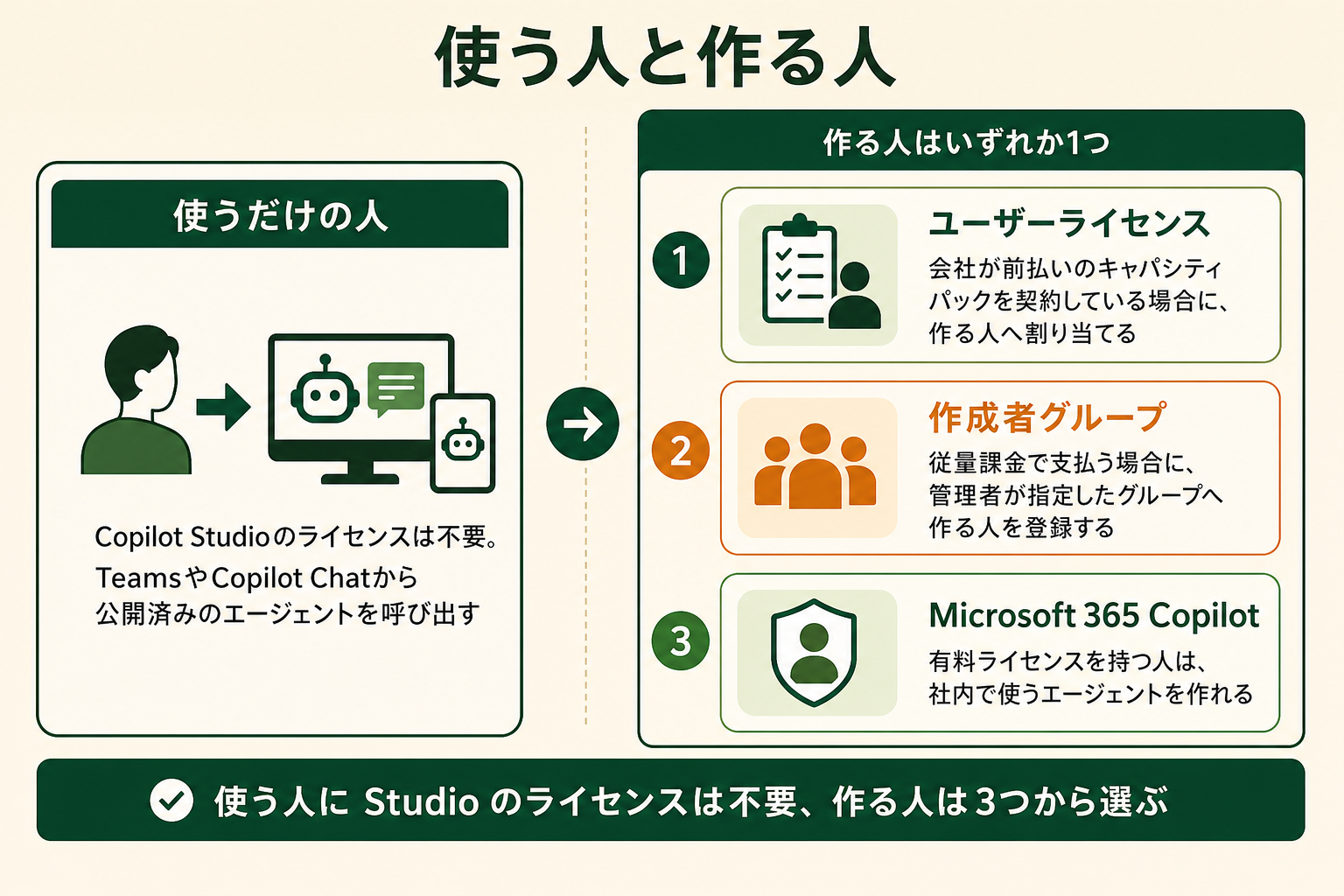
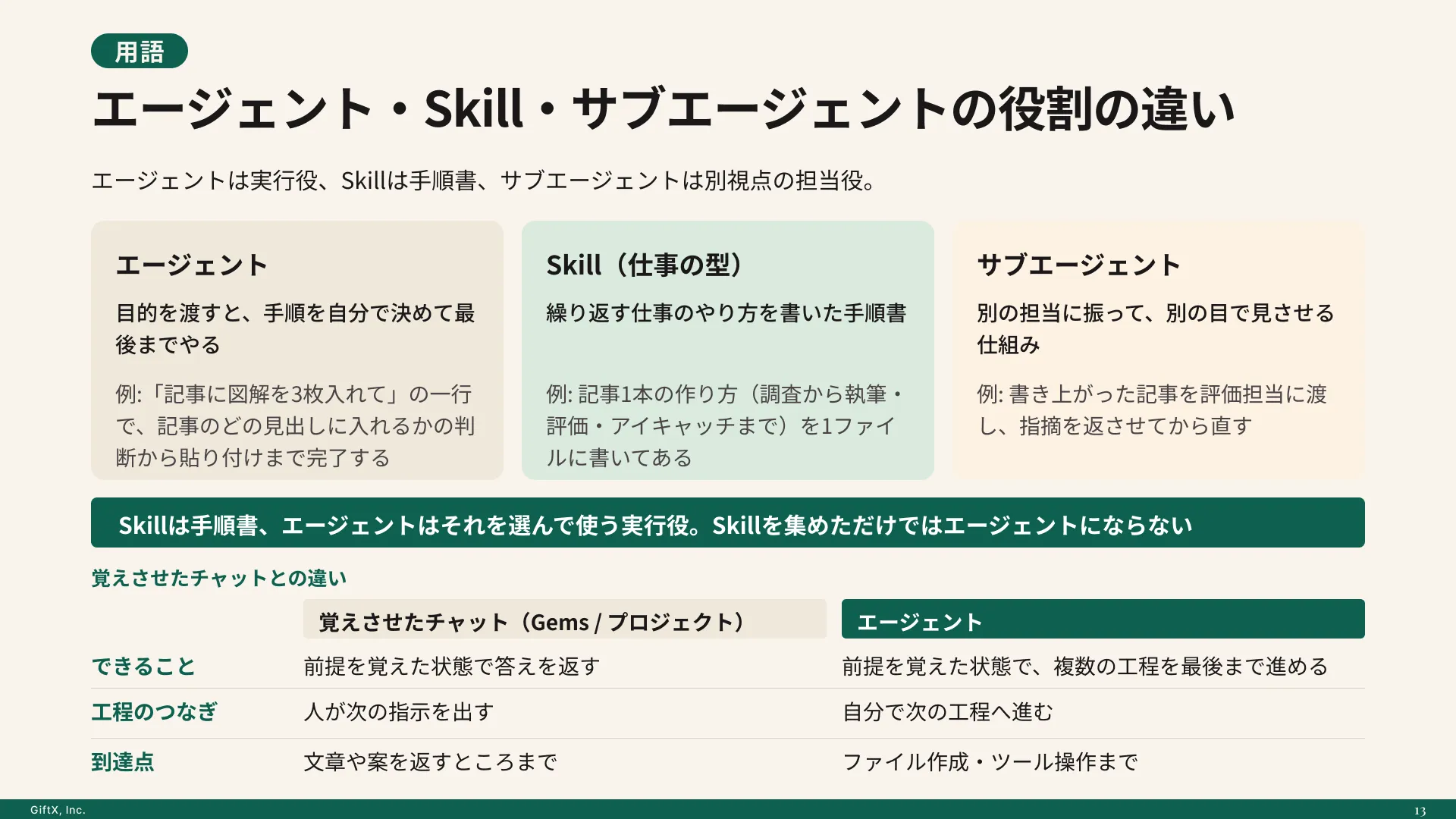
エージェントとは、指示や社内の資料をもとに、質問への回答や決まった作業を進めるAIのことです。Copilotでは、Microsoftのエージェント作成ツールであるCopilot Studioで作ったエージェントを、Copilot ChatやTeamsから呼び出して使います。必要なライセンスは、エージェントを使う人と作る人で分かれます。
関連記事:Copilot Studioとは?できること・Liteとの違い・無料範囲と管理の要点
エージェントを使うだけの人にCopilot Studioのライセンスは要らない
公開されたエージェントを使うだけの人に、Copilot Studioのライセンスは要りません(出典: learn.microsoft.com)。ただし、TeamsやCopilot Chatの中で使う以上、それらを使うためのMicrosoft 365の契約は前提になります。
費用の発生の仕方は、使う人が持つライセンスで変わります。Microsoft 365 Copilotのライセンスを持つ人がCopilot Chat・Teams・SharePointでエージェントを使う場合、回答の生成や社内データの参照にかかる分はCopilot Credits(エージェントの利用量を測る単位)を消費しません。
Copilot Chatだけの人が使うと、その分のクレジットが会社に課金されます。エージェントを毎日のように使う人が多い部署では、有料ライセンスの有無で月々の請求が変わるということです。
エージェントを作る人は3通りのいずれか
エージェントを作る人には、次の3通りのいずれかが必要です。どれを選ぶかは、会社がCopilot Studioの利用分をどう支払うかで決まります(2026年10月時点、出典: microsoft.com)。
| 作成者に付けるもの | 会社側の契約 | 費用 |
|---|---|---|
| Copilot Studioユーザーライセンス | 前払いのキャパシティパック(1パックで月25,000クレジット) | ユーザーライセンスは無料。パックは年払いで月額29,985円相当 |
| 作成者グループへの登録 | Azureサブスクリプションによる従量課金 | 登録は無料。利用分は1クレジット0.01米ドル |
| Microsoft 365 Copilotのライセンス | 追加の契約なし | ライセンス料に含まれる |
1つ目の無料のユーザーライセンスは、会社がキャパシティパックを契約していることが前提で、パックがないと割り当てられません。2つ目の作成者グループは、従量課金で支払う場合の仕組みです。管理者がPower Platform管理センターでセキュリティグループを作成者として指定し、そのグループに入った人だけがCopilot Studioを使えます。
3つ目のMicrosoft 365 Copilotでは、社内のCopilotやTeams、SharePointで使うエージェントを作れます。WebサイトなどMicrosoft 365の外へ公開するエージェントには、単体のCopilot Studioの契約が必要です。
このほか、試用ライセンスでもエージェントは作れますが、公開はできません。作る人のライセンスの選び方と払い方はCopilot Studioのライセンスの解説で、クレジットの消費量や月額の試算はCopilot Studioの料金の解説で詳しく扱っています。
Copilotのライセンスを誰に割り当てるか|全員には配らない判断基準
有料ライセンスは1人ずつ割り当てるため、全社員に一律で配る必要はありません。まず対象のプランを契約している全員がCopilot Chatを使える状態にし、有料版は作業の中身で選ぶと費用を抑えられます。判断の目安は次のとおりです。
| 社員の状況 | 割り当ての目安 |
|---|---|
| Webの調べものや文章の下書きが中心 | Copilot Chatのまま |
| メール・会議・社内ファイルを横断して探す、まとめる作業が多い | 有料ライセンス |
| Word・PowerPoint・Excel・Teamsで資料作成や会議が多い | 有料ライセンス |
| 社内エージェントを毎日のように使う | 有料ライセンス(クレジットの課金を避けられる) |
| エージェントを作る担当者 | 有料ライセンス、またはCopilot Studioの作成者として登録 |
使う頻度も判断材料になります。GiftXの調査では、生成AIを使っている人でも利用頻度には差がありました。
| 利用頻度 | 割合 |
|---|---|
| ほぼ毎日 | 41.1% |
| 週に数回 | 36.0% |
| 月に数回 | 22.9% |
AIを使っている人の約2割は、月に数回の利用にとどまっています。こうした人にまで有料ライセンスを配ると、使われない枠に費用を払うことになります。Copilot Chatで利用の様子を見て、日常的に使い、社内データやOfficeアプリとの連携を求める人から有料版に切り替える順番が無理のない進め方です。詳細な調査データは「ビジネス職生成AI活用実態調査(2026年版)」にてご覧ください。
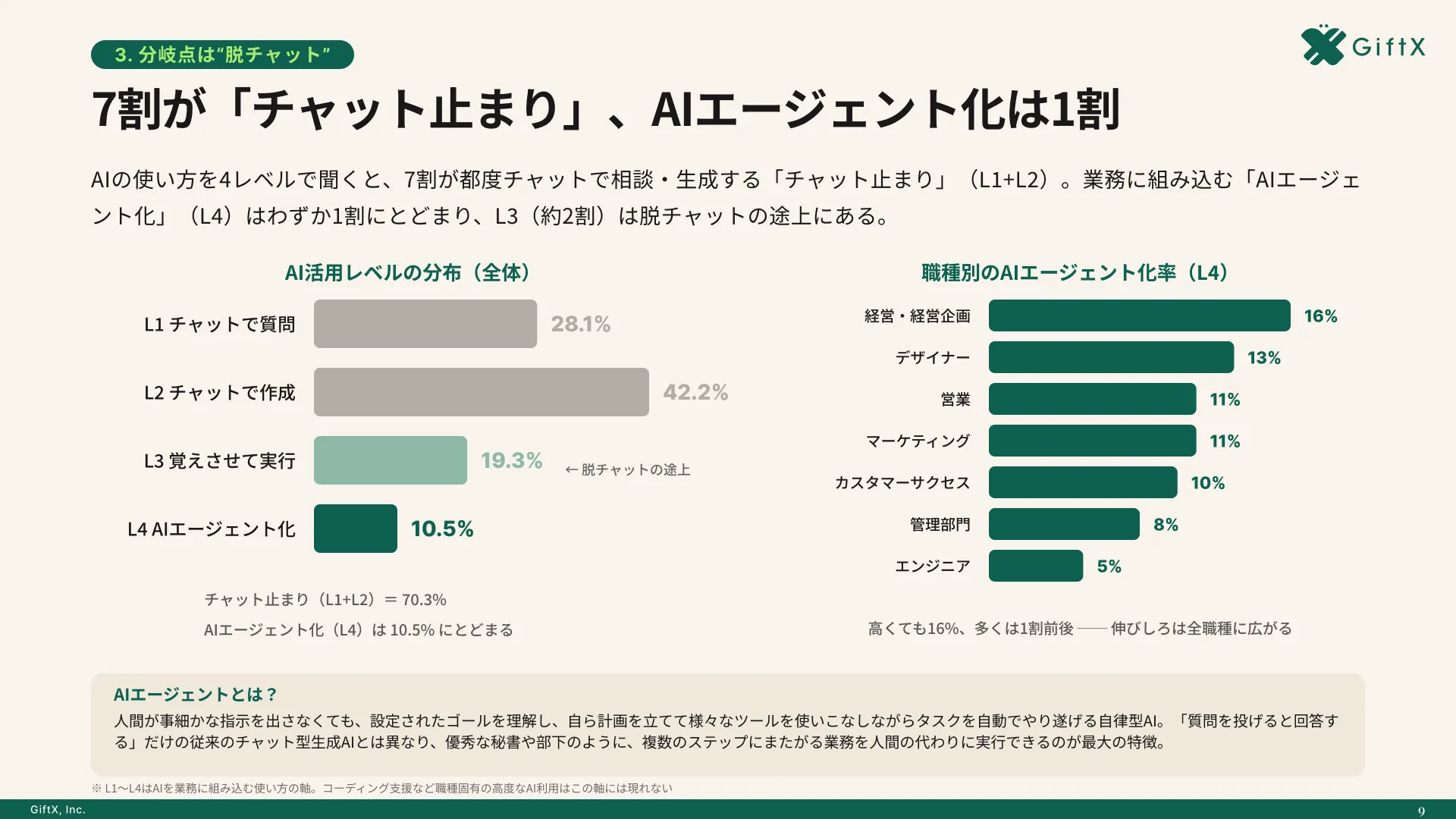
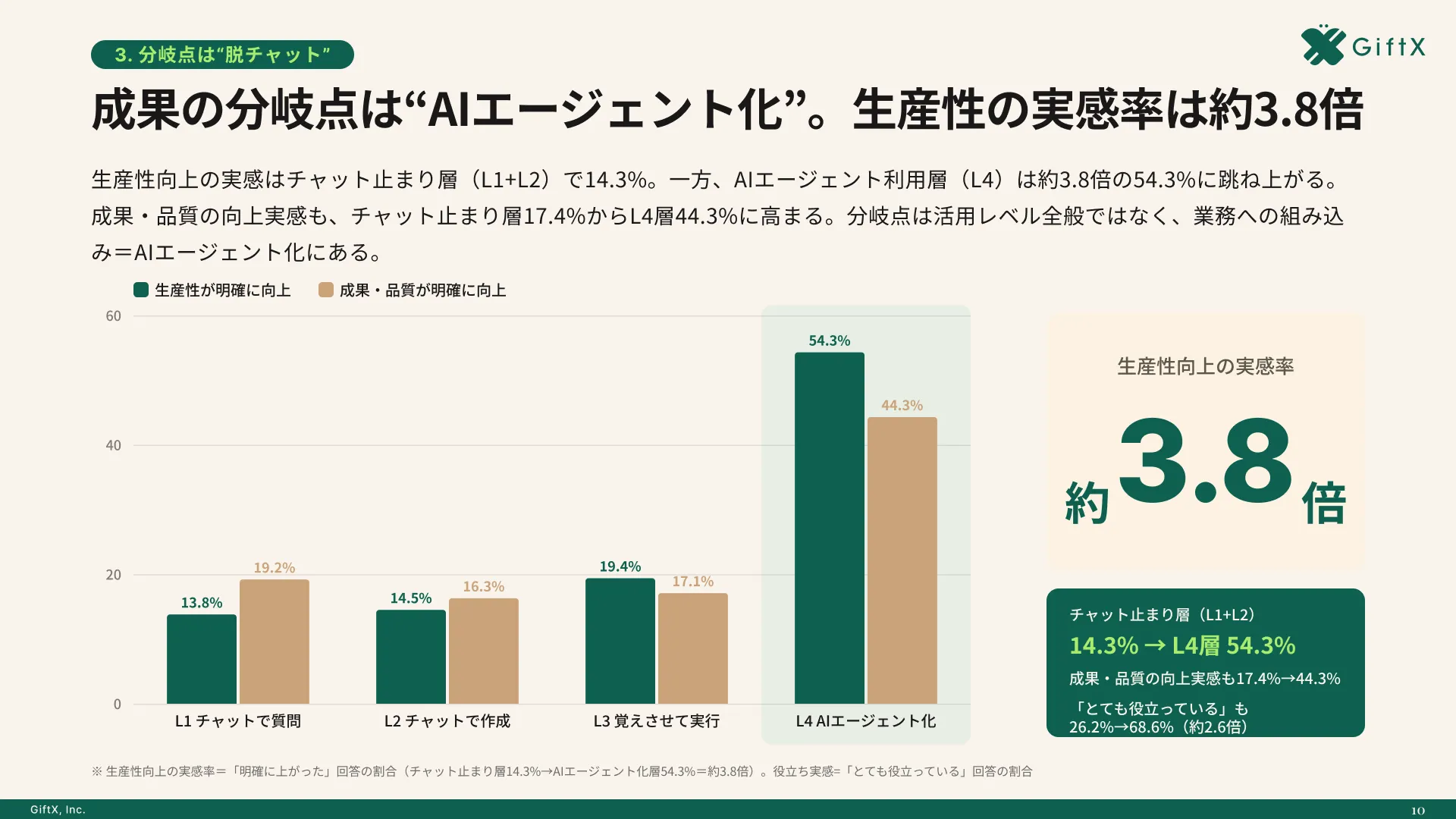
オフィス系7職種のAI利用者669人の調査では、生産性向上を明確に実感した割合が、チャット中心の利用層14.3%に対しAIエージェント利用層54.3%。約3.8倍の差が見られました。
Copilotのライセンスを購入して割り当てる導入ステップ(管理者向け)
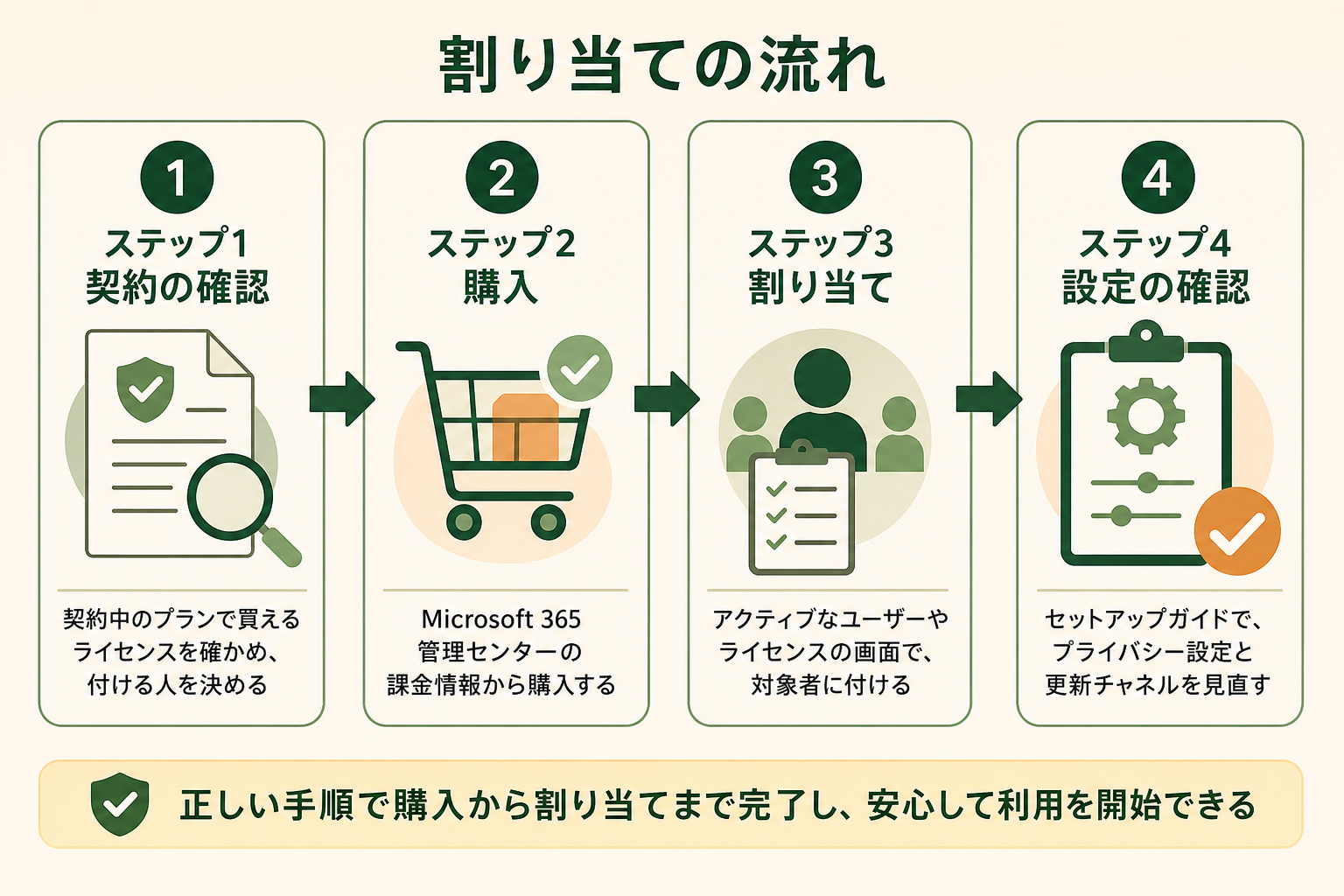
購入と割り当ては、Microsoft 365管理センターで進めます。割り当てを行うには、ライセンス管理者またはユーザー管理者以上の管理者ロールが必要です。全体の進め方やデータ整備まで含めた手順は、Microsoft 365 Copilot導入の進め方で整理しています。
ステップ1|契約中のプランと割り当てる人を決める
まず管理センターの「課金情報」で契約中のプランを確認し、Copilot BusinessとMicrosoft 365 Copilotのどちらを買えるかを確かめます。あわせて、前の章の目安で有料ライセンスを付ける人を決め、購入数を確定します。特定のアカウントが利用の条件を満たしているかは、Microsoftが提供する診断ツール(Copilot License Details)で個別に確認できます。
ステップ2|ライセンスを購入する
Copilot Businessは、管理センターの「課金情報」から「サービスを購入する」を開き、追加の購入としてカードで申し込めます。1か月の無料試用もあり、試用期間が終わると有料の契約に自動で切り替わります(2026年10月時点、出典: microsoft.com)。Microsoft 365 Copilotを大企業向けの契約に追加する場合、料金ページではMicrosoftの担当者へ問い合わせるよう案内されています。
ステップ3|ユーザーにライセンスを割り当てる
割り当て方は2通りあります。
- 1人ずつ付ける:「ユーザー」の「アクティブなユーザー」で対象者を選び、「ライセンスとアプリ」でCopilotのライセンスにチェックを入れて保存します
- まとめて付ける:「課金情報」の「ライセンス」で製品を選び、「ライセンスの割り当て」から1回に20件までのユーザーやグループを追加できます
人数が多い組織では、Microsoft Entra ID(Microsoftのアカウント管理の仕組み)のグループ単位で割り当てると、異動や入退社のたびに個別に付け外しせずに済みます。Copilot Studioユーザーライセンスも、同じ画面で作成者に割り当てます。
ステップ4|セットアップガイドで残りの設定を確認する
割り当てが済んだら、管理センターのMicrosoft 365 Copilotセットアップガイドに沿って、Microsoft 365アプリのプライバシー設定や更新チャネルを確認します。プライバシー設定は、Copilotの機能が使えるかどうかに影響します。最後に、割り当てた人へ使い始め方と社内ルールを案内して完了です。
Copilotのライセンスでよくある誤解
関連記事:Microsoft Copilot Coworkとは?いつから使える?料金・ライセンスを整理
誤解1|Copilot Chatが無料なら有料ライセンスは要らない
Copilot Chatで足りるのは、Webの情報や自分で渡したファイルで済む作業です。社内のメールや会議の内容を踏まえた回答、WordやTeamsの中での利用には、有料ライセンスが必要です。
誤解2|エージェントを使う人全員にCopilot Studioのライセンスが要る
エージェントを使うだけなら、Copilot Studioのライセンスは不要です。必要になるのは作る人だけで、使う人については、有料ライセンスの有無でクレジットの課金が変わる点を押さえておけば足ります。
誤解3|有料ライセンスがあれば追加の費用はかからない
Microsoft 365 Copilotのライセンスがあっても、Copilot Coworkは従量課金です。社外向けのWebサイトなどに公開するエージェントには、単体のCopilot Studioの契約が必要になります。
誤解4|ライセンスを配れば社内で使われる
GiftXの調査では、組織の課題として最も多く挙がったのが「AI活用が個人任せ」で25.9%でした(複数回答)。ライセンスを配っても、使う場面と社内ルールを示さなければ利用は広がりません。
Copilotのライセンスに関するよくある質問
Copilot BusinessとMicrosoft 365 Copilotはどちらを買えばよいですか?
Business系のプランを契約していて、利用者が300人以下ならCopilot Businessを選べます。機能はほぼ同じで、月額は低く設定されています。E3やE5などの大企業向けプランを契約している場合は、Microsoft 365 Copilotを選びます。
一部の社員だけに購入できますか?
購入できます。ライセンスはユーザー単位で割り当てるため、対象者を絞って購入し、効果を確かめながら広げられます。残りの社員は、追加費用なしのCopilot Chatを使えます。
無料で試せますか?
Copilot Businessには1か月の無料試用があり、申し込みにはクレジットカードが必要です(2026年10月時点、出典: microsoft.com)。Copilot Studioにも試用ライセンスがありますが、作ったエージェントを公開することはできません。
社外のゲストにエージェントを作ってもらえますか?
できません。テナントのゲストユーザーはCopilot Studioにアクセスできないため、作成者は社内のアカウントから選びます。
ライセンスを割り当てたのにCopilotが表示されません
まず、Copilot License Detailsの診断ツールで、そのアカウントが条件を満たしているかを確かめます。Microsoft 365アプリが展開されているか、更新チャネルが対象になっているかも確認します。TeamsでCopilotを使うには、Teamsのライセンスも必要です。
まとめ|Copilotのライセンスは使い方で選ぶ
法人向けのCopilotのライセンスは、追加費用なしのCopilot Chatと、有料のMicrosoft 365 CopilotおよびCopilot Businessに分かれます。有料の2種類は機能がほぼ同じで、どちらを買えるかは契約中のプランで決まります。
割り当ては全員一律にせず、社内データやOfficeアプリとの連携を日常的に使う人から有料版を付けるのが基本です。エージェントを使うだけの人にCopilot Studioのライセンスは要らず、作る人には無料のユーザーライセンス、作成者グループへの登録、Microsoft 365 Copilotのいずれかが必要です。
ライセンスを配ったあとに、社内の業務へエージェントを組み込む段階では、GiftXが1業務単位のAIエージェント構築を伴走支援しています。詳細はAIエージェント構築支援サービスをご覧ください。
AI活用の伴走支援をご検討の方へ
本記事で紹介したCopilotのライセンスを踏まえて、自社の業務でもAIエージェントの活用を具体的に進めたい・相談したいとお考えの方は、ぜひGiftX AIエージェント構築支援までお問い合わせください。
GiftX AIエージェント構築支援では、貴社の業務に合わせて1業務単位のスモールスタートから本番運用まで、AIエージェント構築をワンストップで支援します。ユースケースの洗い出しから、PoC、本番運用、社内ナレッジ化まで伴走します。
AI活用にご関心のある方は、ぜひ一度ご相談ください。
▶ GiftX AIエージェント構築支援の詳細・お問い合わせはこちら