

Copilotエージェントとは?従来のCopilot・生成AIとの違い
Copilotエージェント(Copilot agent)とは、特定の目的や業務に合わせてMicrosoft Copilotをカスタマイズし、決められた役割で自律的に応答・処理を行わせる仕組みです。汎用の対話AIに毎回細かく指示を出すのではなく、あらかじめ役割・知識・実行できる操作を設定しておくことで、繰り返し同じ業務を任せられます。
関連記事:Copilotとは?基盤モデル・機能・仕組みからMicrosoft 365 Copilotの使い方・事例まで整理
Copilotエージェントでできること
Copilotエージェントには、大きく3つの役割を持たせられます。1つ目は、社内文書やWebページをもとにしたQ&A応答です。2つ目は、決まった形式での要約・作成、たとえば会議メモの整形や下書き作成です。3つ目は、外部システムと連携した処理の実行で、承認申請の起票やデータ登録などが該当します。設定した知識と操作の範囲内で動くため、担当者は最終確認に集中できます。
従来のCopilot(アシスタント)との違い
従来のMicrosoft Copilotは、その都度の質問に汎用的に答える「アシスタント」でした。これに対しエージェントは、役割・参照する知識・実行できる操作をあらかじめ固定した「担当者」に近い存在です。汎用アシスタントは幅広い質問に対応できる一方、毎回背景説明が必要になります。エージェントは対象業務を絞る代わりに、同じ品質の応答を安定して返しやすくなります。両者は排他ではなく、汎用的な相談は従来のCopilot、繰り返し業務はエージェント、という使い分けが基本です。
Copilotエージェントを作る2つのツール|Copilot StudioとAgent Builderの違い
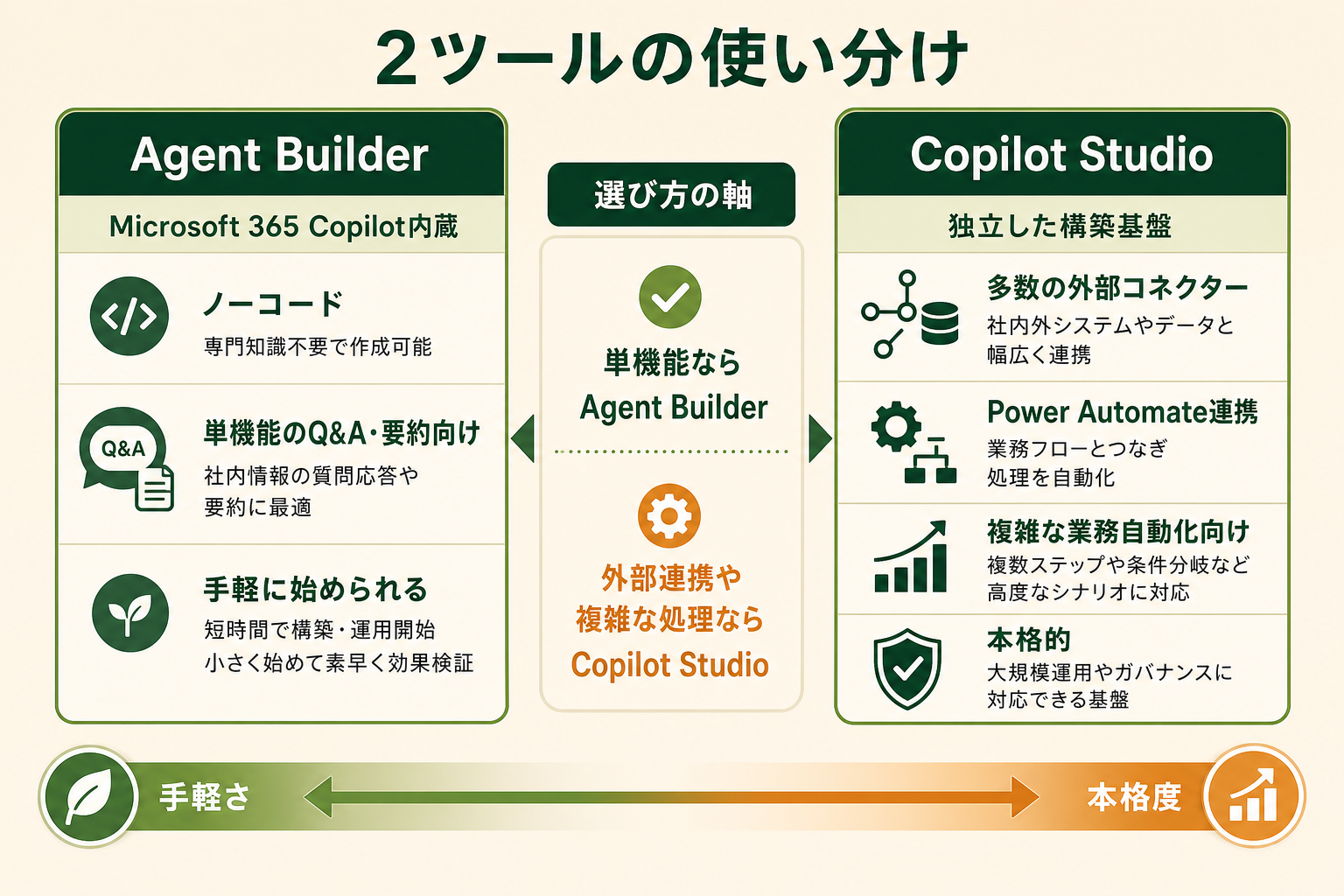
Copilotエージェントを作る入り口は、大きく2つあります。手軽に始められる「エージェントビルダー(Agent Builder)」と、本格的な構築ができる「Copilot Studio」です。まずは両者の位置づけを押さえておくと、遠回りを避けられます。下表は、対象ユーザー・作成難易度・連携範囲・向いている用途の4観点で2つのツールを整理したものです。用途の複雑さに応じて、無理のない方から選ぶのが基本になります。
| 観点 | Agent Builder(Microsoft 365 Copilot内蔵) | Copilot Studio |
|---|---|---|
| 位置づけ | Microsoft 365 Copilot内でノーコードで作る簡易版 | 独立したエージェント構築基盤 |
| 作成難易度 | 低い(会話形式で設定できる) | 中〜高(画面で細かく設計する) |
| 連携範囲 | 社内ファイル・SharePoint・Webなど基本的な知識連携 | 多数の外部コネクター・Power Automate・外部システム連携 |
| 向いている用途 | Q&A・要約など単機能の小さなエージェント | 承認や登録など操作を伴う複雑な業務の自動化 |
まず社内文書のQ&Aや議事録の要約といった単機能から始めるなら、Agent Builderで十分なケースが多くあります。一方で、外部システムへの登録や条件分岐を伴う処理まで組み込みたい場合は、Copilot Studioが必要になります。たとえば「社内規程を答えるだけ」ならAgent Builder、「問い合わせ内容を判定して担当部署へ自動でチケット登録する」ならCopilot Studio、という判断軸で選ぶと迷いにくくなります。
Copilot Studioそのものの全体像や制約、社内展開時の管理の考え方は「Copilot Studioとは?できること・Liteとの違い・無料範囲と管理の要点」で整理しています。
【5ステップ】Copilotエージェントの作り方:設定から公開まで
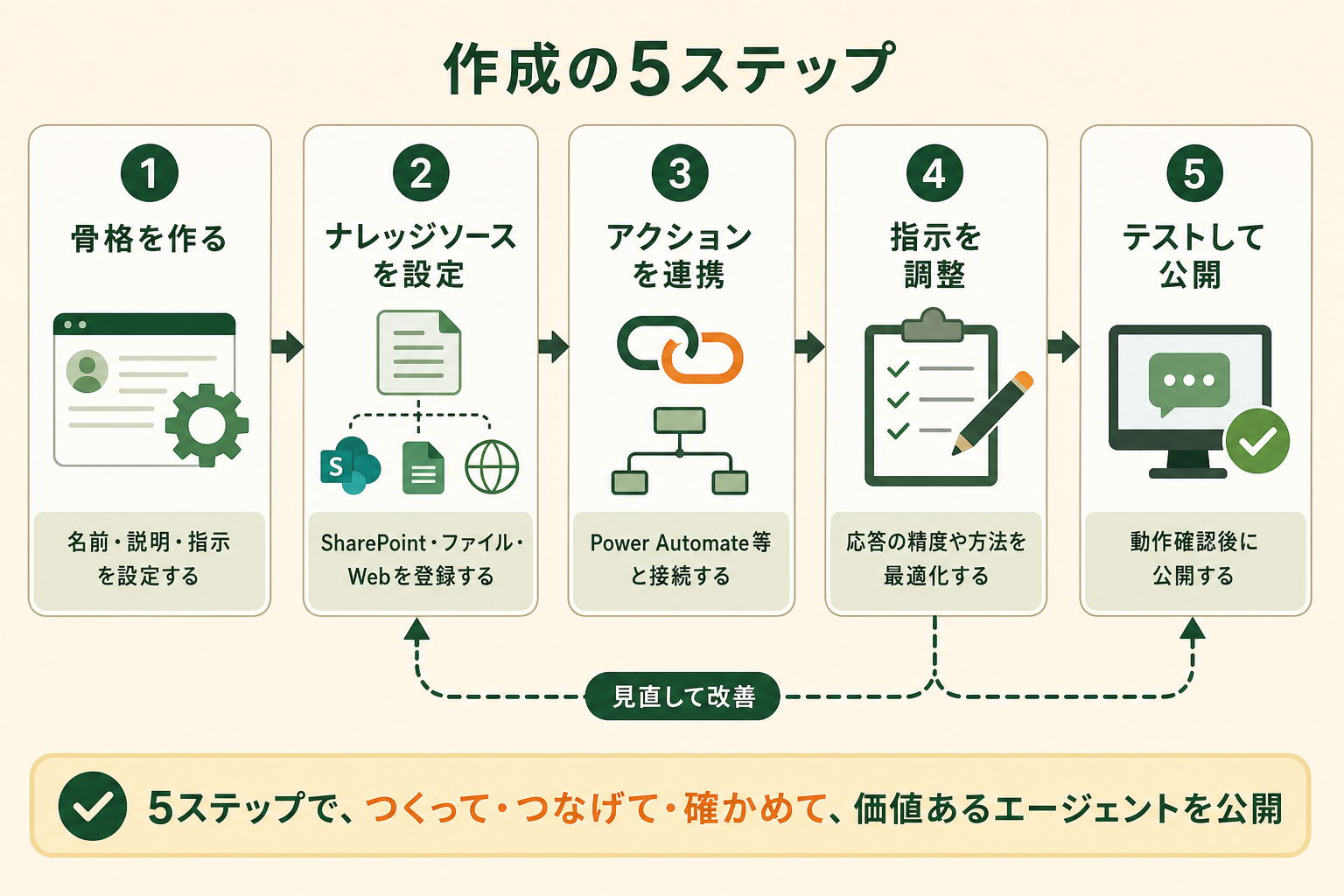
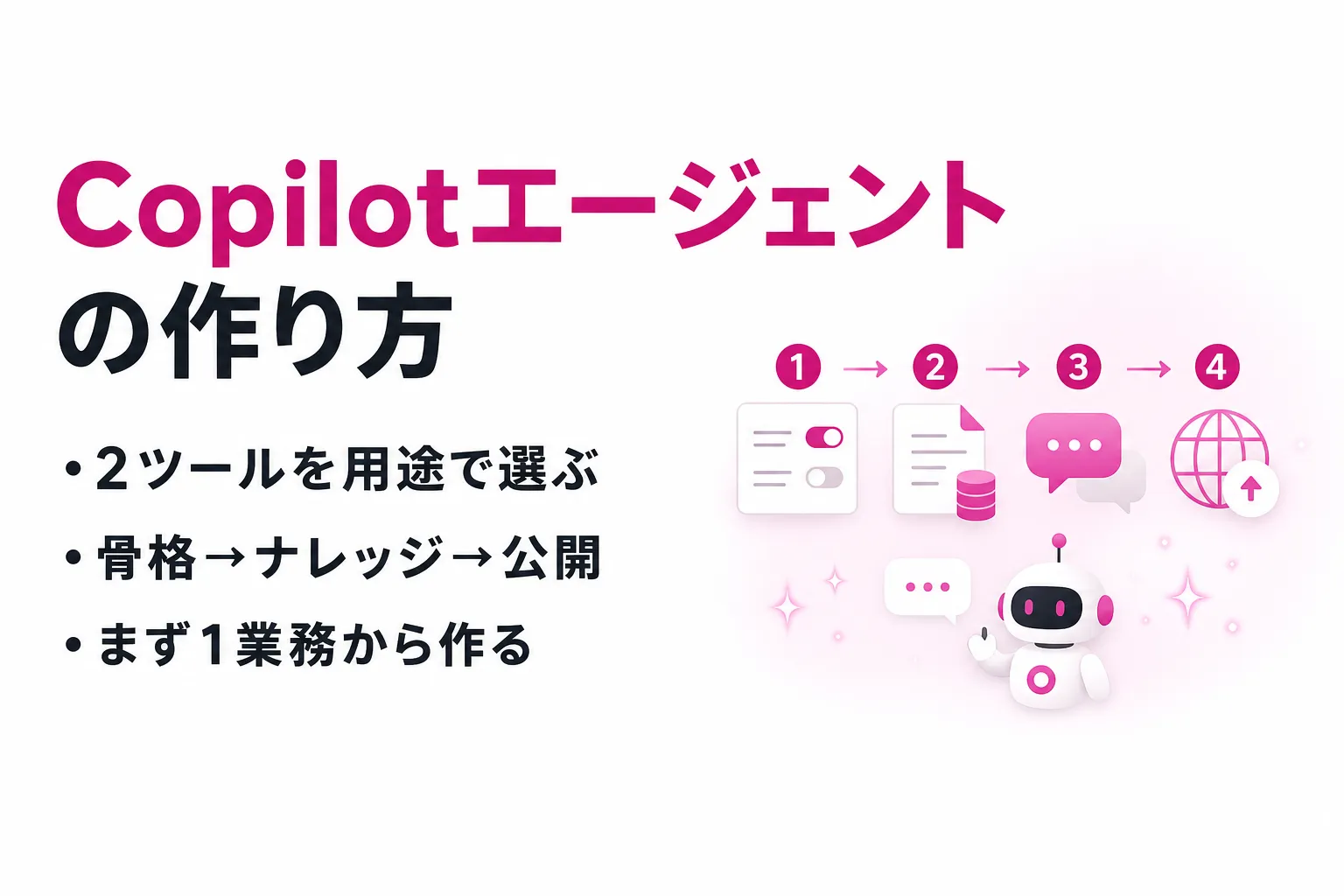
ここからは、Copilotエージェントの作成手順を、実際に作る流れに沿って5つのステップで解説します。骨格生成から公開までの全体像は、STEP1で役割を決め、STEP2で知識を与え、STEP3で操作を連携し、STEP4で指示を調整し、STEP5でテスト・公開する、という順番です。ツールがAgent BuilderでもCopilot Studioでも、この大枠は共通します。
STEP1:エージェントの骨格を作る(名前・説明・指示)
最初に、エージェントの「骨格」を作ります。具体的には、名前・説明・指示(Instructions)の3点を設定します。名前は用途が伝わるもの、説明はどんな業務を任せるかの一文、指示はエージェントの振る舞い方を書きます。多くのツールでは、作りたい内容を会話形式で入力すると初期設定が自動生成されるため、まずは自動生成のたたき台を作り、そこから手直しする進め方が効率的です。この段階では作り込みすぎず、役割を1つに絞ることが後の失敗を防ぎます。
STEP2:ナレッジソースを設定する(SharePoint・ファイル・Web)
次に、エージェントが回答の根拠にする情報源を登録します。この情報源を「ナレッジソース」と呼びます。ナレッジソースには、SharePointのサイト、OneDrive上のファイル、指定したWebサイト、アップロードした文書などを指定できます。ここで登録した範囲の情報をもとに応答が生成されるため、対象業務に必要な最新の文書へ絞って登録することが精度の鍵になります。古い版や無関係な文書まで含めると、誤った回答の原因になります。
登録の際は、まず対象業務で実際に参照する文書を洗い出し、それがどこに保管されているかを確認します。社内ポータルにあるならSharePointのサイト単位、個別の資料ならファイル単位で指定すると、範囲を管理しやすくなります。登録後は、その文書に書かれている内容を実際に質問してみて、正しく引けるかを確かめます。想定した文書から回答が返らない場合は、対象範囲が広すぎるか、ファイル形式が読み取りに向いていない可能性があります。
AIエージェントを「どう作り、どう育てるか」を、GiftX記事制作エージェントの実物で解説。


STEP3:アクションを連携する(Power Automate等の外部連携)
Q&Aだけでなく処理の実行まで任せたい場合は、「アクション」を設定します。アクションとは、エージェントが外部システムに対して行える操作のことです。たとえばPower Automate(Microsoftの業務自動化サービス)と連携すれば、フォーム送信・データ登録・通知といった処理を、会話の流れの中で実行できます。Copilot Studioでは多数の外部コネクターが用意されており、社内システムやSaaSと標準的な方法で接続できます。
ただし、アクションは操作を伴うぶん設計も検証も重くなります。最初から複雑な連携を組もうとすると、想定外の挙動の切り分けに時間を取られがちです。まずは知識連携(STEP2)だけで公開して回答の精度を安定させ、運用に慣れてから1つずつアクションを足す進め方が、つまずきにくい順番です。
関連記事:Power Automateとは?できること・使い方と無料で使える範囲、Desktopとの違い
STEP4:指示(Instructions)を調整する
エージェントの応答品質は、STEP1で設定した指示の書き方に大きく左右されます。指示では、想定する利用者、答え方のトーン、参照すべきナレッジソースの優先順位、答えられない場合の対応などを具体的に書きます。「分からない場合は推測せず、担当窓口を案内する」といった例外時のルールを明記しておくと、誤った断定を防げます。一度で完成させようとせず、テスト結果を見ながら少しずつ調整していきます。
STEP5:テストして公開する
最後に、公開前のテストを行います。想定される質問をいくつか投げ、参照してほしいナレッジソースを正しく引けているか、答えられない質問に無理な回答をしていないかを確認します。このとき、正解が分かっている質問だけでなく、範囲外の質問もあえて投げて、無理に答えていないかを見ておくと安心です。問題が見つかったら、STEP4に戻って指示を追記するか、STEP2でナレッジソースを見直します。
テストで品質が確認できたら、利用できる範囲(自分だけ・特定のチーム・組織全体など)を選んで公開します。最初は自分だけ、次に小さなチーム、と段階的に広げると、公開後のトラブルを抑えられます。公開後も、実際の利用ログを見て指示やナレッジソースを見直すことで、精度は継続的に高まっていきます。
Copilotエージェントの活用シーンと業務インパクト
Copilotエージェントは、繰り返し発生する定型業務との相性が良いのが特徴です。代表的な活用事例としては、社内規程やマニュアルに答える問い合わせ対応の自動化、会議の文字起こしからの議事録作成、社内情報や公開情報をもとにした一次リサーチ、決まった形式での資料下書き作成などが挙げられます。いずれも「毎回発生し、判断基準が明確な業務」ほど効果が出やすい領域です。
関連記事:AIエージェント活用事例10選|業務別・業界別に見る導入成果と進め方
Before/Afterで見る業務インパクト
繰り返し業務をエージェントに任せると、どの程度の変化が見込めるかを2つのケースで整理します。実際に、AI Growth Lab編集部が支援した現場でも、会議の議事録作成をAIエージェントに任せて工数を約90%削減できた例があります。
ケース1:問い合わせ対応の自動化
社内ヘルプデスクへの定型的な問い合わせ対応を想定します。情報システム部門の担当者が、規程やマニュアルを都度探して1件あたり手作業で回答していた業務です。手作業では1日約40件・平均8分で1日約320分かかっていました。社内ドキュメントをナレッジソースにしたエージェントが一次回答を自動生成し、担当は内容確認のみに変えると、1日約40件・平均2分で約80分まで短縮でき、約75%の削減が見込めます。
ケース2:議事録作成の自動化
定例会議の議事録作成を想定します。持ち回りの担当が録音を聞き直しながら要点・決定事項・宿題を手作業でまとめ、会議1回あたり約30分・週10回で週約300分かかっていたとします。文字起こしからエージェントが要約と決定事項を自動抽出し、担当は確認のみに変えると、会議1回あたり約3分・週約30分となり、約90%の削減が見込めます。いきなり全業務を対象にするのではなく、こうした1業務から始めることが成果を出す近道です。
失敗しないためのコツ|ナレッジソース最適化と指示設計
Copilotエージェントの精度は、ナレッジソースと指示の設計でほぼ決まります。作り方の手順以上に、この2点の質が仕上がりを左右します。
ナレッジソースの精度を上げる
ナレッジソースは「多く入れる」より「必要な最新版に絞る」ことが精度向上につながります。同じ内容の新旧版が混在していると、エージェントが古い情報を引いてしまうことがあります。対象業務に必要な文書だけを登録し、更新のたびに古い版を外す運用にしておくと、回答のぶれを抑えられます。参照先が広すぎる場合は、フォルダやサイトの単位で範囲を区切るのも有効です。
指示(プロンプト)設計のコツ
指示は、抽象的な一文より、想定質問への答え方まで具体化したほうが安定します。答えるべき範囲、答えられないときの対応、口調や出力の形式(箇条書き・表など)を明記します。特に「ナレッジソースにない内容は推測で答えず、その旨を伝える」というルールは、誤情報を防ぐうえで外せません。うまく答えられない質問が見つかったら、その質問を例として指示に追記していくと、少しずつ賢くなります。
Copilotエージェントのライセンス・料金
Copilotエージェントを作るには、どのCopilotを契約しているかが前提になります。Agent Builderは基本的にMicrosoft 365 Copilotのライセンス内で利用でき、Copilot Studioは別途のライセンスや従量課金が必要になる場合があります。主なプランの料金は下表の通りです(2026年8月時点、出典: microsoft.com)。為替や改定で変わるため、契約前に公式ページで最新の金額を確認してください。
| プラン | 対象 | 料金(税抜) | 備考 |
|---|---|---|---|
| Microsoft Copilot(無料版) | 個人 | 0ドル | 一般的な質問・個人利用向け |
| Microsoft 365 Personal / Family / Premium | 個人 | Personal 9.99ドル / Family 12.99ドル / Premium 19.99ドル(月額) | 個人のOfficeアプリでの利用向け。既製の調査・分析エージェントは使えるが、自社用のエージェントは作れない |
| Microsoft 365 Copilot Business | 中小企業(最大300ユーザー・Microsoft 365 Businessプラン契約者) | 18ドル/ユーザー/月(年払い・プロモ) | 2026年9月30日までの申し込み・初年度限定。2年目以降は21ドル/月。Agent Builderを含む |
| Microsoft 365 Copilot(法人) | 法人 | 30ドル/ユーザー/月(年払い) | 基盤ライセンスが別途必要。Agent Builderを含む |
個人向けの有償版として広く紹介されてきたCopilot Pro(月20ドル)は、すでに新規購入ができないため上表には含めていません。公式ページには「Copilot Pro is no longer available for purchase」と記載されており、既存の契約者向けのサポート終了日として案内されていた2026年8月1日も経過しています(2026年8月時点、出典: support.microsoft.com)。個人でCopilotの利用上限を上げたい場合は、後継として案内されているMicrosoft 365 Premium(月19.99ドル)が選択肢になります。ただし個人向けのプランで使えるのは公式が用意した調査・分析のエージェントまでで、社内データを土台にした自社用のエージェントを作るには、法人向けのライセンスが前提になります。
Copilot Studioは、メッセージ数に応じた従量課金や容量パックで提供され、料金表とは別体系です。まずはMicrosoft 365 Copilotに含まれるAgent Builderの範囲で小さく試し、必要になった段階でCopilot Studioの追加を検討すると、初期コストを抑えやすくなります。
関連記事:AIエージェントの法人導入ガイド|PoCから本番運用までの5ステップと3つの落とし穴
全国8,000人調査で、AIの活用方法によって生産性向上に約3.8倍の差が生まれることが判明。


作成前に確認したいチェックリスト
最初の1体を作り始める前に、以下を確認しておくと手戻りを減らせます。準備が整っているほど、公開までがスムーズになります。
- 任せたい業務を1つに絞れているか(複数を1体に詰め込まない)
- その業務で参照する文書の「最新版」がどこにあるか把握できているか
- 答えられない質問が来たときの対応方針を決めているか
- 公開範囲(自分・チーム・組織全体)をどこにするか決めているか
- 使えるライセンス(Agent Builder / Copilot Studio)を確認したか
これらが埋まっていれば、STEP1からの作成をスムーズに進められます。逆に、対象業務が絞れていないまま作り始めると、途中で設計をやり直すことになりがちです。
Copilotでエージェントを作るときに陥りがちな3つの落とし穴
Copilotエージェントは手軽に作れる一方で、進め方を誤ると成果につながりません。作り方の手順以前に、どこから始めるかの判断でつまずくケースが目立ちます。特に多いのが次の3つです。
落とし穴1:いきなり全ての業務をエージェント化しようとする
最初から複数の業務を1体に詰め込むと、指示もナレッジソースも複雑になり、精度が安定しません。あれもこれもと欲張るほど、検証すべき組み合わせが増えて完成が遠のきます。まずは1業務に絞ることが成功の前提です。
落とし穴2:壮大なAI活用構想から考え始めて手が止まる
全社的な活用像から設計を始めると、検討ばかりが長引き、いつまでも最初の1体が動きません。構想そのものが悪いわけではありませんが、動くものを見ないまま議論を重ねても判断材料は増えません。小さく作って動かす方が、学びも早く得られます。
落とし穴3:既製のチャット型AIのまま使い、業務フローに組み込めない
汎用の対話AIをそのまま使うだけでは、自社の手順やデータに合わせた作り込みができず、実務で使える品質に届きません。ナレッジソースと指示で自社業務に合わせて初めて、任せられる担当者に近づきます。
スモールスタートで1業務をAIエージェントに任せる
これらを避ける最も確実な方法は、成果が見えやすい1業務を選び、そこだけをエージェント化することです。小さく作って効果を確かめ、うまくいったら次の業務へ広げる。この順番なら、失敗しても影響が小さく、学びを次に活かせます。1業務ずつ着実に積み上げることが、Copilotエージェントを定着させる近道になります。
自社業務でAIエージェント活用を進めたい方へ
ここまで紹介した「スモールスタートで1業務から自動化する」進め方を、自社で実践したいとお考えの方もいらっしゃるかもしれません。
GiftXでは、業務に合わせたAIエージェントの構築支援サービス「GiftX AIエージェント構築支援」を提供しています。1業務単位のスモールスタートから、業務フローに組み込めるレベルのエージェント構築までを伴走します。
詳細はGiftX AIエージェント構築支援のサービスサイトでご覧いただけます。
よくある質問(FAQ)
Copilotでエージェントを作るには何が必要ですか?
最低限、エージェント機能を使えるCopilotのライセンスが必要です。手軽に始めるならMicrosoft 365 Copilotに含まれるAgent Builder、複雑な連携まで作るならCopilot Studioを利用します。コードの記述は不要で、画面や会話形式で設定できます。
Copilot StudioとAgent Builderはどちらを使うべきですか?
社内文書のQ&Aや要約といった単機能なら、手軽なAgent Builderで十分なケースが多くあります。外部システムへの登録や条件分岐を伴う処理まで組み込むなら、Copilot Studioが適しています。まずAgent Builderで試し、必要になったらCopilot Studioへ広げる進め方がおすすめです。
非エンジニアでもCopilotエージェントは作れますか?
作れます。Agent BuilderもCopilot Studioも、基本的にはノーコード(コードを書かない)で設定できる作りになっています。ただし、精度を高めるにはナレッジソースの整理と指示の調整が必要で、この部分は業務を理解している担当者が向いています。
作ったエージェントから情報漏洩の心配はありませんか?
Microsoft 365 Copilotのエージェントは、利用者のアクセス権の範囲内で社内データを参照する設計です。権限のない情報は参照されませんが、公開範囲の設定やナレッジソースに含める文書の確認は、作成側で行う必要があります。
まとめ
Copilotエージェントは、役割・ナレッジソース・指示を設定することで、繰り返し業務を任せられる仕組みです。作り方は、骨格生成・ナレッジ設定・アクション連携・指示調整・テスト公開の5ステップで整理でき、手軽に始めるならAgent Builder、複雑な連携までならCopilot Studioを選びます。最も大切なのは、いきなり全社的な活用を目指すのではなく、成果が見えやすい1業務をスモールスタートで自動化することです。まず1体を作り、効果を確かめてから広げていきましょう。
AIエージェント活用の伴走支援をご検討の方へ
本記事で紹介したCopilotエージェントの活用に向けて、自社の業務でも具体的に進めたい・相談したいとお考えの方は、ぜひGiftX AIエージェント構築支援までお問い合わせください。
GiftX AIエージェント構築支援では、貴社の業務に合わせて1業務単位のスモールスタートから本番運用まで、AIエージェント構築をワンストップで支援します。ユースケースの洗い出しから、PoC、本番運用、社内ナレッジ化まで伴走します。
AI活用にご関心のある方は、ぜひ一度ご相談ください。
▶ GiftX AIエージェント構築支援の詳細・お問い合わせはこちら