

Copilot Pagesとは|AIの回答を編集・共有できるページ
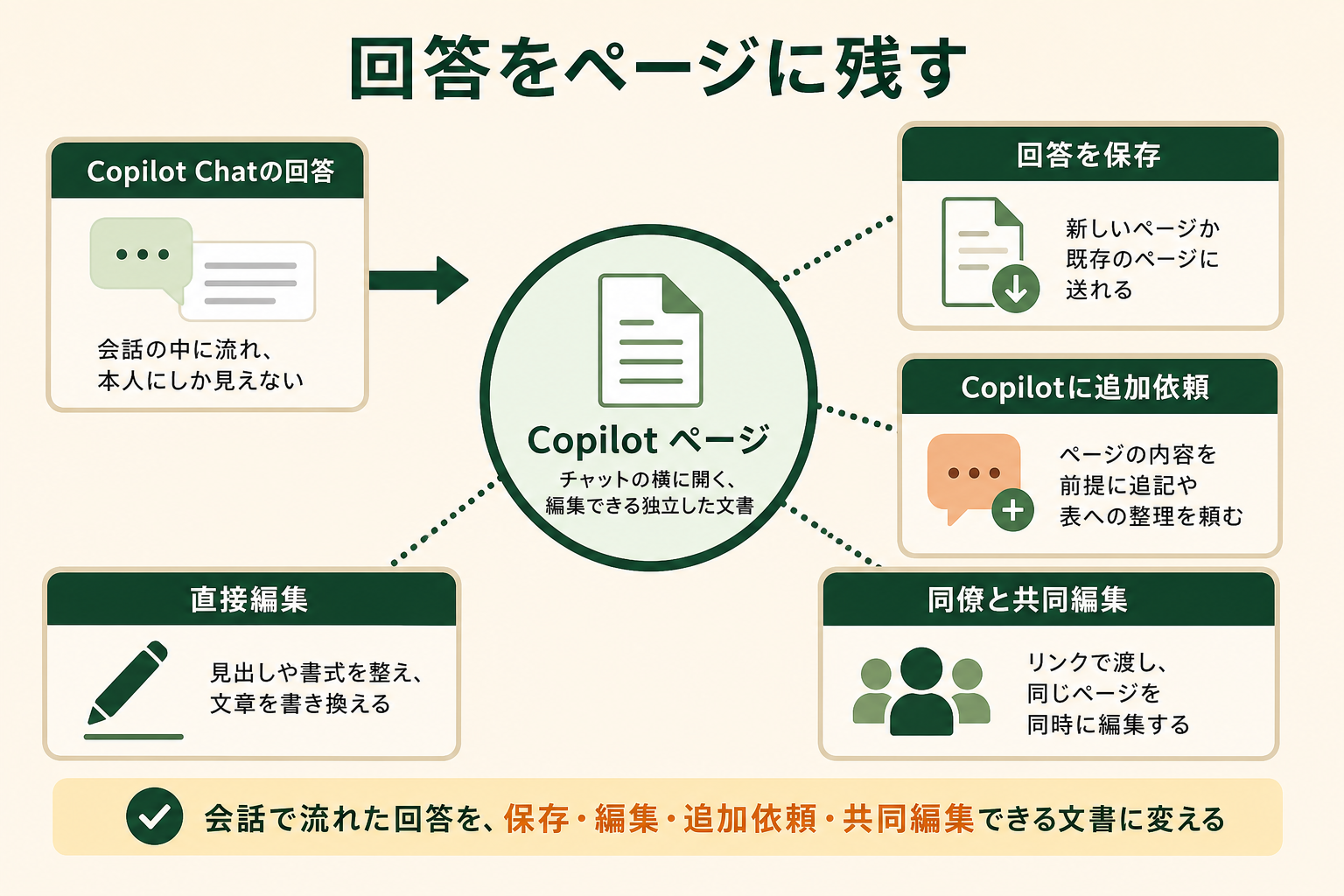
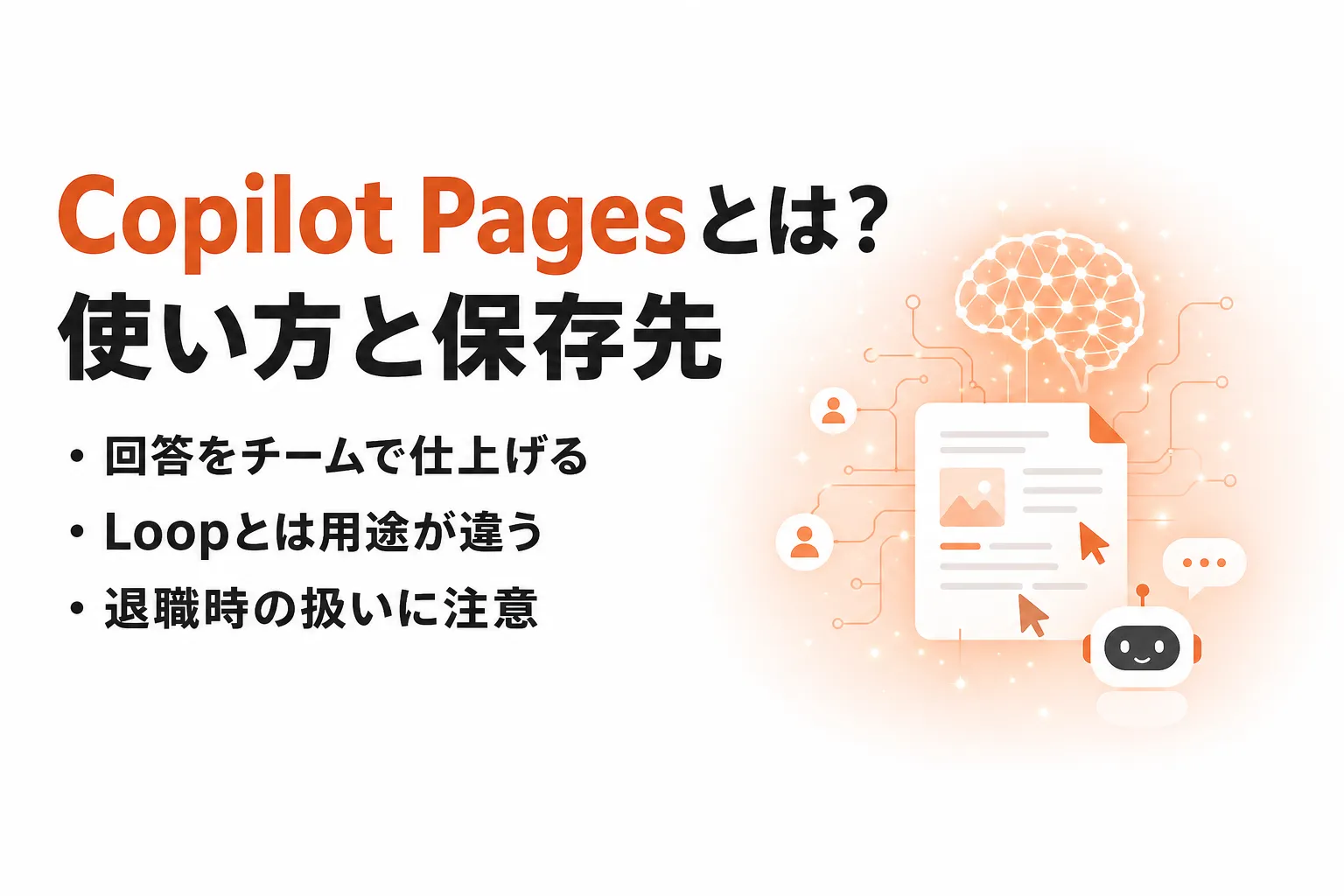
Copilot Pagesとは、Copilot Chatの回答をもとに作る、自分で編集でき同僚とも共有できるページです。
日本語の画面では「Copilot ページ」と表示されます。チャットの回答は会話の流れの中に埋もれますが、ページにすると回答が独立した文書になり、チャットの横に並べて開いたまま手を加えられます。企画の概要、ベンダー比較、会議メモ、お知らせ文の下書きのように、何度か直しながら関係者の意見を集めて仕上げる文書に向いています。
回答をそのまま使えることは少なく、数字の確認や言い回しの調整が必ず入ります。Copilot Pagesは、その「AIが出した下書き」と「人が仕上げた完成形」の間の作業を受け持つ機能だと考えると位置づけがつかめます。
関連記事:Copilotとは?基盤モデル・機能・仕組みからMicrosoft 365 Copilotの使い方・事例まで整理
Copilot Chatの回答との違い
Copilot Chatの回答は、その会話を開いた本人にしか見えず、内容を直すにはWordなどへ貼り付けて整える必要があります。ページにした内容は、チャットとは別の文書として保存され、リンクで同僚に渡せます。
受け取った同僚はページの内容だけにアクセスでき、作成者がCopilotとどんなやり取りをしたかまでは見えません。途中の試行錯誤を見せずに、整えた結果だけを共有できる点が実務では効きます。
| 観点 | Copilot Pages | Copilot Chatの回答 |
|---|---|---|
| 残り方 | 削除するまでページとして残る | 会話の履歴の中に残る |
| 編集 | ページ上で直接書き換えられる | 回答そのものは書き換えられない |
| 共有 | リンクやコンポーネントで同僚に渡せる | 会話は本人にしか見えない |
| 共同作業 | 複数人とCopilotが同じページを同時に編集できる | 1人とCopilotのやり取り |
Copilot Pagesでできること
Microsoftのヘルプでは、Copilot Pagesでできることを次のように案内しています。どれもチャットの画面から離れずに完結します。
- 回答の保存:チャットの回答を新しいページか既存のページに送る
- 直接の編集:見出しや書式を整え、文章を書き換える
- Copilotへの追加依頼:ページの内容を前提に、追記や表への整理を頼む
- ページへの質問:いま開いているページの内容についてCopilotに尋ねる
- 共有と共同編集:同僚にリンクを渡し、同じページを同時に編集する
文章だけでなく、表やグラフ、簡単なダッシュボードのような見た目の要素もページに置けます。数字を並べた比較表を作らせ、そのまま関係者の確認に回すといった使い方ができます。
Copilot Pagesに向いている依頼の例
Microsoftのヘルプでは、ページ作りの依頼として次のような例を挙げています。いずれも、元になる情報を渡して下書きを作らせ、人が確認して仕上げる流れです。
- 企画の概要:手元の資料をもとに、1ページの企画概要を下書きする
- ベンダー比較:候補を表で比べ、推奨案まで添えてもらう
- 顧客への返信:問い合わせへの返信文と、社内向けのよくある質問をまとめて作る
3つに共通するのは、関係者の確認を経て何度か書き直す文書だという点です。1回読んで終わる回答はチャットのままで足り、手直しと回覧が続くものほどページにする価値が出ます。
AIの回答をページに残す理由
AIの回答を個人の画面で使い捨てにしていると、良い依頼文や仕上げた成果物が組織に残りません。GiftXのビジネス職生成AI活用実態調査(2026年版)では、組織の課題として「AI活用が個人任せ」が25.9%で最も多く、「知見・ナレッジが溜まっていない」も17.3%挙がりました(いずれも複数回答)。
Copilot Pagesは、この個人の画面に閉じた状態を崩すための入口になります。回答をページにして共有すれば、誰がどの依頼でどんな成果物を作ったかがチームから見えるようになります。
詳細な調査データは「ビジネス職生成AI活用実態調査(2026年版)」にてご覧ください。
Copilot Pagesの仕組み|保存先と参照できるデータ
Copilot Pagesは単独のアプリではなく、Microsoft 365の保存基盤の上で動く機能です。どこにファイルが置かれ、何を参照できるのかを押さえておくと、社内で使ってよいかの判断がしやすくなります。
新しく作るページの保存先はOneDriveに変わった
ページは「.page」形式のファイルとして保存されます。これまでの保存先は、利用者ごとに用意されるSharePoint Embedded(Microsoft 365の中にアプリ専用の保存領域を作る仕組み)の領域で、Microsoft Loopの個人用ワークスペースと同じ場所でした。
Microsoftは管理者向けのメッセージセンター(MC1449182)で、新しく作るページの保存先を利用者のOneDrive for Businessに変えると案内しています。全世界向けの展開は2026年8月中旬に始まり、9月下旬に完了する予定とされました。
| ページを作った時期 | 保存先 | 主な管理の手段 |
|---|---|---|
| 変更の展開前 | 利用者ごとのSharePoint Embeddedの領域(移行はされない) | SharePoint Embeddedの管理ツール |
| 変更の展開後 | 利用者のOneDrive for Business | OneDriveの保持ポリシーやデータ損失防止(DLP)などの既存の仕組み |
展開後に作ったページは、WordやExcelのファイルと並んでOneDriveに表示されます。どちらの場合も、作ったページはCopilotの画面にある「Microsoft Copilot ライブラリ」から探せます。Microsoft Learnの管理者向け解説には変更前の説明が残っているため、自社の環境での保存先は管理者に確認しておくと確実です。
AIエージェントを「どう作り、どう育てるか」を、GiftX記事制作エージェントの実物で解説。


ページから参照できる社内データ
ページ上のCopilotが参照できるのは、利用者が閲覧権限を持つMicrosoft 365の情報に限られます。対象として、OneDriveやSharePointのファイル、Outlookのメール、Teamsのチャット、会議メモ、予定表などが挙げられています。
ただし、有料のMicrosoft Copilotライセンスがない場合、Copilot Chatはメールや社内ファイルを横断して探しに行きません。この場合の参照元は、自分でアップロードしたファイルとWebの情報が中心になります。外部サービスとの連携にはまだ対応しきれていない部分がある点も、Microsoftのヘルプで明記されています。
関連記事:Microsoft 365 Copilot Chatとは?無料の範囲と有料版との違い、新名称を整理
使える人の条件とライセンス
Copilot Pagesの利用条件は、アカウントの種類によって異なります。どちらの場合も、有料のMicrosoft Copilotライセンスは必須ではありません。
| アカウントの種類 | 使える条件 | 有料のCopilotライセンス |
|---|---|---|
| 職場・学校のアカウント(Entra ID) | OneDriveのライセンスと、作成済みのOneDriveサイトがあること | 不要 |
| 個人のMicrosoftアカウント | Microsoft 365 Personal、Family、Premium、Proのいずれかを契約していること | 不要 |
職場のアカウントでは、OneDriveのサイトができた後にライセンスを外しても、Copilot Pagesはそのまま使えます。一方、組織がOneDriveの作成を止めている利用者はページを作れません。ページ内でのメンション(@で相手を呼ぶ機能)にはExchange Onlineのメールボックスが必要です。
Copilot Pagesの使い方|作成・編集・共有の手順
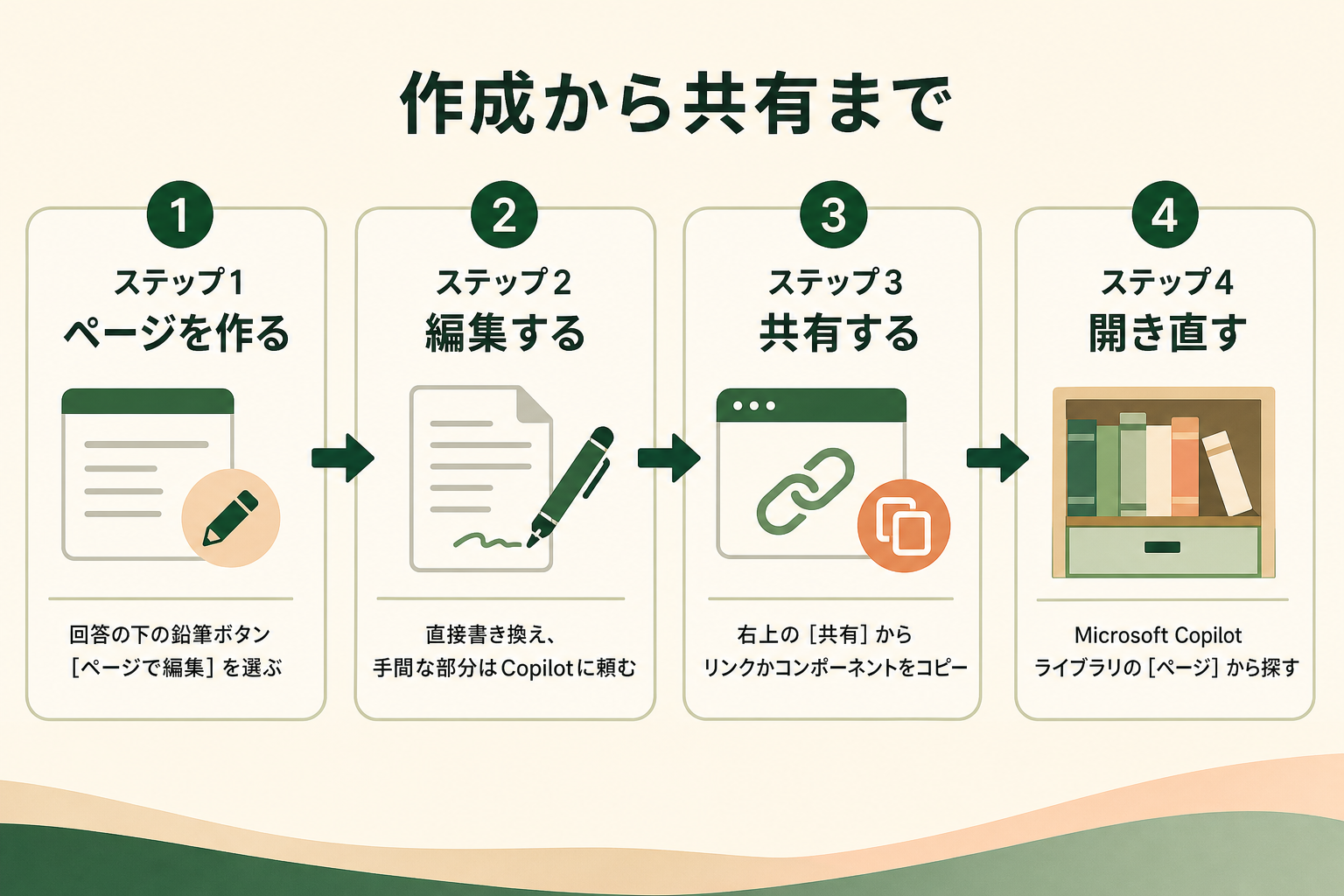
Copilot Pagesは、ブラウザで開くMicrosoft Copilotアプリ(copilot.cloud.microsoft)から使います。職場のアカウントでサインインし、Copilot Chatの画面から始めます。
回答からページを作る
Copilotの回答の下にある鉛筆のボタン[ページで編集]を選び、新しいページか既存のページを指定します。チャットの右側にページが開き、回答の内容が書き込まれます。
最初からページを作りたい場合は、入力欄の左にある[+]から[その他]を開き、[下書きページまたはコード]を選んで内容を依頼します。「〇〇のページを作って」と頼むと、Copilotがページを自動で作ることもあります。
ページを編集してCopilotに書き足させる
ページの本文は、文書ソフトと同じように直接書き換えられます。タイトルを選ぶと名前を変えられ、見出しや表の書式も整えられます。
手で直すのが手間な部分は、チャット側でCopilotに頼みます。「比較表に価格の列を足して」「結論を3行で冒頭に置いて」と依頼すると、ページの内容が更新されます。
リンクかコンポーネントで共有する
ページ右上の[共有]から、渡し方を選びます。[リンクのコピー]で渡したページは、受け取った人がMicrosoft Loopで開き、そのページだけを閲覧・編集できます。
[コンポーネントのコピー]を選ぶと、TeamsのチャットやOutlookのメール、OneNoteにページを部品として貼り付けられます。貼り付けた先で書き換えた内容は、元のページにも即座に反映されます。受け取る側は職場のアカウントでサインインする必要があります。
作ったページをライブラリから開く
過去に作ったページは、Microsoft Copilot ライブラリの[ページ]にまとまっています。スマートフォンのCopilotアプリ(iOS・Android)でも、メニューから[ライブラリ]を開けば同じページを確認・編集できます。
Copilot PagesとMicrosoft Loop・Copilot Notebooksの違い
この3つは、いずれもMicrosoft 365上でAIと一緒に文書を作る機能です。違いは、Copilotの関わり方、共有の単位、向いている作業の3点で整理できます。迷ったときは、手元にあるのが「Copilotの回答」か「チームの作業」か「調べものの資料」かで選ぶと決めやすくなります。
| 観点 | Copilot Pages | Microsoft Loop | Copilot Notebooks |
|---|---|---|---|
| 中身 | Copilotの回答から作る編集可能なページ | コンポーネントとページを置く共同作業の場 | 資料・チャット・ページをまとめるAIノート |
| 向いている作業 | Copilotの出力を残して仕上げる | 複数人でのリアルタイムの共同作業 | 複数の資料を読ませる調べものや取りまとめ |
| 共有の単位 | ページごと | ワークスペースやコンポーネント | ノートブック全体は非公開でページ単位 |
| 構成 | ページが単独で並ぶ | ワークスペースの中に整理する | 案件ごとに資料とページをまとめる |
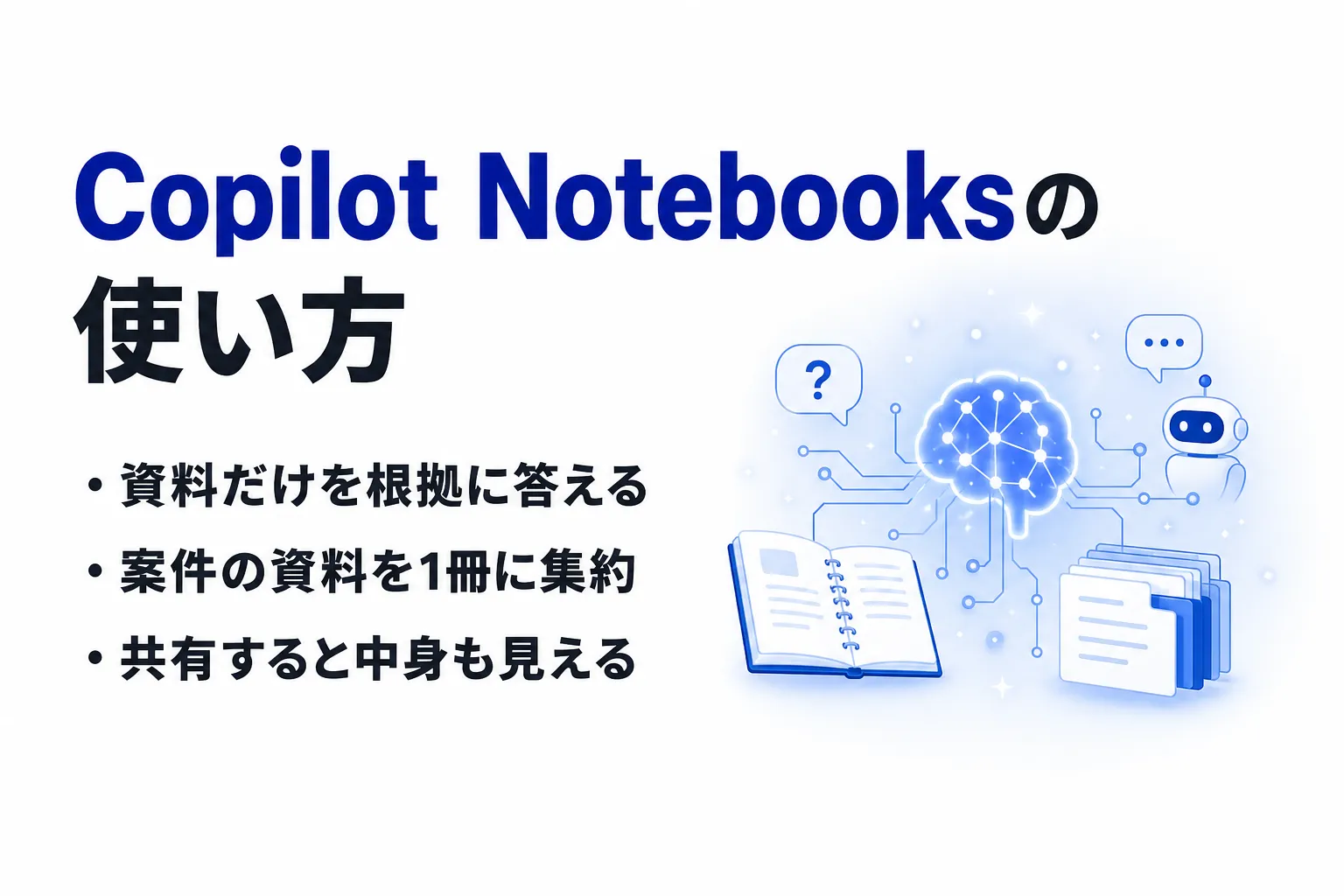
会議の論点メモならCopilot Pages、タスク管理を含めて継続的に回すならLoop、多数の資料から材料を集めるならNotebooksが合います。Notebooksについては「Copilot Notebooksとは?使い方とCopilot Chatでも使える範囲を整理」で詳しく解説しています。
全国8,000人調査で、AIの活用方法によって生産性向上に約3.8倍の差が生まれることが判明。


Copilot Pagesで依頼文と手順をチームの資産にした活用事例
例えば、よく使う依頼文や確認の手順を各自のメモで管理しているチームでは、同じ作業でも人によって仕上がりがばらつきます。整えた依頼文と手順をページにまとめて共有し、改善するたびに同じページへ書き戻す運用にすると、誰が使っても同じ流れで進められるようになるケースが考えられます。
このような運用では、品質の個人差が小さくなるだけでなく、新しく加わったメンバーが一人で作業できるまでの期間を半分程度に縮められることもあります。ページを「使い捨ての回答置き場」ではなく「育てていく手順書」として扱うのが、効果を出す分かれ目です。
Before/Afterで見るCopilot Pagesの効果
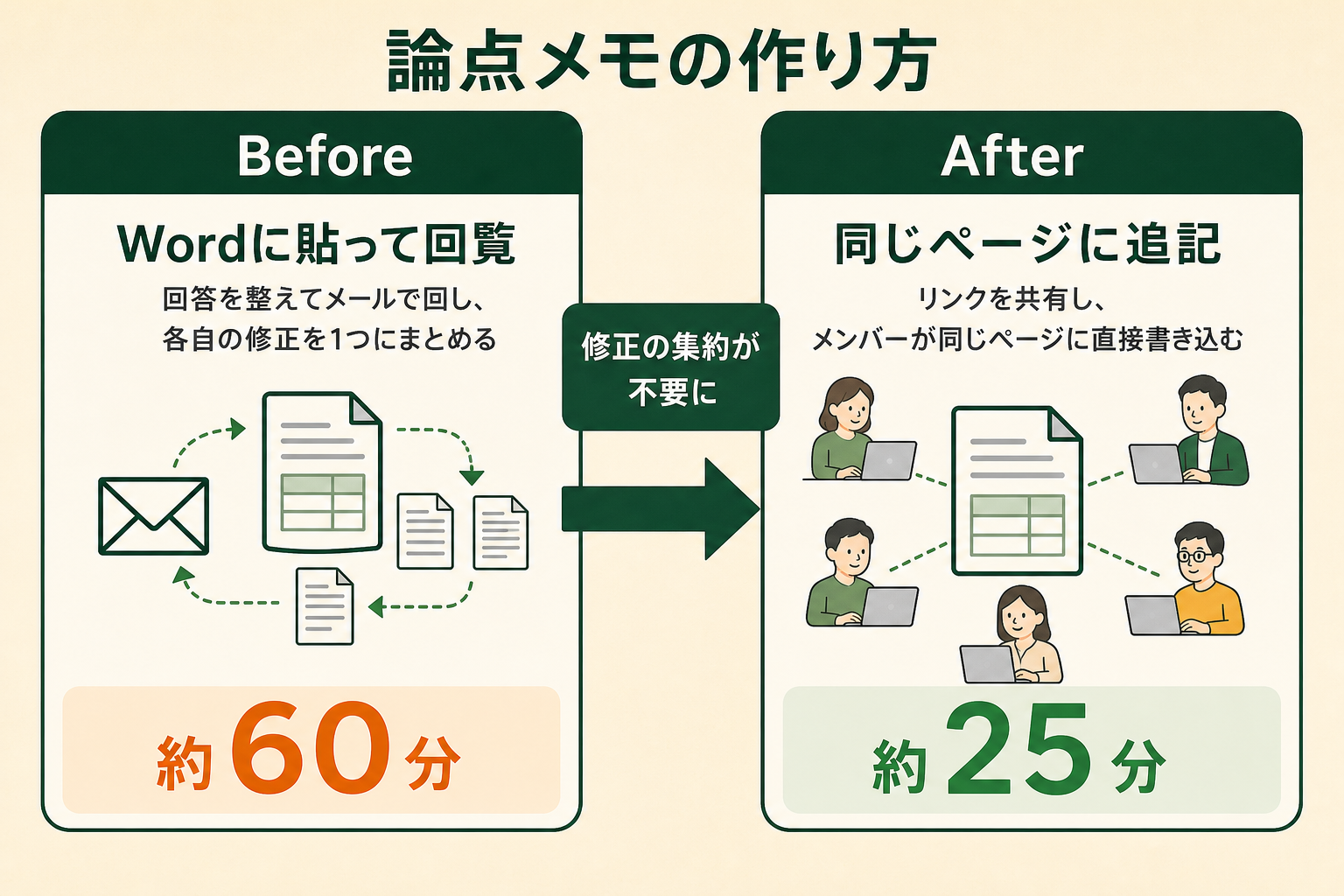
5名のプロジェクトチームで、週次の定例会議に向けた論点メモを作るケースを例に考えます。
Before:Copilot Chatの回答をWordに貼り付けて整え、メールで回覧して各自の修正を1つにまとめていました。作成から合意まで1回あたり約60分かかります。
After:回答を[ページで編集]でページにし、リンクを共有してメンバーが同じページに直接追記します。修正を集約する手間がなくなり、1回あたり約25分で合意まで進められます。
作成から合意までの時間はおよそ6割短くなります。浮いた時間を論点の中身の議論に回せる点が、数字以上の変化です。
Copilot Pagesを使う前に確認したい注意点
Copilot Pagesは既定で有効になっていることが多いため、社内で案内する前に管理者側の設定と運用ルールを確認しておくと混乱を防げます。
- 作成の可否:管理者はクラウドポリシーの設定で、ページとノートブックの作成を利用者ごとに止められる
- 退職時の扱い:ページはOneDriveと同じ削除の流れに乗るため、残したいものは在職中に移しておく必要がある
- 共有の見え方:Loopのコンポーネントを無効にしている組織では、TeamsやOutlookに部品として貼れずリンク共有のみになる
- 同時編集時の回答:同僚と同時に書き換えている間は、更新するまでCopilotの回答に最新の内容が反映されないことがある
特に退職時の扱いは見落とされがちです。大事なページは個人の保存領域に置いたままにせず、チームで管理する場所へ早めに移しておきます。
関連記事:Copilotのセキュリティは安全か|情報漏えいが起きる3ケースと導入前の設定
Copilot Pagesのよくある質問
Copilot Pagesは無料で使えますか?
職場・学校のアカウントなら、OneDriveのストレージがあれば追加料金なしで使えます。有料のMicrosoft Copilotライセンスは必要ありません。個人のアカウントでは、Microsoft 365 PersonalやFamilyなどの契約が条件です。
作ったページはどこに保存されますか?
2026年8月から順次展開された変更により、新しく作るページは利用者のOneDrive for Businessに「.page」ファイルとして保存されます。それ以前に作ったページは、利用者ごとのSharePoint Embeddedの領域に残ります。どちらもMicrosoft Copilot ライブラリから開けます。
ページに入力した内容はAIの学習に使われますか?
職場・学校のアカウントでサインインしたCopilot Chatにはエンタープライズデータ保護が適用され、プロンプトと回答は基盤モデルの学習に使われないとMicrosoftは説明しています。
TeamsやOutlookでも使えますか?
[コンポーネントのコピー]で、TeamsのチャットやOutlookのメールに貼り付けて共同編集できます。組織でLoopのコンポーネントが有効になっていることが条件で、個人のアカウントではこの使い方に対応していません。
まとめ|Copilot Pagesで回答をチームの資産にする
Copilot Pagesは、Copilot Chatの回答をページとして残し、編集・共有・共同編集までチャットの横で完結させる機能です。職場のアカウントならOneDriveのストレージがあれば使え、有料のMicrosoft Copilotライセンスは必須ではありません。
新しく作るページは利用者のOneDriveに保存され、リンクやコンポーネントで同僚に渡せます。Copilotの回答を仕上げるならPages、チームの継続的な共同作業ならLoop、資料を読ませる調べものならNotebooksと使い分けると迷いません。
まずは会議メモや比較表など、何度も直しが入る文書を1つページにして共有するところから試すと、使いどころがつかめます。
ページに残した手順を業務の流れそのものに組み込む段階では、GiftXが1業務単位のAIエージェント構築を伴走支援しています。詳細はAIエージェント構築支援サービスをご覧ください。
AI活用を自社の業務で進めたい方へ
本記事で紹介したCopilot Pagesのように、AIの回答を業務の中で使い続ける仕組みを自社でも整えたい・相談したいとお考えの方は、ぜひGiftX AIエージェント構築支援までお問い合わせください。
GiftX AIエージェント構築支援では、貴社の業務に合わせて1業務単位のスモールスタートから本番運用まで、AIエージェント構築をワンストップで支援します。ユースケースの洗い出しから、PoC、本番運用、社内ナレッジ化まで伴走します。
AI活用にご関心のある方は、ぜひ一度ご相談ください。
▶ GiftX AIエージェント構築支援の詳細・お問い合わせはこちら