

Copilot Studioとは|AIエージェントを作成・管理するローコード環境
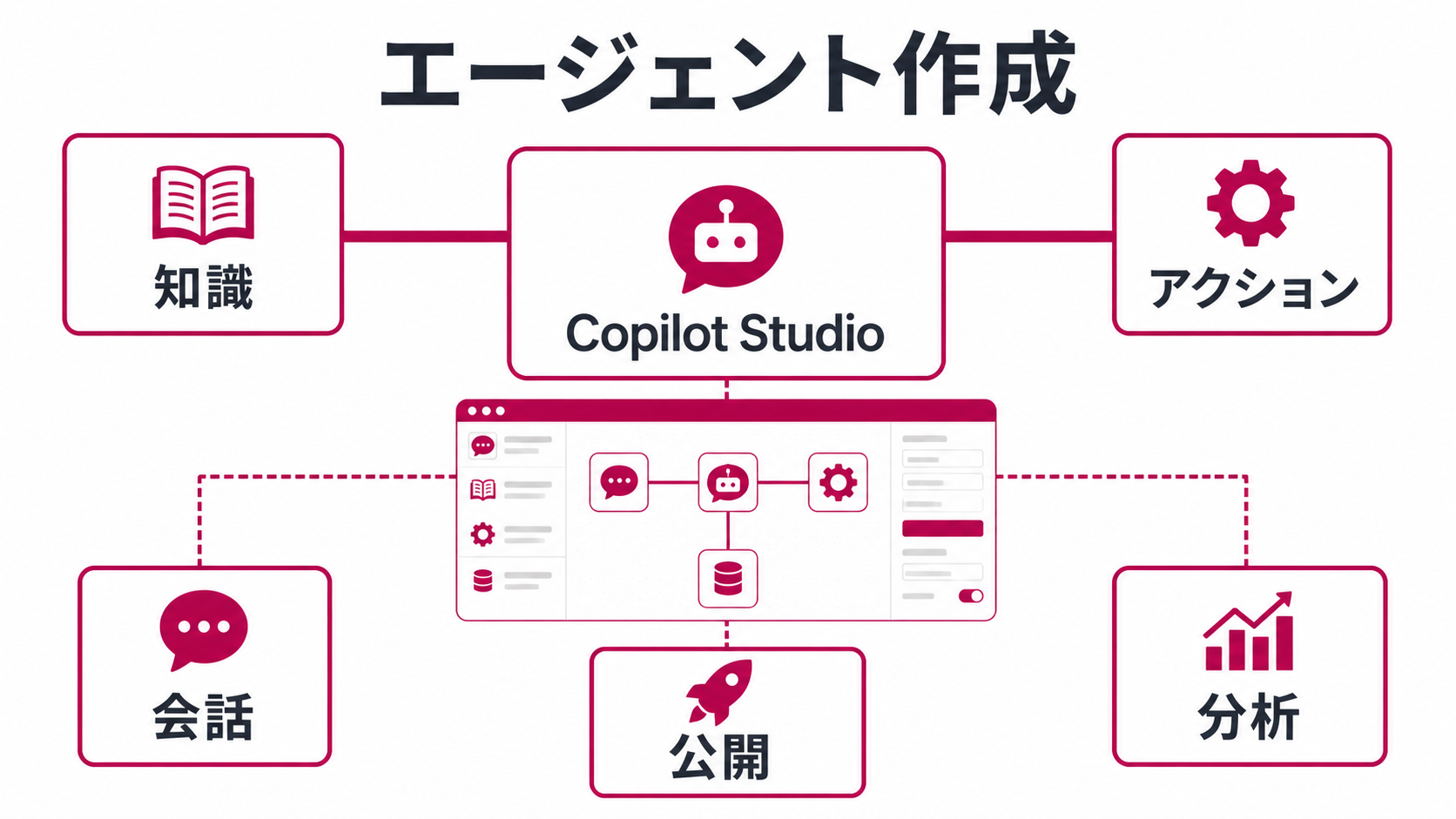
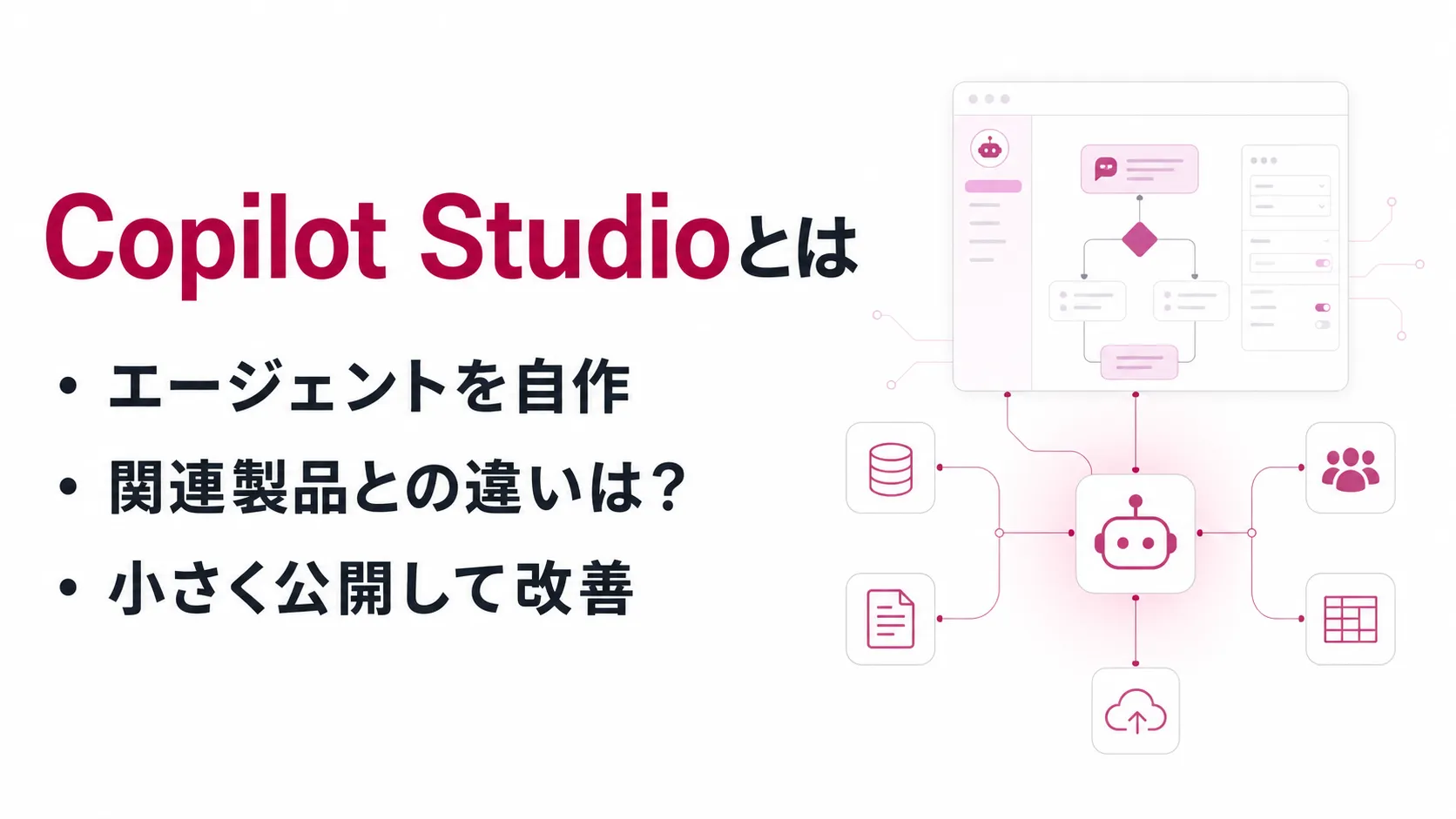
Copilot Studioとは、AIを搭載したエージェントとワークフローを作成し、組織のデータやシステムへ接続して公開するための開発環境です。
ローコードとは、プログラムを一から書く代わりに、画面上の部品や設定を組み合わせて仕組みを作る開発方法です。Copilot Studioでは、実現したい役割を自然言語で説明し、指示、知識、ツール、会話の流れを画面上で調整できます。非エンジニアが試作しやすい一方、コネクタやコードを使って開発者が拡張する余地もあります。
Microsoft Learnの概要では、Copilot StudioをAIエージェントとワークフローの構築・管理に使うグラフィカルなローコード環境と説明しています。完成したエージェントは、Microsoft Teams、Microsoft 365 Copilot、Webサイト、モバイルアプリなど、利用者が普段使う場所へ公開できます。
チャットボットではなく、判断して行動するエージェントを作れる
従来のチャットボットは、あらかじめ用意した質問と回答を返す使い方が中心でした。Copilot Studioで作るAIエージェントは、指示と会話の文脈を踏まえ、接続した知識から情報を探し、必要に応じてツールを選び、次の行動を決められます。
たとえば「申請状況を確認して」と頼まれたとき、説明文を返すだけでなく、利用者を認証し、申請管理システムから該当データを取得して結果を提示する流れまで設計できます。実際にどこまで自動で進めるかは、設定した権限、ツール、承認工程によって変わります。
旧Power Virtual Agentsを引き継いだ製品
Copilot Studioは、Microsoftのチャットボット作成製品だったPower Virtual Agentsを引き継いでいます。現在も会話を明示的に制御する「トピック」を扱えますが、生成AIによる回答、知識の参照、アクションの実行を組み合わせられる点が大きな違いです。
そのため「FAQボットを画面で作る製品」とだけ捉えると、現在の機能を狭く見積もってしまいます。固定シナリオが必要な場面はトピックで制御し、柔軟な質問は生成回答で扱い、更新処理はツールへ渡すという分担ができます。
Microsoft 365 Copilotを自社向けに拡張できる
Copilot Studioでは、単独で使うエージェントを作るほか、Microsoft 365 Copilotを自社向けに拡張できます。たとえば、社内規程を参照する回答機能や、特定の申請システムを操作する機能を追加し、Microsoft 365の利用画面から呼び出せるようにします。
Microsoft 365 Copilotそのものを改造するのではなく、業務固有の知識と操作を持つエージェントを追加するイメージです。標準機能だけでは届かない社内ルールや業務手順を、組織専用の仕組みとして補えます。
Copilot Studioでできること|6つの主要機能
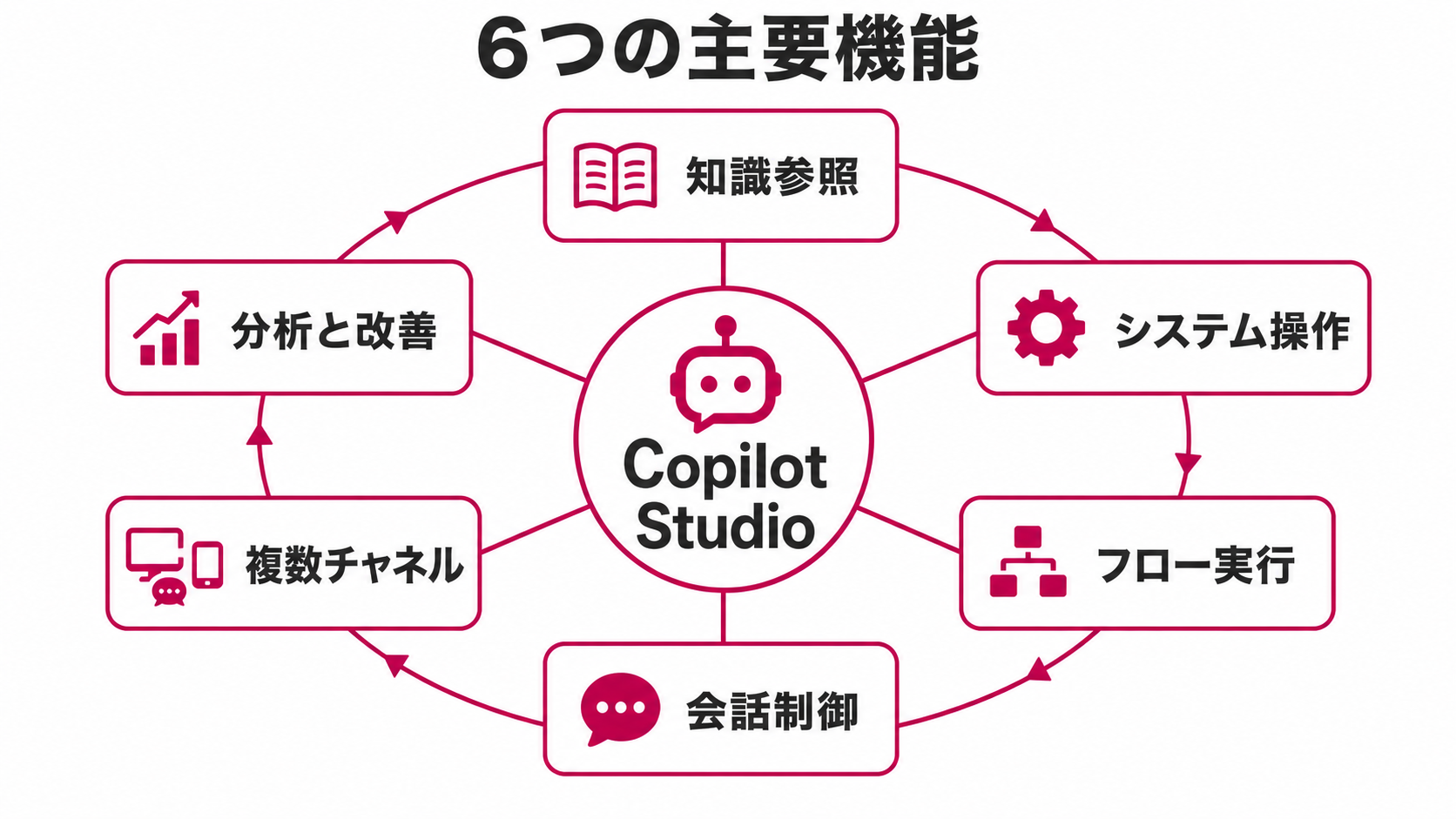
Copilot Studioでできることは、質問への回答だけではありません。知識の参照、外部システムの操作、ワークフローの実行、複数チャネルへの公開、利用状況の改善までを一つの環境で扱えます。
1. 社内ナレッジを参照して回答する
SharePointや公開Webサイト、ファイルなどを知識源として接続し、その内容に基づく回答を生成できます。RAG(Retrieval-Augmented Generation、外部情報を検索して回答へ取り込む手法)により、一般知識だけでなく組織固有の情報を回答へ反映できます。
用途は、規程の照会、製品マニュアルの案内、手順書の検索などです。元データが古い、表記が揺れている、アクセス権が整理されていない場合は回答品質も安定しません。エージェントの調整と同時に、参照する文書の整備が必要です。
2. コネクタを使って業務システムを操作する
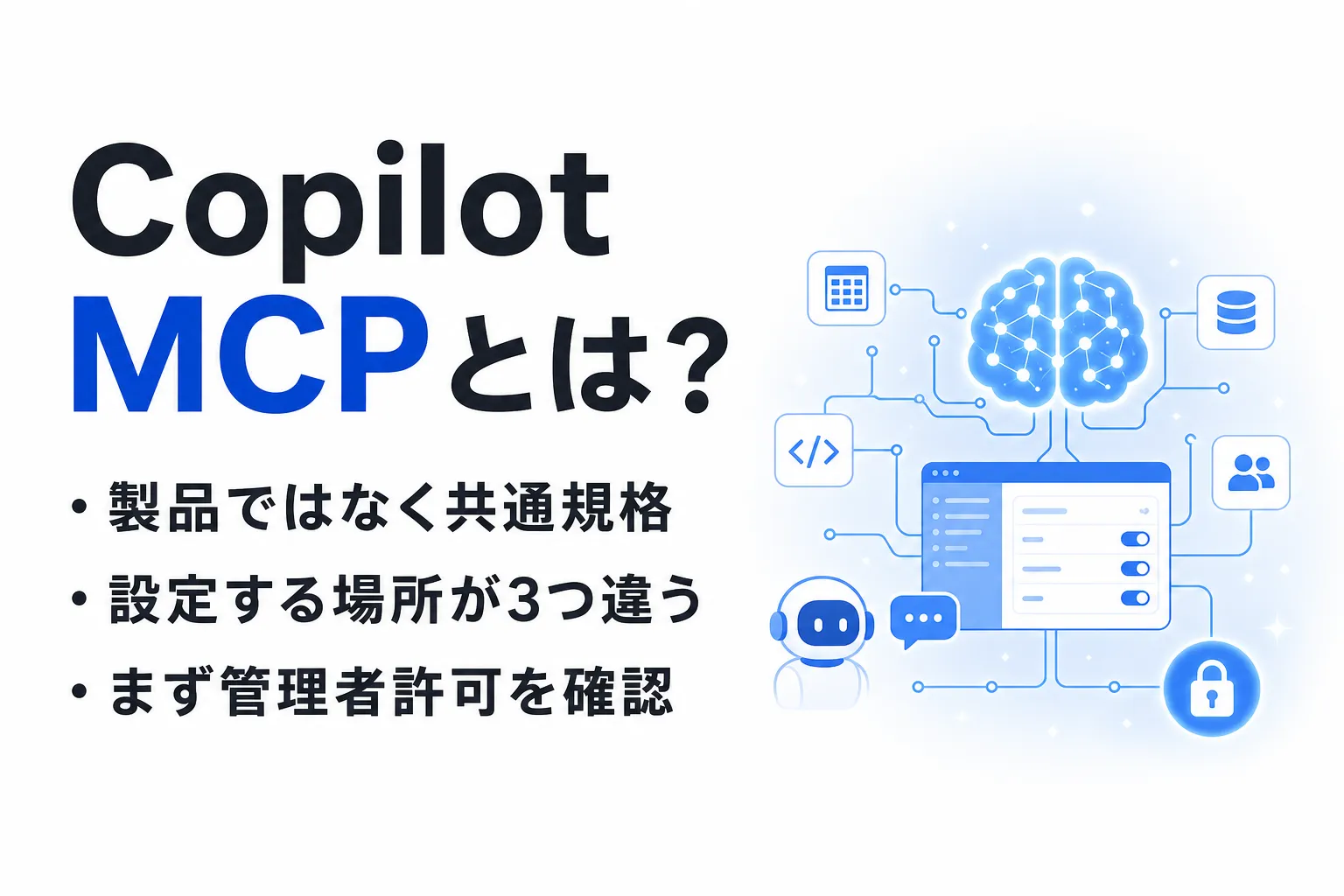
コネクタは、異なるサービス同士をつなぐ接続部品です。Copilot Studioは、事前構築済みまたはカスタムのコネクタを介し、外部サービスから情報を取得したり、レコードを登録・更新したりできます。
たとえば、利用者が会話で入力した内容を受付システムへ登録し、処理番号を返す流れを作れます。読み取りだけを許可するのか、更新まで許可するのか、更新前に承認を挟むのかを業務リスクに応じて設計します。
3. エージェントフローで定型処理を進める
エージェントフローは、エージェントから呼び出せる一連の処理です。入力値の検証、システムへの登録、通知、結果の返却といった手順を組み合わせ、会話の先にある作業を自動化できます。
自然言語で判断する部分と、決められた順序で確実に実行する部分を分けることが大切です。金額計算や必須項目の検証など、結果を毎回同じにしたい処理はフロー側へ寄せると、生成AIの揺らぎを抑えられます。
4. 生成AIと明示的な会話シナリオを併用する
Copilot Studioは、生成回答だけで会話を進める方法と、トピックで分岐を定義する方法を併用できます。自由な質問には知識から回答し、本人確認や申請受付など順序を守る場面では選択肢と条件分岐を使う構成が可能です。
生成AIへ全てを任せるより、間違えられない箇所だけを明示的に制御するほうが運用しやすくなります。Microsoft LearnのAI機能ガイドでも、生成オーケストレーション、生成回答、コンピューター操作、AIプロンプトなどを目的に応じて組み合わせる考え方が示されています。
5. TeamsやWebサイトなどへ公開する
作成したエージェントは、Microsoft TeamsやMicrosoft 365 Copilot、Webサイトなどのチャネルへ公開できます。利用場所に応じて、認証方法、許可する利用者、扱うデータを分ける必要があります。
社内向けなら、既存のMicrosoft 365環境と一緒に使いやすいことが利点です。顧客向けWebサイトへ公開する場合は、匿名利用を許す範囲、個人情報の入力、有人対応への切り替えなど、社内向けとは異なる設計が求められます。
6. テストと分析を通じて改善する
作成画面にはテスト機能があり、公開前に会話やアクションの動きを確認できます。公開後も利用状況や会話の結果を見ながら、指示、知識、トピック、ツールを調整します。
AIエージェントは一度作って終わるシステムではありません。回答できなかった質問、誤って選んだツール、処理が止まった箇所を記録し、改善の担当者と更新周期を決めておくことで、実務に定着しやすくなります。
Copilot Studioと関連製品の違い|Microsoft 365 Copilot・Power Automate・Microsoft Foundry
Copilot Studioは「組織専用のAIエージェントを作る」ための環境です。Microsoft 365 Copilotは日常業務を支援する既製のAIアシスタント、Power Automateは定型ワークフロー、Microsoft Foundryは開発者向けのAI開発基盤という違いがあります。
| 製品 | 主な役割 | 作り方 | 向いている用途 |
|---|---|---|---|
| Copilot Studio | 組織専用のAIエージェントとワークフローを作る | 自然言語、画面操作、ローコード、必要に応じてコード | 社内ナレッジ案内、受付、システム操作を伴う対話 |
| Microsoft 365 Copilot | Microsoft 365上の作業を支援する | 標準機能を利用し、必要に応じてエージェントで拡張 | 文書作成、要約、会議、情報検索などの日常業務 |
| Power Automate | トリガーと条件に従って定型処理を実行する | フローを画面で設計 | 通知、承認、データ転記、定期処理 |
| Microsoft Foundry | モデルやコードを選びAIアプリを開発・運用する | プロコード中心 | 高度なモデル制御、独自アプリ、複雑なAI基盤 |
Microsoft 365 Copilotとの違い
Microsoft 365 Copilotは、Word、Excel、PowerPoint、Outlook、Teamsなどで仕事を支援する既製サービスです。利用者は文章の下書き、要約、分析、会議内容の整理などを依頼できます。
Copilot Studioは、その利用体験に自社固有の知識や操作を足す側です。標準のMicrosoft 365 Copilotを使うだけならCopilot Studioは必須ではありません。特定の規程に沿って回答させたい、社内システムへ登録させたい、外部チャネルにも公開したい場合に検討対象になります。
通常のCopilotとエージェントの役割をさらに詳しく比較したい場合は「Copilotエージェントとは?通常のCopilot・AIエージェントとの違いを解説」も参考にしてください。
Power Automateとの違い
Power Automateは、「フォームが送信されたら承認依頼を送り、承認後に台帳へ登録する」といった決められた手順を得意とします。Copilot Studioは、会話の意図を読み取り、どの知識やツールを使うかを判断する入口を担います。
両者は競合というより補完関係です。利用者との対話と判断はCopilot Studio、再現性が必要な処理はPower Automateやエージェントフローへ分けると、それぞれの強みを生かせます。
Microsoft Foundryとの違い
Microsoft Foundryは、AIモデルや開発ツールを使って独自のAIアプリを構築するための基盤です。モデル選択、コードによる制御、評価、運用監視を細かく設計したい開発チームに向きます。
Copilot Studioは、Microsoft 365やPower Platformとの接続を使い、短期間で業務向けエージェントを作りたい場合に向きます。ローコードの範囲を超える独自要件が多い場合はFoundry、両方の長所が必要なら連携という選択肢があります。
AIエージェントを「どう作り、どう育てるか」を、GiftX記事制作エージェントの実物で解説。


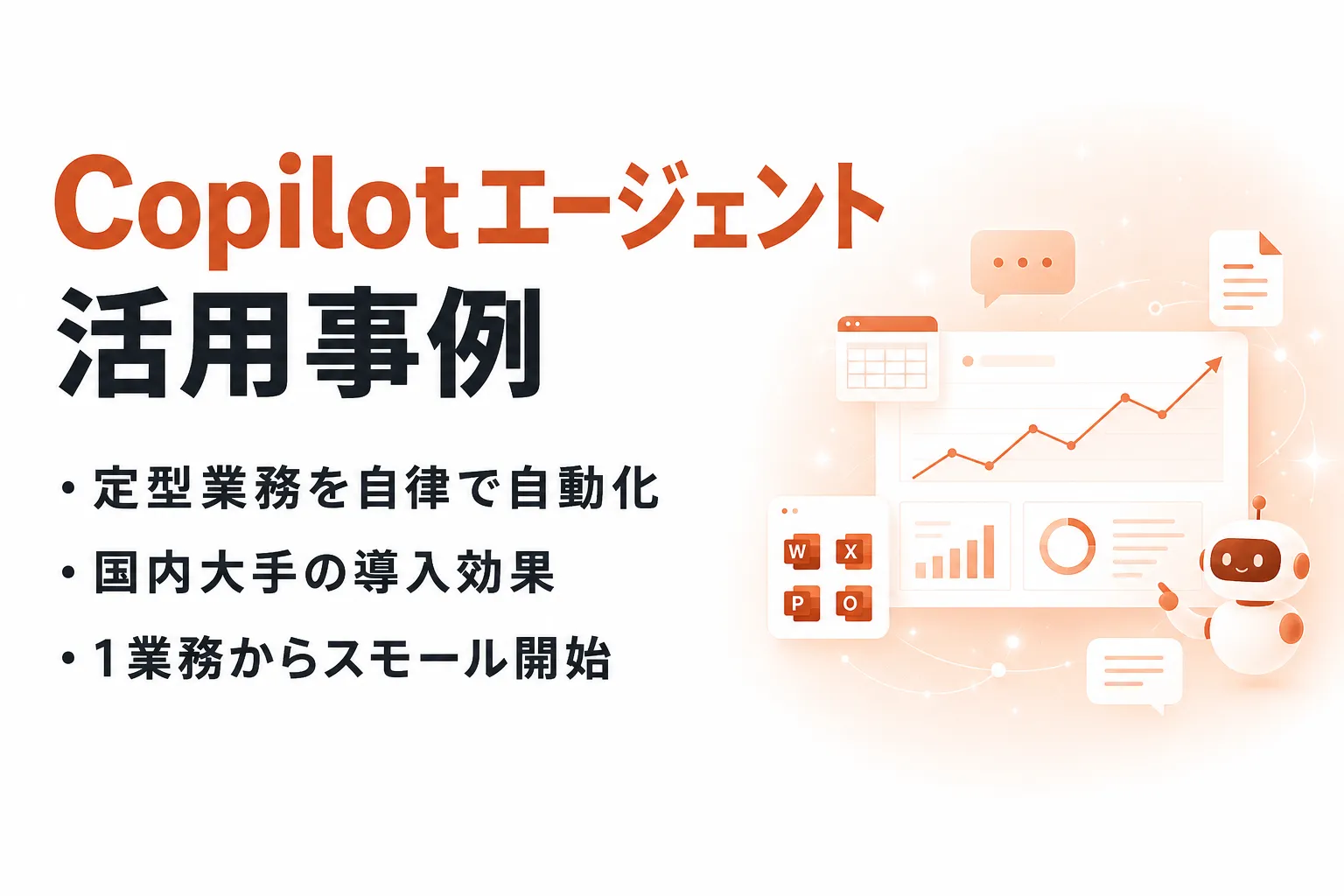
Copilot Studioの活用例|会話から業務処理までつなぐ
Copilot Studioの活用先を選ぶときは、質問への回答だけでなく、その後に発生する確認、登録、通知まで含めて考えます。会話を入口に、知識と定型処理を組み合わせられる業務ほど特徴を生かせます。
業務別・国内企業別の具体例は「Copilotエージェントの活用事例|業務別・国内企業の使い方と始め方」に整理しています。
社内規程や手順を案内するナレッジエージェント
就業規則、情報システムの手順、製品マニュアルなどを知識源にし、利用者の質問へ回答します。文書の場所を案内するだけでなく、回答に使った情報源を示し、必要なら担当窓口へ引き継ぐ流れを作れます。
最初の対象として選びやすい用途ですが、資料が更新されても知識源が古いままでは誤回答につながります。文書の責任者、更新日、廃止手順を決めてから接続することが欠かせません。
問い合わせを分類して適切な窓口へつなぐ
利用者の自由文から問い合わせの種類を判断し、必要な追加情報を聞き、担当窓口へ渡します。よくある質問はその場で回答し、判断が必要な内容だけを人へ引き継ぐ設計にすると、無理な自動化を避けられます。
顧客向けに公開する場合は、エージェントが回答してよい範囲を明文化します。契約、返金、健康、法務など影響の大きい判断は人が担当し、エージェントは情報収集と案内に限定する方法があります。
申請受付とシステム登録を一つの会話で進める
会話で申請内容を聞き取り、入力漏れを確認し、承認フローや台帳登録へつなげます。利用者は複数の画面を移動せずに手続きを始められ、処理側は必要な形式で情報を受け取れます。
ただし、生成AIが推測した値をそのまま登録してはいけません。登録前に確認画面を出す、必須項目をフローで検証する、一定金額以上は承認者へ回すといった制御を組み込みます。
状況照会から次の処理まで支援する
注文、申請、保守依頼などの状況を検索し、現在地と次の手続きを案内します。閲覧だけなら比較的始めやすく、更新を伴う場合は権限と承認の設計が増えます。
活用先を広げる前に、読み取り専用の照会から始める方法もあります。職種や業務ごとの候補を探す場合は「職種別AI活用事例集」に整理しています。
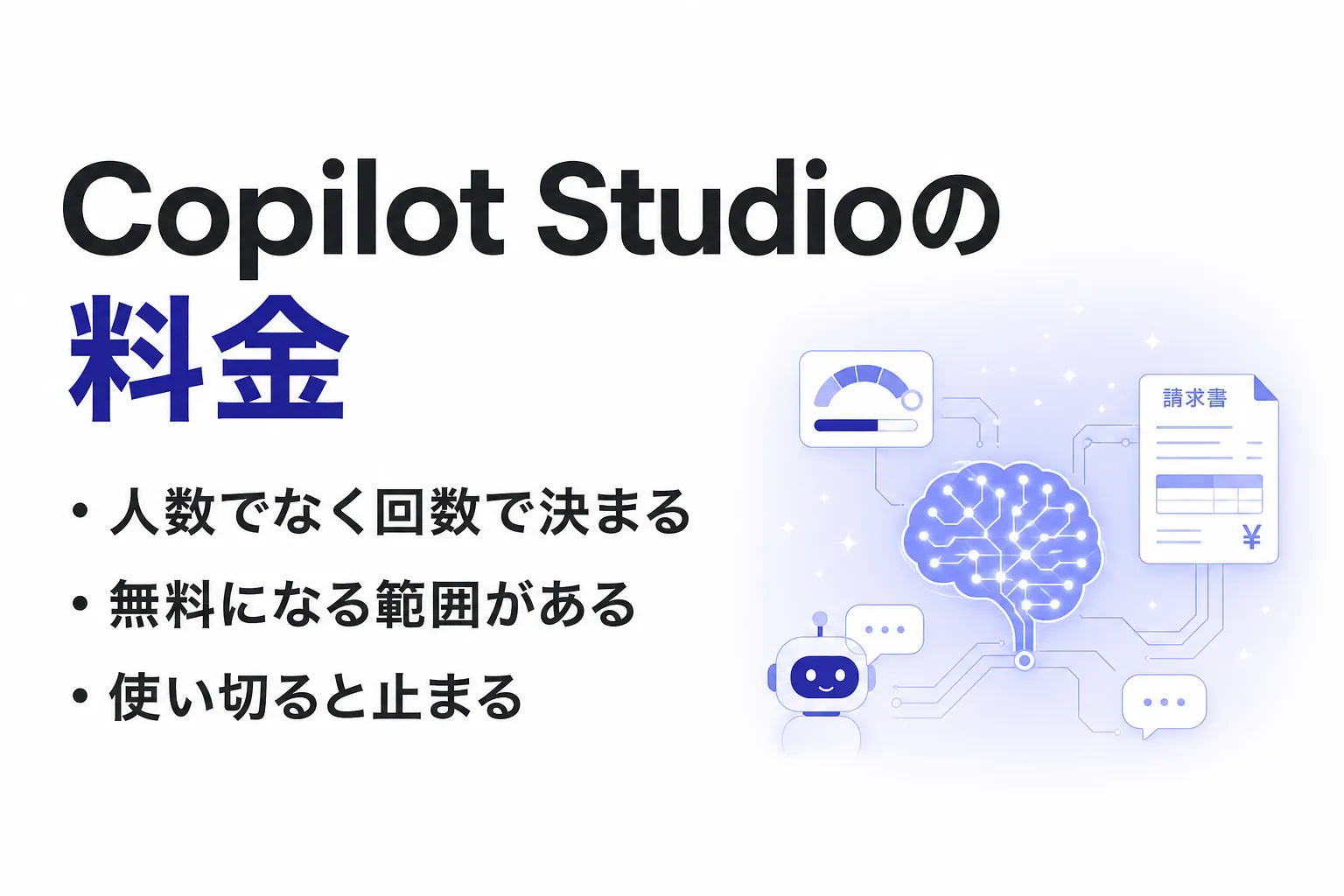
Copilot Studioの料金とライセンス|試用・従量課金・前払い
Copilot Studioは、作成者の権限とエージェントの利用量を分けて考える必要があります。無料試用版は作成とテストに使えますが、公開には制限があります。本番運用では、Copilotクレジットを従量課金または前払いで用意する方法が中心です。
(2026年8月時点、出典: microsoft.com、learn.microsoft.com)
| 選択肢 | 料金・単位 | 主な用途 | 注意点 |
|---|---|---|---|
| 無料試用版 | 無料 | 作成画面とテストを試す | エージェントを本番公開できない |
| Copilot Studioユーザーライセンス | 無料(2026年8月時点) | 作成者がCopilot Studioへアクセスする | テナント側で前払いのCopilotクレジットパックなどの契約が必要 |
| 従量課金 | 利用したCopilotクレジット分を後払い | 利用量が読めない試行や変動の大きい運用 | Azureサブスクリプションとの連携が必要 |
| キャパシティパック | 月額29,985円で25,000クレジット(2026年8月時点、税別) | 毎月の利用量を確保する | 前払いで、未使用分は翌月へ繰り越されない |
Copilotクレジットは、エージェントの処理量を表す課金単位です。定型回答、生成回答、アクション、社内データの参照などで消費量が異なります。利用者数だけでは費用を見積もれないため、「1回の会話で何を何回実行するか」と「月に何回使われるか」を掛け合わせます。
Microsoft 365 Copilotのライセンスを持つ利用者がMicrosoft 365内でエージェントを使う場合、一部の処理はCopilotクレジットを消費しない扱いがあります。ただし、外部チャネルでの利用、自動実行、特定の高度な処理まで全て無料になるわけではありません。米国ドル建てのクレジット単価や処理別の消費量から月額を試算する方法は「Copilot Studioの料金|クレジット単価と購入方法、月額を試算する」で解説しています。
料金は更新される可能性があります。本番前にはMicrosoft公式の価格ページとライセンスの説明を確認し、試行期間の実測値から購入方法を選びます。
Copilot Studioの使い方|エージェントを作成・公開する6ステップ
Copilot Studioの使い方は、対象業務を決め、指示と知識を設定し、必要なツールを追加してテストする流れです。最初から複数業務をまとめず、成功条件を測れる一つの業務で試すと改善点を切り分けやすくなります。
Copilot StudioとMicrosoft 365 Copilotのエージェントビルダーを比較しながら作成手順を確認したい場合は「Copilotエージェントの作り方|Copilot StudioとAgent Builderで作る5ステップ」も参考にしてください。
ステップ1|対象業務と成功条件を決める
最初に「誰の、どの作業を、どこまで支援するか」を一文で定義します。「社内問い合わせを全て解決する」のような広い目標ではなく、「公開済みの情報システム手順を案内し、解決できない場合は窓口へつなぐ」と具体化します。
成功条件は、回答率だけで決めません。誤回答率、有人対応へ引き継げた割合、処理時間、利用者の評価などを組み合わせます。自動化率を上げるより、危険な回答をしないことを優先する業務もあります。
ステップ2|エージェントの名前・説明・指示を設定する
公式クイックスタートに沿ってCopilot Studioへサインインし、作りたいエージェントを自然言語で説明します。その後、名前、説明、役割、守るべき条件、回答できないときの動きを調整します。
指示には目的だけでなく、対象外の依頼、確認が必要な条件、禁止事項を含めます。「分からない場合は推測せず担当窓口を案内する」のように、失敗時の動きを明記するとテストしやすくなります。
ステップ3|参照する知識を追加する
エージェントが回答に使う文書やサイトを知識源として追加します。最初は対象業務に必要な資料だけに絞り、重複文書、古い版、権限が曖昧な資料を混ぜないことが大切です。
追加後は、正解が文書内にある質問、表現が曖昧な質問、答えてはいけない質問を用意してテストします。回答文だけでなく、どの情報を根拠にしたかも確認します。
ステップ4|ツールとフローを接続する
検索や登録などの操作が必要なら、コネクタ、ツール、エージェントフローを追加します。最初は読み取り専用で接続し、取得結果と権限を確認してから更新処理へ進むと安全です。
更新処理では、入力値の検証、確認画面、承認、エラー時の戻し方を決めます。生成AIの判断だけで重要データを変更させず、決定的な処理はフロー側で制御します。
ステップ5|テストケースで品質と安全性を確認する
正常な質問だけでなく、曖昧な依頼、権限のない情報、悪意ある入力、途中で条件が変わる会話も試します。作成者だけで評価せず、実際の利用部門と管理担当者を含めると、想定外の表現や運用上の抜けを見つけやすくなります。
公開判定では、平均的な回答品質だけを見ません。重大な誤回答が一件でも起きた場合の影響、ログから原因を追えるか、人へ切り替えられるかを確認します。
ステップ6|限定公開し、利用状況から改善する
最初は対象者を限定して公開し、質問、回答、失敗、実行したツールを観察します。毎週または隔週で改善項目を整理し、指示、知識、ツール、フローのどこを直すかを切り分けます。
利用者を増やす判断は、一定期間の実測後に行います。対象業務で品質と費用が読めるようになってから、似た業務へ横展開します。
Copilot Studioが向いている企業・向いていないケース
Copilot Studioは、Microsoft 365やPower Platformを利用し、社内データと業務処理を会話でつなぎたい企業に向きます。一方、公開情報への単純な質問回答だけなら、より小さな構成で足りる場合があります。
| 判断項目 | 向いている | 別の方法も検討する |
|---|---|---|
| 利用環境 | Microsoft 365やPower Platformを組織で利用している | Microsoft製品との接点が少ない |
| 対象業務 | 質問への回答とシステム操作を一つにつなげたい | 定型処理だけで会話による判断が不要 |
| 開発体制 | 現場担当者と開発・管理担当者が共同で改善できる | 作成後の改善担当者を置けない |
| データ | 参照文書と権限が整理されている | 古い資料が混在し、情報の責任者が不明 |
| 要件 | 標準コネクタやローコードを中心に構築できる | モデルや基盤をコードで細かく制御したい |
向いているのはMicrosoft環境と業務データを生かしたい企業
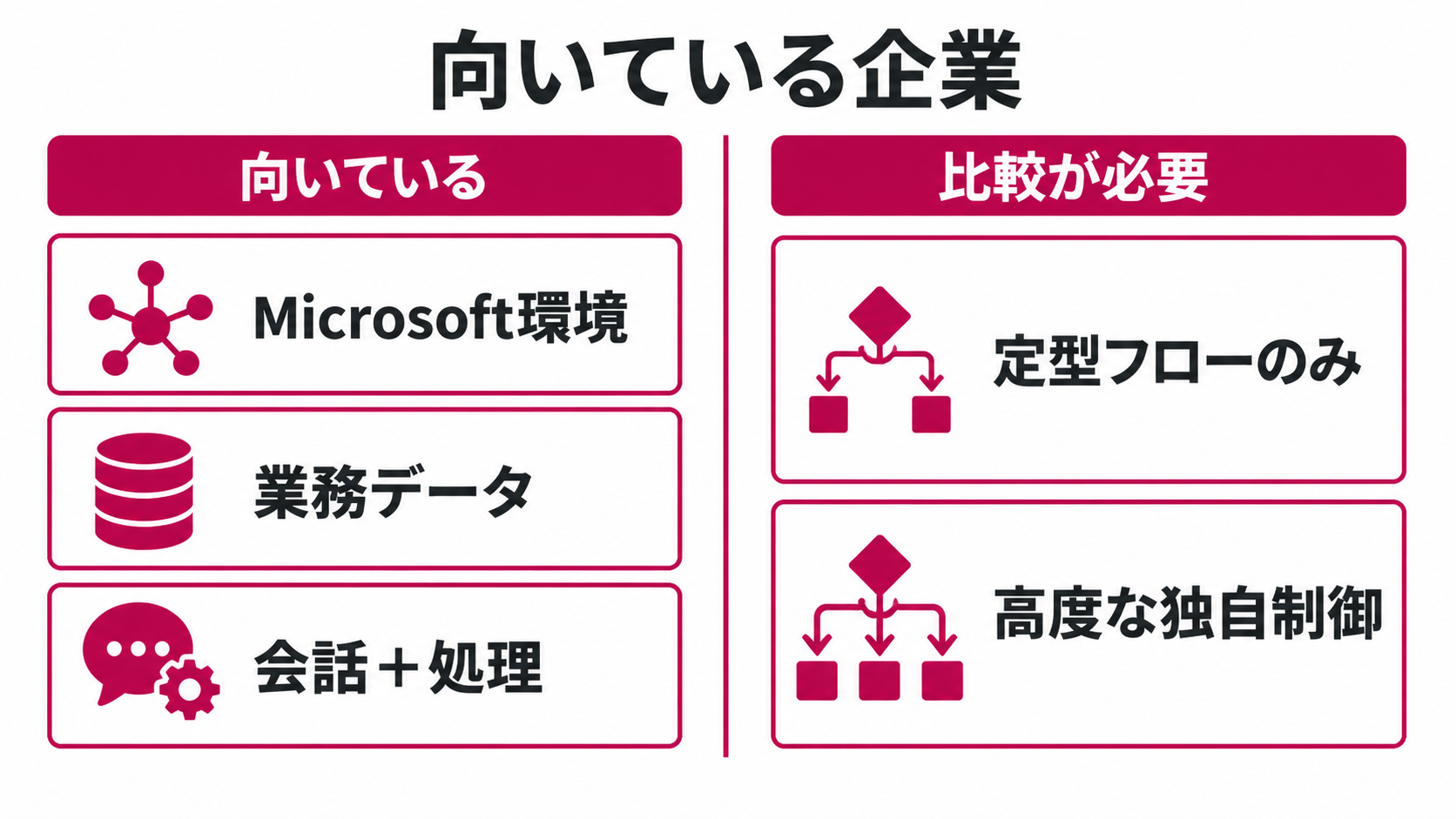
Microsoft 365、SharePoint、Teams、Power Platformを日常的に使う組織では、既存のデータと利用画面を生かせます。利用者が新しいアプリを覚える負担を抑えながら、組織固有の知識や処理を追加できます。
ただし、Microsoft製品を使っているだけで導入効果が決まるわけではありません。対象業務の責任者が設計に関わり、資料と権限を整え、公開後に改善する体制が必要です。
定型フローだけならPower Automateで足りる場合がある
入力と処理順が決まっており、利用者との対話や曖昧な判断が不要なら、Power Automateだけで構築したほうが単純です。会話を付けることで操作が分かりやすくなるのか、例外対応が減るのかを確認します。
「AIを使いたい」ことを出発点にすると、不要な生成AI処理が増えます。まず業務の入力、判断、出力を書き出し、曖昧さを扱う箇所だけにAIを使います。
高度な独自制御が中心ならMicrosoft Foundryも比較する
独自モデル、複雑なコード、細かな評価基盤、特殊な実行環境が主な要件なら、Microsoft Foundryなど開発者向け基盤のほうが設計自由度を確保できます。Copilot Studioで試作し、難しい部分だけ別基盤と連携する構成も考えられます。
製品名から選ぶのではなく、ローコードで任せられる範囲、コードが必要な範囲、運用担当者が扱える範囲を分けて判断します。
導入前にデータ・権限・運用責任を決める
社内データを扱う場合は、環境、認証、接続先、利用者、ログの閲覧権限を整理します。Power Platformのデータ損失防止ポリシーも利用し、業務用データを個人向けサービスへ意図せず渡さない構成にします。
エージェントの所有者、知識の更新者、障害時の連絡先、公開停止を判断する人も決めます。技術設定だけでなく、運用責任を役割として置くことがガバナンスの出発点です。
全国8,000人調査で、AIの活用方法によって生産性向上に約3.8倍の差が生まれることが判明。


AIエージェント導入で陥りがちな3つの落とし穴
Copilot Studioには幅広い機能がありますが、機能を多く使うほど成果が出るわけではありません。GiftXのビジネス職生成AI活用実態調査2026では、AI利用者の70.3%が質問や成果物作成までのチャット利用にとどまり、複数工程を進めるAIエージェント化は10.5%でした。これは利用実態の相関であり、Copilot Studioの導入効果を直接示す数値ではありません。
詳細な調査データは「ビジネス職生成AI活用実態調査(2026年版)」にてご覧ください。
落とし穴1|いきなり全てを自動化しようとする
最初から複数部署の問い合わせ、申請、更新処理を一つのエージェントへ詰め込むと、知識、権限、例外、評価項目が急増します。問題が起きても原因を切り分けにくく、公開判断ができません。
対象者、入力、判断、出力が明確な一つの業務に絞り、読み取りから始めます。品質と費用を実測してから、更新処理や対象者を段階的に増やします。
落とし穴2|壮大なAI戦略から考えて手が止まる
全社のAI活用方針を完全に固めてから試そうとすると、議論が長期化します。方針は必要ですが、具体的な業務とテスト結果がなければ、判断材料が増えません。
禁止事項と停止条件を先に決めたうえで、限定環境の試行を進めます。小さな実測から、必要なルール、教育、費用、管理体制を具体化します。
落とし穴3|既製品のチャット利用だけで業務フローに組み込もうとする
汎用のチャット型AIは、質問や下書きには使いやすい一方、自社の権限、手順、承認、システム更新まで標準状態で担うものではありません。人が毎回情報を貼り付け、回答を別システムへ転記するだけでは、業務全体の流れは変わりません。
Copilot Studioを使う場合も、チャット画面を作ることをゴールにせず、どの知識を参照し、どのツールを使い、どこで人が承認するかまで設計します。
スモールスタートでまず1業務をエージェント化する
三つの落とし穴を避ける共通策は、まず一つの業務を選ぶことです。対象を小さくすれば、必要なデータ、権限、テストケース、月間利用量を具体化できます。改善の結果を説明できる状態になってから、似た業務へ横展開します。
GiftXのAIエージェント構築支援も、ユースケース選定から一つの業務を本番運用へ載せるところまでを支援範囲に含めています。
Copilot Studioについてよくある質問
Copilot Studioでは何ができますか?
社内文書やWebサイトを参照した回答、コネクタを介したデータ取得・更新、エージェントフローの実行、TeamsやWebサイトへの公開、利用状況の分析と改善ができます。生成AIによる柔軟な回答と、トピックやフローによる明示的な制御を組み合わせられます。
Copilot StudioとMicrosoft 365 Copilotの違いは何ですか?
Microsoft 365 Copilotは、Microsoft 365上の日常業務を支援する既製のAIアシスタントです。Copilot Studioは、自社の知識や業務システムへ接続するエージェントを作り、Microsoft 365 Copilotを拡張したり、別のチャネルへ公開したりするために使います。
Copilot Studioは無料で使えますか?
無料試用版でエージェントの作成とテストを試せますが、本番公開には制限があります。本番運用ではCopilotクレジットを用意する構成が中心です。料金と条件は変更されるため、契約前にMicrosoft公式情報を確認してください。
Copilot Studioを使うのにプログラミングは必要ですか?
基本的なエージェントは自然言語と画面操作を中心に作れるため、必ずしもプログラミングは必要ありません。ただし、カスタムコネクタ、複雑な認証、独自ロジック、高度な運用監視が必要な場合は、開発者や管理者の支援が必要です。
Copilot StudioとPower Automateはどちらを使うべきですか?
利用者との会話から意図を判断し、知識やツールを選ぶならCopilot Studioが向きます。開始条件と処理順が決まった定型処理だけならPower Automateが向きます。実際の導入では、対話をCopilot Studio、決定的な処理をPower Automateへ分ける構成が一般的です。
Copilot Studioで社内データを安全に使えますか?
認証、接続先、利用者、権限、データ損失防止ポリシーを適切に設定すれば、組織の管理下で利用できます。ただし、接続しただけで安全性が自動的に保証されるわけではありません。役割別のテスト、ログ確認、知識の更新、公開停止の手順まで含めて運用します。
まとめ|Copilot Studioは業務に組み込むAIエージェントの作成環境
Copilot Studioは、自然言語とローコードを使って、組織向けのAIエージェントとワークフローを作成・管理する環境です。社内ナレッジへの回答に加え、コネクタやフローを介したシステム操作、TeamsやWebサイトへの公開、利用状況に基づく改善まで扱えます。
Microsoft 365 Copilotは日常業務を支援する既製のAIアシスタント、Power Automateは定型処理、Microsoft Foundryは高度な独自開発を担います。Copilot Studioは、その間をつなぎ、組織固有の知識と業務処理を会話から利用できる形にする役割があります。
導入時は、製品の全機能を使うことを目標にしません。まず一つの業務を選び、指示、知識、権限、ツール、テスト、費用を小さな範囲で確かめます。実測をもとに改善と横展開を判断することが、AIエージェントを業務へ定着させる近道です。
自社業務に合うAIエージェントを構築したい方へ
本記事で紹介したCopilot Studioを含め、AIエージェントの活用を自社業務で具体化したい方は、ぜひGiftX AIエージェント構築支援までお問い合わせください。
GiftX AIエージェント構築支援では、一つの業務から始めるユースケース設計、PoC、システム連携、本番運用、改善までを一貫して支援します。利用する製品を先に決めるのではなく、業務要件と既存環境に合う構成を設計します。
AIエージェントの導入範囲や進め方にお悩みの方は、ぜひ一度ご相談ください。