

Copilot とは?追加ライセンスなしで使える範囲を先に確認する
Copilot とは、Microsoft のアプリやブラウザに組み込まれ、指示を書くと文章や表を作ってくれる AI アシスタントです。
名前が同じでも中身は一つではありません。個人用の Microsoft アカウントで使うもの、職場のアカウントで追加費用なく使えるもの、アドオンライセンスを買って初めて使えるものの3種類があり、どこまで任せられるかが変わります。最初にこの見分けをつけておくと、記事や動画で見た操作が自分の画面に出てこない、という食い違いを避けられます。
関連記事:Copilotとは?基盤モデル・機能・仕組みからMicrosoft 365 Copilotの使い方・事例まで整理
3種類の Copilot と、任せられる範囲
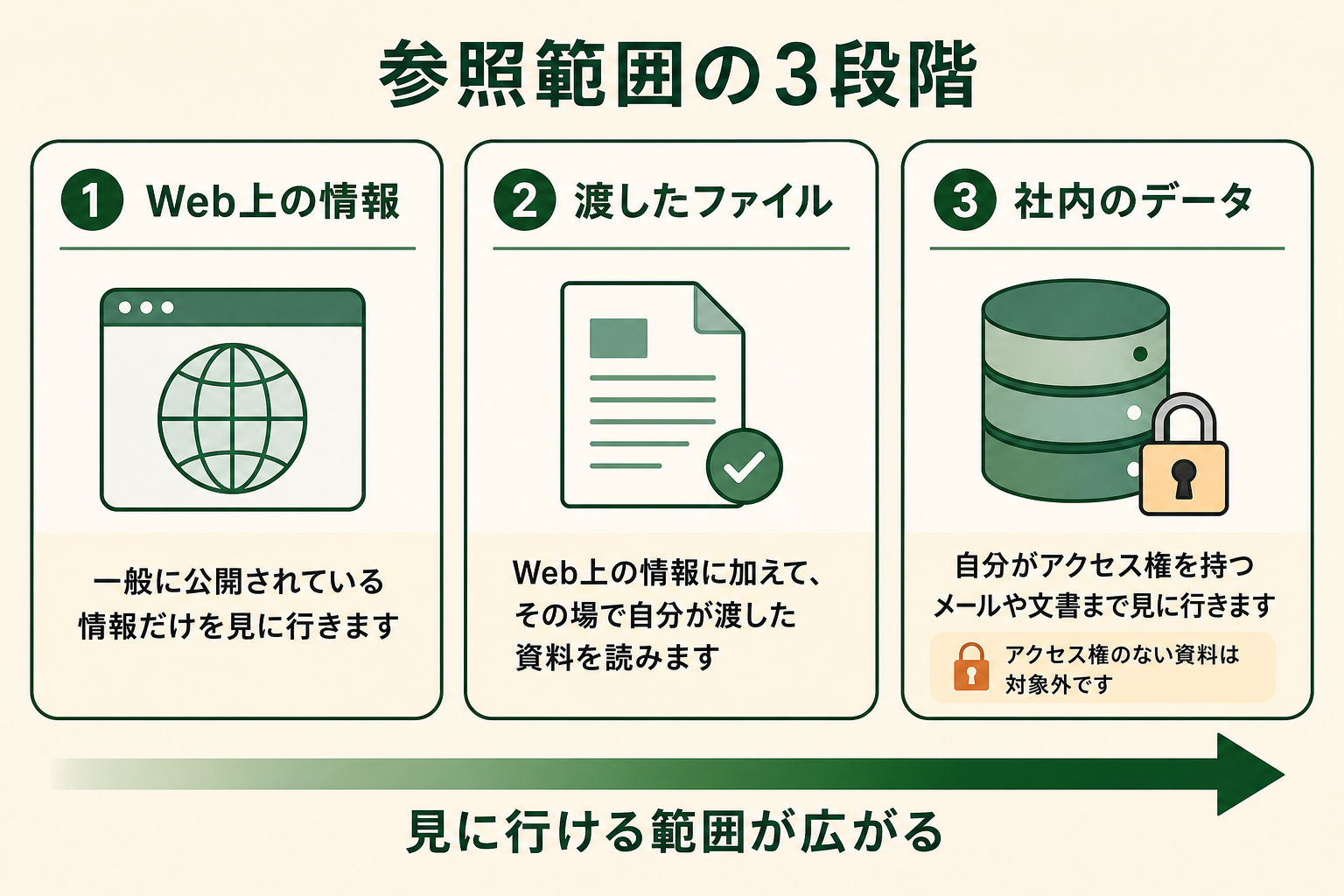
それぞれの違いを、アカウントの種類・追加ライセンスの要否・参照できる情報の3点で整理すると次のようになります。
| 呼び方 | 使えるアカウント | 追加ライセンス | 参照できる情報 |
|---|---|---|---|
| Microsoft Copilot | 個人用 Microsoft アカウント | 不要 | Web 上の情報 |
| Microsoft 365 Copilot Chat | 職場・学校のアカウント | 不要 | Web 上の情報と、自分でその場に渡したファイル |
| Microsoft 365 Copilot | 職場・学校のアカウント | 必要(アドオン) | Web 上の情報と、自分がアクセス権を持つ社内データ |
いちばん差が出るのは右端の「参照できる情報」です。Microsoft 365 Copilot はメール・チャット・ドキュメントといった社内データを踏まえて答えられますが、参照できるのは利用者本人がアクセス権を持つデータだけに限られます。追加ライセンスがない Microsoft 365 Copilot Chat では社内データを自動では読みに行かないため、資料を要約させたいときは自分でファイルを渡す必要があります(2026年8月時点、出典: learn.microsoft.com)。
まず確かめるのは、業務用アカウントか個人用アカウントか
サインインしているアカウントが職場・学校のものか、個人用のものかで、使える機能も、入力した内容の扱いも変わります。職場のアカウントであれば、社内の管理設定によって Word や Excel の中の Copilot が使えたり使えなかったりします。画面に Copilot のボタンが見当たらない場合は、機能が無効なのではなく、ライセンスやテナントの設定でその機能が対象外になっているだけ、というケースが少なくありません。
関連記事:Copilotの料金プランを比較|無料版から法人向けまでの選び方を解説
Copilot の基本的な使い方|起動から最初の指示まで
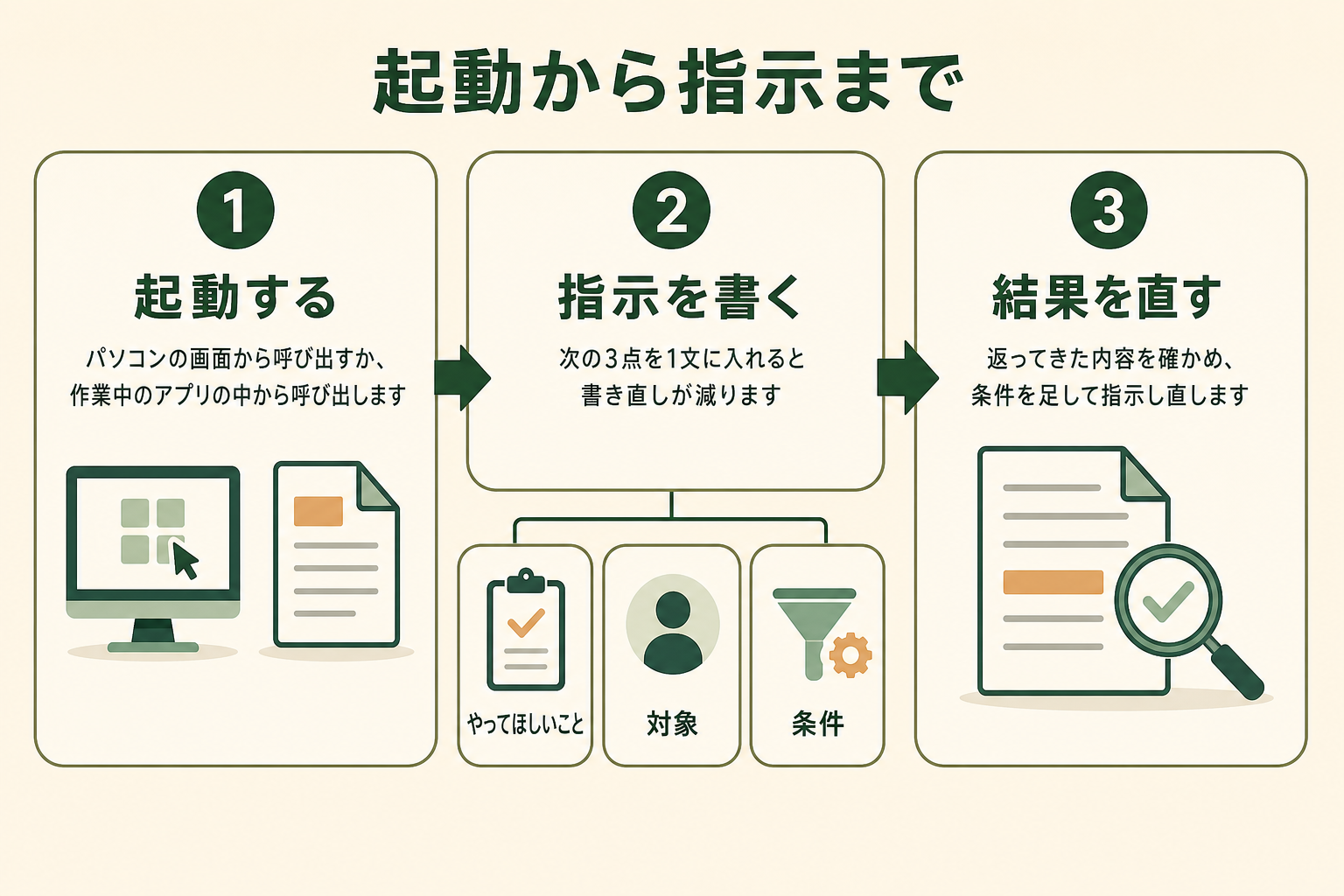
Copilot は「どこから呼び出すか」で使い勝手が変わります。ブラウザや Windows から呼び出すと調べ物や下書きに向き、Word や Excel の中から呼び出すと目の前のファイルを対象に作業できます。まずは起動の入口を押さえたうえで、最初の指示の書き方を決めてしまうのが近道です。
Windows とブラウザから起動する
パソコンの Windows からは、次の3つのいずれかで Copilot アプリを開けます。
- Copilot キー:キーボードに Copilot キーがある機種は、そのキーを押すだけで開きます
- キーボードショートカット:Windows キーと C キーを同時に押します
- タスクバーやスタートメニュー:ピン留めされている Copilot アプリのアイコンから開きます
起動したら、個人用の Microsoft アカウントでサインインしておくと、会話の履歴が残り、画像の作成や音声での操作も使えるようになります。ブラウザで作業している時間が長い人は、Microsoft Edge のサイドバーから呼び出す方法も覚えておくと、調べ物の途中で画面を切り替えずに済みます。
Microsoft 365 のアプリの中から起動する
職場のアカウントで Microsoft 365 Copilot Chat を使う場合は、Microsoft Teams、Microsoft 365 Copilot アプリ、そして Web ブラウザの Microsoft 365 のホーム画面から呼び出せます。ここは「調べる・下書きする」ための入口だと考えてください。
一方、Word や Excel、PowerPoint の中にも Copilot のボタンが用意されています。こちらは開いているファイルが対象になるため、「この資料を3行で要約して」「この表からグラフを作って」のように、目の前の作業をそのまま任せられます。同じ Copilot でも、アプリの外から呼ぶか中から呼ぶかで、できることが変わると覚えておくと迷いません。
最初の指示は「やってほしいこと・対象・条件」の3点で書く
AI への指示文はプロンプトとも呼ばれます。書き方に決まった形式はありませんが、次の3点を1文に入れておくと、書き直しの回数が目に見えて減ります。
- やってほしいこと:要約する、下書きする、表にする、比較する、といった動作を最初に書きます
- 対象:どのファイル・どのメール・どの範囲を扱うのかを指定します
- 条件:文字数、箇条書きか文章か、相手は誰か、といった仕上がりの条件を添えます
たとえば「この議事録を、参加していない上司向けに、決定事項と次のアクションだけ箇条書きで5行にまとめて」という指示は、この3点がすべて入っています。逆に「まとめて」だけだと、要約の長さも読み手も決まっていないため、返ってきた文章を結局こちらで書き直すことになります。慣れるまでは、この3点をテンプレートとしてメモしておくとよいでしょう。
AIエージェントを「どう作り、どう育てるか」を、GiftX記事制作エージェントの実物で解説。


Copilot が回答を作る仕組み|同じ指示でも結果が変わる理由
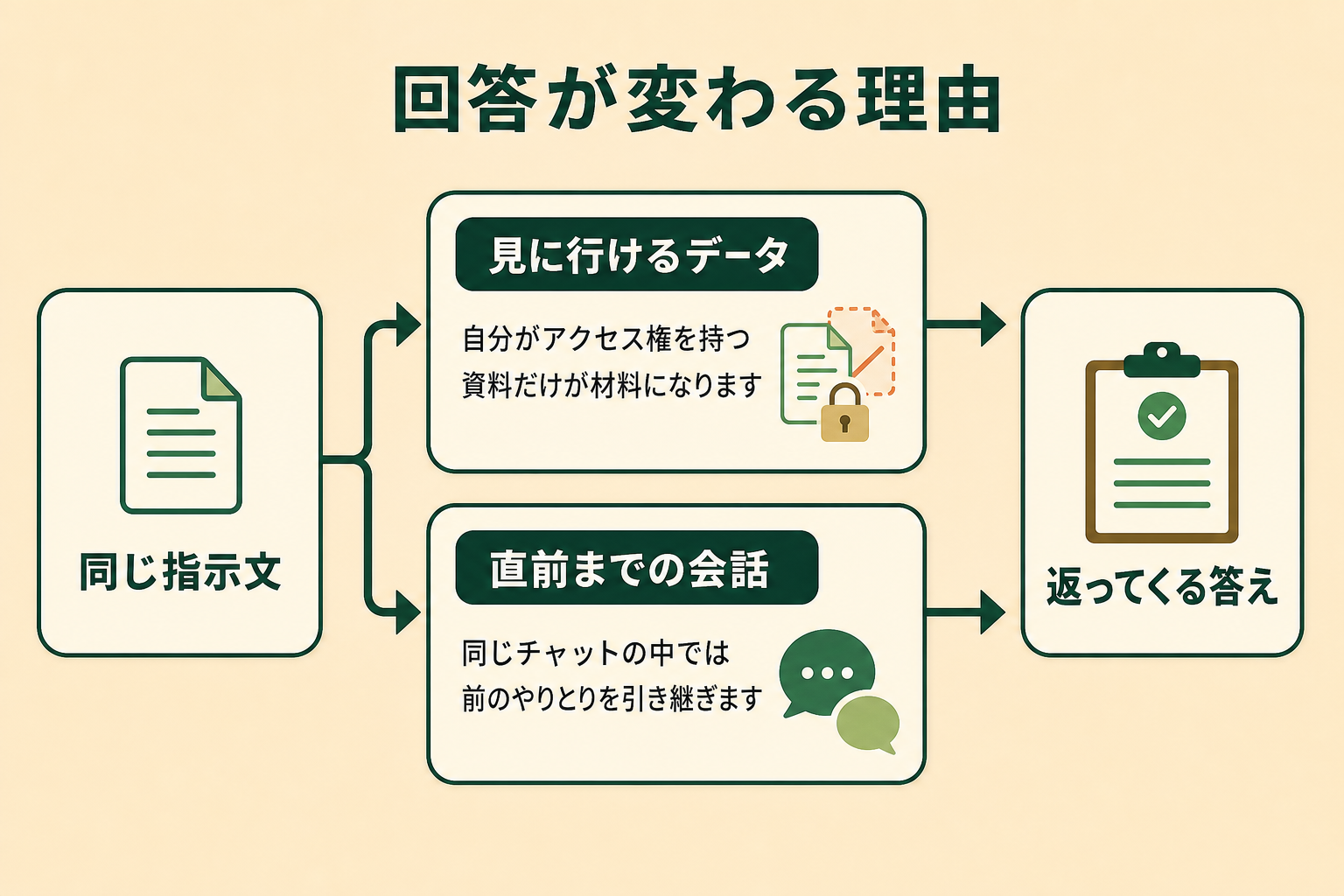
同じ文章を打ち込んでも、人によって、また日によって返ってくる内容が違うことがあります。これは Copilot が「何を材料にできるか」がその都度違うためです。仕組みの側から理解しておくと、うまくいかないときにどこを疑えばよいかが分かります。
参照できる情報の範囲がアカウントで変わる
Microsoft 365 Copilot は、Microsoft Graph という仕組みを通じて、利用者のメール・チャット・ドキュメントの情報を回答に取り込みます。Microsoft Graph は、Microsoft 365 の中にあるユーザーや予定、ファイルなどの情報をまとめて扱うための土台だと考えてください。
ここで押さえておきたいのは、Copilot が見られるのは利用者本人がアクセス権を持つデータだけ、という点です。同僚が自分だけに保存している資料は、こちらの Copilot からは参照できません。「社内の資料を探して」と頼んで期待した文書が出てこない場合、Copilot の性能ではなく、そのファイルへのアクセス権がない可能性を先に疑ったほうが早く解決します。
会話の流れを引き継ぐので、途中で切り替えると精度が落ちる
Copilot は同じチャットの中では、前のやりとりを踏まえて回答します。そのため「もう少し短く」「もっとやわらかい言い方で」といった追加の指示が使えます。
一方で、この性質は逆にも働きます。ひとつのチャットで前の話題を引きずったまま別のテーマに移ると、直前の文脈が混ざった回答が返ってくることがあります。テーマが変わるときは新しいチャットを開く、という切り替えを習慣にしておくと、余計な混線を避けられます。Teams のチャットを要約させる場合も、参照されるのはひとつのスレッドと直近の一定期間分だけで、別のチャットや会議の記録までは自動的には見に行きません。
アプリ別に見る Copilot の使い方|最初に試したい操作
ここからは Microsoft 365 の主要アプリごとに、最初に試すとよい操作を整理します。どれも「まずこれを頼んでみる」という入口を1つ決めておくと、使いながら勘所がつかめます。
Word|下書きと要約から始める
Word の Copilot は、白紙の状態から文章を生成する下書き機能と、開いている文書について質問できるチャット機能に分かれます。手元にある Word ファイルを材料にして書かせることもできるため、既存の資料をもとにした改訂版の作成にも向きます。
最初の一手としては、書きかけの文書を選んで「この内容を社外向けの案内文に直して」と頼むのが分かりやすい入口です。ゼロから書かせるより、素材がある状態のほうが結果が安定します。指示の例としては「この文書を、取引先向けの案内文に、A4 1枚に収まる長さで書き直して」のように、読み手と分量まで添えると、一度で近い形が返ってきます。
Excel|数式とグラフの提案を受け取る
Excel の Copilot は、数式の書き方、適したグラフの種類、表に含まれるデータから読み取れる傾向について提案を返します。関数の名前を思い出せないときに「この列の月ごとの合計を出す数式を教えて」と聞くだけでも、調べ物の時間が短くなります。
指示の例は「B列の日付ごとに、C列の売上を月単位で合計する数式を教えて」です。列名まで書いておくと、対象を取り違えられずに済みます。
気をつけたいのは、提案された数式や読み取り結果をそのまま信じないことです。数字を扱う場面ほど、返ってきた式が意図した範囲を指しているかを目視で確かめる手順を挟んでください。
PowerPoint|プレゼンの下地を作らせる
PowerPoint の Copilot は、指示文や Word ファイルをもとに、社内のテンプレートを使った新しいプレゼンテーションを作成できます。作ったあとも、スライドの追加や画像の挿入、資料全体の書式変更といった操作を、言葉で指示して進められます。
すでに Word で企画書がある場合は、それを渡してスライド化させるのがもっとも手戻りが少ない使い方です。構成から作らせるより、下地がある状態のほうが意図に近い仕上がりになります。指示の例は「この企画書をもとに8枚構成のスライドにして。1枚目は目的、最後は次のアクション」です。枚数と両端の役割を決めると、構成が大きく外れません。
Outlook|スレッドの要約と下書きに使う
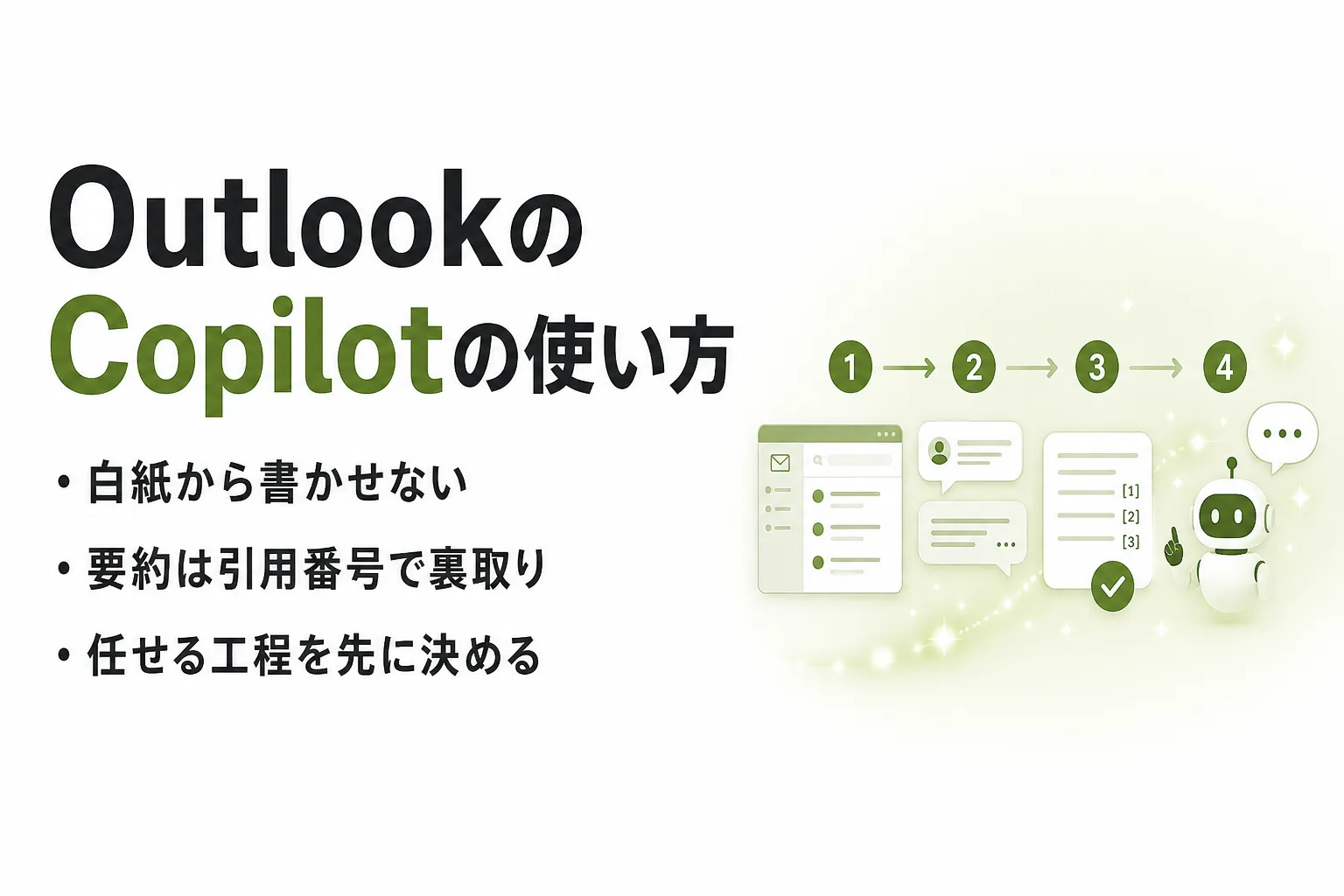
Outlook の Copilot は、長くなったメールのやりとりを要約して論点を取り出したり、返信の下書きを作ったりできます。書いた文面に対して、分かりやすさやトーンの観点から改善案を返す機能もあります。
外出から戻って未読が溜まっているときに、まず長いスレッドを要約させて全体像をつかみ、そのうえで返信を下書きさせる、という順番が扱いやすい流れです。指示の例は「このスレッドを、決まったことと未決の論点に分けて5行で要約して」です。分類の軸を先に渡すと、読み返さずに状況をつかめます。
Teams|会議とチャットの振り返りを任せる
Teams の Copilot は、チャットの内容を要約したり、会議中に「ここまでの決定事項は」と質問したりできます。会議では文字起こしをその場で参照して答えるため、途中から参加したときの追いつきに向きます。通話では、要点や担当者、次にやることの整理も任せられます。
指示の例は「この会議で決まったことと、私の担当分だけを教えて」です。自分に関係する範囲を先に指定すると、長い記録を読み直さずに済みます。
なお、チャットの要約が参照するのは1つのスレッドの直近の内容に限られます。複数のチャットをまたいだ横断的な把握までは期待せず、スレッド単位で頼むのが確実です。
Copilot が思った答えを返さないときの見直し方
うまくいかない原因の多くは、Copilot の能力ではなく、指示と材料の側にあります。次の順番で見直すと、原因を切り分けやすくなります。
- 対象を指定していない:どのファイル・どのメールを見てほしいのかを、指示の中で名指しします
- 条件が抜けている:長さ・形式・読み手のいずれかを追加すると、出力の形が安定します
- アクセス権がない:社内データを参照させたい場合、そのファイルを自分が開ける状態か確認します
- 話題が混ざっている:前のやりとりを引きずっている場合は、新しいチャットで聞き直します
それでも意図から外れる場合は、一度に全部を任せず、工程を分けてみてください。「まず論点だけ箇条書きにして」と頼み、内容を確認してから「その論点で文章にして」と続けるほうが、一発で完成形を求めるより結果が安定します。
全国8,000人調査で、AIの活用方法によって生産性向上に約3.8倍の差が生まれることが判明。


Copilot を業務で使うときに気をつけたいこと
便利さと引き換えに、確認しておきたい点もあります。まず、返ってきた内容が事実として正しいかどうかは、こちら側で確かめる前提で使ってください。要約であれば元の文書と突き合わせ、数値であれば元データに当たる、という手順を省かないことが前提になります。
次に、入力する情報の扱いです。職場のアカウントで使う場合と個人用アカウントで使う場合とでは、データの扱いが異なります。社外に出せない情報を個人用アカウント側の Copilot に入力するのは避け、会社が定めた利用ルールがあればそれに従ってください。学習への利用可否や設定については、社内のシステム担当に確認するのが確実です。
最後に、社外に出す文章や資料は、そのまま送らずに必ず自分の目で読み直してください。表現の細かなニュアンスや、社内の呼び方の違いは、まだ人が直したほうが早い領域です。
関連記事:Copilotに学習させない設定|製品別の手順とオフでも残るリスク
AIエージェント導入で陥りがちな3つの落とし穴
Copilot を使い始めた次の段階として、業務そのものを AI に任せる「AIエージェント」を検討する場面が出てきます。AIエージェントとは、指示のたびに人が入力するのではなく、複数の工程をまとめて自動で進める仕組みのことです。この段階で足踏みする理由は、だいたい次の3つに集約されます。
落とし穴1|いきなり全てをやろうとする
関係する業務をまとめて自動化しようとすると、対象の業務が多すぎて要件が固まらず、検討だけで数か月が過ぎます。範囲を広げるほど関係者も増え、意思決定が止まります。
落とし穴2|壮大なAI戦略から考えて手が止まる
全社の方針づくりから入ると、現場で何が変わるのかが最後まで見えません。方針は必要ですが、動くものが1つもない状態では判断材料がそろわず、議論が抽象論に留まります。
落とし穴3|既製品のチャット型AIでは業務フローに組み込めない
チャットに質問を投げる使い方は手軽ですが、そのままでは日々の業務手順の中に入りません。自社調査では、AI を使っている人のうち約7割が、都度チャットで質問したり文章を作らせたりする段階にとどまっていました。
詳細な調査データは「ビジネス職生成AI活用実態調査(2026年版)」にてご覧ください。
スモールスタートで1業務をAIエージェントに任せる
現実的な進め方は、対象を1業務に絞ることです。毎週必ず発生し、手順が決まっていて、成果を数字で確認できる業務を1つ選び、そこだけを自動で回るようにします。同じ調査では、複数の工程を半自動から自動で進める段階まで到達している人は 10.5% にとどまっており、ここを越えられるかどうかが分かれ目になります。1つ動けば効果が数字で見え、次の業務に広げる判断がしやすくなります。
GiftX では、こうしたスモールスタート前提の AIエージェント構築を1業務単位から伴走支援しています。詳細は AIエージェント構築支援サービス をご覧ください。
Copilot の使い方に関するよくある質問
最後に、使い始める前後でつまずきやすい点をまとめます。
Copilot は無料で使えますか
個人用の Microsoft アカウントで使う Microsoft Copilot は、追加のライセンスなしで使えます。職場のアカウントでも、Microsoft 365 Copilot Chat であれば追加ライセンスは不要です。ただし社内データを踏まえた回答を得るには、Microsoft 365 Copilot のアドオンライセンスが必要になります(2026年8月時点、出典: learn.microsoft.com)。
Copilot と ChatGPT の違いは何ですか
どちらも文章を生成する点は共通していますが、Copilot は Microsoft 365 のアプリの中に組み込まれている点が大きく異なります。Word や Excel を開いたまま、そのファイルを対象に指示できるため、アプリを行き来せずに作業を進められます。
入力した内容は学習に使われますか
職場のアカウントと個人用アカウントで扱いが異なり、組織の設定によっても変わります。会社の利用ルールを確認したうえで、判断がつかない情報は入力しないのが安全です。管理者側で切り替えられる設定もあるため、判断に迷う場合は社内のシステム担当に確認してください。
アプリに Copilot のボタンが表示されないときは
ライセンスやテナントの設定によって、Word や Excel、PowerPoint での Copilot の見え方は変わります。同じ Microsoft 365 でも、契約内容によって使える機能が異なるため、社内のシステム担当に自分のアカウントで何が使えるかを確認してください。
スマートフォンでも使えますか
Copilot のアプリはスマートフォンでも利用できます。移動中に調べ物をしたり、下書きを作っておいて後からパソコンで仕上げたりする使い方が向いています。
まとめ
Copilot を使いこなす出発点は、自分が使える種類を見分けることです。追加ライセンスなしで使える範囲と、社内データまで踏まえて答えてくれる範囲は別物で、ここを取り違えると「記事どおりに操作しても同じ画面が出てこない」という遠回りが起きます。起動の入口を決め、「やってほしいこと・対象・条件」の3点で指示を書き、返ってきた内容を自分で確かめる。この流れができれば、Word から Teams まで同じ要領で広げられます。
そのうえで、日々の業務を仕組みとして楽にしたいのであれば、次の一歩は1業務をまるごとAIエージェントに任せることです。壮大な計画からではなく、毎週発生する業務を1つ選ぶところから始めてください。
AI活用の伴走支援をご検討の方へ
本記事で紹介した AIエージェントの活用に向けて、自社の業務でも具体的に進めたい・相談したいとお考えの方は、ぜひ GiftX AIエージェント構築支援までお問い合わせください。
GiftX AIエージェント構築支援では、貴社の業務に合わせて1業務単位のスモールスタートから本番運用まで、AIエージェント構築をワンストップで支援します。ユースケースの洗い出しから、PoC、本番運用、社内ナレッジ化まで伴走します。
AI活用にご関心のある方は、ぜひ一度ご相談ください。
▶ GiftX AIエージェント構築支援の詳細・お問い合わせはこちら