

Microsoft 365 Copilot Chatとは|追加料金なしで使える職場向けAIチャット
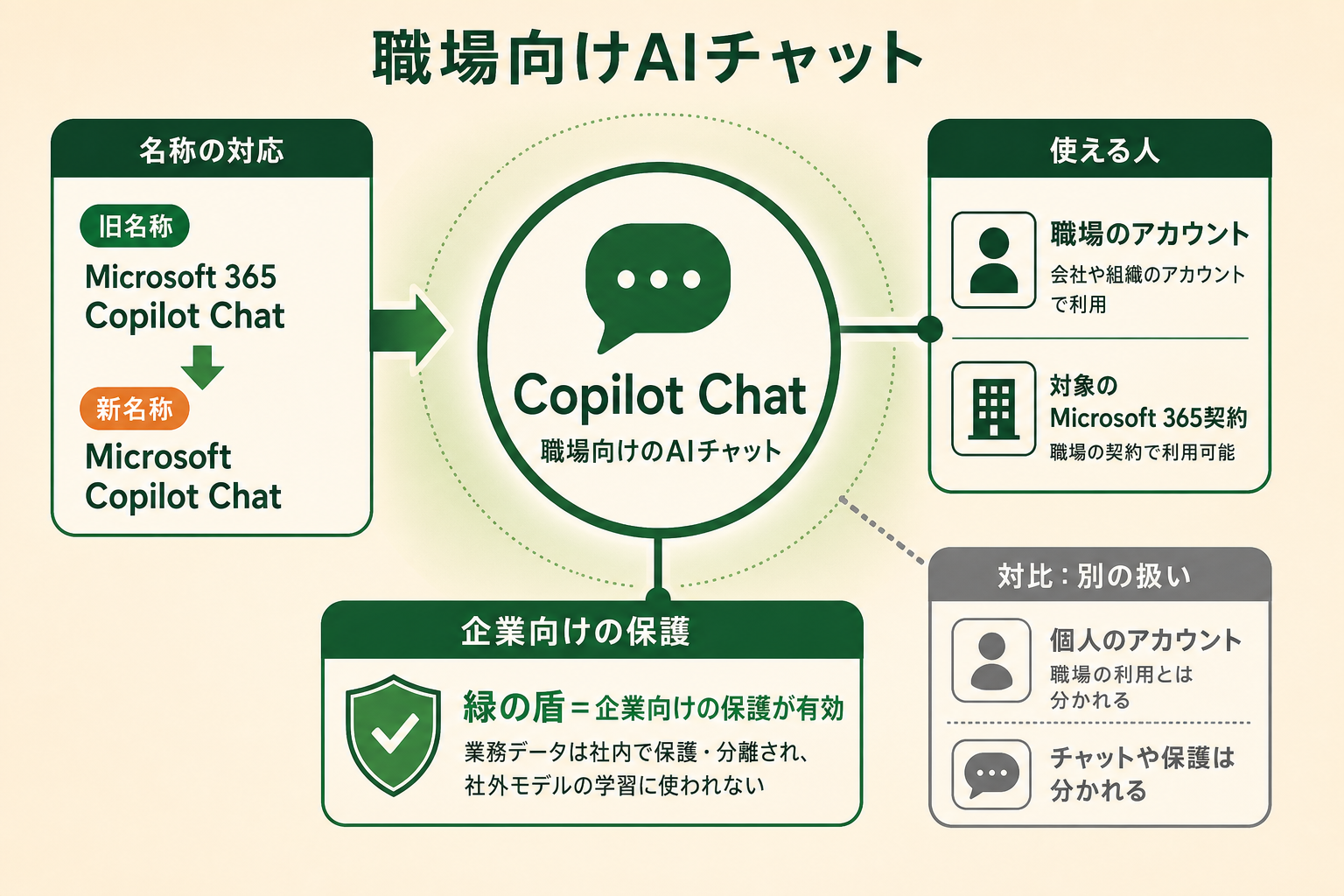
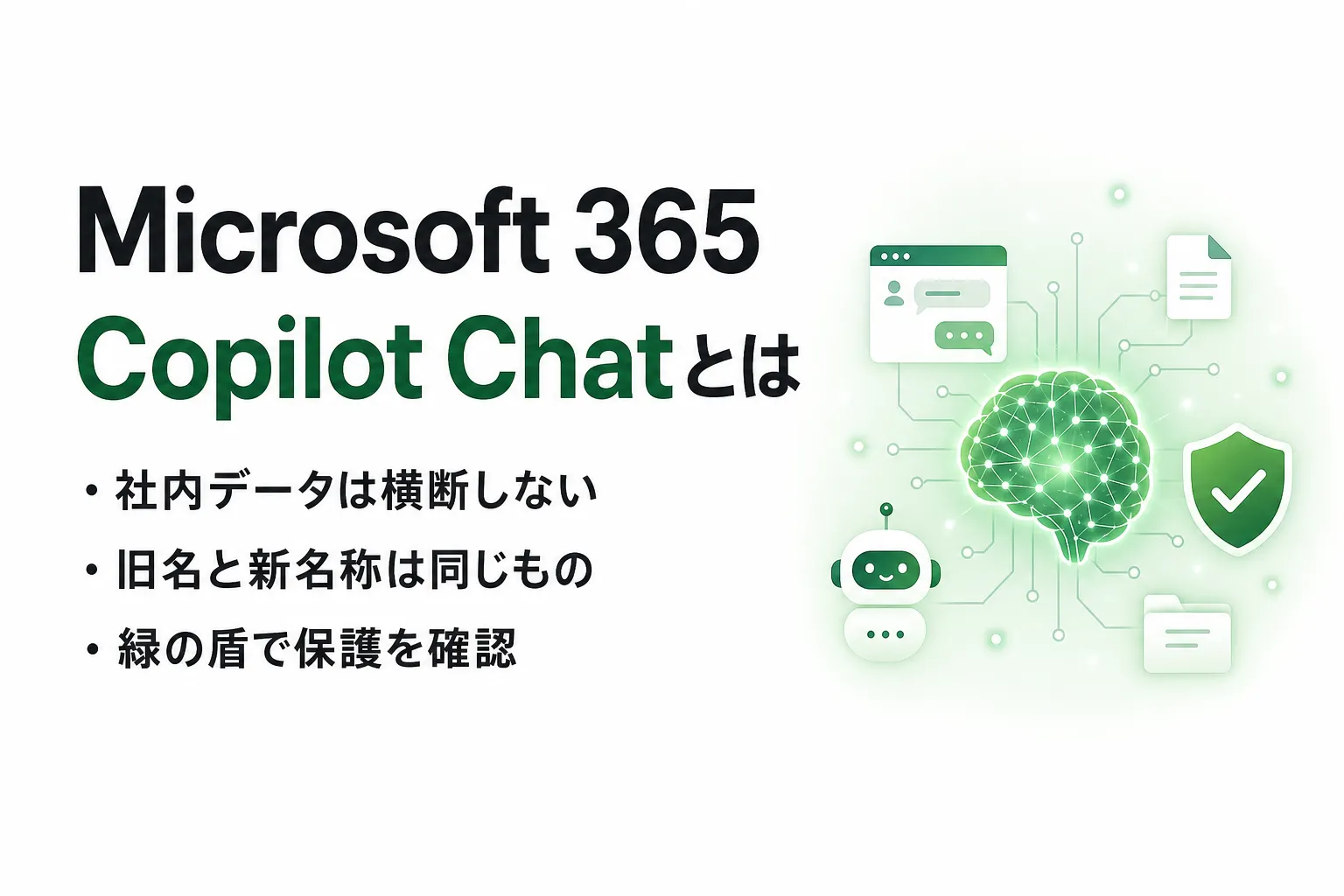
Microsoft 365 Copilot Chatとは、Webの情報とアップロードしたファイルをもとに回答する、Microsoft 365利用者向けのAIチャットです。
文章の下書きや要約、調べものといった日常的な依頼を、ブラウザやTeams、Outlookから頼めます。最大の特徴は、職場のアカウントでサインインしたときにエンタープライズデータ保護(EDP、契約に基づいて企業の顧客データを保護する仕組み)が追加料金なしで適用される点です。個人向けのAIチャットを社員が各自で使う状態と比べて、情報の扱いを会社の管理下に置けます。
一方で、メールや社内ドキュメントを横断して答える機能は、有料のMicrosoft Copilotライセンスが前提です。Copilot Chatは「社内データを探しに行くAI」ではなく、「本人が渡した情報とWebの情報で答えるAI」と捉えると線引きを誤りません。
関連記事:Copilotとは?基盤モデル・機能・仕組みからMicrosoft 365 Copilotの使い方・事例まで整理
新しい名称はMicrosoft Copilot Chat
Microsoftは、Microsoft 365 Copilotの名称をMicrosoft Copilotに、Microsoft 365 Copilot ChatをMicrosoft Copilot Chatに変更したと案内しています(出典: learn.microsoft.com)。移行期間中は、一部の画面やライセンス表記、公式ドキュメントに旧名称が残ります。検索すると新旧の名称が混在して見えるのはこのためです。
名称変更に合わせて、Copilotアプリの主なURLは copilot.cloud.microsoft に変わりました。以前のURLにアクセスした場合は自動で転送されます。公式のプライバシーと保護のページでは、この変更によって組織のセキュリティ・コンプライアンス・プライバシーは変わらないと明記されています。
| 区分 | 旧名称 | 新名称 |
|---|---|---|
| 追加料金なしのAIチャット | Microsoft 365 Copilot Chat | Microsoft Copilot Chat |
| 有料のアドオンライセンス | Microsoft 365 Copilot | Microsoft Copilot |
| 主なアクセス先 | 従来のCopilotアプリのURL | copilot.cloud.microsoft |
社内に案内するときは、新名称だけを書くと旧名称で調べた社員が迷います。移行期間中は「Copilot Chat(旧名称:Microsoft 365 Copilot Chat)」のように併記しておくと問い合わせを減らせます。本記事でも、以降は「Copilot Chat」「Microsoft Copilot(有料版)」と表記します。
追加料金なしで使える対象ライセンス
Copilot Chatは、Microsoft Entra ID(Microsoftの職場・学校向けアカウント基盤)の職場または学校アカウントでサインインし、対象のサブスクリプションを持つユーザーなら追加料金なしで使えます。有料のMicrosoft Copilotライセンスは必要ありません。対象は次のとおりです(2026年10月時点、出典: learn.microsoft.com)。
| 系統 | 対象のプラン |
|---|---|
| Microsoft 365(大企業向け) | E7、E5、E3 |
| Microsoft 365(中小企業向け) | Business Premium、Business Standard、Business Basic |
| Microsoft 365(現場従業員向け) | F3、F1 |
| Office 365 | E5、E3、E1 Plus、E1、F3 |
| Teams | Teams Enterprise、Teams Essentials、Teams EEA |
| 教育・政府機関向け | Microsoft 365 / Office 365 の A・G 系の各プラン |
E3やE5も対象に含まれます。新たに予算を取らなくても、既存の契約のままで全社に配れる点が、Copilot Chatが全社展開の入口として選ばれやすい理由です。ただし、契約していても管理者がアクセスを制限している場合は使えません。自社でどう設定されているかは、情報システム部門に確認するのが確実です。
個人向けのMicrosoft Copilotとの見分け方
同じCopilotアプリには、職場のアカウントでも個人のMicrosoftアカウントでもサインインできます。チャットやファイル、受けられる保護はアカウントごとに分かれており、企業向けの保護が効くのは職場のアカウントでサインインしたときだけです。
見分けるには画面の表示を使います。職場のアカウントでは、新しいチャットボタンの横に緑色の盾のマークが表示され、ナビゲーションのプロフィール欄に「職場」のラベルが付きます。社員向けの案内では「緑の盾が出ていることを確認してから業務の情報を入れる」と一言添えておくと、個人アカウントへの入力を防ぎやすくなります。管理者側でも、テナントの制限(tenant restrictions v2)の設定によって、個人アカウントでのサインインを許可するかどうかを管理できます。
Copilot Chatでできることと回答の仕組み
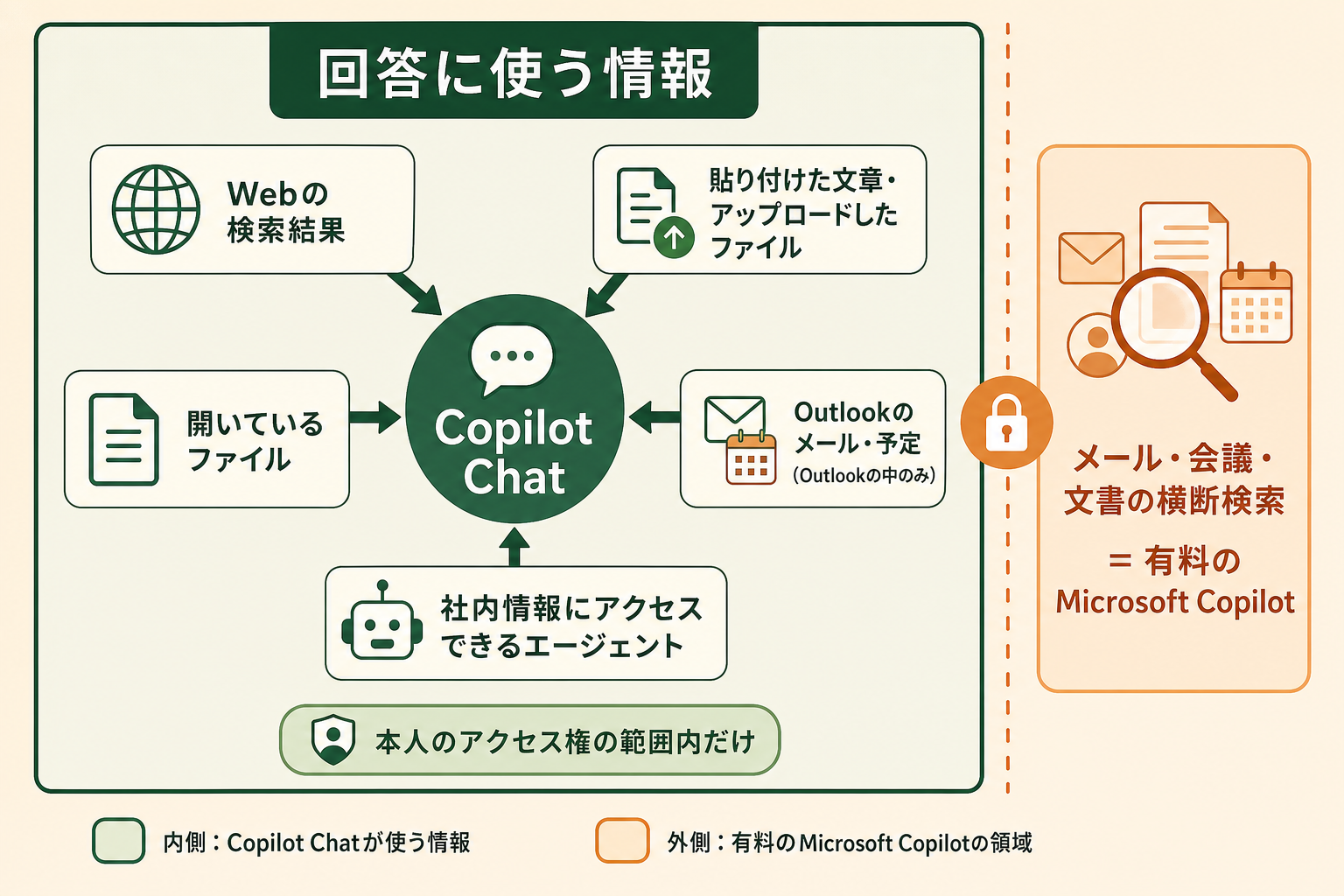
Copilot Chatは、Webの検索結果と本人が渡した情報を組み合わせて回答を作ります。どの情報を参照できるかは、使う場所とライセンスで変わります。まず機能を押さえ、次に参照範囲を確認します。
AIエージェントを「どう作り、どう育てるか」を、GiftX記事制作エージェントの実物で解説。


主な機能と使える場所
公式ドキュメントで案内されている主な機能は次のとおりです(出典: learn.microsoft.com)。
- Webの調査と要約:Webの情報を調べ、出典リンク付きで要約する
- 文章の作成と書き換え:メールの下書き、報告書の構成案、言い回しの調整を行う
- ファイルの分析:Word、Excel、PDFなどをアップロードして要約や分析を依頼する
- 画像の生成:説明文から画像を作る
- エージェントの利用:社内で用意された業務用のエージェントと対話する
- データ分析:コードインタープリター(Pythonで計算やグラフ作成を行う機能)で集計や可視化を行う
回答に使うモデルは、画面右上のモデル選択で切り替えられます。既定の「自動」では、短い質問には速さを優先し、複雑な質問ではより深く推論するモデルに切り替わります。ファイルのアップロードや画像の生成は標準アクセスのため、混雑時には品質や速度がサービスの空き状況に左右されます。
Copilot Chatは、Copilotアプリ(Web・デスクトップ・モバイル)、Microsoft Edgeのサイドバー、TeamsとOutlookから使えます。Word・Excel・PowerPointの中で使えるCopilotの範囲は、ライセンスとテナント(組織ごとのMicrosoft 365環境)の設定によって異なります。
参照できる社内の情報は限られる
Copilot Chatは主にWebの情報で答えます。社内の情報を使うには、本人がプロンプトに貼り付ける、ファイルをアップロードする、開いているファイルについて質問する、社内の情報にアクセスできるエージェントを使う、のいずれかが必要です。
例外がOutlookです。OutlookのCopilot Chatでは、有料ライセンスがなくても、メール、予定表、会議、チャット、よくアクセスするSharePointのファイルなどを参照して答えられます。たとえば「先週の案件Aに関するメールを要約して」と頼めます。ただし範囲は限られ、Microsoft 365全体を横断して推論する機能は有料版が前提です。
いずれの場合も、Copilot Chatは既存のMicrosoft 365のアクセス権を引き継ぎます。本人が開けない資料をCopilot Chat経由で見られるようになることはありません。
入力した内容の扱い
職場のアカウントで使う場合、プロンプトと応答はMicrosoft 365のサービス境界内で処理され、基盤モデル(AIの土台となる大規模言語モデル)の学習には使われません。プロンプトと応答は記録され、監査や電子情報開示(訴訟や調査に備えて記録を検索・保全する機能)に使えます。
注意したいのはWeb検索です。回答の精度を上げるため、Copilot Chatはプロンプトから数語の検索語を作ってBingに送ります。この検索語にユーザー名やテナントIDは含まれませんが、Microsoft 365とは別のデータ処理の扱いになります。機密性の高い業務では、管理者がポリシーでWeb検索をオフにできます。情報漏えいの経路や対策の詳細は、別記事のCopilotのセキュリティ解説を参照してください。
関連記事:Copilotのセキュリティは安全か|情報漏えいが起きる3ケースと導入前の設定
Copilot Chatと有料のMicrosoft Copilotの比較
有料のMicrosoft Copilotとの差は、社内の情報をどこまで横断して使えるかに集約されます。公式ドキュメントの比較をもとに整理すると次のとおりです(出典: learn.microsoft.com)。
| 機能 | Copilot Chat(追加料金なし) | Microsoft Copilot(有料ライセンス) |
|---|---|---|
| Webをもとにしたチャット | ○ | ○ |
| エンタープライズデータ保護 | ○ | ○ |
| ファイルのアップロードと分析 | ○ | ○ |
| 画像の生成 | ○ | ○ |
| Outlookでの社内情報の参照 | Outlookの中のみ | ○ |
| メール・会議・文書を横断した推論 | 限定的 | ○ |
| 高度なエージェント | 限定的 | ○ |
| 混雑時の優先アクセス | なし | あり |
有料版では、Microsoft Graph(Microsoft 365のデータをつなぐ仕組み)と、組織全体の情報を検索できるようにするセマンティックインデックスを使って回答します。「来週の会議の準備として、関連するメールと資料をまとめて」のように、複数の情報源をまたぐ依頼は有料版でないと難しい依頼です。
判断の目安は、社員が日常的にしたいことが「渡した資料の要約や文章作成」で済むか、「社内の情報を探して集める」まで必要かです。前者ならCopilot Chatで足ります。後者が多い部署に絞って有料ライセンスを割り当てる、という段階的な広げ方もできます。料金の詳細や、有料版が必要かどうかの判断基準は別記事で整理しています。
全国8,000人調査で、AIの活用方法によって生産性向上に約3.8倍の差が生まれることが判明。


関連記事:Microsoft 365 Copilotはいらない?使われない原因と判断基準
Copilot Chatの導入方法|全社に案内する前に管理者が確認すること
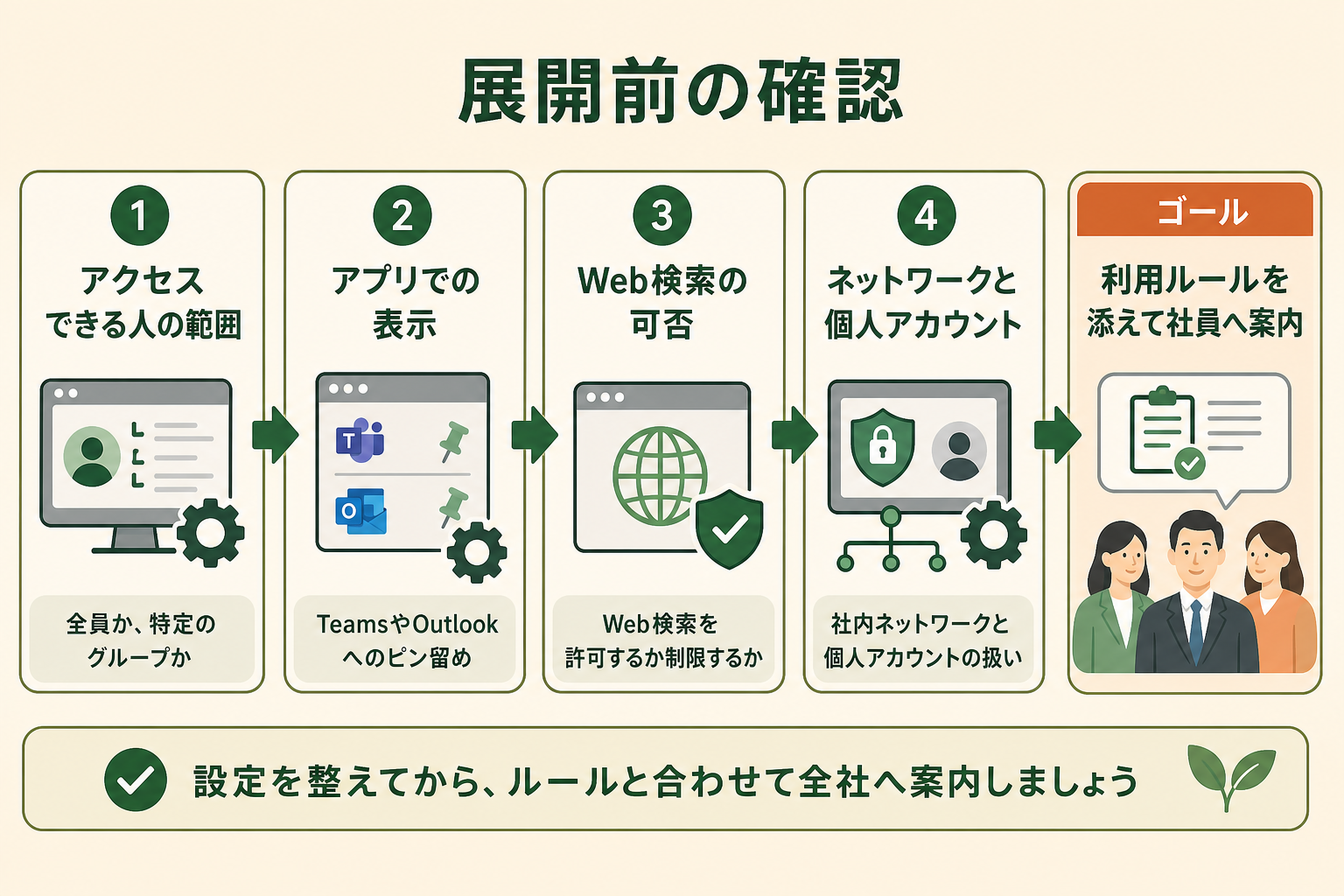
Copilot Chatは対象ライセンスがあれば多くのユーザーに既定で表示されるため、何もしなくても社員は使い始められます。ただ、使い方の線引きがないまま広がると、社員はどこまで業務に使ってよいかで迷います。GiftXの調査でも、AI活用の課題として次の項目が上位に挙がりました。
| 区分 | 課題 | 回答率 |
|---|---|---|
| 個人の課題 | どこまでAI活用していいか判断できない | 27.7% |
| 組織の課題 | セキュリティ制限でツールが使えない | 19.6% |
| 組織の課題 | 利用ルール・ガイドラインがない | 19.1% |
(複数回答)
ツールを配るだけでは、この迷いは解消しません。全社に案内する前に、管理者は次の4点を確認しておくと運用が安定します。
- アクセスできる人の範囲:Microsoft 365管理センターで、全員に開放するか、特定のユーザーやグループに絞るかを決める
- アプリでの表示:TeamsやOutlookにCopilot Chatをピン留めして表示するかを設定する
- Web検索の可否:「Copilot での Web 検索を許可する」ポリシーで、Web検索を使うかを決める
- ネットワークと個人アカウント:
*.cloud.microsoftを許可リストに入れ、個人アカウントでのサインインを制限するかを決める
加えて、SharePointのファイルを参照するエージェントは従量課金で、既定ではオフになっています。使う場合は、管理者がCopilot Studioの利用環境を設定する必要があるため、費用の上限と合わせて事前に決めておきます。
利用ルールは、最初から網羅的に作り込む必要はありません。例えば、委員会形式で約3か月かけていた生成AIの利用ガイドライン策定を、AIに公開されている各種ガイドラインと社内の利用例を整理させて草案を作り、約3週間に短縮したようなケースが考えられます。入力してよい情報と避けたい情報、出力を確認する担当を決めるだけでも、社員の迷いは大きく減ります。
詳細な調査データは「ビジネス職生成AI活用実態調査(2026年版)」にてご覧ください。
AIエージェント導入で陥りがちな3つの落とし穴
Copilot Chatを全社に配ったあと、次の段階としてAIエージェントによる業務の自動化を検討する企業は少なくありません。そのときにつまずきやすい点を3つ挙げます。
落とし穴1|全社に配っただけで使い道を各自に任せる
ライセンスを配っても、何に使うかが決まっていなければ、使う人と使わない人の差が広がるだけです。全社一斉の展開は、成果の出方が見えにくくなります。
落とし穴2|全社のAI方針を固めてから動こうとする
すべての部署の要望をまとめた方針を先に作ろうとすると、議論だけが長引きます。現場で小さく試した結果がないと、方針の中身も具体的になりません。
落とし穴3|汎用チャットのままでは業務の流れに組み込めない
Copilot Chatのような汎用のチャットは、毎回人が指示を出す使い方が中心です。自社の手順やデータに合わせて作り込まなければ、業務の流れの中で繰り返し同じ品質を出すのは難しくなります。
スモールスタートで1業務をAIエージェントに任せる
まずは手順が決まっていて繰り返しの多い1業務を選び、AIエージェントに任せて成果を確かめるのが着実です。うまくいった型を横に広げれば、全社展開の判断材料もそろいます。
GiftX では、こうしたスモールスタート前提のAIエージェント構築を 1 業務単位から伴走支援しています。詳細は AIエージェント構築支援サービス をご覧ください。
Microsoft 365 Copilot Chatのよくある質問
Copilot Chatは無料で使えますか?
対象のMicrosoft 365またはOffice 365を契約していれば、職場のアカウントで追加料金なしに使えます。有料のMicrosoft Copilotライセンスは不要です。ただしSharePointのファイルを参照するエージェントなど、従量課金の機能は別途費用がかかります。
入力した内容はAIの学習に使われますか?
職場のアカウントで使う場合、プロンプトと応答は基盤モデルの学習に使われません。アップロードしたファイルも同様です。個人のMicrosoftアカウントでサインインした場合は扱いが異なるため、業務では職場のアカウントで使います。
社内のメールやファイルを参照できますか?
Outlookの中で使う場合は、メールや予定表、関連するファイルを限られた範囲で参照できます。それ以外の場所では、本人が貼り付けたりアップロードしたりした情報とWebの情報で回答します。社内全体を横断して探すには有料版が必要です。
旧名称のMicrosoft 365 Copilot Chatと何か違いはありますか?
名称が変わっただけで、機能やデータ保護の扱いに変更はないと案内されています。移行期間中は画面や資料に旧名称が残ることがあります。
APIで自社システムから呼び出せますか?
Copilot ChatにはAPIが提供されていません。自社の業務システムと組み合わせたい場合は、有料のMicrosoft CopilotやCopilot Studioでのエージェント作成を検討します。
まとめ|Copilot Chatは全社展開の入口
Microsoft 365 Copilot Chatは、名称がMicrosoft Copilot Chatに変わった、E3やE5などの対象プランに追加料金なしで含まれるAIチャットです。職場のアカウントで使えばエンタープライズデータ保護が適用され、入力内容は学習に使われません。
有料のMicrosoft Copilotとの違いは、社内の情報を横断して使えるかどうかです。まずはCopilot Chatで全社に安全な入口を用意し、アクセス範囲やWeb検索などの設定と利用ルールを整えたうえで、必要な部署から有料版や業務用のエージェントへ広げていく順番が無理のない進め方です。その先の自動化も、スモールスタートで1業務をAIエージェントで自動化・効率化することから始めると、成果を確かめながら進められます。
AI活用の伴走支援をご検討の方へ
本記事で紹介したAIエージェントの活用に向けて、自社の業務でも具体的に進めたい・相談したいとお考えの方は、ぜひGiftX AIエージェント構築支援までお問い合わせください。
GiftX AIエージェント構築支援では、貴社の業務に合わせて1業務単位のスモールスタートから本番運用まで、AIエージェント構築をワンストップで支援します。ユースケースの洗い出しから、PoC、本番運用、社内ナレッジ化まで伴走します。
AI活用にご関心のある方は、ぜひ一度ご相談ください。
▶ GiftX AIエージェント構築支援の詳細・お問い合わせはこちら