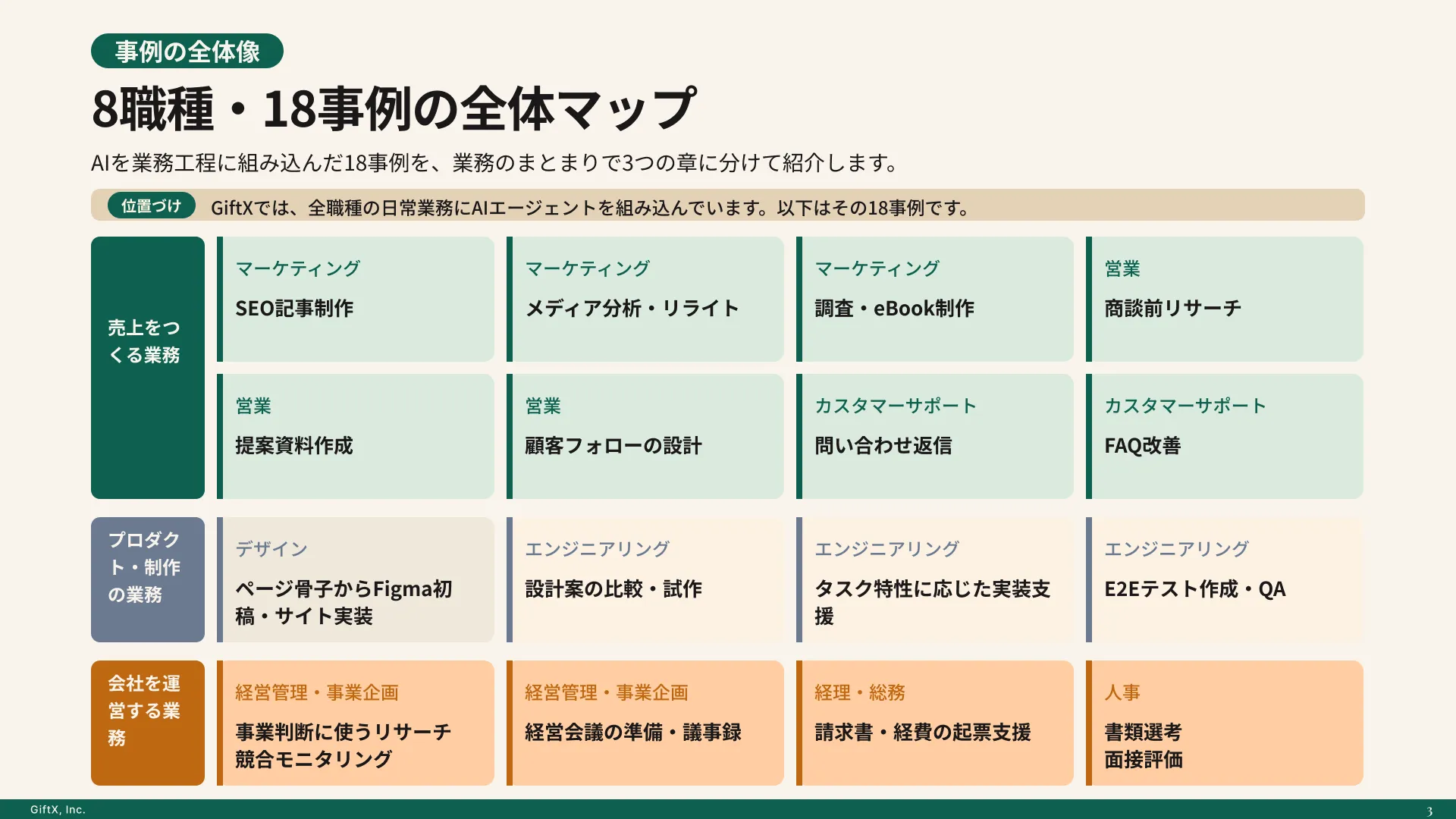
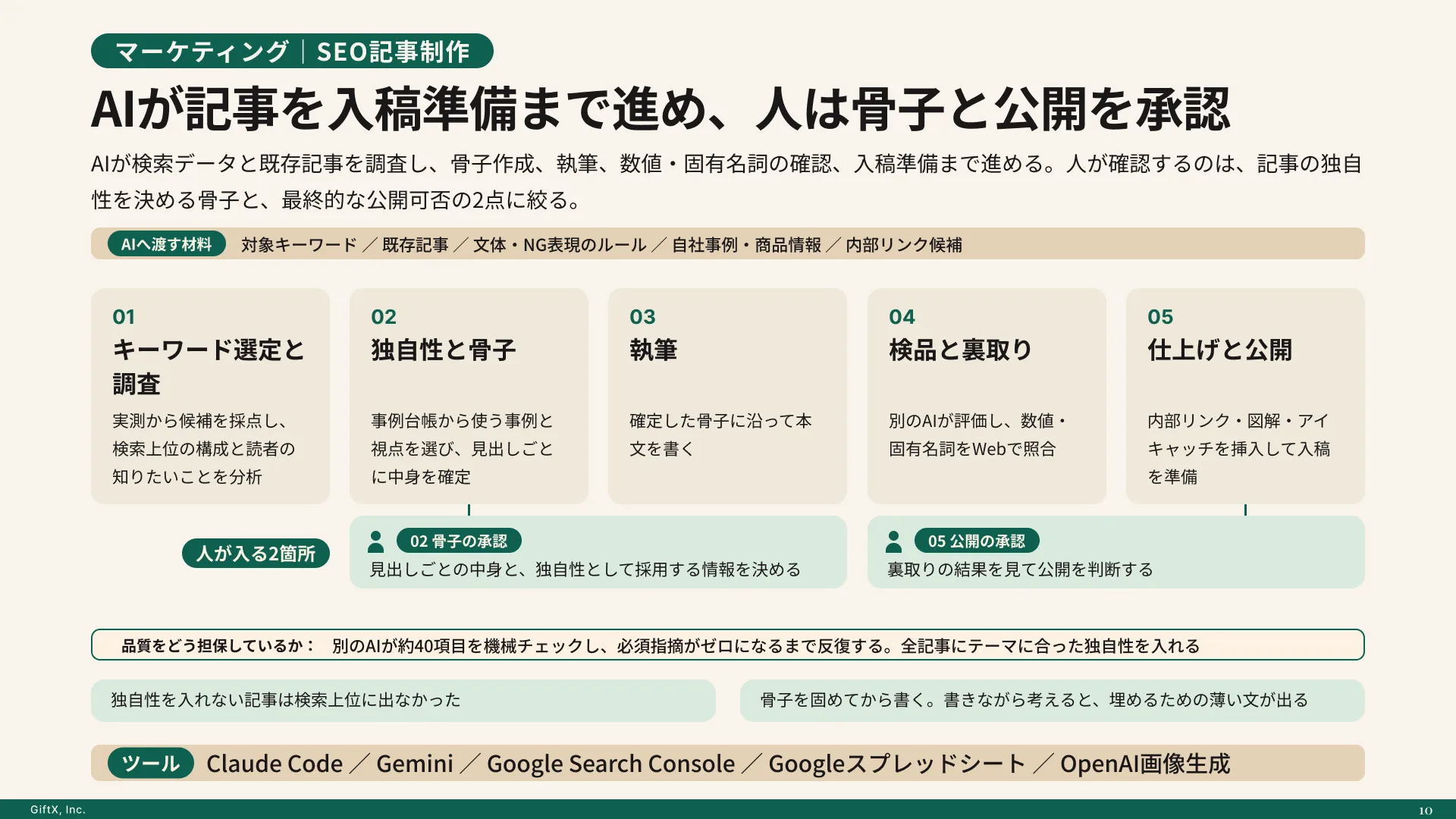
Microsoft 365 Copilot Businessとは|契約できる組織と新しい名称
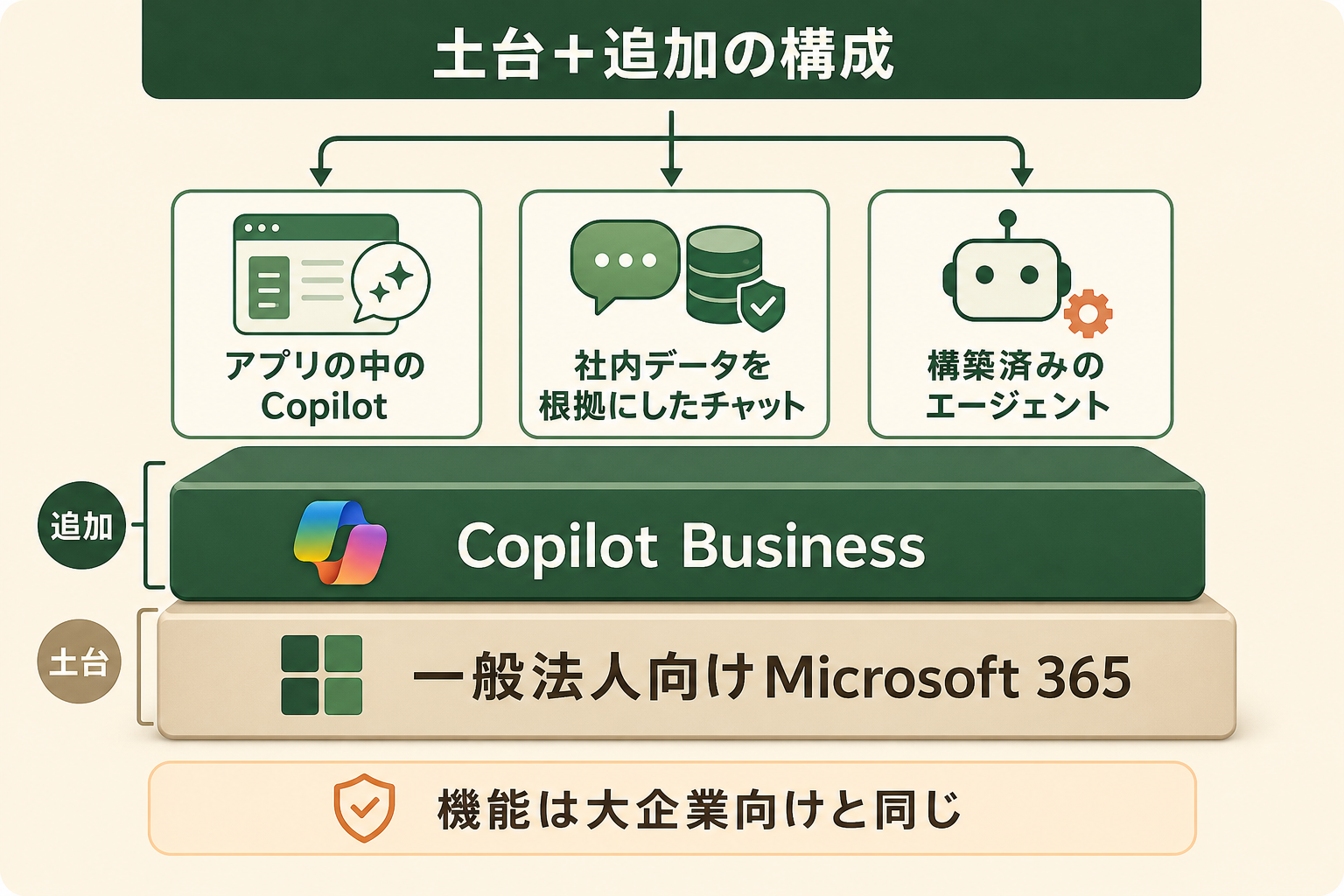
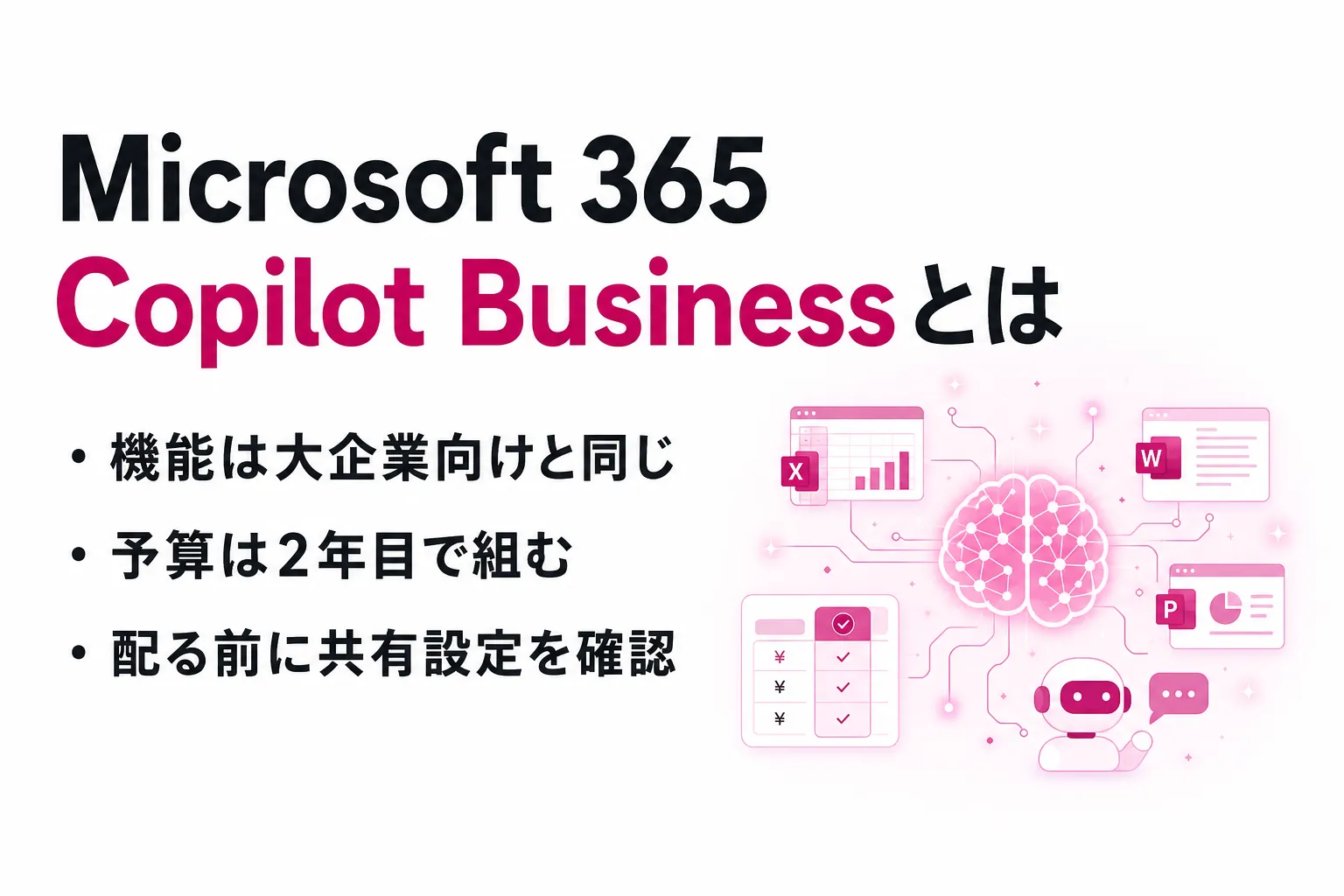
Microsoft 365 Copilot Businessとは、一般法人向けのMicrosoft 365に追加する、300ユーザー以下の組織向けの有料Copilotライセンスです。
提供は2025年12月に始まりました。Microsoft Learnのライセンス資料は、大企業向けのMicrosoft 365 Copilotと同じ機能を、中堅中小企業向けの購入条件で提供するライセンスだと説明しています(出典: learn.microsoft.com)。機能を絞った廉価版ではなく、違いは契約できる組織と価格にあります。
関連記事:Copilotとは?基盤モデル・機能・仕組みからMicrosoft 365 Copilotの使い方・事例まで整理
契約できる組織の条件
Copilot Businessは単体では契約できず、土台となるMicrosoft 365の一般法人向けプランに追加する形をとります。下表は、Microsoft Learnのライセンス資料に書かれた条件をまとめたものです(2026年10月時点、出典: learn.microsoft.com)。
| 項目 | 条件 |
|---|---|
| 前提となるプラン | Microsoft 365 Business Basic / Business Standard / Business Premium、Microsoft 365 Apps for business、Microsoft Teams Essentials |
| 利用者数 | 1つのテナント(組織のMicrosoft 365環境)で300ユーザーまで |
| 300ユーザーを超える組織 | 大企業向けのMicrosoft 365 Copilotを選ぶ |
| Microsoft 365 E3 / E5 | Copilot Businessの対象外。Microsoft 365 Copilotを選ぶ |
個人向けのMicrosoft 365 PersonalやFamilyも対象外です。料金ページには、対象のビジネスプランを使っている既存の顧客だけが購入できると書かれています。
新しい名称「Microsoft Copilot Business」
Microsoft Learnのライセンス資料では、同じライセンスが「Microsoft Copilot Business」という名称で書かれています。一方で、日本の料金ページは2026年10月時点でも「Microsoft 365 Copilot Business」の表記のままです。
資料によって呼び方が分かれていますが、指しているライセンスは同じです。見積もりや稟議の資料では、2つの名称が同じものだと一言添えておくと、確認の手間を減らせます。
Copilot Businessの料金を比較|年払い・月払いと2年目以降の費用
Copilot Businessの料金は、年払いと月払いで単価が変わります。下表は、支払い方法ごとの1ユーザーあたりの月額と適用条件を並べたものです。2026年12月31日までに年払いで申し込むと初年度が割引になるため、契約の時期によって初年度の費用が変わります(2026年10月時点、出典: microsoft.com、いずれも税抜)。
| 支払い方法 | 1ユーザーあたり月額(年払いは月額換算) | 条件 |
|---|---|---|
| 年払い(割引価格) | 2,698円 | 2026年7月1日〜12月31日の申し込み、初年度のみ |
| 年払い(通常価格) | 3,148円 | 割引期間外の申し込み、または2年目以降 |
| 月払い | 3,778円 | 毎月更新 |
割引には年間契約が必要で、無料試用中のサブスクリプションには適用されず、ほかのオファーとも併用できません。購入から7日以内であれば、日割りの返金でキャンセルできます。
20ユーザーで契約したときの試算
20ユーザー分を年払いで契約した場合、割引が効く初年度は約65万円、通常価格に戻る2年目は約76万円です。同じ人数を月払いにすると年間で約91万円になり、2年目の年払いより約15万円高くなります(2026年10月時点、出典: microsoft.com)。予算は初年度の金額ではなく、2年目以降の通常価格で組んでおくと、更新時に増額で慌てずに済みます。
Copilot Businessでできることと仕組み
Copilot Businessで使える機能は、大企業向けのMicrosoft 365 Copilotと同じです(出典: learn.microsoft.com)。料金ページでは、アプリの中のCopilot、業務データを根拠にしたチャット、構築済みのエージェント、管理と分析の機能が挙げられています。
WordやTeamsなどのアプリの中で使う
無料のCopilot Chatとの大きな違いは、普段使っているOfficeアプリの画面の中でCopilotを呼び出せる点です。主な使い方は次のとおりです。
- Word:会議メモや箇条書きから文書の下書きを作り、長い文書を要約する
- Excel:表のデータから傾向をまとめ、集計に使う数式を作る
- PowerPoint:文書や指示文からスライドの下書きを作る
- Outlook:長いメールのやりとりを要約し、返信の下書きを作る
- Teams:会議の要点や決まったことをまとめ、会議後のフォローに使う
アプリを行き来してチャット画面に貼り付ける手間がなくなるため、日常の文書作業の中で使い続けやすくなります。アプリごとの操作は、Copilotの使い方でまとめています。
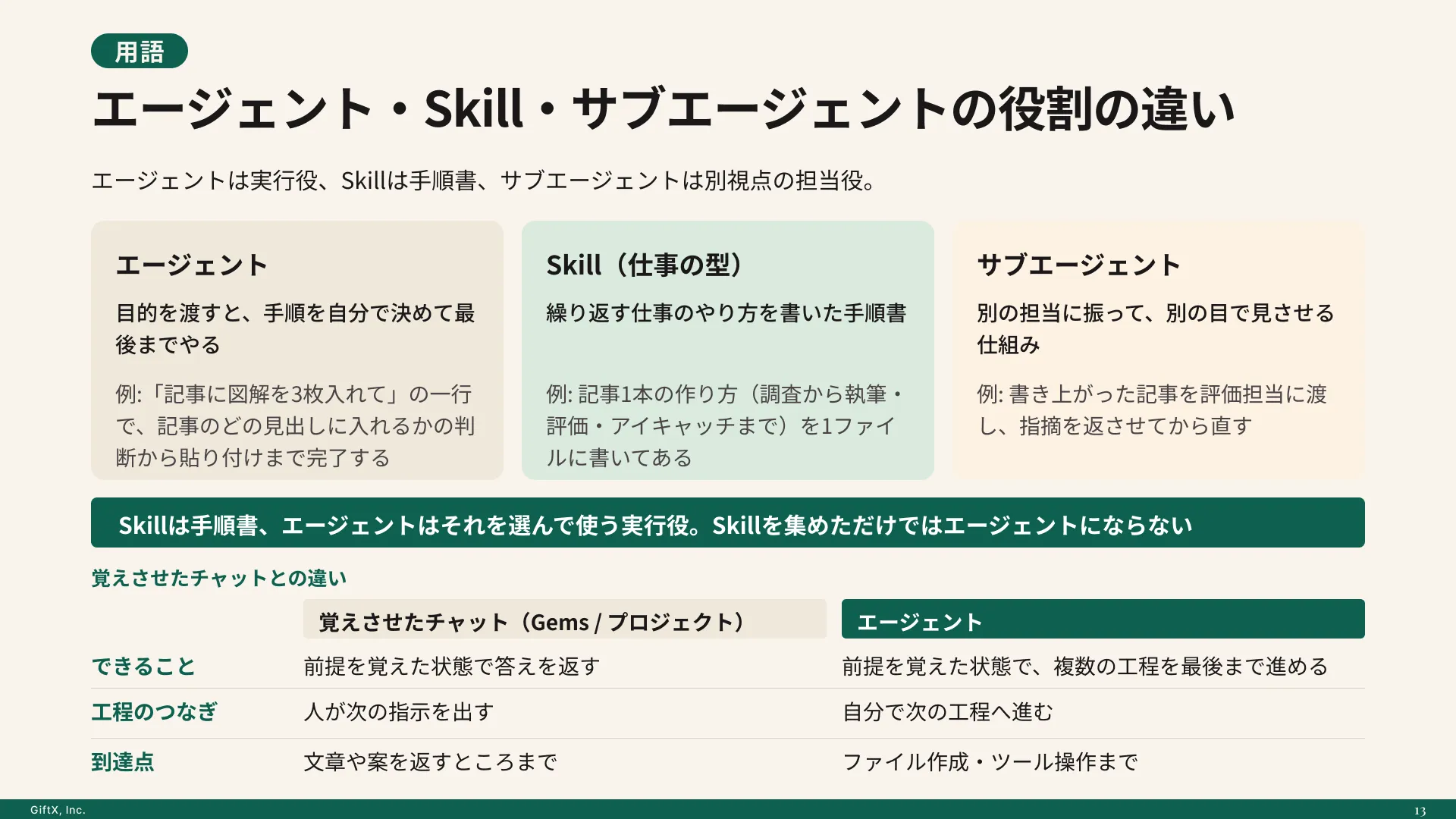
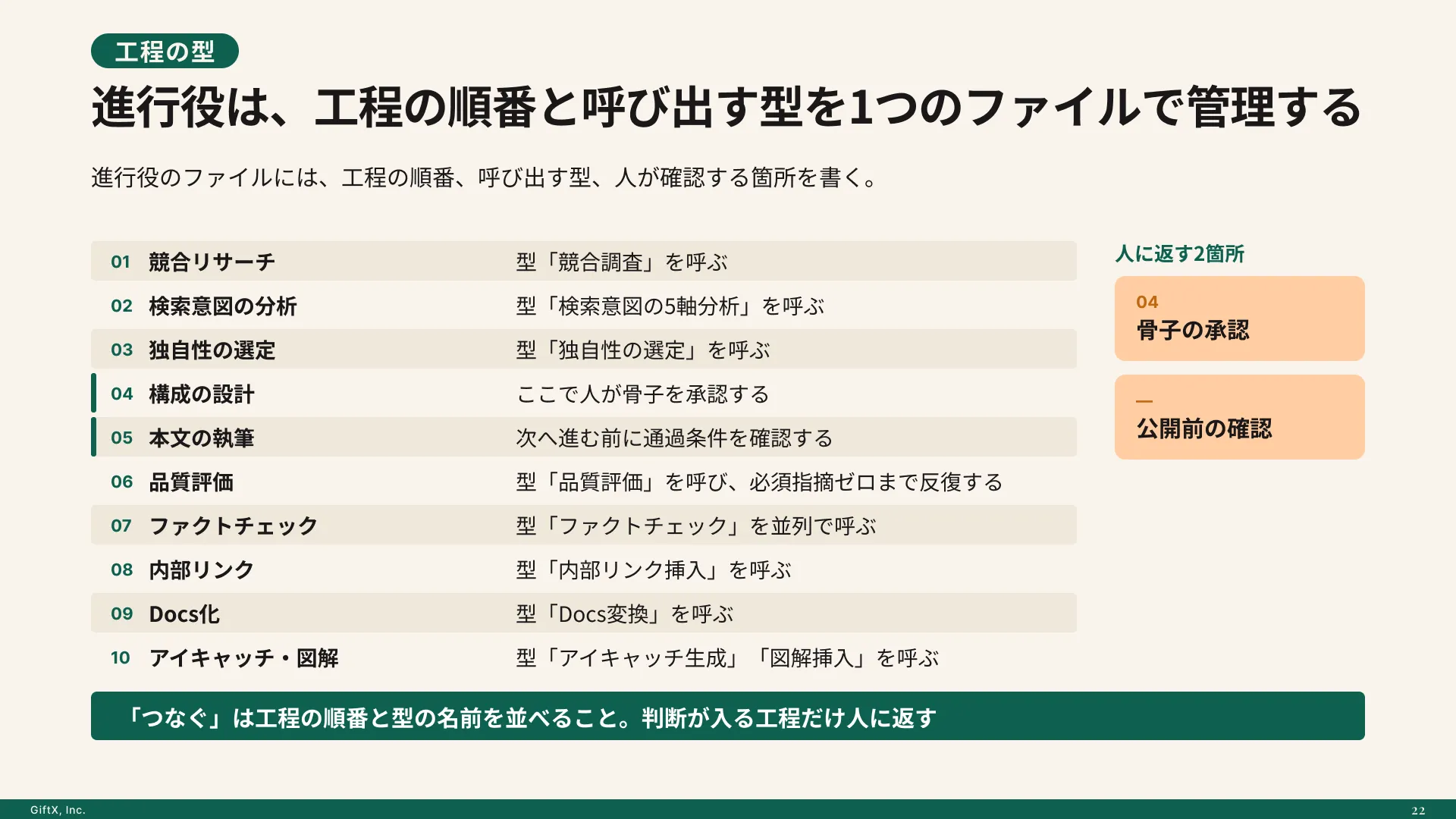
AIエージェントを「どう作り、どう育てるか」を、GiftX記事制作エージェントの実物で解説。
社内のデータを根拠にしたチャットとエージェント
Copilot Businessでは、Web上の情報だけでなく、自分のメールや会議、社内のファイルを踏まえてCopilotに質問できます。「先週の会議で決まったことと、関連する資料をまとめて」のような頼み方ができるのは、有料ライセンスがあるからです。回答に使うAIのモデルを選べるほか、調べものやデータ分析に使える構築済みのエージェントも含まれます。
社内データを使うといっても、Copilotが読めるのは、その利用者がもともと閲覧できるファイルだけです。Microsoft Learnでは、閲覧権限のない機密ファイルはCopilotの処理対象から外れると説明されています(出典: learn.microsoft.com)。言い換えると、社内の共有設定が緩いと、本人も気づいていなかったファイルがCopilot経由で目に入ることがあります。
追加料金がかかる機能
ライセンスの月額に含まれるのは、文書の下書きや要約といった日常の利用です。長時間の作業を任せるCopilot Cowork、業務アプリを作るCopilot Code、指示なしで仕事を続けるAutopilotなどは、使った分だけ費用がかかる従量課金の対象です(2026年10月時点、出典: microsoft.com)。これらを使う予定があるなら、ライセンス費用とは別に利用量の予算を見込んでおく必要があります。
あわせて、利用状況や導入の効果を測る分析機能と、入力したデータがAIの学習に使われないエンタープライズデータ保護(EDP)も含まれます。少人数で始めて、利用状況を見ながら対象者を増やす進め方にも対応できます。
関連記事:Copilotのエンタープライズデータ保護(EDP)とは?学習に使われない仕組みと確認方法
Microsoft 365 Copilot・Copilot Chatとの違い
Copilot Business、Microsoft 365 Copilot、Copilot Chatは、どれも法人のアカウントで使うCopilotです。下表では、対象となる組織、機能、価格、購入方法の4点で3つを並べました。300ユーザー以下で一般法人向けプランを使っている組織なら、Copilot Businessを選ぶと同じ機能を低い月額で使えます(2026年10月時点、出典: microsoft.com、価格は税抜)。
| 観点 | Copilot Business | Microsoft 365 Copilot | Copilot Chat |
|---|---|---|---|
| 対象となる組織 | 一般法人向けプランを使う300ユーザー以下の組織 | E3・E5など幅広いプラン。300ユーザーを超える組織も可 | 対象のMicrosoft 365を使う組織 |
| 機能 | Microsoft 365 Copilotと同じ | アプリ内のCopilot、社内データを根拠にしたチャットなど | Webとアップロードしたファイルを根拠にしたチャット |
| 年払いの月額 | 3,148円(割引時2,698円) | 4,497円 | 追加費用なし |
| 購入方法 | 料金ページから申し込み、1か月の無料試用あり | 既存の契約への追加はMicrosoftの担当者に問い合わせ | 対象プランに含まれる |
たとえば50ユーザーの会社で、全員はCopilot Chatを使い、資料作成の多い10人だけにCopilot Businessを付ける組み合わせもできます。誰に有料版を割り当てるかの判断基準は、Copilotのライセンスの種類と料金の違いで整理しています。
Copilot Businessが向いている組織
Copilot Businessが合うのは、一般法人向けプランを使っていて、利用者が当面300ユーザーを超えない組織です。逆に、E3やE5を契約している組織や、数年以内に300ユーザーを超える見込みがある組織は、最初からMicrosoft 365 Copilotで検討したほうが、後から契約を切り替える手間がかかりません。
Before/Afterで見るCopilot Businessの費用対効果
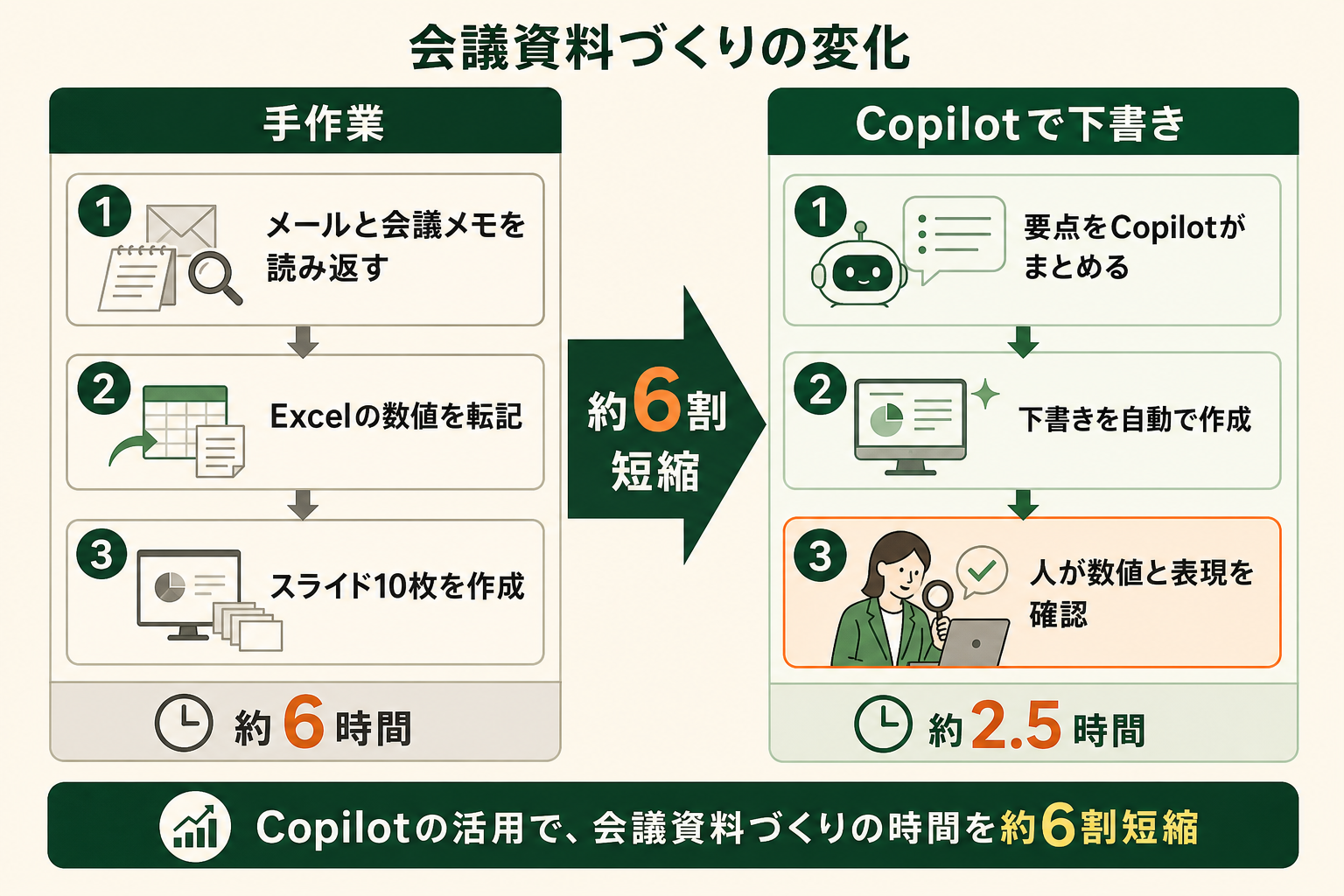
例えば、総務と情報システムを兼務する担当者が、毎月の社内会議の資料を作るケースを考えます。Before/Afterの変化は次のようになります。
- Before:前月のメールと会議メモを読み返し、Excelの数値を転記して、PowerPointで10枚の資料を手作業でまとめる。1回あたり約6時間
- After:Copilotに前月のメールと会議の要点をまとめさせ、Excelの集計と骨子から資料の下書きを作らせる。担当者は数値と表現を確認して仕上げ、1回あたり約2.5時間
削減できる時間は月3.5時間、年間で42時間です。時給2,500円で換算すると年約10.5万円分になり、通常価格の年払いで1人あたり年37,776円かかるライセンス費用を上回ります。効果が出るのは、Copilotに任せる業務が決まっている人です。使う場面が決まっていない人に配ると、費用だけがかかる状態になります。
Copilot Businessの導入ステップ|試用から本契約まで
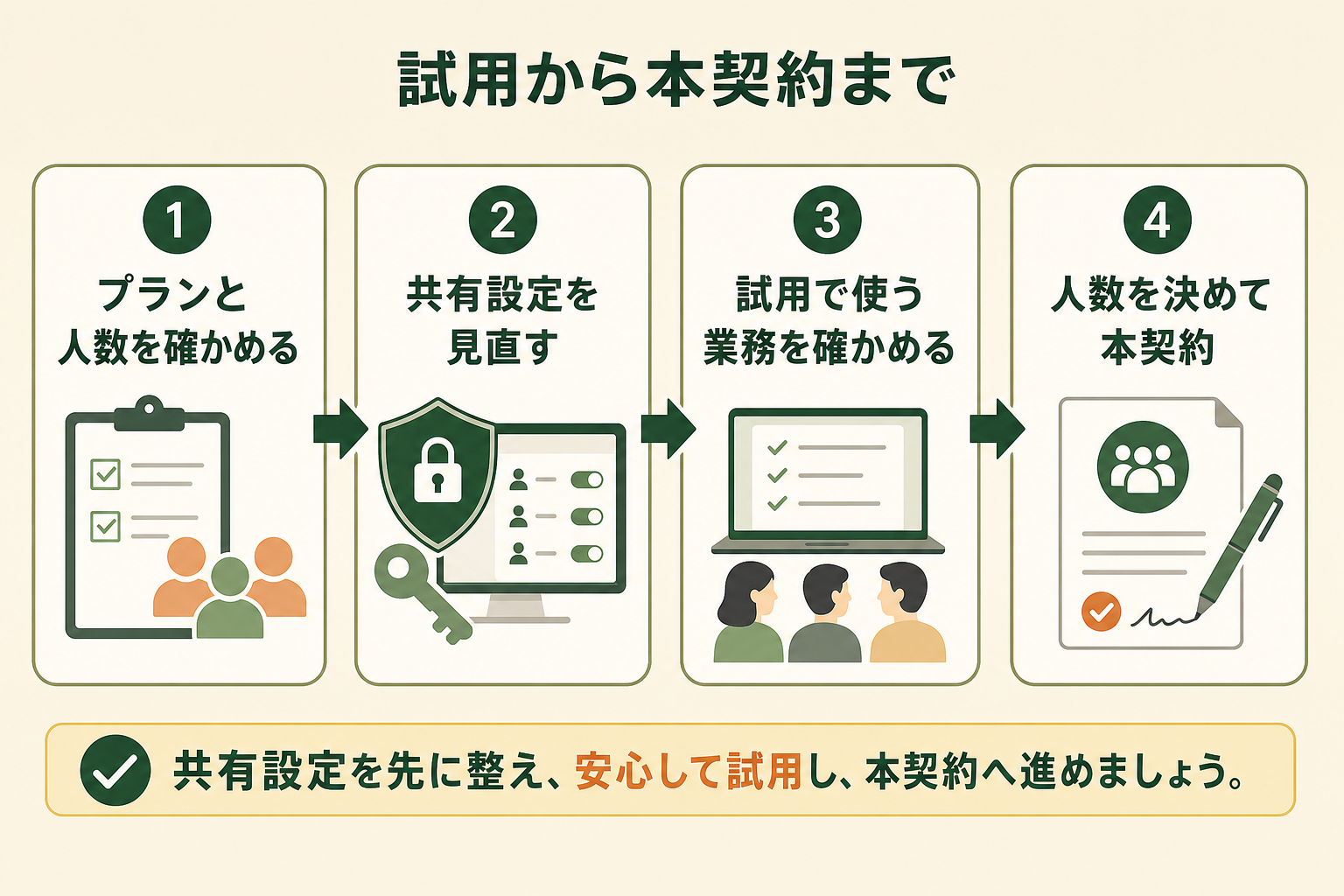
購入の手続きそのものは管理センターで済みますが、効果を出すには契約前の確認が欠かせません。ここでは、試用から本契約までを4つのステップに分けて整理します。
ステップ1: 契約中のプランと人数を確かめる
まず、Microsoft 365管理センターの課金情報で、契約中のプランがCopilot Businessの対象かどうかを確かめます。Business Basic / Standard / Premiumなどの一般法人向けプランであれば対象です。あわせて、組織全体の人数が300ユーザーを超えていないか、近いうちに超える見込みがないかも確認しておきます。
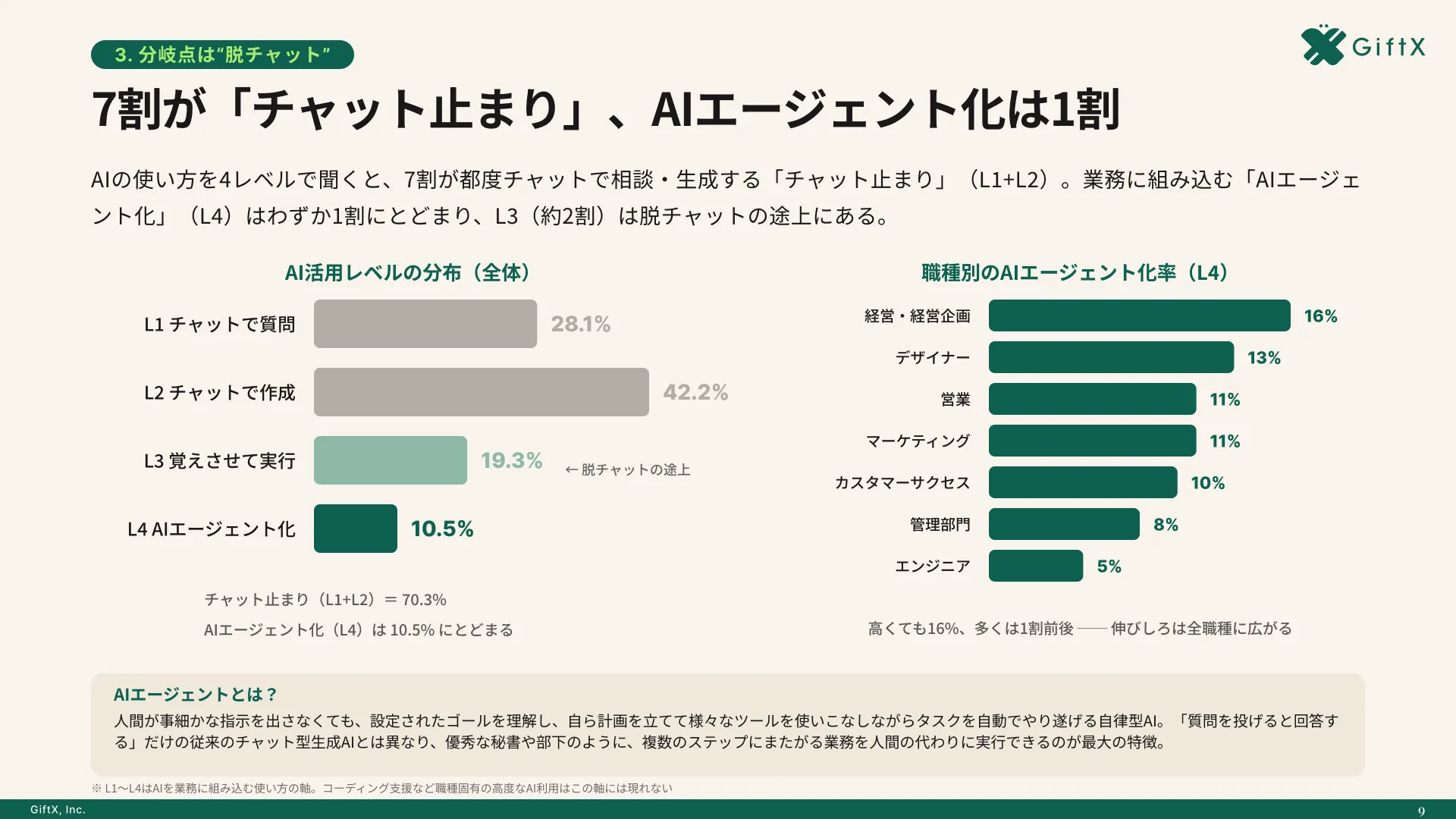
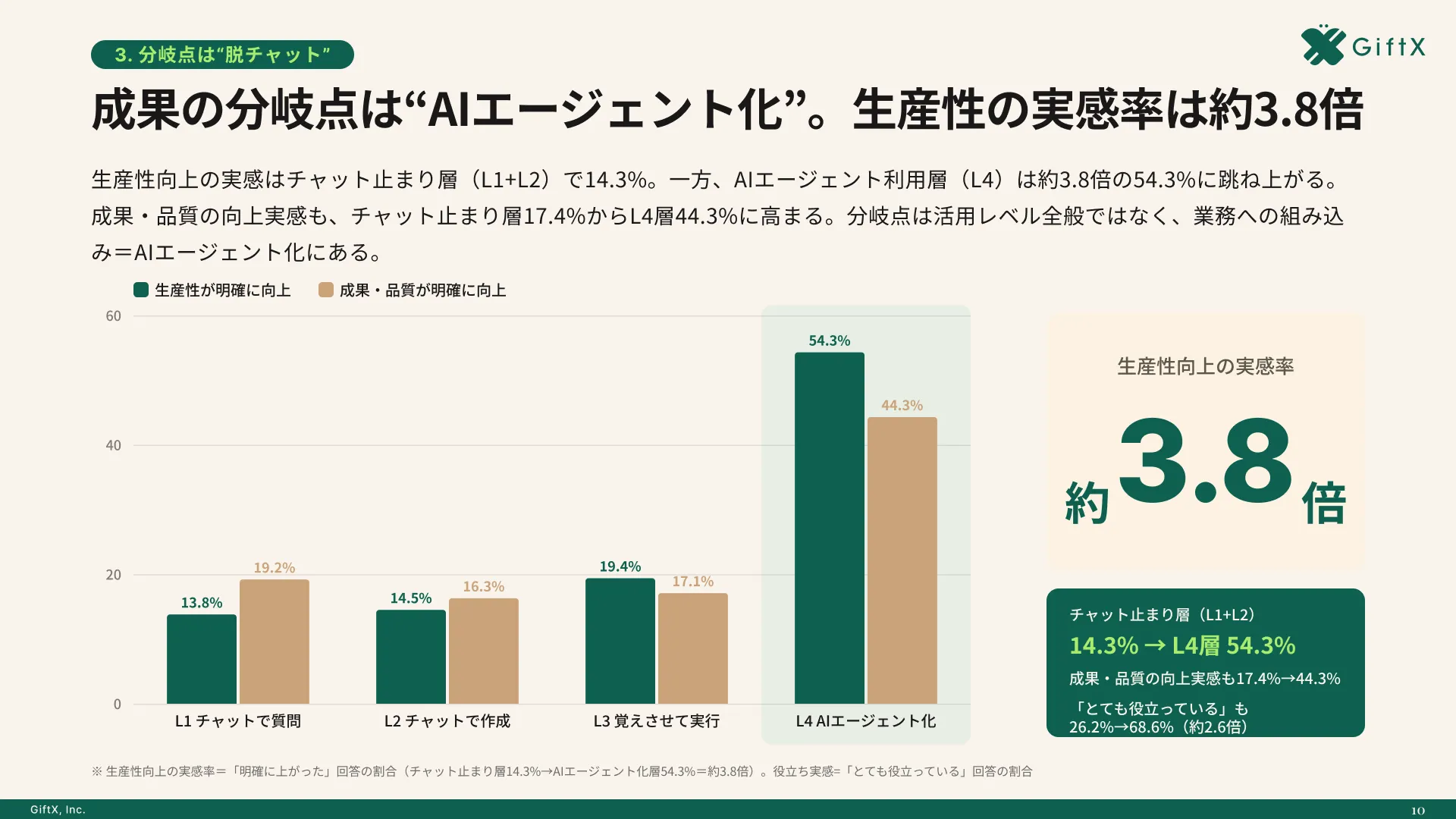
オフィス系7職種のAI利用者669人の調査では、生産性向上を明確に実感した割合が、チャット中心の利用層14.3%に対しAIエージェント利用層54.3%。約3.8倍の差が見られました。
ステップ2: 共有設定とアクセス権限を見直す
Copilotは利用者が閲覧できるファイルを回答に使うため、共有設定が緩いままだと、見せるつもりのなかった資料が回答に出てくることがあります。土台のプランによって使える保護機能が異なるので、次の点を確認します(出典: learn.microsoft.com)。
- Business Basic / Standard:SharePointとOneDriveの既定の共有範囲を「組織全体」から絞り、Copilotとのやりとりの記録や保持期間を設定する
- Business Premium:上記に加えて、秘密度ラベルで機密文書を保護し、データ損失防止(DLP)や条件付きアクセスで社外への持ち出しを制限する
評価や給与のような機密性の高いファイルが、全社公開のフォルダに置かれていないかを先に洗い出しておくと安心です。
関連記事:Copilotのセキュリティは安全?情報漏洩が起きる3ケースと防ぐ設定
ステップ3: 無料試用で使う業務を決めて確かめる
Copilot Businessには1か月の無料試用があり、申し込みにはクレジットカードが必要です。試用が終わると自動で有料に切り替わるため、使わない場合は期間内に解約します(出典: microsoft.com)。試用は数人に絞り、会議資料の作成やメールの要約など、試す業務を先に決めてから始めると、本契約の人数を判断しやすくなります。
試用と並行して、社内で使ってよい範囲も決めておきます。GiftXの調査では、AIを使う上での課題として「どこまでAI活用していいか判断できない」が27.7%で最も多く挙がりました(複数回答)。入力してよい情報と、確認が必要な使い方を先に示しておくと、試用した人が迷わず使えます。詳細な調査データは「ビジネス職生成AI活用実態調査(2026年版)」にてご覧ください。
ステップ4: 年払いか月払いかを決めて本契約する
試用で効果を確かめたら、使う人数分を本契約します。割引価格は無料試用のサブスクリプションには適用されないため、2026年12月31日までに年払いで新たに申し込む必要があります(2026年10月時点、出典: microsoft.com)。利用者の入れ替わりが多く、人数が読めない場合は、単価は上がりますが月払いで始める選び方もあります。
Copilot Businessのよくある質問
Copilot Businessの無料試用はありますか?
1か月の無料試用があります。申し込みにはクレジットカードが必要で、試用期間が終わると自動で有料の契約に切り替わります。試用中に解約すれば、それ以降の請求は発生しません(2026年10月時点、出典: microsoft.com)。
300ユーザーを超えたらどうなりますか?
Copilot Businessは1つのテナントで300ユーザーまでのライセンスです。300ユーザーを超える組織は、大企業向けのMicrosoft 365 Copilotを選ぶよう案内されています(出典: learn.microsoft.com)。人数が増える見込みがあるなら、切り替えの時期を含めて計画しておきます。
一部の社員だけに契約できますか?
できます。ライセンスはユーザー単位で割り当てるため、Copilotを使う人の分だけ購入すれば足ります。ほかの社員は、追加費用のかからないCopilot Chatを使えます。
Business StandardとBusiness Premiumのどちらに追加すべきですか?
Copilotの機能はどちらに追加しても同じです。違いが出るのはセキュリティで、Business Premiumは秘密度ラベルや条件付きアクセスで機密情報の扱いを細かく制御できます。機密文書を多く扱う組織ほど、Premiumとの組み合わせが向いています。
個人向けのMicrosoft 365でもCopilot Businessを使えますか?
使えません。Copilot Businessは、一般法人向けのビジネスプランを契約している組織向けのライセンスです。個人向けのPersonalやFamilyでのCopilotの料金は、Copilotの料金プラン比較で比べています。
まとめ|Copilot Businessは300ユーザー以下の組織向けの有料Copilot
Microsoft 365 Copilot Businessは、一般法人向けのMicrosoft 365を使う300ユーザー以下の組織が、大企業向けと同じCopilotの機能を低い月額で使えるライセンスです。年払いの通常価格は1ユーザーあたり月3,148円で、2026年12月31日までの申し込みなら初年度は2,698円になります(2026年10月時点、出典: microsoft.com)。
導入の前には、契約中のプランと人数を確かめ、共有設定を見直したうえで、無料試用で任せる業務を決めて効果を確かめる順番が無理のない進め方です。予算は2年目以降の通常価格で組み、使う業務が決まった人から有料版を割り当てます。
Copilotで足りない、自社の業務フローに合わせた仕組みが必要な段階では、GiftXが1業務単位のAIエージェント構築を伴走支援しています。詳細はAIエージェント構築支援サービスをご覧ください。
Copilotの活用を自社の業務に広げたい方へ
本記事で紹介したCopilotの活用をきっかけに、自社の業務でもAIエージェントを具体的に活用したい・相談したいとお考えの方は、ぜひGiftX AIエージェント構築支援までお問い合わせください。
GiftX AIエージェント構築支援では、貴社の業務に合わせて1業務単位のスモールスタートから本番運用まで、AIエージェント構築をワンストップで支援します。ユースケースの洗い出しから、PoC、本番運用、社内ナレッジ化まで伴走します。
AI活用にご関心のある方は、ぜひ一度ご相談ください。
▶ GiftX AIエージェント構築支援の詳細・お問い合わせはこちら