

Microsoft 365 Copilotとは|導入で日常業務がどう変わるのか
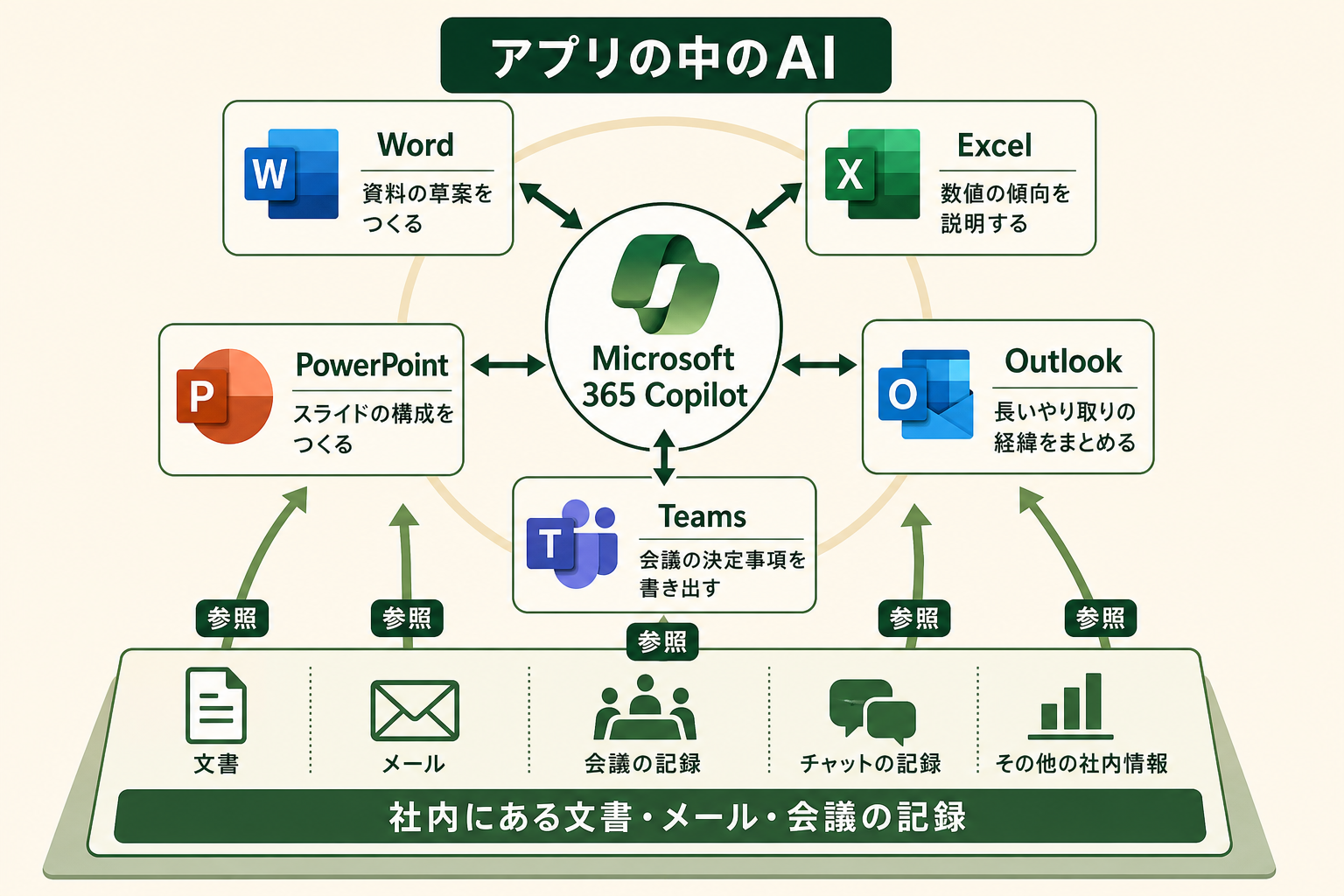
Microsoft 365 Copilot は、Word・Excel・PowerPoint・Outlook・Teams といった普段使うアプリの中で動く AI アシスタントです。汎用のチャット AI と違うのは、自社のテナントにある文書やメール、会議の記録を参照して答える点にあります。
関連記事:Copilotとは?基盤モデル・機能・仕組みからMicrosoft 365 Copilotの使い方・事例まで整理
日常業務のどこに入るのか
「先週の会議で決まったことを踏まえて資料の草案を作る」「共有フォルダにある過去の申請書を探して要点をまとめる」といった、自社の情報を前提にした依頼が通ります。ファイルを毎回コピーして貼り付ける手間がなくなり、資料を探す時間そのものが短くなる点が導入の主な狙いです。
具体的には、Teams の会議が終わった直後に決定事項と持ち帰り課題を書き出させる、Outlook にたまった長いやり取りの経緯を数行で把握する、Excel の数値の傾向を言葉で説明させる、といった使い方が日常の中に入ります。どれも新しいツールを開くのではなく、いま開いているアプリの中で完結する点が特徴です。
参照できる範囲は利用者の権限と同じ
参照できる情報の範囲は、利用者に与えられている権限とまったく同じです。権限が広すぎるまま導入すると、本来見えないはずの資料が回答に出てくることになります。この性質が、後述する導入前の準備が欠かせない理由になっています。
Microsoft 365 Copilotが自社データを参照する仕組み
Microsoft Graph が権限の範囲内だけを見に行く
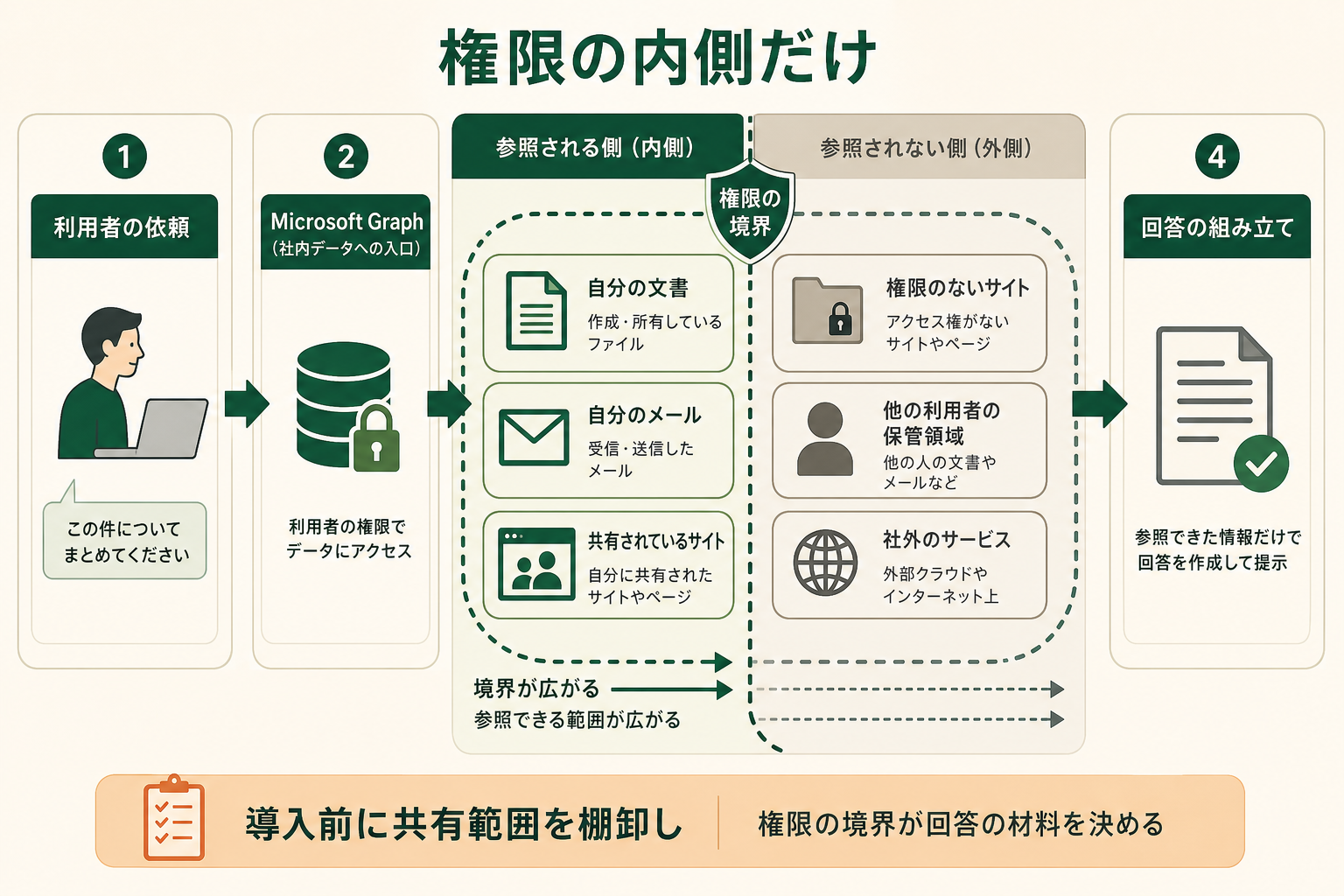
Microsoft 365 Copilot は、大規模言語モデル(LLM、大量の文章を学習して自然な文を生成する AI モデル)と、Microsoft Graph(Microsoft 365 内のメール・ファイル・予定などのデータをまとめて扱う仕組み)を組み合わせて動きます。利用者が依頼を出すと、その人がアクセスできる範囲のデータだけを Microsoft Graph から集め、それを材料に回答を組み立てます。
重要なのは、Copilot が新しい閲覧権限を作るわけではないという点です。あくまで既存の権限をそのまま使います。裏を返すと、SharePoint や OneDrive で共有範囲が広くなっている資料は、そのまま回答の材料になり得ます。導入前に権限を棚卸しする必要があるのは、この構造によるものです。
逆に、次のものは参照の対象になりません。
- アクセス権のない領域:権限が付与されていない SharePoint サイトや、他の利用者の OneDrive
- 一部のメールボックス:アーカイブ、グループ、共有、委任の各メールボックスは対象外で、Exchange Online のプライマリメールボックスのみが対象です(出典: microsoft.com)
- テナントの外にあるデータ:接続していない外部サービス上の情報
つまり「社内のあらゆる情報を横断して答えてくれる」わけではありません。回答の質は、その利用者がどこまで見られるかと、社内の資料がどれだけ整理されているかに左右されます。この点を理解しないまま期待値だけが先行すると、利用開始後に「思ったほど賢くない」という評価になりがちです。
追加費用なしで使える範囲と、ライセンスが要る範囲
Copilot という名前は複数の製品で使われており、費用の要否も分かれます。対象となる Microsoft 365 サブスクリプションを持つ利用者は、Copilot Chat の Web ベースのチャットを追加費用なしで使えます。これはインターネット上の情報をもとに答えるもので、自社のデータは参照しません。
一方、Microsoft 365 のアプリの中で自社データを参照させる使い方には、Microsoft 365 Copilot のライセンスが必要です(出典: microsoft.com)。「無料で試せると聞いた」という話と、稟議に載せる費用の話が食い違うのは、この 2 つが混ざっているためです。どこまでを無料の範囲で確かめ、どこからライセンスを買うのかを最初に分けておくと、検証の設計がぶれません。
Microsoft 365 Copilot導入にかかる費用とライセンス体系
対象となる前提の Microsoft 365 プラン
Microsoft 365 Copilot は単体では買えず、対象の Microsoft 365 サブスクリプションにアドオンとして追加します。アドオンは契約プランに応じて 2 種類に分かれます。
| 購入するライセンス | 対象となる前提プラン | 想定 |
|---|---|---|
| Microsoft 365 Copilot Business | Microsoft 365 Business Basic / Business Standard / Business Premium / Apps for business | 一般法人向けプランを契約している組織 |
| Microsoft 365 Copilot | Microsoft 365 E5 / E3 / F1 / F3、Business 各プラン、Apps for enterprise、Office 365 E5 / E3 / E1 / F3 ほか | 大企業向けプランを契約している組織 |
| 購入不要 | Microsoft 365 E7 | Copilot が同梱のため不要 |
単体の Teams、Exchange、SharePoint、OneDrive、Project、Visio なども対象です。2026 年 5 月提供開始の E7 だけは Copilot を含み扱いが異なります(出典: microsoft.com)。まず確かめるべきは、自社のプラン名がどの行に当たるかです。
ユーザー数から年間費用を試算する
価格は 2026 年 8 月時点で次のとおりです(出典: microsoft.com、いずれも税別)。
| ライセンス | 年払い(月額換算) | 月払い |
|---|---|---|
| Microsoft 365 Copilot(大企業向け) | 4,497 円/ユーザー | ー |
| Microsoft 365 Copilot Business(一般法人向け) | 2,698 円/ユーザー | 3,778 円/ユーザー |
Copilot Business の年払いはプロモーション価格で、通常は 3,148 円です。価格は改定されるため、稟議の直前に公式ページで再確認します。
試算は対象人数 × 月額 × 12 か月で出せます。大企業向けを 50 人分なら年間およそ 270 万円、一般法人向けなら年間およそ 162 万円が目安です。効くのは配布先の判断で、50 人を 10 人に絞れば初年度の負担は 5 分の 1 です。
AIエージェントを「どう作り、どう育てるか」を、GiftX記事制作エージェントの実物で解説。


関連記事:Copilotの料金プランを比較|無料版から法人向けまでの選び方を解説
Microsoft 365 Copilot導入ステップ|公式ガイドに沿った5つの手順
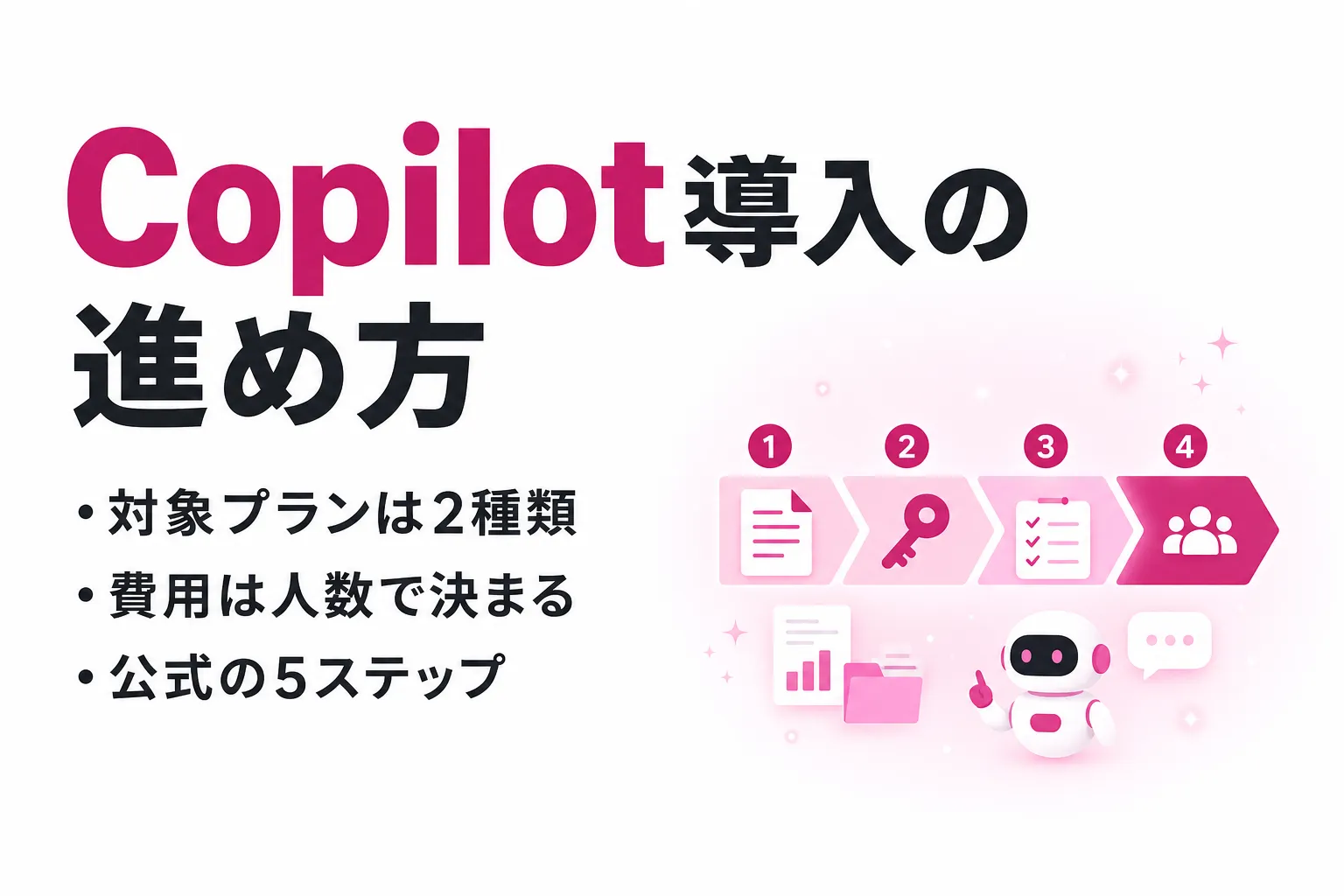
Microsoft は管理者向けに導入の手順を 5 つのステップとして公開しています(出典: microsoft.com)。順番そのものが、つまずきやすい箇所を先に潰す設計になっています。
ステップ1|組織の準備状況を評価し、データを整える
最初に行うのは、テナントの中身を Copilot に見せてよい状態に整えることです。Microsoft は準備状況を測る最適化評価を提供しており、データガバナンスの成熟度とセキュリティ制御を確認できます。展開の前に一度通しておくと、着手すべき箇所がはっきりします。
実務で重くなるのは共有範囲の棚卸しです。前述のとおり Copilot は既存の権限をそのまま使うため、次の点を先に確認しておきます。
- リンク共有の範囲:組織全体に共有されたままの SharePoint サイトやフォルダがないか
- 退職者・異動者のアクセス:不要になった権限が残っていないか
- 機微な文書の置き場所:限定公開のはずの資料が広い共有先に置かれていないか
この工程は資料の量に比例して時間がかかります。SharePoint Advanced Management のような管理機能を使うと、共有範囲の広いサイトを機械的に洗い出せます。ここを飛ばして配布すると、導入直後に「見えてはいけない資料が出てきた」という報告が上がり、利用停止に追い込まれることになります。
関連記事:生成AIで気をつけるセキュリティとは?主要リスクと企業がとるべき対策を解説
ステップ2|ライセンスを選び、対象ユーザーを決める
契約中のプランをもとに、Copilot Business と Microsoft 365 Copilot のどちらを購入できるかを確定します。あわせて、誰に配るかをこの段階で決めます。
配布先を決めるときは、資料作成や会議の多い業務から選ぶと効果が見えやすくなります。逆に、決裁のためだけに役職者へ配ると、日々の作業量が少ないぶん使う場面が生まれず、費用だけが残ります。判断に迷う場合は、Microsoft が提供している Copilot ライセンスの詳細診断を使うと、特定のアカウントが要件を満たしているかを個別に確認できます。
ステップ3|アプリとネットワークの要件を満たす
Copilot は Microsoft 365 アプリと密接に連携するため、前提となる環境要件があります。見落とすと配布後に動かず、原因の切り分けに時間を取られます。
- 利用者のアカウント:Microsoft Entra ID のアカウントが必要
- メールボックス:Exchange Online にあるプライマリメールボックスのみ対応(アーカイブ・グループ・共有・委任のメールボックスでは使えません)
- アプリの展開:Microsoft 365 Apps の展開が必要(デバイスベースライセンスでは Copilot を利用できません)
- OneDrive:一部の機能で利用者の OneDrive アカウントが必要
- ネットワーク:Microsoft 365 の URL と IP アドレス範囲の許可に加え、
*.cloud.microsoftと*.office.comへの WebSocket 接続の許可が必要
最後のネットワーク要件は特に注意が要ります。境界機器が WebSocket をブロックしていたり、プロキシが短いタイムアウトを設定していたりすると、Copilot がエラーを返します。Web 版の Word・Excel・PowerPoint で使う場合は、サードパーティ Cookie の有効化も必要です。Teams の会議が終わったあとに内容を参照させたい場合は、文字起こしまたはレコーディングを有効にしておきます。
ステップ4|管理センターでライセンスを割り当て、設定する
ここで実際にライセンスを配ります。Microsoft 365 管理センターからユーザーにライセンスを割り当て、あわせて Microsoft 365 アプリのプライバシー設定と更新チャネルを確認します。プライバシー設定は Copilot の機能の可用性に影響するため、既定のまま進めずに一度確認してください。
管理センターには Copilot 専用のセットアップガイドが用意されており、割り当てと設定を順番に案内してくれます。Loop や Whiteboard で Copilot を使いたい場合は、テナント側でそれぞれを有効にする作業が別途必要です。
ステップ5|ウェルカムメールを送り、フィードバックを受け取る
割り当てが終わったら、対象者にウェルカムメールを送ります。何ができるのか、どこから使い始めればよいのか、参照できる学習リソースはどこにあるのかを伝える内容です。あわせて利用者からのフィードバックを有効にしておくと、使いづらい箇所が早い段階で集まります。
このステップを省いて配布だけ済ませると、対象者は「ライセンスが付いたらしい」という情報だけを受け取ることになります。導入の成否がここで大きく分かれます。
Microsoft 365 Copilot導入後に使われないを防ぐ活用方法と効果測定
配っただけでは使われない構造を数字で押さえる
GiftX が実施した調査では、AI を業務で使っている人のうち、チャットに質問して答えをもらう段階にとどまっている割合が 70.3% にのぼりました。AI が複数の工程を自動で進める段階まで到達しているのは 10.5% です。
| 活用レベル | 内容 | 割合 |
|---|---|---|
| L1 | 質問して答えをもらう | 28.1% |
| L2 | 文章や資料の作成に使う | 42.2% |
| L3 | 複数の作業をまとめて任せる | 19.3% |
| L4 | 複数工程を半自動から自動で進める | 10.5% |
組織側の課題として最も多く挙がったのは「AI活用が個人任せ」で 25.9% でした(複数回答)。ライセンスを配ることと、業務の中で使われることは別の問題だという点が、この数字に表れています。詳細な調査データは「ビジネス職生成AI活用実態調査(2026年版)」にてご覧ください。
使われる状態へ持っていく3つの打ち手
配布後に定着させるための施策は、次の 3 つに整理できます。
- 業務に紐づいた使い方の提示:「便利です」ではなく「この作業はこう頼む」という粒度で示す
- 社内で共有できる依頼文の蓄積:うまくいった頼み方を個人のメモに残さず、全員が引ける場所に置く
- 利用状況の定点観測:誰がどのアプリで使っているかを管理センターのレポートで月次に確認する
特に効くのは 2 つ目です。同じ Copilot を使っていても、依頼の書き方ひとつで返ってくる品質が変わります。うまくいった書き方が個人の中に閉じていると、組織全体では品質のばらつきだけが残ります。
全国8,000人調査で、AIの活用方法によって生産性向上に約3.8倍の差が生まれることが判明。


効果測定の指標を先に決めておく
費用対効果を後から説明しようとすると、根拠になる数字が手元にない状態になりがちです。配布前に測る対象を決めておくと、更新の判断がしやすくなります。
| 指標 | 測り方 | 使いどころ |
|---|---|---|
| 対象業務の所要時間 | 導入前に代表的な作業を実測し、3 か月後に再測 | 削減効果の説明 |
| 週内の利用率 | 管理センターの利用状況レポート | 配布先の見直し |
| 定型作業の処理件数 | 議事録・資料の作成件数 | 業務量の変化の把握 |
すべてを測る必要はありません。所要時間の 1 指標だけでも、導入前の実測値があるかどうかで説明の説得力がまったく変わります。
AIツール導入を定着させた自社事例|研修とナレッジ整備の2つの打ち手
AI ツールを配ったあとに使われる状態へ持っていく取り組みは、GiftX 自身も社内で実施しています。ここでは定着に直結した 2 件を紹介します。
部門ごとに研修を設計し、業務利用率が約3.5倍になった事例
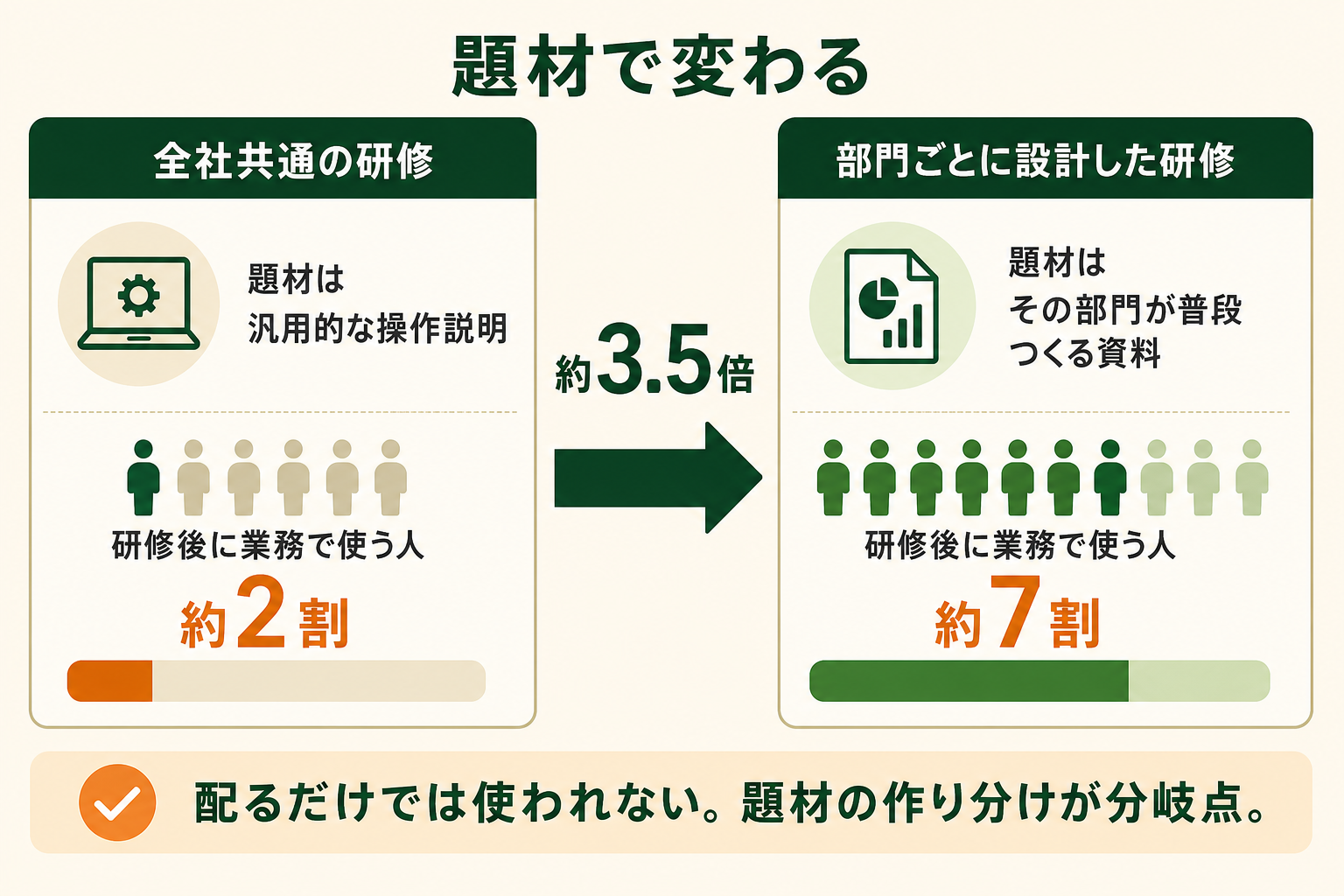
全社共通の研修を実施していた時期は、研修後に実際の業務で AI を使っている人の割合が約 2 割にとどまっていました。そこで研修の内容を部門ごとの実務に合わせて設計し直し、扱う題材をその部門が普段作っている資料や依頼に差し替えました。
結果として、研修後に業務で使っている人の割合は約 7 割まで上がりました。倍率にすると約 3.5 倍です。汎用的な操作説明ではなく、自分の担当業務でそのまま再現できる題材にしたことが変化の要因でした。Microsoft 365 Copilot の導入でも、配布とあわせて部門単位の題材を用意できるかが分かれ目になります。
依頼文を個人メモから社内共通のスキル集へ移した事例
うまくいった依頼文が個人のメモに散らばっていた状態を、全員が参照できるスキル集として整備し直しました。同じ作業には同じ手順を通せるようにしたことで、成果物の品質が担当者によって上下する状態が解消されました。新しく加わったメンバーが立ち上がるまでの期間も、およそ半分に短縮されています。
この取り組みには AI コーディングエージェントを使いましたが、要点は道具ではなく「頼み方を組織の資産として残す」という設計にあります。Copilot を配る際も、部署ごとに定番の依頼文を集める場所を最初に決めておくと、後から効いてきます。
AIエージェント導入で陥りがちな3つの落とし穴
Microsoft 365 Copilot に限らず、AI の導入では似た形で止まるケースが繰り返し起きています。手順そのものは公式ドキュメントのとおりに進められても、進め方の設計を誤ると成果が出ないまま更新時期を迎えます。よく見かける 3 つのパターンを挙げます。
落とし穴1|いきなり全社に配ろうとする
全員分のライセンスを一度に購入すると、費用が先に確定する一方で、効果の確認は後回しになります。使われなかったときに戻す判断も難しくなります。
落とし穴2|壮大なAI戦略から考えて手が止まる
全体構想の設計から入ると、合意形成に時間がかかり、着手が半年先に延びます。その間に前提となる製品仕様のほうが変わってしまいます。
落とし穴3|既製のチャット型AIでは業務フローに組み込めない
汎用のアシスタントは幅広く使える反面、特定の業務手順にそのまま組み込むことは苦手です。定型作業を任せきるには、手順に沿って動く仕組みが要ります。
スモールスタートで1業務をAIエージェントに任せる
現実的な進め方は、対象を 1 業務に絞り、10 人程度から始めることです。所要時間を導入前に実測しておき、3 か月後に同じ作業を測り直せば、広げるかどうかを数字で判断できます。効果が確認できた業務から順に、手順ごと任せられる仕組みへ移していきます。GiftX では、こうしたスモールスタート前提の AI エージェント構築を 1 業務単位から伴走支援しています。詳細は AIエージェント構築支援サービス をご覧ください。
Microsoft 365 Copilot導入に関するよくある質問
導入に何が必要ですか
対象となる Microsoft 365 サブスクリプション、Microsoft 365 Copilot のアドオンライセンス、Microsoft Entra ID のアカウント、Exchange Online のプライマリメールボックスが必要です。あわせて Microsoft 365 Apps の展開と、ネットワーク要件の充足が前提になります。
無料で使える範囲はありますか
対象の Microsoft 365 サブスクリプションを持つ利用者は、Copilot Chat の Web ベースのチャットを追加費用なしで使えます。ただし自社のデータを参照させる使い方には Copilot のライセンスが必要です。
導入するデメリットはありますか
利用者の権限がそのまま参照範囲になるため、共有設定が緩いまま配ると想定外の資料が回答に出ます。また配布しただけでは使われず、費用だけが残るケースもあります。どちらも導入前の準備と配布後の運用で避けられます。
少人数から始められますか
ライセンスはユーザー単位で割り当てるため、対象者を絞って購入できます。まず 10 人程度に配り、効果を確認してから広げる進め方が取れます。
Teams の会議でも使えますか
使えます。会議が終わったあとに内容を参照させたい場合は、文字起こしまたはレコーディングを有効にしておく必要があります。
まとめ|Microsoft 365 Copilot導入は1業務のスモールスタートから
Microsoft 365 Copilot の導入は、契約中のプランで追加できるライセンスを確定し、共有範囲を棚卸しし、公式の 5 ステップに沿って割り当てるという流れで進みます。費用は対象人数で決まるため、誰に配るかを決める作業が実質的な費用設計になります。
配ったあとに使われるかどうかは、業務に紐づいた使い方を示せるか、うまくいった依頼文を組織で共有できるかにかかっています。調査でも、AI を使っている人の 7 割がチャットに質問する段階にとどまり、組織側の課題の最上位に個人任せの状態が挙がっていました。
だからこそ、最初から全社に広げるのではなく、対象を 1 業務に絞って始める進め方をおすすめします。所要時間を先に実測し、3 か月後に測り直す。この 1 サイクルを回せれば、広げる判断も止める判断も数字で説明できるようになります。
AI活用の伴走支援をご検討の方へ
本記事で紹介した Microsoft 365 Copilot の導入や、その先の業務自動化に向けて、自社の業務でも具体的に進めたい・相談したいとお考えの方は、ぜひ GiftX AIエージェント構築支援までお問い合わせください。
GiftX AIエージェント構築支援では、貴社の業務に合わせて1業務単位のスモールスタートから本番運用まで、AIエージェント構築をワンストップで支援します。ユースケースの洗い出しから、PoC、本番運用、社内ナレッジ化まで伴走します。
AI活用にご関心のある方は、ぜひ一度ご相談ください。
▶ GiftX AIエージェント構築支援の詳細・お問い合わせはこちら