

Microsoft Copilot Coworkとは|Microsoft 365内で動く自律型AIエージェント
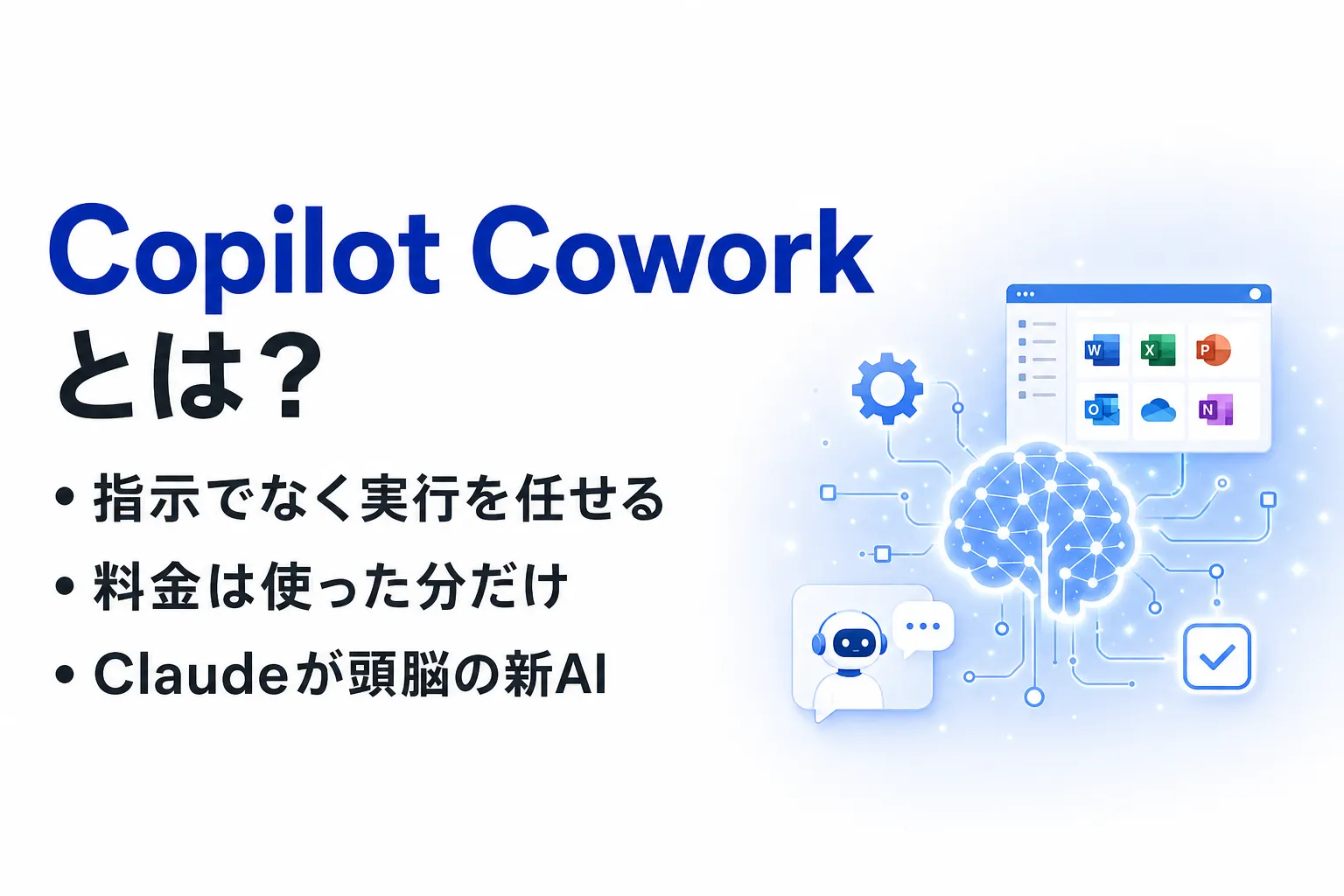
Microsoft Copilot Cowork とは、Microsoft 365 のなかで「指示に答える」のではなく「タスクを最後までやり切る」ことを目的に設計された、エージェント型のAI機能です。ここでのエージェント型とは、人が一つひとつ操作しなくても、AIが自分で計画を立てて複数の手順を実行する仕組みを指します。望む成果を伝えると、メール作成・資料作成・会議のスケジュール調整・組織内の情報検索といった作業を、ユーザーに代わって進めてくれます。
従来のCopilot(Copilot Chat)との違い
これまでの Copilot Chat は「下書き・要約・回答」を担う、いわば相談相手でした。一方の Copilot Cowork は「複数ステップの実行」を担う、いわば作業を任せられる存在です。Copilot Chat が単一アプリのなかで秒〜分単位の支援を返すのに対し、Cowork は Word・Excel・Outlook・Teams など複数のアプリを横断し、分〜時間単位で承認を挟みながら自律的に作業を進めます(出典: microsoft.com)。「やることリストから、完了へ」というタグラインが、その性格をよく表しています。
関連記事:Copilotエージェントとは?通常のCopilot・AIエージェントとの違いを解説
2026年6月に一般提供が開始された新しい機能
Copilot Cowork は段階的に公開されてきました。2026年3月9日にリサーチプレビューとして発表され、早期アクセスプログラムを経て、2026年6月16日に全世界で一般提供(GA、Generally Available、誰でも利用できる正式版の提供)に至っています(出典: microsoft.com)。リリースされたばかりの新しい機能であり、最大の特徴は、Anthropic の「Claude Cowork」の基盤技術と Claude モデルを、Microsoft のインフラ内で動かしている点にあります。頭脳は Claude、動く環境は Microsoft 365 という組み合わせです。なお Microsoft は特定のモデルに縛られないマルチモデル戦略を掲げており、タスクに応じて最適なモデルを自動で選ぶ仕組みも備えています。モデルは既定の「Auto」で自動選択されますが、利用者がピッカーで Claude Sonnet 5 や Claude Opus 4.8 を指名することもできます。2026年7月24日からは、より新しい Claude Opus 5 も順次展開されています(出典: learn.microsoft.com、techcommunity.microsoft.com)。
関連記事:Copilotとは?基盤モデル・機能・仕組みからMicrosoft 365 Copilotの使い方・事例まで整理
Microsoft Copilot Coworkで何ができる?主な機能とできること
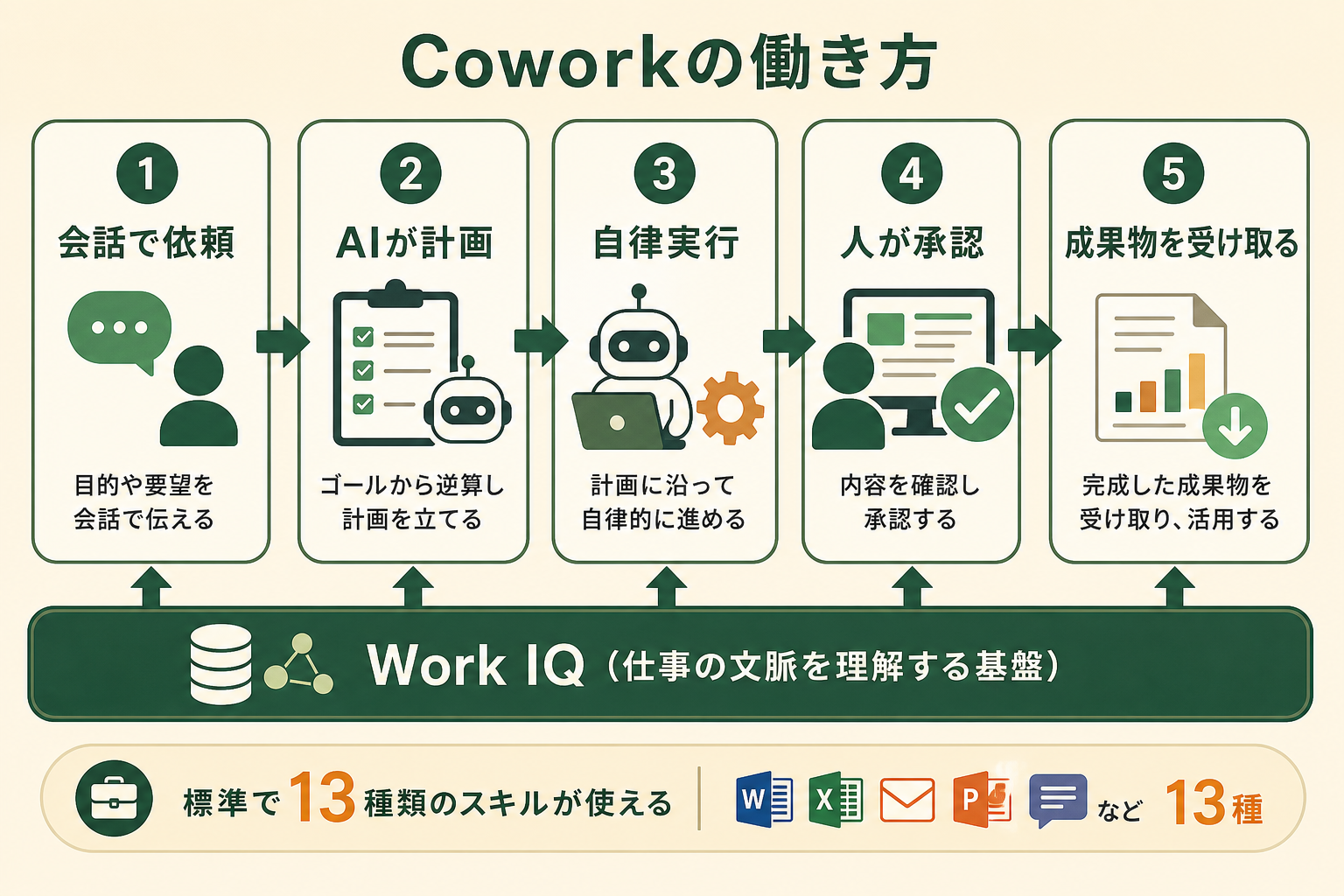
Copilot Cowork は、メール送信・ドキュメント作成・会議のスケジュール設定・Teams への投稿・組織横断の検索といった作業を代行できます。実行はクラウド上で行われるため、ユーザーが接続を切ったりパソコンを切り替えたりしても、タスクはそのまま継続します。ここでは、その働き方と中身を3つの角度から見ていきます。
「会話→計画→実行→承認→成果物」という働き方
Cowork に作業を渡すと、依頼をまず「プラン(計画)」に変換します。その後はバックグラウンドで処理が進み、要所にチェックポイントが設けられます。メール送信や Teams への投稿など、影響の大きい操作の前には承認を求める仕組みになっており、人が要所で確認する設計です。処理中は進捗バーや実行ログが表示され、一時停止・再開・キャンセルも可能です。完成した成果物は OneDrive の「Cowork」フォルダに保存されます。
標準で備わる13種類のスキル
機能の核となるのが「スキル」と呼ばれる単位です。公式ドキュメントによれば、標準で Word・Excel・PowerPoint・PDF・Email・スケジュール管理・会議・日次ブリーフィング・組織内検索・ディープリサーチなど13種類のスキルが用意されています(出典: microsoft.com)。さらにユーザーは、独自の業務手順を Markdown 形式の文書で記述する「カスタムスキル」を作成でき、定期的に自動実行する設定も組めます。標準機能だけでなく、自社の手順を教え込んで育てられる点が特徴です。
仕事の文脈を理解する頭脳「Work IQ」
Cowork が的確に動くための土台が「Work IQ」と呼ばれる仕組みです。これは、メール・カレンダー・ファイル・Teams の会話・SharePoint などの組織データを参照し、いまの仕事の文脈を理解したうえで計画を立てるための知能基盤です。つまり、同じ「資料を作って」という依頼でも、誰のどんな状況での依頼かをふまえて成果物を組み立てられます。出力の質はこの文脈データの整い方に左右されるため、ファイルや情報が整理されているほど精度が上がります。
Microsoft Copilot Coworkの料金・ライセンス体系
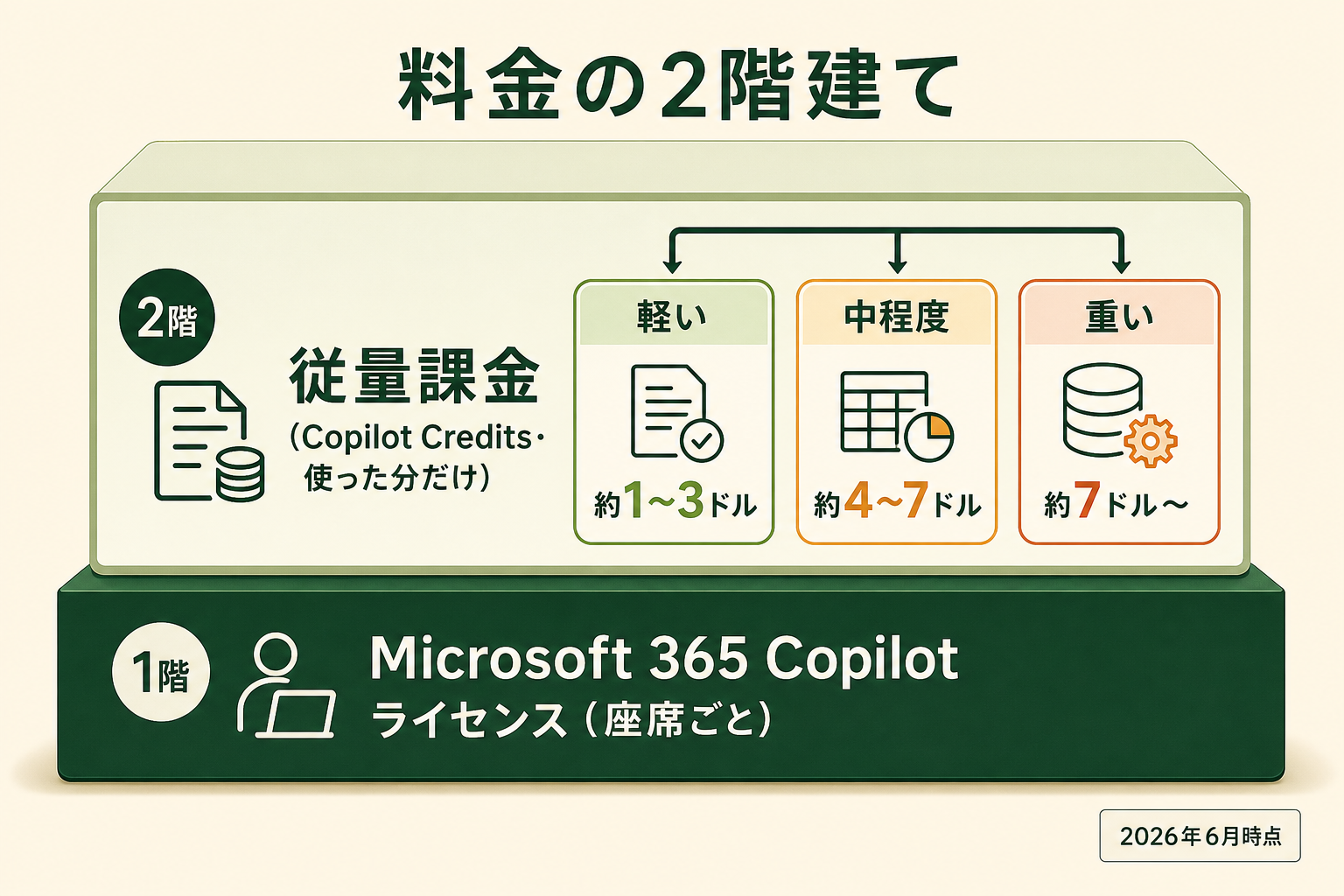
料金は「ライセンス(座席)」と「従量課金」の2階建てです。具体的な金額に触れるため、ここでは公式情報と第三者の料金解説を分けて整理します。導入を検討するうえで最初に押さえておきたい部分です。
必要なライセンスと従量課金(Copilot Credits)
Copilot Cowork を使うには、まず Microsoft 365 Copilot のライセンスが必要です。そのうえで、使った分だけ「Copilot Credits」で課金される従量制が基本となります(2026年6月時点、出典: microsoft.com)。1つのタスクのコストは、モデルの利用・文脈の取得・ツールの呼び出し・処理時間の4要素から計算されます。前払いで割引が効くプランも用意されており、前払い分を使い切ると自動的に従量課金へ切り替わる仕組みです。
ここで見落とされやすいのが、Copilot Cowork は従量課金の設定そのものに紐づいて開放されるという点です。公式ドキュメントは、管理センターで支出ポリシーを有効化する操作について「この手順が、従量課金で制御されている Cowork のような AI 機能を有効にします」と説明しています(出典: learn.microsoft.com)。ライセンスを買っただけでは使えず、次の設定を通して初めて利用可能になります。
Copilot Coworkは無料で使えるか
使えません。Microsoft 365 Copilot のライセンスが前提で、そのうえで Copilot Credits による従量課金が発生するため、無料枠にあたるものは用意されていません。無料で使える Copilot Chat とは別枠で、Cowork はその延長線上にはなく、組織として契約と支出設計をしたうえで導入する機能です。試してから決めたい場合も、まずライセンスの手配と後述の支出ポリシー設定が要る、という順序になります。
タスクごとのクレジット消費の目安
従量課金は「結局いくらかかるのか」が読みにくいため、目安を押さえておくと判断しやすくなります。第三者の料金解説では、1クレジットあたり0.01ドル(およそ1.5円)程度が目安とされています(2026年6月時点)。タスク別の消費イメージは、軽いタスクで100〜300クレジット(約1〜3ドル)、中程度で400〜700クレジット(約4〜7ドル)、重いタスクで700クレジット以上(約7ドル〜)とされています。重い処理を大量に回すとコストがふくらみやすいため、後述のコスト管理機能の活用が前提になります。
AIエージェントを「どう作り、どう育てるか」を、GiftX記事制作エージェントの実物で解説。


管理者が最初にやること|Cost Management で支出ポリシーを有効化する
導入の入口は、Microsoft 365 管理センターの Copilot > Cost Management です。「Get Started」から既定の支出ポリシーを有効化すると、Cowork が使えるようになります(出典: learn.microsoft.com)。この画面で決めるのは次の3つです。
- 請求方法: Copilot Credits をどの Azure サブスクリプション(または購入済みの容量パック)に請求するか
- 月間の支出上限: 「制限しない」か「上限を設ける」かを選ぶ。あわせてユーザー1人あたりの月間上限も設定できる
- アラート: 閾値に達したときに通知するメール宛先。閾値到達後は、月がリセットされるか上限を変更するまで毎週届く
必要な権限は役割で分かれます。この初期セットアップ自体に全体管理者か課金管理者でのサインインが必要で、請求方法を設定・変更できるのもこの2つの役割だけです。AI 管理者・ライセンス管理者は支出ポリシーの作成と上限・アラートの管理、ダッシュボードの閲覧はできますが、請求方法は変更できません(出典: learn.microsoft.com)。導入を進めるときは、この2種類の担当者が揃っているかを先に確認しておくと止まりません。
既定のポリシーは組織全体・全ユーザーが対象です。部署ごとに上限を分けたい場合は、ディレクトリのグループを対象にした追加ポリシーを作ります(個人を名指しで対象にしたいときは、そのユーザーをセキュリティグループに入れてから指定します)。追加ポリシーはテナント全体の上限を継承せず、それぞれ独立した上限を持ちます。なお支出ポリシーは上限を決めるものであって、クレジットを部署へ割り当てたり予約したりする機能ではありません。
上限に当たるとどうなるか|コストを抑える設計
上限設定で一番効くのは、到達時の挙動を知っておくことです。ユーザーが上限に達すると、その月はエージェントとサービスにアクセスできなくなり、翌月1日のリセットまで戻りません(出典: learn.microsoft.com)。
ただし、ユーザー単位の上限については、走っている作業が突然落ちるわけではありません。グループ単位の支出ポリシーでは、実行中のタスクがユーザー単位の上限を超えてもそのまま完走でき、超過分はポリシーの上限に加算されず課金もされない扱いです。ただし公式ドキュメントはこれを Microsoft の裁量による扱いと明記しており、恒久的な保証ではありません(出典: learn.microsoft.com)。止まるのは、その月に新しく着手する分です。なお、ユーザーからは管理者へ上限の引き上げを申請でき、管理者は管理センターの画面から承認できます。
コストを抑える設計では、次の3つが判断材料になります。
- 請求の消費順が決まっている: 容量パック → 前払いプラン(P3)→ 従量課金の順に使われます。予測を立てやすくするための設計です
- 前払いは割引が効く: 年間前払いの Copilot Credit Pre-Purchase Plan(P3)は従量課金より単価が下がり、コミット額が大きいほど割引幅が広がります。前払い分を超えた利用は自動的に従量課金へ移ります
- 部門別に請求先を分けられる: ポリシーごとに請求方法を変えられるため、部署単位での予算管理ができます
注意したいのは、ポリシーの請求方法は作成後に変更できないことです。変更するにはポリシーを削除して作り直す必要があります(出典: learn.microsoft.com)。最初に部署の切り方と請求先を決めてから作るほうが、後戻りが少なくなります。
なお、実際にどこでクレジットが使われているかは Cost Management の Consumption タブで、グループ別・ユーザー別・サービス別に確認できます。上限の水準を決め切れないうちは、まず緩めの上限とアラートを置いてこのタブで実消費を見ながら調整するのが現実的です。公式ドキュメントも、1人が使い切ってしまうのを防ぐためにユーザー単位の上限を設定しておくよう勧めています(出典: learn.microsoft.com)。
関連記事:Copilot CoworkとClaude Coworkの違い|料金・機能で見る選び方
Microsoft Copilot Coworkの使い方・始め方
ここからは、実際に使い始めるまでの流れと、依頼の出し方のコツを見ていきます。Copilot Cowork は管理者による設定が前提のため、利用開始の手順は個人向けツールよりやや段取りが必要です。
利用を始めるまでのステップ
利用開始までの大まかな流れは次のとおりです。まず、Microsoft 365 Copilot のライセンスを用意します。次に、管理者が Cowork へのアクセスを有効化します(既定では無効のため、この有効化が必須です)。そのうえで、必要に応じてコスト上限や承認のルールを設定します。準備が整えば、チャット入力欄から依頼を出すだけで使い始められます。「Catch me up(状況をまとめて)」のような定型の依頼も用意されているため、最初はそこから試すと感覚をつかみやすいでしょう。
関連記事:AIエージェントの法人導入ガイド|PoCから本番運用までの5ステップと3つの落とし穴
依頼(プロンプト)の出し方のコツ
Cowork は、望む成果(アウトカム)を具体的に伝えるほど精度が上がります。「何をしてほしいか」だけでなく「最終的にどんな状態になっていてほしいか」をあわせて伝えるのがコツです。あわせて、参照してほしいファイルや期限などの前提条件を添えると、計画の精度が高まります。出力の質は文脈データの整い方に依存するため、関連ファイルを整理しておくこと、曖昧な指示を避けることが、結果的に手戻りを減らします。最初から完璧を狙わず、定型的で繰り返しの多い作業から任せていくと、失敗が少なく定着しやすくなります。
関連記事:Copilot Coworkの始め方・使い方|非エンジニア向け3ステップ
Copilot CoworkとClaude Coworkの違いと選び方
Copilot Cowork と Claude Cowork は、同じ Claude モデルを頭脳としながら、提供形態と統合対象がまったく異なります。どちらもクラウドで動きますが、AIの手がどこまで届くかで性格が分かれており、自社の使い方によって向き不向きが変わります。下表は、動作環境・統合の強み・料金・主な対象を整理したものです。導入を検討する際は、それぞれの得意領域を理解して選ぶ視点が欠かせません。
比較表で見る両者の違い
| 観点 | Copilot Cowork | Claude Cowork |
|---|---|---|
| 動作環境 | Microsoft 365 のクラウド環境内 | Anthropic のクラウド。web・モバイル・デスクトップアプリから利用(ローカル操作時のみデスクトップアプリ経由) |
| 中核モデル | Claude(Sonnet 5 / Opus 4.8、Opus 5 は順次展開) | Claude(Opus / Sonnet) |
| 統合の強み | Microsoft 365 アプリ横断・組織のガバナンス | ローカルファイルの直接操作 |
| 料金 | M365 Copilot ライセンス + 従量課金 | サブスクリプション |
| 主な対象 | Microsoft 365 を使う中〜大企業 | 個人〜中小・開発者 |
Copilot Cowork の強みは、Microsoft 365 への深い統合と、組織のセキュリティ・監査の仕組みを保ったまま使える点にあります。一方の Claude Cowork は、クラウドで動きながらデスクトップアプリ経由で手元のファイルやブラウザまで操作できる点が持ち味です。たとえば、数分でアカウントを作って試したい個人利用なら Claude Cowork、組織のルールのなかで全社的に使いたいなら Copilot Cowork、というように軸が分かれます。
なお Claude Cowork は、デスクトップアプリに加えて web・モバイルアプリ、Claude in Chrome のサイドパネルからも使えます。web とモバイルは Pro・Max・Team でベータ提供、サイドパネルは Max・Team が対象で Pro には順次展開され、いずれも Enterprise は管理者が有効化した場合に使えます(出典: claude.com)。つまり手元のパソコンがなくてもタスクの依頼や進捗の確認はできます。ただし接続済みフォルダのファイルには、その端末でデスクトップアプリが開いている間しか届きません。ブラウザ操作やコンピュータ操作も、デスクトップアプリ経由でしか動かない点は変わりません。
関連記事:Claude Coworkをモバイル・webで使う|面ごとの機能差とデスクトップが必要な操作
関連記事:Claude Coworkとは?できることとClaude Codeとの違いを5つの観点で整理
全国8,000人調査で、AIの活用方法によって生産性向上に約3.8倍の差が生まれることが判明。


自社はどちらを選ぶべきか
選び分けの目安は、利用規模と業務基盤にあります。日本語の比較解説では、従業員1〜50名規模や Google Workspace 中心の組織なら Claude Cowork、Microsoft 365 を基盤とし、高いコンプライアンス要件を持つ業種なら Copilot Cowork、という指針が共通して示されています。コストの観点では、規模が小さいほど Claude Cowork に分があり、組織のガバナンスや監査を重視するほど Copilot Cowork が選ばれやすい傾向があります。なお Microsoft は、自社のインフラ内で同等のモデルを使った社内テストにおいて、Copilot Cowork が Claude Cowork に比べ平均で30〜40%安価だったと主張していますが、これは Microsoft 側の主張であり、実際のコストは使い方によって変わる点に注意が必要です(出典: microsoft.com)。
Microsoft Copilot Coworkのセキュリティと導入前に知っておきたい注意点
Copilot Cowork は、組織向けのセキュリティとガバナンスを主要な訴求点に据えています。ただし、リリース直後ならではの制約も明確に存在します。導入判断の前に、強みと弱みの両面を押さえておくことが欠かせません。
Microsoft 365の境界内で動くガバナンス
Cowork は Microsoft 365 のセキュリティ・ガバナンスの境界内で動作します。本人確認・権限・コンプライアンスのポリシーが既定で適用され、操作と出力は監査の対象になります(出典: microsoft.com)。データはテナント(組織ごとに区切られた領域)内にとどまり、既存のユーザー権限や管理者権限を尊重する設計です。機密ラベルの引き継ぎや、影響の大きい操作の前の承認も組み込まれており、組織のルールを保ったまま自律実行できる点が、個人向けツールとの大きな違いです。
現時点での制約と日本語環境の落とし穴
一方で、現時点では技術的な制約も残ります。第三者の解説によれば、手元のパソコン上のファイルには直接アクセスできない、ファイルやフォルダの削除はできない、暗号化されたコンテンツは読めない、といった上限があります。また、2026年5月のセキュリティ開示では、悪意あるカスタムスキルを通じてファイルが外部へ持ち出される可能性が報告されており、カスタムスキルの管理は導入企業側の課題になります。提供地域にも制約があり、一部の地域や政府向け環境では利用できない場合があります。さらに日本語環境では、カスタムスキルのフォルダ名が日本語に展開されて認識されないなど、多言語ツール特有の落とし穴も指摘されています。導入時には、こうした制約を運用ルールでどう補うかをあらかじめ決めておくと安心です。
関連記事:生成AIで気をつけるセキュリティとは?主要リスクと企業がとるべき対策を解説
AIエージェントを業務に取り入れるときに陥りがちな3つの落とし穴
Copilot Cowork のようなAIエージェントは、うまく使えば作業の自動化を大きく前進させます。ただ、導入をいざ進める段階では、つまずきやすいパターンがあります。ここでは、自社でAIエージェントを使い始めるときに陥りがちな3つの落とし穴を整理します。
落とし穴1 いきなり全ての業務をAIに任せようとする
最初から幅広い業務を一気に自動化しようとすると、対象が広すぎて準備が追いつかず、かえって混乱を招きます。AIエージェントは文脈データの整い方に精度が左右されるため、対象を絞らないまま広げると、成果物の質が安定しません。まずは一つの作業に絞って試すほうが、効果を見極めやすくなります。
落とし穴2 壮大なAI活用構想から考え始めて手が止まる
「全社でどう活用するか」という大きな構想から入ると、検討すべき論点が多すぎて、最初の一歩が踏み出せなくなりがちです。理想像を描くこと自体は大切ですが、構想が大きいほど合意形成や設計に時間がかかり、現場での検証が後回しになります。小さく始めて手応えを確かめるほうが、結果的に前へ進みます。
落とし穴3 既製のチャット型AIでは業務フローに組み込めない
汎用のチャット型AIは手軽な反面、自社の業務手順に合わせた作り込みが難しく、実際の業務フローに組み込めるレベルまで届かないことがあります。Copilot Cowork のカスタムスキルのように、自社の手順を教え込める仕組みであっても、現場の運用に定着させるには相応の設計が必要です。ツール選びと同時に、どの業務にどう組み込むかをセットで考えることが欠かせません。
スモールスタートで1業務をAIエージェントに任せる
3つの落とし穴に共通するのは「最初から大きく構えすぎる」という点です。現実的なのは、繰り返しが多く定型的な一つの作業を選び、そこにAIエージェントを任せてみることです。小さく始めれば効果も課題も見えやすく、社内の納得も得やすくなります。1業務での手応えを土台に、対象を少しずつ広げていくのが、遠回りに見えて確実な進め方です。こうしたスモールスタートでのAIエージェント構築を支援するサービスもあります。具体的な進め方を相談したい場合は、AIエージェント構築支援サービス もあわせて参考にしてみてください。
Microsoft Copilot Coworkに関するよくある質問
最後に、Copilot Cowork について検討段階でよく挙がる質問を整理します。
Q. いつから使えますか?
2026年6月16日に全世界で一般提供が開始されています。それ以前は、リサーチプレビューや早期アクセスプログラムを通じて段階的に提供されていました。利用には Microsoft 365 Copilot のライセンスと、管理者によるアクセスの有効化が必要です。
Q. 料金はどれくらいかかりますか?
Microsoft 365 Copilot のライセンス費用に加え、使った分だけ Copilot Credits で課金される従量制が基本です(2026年6月時点、出典: microsoft.com)。第三者の解説では、軽いタスクで約1〜3ドル、重いタスクで約7ドル以上が目安とされています。コスト上限を設定できる管理機能もあるため、使いすぎを防ぐ運用が可能です。
Q. Claude Coworkと何が違いますか?
頭脳となる Claude モデルは共通ですが、動く場所と扱えるデータの範囲が異なります。Copilot Cowork は Microsoft 365 のクラウド内で動き、Microsoft 365 に蓄積された組織のデータを前提にします。Claude Cowork は既定では Anthropic のサーバー上で動き、ローカル操作(ファイル・ローカルのコネクタ・ブラウザ操作・コンピュータ操作)のときだけデスクトップアプリを経由します(出典: claude.com)。組織のガバナンスと Microsoft 365 のデータ活用を重視するなら Copilot Cowork、手元のファイルや外部サービスを幅広く扱いたいなら Claude Cowork が向いています。
Q. セキュリティは安全ですか?
Copilot Cowork は Microsoft 365 のセキュリティ境界内で動作し、権限やコンプライアンスのポリシーが既定で適用されます。ただし、カスタムスキルを通じた情報持ち出しの可能性も報告されているため、誰がどんなスキルを使えるかを管理するルール作りが前提になります。
まとめ
Microsoft Copilot Cowork は、Microsoft 365 のなかでタスクを最後までやり切る自律型のAIエージェントです。Claude モデルを頭脳としながら、組織のガバナンスを保ったまま複数アプリを横断して作業を代行できる点が、従来の Copilot や Claude Cowork との違いになります。料金は従量課金が基本で、使い方しだいでコストが変わるため、まずは小さく試して感覚をつかむのが現実的です。自社に取り入れる際も、いきなり全社展開を狙うのではなく、繰り返しの多い一つの作業からスモールスタートで自動化していくことが、失敗を避けて成果につなげる近道になります。
AIエージェントの活用を一歩進めたい方へ
本記事で見てきたAIエージェントを、自社の業務でも具体的に活用したい・相談したいとお考えの方は、ぜひ GiftX AIエージェント構築支援までお問い合わせください。
GiftX AIエージェント構築支援では、貴社の業務に合わせて1業務単位のスモールスタートから本番運用まで、AIエージェント構築をワンストップで支援します。ユースケースの洗い出しから、試験導入、本番運用、社内へのノウハウ蓄積まで伴走します。
AI活用にご関心のある方は、ぜひ一度ご相談ください。
▶ GiftX AIエージェント構築支援の詳細・お問い合わせはこちら