

ChatGPT Slidesとは|Spaceで作って共同編集できるスライド機能
ChatGPT Slidesとは、ChatGPT Space上でスライド資料を作成・編集・共有できる機能です。ChatGPT Spaceは、ChatGPTで作ったページやファイルをまとめて管理し、ほかの人と共同作業するための場所で、Slidesはそこに加わった新しい成果物の形式です。
これまでChatGPTでスライドを作るときは、チャットで構成案と本文を書かせてPowerPointへ貼り付けるか、PowerPoint向けの拡張機能(アドイン)を使うのが一般的でした。Slidesでは、ChatGPTが作ったスライドを同じ画面で直接編集でき、チームでの修正と発表まで終えられます。
関連記事:ChatGPT Spaceとは?Pagesの使い方・共有範囲・利用プランを公式情報で解説
できることは作成・編集・共同編集・書き出しの4つ
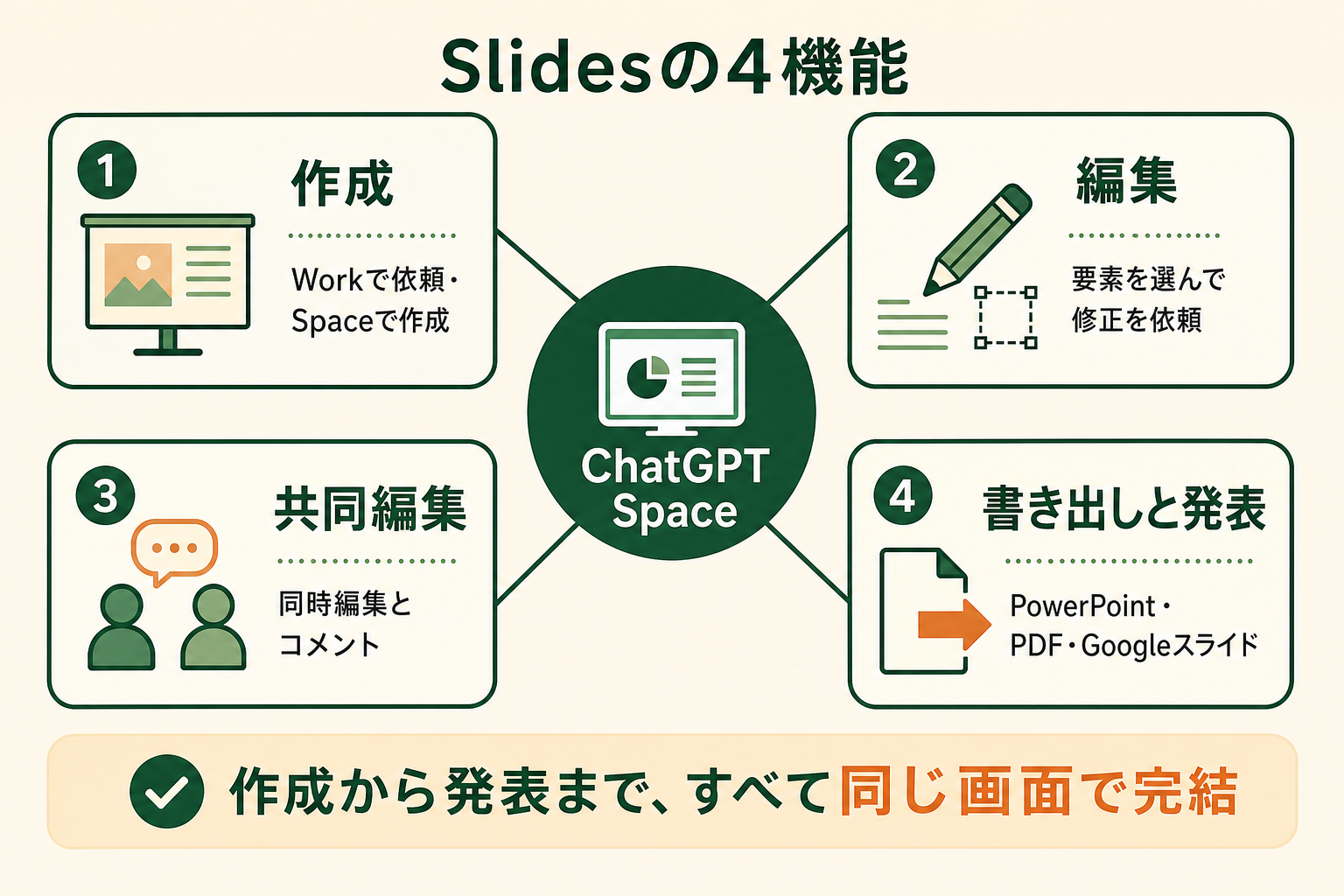
OpenAIのヘルプが案内している機能は、次の4つに分けられます。
- 作成:Workでの依頼か、Spaceの「作成 > スライド」から作り始める。テンプレートも選べる
- 編集:テキスト、画像、図形、表、グラフを直接直せる。要素を選んでChatGPTに修正を頼むこともできる
- 共同編集:編集権限を持つ人が同時に編集でき、共有コメントと@メンションで修正を依頼できる
- 書き出しと発表:ChatGPTから直接発表でき、ウェブ版からPowerPoint・PDF・Googleスライドへ書き出せる
4つのうち、チャットでの資料作りと比べて変わるのは編集と共同編集です。生成された文章を別のアプリへ移す工程がなくなるため、内容の修正を依頼してから反映を確かめるまでを1つの画面で回せます。
チャットでの構成案作りから何が変わったか
チャットだけで作る場合、ChatGPTが返すのは構成案と各ページの本文で、レイアウトを整える作業はPowerPointやGoogleスライドの側に残っていました。修正したいときも、どのページのどの文を直すかを言葉で説明し直す必要がありました。
Slidesでは、直したい見出しやグラフを選んでから「編集を依頼」を選ぶと、その要素だけを対象に変更を頼めます。全体の手直しはプロンプトバーから依頼できるため、部分的な修正と全体の調整を分けて進められます。
ChatGPT Slidesの仕組み|Work・Space・書き出しの関係
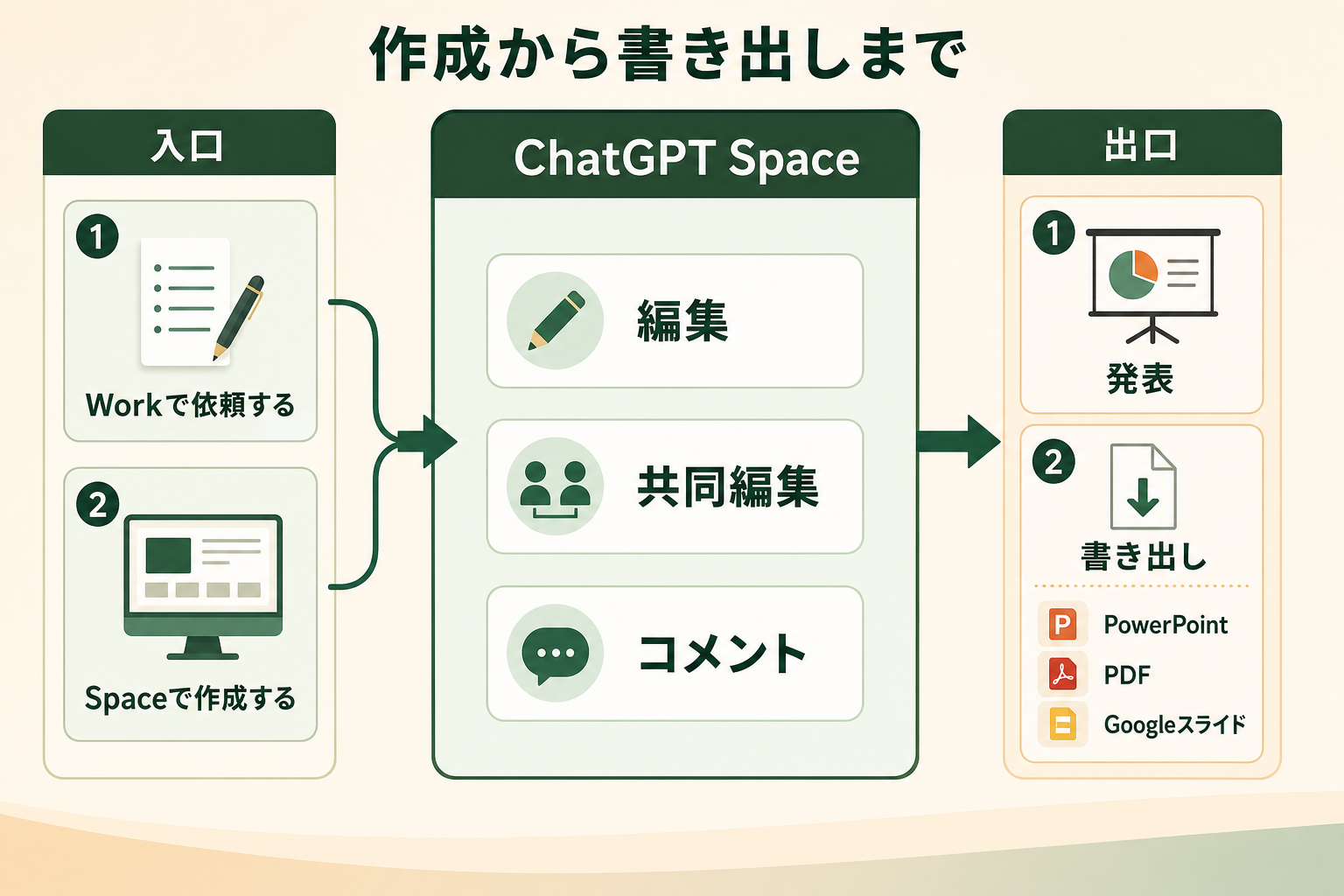
ChatGPT Slidesは、作成の入口であるWork、保存と共同編集の場であるSpace、外へ持ち出す書き出しの3つでできています。どこで何をするかを先に押さえておくと、表示されないときや思った形式で保存されないときに原因を切り分けやすくなります。
入口はWorkとChatGPT Spaceの2つ
スライドを作り始める場所は2つあります。
- Workで依頼する:テーマ、相手、盛り込む内容を伝えて作成を頼む。既存の会話や添付ファイルを素材にでき、形式を指定すればPowerPointやGoogleスライドの形式でも作れる
- ChatGPT Spaceで作る:「作成 > スライド」を選び、空白のスライドかテンプレートから始める
会議メモや資料など素材がそろっているときはWork、決まった型に沿って中身を埋めていくときはSpaceのテンプレートから始めると、最初の手戻りが少なくなります。
作ったスライドはSpaceのアイテムとして共有する
Workで作ったプレゼンテーションも、Spaceで開ける編集可能なアイテムとして保存されます。Spaceでは、ページやファイルと同じくスライドを閲覧か編集の権限で共有でき、親ページやスペースに置いた場合は、その共有設定を引き継ぎます。
共同作業者は、それぞれ自分のChatGPTを使って作業します。共有しても自分の非公開チャットやメモリが相手に見えるわけではありませんが、スライドに書き込まれた内容は閲覧できる全員に見えます。
Windowsのデスクトップアプリでは.pptxで作られる場合がある
Windowsのデスクトップアプリでは、必要なMXCコンポーネントがない端末の場合、共同編集できるSlidesの代わりにPowerPoint(.pptx)ファイルでスライドを作成・編集します。Windows 10はこのコンポーネントに対応しておらず、Windows 11では更新や組織側での有効化が必要な場合があります。
共同編集を前提に使うなら、ウェブ版のChatGPTかクラウドモードで作ります。社内のPCがWindows 10中心の場合は、試す前に利用環境をそろえておくと混乱を防げます。
ChatGPT Slidesの料金と使えるプラン
ChatGPT Slidesに単体の料金はなく、ChatGPT Spaceを使える契約プランに含まれます。対象はPro・Business・Enterpriseで、無料版・Go・Plusは対象外です(2026年10月時点、出典: chatgpt.com)。
| プラン | ChatGPT Slides | 料金の目安 |
|---|---|---|
| 無料版・Go・Plus | 対象外 | 0円・月額1,400円・月額3,000円 |
| Pro | 対象 | 月額16,800円から |
| Business | 対象 | 年額課金で1人あたり月額3,050円から(2名から) |
| Enterprise | 対象 | 個別見積もり(問い合わせ) |
Businessの3,050円はスタンダードシートの年額課金の場合で、月額課金では3,850円です(2026年10月時点、出典: chatgpt.com)。対象プランでも提供は順次で、組織のワークスペースでは管理者の共有設定によって使える機能が変わります。
関連記事:ChatGPTの料金プラン比較|Plus・Pro・Businessの違いと選び方
表示されないときに確かめること
Slidesが見当たらない場合は、まず契約プランとSpaceを開けるかを確認します。順次展開の途中なら条件を満たしていても表示されないため、数日おいて確かめます。
Enterpriseでは、管理者が共有を有効にするまで共同作業を始められない場合があります。Spaceの入門ヘルプは10月初旬の更新時点で「スライドは近日公開予定」のままなので、最新の状況はSlidesのヘルプで確かめます。
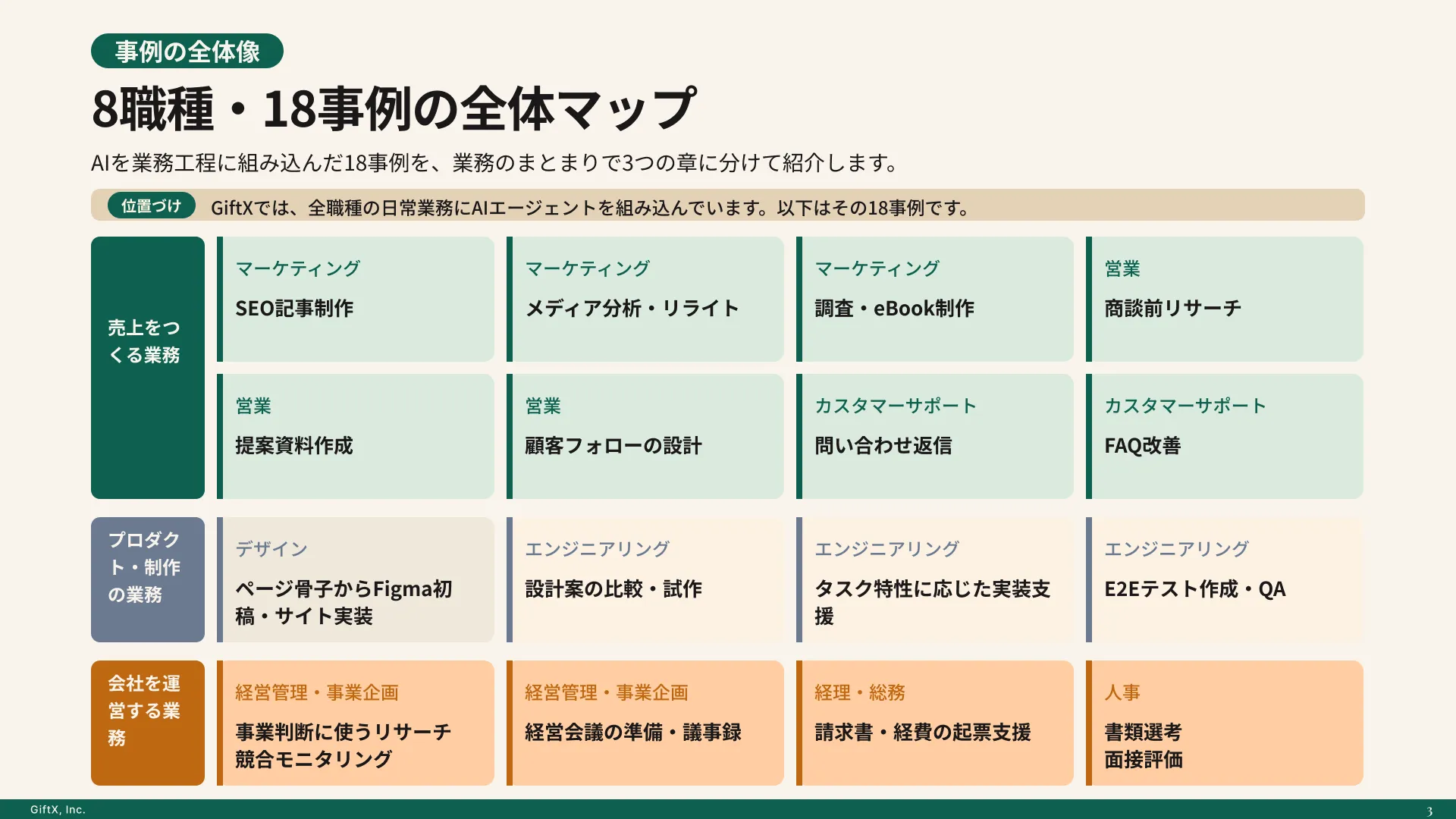
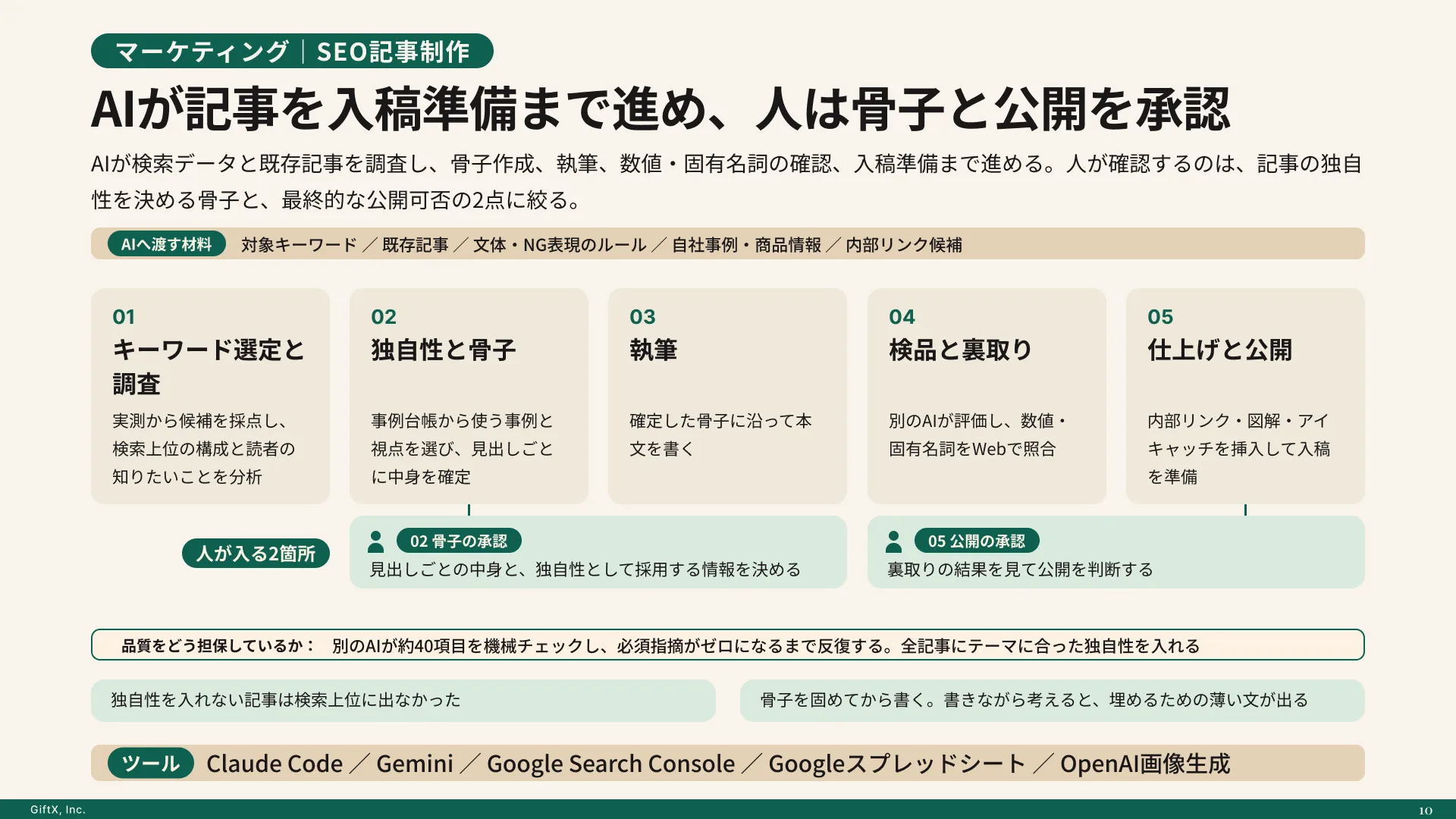
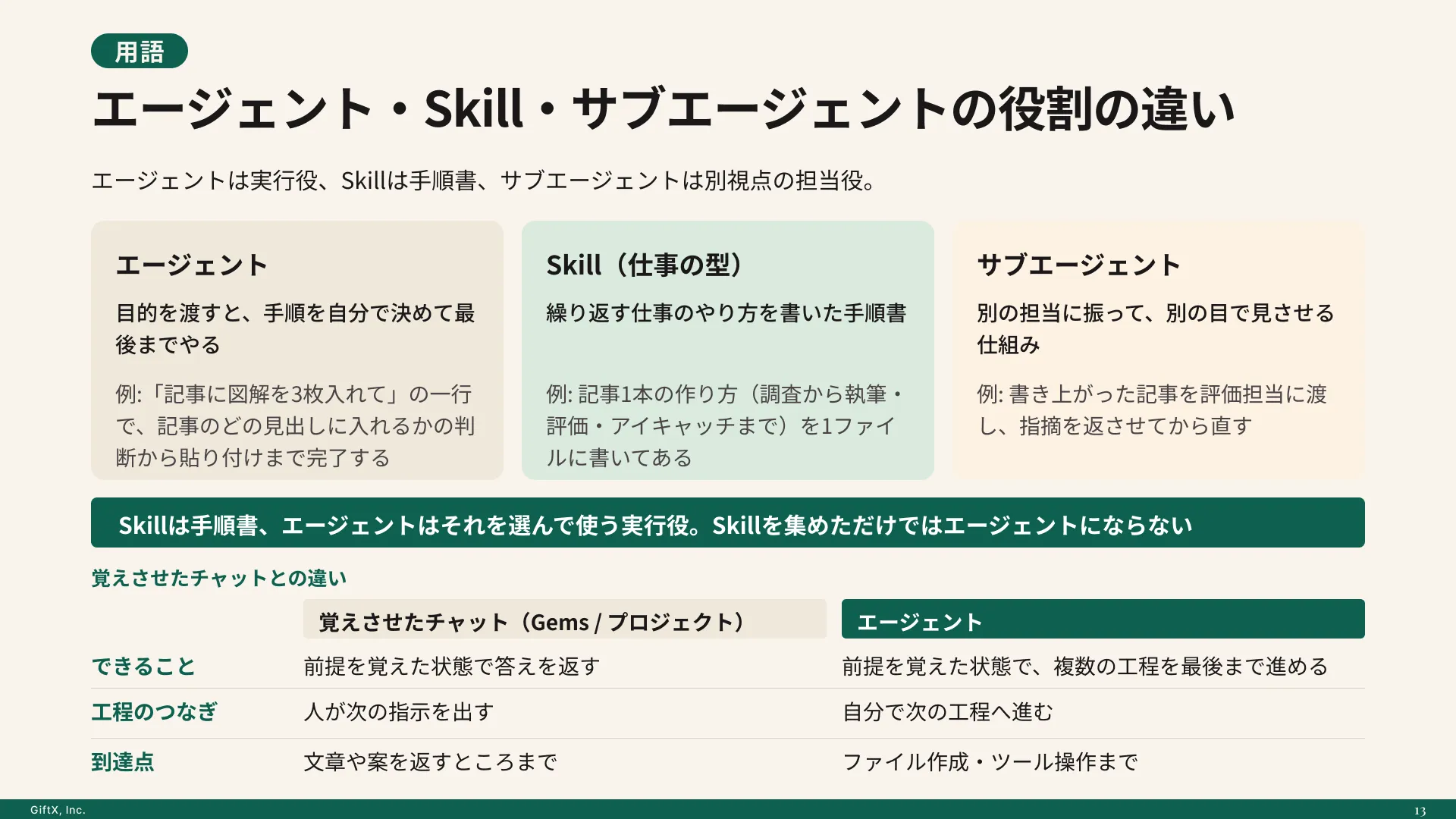
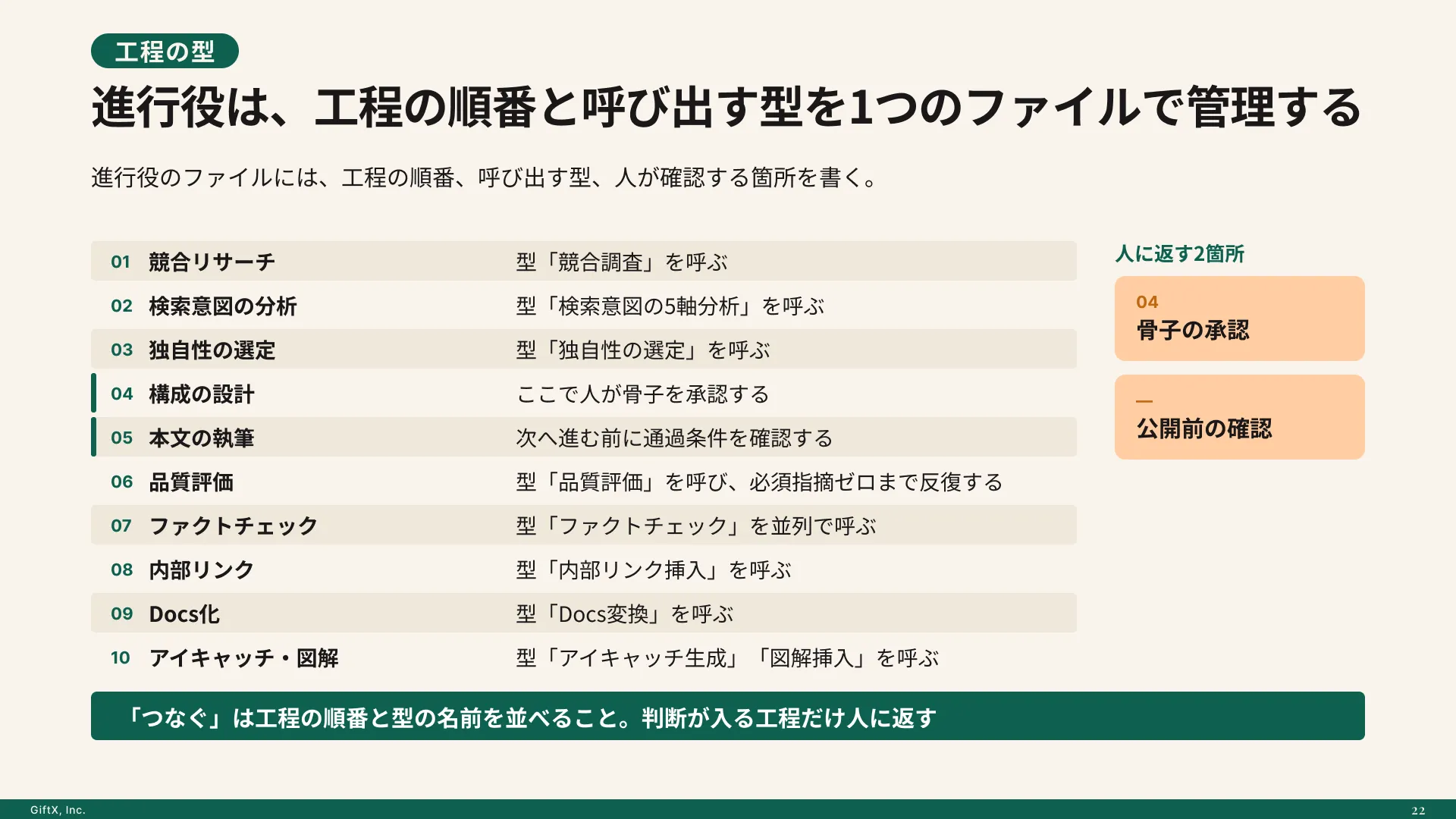
AIエージェントを「どう作り、どう育てるか」を、GiftX記事制作エージェントの実物で解説。
ChatGPT Slidesの使い方|最初の1本を作る4つの手順
最初の1本は、毎週作っている報告資料のように、構成が決まっている資料で試すと仕上がりを判断しやすくなります。ここでは、Workで作成を頼み、Spaceで直して書き出すまでを4つの手順に分けます。
手順1: 素材と目的を添えてWorkで依頼する
Workを開き、スライドの作成を依頼します。テーマ、見せる相手、盛り込む内容、枚数を伝え、会議メモや数値の入ったファイルがあれば添付します。たとえば次のように頼みます。
このメモをもとに、来週の定例会議で使う進捗報告を8枚のスライドにまとめてください。進捗、課題、来週の予定の順に並べ、1枚の文字は3行までにしてください。
参考にしたい既存のスライド資料があれば一緒に共有すると、スタイルやレイアウトを寄せてくれます。社内で繰り返し使う型は、テンプレートを作る機能のtemplate-creatorで登録し、チームのプラグインに入れておくと全員で使えます。
手順2: Spaceで開いて構成と数値を確認する
作成されたプレゼンテーションをSpaceで開き、まず構成の順番と、数値や固有名詞が素材どおりかを確認します。デザインを整える前に中身を確定させると、あとで作り直す範囲が小さくなります。
手順3: 要素を選んで修正を依頼する
直したい箇所は、テキストや表、グラフを直接編集するか、要素を選んで「編集を依頼」から修正内容を伝えます。「このスライドを2行に縮めて」「新しい数値でグラフを更新して」のように、対象と変えたい内容を1つずつ頼むと意図どおりに反映されやすくなります。
ウェブ版のフォントはブラウザで使えるものに限られます。社内の指定フォントがある場合は、デスクトップアプリで作るとPCにインストールされたフォントを使えます。
手順4: 共有して共同編集し、書き出す
完成に近づいたら、確認してもらう相手にスライドを共有します。編集権限を持つ人は同時に編集でき、共有コメントで相手を@メンションしたり、ChatGPTを@メンションして修正を任せたりできます。提供開始時点では、コメントだけを許可する権限は選べません。
確認が終わったら、ChatGPTから直接発表するか、ウェブ版からPowerPoint・PDF・Googleスライドのいずれかへ書き出します。書き出したファイルは、使う前に開いて内容と書式を確かめます。
ChatGPT Slidesとほかの作り方の比較|PowerPoint拡張機能・Claude Slidesとの違い
ChatGPTでスライドを作る方法は、Slidesのほかにも、チャットで構成案を作る方法と、PowerPoint向けの拡張機能を使う方法があります。下の表は、作る場所・対象プラン・共同編集・出力の4つの観点で比べたものです。どれが優れているかではなく、資料をどこで仕上げて誰と直すかで選びます。
| 観点 | ChatGPT Slides | PowerPoint向け拡張機能 | チャットで構成案を作る | Claude Slides |
|---|---|---|---|---|
| 作る場所 | ChatGPT Space | PowerPointの中 | ChatGPTの会話 | Claudeの会話 |
| 対象プラン | Pro・Business・Enterprise | 無料版を含む全プラン(利用量に上限あり) | 全プラン | 無料版を含む全プラン |
| 共同編集 | Space上で同時編集できる | PowerPoint側の共有機能を使う | なし(貼り付けて共有) | リンク共有が中心 |
| 出力 | PowerPoint・PDF・Googleスライド | PowerPointファイルそのもの | テキスト | PowerPoint・PDF |
社内のテンプレートが入ったPowerPointファイルを少しずつ直すなら拡張機能、チームで中身から一緒に作るならSlidesが合います。無料版やPlusのまま試すなら、チャットで構成案を作る方法から始めるのが現実的な選択肢です。チャットでの作り方は「ChatGPTでスライド作成する3つの経路」で、Claude側の機能は「Claude Slidesの使い方」で詳しく整理しています。
ChatGPT Slidesが向いている資料と活用事例
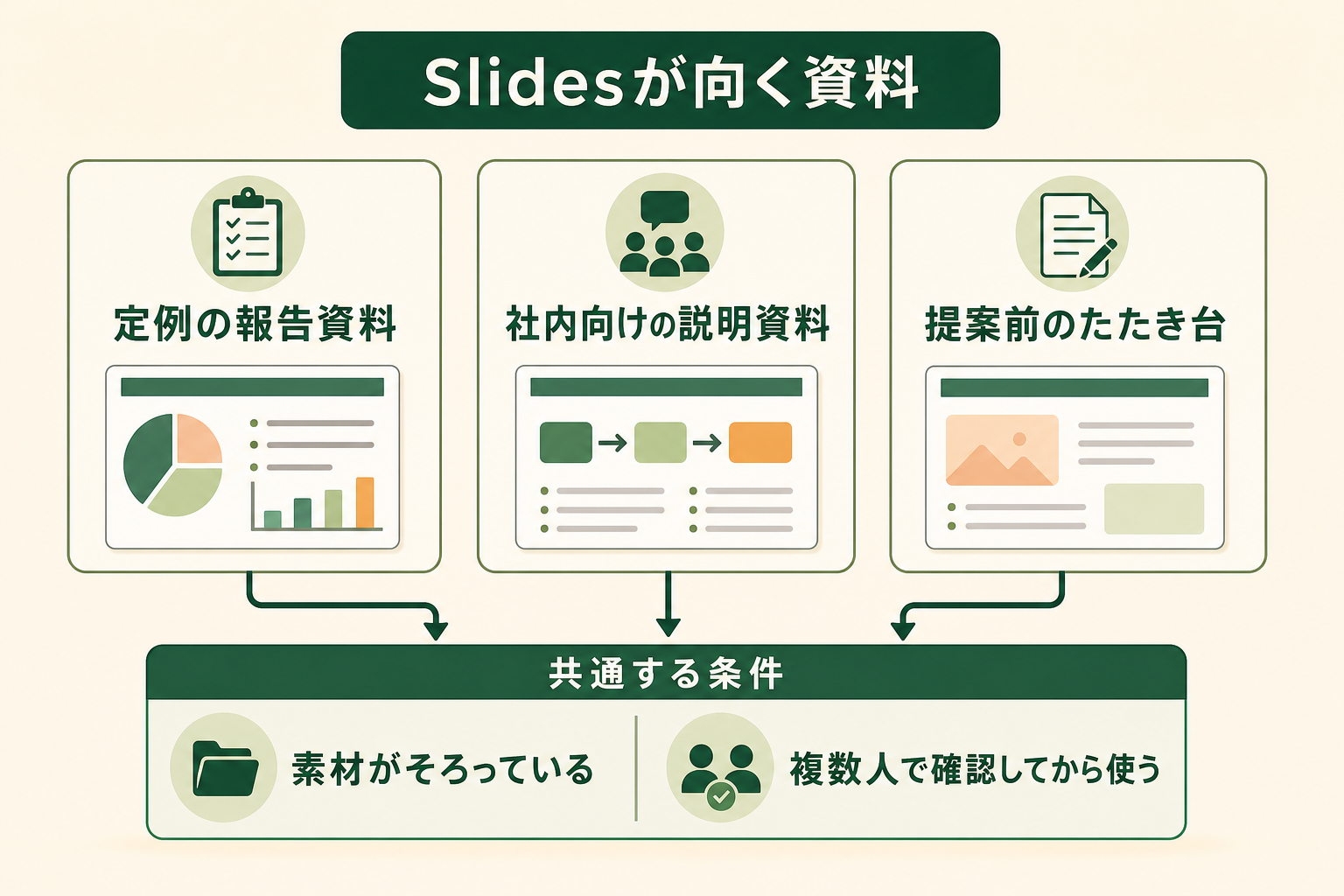
Slidesが力を発揮するのは、素材がそろっていて、複数人で確認してから使う資料です。定例の報告資料、社内向けの説明資料、提案前のたたき台などが当てはまります。
定例の報告資料や社内向け資料に向く
社内資料の作成は、すでに多くの職種で生成AIの主な用途になっています。GiftXの調査では、生成AIを使う業務として社内資料の作成を挙げた人が、管理部門では利用者100人あたり49人、経営層では43人にのぼりました(複数回答)。
こうした資料は毎回の構成が似ているため、テンプレートを1つ決めておくとSlidesで作る効果が出やすくなります。詳細な調査データは「ビジネス職生成AI活用実態調査(2026年版)」にてご覧ください。
週次の進捗報告を作る場合の作業時間
たとえば、毎週の定例会議で使う8〜10枚の進捗報告を1人で作っているケースを考えます。これまでは、チャットで構成案と本文を作り、PowerPointへ貼り付けて体裁を整え、修正依頼をメールで往復させて、1本あたり約90分かかっていました。
Slidesを使うと、Workで作成を頼み、Spaceの共同編集とコメントで確認を済ませてから書き出すため、1本あたり約35分に収まります。週1本なら、月に約3時間半の削減になる計算です。
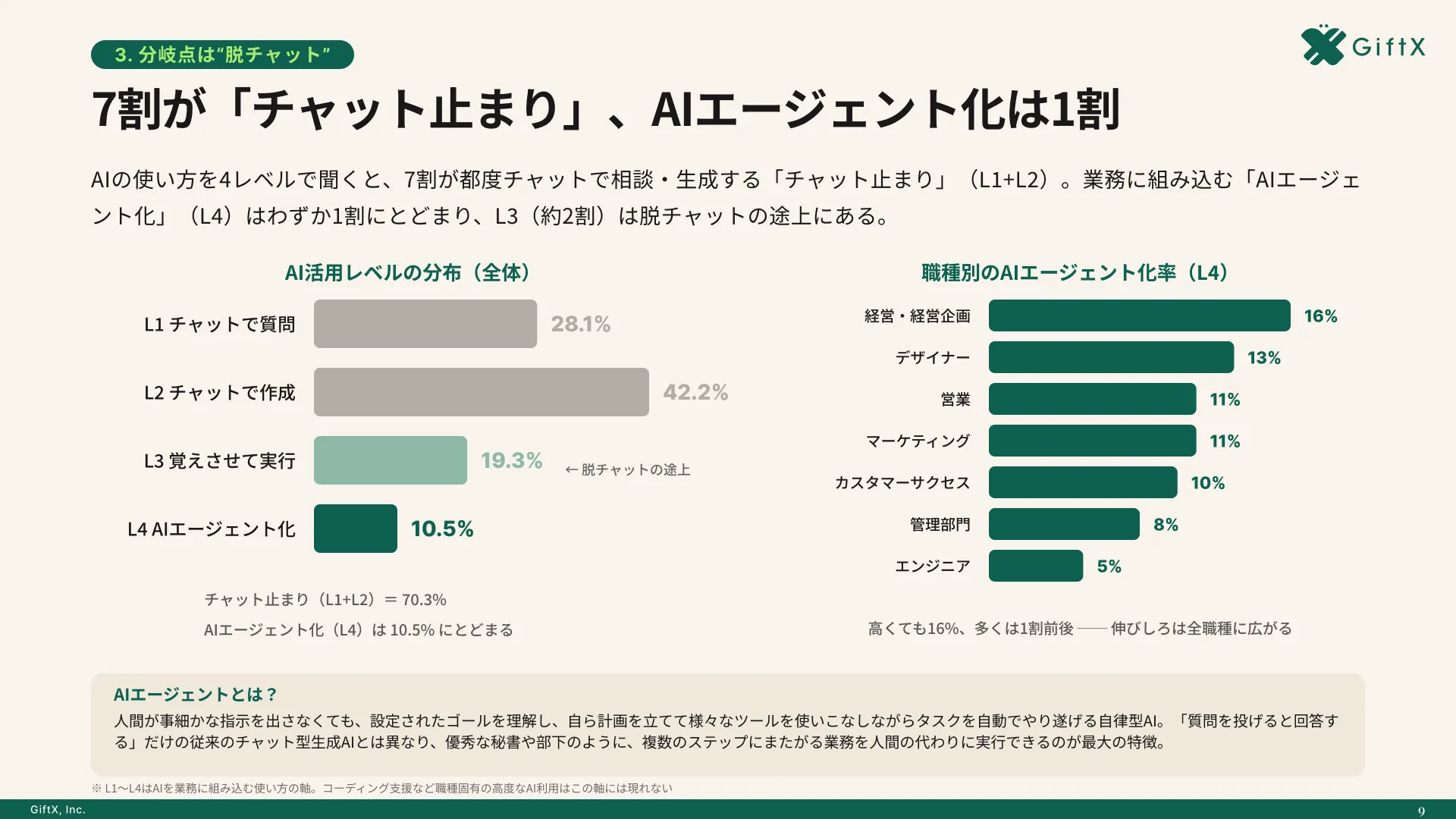
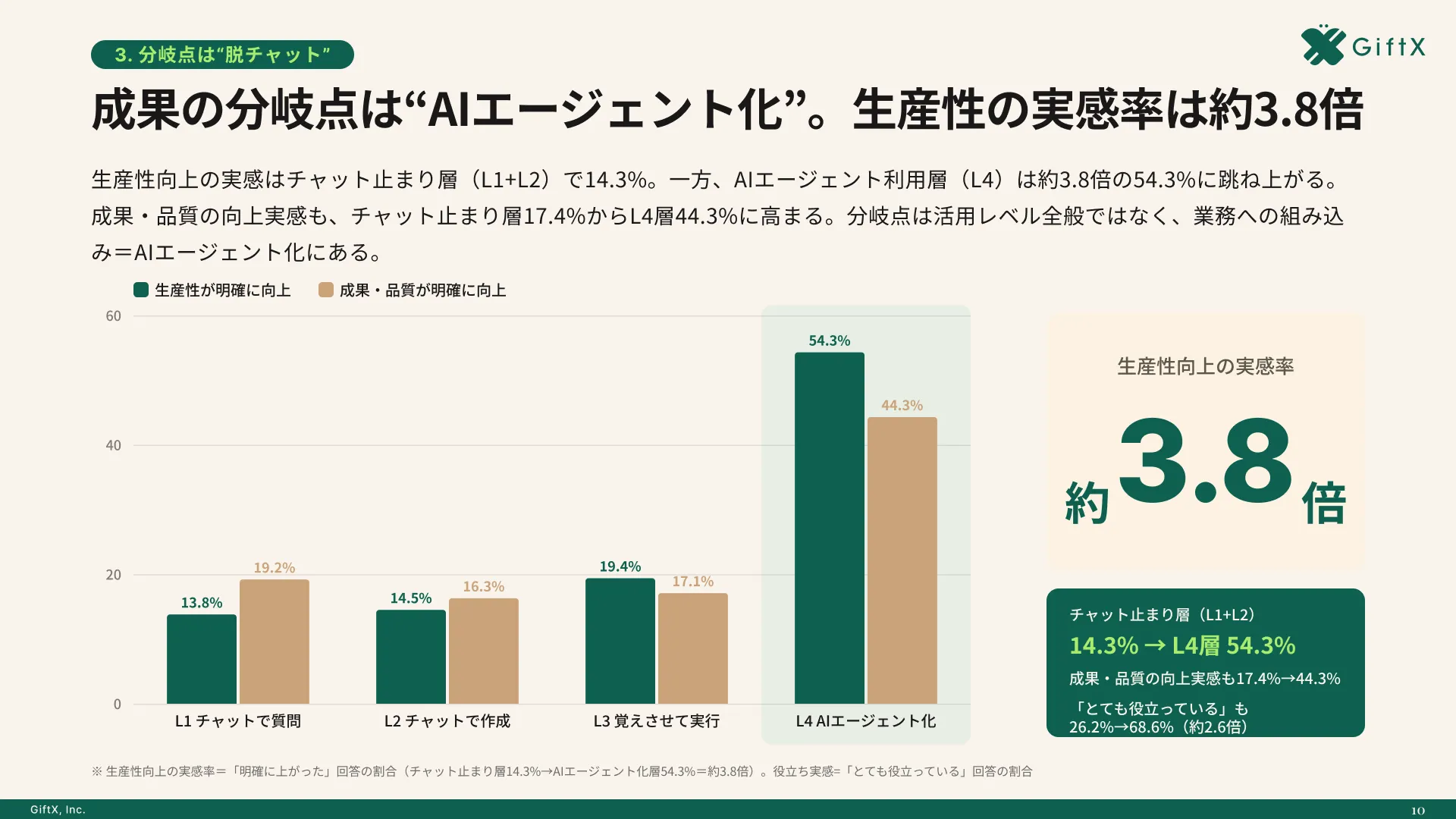
オフィス系7職種のAI利用者669人の調査では、生産性向上を明確に実感した割合が、チャット中心の利用層14.3%に対しAIエージェント利用層54.3%。約3.8倍の差が見られました。
自社の提案資料作成で効いた進め方
GiftXでは、商談メモと相手企業の公開情報をもとに、論点の整理、骨子の設計、スライド化の順でAIに提案資料を作らせる仕組みを運用しています。AIコーディングエージェントとFigma MCPを組み合わせ、作るAIと評価するAIを分けて品質を確かめることで、1本あたり約2時間かかっていた制作が約10分になりました。
ここで効いたのは、いきなりスライドにせず、論点と骨子を先に確定させたことです。Slidesでも、手順2で構成と数値を確かめてから見た目を直す順番にすると、同じ考え方を取り入れられます。
ChatGPT Slidesを使う前の注意点|共有範囲とデータの扱い
Slidesは共同編集を前提とした機能なので、共有した相手の設定がデータの扱いに影響します。社内で試す前に、次の2点を確認しておきます。
関連記事:ChatGPTに学習させない方法|PC・iPhone・Androidのオプトアウト設定
共有した相手の学習設定とメモリが適用される
共同作業者のChatGPTが共有したスライドを読み書きすると、その人の学習設定とメモリ設定が適用されます。自分が学習をオフにしていても、相手がオンにしていれば、そのやり取りを通じて書き込んだ内容が学習に使われる可能性があります。OpenAIは、BusinessとEnterpriseのデータを既定では学習に使いません。
書き出した後のレイアウトと数値を確認する
PowerPointやGoogleスライドへ書き出すと、フォントや配置がSpace上の表示とずれることがあります。社外に出す資料は、書き出したファイルを開いて、ページの崩れと数値・固有名詞を最終確認してから使います。
ChatGPT Slidesで資料作りを始めるときに陥りがちな3つの落とし穴
Slidesは作り始めるまでの手間が小さいぶん、確認や保存の決めごとを後回しにしたまま使い始めやすい機能です。導入直後によく起きる失敗は、次の3つです。
落とし穴1|書き出してから直し始める
早い段階でPowerPointへ書き出して手元で直し始めると、Space上のコメントや修正履歴と別の版ができます。どれが最新か分からなくなり、共同編集の利点が消えます。
落とし穴2|確認する人を決めずに共同編集を始める
誰でも編集でき、ChatGPTにも修正を任せられるため、数値や固有名詞を最後に確かめる人が曖昧になりがちです。そのまま社外へ出ると、誤った数値が残ります。
落とし穴3|毎回ゼロから作らせて型を残さない
毎回プロンプトだけで作らせると、構成や見た目が回ごとに変わり、確認の手間も減りません。テンプレートを残さないと、担当者によって品質がばらつきます。
検証工程を持ったうえで、まず1コンテンツを型にする
Slidesを社内に広げる前に、毎週の報告資料のような1種類の資料に絞り、テンプレートと確認する人を決めて型にすることがポイントです。確認する観点は、数値、固有名詞、書き出し後のレイアウトの3つで足ります。その型で数回回し、確認の観点がそろってから次の資料へ広げると、品質を保ったまま作成時間を減らせます。
GiftX では、検証工程を含めたコンテンツ制作を 1 コンテンツ単位から伴走支援しています。詳細は AI活用コンテンツ制作支援 をご覧ください。
ChatGPT Slidesのよくある質問
無料版やPlusでもChatGPT Slidesは使えますか
使えません。SlidesはChatGPT Spaceを使えるPro・Business・Enterpriseが対象です。無料版やPlusでは、チャットで構成案と本文を作るか、PowerPoint向けの拡張機能を使う方法があります。
日本語のスライドを作れますか
作れます。日本語の会議メモや資料を素材に依頼すれば、日本語のスライドを作成できます。ウェブ版ではブラウザで使えるフォントに限られるため、指定フォントがあるときはデスクトップアプリを使います。
スマートフォンで編集できますか
Slidesの提供はウェブ版とデスクトップアプリが対象です。Spaceのページもモバイルでは閲覧と共有のみで編集には対応していないため、作成と編集はPCで行います。
書き出したPowerPointファイルは編集できますか
編集できます。PowerPoint形式は.pptxファイルとして書き出され、PowerPoint上で編集を続けられます。書き出した後はレイアウトと数値を確認してから使います。
まとめ|ChatGPT Slidesは1種類の資料で型を作ってから広げる
ChatGPT Slidesは、ChatGPT Spaceを使えるPro・Business・Enterpriseで、スライドの作成から共同編集、PowerPoint・PDF・Googleスライドへの書き出しまでを1つの画面で進められる機能です。チャットで作った構成案を貼り直す手間がなくなり、修正の依頼も要素を選んで頼めます。一方で、共有した相手の学習設定が適用される点や、書き出し後のレイアウトの確認は欠かせません。まずは毎週の報告資料のような1種類の資料でテンプレートと確認する人を決め、検証工程を持ったうえで1コンテンツを型にしてから、ほかの資料へ広げていくのが確実な進め方です。
スライド・資料制作のリソースや品質にお困りの方へ
本記事で紹介したChatGPT Slidesのように、AIを使った資料制作を自社でも具体的に進めたい・相談したいとお考えの方は、ぜひGiftXのAI活用コンテンツ制作支援までお問い合わせください。
GiftXのAI活用コンテンツ制作支援では、貴社の事業・商品・制作基準を学習した専用AIエージェントを構築し、企画・制作から専門チームによる最終レビューまで一貫して行います。制作でつくった専用AIエージェントと制作フローを貴社へ移管し、社内で継続的に運用できる体制づくりまで支援します。
資料やコンテンツの制作にお悩みの方は、ぜひ一度ご相談ください。
▶ GiftXのAI活用コンテンツ制作支援の詳細・お問い合わせはこちら