


ChatGPT Spaceとは?人とAIが共通の資料で働く場所
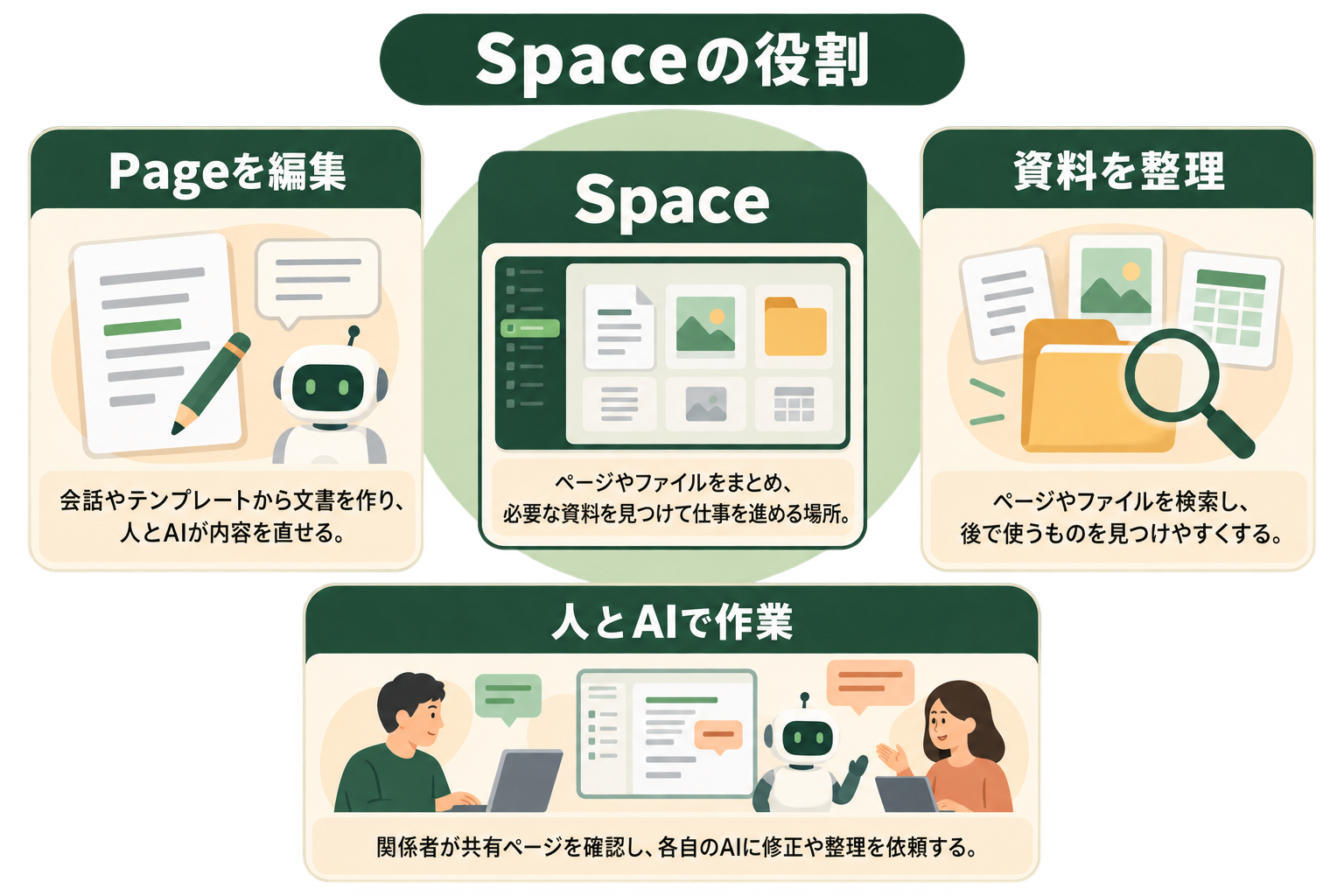
ChatGPT Spaceとは、ChatGPTで作成・アップロード・共有するページやファイルをまとめ、人とAIがその内容を使って作業できる場所です。OpenAIは、対象プランで従来のLibraryがSpaceに変わると説明しています(出典: chatgpt.com)。単なる保存先にとどまらず、ページを編集し、関係者を招き、AIへ更新を頼む仕事の場として使います。
発表全体の位置づけや各機能の提供対象は、OpenAI DevDay 2026の発表まとめで確認できます。
Space、Pages、Libraryの関係
Spaceは資料を見つけたり、チームの仕事をまとめたりする場所です。Pagesは、その中で作成する編集可能な文書です。文章だけでなく画像、表、グラフ、対話的なツールを置き、ChatGPTと人が内容を直せます。Libraryは対象プランではSpaceへ置き換わる従来の名称で、別の有料機能が一つ追加されるという説明ではありません。
初めて使う人は、まず「どこにあるか」と「何を編集するか」を分けて考えると理解しやすくなります。Spaceで既存のページやファイルを探し、具体的な作業はPageで進めます。公式ページは、ページ、スプレッドシート、スライド、ファイルを検索・整理し、お気に入りに保存できると案内しています。
ChatGPTの会話やProjectsとの違い
通常の会話は、質問と回答を通じて考えを進める場所です。SpaceのPageは、会話から作った内容を後で更新し、人と共同編集する成果物になります。OpenAIは、既存の会話をPageへ変換して始められると説明しています。議論を流れのまま残すだけでなく、共有する計画や一覧にまとめたいときに役立ちます。
Projectsの公式ガイドは、関連する会話、ファイル、指示を一つにまとめ、継続する仕事の文脈として使う機能だと説明しています。SpaceはPagesを中心に、共有できる資料を人とAIで共同編集する使い方が前面に出ています。両者の機能が将来どう統合されるかまでは、2026年9月30日時点の案内だけで断定できません。
ChatGPT Spaceでできること|Pagesを共同編集する
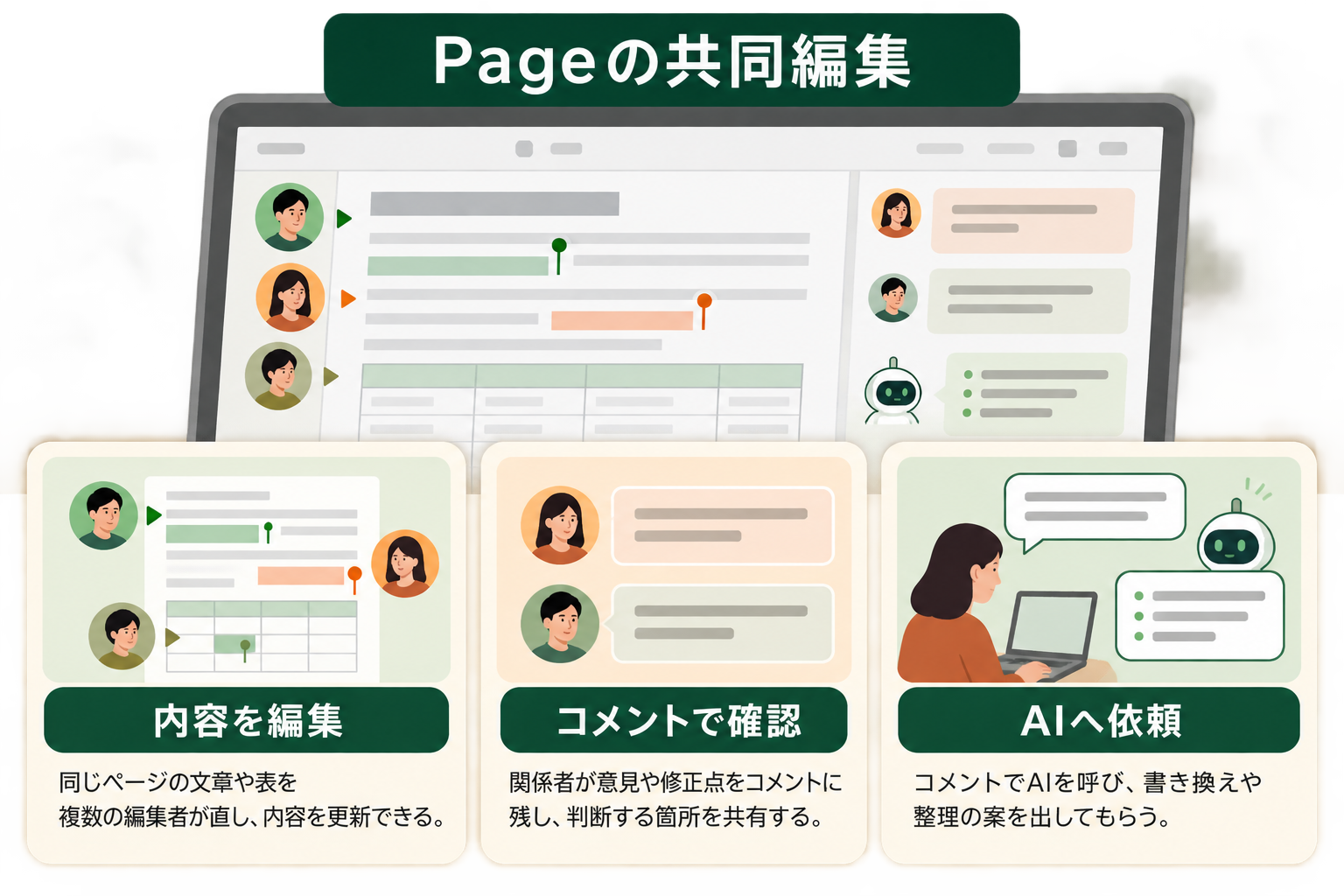
Spaceで現在中心になるのはPagesです。1枚のPageに計画、調査結果、表、次の作業を置き、複数人が同時に編集できます。編集権限のある人は同じPageに入れますが、各自は自分のChatGPTを使って質問や修正を頼みます。AIの出力も、共有ページに反映する内容なら人が確認できます。
Pageを作成し、ChatGPTと内容を整える
新しいPageは会話から作るか、テンプレートから始められます。例えば、チームで進める企画の目的、決定事項、未決定事項を1ページにまとめます。ChatGPTやdotには、チェックリストや表の整理、情報の追加、次の作業の候補を依頼できます。公式ページには、文章、画像、グラフ、表などを置けると記載されています。
Pageは完成した文書を保存するだけの形式ではありません。情報源を指定してChatGPTに更新を依頼し、変更内容を見直せます。ただし、OpenAIの利用ガイドによると、Pageを自動更新する「Keep updated」は提供開始時点では使えません。定期更新が必要な場合も、利用できる機能を画面で確かめ、当面は更新を依頼する手順と確認担当を決めてください。
コメント、共同編集、AIへのメンション
Pageを共有すると、編集権限を持つメンバーが同時に編集し、コメントでフィードバックできます。コメントでChatGPTやdotを@メンションし、書き換えや次の作業を依頼できます。OpenAIは、CodexもPage上の作業に参加できる例を示しています。人が論点を出し、AIが調べたり文案を作ったりし、担当者が決める流れに向きます。
例えば、企画書の草案に営業担当が顧客の要望をコメントし、ChatGPTに説明の組み直しを頼む使い方です。AIの提案をそのまま社外へ出すのではなく、関係者が同じPageで差分を見て決めれば、判断した理由を追いやすくなります。こうした進め方は運用例であり、製品の成果を保証するものではありません。
ChatGPT Spaceの使い方|最初の1ページを作る
最初は資料を大量に移すより、一つの作業をPageにまとめて試すと、権限と更新の流れを確認できます。公式ページは、会話またはテンプレートからPageを作り、ChatGPTで整え、共有して共同編集する順序を案内しています。実際の画面はアカウントへの提供状況で変わるため、表示される項目に合わせて進めてください。
手順1: 会話かテンプレートからPageを作る
チームで繰り返し参照する内容を選びます。例えば、週次の進捗、企画の意思決定、公開前の資料レビューです。既存のChatGPT会話に背景がまとまっているなら、その会話をPageへ変換できます。まだ素材がないならテンプレートから始め、目的、担当、期限、確認待ちの項目を記入します。
最初のPageには「誰が何を判断するための資料か」を明記します。情報を載せるだけだと、更新後に何を見ればよいか分かりません。対象外の情報や最終承認者も書けば、AIへの指示と人の判断を分けやすくなります。これは業務での試し方の提案であり、製品側で必須の入力欄ではありません。
手順2: 参照する情報源と更新の指示を決める
必要に応じてファイルを追加し、Google DriveやSlackなどの接続済みツールを使うようChatGPTへ依頼できます。更新を頼む際は「どの資料を参照し、何を更新し、どこに根拠を示すか」を伝えます。例えば、週次の計画Pageなら、対象の進捗表を指定し、変更があった項目と未決定事項だけをまとめる方法です。
リンクした外部ファイルと、Pageへアップロードしたファイルの権限は同じとは限りません。OpenAIによると、PageへアップロードしたファイルはPageの権限に従い、別ファイルへのリンクを置くだけでは、そのファイルへのアクセス権は付与されません。反対に、外部ファイルの内容をPageへコピー・要約すれば、その内容はPageを見られる人に見えます。
手順3: 共有し、変更を確認する
Pageの共有設定から相手を招き、閲覧または編集の権限を選びます。編集者が同時に作業できるので、コメントで指摘を集め、必要ならChatGPTへ修正を頼みます。Pageを継続更新する場合は、更新前の元情報、変更点、人が確認する箇所をあらかじめ決めると、内容を採用する判断がしやすくなります。
利用しているワークスペースでは、管理者の共有ルールが適用されます。チームをまとめて招待する機能も、ワークスペースでチームが有効な場合に使えます。共有先の選択肢が見当たらないときは、プランや管理者設定を確認してください。
AIエージェントを「どう作り、どう育てるか」を、GiftX記事制作エージェントの実物で解説。


ChatGPT Spaceの料金|対象プランを表で確認
Spaceを利用できるかどうかは、まずChatGPTの契約プランで決まります。公式機能ページが発表時点で明示している対象はPro、Business、Enterpriseです。Spaceだけの単独料金表や追加課金額は、そのページには示されていません。契約を変える前に、ChatGPTの料金ページで自分の地域・支払い方法・契約人数に応じた表示を確認してください。(2026年9月時点、出典: chatgpt.com)
| ChatGPTのプラン | Spaceの提供状況(2026年9月30日) | 料金を確認する際の注意 |
|---|---|---|
| Free・Go・Plus | 今回の提供対象には記載なし | 上位プランへ変更する前に、アカウントの表示を確認 |
| Pro | 提供対象 | 個人向けのプラン料金と利用条件を確認 |
| Business | 提供対象 | 契約人数、管理者の共有設定を確認 |
| Enterprise | 提供対象 | 契約条件と管理者の有効化状況を確認 |
この表はSpace機能の提供対象を比較したもので、プランの月額を固定するものではありません。OpenAIの価格表示は地域や契約条件で変わり得ます。BusinessやEnterpriseでは、プランが対象でも管理者の設定で共有方法が制限される場合があります。料金だけで選ばず、Pageを誰と共有するか、閲覧と編集の範囲、使う端末を合わせて確認する必要があります。
導入予算を考えるときは、Space単体の月額を探すより、現在のChatGPT契約から対象プランへ変更する必要があるかを確認します。すでに対象プランを利用していても、社内の共有ルールに合わなければ予定した運用はできません。まず一つのPageで参加者の権限を確かめ、必要な人数と管理者設定を整理してから契約の見積もりへ進むと、使わない機能まで前提にした予算を避けられます。
契約時には、利用開始日と試行するチームの範囲も記録しておくと、後で費用と実際の利用を照らし合わせやすくなります。
関連記事:ChatGPTの料金プラン比較|Plus・Pro・Businessの違いと選び方
個人利用とチーム利用で判断する
個人で自分の資料を整理し、必要なPageだけを他者へ渡すならProの共有機能を確認します。対象の個人プランではメールアドレスで相手を招待し、閲覧・編集を選べます。ただし、個人の契約で会社の資料を扱ってよいかは、会社側の規程と契約条件で確認してください。Pageの共有範囲を製品画面で選べることと、組織がその利用を許可することは別の判断です。
チームで複数のPageを継続的に運用するなら、BusinessまたはEnterpriseのワークスペース設定を確認します。チームを一括で招待できるか、誰が権限を変更できるか、管理者がどの共有先を許可しているかが重要です。導入前に一つのPageを作り、参加者ごとに何が見えるかを実際に確かめると、契約上の機能と現場で使える機能の差を把握できます。
ChatGPT SpaceとProjects・Libraryの違い
Spaceを既存機能と比べるときは、「保存場所の名前」「会話の文脈」「共同編集する成果物」を分けると整理しやすくなります。Libraryは対象プランでSpaceへ変わる従来の名称です。Projectsは関連するチャット、ファイル、指示をまとめて仕事を続ける機能として案内されています。SpaceはPageを作り、人とAIが同じ内容を直すことを中心に紹介されています。
| 比較する項目 | ChatGPT Space | Projects | 従来のLibrary |
|---|---|---|---|
| 主な役割 | ページやファイルを置き、人とAIが共同で作業する | 関連する会話・ファイル・指示を一つの文脈にまとめる | 作成・保存した内容を探す場所として使われていた |
| 共同作業の中心 | Pageの共同編集、コメント、共有 | プロジェクト内の会話とファイル | 対象プランではSpaceに置き換わる |
| 共有したい成果物 | 更新を続ける文書、計画、一覧 | 継続するテーマの会話と資料 | 比較対象としての旧名称 |
| 根拠 | Space公式ページ | Projects公式ガイド | Space公式ページ |
表は機能の優劣ではなく、公式説明で前面に出されている使い方の整理です。Projectsにも共有機能があります。「Projectsでは人と共同作業できない」とは言えません。既存のProjectsに会話と資料がまとまっている場合、すぐにすべて移す必要はありません。まず、複数人で更新する文書が必要かを見て、Pageとして扱う内容を選びます。
関連記事:ChatGPT の GPTs とプロジェクトの違いとは?使い分けと比較表で整理
会話を重ねる仕事とPageを育てる仕事
一つのテーマを調べ、会話の流れや指示をまとめておきたい場合、Projectsの文脈が役立ちます。例えば、製品調査の問いと資料を集め、何度もChatGPTへ尋ねる仕事です。一方、調査の結論を複数人で確認し、更新する比較表や意思決定メモにしたい場合はPageの形式が向きます。Spaceは、そのPageを人とAIで共有する場所として使えます。
両方を使うときは、どの情報を正本とするか決めます。会話の途中案と共有Pageの決定事項が食い違った場合、担当者が参照する版を明記してください。公式案内は会話からPageを作れると説明していますが、Project内のすべての文脈が自動でPageに引き継がれるとは記載していません。必要な根拠はPageへ書き出して確かめます。
ChatGPT Spaceの注意点|共有範囲とプライバシー
Pageを共有すると、そのPageへアクセスできる人は書かれた内容を見られます。ただし、Pageの共有だけで、自分の非公開チャットや個人メモリーを相手へ公開するわけではありません。この二つを混同すると、必要以上に共有を怖がったり、逆にPageへ書き出した情報を見落としたりします。
閲覧・編集権限と個人情報の境界
対象の個人プランでは、Pageの共有メニューからメールアドレスで招待し、閲覧または編集を選べます。利用可能な場合はリンク共有もできます。ワークスペースのプランでは、個人またはチームを招待し、同じく閲覧・編集を設定できます。権限は後から変更・削除できますが、ワークスペースの管理者設定や共有規則が優先されます。
注意したいのは、個人メモリーそのものは共有されなくても、ChatGPTがメモリーから得た個人情報をPageへ書いた場合、その記述は共有相手に見えることです。公開前に本文、添付ファイル、AIが追記した部分を確認してください。顧客情報や社内機密を扱うなら、共有相手と利用目的をPageごとに確認するのが安全です。
外部ツールのファイルを持ち込むとき
Spaceは接続済みツールの情報をPageで使えます。権限の考え方は「接続先の情報を見られるか」と「Pageへ書かれた情報を誰が見られるか」の二段階です。元ファイルへのリンクだけでは相手に元ファイルの権限は与えられませんが、内容をPageに要約した時点で共有対象になります。
組織のデータ取り扱いも確認しましょう。OpenAIはChatGPT BusinessとEnterpriseのデータを既定ではモデル学習に使わないと説明しています。個人アカウントには、そのアカウントの学習・メモリー設定が適用されます。具体的な社内規程や契約上の扱いは、自社の管理者へ確認してください。
ChatGPT Spaceの利用プランと対応端末
2026年9月30日時点で、SpaceはChatGPT Pro、Business、Enterprise向けです。OpenAIは対象プランでLibraryがSpaceへ変わると案内しています。Free、Go、Plusでの利用を今回の対象としては挙げていません。プランに加入していても、ワークスペースの設定や段階的な提供状況によって画面が異なる場合があります。
Web・デスクトップとモバイルでできること
Pageの作成、編集、共同編集はWebとデスクトップで利用できます。モバイルではPageを探す、読む、共有することができます。一方、発表時点ではモバイルでPageの作成・編集はできず、今後提供予定とされています。「スマートフォンでSpaceを開ける」ことと「スマートフォンでPageを書き換えられる」ことを分けて理解してください。
最初の導入では、作成・編集を行う担当者がWebかデスクトップを使えるかを確認します。モバイル中心の人には閲覧や共有を担当してもらうなど、役割を合わせれば発表時点の制約で作業が止まりにくくなります。
全国8,000人調査で、AIの活用方法によって生産性向上に約3.8倍の差が生まれることが判明。


スライドとスプレッドシートは今後の機能もある
Spaceでは既存のスライドやスプレッドシート、ファイルをまとめることができます。ただし、複数人とAIが同じスライドやスプレッドシートを共同編集する新機能は、2026年9月30日時点では「coming soon」と案内されています。Pagesの共同編集と同じ提供状態だと扱わないでください。
導入計画にスライドの共同編集を含めるなら、提供開始の公式案内を確認してから日程を決めます。現時点の試行は、Pagesの文章、表、チェックリスト、コメントに絞ると、実際に使える機能で評価できます。
ChatGPT Spaceの活用例|共有ページから始める
Spaceを試すときは、チームが繰り返し確認し、変更のたびに会話が発生する資料を選ぶと評価しやすくなります。OpenAIは、計画、ダッシュボード、ToDoリストなどをPageで扱う例を挙げています。以下はそれらを業務へ当てはめた試行例です。特定の企業での導入成果や削減時間を示す事例ではありません。
週次の進捗と未決定事項を1ページにまとめる
企画チームの週次会議では、資料が各担当者のファイルやチャットに分かれがちです。Pageに今週の目的、変更された予定、未決定事項、次の担当を並べ、関連資料の所在を示します。更新をChatGPTへ頼むなら、対象の進捗表と更新日を指定し、変わった箇所だけを下書きさせます。会議前に担当者が元資料と突き合わせて確認します。
Pageのコメントでは、「この期限は顧客との約束か」「担当は誰か」のように判断が必要な箇所を分けて尋ねます。AIが文を整えることと、チームが日程を決めることを混同しないためです。決定後はPageへ確定日と判断者を残せば、次回の更新でも前提を見失いにくくなります。
顧客向け資料のレビューを一か所で進める
提案書や説明資料を作る際には、営業、法務、制作担当が異なる観点から内容を確認します。Pageに目的、対象読者、根拠資料、未確認の主張を置き、コメントで指摘を集めます。ChatGPTには、指摘を反映した文案や不足する根拠の洗い出しを頼めます。外部に示す数値、契約条件、顧客名は、参照元と承認者を人が確かめます。
この使い方では、元資料をPageへ丸ごと転記する必要はありません。共有する相手に必要な範囲を抜き出し、残りは権限を維持した元ファイルへリンクします。ただし、要約に機密情報が含まれればPageの閲覧者に伝わるため、AIが作った要約も公開前に読み直します。
更新が続くPageを評価するチェックリスト
1ページの試行を終えたら、共同編集ができたかだけでなく、更新が次の業務に役立ったかを確認します。例えば、次の項目を担当者と一緒に見ます。
- Pageの目的と最終確認者が明記されているか
- AIが参照した情報源と更新日時を追えるか
- 閲覧者・編集者が必要な人に限られているか
- 共有Pageへ書き出してはいけない内容が含まれていないか
- モバイル利用者の役割が閲覧・共有の範囲に収まっているか
- スライドやスプレッドシートの共同編集など、今後の機能を導入の前提にしていないか
項目に不明点が残る場合は、対象Pageと参加者を絞って再試行します。Pageが一枚で十分に機能するなら、似た資料へ横展開できます。更新に使う情報源が曖昧なままページだけ増やすと、どの資料が正しいか判断しにくくなります。
ChatGPT Space導入で陥りがちな3つの落とし穴
Spaceの価値は、情報を一つの場所に集めることだけでは決まりません。共有先、更新の責任、人が判断する地点まで決めて初めて、Pageを仕事に使えます。最初の試行では次の三点を確認しましょう。
落とし穴1: 全資料をいきなり共有する
最初から多くのファイルや会話を持ち込むと、誰が見られる内容なのか確認しきれません。Pageに書いた情報は閲覧権限のある人に見えます。まず一つのPageと少数の担当者で試し、本文、添付、リンク先の権限を確認してください。共有を広げる前に、見せる必要がない情報を除きます。
落とし穴2: 壮大な運用計画で手が止まる
全社の知識を最初からSpaceへ集約しようとすると、更新する人や対象の決定が難しくなります。週次の進捗Pageなど、成果を確認しやすい一業務から始めます。誰が情報を追加し、AIに何を頼み、人がどこで確認するかを決めるだけでも、試行の結果を評価できます。
落とし穴3: 標準機能だけで業務に合うと考える
Pagesの共同編集ができても、自社の承認フローや資料の品質基準は自動では定まりません。AIが更新した内容の根拠と、社外へ出す前の確認者を決めておきます。繰り返しの更新まで任せるなら、どの情報源を使うか、誤りを誰が直すかも必要です。業務フローへの組み込みは運用設計とセットで考えます。
結論: 1業務のスモールスタートで共有の型を作る
ChatGPT Spaceを仕事に生かすなら、まず一つの業務をスモールスタートで試し、情報の入力、Pageの更新、共有、承認を一連の流れとして確認することがポイントです。人とAIが同じ資料で働けても、判断まで自動化する必要はありません。Pagesの試行から継続的な業務自動化へ進めたい場合は、GiftX AIエージェント構築支援でご相談いただけます。
ChatGPT Spaceのよくある質問
ChatGPT Spaceは無料で使えますか?
2026年9月30日時点の公式案内では、SpaceはPro、Business、Enterprise向けです。Free、Go、Plus向けの提供は示されていません。料金そのものや今後の提供範囲は、加入前に最新の公式プラン案内を確認してください。
SpaceでPageを共有すると個人チャットも見られますか?
いいえ。Pageの共有だけでは、非公開チャットや個人メモリーへのアクセスは与えられません。ただし、Pageへ書いた内容やAIがメモリーから書き出した個人情報は、Pageを見られる人に表示されます。共有前にPageの内容を確認してください。
スマートフォンでPageを編集できますか?
発表時点ではできません。モバイルではPageを探す、読む、共有することができます。作成、編集、共同編集はWebとデスクトップで使い、モバイル対応の拡張は今後の案内を確認してください。
ProjectsやLibraryはなくなりますか?
OpenAIは対象プランでLibraryがSpaceになると案内しています。Projectsについては、関連する会話、ファイル、指示をまとめる機能として公式ガイドが公開されています。SpaceとProjectsの今後の統合や廃止は、現時点の公式説明だけで断定できません。
まとめ|Spaceは共有する成果物から試す
ChatGPT Spaceは、チームの人とAIがPagesを中心に資料を作り、更新し、共有する場所です。対象プランでLibraryに代わり、Pageを共同編集できます。利用前にはプラン、端末、共有権限を確認し、今後提供予定のスライド共同編集やモバイル編集と区別しましょう。まず一つのPageで情報源と確認者を決めれば、自社の業務に合うか判断できます。
最初の運用では、既存の資料を一度に移すより、更新が続くPageを一つ選ぶと確認しやすくなります。編集できる人、閲覧だけの人、ChatGPTに任せる更新範囲を先に決め、コメントと変更結果を確認してください。Projectsは会話やファイルを整理する用途が続いているため、Spaceへ置く成果物との役割を分けて試すと、重複や共有ミスを減らせます。
AIと人が共同で進める業務を設計したい方へ
ChatGPT Spaceを試し、共有資料の更新や継続的な仕事までAIに任せたいとお考えの方は、GiftX AIエージェント構築支援へご相談ください。
GiftX AIエージェント構築支援では、貴社の業務に合わせて1業務単位のスモールスタートから本番運用まで、AIエージェント構築を支援します。ユースケースの洗い出しから、PoC、本番運用、社内ナレッジ化まで伴走します。
まず対象のPage、参照する情報、承認点を一緒に整理できます。ぜひ一度ご相談ください。
▶ GiftX AIエージェント構築支援の詳細・お問い合わせはこちら