

ChatGPT Pagesとは、人とAIが一緒に編集できる文書
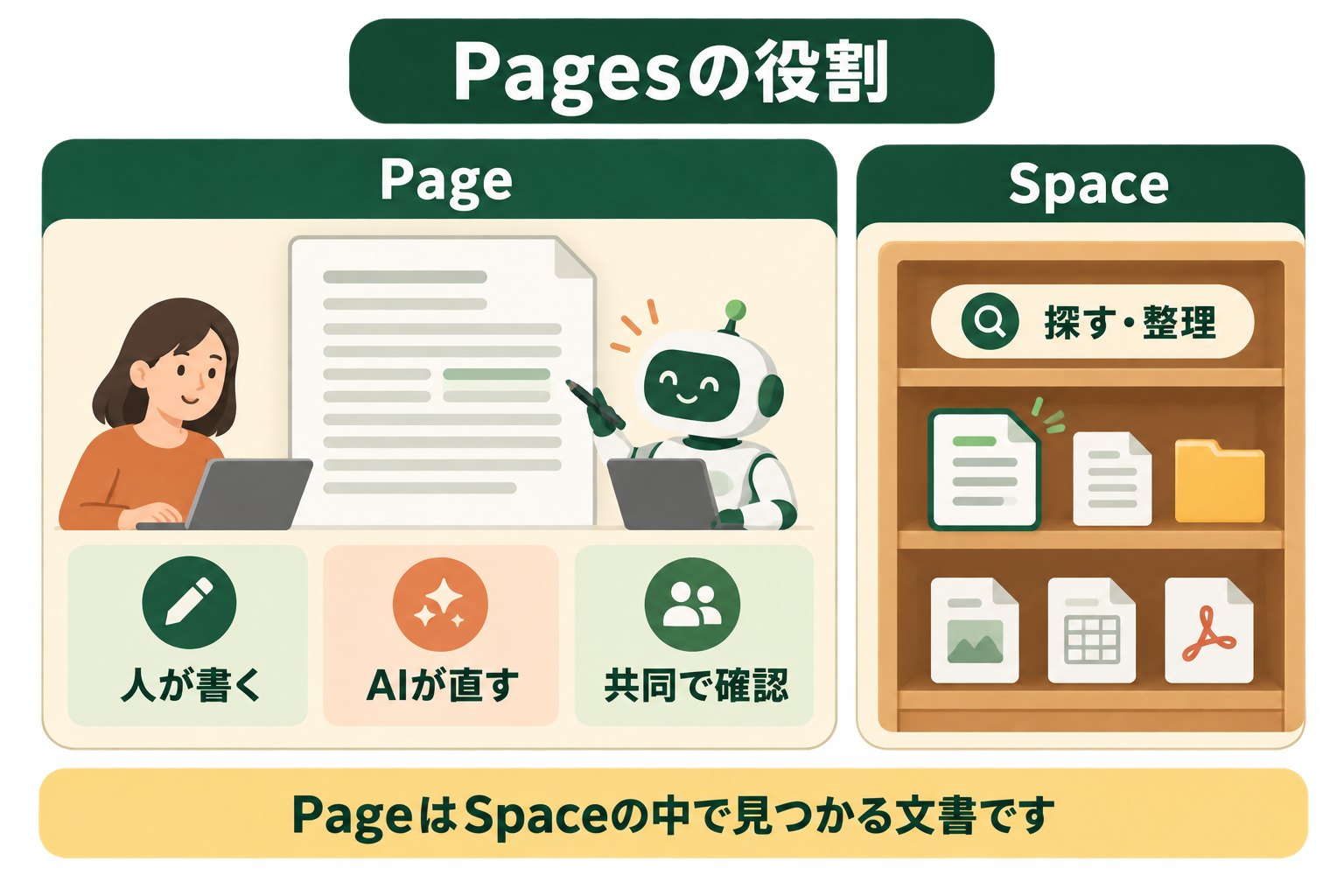
ChatGPT Pagesは、文章を直接書くことも、ChatGPTに下書きや修正を頼むこともできる文書です。OpenAIは2026年9月29日のDevDay発表で、人とAIの共同作業のための新しい文書形式として紹介しました。作成したPageへ同僚を招き、同じ内容を編集しながら意見を集められます。
発表全体の位置づけや各機能の提供対象は、OpenAI DevDay 2026の発表まとめで確認できます。
通常のチャットでは、回答が会話の流れに沿って増えます。Pageには後で読み返し、更新し、共有する成果物を置きます。例えば会議後に決定事項を1枚へまとめ、翌週は変わった箇所だけを更新する使い方です。出力を受け取って終わるのではなく、文書を継続して整えることがPagesの中心です。
PageとSpaceの役割を分ける
Pageは編集する文書です。SpaceはPage、ファイルなどを探し、整理する場所です。両者の関係を押さえると、Pageを作る画面と完成後に探す場所を混同しません。OpenAIのSpaceガイドは、Pageをプロジェクト概要や議事メモ、調査結果などに使えると案内しています。
ChatGPT Spaceの利用プラン、Libraryとの関係、Projectsとの違いを広く確認したい場合は、関連記事「ChatGPT Spaceとは?Pagesの使い方・共有範囲・利用プランを公式情報で解説」をご覧ください。本記事では、Pageを1枚作って共同編集する操作と判断に焦点を当てます。
利用できるプランと端末
発表時点でPagesの対象はChatGPT Pro、Business、Enterpriseです。Webとデスクトップアプリでは作成・編集でき、モバイルでは探す、読む、共有する機能が案内されています。モバイルでの作成・編集は今後提供予定です。提供状況はプランと組織の管理設定によって変わるため、実際に表示されるメニューを確認してください。Space公式機能ページとDevDay発表に対象が示されています。
料金は現在の契約画面で確認する
Pagesに独立した料金を見込む前に、現在のChatGPT契約が対象プランかを確認します。本記事はプラン料金の数値比較を扱いません。契約変更を検討する場合は、地域、支払方法、組織契約に応じた公式料金表示を確認してください。
ChatGPT Pagesの作り方|会話か新規Pageから始める
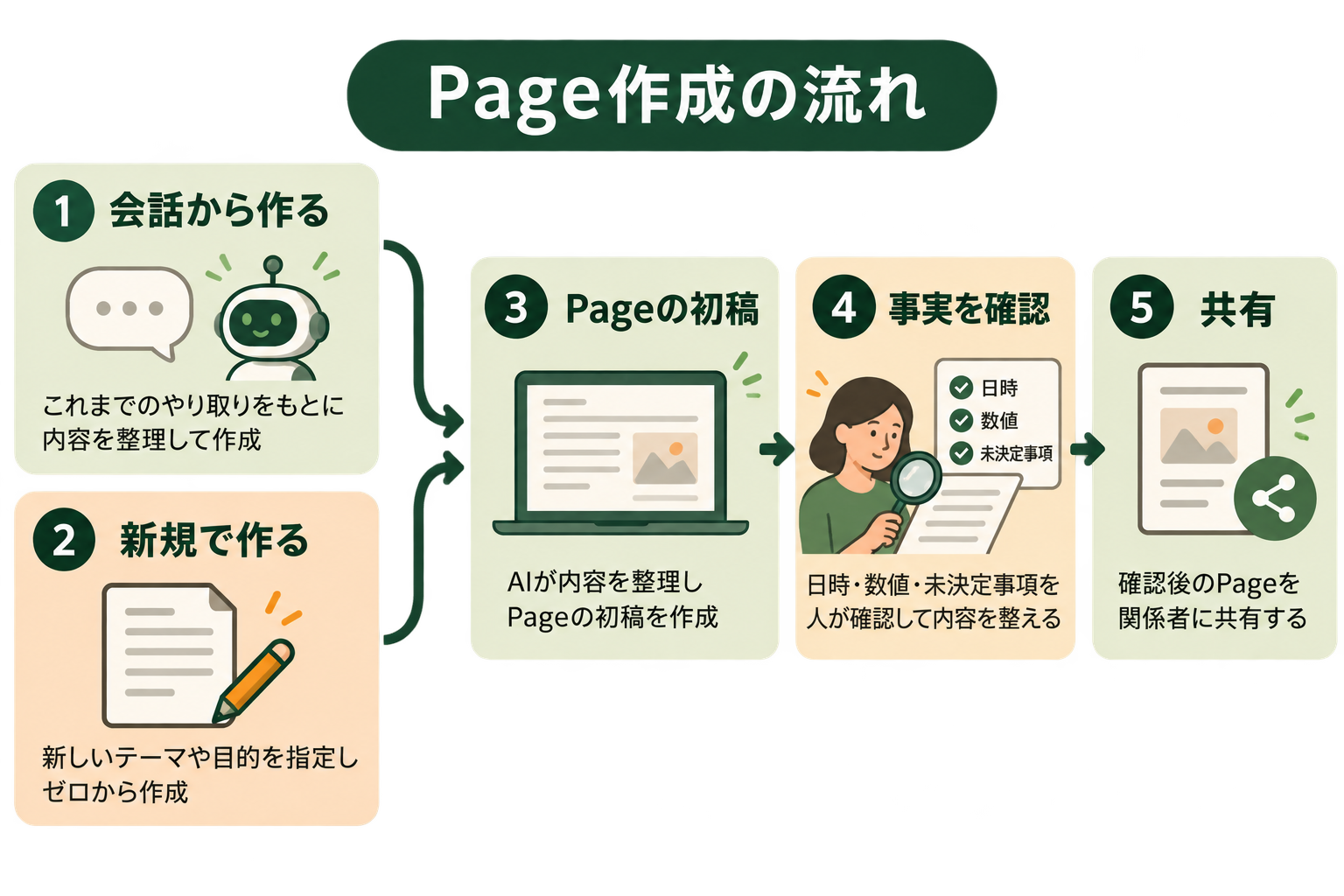
公式のPages操作ガイドには、Spaceのサイドバーで「New page」を選ぶ方法と、既存の会話からPageを作る方法が記載されています。すでに議論した内容があるかによって入口を選ぶと、初稿の材料を揃えやすくなります。
既存の会話からPageを作る
企画の背景や論点をChatGPTの会話で整理済みなら、その会話を開き、Pageにまとめるよう依頼します。たとえば「この会話の決定事項、未決定事項、次の担当をPageに整理してください。決まっていない期限は補わず『要確認』と記してください」と頼みます。生成されたPageを開き、会話中の事実と結論が正しく移されたかを読み返します。
会話をPageにする利点は、議論の経緯をそのまま全員に読ませず、共同作業に必要な内容へ整理できることです。ただし、AIが会話の中の仮説を決定事項として書く可能性もあります。「決定」「提案」「確認待ち」を分けてから共有してください。作成直後のPageを完成版とみなさず、担当者が日時、数値、出典を確認します。
新しいPageを作って文書の骨格を書く
素材となる会話がない場合は、Spaceから新しいPageを作ります。名前を付け、見出し、本文、箇条書き、表を入力します。編集画面で「/」を入力すると挿入メニューが開き、見出し、チェックリスト、画像、ファイルなどのブロックを選べます。まずは読み手と目的を先頭に書き、必要なブロックだけを足すと文書が散らかりにくくなります。
例えば週次の進捗Pageなら、「今週の目的」「前回からの変更」「判断待ち」「次の担当」の4項目で始められます。表が必要なら担当と期限を列にし、文章で足りる部分まで表へ押し込まないようにします。文書の構造を先に決めると、後からChatGPTに「判断待ちだけを更新」と範囲を指定しやすくなります。
テンプレートと既存資料を使う
Spaceのホームに表示されるテンプレートから始める方法も公式ガイドに記載されています。テンプレートを選んだ場合も、見出しを埋めることを目的にせず、使わない項目を削り、担当者が実際に更新できる形に直します。議事メモなら「決定事項」「未決定事項」「次回までの作業」を分け、空欄は推測で埋めずに残します。
Pageを開いた後に資料を足すときは、挿入メニューの「Files」「Pages」「Chats」で既存の内容を参照できます。元の資料を丸ごと貼り付ける前に、どのファイルや会話を根拠にするかを明記すると、後から読む人が判断の出所を追いやすくなります。参照だけでは相手に元ファイルの閲覧権限が付くわけではないため、共有相手が開けるかどうかは別に確認します。
AIエージェントを「どう作り、どう育てるか」を、GiftX記事制作エージェントの実物で解説。


生成した文章を採用する前に確認する
Pagesでは挿入メニューの「Generate」でページ内に下書きを作れます。公式ガイドは、目的、形式、残したい情報を伝え、生成後に承認、修正、取り消しを選ぶ流れを示しています。下書きを作る場合は「不明な日付は推測しない」「出典のない数値は書かない」など、守る条件も指示に含めます。
文章が読みやすくても、意思決定に使う条件が抜けていれば仕事の文書としては不十分です。最初に固有名詞、日付、金額、責任者を見直し、その後で言い回しを整えます。元の会話や資料を開ける担当者が確認すると、AIが滑らかに補った誤りを見つけやすくなります。
下書きを採用する前に、元資料のどの行から書いた情報かを追える状態にします。例えば進捗報告では、ChatGPTが付けた「完了」の一語だけを見ず、元の作業表で完了した工程と残る承認を分けて読みます。Pageの見出しに「確認済み」と書く場合も、確認した担当者と日付が記録されて初めて次の人へ引き継げます。これはPages固有の自動保証ではなく、チーム側で決める確認手順です。
ChatGPT Pagesの編集方法|直す範囲を指定する
Pageは人が直接編集できます。ChatGPTへ修正を頼む場合も、文書全体を毎回書き換える必要はありません。公式操作ガイドによると、文章を選択すると表示されるツールバーから「Ask for change」を選び、選択部分の修正を頼めます。具体的な一文への指摘はコメントに残す方法もあります。
選択した段落だけを直す
まず対象の段落を選び、何を変え、何を保持するかを伝えます。例えば「この段落を初めて読む担当者向けに短くしてください。日付、承認者、未決定の項目は残し、元資料にない理由を追加しないでください」という依頼です。読み手、変更範囲、保持条件が揃うと、結果を元の文と比べやすくなります。
長い文書の全面改稿は、意図しない変更に気づきにくくなります。見出しの順序を変えたいときは、先に構成案だけを出してもらい、移動する段落と削る候補を確認してから本文を直します。契約条件や顧客への約束を含む文書なら、最終的な承認は担当者が行います。
コメントとPage横のチャットを使い分ける
一文の意味が曖昧な場合は、その部分を選んでコメントします。例えば「この『完了』は作業完了か顧客承認か」と残せば、他の編集者も論点を見つけられます。Page全体の構成や複数箇所に関わる相談には、Pageと並べて開くChatGPTへの依頼が向きます。
コメントでChatGPTを呼び、対象部分の修正を頼むこともできます。ただし、コメントを付ける人、AIの変更を読む人、最終版を確定する人を決めておくと、誰の判断で記述が変わったか追いやすくなります。OpenAIのガイドには、表示可能な環境で編集者の寄与を確認する機能も案内されています。
ブロックと小ページで読みやすさを保つ
Pageでは見出しや表などをブロックとして扱い、順序を動かせます。長い資料は、概要を親Pageに残し、調査の詳細や議事録を子Pageに分ける方法もあります。必要な人が最初に結論を読み、詳しい根拠へ進める構成です。
ブロックの移動は見た目を整える操作に見えますが、文脈も変わります。「上記の条件」「次の表」などの参照先が合っているかを確認します。子Pageは親PageやSpaceから閲覧権限を引き継ぐ場合があるため、内容を移すときは配置先の共有範囲も見直してください。
公式のブロック操作ガイドでは、ブロック横のハンドルで順序を変え、見出しとその配下の範囲を一緒に動かせると説明しています。会議資料なら、結論を先に置くと読み手は判断を急げますが、前提条件まで切り離してはいけません。移動後は見出しごと読み直し、表の注記や画像の説明が対応する位置に残っているか確かめます。
表の幅とPromptブロックを使い分ける
横に長い表を使う場合は、表の幅を「Normal」「Flexible」「Full width」から調整できます。まず必要な列だけを残し、担当者・期限・状態が小さい画面でも追えるかを確認します。表を広げるだけで情報量が減るわけではありません。数値の比較には表、結論と理由には短い段落を使い、読み手が視線を戻さなくても意味を取れる配置にします。
同じ依頼を後日また行うなら、Page内のPromptブロックに「参照する資料」「変えてよい欄」「人が確認する欄」を書いておけます。公式ガイドは、Promptブロックを読者が使える再利用可能な依頼として紹介しています。毎回の更新で使う指示を本文の説明と分けておけば、新しい担当者も作業の入口を見つけやすくなります。ただし、Promptの実行結果はその都度確認し、前週の値を今週の事実へ自動で流用しないようにします。
Pagesを共同編集する方法|権限と確認役を決める
Pageを共有するには「Share」から相手を選び、閲覧または編集の権限を設定します。編集権限を持つ人は同じPageを同時に編集できます。OpenAIのガイドは、共同編集する各人が自分のChatGPTを使って内容の修正を頼めると説明しています。
閲覧者と編集者を分ける
会議資料を読んでほしい人と、本文を更新する人は同じ権限である必要がありません。Pageの持ち主は、誰が内容を直せるか、誰が確認だけを行うかを決めて共有します。例えば担当者2人に編集、承認者に閲覧を設定し、承認者からの指摘はコメントや別の連絡で受け取る運用です。実際に選べる共有先や権限は、ワークスペースの管理設定に従います。
共有後に権限を変えたり、直接招待した相手を外したりできます。ただし、Pageが親PageやSpaceからアクセスを引き継いでいる場合、直接招待だけを外しても相手が見られることがあります。見せたくない内容を扱うときは、Page単体と親の共有設定を両方確認してください。
共有先の役割と移動先を確認する
共有範囲を決めるときは「編集を依頼する人」「内容を確認する人」「完成版を読む人」を書き出します。全員を最初から編集者にすると、誰の修正を最終版として採用したか追いにくくなります。確認だけを頼む人は閲覧権限を基本とし、具体的な修正が必要になった時点で編集権限を見直す運用にすると、権限と役割の対応を説明できます。これは公式の権限機能を使った実務上の設計例です。
子Pageを別の親Pageへ移す場合も、移動先の共有設定を確かめます。OpenAIの案内では、同じSpace内でPageを別のPageの下へ移すには両方の編集権限が必要で、移動先の親によってアクセスが変わる場合があると説明しています。場所を変える操作を単なる整理とみなさず、機密度と共有先を再確認してから確定します。
リンク先のファイルと添付ファイルは扱いが異なる
Pageへファイルをアップロードすると、そのファイルはPageの権限に従います。一方、別の場所に保存されたファイルのリンクを貼るだけでは、閲覧者に元ファイルの権限は渡りません。これは公式の共有説明で明記されています。
注意したいのは、元ファイルの内容をAIに要約させてPageへ書いた場合です。元ファイルを開けない人でも、Pageに書かれた要約は読めます。共有前にPage本文、添付、AIが追記した内容を確認し、公開範囲と一致しているかを確かめてください。
全国8,000人調査で、AIの活用方法によって生産性向上に約3.8倍の差が生まれることが判明。


個人チャットを共有しているわけではない
Pageを共有しても、他の人が個人の非公開チャットや保存済みメモリーを直接見られるようにはなりません。ただし、ChatGPTが個人の文脈を使ってPageへ書き込んだ内容は、そのPageを見られる人に見えます。共有対象になるのは最終的にPageに載った情報です。顧客名や社内の未公開情報が紛れていないかを、人が読み返す必要があります。
業務で試すなら、1枚のPageの更新から始める
Pagesの使い方を評価するなら、頻繁に見直す文書を1枚選ぶとよいでしょう。例として、週次の進捗メモがあります。担当者が変更点を追加し、ChatGPTに要約を頼み、会議で決まった内容を人が確定します。これなら「作る」「直す」「コメントを受ける」「共有する」を一連の流れで試せます。以下は業務への当てはめ方であり、導入企業の実測成果を示す事例ではありません。
更新前に、情報源と判断者を明記する
Pageの冒頭に、更新日、参照する資料、最終確認者を記します。ChatGPTへは「添付した進捗表の今週分だけを参照し、予定から変わった項目と確認待ちの項目を分けてください」と頼みます。参照元を指定しないと、以前の会話にあった古い予定を混ぜても気づきにくくなります。
複数人で編集する場合、同じ行を別々に更新する可能性があります。編集の担当範囲を分け、会議前に変更の重複と食い違いを確認します。特に期日、顧客への約束、支出を伴う決定は、人が元資料と突き合わせてから確定させます。
共有前のチェックを短い手順にする
確認する内容を増やしすぎると、毎週の更新が続きません。最初は次の4点に絞れます。
- 日付、数値、担当者が元資料と一致するか。
- 決定事項と提案、未確認の事項を区別しているか。
- 本文と添付に、共有先へ見せない情報がないか。
- 編集できる相手と、親Page・Spaceからの継承権限が想定どおりか。
確認した人と日付をPageに残せば、次回の更新でどこから見直すかも分かります。形式だけ整った文書より、判断の状態が分かる文書を目指しましょう。
週次更新の担当と確認順を決める
週次の運用では、初稿、確認、確定、次回更新の順をPageに書いておくと迷いません。月曜に担当者が元資料の更新分だけをPageへ反映し、火曜にChatGPTへ変更点の要約を依頼します。その後、会議の参加者が該当箇所へコメントし、最終確認者が「確定」または「要確認」を記します。次週は前週のPageを無条件で複製せず、変更があった情報源を確認してから更新します。曜日や担当人数は一例なので、実際の決裁の速さに合わせて調整してください。
Page内に誰かがコメントを残したら、指摘の種類を分けます。誤記や表現の改善は編集者が直し、期限や顧客への約束など意思決定を伴う指摘は責任者へ戻します。AIへ修正を頼む場合も、コメントの文面だけを根拠に決定を変えないようにします。公式ガイドには、コメントでChatGPTに対象箇所の支援を頼む方法が記載されていますが、回答を採用するかは文書の責任者が判断します。
ChatGPT Pagesの導入で陥りがちな3つの落とし穴
Pageは文書の作成と共同編集に便利ですが、運用の決定を自動で引き受けるわけではありません。初めから範囲を広げず、1枚の文書で更新と確認の流れを整えます。
すべての資料を最初から移そうとする
大量の資料を一度に移すと、どの情報が最新版か、誰に見えるかを確認しきれません。まず更新頻度が高い1枚を選び、必要な元資料だけを参照します。
AIへ文書全体の判断を任せてしまう
ChatGPTは下書きと修正を助けますが、承認の根拠や責任者は自動では決まりません。決定と提案を分け、人が確かめる項目を文書に残します。
共有後の業務フローを決めていない
編集者を増やすだけでは更新の品質を保てません。誰が入力し、誰が差分を確認し、いつ確定するかを決めてから共同編集を始めます。
スモールスタートで1業務をAIエージェントに任せる
最初は週次の進捗更新など、対象が明確な1業務で試します。入力資料、AIが作る下書き、人が判断する箇所を分ければ、Pageの共同編集を継続しやすくなります。更新作業が定着したら、必要な範囲だけAIエージェントへ任せる方法を検討できます。
自動化を考える前に、毎回同じ資料からどの欄を更新するのか、どの判断で人へ戻すのかを1枚のPageで試してください。例えば進捗表の差分を短くまとめる作業は依頼の形を揃えやすい一方、顧客への回答期限を確定する判断は担当者の確認が必要です。役割を分けた運用記録があれば、次に任せる作業の範囲も決めやすくなります。
GiftXでは、こうした1業務単位のAIエージェント構築を伴走支援しています。詳細はGiftX AIエージェント構築支援をご覧ください。
ChatGPT Pagesに関するよくある質問
PagesとChatGPT Sitesは同じですか?
異なります。PagesはChatGPT内で文章などを作成・共同編集する文書です。SitesはWebサイトや小さなアプリを作り、公開する機能です。「ページ」という言葉だけで混同しやすいですが、共有する資料を作るのか、訪問者が使うWebサイトを公開するのかで目的が異なります。
作ったPageをスマートフォンで編集できますか?
2026年9月30日時点の公式案内では、モバイルでPageを探す、読む、共有することはできますが、作成と編集は未対応です。作成や共同編集にはWebかデスクトップアプリを使います。今後の提供状況は公式ページで確認してください。
Pageを共有すると元の会話も見られますか?
Pageを共有しただけでは非公開チャット全体への権限は渡りません。ただし、会話の内容をPageへ転記した部分は閲覧者に見えます。会話からPageを作った場合は、残してよい内容だけが載っているか確認してください。
Pageからリンクした元ファイルを相手が開けないのはなぜですか?
Pageにファイルへのリンクを置いても、元ファイルの権限は変わらないためです。別のSpaceや接続済みサービスにあるファイルを読んでもらうには、その保存先で相手に閲覧権限が必要です。一方、PageへアップロードしたファイルはPageの権限に従います。共有前にリンクを開けるか確かめ、開けない相手には権限を見直すか、機密情報を含まない説明だけをPageに書くかを選んでください。
親Pageを削除すると子Pageはどうなりますか?
OpenAIのヘルプによると、親Pageを削除すると、その下にある子PageもTrashへ移動します。子Pageの所有者が別の人でも対象です。定期的に参照する資料や、他の担当者が管理する子Pageがある場合は、削除前に階層を確認してください。単に一覧を整理したいなら、先に配置と共有範囲を見直すほうが適切です。
まとめ|Pagesは文書を作り、直し、共同で確かめる場所
ChatGPT Pagesでは、会話や新規作成から文書を始め、選択した部分の修正をChatGPTへ頼めます。共同編集とコメントで意見を集められますが、日付や数値、共有権限の確認は人の役割です。Spaceの整理機能と切り分け、最初は更新を続ける1枚のPageで使い方を試しましょう。
チームでの試行では、情報源、編集担当、最終確認者をPageに書いてから共有します。下書きが滑らかな文章になっても、承認待ちの情報を確定事項へ変えないことが大切です。まず1業務で流れを固め、繰り返しの更新が必要になったところから自動化を考えます。
Pagesの共同編集を業務の仕組みに広げたい方へ
1枚のPageで更新する情報と確認する人が決まると、繰り返し作業のうちAIへ任せられる範囲が見えてきます。次は、元資料の確認から下書きの準備までを1業務単位で整えましょう。
GiftX AIエージェント構築支援では、業務の選定から設計、運用まで伴走します。Pagesの試行で見えた更新作業を整理したい方は、ご相談ください。