

スライド作成AIとは|できることと得意な役割
スライド作成AIとは、作りたい内容のテキストやキーワード、既存の文書を入力すると、AIがスライドの構成・本文・デザイン・画像までを自動で生成するツールの総称です。従来は白紙のスライドにゼロから文字やレイアウトを組んでいた作業を、AIが下書きの状態まで一気に進めてくれます。
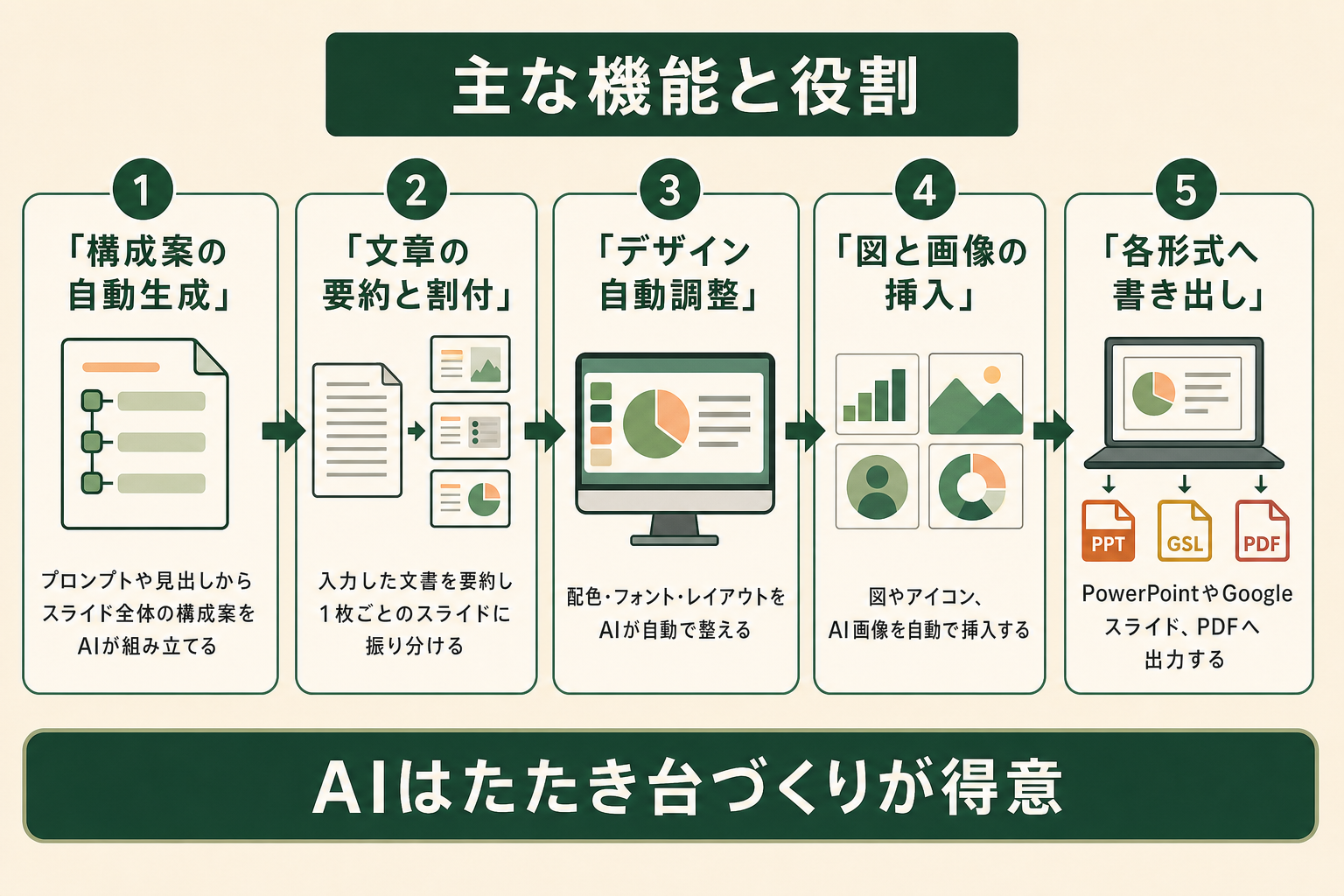
多くのサービスに共通する主な機能は、次のとおりです。
- プロンプト(指示文)や見出しから、スライド全体の構成案を自動生成する
- 入力したテキストや文書を要約し、1枚ごとのスライドに割り付ける
- 配色・フォント・レイアウトをAIが自動で整える
- 図やアイコン、AI画像を自動で挿入する
- PowerPoint(PPTX)やGoogleスライド、PDFへ書き出す
これらの機能により、構成検討からデザインまでにかかる時間を大きく圧縮できます。一方で、現時点のスライド作成AIは「完成品」よりも「たたき台」を作る役割に強みがあります。生成された内容には事実誤りや表現の粗さが残ることもあるため、最終的な数値の確認や言い回しの調整は人が行う前提で使うのが現実的です。
スライド作成AIの4つのタイプ|どこから選ぶか
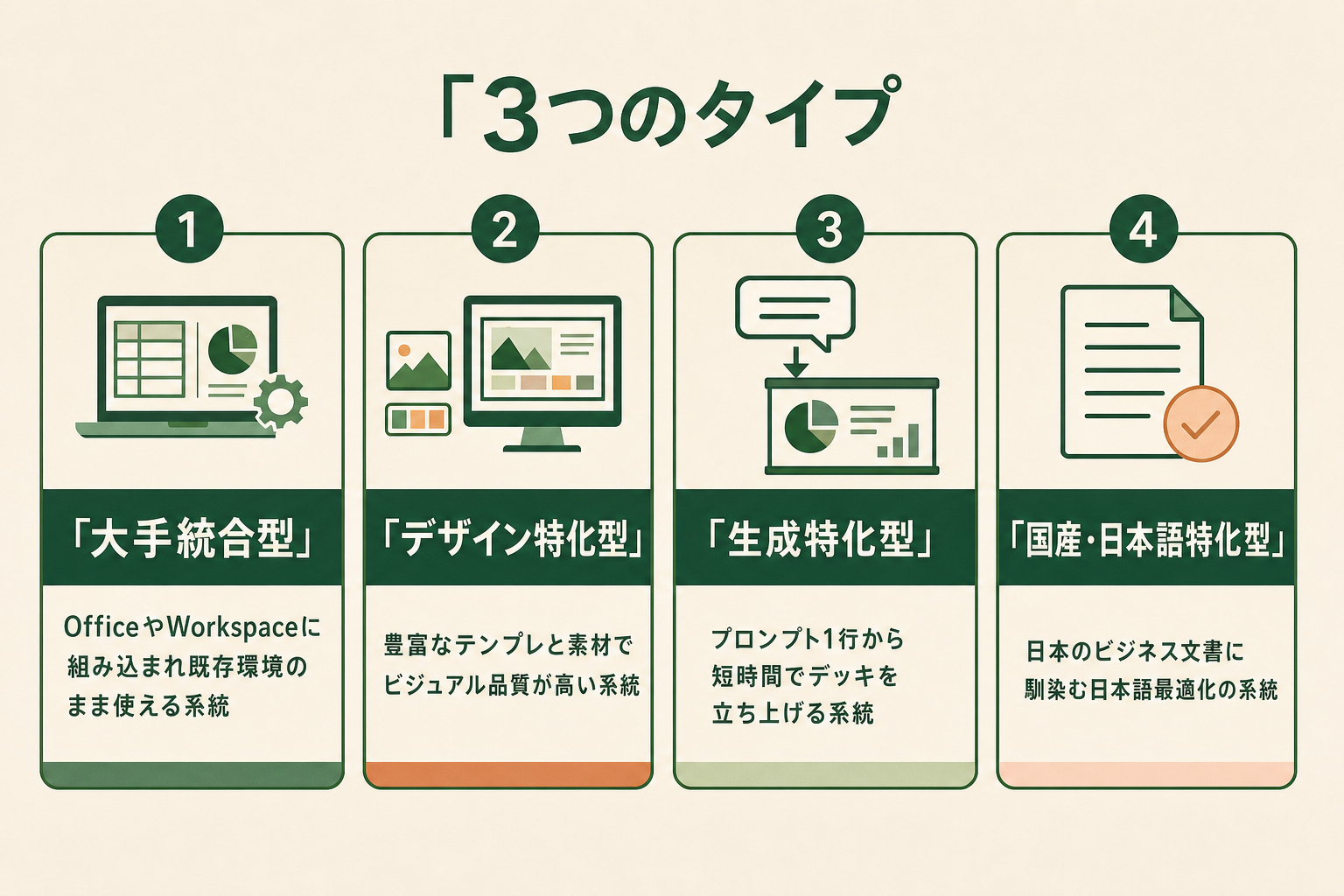
スライド作成AIは、大きく4つのタイプに分けて捉えると選びやすくなります。それぞれ強みと向いている場面が異なります。
1つ目は、大手AIプラットフォーム統合型です。Microsoft 365に組み込まれたCopilotや、Google Workspaceに組み込まれたGemini、対話型AIのChatGPTなどが該当します。普段使っているOfficeやGoogleの環境の中でそのままAIを呼び出せるのが最大の強みです。
2つ目は、デザイン特化型です。代表格のCanvaは、もともと豊富なテンプレートと素材を持つデザインツールにAI機能が加わった形で、ビジュアル品質の高さが際立ちます。
3つ目は、スライド生成特化型です。プロンプト1行から短時間でデッキ(資料一式)を立ち上げることに特化したGammaやBeautiful.ai、Plus AI、SlidesAIなどがあります。
4つ目は、国産・日本語特化型です。日本語に最適化されたイルシルやFeloが該当し、日本のビジネス文書との相性で選ばれています。次の章から、これらを横断的に比較していきます。
スライド作成AI・資料作成AIの比較一覧表
ここではまず、本記事で扱うサービスを7つの観点で一覧にまとめます。料金体系や得意な形式、日本語対応の度合いが一目で比較できるよう整理しました。詳しい解説はこの表のあとの各章で行うので、まずは全体像をつかんでください。
下表の料金は2026年6月時点の各社公式情報に基づく概算です(Google Geminiのみ2026年8月時点、出典: 各社公式サイト、為替は1ドル150円で換算)。
| サービス | タイプ | 特徴・強み | 料金(無料/有料の目安) | 商用利用 | 日本語対応 | 主な出力形式 |
|---|---|---|---|---|---|---|
| Gamma | 生成特化 | プロンプトから高速生成・デザイン自動 | 無料(クレジット制)/ 有料 月8ドル〜(約1,200円〜) | 可(無料は透かし) | 対応 | PPTX/PDF/PNG |
| Canva AI | デザイン特化 | 豊富な素材・テンプレ、ビジュアル品質 | 無料 / Pro 月15ドル前後(約1,500円) | 可(許可された用途内) | 完全対応 | PPTX/PDF/PNG |
| Microsoft Copilot | 大手統合 | Office統合、Word文書からデッキ化 | M365契約+月18ドル〜(年払い、約2,700円〜) | 可(法人前提) | 対応 | PPTX |
| Google Gemini | 大手統合 | Slides上でデッキを丸ごと生成・既存デッキの体裁を継承 | Standard 月1,600円 / Plus 月2,500円ほか、または AI Pro・Ultra(Starterは対象外) | 可(法人前提) | 対応(デッキ一括生成は当初英語のみ) | Googleスライド/PPTX/PDF |
| ChatGPT | 大手統合 | 構成案・本文ドラフトづくりの相棒 | 無料 / 有料プランは用途次第 | 可 | 完全対応 | テキスト(デザインは別ツールへ) |
| Beautiful.ai | 生成特化 | 崩れないデザイン(Smart Slides) | 常設無料なし(14日試用)/ Pro 月12ドル(約1,800円) | 可 | 入力可・UIは英語中心 | PDF/編集可能PPTX |
| Plus AI | 生成特化 | Slides/PowerPointのアドインで動作 | 7日試用 / Basic 月10ドル〜(約1,500円〜) | 可 | 対応 | Googleスライド/PPTX |
| SlidesAI | 生成特化 | Googleスライド向けの手軽な自動生成 | 無料(年12本)/ Pro 月10ドル(約1,500円) | 可 | 対応(生成は英語が得意) | Googleスライド/PowerPoint |
| イルシル | 国産・日本語 | 日本のビジネス資料に馴染むデザイン | フリー(3つまで)/ パーソナル 月1,848円(税込) | 可(テンプレ無加工配布は不可) | 完全対応 | PDF/PPTX |
| Felo | 国産・日本語 | AI検索と連動し最新情報を資料化 | 無料 / プロ 月2,099円(税込) | 規約で要確認 | 日本語精度が高い | スライドPPTX/PDF/Word |
この表のとおり、料金は「無料プランあり+月1,000〜3,000円台の有料プラン」という構成が主流です。出力形式はPPTXに対応するサービスが多い一方、GammaのようにレイアウトがWeb寄りで書き出し後の調整が必要なものもあります。なお、過去の比較記事で見かけるTomeはスライド製品の提供を終了しているため、本表には含めていません。Google Geminiの料金と日本語対応は他社と条件の立て付けが異なるので、後述の該当章で詳しく補足します。次章以降で、各サービスの中身を詳しく見ていきます。
スライド作成AIの大手統合型:Microsoft Copilot・Google Gemini・ChatGPT
普段使っているOfficeやGoogleの環境を離れずにスライドを作りたいなら、大手AIプラットフォーム統合型が候補になります。既存の文書やデータをそのまま活かせるのが特徴です。
Microsoft Copilot(PowerPoint)
Microsoft 365に統合されたAIアシスタントです。PowerPoint上でWord文書を読み込ませると、発表者用のメモ付きでスライドへ変換でき、スライドの並べ替えや要約もこなします。料金は、軽量版の「Copilot Chat」は対象のMicrosoft 365契約に追加費用なしで含まれ、フル機能の「Microsoft 365 Copilot」は年払いで1ユーザーあたり月額18ドル(2026年6月時点、出典: microsoft.com。期間限定の割引価格で、通常は月額21ドル)です。日本では年払いで月額2,698円程度から提供されています(2026年6月時点、出典: japan-ai.geniee.co.jp)。別途Microsoft 365のライセンスが必要で、普段からOfficeで資料を作っている環境に最も自然になじみます。
関連記事:Copilotとは?基盤モデル・機能・仕組みからMicrosoft 365 Copilotの使い方・事例まで整理
AIエージェントを「どう作り、どう育てるか」を、GiftX記事制作エージェントの実物で解説。


Google Gemini(Googleスライド)
Google Workspaceに統合されたAIです。2026年7月23日の公式発表で、Googleスライド上でプレゼンテーションを丸ごと生成できることが案内されました(順次展開。出典: Google Workspace 公式ブログ)。slides.new から「Generate presentation」を選ぶか、白紙のプレゼンでサイドパネルのGeminiを開き、作りたい内容を書いてGoogleドキュメント・スプレッドシート・PDF・過去のデッキを参照ファイルとして渡します。既存のデッキを指定すれば、自社のブランドの体裁に寄せて生成できます。
実務で効くのは、いきなりスライドが出てくるのではなく、先に構成案(アウトライン)が提示され、承認してから生成に進む点です。生成後も「このスライドの配色を変えて」「この文章をもっと簡潔に」といった自然言語で修正でき、要素を1つずつ選択する手間がありません。
ただし条件が2つあります。1つは対象プランです。この機能を使えるのは Google Workspace の Business / Enterprise の Standard・Plus プラン、または Google AI Pro / AI Ultra の契約者で、Business Starter は含まれていません(Workspace の料金は Starter 月800円・Standard 月1,600円・Plus 月2,500円、いずれも1ユーザーあたり。2026年8月時点、出典: Google Workspace 公式料金ページ。同ページの機能比較でも「Gemini in Google スライド」は Starter が対象外と示されています)。
もう1つは言語です。今回のデッキ一括生成は、提供開始時点では英語のみでの提供とされています。サイドパネルから1枚ずつ生成するといった既存の機能は日本語でも使えるため、「Geminiが日本語で全く使えない」という意味ではありません。日本語で1本のデッキを丸ごと作らせたい場合に、現時点では制約があるということです。
関連記事:Gemini でスライドを作成する方法|今できることと手順・プロンプトのコツ
ChatGPT
スライドを直接「完成」させるよりも、構成案や本文ドラフト、箇条書きの生成といった「下書きの相棒」として強みがあります。近年はManusやGensparkといったエージェント型AIや、コード生成を経由してPPTXを出力する使い方も広がっていますが、デザインの完成度では専用ツールに一歩譲るのが実情です(出典: sbbit.jp)。構成と原稿はChatGPTで作り、デザインの仕上げをGammaやCanvaに渡す組み合わせ運用が現実的です。
スライド作成AIの生成特化・デザイン特化型:Gamma・Canva AI・Beautiful.ai・Plus AI・SlidesAI
「プロンプトから一気にデッキを立ち上げたい」「デザインをAIに任せたい」というニーズには、スライド生成特化型とデザイン特化型が向いています。完成度とスピードのバランスが各サービスで異なります。
Gamma
スライド生成特化AIの代表格です。プロンプトや既存テキストから、スライド・ドキュメント・Webページをまとめて生成でき、テーマとデザインが自動で整います。料金は無料プラン(サインアップ時に付与されるクレジットを使い切る買い切り型)に加え、Plusが年払いで月額8ドル(約1,200円)、Proが年額換算で月額15ドル(約2,250円)です(2026年6月時点、出典: gamma.app)。PDF・PPTX・PNGへの書き出しは無料プランを含む全プランで可能ですが、無料版は「Made with Gamma」の透かしが入り、Plus以上で除去できます。カード型のスクロールレイアウトを採用しているため、PPTXに書き出すと従来の形式へ調整が必要になる場合がある点には注意が必要です。
Canva AI(Magic Design)
豊富なテンプレートと素材を持つデザインツールにAI機能が加わったサービスです。プレゼンの自動生成(AI Presentations)、デザイン提案(Magic Design)、文章生成(Magic Write)などを備えます。料金は無料プランに加え、Canva Proが月額15ドルまたは年額120ドル(約1,500円、2026年6月時点、出典: canva.com。地域により月額12.99ドルの記載もあります)です。商用利用は「許可された用途」の範囲で可能で、AIで生成した画像の商用利用はProなどの有料プランで認められています。100以上の言語に対応し日本語UIも完備しているため、資料以外の配布物も同じツールで作れる汎用性が魅力です。
Beautiful.ai
2017年創業の老舗で、「Smart Slides」と呼ぶ仕組みでデザインルールを自動適用し、レイアウトが崩れにくいのが特徴です。料金はProが年払いで月額12ドル(約1,800円)、Teamが1ユーザー月額40ドル(約6,000円)です(2026年6月時点、出典: beautiful.ai)。常設の無料プランはなく、14日間の無料トライアルで試す形になります。出力はPDFと編集可能なPowerPoint形式に対応します。
Plus AI
GoogleスライドとPowerPointのアドイン(拡張機能)として動作する点が最大の特徴です。使い慣れた環境を離れずに、プロンプトや文書からスライドを生成し、リライトやAI画像生成ができます。料金は7日間の無料トライアルに加え、Basicが年払いで1ユーザー月額10ドル(約1,500円)、Proが20ドル、Teamが30ドルです(2026年6月時点、出典: plusai.com)。既存のスライド資産との相性が良い構成です。
SlidesAI
主にGoogleスライドのアドオンとして動作し、テキストや文書からスライドを自動生成します。料金は無料プラン(年12本まで)、Proが月額10ドル(年120本)、Premiumが月額20.83ドル(無制限)です(2026年6月時点、出典: slidesai.io)。Googleスライド内で手軽に下書きを作りたいライトユーザーに向いています。生成は英語が得意との声があり、日本語の品質には差が出る場合があります。
スライド作成AIの国産・日本語特化型:イルシル・Felo
日本語の社内資料や提案書を中心に作るなら、国産サービスが有力な選択肢になります。日本のビジネス文書の体裁に合わせた仕上がりが期待できます。
イルシル(Irusiru)
株式会社standardが2021年から提供する国産のAIスライド生成ツールです。AIチャットによるスライド自動生成、3,000種類以上のテンプレート、Web検索による情報収集、PowerPointへの書き出し、企業ロゴの一括挿入、チームでの同時編集などを備えます。最大の強みは、日本のビジネスシーンに馴染むデザインに仕上がりやすい点です。料金はフリープラン(資料3つまで)、パーソナルプランが月額1,848円(税込)、法人プランが1ユーザー月額3,278円(税込)で、2週間の無料トライアルがあります(2026年6月時点、出典: elucile.co.jp)。商用利用は可能ですが、提供されているイラストやテンプレートを無加工のまま配布・販売する行為は禁止されています。完全に日本語へ対応し、出力はPDFとPowerPointに対応します。
Felo
Felo株式会社が運営する日本発のAI検索エンジン兼ワークスペースです。AI検索で集めた最新情報を、そのままプレゼンスライド(PPTX形式)やマインドマップに自動変換できるのが特徴です。料金は無料のスタンダードプランと、月額2,099円(税込)のプロフェッショナルプランがあります(2026年6月時点、出典: felo.ai)。日本のスタートアップが開発したため日本語の検索精度が高く、調べものから資料化までを一気通貫で進めたい場面に向きます。なお商用利用については公式上で明確な記載が見当たらないため、業務で使う際は利用規約での確認が必要です。
スライド作成AIは無料でどこまで使えるか
「まず無料で試したい」という場合、どこまでできるかはサービスによってかなり違います。無料の形は大きく3つに分かれます。
1つ目は、継続して使える無料プランがあるタイプです。Gammaはクレジット制の無料枠、Canva AIとFeloにも無料プランがあり、期限を切らずに試せます。ただし生成できる回数やエクスポートの条件に制限があるのが一般的です。
2つ目は、本数や件数で区切られるタイプです。SlidesAIは年12本、イルシルのフリープランは資料3つまでといった形で、上限に達するとそこで止まります。単発の資料づくりなら足りますが、業務で継続的に回すなら早い段階で有料プランが前提になります。
3つ目は、期間限定の試用のみのタイプです。Beautiful.aiは常設の無料プランがなく14日間の試用、Plus AIは7日間の試用です。「じっくり比較してから決めたい」という進め方には向きません。
なお、大手統合型のうちCopilotは法人向けのMicrosoft 365契約が前提で、Google Geminiも有料のWorkspaceプラン(Standard以上)かGoogle AI Pro・Ultraの契約が必要です。いずれも無料枠で始められるものではありません。
一方、同じ大手統合型でもChatGPTは無料プランのままでも使えます。デザインまで仕上げる用途には向きませんが、構成案や本文の下書きづくりだけなら無料枠で十分に試せます。
無料で試すときに見落としやすいのが、書き出したファイルに透かし(ウォーターマーク)が入るかどうかです。社外に出す資料をつくるつもりで無料枠を使い、最後に透かしが消せずに作り直す、というのはよくある手戻りです。試用の目的が「本番で使えるか」の判断なら、書き出しまで一度通してから決めてください。
失敗しないスライド作成AIの選び方|6つの比較ポイント
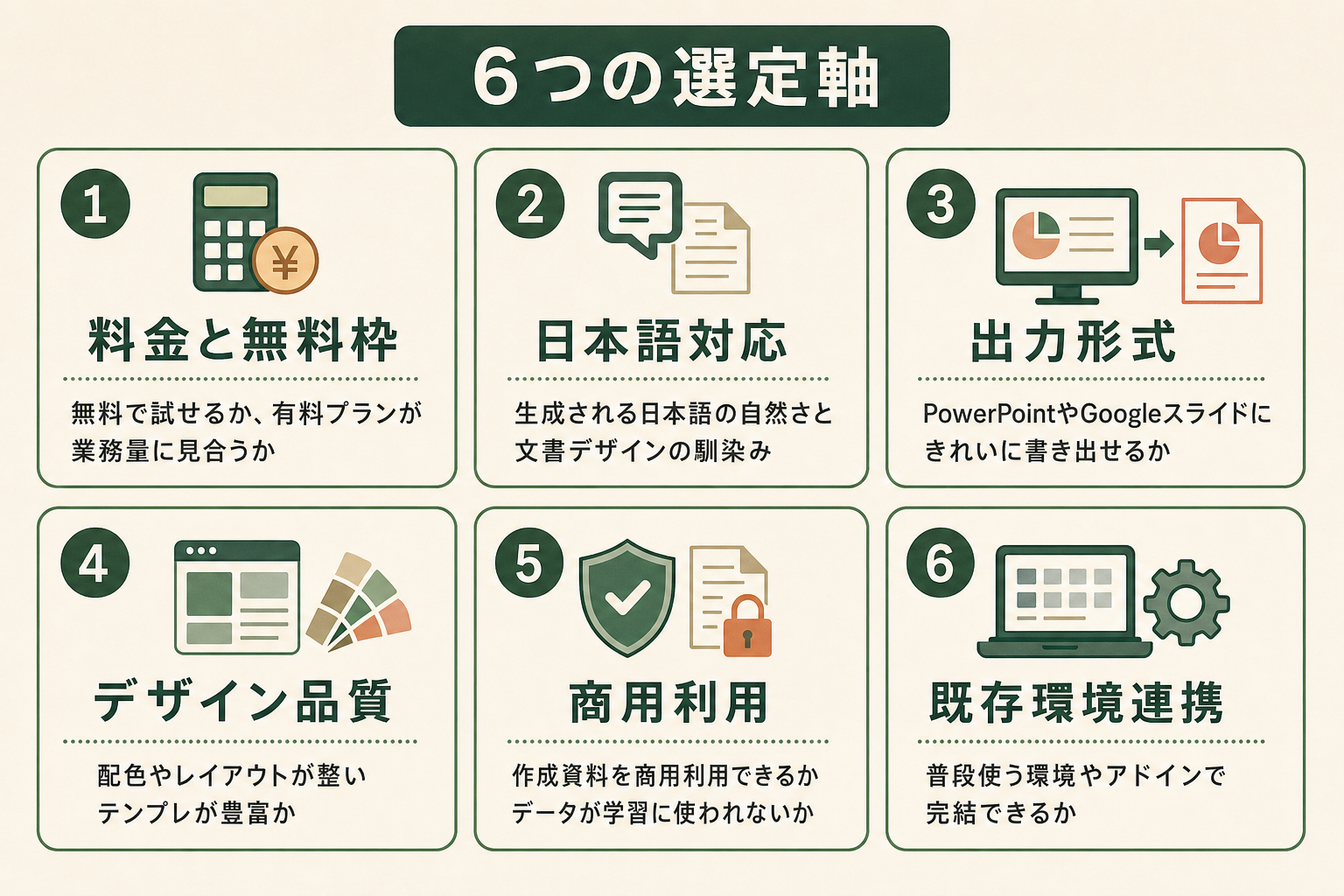
数多くのスライド作成AIから自社に合う一本を選ぶには、評価する軸を絞ると判断しやすくなります。次の6つのポイントを押さえてください。
- 料金と無料枠: 無料プランで試せるか、業務量に対して有料プランの費用が見合うか。年払いで2〜4割安くなるサービスが多い点も確認します
- 日本語対応の度合い: 生成される日本語の自然さと、日本のビジネス文書らしいデザインになるか。国産サービスはこの点で有利です
- 出力形式と編集のしやすさ: PowerPointやGoogleスライドにきれいに書き出せるか。書き出し後に手直しがしやすいかも重要です
- デザイン品質とテンプレート: 配色やレイアウトが整っているか、テンプレートの種類が豊富か
- 商用利用とセキュリティ: 作成した資料を商用利用できるか、入力データが学習に使われないかなどのポリシー
- 既存環境との連携: 普段使うOfficeやGoogleスライドの中で完結できるか、アドインとして組み込めるか
これらをすべて満たす万能ツールは存在しないため、自分が最も重視する1〜2軸を先に決めると候補が絞れます。たとえばスピード重視ならGamma、日本語の社内資料中心ならイルシルというように、優先順位から逆算するのが近道です。
本記事はツールの比較に軸を置いています。プレゼン資料そのものの作り方や、実際にAIで資料作成を効率化した事例から見たい場合は、次の記事のほうが近いはずです。
関連記事:プレゼン資料作成AIのおすすめ比較|料金・日本語・パワポ出力で選ぶ
全国8,000人調査で、AIの活用方法によって生産性向上に約3.8倍の差が生まれることが判明。


目的・環境別のおすすめスライド作成AI
選び方の軸を踏まえて、よくある利用シーン別におすすめを整理します。自分の状況に近いものから候補を絞り込んでください。
- とにかく速く見栄えのする資料を作りたい: プロンプトから数分でデザインの整ったデッキが立ち上がるGammaが第一候補です
- デザイン素材の豊富さを重視したい: テンプレートや画像が充実したCanva AIが向きます
- レイアウトを絶対に崩したくない: デザインルールを自動適用するBeautiful.aiが安定します
- 普段Officeで資料を作っている: Microsoft Copilotが最も自然になじみます
- Google環境を中心に使っている: Google Gemini(Business/Enterprise の Standard・Plus または AI Pro/Ultra が必要)や、両環境で使えるPlus AIが便利です
- 日本語の社内資料・提案書が中心: 日本のビジネス文書に馴染むイルシルが有力です
- 調べものから資料化まで一気に進めたい: AI検索と連動するFeloが効率的です
実務では一つのツールに固定せず、「ChatGPTで構成と原稿を作り、Gammaやイルシルでデザイン化し、最終的にPowerPointへ書き出して仕上げる」といった役割分担で使うと、品質とスピードのバランスが取りやすくなります。
スライド作成AIを使うときの注意点
スライド作成AIは便利ですが、使い方を誤るとかえって手戻りが増えます。導入前に次の3点を押さえておきましょう。
1つ目は商用利用の条件です。多くのサービスは作成したスライド自体の商用利用を認めていますが、テンプレートやイラスト素材を無加工のまま再配布・販売する行為は禁止しているケースが目立ちます。業務で使う前に各社の利用規約を確認してください。
2つ目は情報の正確性です。AIは事実と異なる内容をもっともらしく生成すること(ハルシネーション)があります。数値・固有名詞・出典は、生成された内容をそのまま信じず、必ず一次情報で裏取りする運用が欠かせません。
3つ目は入力データの扱いです。顧客情報や未公開の事業計画など、機密性の高い内容をAIに入力する場合は、入力データが学習に使われないか、法人向けのセキュリティポリシーがあるかを事前に確認します。これらを踏まえれば、スライド作成AIを安全に業務へ取り入れられます。
関連記事:生成AIで気をつけるセキュリティとは?主要リスクと企業がとるべき対策を解説
資料をAIで内製するときに陥りがちな3つの落とし穴
スライド作成AIの導入は、「資料づくりを社内で回せる状態にする」という、もう少し大きな課題の入口でもあります。多くの場合、出発点は外注のコストや納期に頭打ちを感じたところにあり、そこから内製へ切り替えようとすると、順に3つの壁に当たります。
落とし穴1 外注は単価が高く、本数を増やせない
制作会社に任せると品質は安定しますが、1本あたりの単価が高く、必要なときに必要な本数を出せません。出したい資料の数が増えるほど、外注前提の設計が先に頭打ちになります。
落とし穴2 社内に書ける人がおらず、兼任では回らない
では内製に切り替えようとしても、構成を組み立てて書き切れる人が社内に限られます。他業務との兼任だと着手が後回しになり、結局いつもの担当者に集中して止まります。
落とし穴3 AIツールだけでは、そのまま出せる品質に届かない
スライド作成AIはたたき台までは速く出しますが、事実の裏取り・自社の言い回し・体裁の統一までは自動で埋まりません。ここを人が見る工程が無いまま出すと、手戻りが増えて結局速くなりません。
検証工程を持ったうえで、まず1コンテンツを型にする
これらを避ける鍵は、いきなり全種類の資料を内製化しようとせず、検証工程をあらかじめ組み込んだうえで、まず1つのコンテンツを型にすることです。1本ぶんの手順が固まれば、同じ型を他の資料へ横展開できます。GiftXでは、貴社の事業や商品、制作基準を学習した専用AIエージェントで制作を進めるGiftXのAI活用コンテンツ制作支援を提供しています。
スライド作成AIに関するよくある質問
最後に、スライド作成AIの導入を検討する際によく挙がる疑問にまとめて回答します。
スライド作成AIは完全無料で使えますか
多くのサービスに無料プランがありますが、生成回数やエクスポート、透かしの有無に制限があるのが一般的です。試用や単発の資料なら無料で足りますが、継続的に業務で使うなら有料プランが実質的な前提になります。
AIで作ったスライドはPowerPointで編集できますか
Beautiful.aiやイルシルは編集可能なPowerPoint形式での書き出しに対応しています。一方、Gammaのようにレイアウトが特殊なツールは、書き出し後に体裁の調整が必要になる場合があります。
日本語でスライドを作れるツールはどれですか
国産のイルシルとFeloが日本語の品質で有利です。Canvaも日本語UIが充実しており、Copilotも日本語で使えます。GoogleスライドのGeminiは、デッキを丸ごと生成する機能が提供開始時点で英語のみのため、日本語の資料づくりが主目的なら現時点では他のツールが無難です。
スライド作成AIで作った資料は商用利用できますか
多くのサービスで資料自体の商用利用は可能です。ただしテンプレートや素材の無加工での再配布は禁止されていることが多いため、各社の規約を確認してください。
まとめ
スライド作成AIは、大手統合型・デザイン特化型・生成特化型・国産特化の4タイプに整理でき、料金・日本語対応・出力形式・デザイン品質・商用利用・既存環境との連携という6つの軸で選ぶと、自社に合う一本が見つかります。万能のツールは存在しないため、最も重視する軸から逆算するのがおすすめです。
そして、スライド作成AIを入れることは、資料づくりを社内で回せる状態にするための入口でもあります。全種類の資料を一度に内製化しようとするのではなく、検証工程を持ったうえでまず1コンテンツを型にし、その型を他の資料へ横展開していくのが、無理のない進め方です。
AI活用の伴走支援をご検討の方へ
本記事で紹介したスライド作成AIの活用をきっかけに、自社の業務でも具体的にAI活用を進めたい・相談したいとお考えの方は、ぜひGiftXのAI活用コンテンツ制作支援までお問い合わせください。
GiftXのAI活用コンテンツ制作支援では、貴社の事業・商品・制作基準を学習した専用AIエージェントを構築し、企画・制作から専門チームによる最終レビューまで一貫して行います。制作でつくった専用AIエージェントと制作フローを貴社へ移管し、社内で継続的に運用できる体制づくりまで支援します。
AI活用にご関心のある方は、ぜひ一度ご相談ください。
▶ GiftXのAI活用コンテンツ制作支援の詳細・お問い合わせはこちら