

Claude Slidesとは|会話からスライドを作り、直接編集できる機能
Claude Slidesは、Claudeとの会話からプレゼン資料を作成・編集できる機能です。作成したスライドはClaude上で発表でき、PowerPointやPDF(Portable Document Format、文書の見た目を保って渡す形式)でダウンロードすることもできます。
Anthropicの公式発表によると、Claude SlidesとClaude Docsは2026年9月16日に新機能として登場し、Claude Designも会話内で利用できるようになりました(出典: Anthropic公式発表)。当初は有料プラン向けのbetaでしたが、2026年10月8日付の発表でbetaを終え、Freeを含む全プランで使えるようになりました(出典: Anthropic公式発表)。
関連記事:Claudeとは?できること・モデル・料金・ChatGPTとの違いを整理
構成の相談とスライドの修正を同じ会話で進める
資料を作る前の相談を、そのまま制作の材料にできる点が特徴です。議題や読み手を整理した会話からスライドを依頼し、出来上がった内容を見て修正を加えられます。別の会話に説明を移す前に、元の資料と求める結論を同じ場所にそろえると進めやすくなります。
公式ヘルプでは、Claude Slidesをプレゼンテーション作成用、Claude Docsを文書作成用、Claude Designをビジュアルやモックアップ作成用と説明しています。本文を読むための報告書を作るならDocs、人が話しながら見せる資料を作るならSlides、という成果物の違いが入口になります(出典:Artifactsの公式ヘルプ)。
Claude CodeやPowerPointアドインとどう使い分けるか
「Claudeでスライドを作る」という表現には、異なる作業環境が含まれます。Claude Slidesを使いたい場合、Claude Codeの設定やPowerPointのアドイン追加から始める必要がある、と読み替えないことが大切です。
| 方法 | 主な作業場所 | この記事での位置づけ |
|---|---|---|
| Claude Slides | Claudeの会話とスライド | 作成・直接編集・発表・出力の対象 |
| Claude Codeによる制作 | コードやファイルを扱う制作環境 | ファイル生成の仕組みを組む別の方法 |
| Claude for PowerPoint | PowerPoint内のアドイン | 既存資料をPowerPoint内で扱う別の入口 |
手元のPowerPointを編集するのか、Claudeとの会話から新しい資料を作るのかで選ぶと整理できます。
Claude Slidesの料金と利用条件|提供プランと統合の段階展開を分ける
Claude Slidesの提供条件を見るときは、「契約プランに機能が含まれるか」「組織で利用が認められているか」「新しい統合画面が届いているか」を別々に確認します。これらを一つの条件として読むと、対象プランなのに画面が説明と違う場面で原因を見誤ります。
関連記事:Claudeの料金プラン一覧|月額・利用上限・追加課金を比較
Freeを含む全プランで使え、Enterpriseは組織の設定を確認する
2026年10月8日付の公式発表で、Claude Slides・Docs・Designはbetaを終え、Freeを含む全プランで使えるようになりました。料金ページでも、Free・Pro・Max・Ultra・Team・EnterpriseのすべてにDesign・Slides・Docsが掲載されています。Enterpriseでは2026年10月15日(米国時間)から既定で有効になり、それより前でも組織の所有者がOrganization settingsのArtifactsで有効化できます。組織側で無効にしている場合もあるため、TeamとEnterpriseでは契約だけで利用可能と判断せず、組織の設定を確認してください。
一方、Coworkとチャットの統合は、2026年9月16日の発表ではPro・Maxから数週間かけて展開し、Team・Freeはその後と案内されていました。現在は、Max 20xから改称されたUltraを含むPro・Max・Ultraへ展開中です(2026年11月時点、出典: support.claude.com)。Enterpriseの統合変更は事前通知の対象です。この「統合の順番」を、Slidesを使えるプランの順番と読み替えないよう注意します。
提供地域ごとの到達状況や、個々のアカウントに表示される時点までは、本記事では確認していません。画面に機能が見当たらないときは、Capabilitiesの「Cloud code execution and file creation」がオンか(Free・Pro・Max・UltraはSettings、Team・EnterpriseはOrganization settings)と組織側の設定を確認し、統合の展開状況とは分けてサポートへ問い合わせると説明しやすくなります。
月額だけでなく契約単位と利用量を見る
以下はClaude全体の契約料金です。Slides専用の定額使い放題料金を示す表ではありません。金額は米ドルの税別表示を基準にしています(個人向けは2026年11月時点、Team・Enterpriseは2026年10月時点、出典:claude.com)。
| プラン | 料金の目安 | Slidesを検討するときの確認点 |
|---|---|---|
| Free | 0ドル | Slidesの掲載あり。利用量はProより少ない |
| Pro | 月払い20ドル、年払い200ドル | 個人向け。Slidesの掲載あり |
| Max | 月払い100ドル | Proより利用量が多い個人向け |
| Ultra(旧Max 20x) | 月払い200ドル | さらに利用量が多い個人向け |
| Team Standard | 年払いで1席月20ドル、月払い25ドル | 組織契約。Slidesの掲載あり |
| Team Premium | 年払いで1席月100ドル、月払い125ドル | Standardより利用量が多い席 |
| Enterprise | 年払いで1席月20ドル+API料金に基づく使用料 | 10月15日から既定で有効。組織設定と契約条件を確認 |
MaxとUltraの価格は公式ヘルプでも確認できます。APIはApplication Programming Interfaceの略で、ここではモデル利用に応じた料金体系を指します。企業契約の見積もりは席数だけで完結しないため、作成・修正を繰り返す頻度も含めて確認してください(出典:Maxプランの公式説明、Ultraプランの公式説明)。
最初の検証では、代表的な資料を1本選び、必要な修正回数と普段のClaude利用を合わせて判断するとよいでしょう。プラン名の大きさだけで完成品質が決まる、と考えないことも大切です。
AIエージェントを「どう作り、どう育てるか」を、GiftX記事制作エージェントの実物で解説。


Claude Slidesで資料を作成する手順
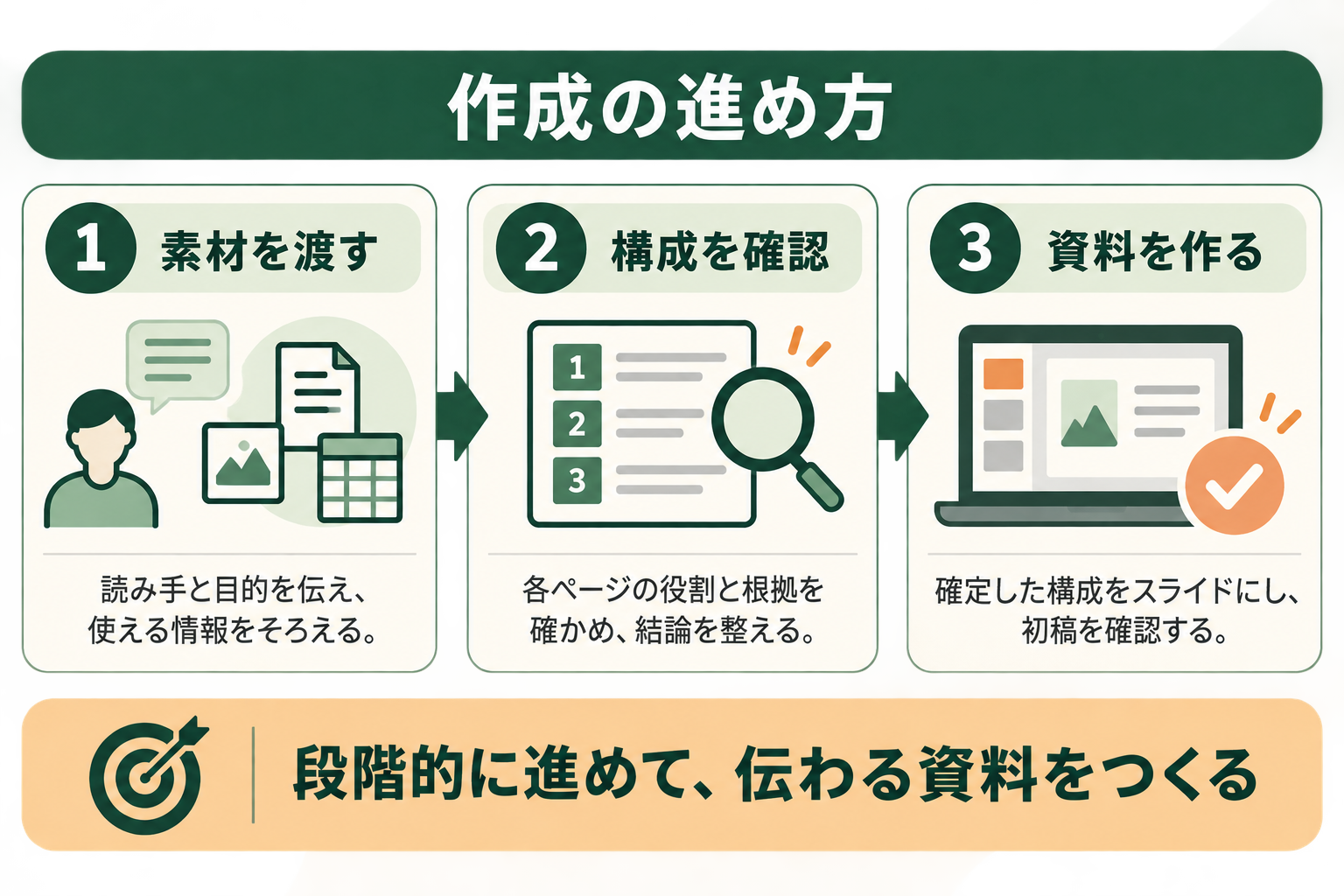
最初に資料の目的と素材を渡し、構成を確認してからスライドに進めます。以下は公式に示された「会話で依頼し、結果を編集する」流れを実務に当てはめた進め方です。特定の画面を操作した検証記録ではなく、依頼内容を整理するための手順として紹介します。
1. 誰に何を伝えるかと、使ってよい素材を渡す
「資料を作って」だけでは、説明用なのか意思決定用なのかが伝わりません。読み手、発表時間、最後に決めたいことを指定し、元になるメモや文書を添えます。社内の情報を使う場合は、そのClaude環境に入力してよいものに絞ってください。
依頼前に次の項目を埋めると、後から資料の方向を変える修正を減らせます。
| 項目 | 入力する内容の例 | 決めておく理由 |
|---|---|---|
| 読み手 | この案件を初めて聞く社内メンバー | 前提説明の量を合わせるため |
| 目的 | 次の試行に進むか判断してもらう | 最終ページの結論を決めるため |
| 発表時間 | 5分程度 | 説明量を絞るため |
| 素材 | 検証メモ、確定済みの集計表 | 根拠の範囲を明確にするため |
| 制約 | 未確定の数値は補わない | もっともらしい推測を避けるため |
これらはClaude Slides固有の必須入力欄ではありません。依頼文に入れておくとよい設計項目です。資料ごとに目的が違うため、枚数だけ固定して内容を詰め込むより、何を持ち帰ってもらうかを先に決めます。
2. スライドにする前に構成案を確認する
いきなり完成形を求めず、まず各ページの役割を確認します。例えば「背景」「分かったこと」「残る課題」「次の行動」という流れなら、事実の説明と判断の提案が混ざっていないかを見られます。
構成案の段階では、次のように依頼できます。
添付の検証メモをもとに、社内向けの報告資料を作ります。

読み手は案件の背景をまだ知りません。発表時間は5分です。

まず各ページの見出しと、一番伝えたいことを1文ずつ示してください。

結論は「次に何を試すか」です。

元資料にない数値や成果は補わず、不明点は質問してください。
この指示例は本記事で用意したたたき台です。出力結果を保証するものではありません。構成案を読み、結論の順序や不足する前提を直してから、スライド化を依頼します。ここで数値の出典も確認すると、見た目が完成した後に根拠からやり直す事態を避けやすくなります。
3. 確定した構成からスライドを作る
構成が固まったら、Claude Slidesでの作成を依頼します。伝えたい結論、素材、ページごとの役割に加え、情報量と表現のルールを指定します。仕上げの形式もこの時点で伝えると、後工程の判断がしやすくなります。
今の構成でClaude Slidesのプレゼン資料を作成してください。

1ページに主張は1つとし、本文は短くしてください。

数値は元資料の単位と対象期間を保ち、推測で補わないでください。

説明に必要な補足は、本文と区別して提案してください。

最後に、PowerPointで渡す前に人が確認すべき点を挙げてください。
初稿では装飾の好みより、読み手が結論までたどれるかを確認します。情報が多すぎるページは文章を小さくする前に分割を検討し、根拠と結論のつながりが弱ければ元資料へ戻ります。AIに改善案を求める場合も、何を変えたいかを一つずつ伝えると確認しやすくなります。
Claude Slidesを編集するコツ|内容と見た目を分けて直す
編集は「意味を直す修正」と「伝わり方を直す修正」に分けます。一度に両方を大きく変えると、どの変更で内容がずれたのか追いにくくなります。まず主張と根拠を確認し、その後で文字量や配置を調整する順序がおすすめです。
自分で直す箇所とClaudeへ任せる箇所を決める
公式発表では、作成物を直接編集するほか、要素を選んで移動したり、Claudeに変更を依頼したりできると説明されています。短い言い回しの変更は自分で直し、ページ間の説明順序を見直すような修正はClaudeに依頼する、という分担が考えられます。
ただし、編集可能な要素や書式の細かな制限まで、公式発表だけで確定できるわけではありません。自分の環境でできる操作を確認しながら進め、既存のPowerPointと同じ編集機能がすべてあるとは想定しないでください。
修正範囲と、残したい内容をセットで伝える
「もっと分かりやすく」だけでは、短くするために必要な根拠まで削られることがあります。どのページの何を直すか、何を残すか、どの状態になればよいかを同時に指定します。
| 修正したいこと | 指示例 | 修正後に見る点 |
|---|---|---|
| 文章を短くする | 「3枚目の説明を短く。対象期間と数値の単位は残す」 | 前提条件が消えていないか |
| 結論を先に出す | 「2枚目の結論を見出しに移し、根拠は下に置く」 | 見出しが断定しすぎていないか |
| 情報を分割する | 「4枚目を現状と次の行動に分ける」 | 同じ説明が重複していないか |
修正後は、指示したページだけでなく前後のページも読みます。結論を強めたことで、前のページにある留保条件と矛盾していないかが確認の焦点です。見栄えを整える作業でも、内容が保持されたかを最後に確かめます。
オフィス系7職種のAI利用者669人の調査では、生産性向上を明確に実感した割合が、チャット中心の利用層14.3%に対しAIエージェント利用層54.3%。約3.8倍の差が見られました。


Claude Slidesで発表・PowerPoint・PDF出力を使い分ける
Claude内で発表するならその場での見せ方を、ファイルで渡すなら受け手の環境を基準に選びます。公式情報で確認できるのは、Claudeからの直接発表、PowerPointまたはPDFのダウンロード、Googleスライドへの書き出しです。出力したファイルの再現性や編集性は、実ファイルを開いて確認します。
発表・追加編集・配布で出口を選ぶ
同じ資料でも、使い方によって適した受け渡し方が変わります。次の表は各形式の一般的な用途と、今回の資料で確認すべき点を整理したものです。
| 出口 | 向いている用途 | 確認すること |
|---|---|---|
| Claude上で発表 | Claudeで調整した資料を見せる | 発表する端末で表示・操作できるか |
| PowerPoint(PPTX形式) | 相手がPowerPointで追加編集する | 開いたときの改行、配置、編集できる範囲 |
| PDF形式 | 配布・閲覧用に渡す | ページ抜け、文字切れ、リンクの動作 |
| Googleスライド | 相手がGoogleスライドで追加編集する | 書き出し後にClaudeとGoogleスライドのどちらで編集を続けるか |
PPTXはPowerPointのプレゼンテーションファイル形式です。2026年10月8日の発表では、PowerPointとPDFの書き出しがエディタで作った見た目に近い形になり、Googleスライドへは編集可能なファイルとして送れると説明されています。それでも、出力できることと、すべての要素を同じ状態で編集できることは別です。PDFも配布前に開いて確認し、Claude上で見た資料と内容が一致するかを確かめてください。
出力後の確認までを完成条件にする
ダウンロードできた時点ではなく、相手が使う環境で読めた時点を完成とします。フォントや図の見え方だけでなく、結論を支える数値と注記が残っているかが重要です。
受け渡し前には、少なくとも次の項目を確認します。
- 内容:数値、単位、対象期間、固有名詞が元資料と一致しているか。
- 可読性:文字切れ、重なり、小さすぎる注記がないか。
- 編集性:相手が変更したい文字や図を扱えるか。
- 配布範囲:閲覧してよい相手に合った方法で渡せるか。
この確認表は、Claude Slidesで不具合を実測した一覧ではありません。AIで作った資料を渡す際の検収項目です。例えば数値の正しさは依頼者、発表順序は話す人、最終ファイルは受け渡し担当が見る、と責任を分けると確認漏れを減らせます。
リンク共有とファイル配布を同じものとして扱わない
2026年10月8日の発表では、Team・Enterpriseでも管理者が許可すれば、スライドを組織外の人やリンクを知っている人と共有できると説明されています。組織外へのリンク共有とメール招待は管理者の別々の設定で、開く側にもClaudeアカウントが必要です。ただし、リンクを送る方法と、ダウンロードしたファイルを送る方法では、誰がどの版を見ているかの管理が異なります。
共有リンクの閲覧条件や組織設定は、実際に使う環境で確かめてください。Team・EnterpriseのDocsは組織外へ共有できないため、Docsの制限をそのままSlidesに当てはめないことも大切です。ファイルで配布する場合は、修正版を作ったときにどれが最終版か分かる名前を付け、古いファイルが使われないようにします。
Claude Slides活用で陥りがちな3つの落とし穴
Claude Slidesを使えるようにすることと、継続して使える資料を作ることは別の課題です。最初は資料の種類を絞り、誰が何を確認すれば完成するのかを決めておくと、使い方をチームに引き継ぎやすくなります。ツールの操作だけを覚えるより、素材・依頼・検収を一組にして残す方が再利用につながります。
すべての資料を一度に置き換える
会議ごとに目的も完成基準も違います。まずは定例報告など1種類に絞り、必要な素材と確認項目を固めます。複数の資料を同時に変えると、修正の理由を見分けにくくなります。
見た目だけ整えて内容確認を後回しにする
整ったスライドでも、元資料にない結論が含まれる可能性は残ります。装飾を詰める前に主張と根拠を確認し、最後に出力ファイルを見る順序を決めておきます。
完成基準を担当者だけで抱える
「読みやすい」という感覚だけでは、担当者が替わるたびに仕上がりが変わります。数値・注記・ページ順・出力後の確認をチェック項目にし、誰でも判断できる状態へ近づけます。
検証工程を持ったうえで、まず1コンテンツを型にする
最初の1本では、うまくいった指示文だけでなく、直した箇所と理由も残します。「数値の単位を落とさない」「説明と提案を分ける」といった修正を次の依頼に織り込めば、毎回同じ確認を口頭で説明する負担を減らせます。
次の資料でも同じ素材整理と検収手順を使い、再現できる範囲を確かめてから対象を広げます。作成の速さだけを目標にせず、人が確認できる状態で渡すことまでを型にするのがポイントです。
GiftXでは、検証工程を含めたコンテンツ制作を1コンテンツ単位から伴走支援しています。詳細はAI活用コンテンツ制作支援をご覧ください。
まとめ|Claude Slidesは出力後の確認まで含めて試す
Claude Slidesでは、会話を起点に資料を作り、直接編集して発表やファイル出力へ進められます。Freeを含む全プランで使えること、Enterpriseの組織設定、Cowork・チャット統合の段階展開は分けて確認してください。
使い始める際は、読み手と目的、使ってよい素材をそろえ、構成の確認から進めます。修正は範囲と残す内容を明示し、PowerPointやPDFで渡す場合は出力後も確認します。まず1コンテンツで依頼と検証の手順を型にし、次の資料で再利用できるかを見ていきましょう。
スライド制作のリソース・品質にお困りの方へ
AIで資料を作り始めても、構成の設計や最終確認に手が回らない場合は、GiftXのAI活用コンテンツ制作支援にご相談ください。まず1種類の資料から、制作と検証の流れを整えます。
貴社の事業・商品・制作基準を学習した専用AIエージェントを構築し、企画・制作から専門チームの最終レビューまで一貫して支援します。制作でつくったAIエージェントと制作フローを移管し、社内で継続して運用できる体制づくりまで伴走します。
対象にしたい資料と、確認に時間がかかっている工程をお聞かせください。
▶ GiftXのAI活用コンテンツ制作支援の詳細・お問い合わせはこちら