


ChatGPT Meetings pluginとは|会議メモをSpaceのページに残す機能
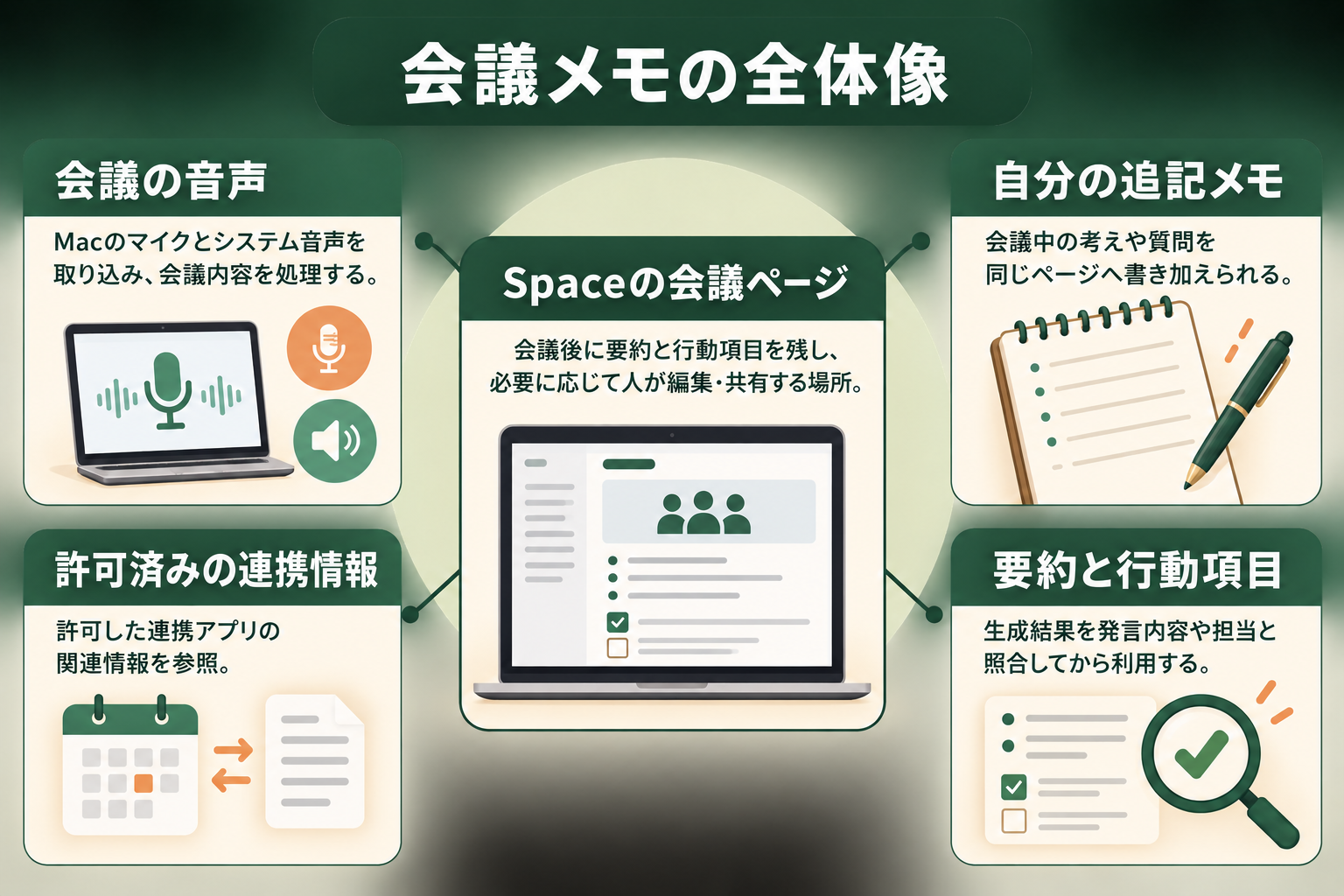
ChatGPT Meetings pluginは、ChatGPTのMac向けデスクトップアプリで使う会議メモ用プラグインです。オンライン通話にも対面での会話にも使え、会議に記録用のボットを参加させる方式ではありません。OpenAIのMeetings公式ヘルプでは、生成したメモと行動項目をChatGPT Spaceのページに保存すると説明しています。
発表全体の位置づけや各機能の提供対象は、OpenAI DevDay 2026の発表まとめで確認できます。
Spaceは、作ったページを後から参照し、必要に応じて共有できる作業場所です。Meetingsでは音声を書き起こした記録だけで終わらず、自分で追記したメモや、許可済みの連携アプリから得た関連情報も踏まえて要約を作ります。提案された行動項目は内容を確認・編集してから開始できます。
たとえば、打ち合わせ後に「次回までに決める事項」「担当を確認する事項」「資料を修正する事項」をページ上で確認できます。要約が自動で作られても、発言者や期限に誤りがないかを人が確認してから使う運用が必要です。
関連記事:ChatGPTとは?できること・新機能・料金プランを解説
2026年9月時点ではベータ、提供は段階的
OpenAIは段階的に提供すると案内しています。対象プランでも表示されない場合があり、画面手順は公式ヘルプに基づきます。
iOS、Android、Windowsへの対応は予定されていますが、開始日は未発表です。Mac以外の端末では利用できません。
Meetings pluginの対象プランと料金
2026年9月30日時点のMeetings公式ヘルプは、すべてのProプランとBusinessプランをベータの対象としています。Enterpriseでは一部顧客を対象とするアルファ試験で、一般提供はまだありません。Free、Go、PlusについてはMeetingsの対象として案内されていません。
Meetings単体の追加料金は公式ヘルプに記載されていません。利用判断では、まず自分の契約が対象かを確認し、そのうえで契約画面とChatGPTの料金ページで請求額を確かめてください。下表は2026年9月時点の契約料金とMeetingsの提供範囲を分けたものです(出典: help.openai.com)。
| プラン | 公表されている契約料金 | Meetingsの提供状況 |
|---|---|---|
| Free | 無料 | 公式ヘルプの対象外 |
| Go | 地域や契約画面で確認 | 公式ヘルプの対象外 |
| Plus | 月額20米ドル | 公式ヘルプの対象外 |
| Pro 100 | 月額100米ドル | ベータ対象 |
| Pro 200 | 月額200米ドル | ベータ対象 |
| Pro 500 | 月額500米ドル | ベータ対象 |
| Business Standard | 月払いで1人月額25米ドル、年払いで1人月額20米ドル | ベータ対象。管理者設定にも依存 |
| Business Premium | 月払いで1人月額125米ドル、年払いで1人月額100米ドル | ベータ対象。管理者設定にも依存 |
| Enterprise | 個別契約 | 一部顧客のアルファ試験のみ |
Plusの金額はOpenAIのPlusプラン案内、ProはProプラン案内、BusinessはBusiness公式FAQに基づきます(2026年9月時点、出典: help.openai.com)。Goは公式ヘルプが価格を固定表示せず、契約画面で確認するよう案内しています。Businessは有料席が最低2席必要で、表示価格は米ドル建てです。国や通貨によって請求額が変わるため、表の金額を日本での確定請求額として扱わないでください。
関連記事:ChatGPTの料金プラン比較|Plus・Pro・Businessの違いと選び方
Businessでは管理者の有効化も必要
BusinessでMeetingsが見つからない場合は、ワークスペースでChatGPT SpaceとMeetings pluginが有効か確認します。どちらかが無効なら管理者に問い合わせてください。
AIエージェントを「どう作り、どう育てるか」を、GiftX記事制作エージェントの実物で解説。


ChatGPT Meetings pluginの設定と使い方
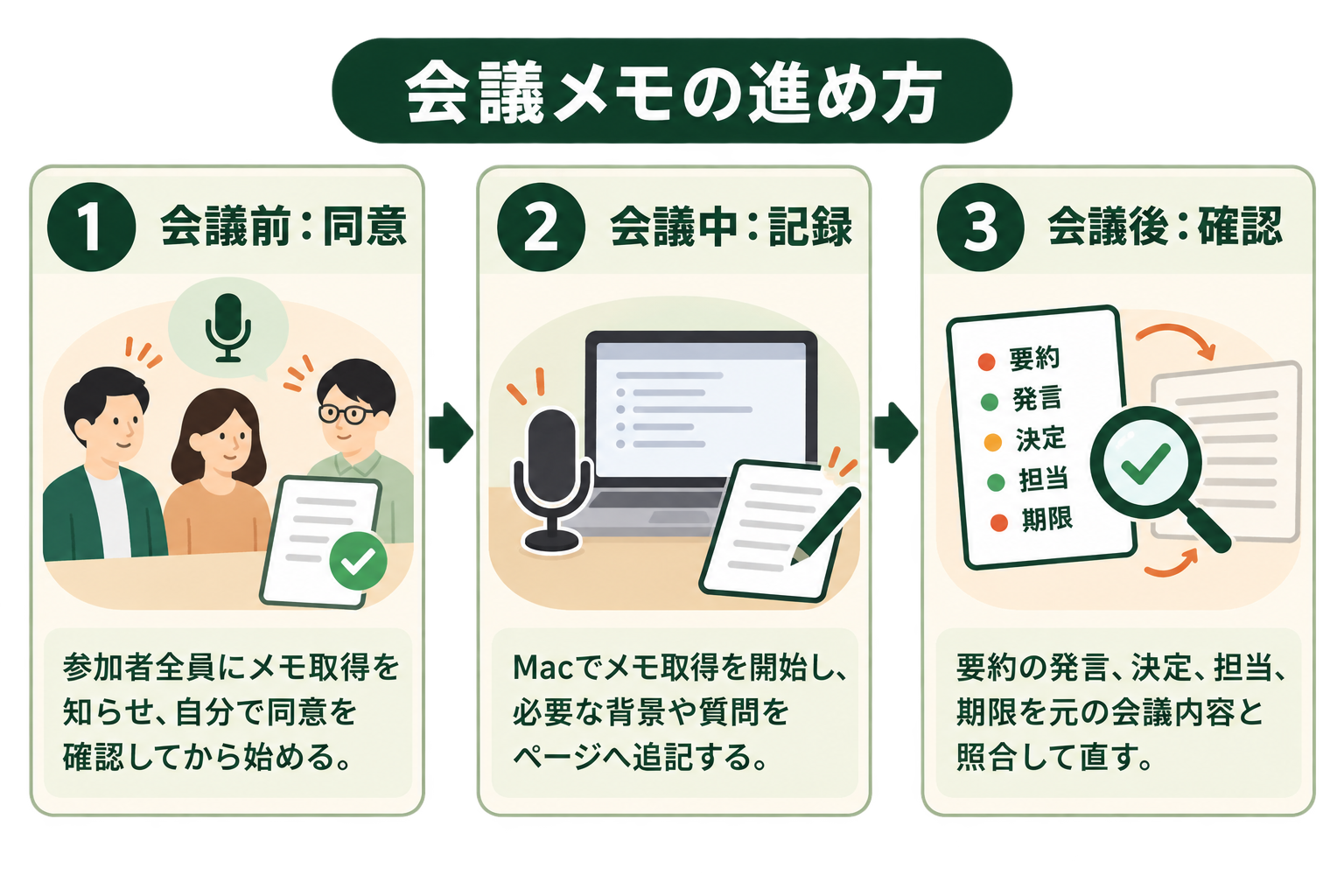
導入時はMacのChatGPTデスクトップアプリを開き、サイドバーのPluginsからMeetingsを探してインストールします。次にサイドバーのMeetingsを開いて初期設定を進め、求められたらマイクとシステム音声へのアクセスを許可します。自分の声と通話相手の声を取り込むため、両方の権限を確認する必要があります。
カレンダー連携は必須ではありません。手動で「Take notes」を選べば、予定表を接続しなくてもメモを始められます。会議の予定表示や開始前のリマインダーを使いたい場合は、Google CalendarまたはOutlook Calendarのプラグインを接続します。
会議前|全員に知らせ、同意を得る
録音を始める前に、参加者全員へ会議メモを取ることを伝えて同意を得ます。アプリ内の同意リマインダーは操作している本人に見えるだけで、ほかの参加者へ自動通知されません。OpenAIのMeetings公式ヘルプも、開始前に全員の同意を得るよう案内しています。
オンライン会議なら冒頭で口頭とチャットに目的を示し、対面なら同席者に説明すると運用をそろえやすくなります。参加者が変わったときや、途中から外部の人が加わったときも確認をやり直します。法令や社内規程が求める手続きは別に確認してください。
会議中|Take notesから開始し、自分のメモも加える
同意を確認したらMeetings画面の「Take notes」を押します。会議のページには自分の考えや質問、背景情報を追記できます。終了時はメモの取得を停止し、音声のアップロードと処理が終わるのを待ちます。要約は停止直後に必ず完成するわけではなく、処理に数分かかる場合があります。
オフライン時は音声がMacに一時保存される場合があります。接続を戻して処理を確認し、会議の終了時には手動で停止します。
会議後|要約と行動項目を確認する
完成したメモは、サイドバーのMeetingsまたはChatGPT Spaceのページから開けます。要約の発言内容、決定事項、担当、期限を元の会議内容と照合します。誤りを直してから共有することで、誤ったアクションが広がるのを防げます。
ページでは行動項目を編集し、必要な項目だけ開始できます。たとえば「次回の論点を3つに整理する」「合意事項を関係者へ共有する」といった作業です。連携アプリを使う提案が出ても、最終的にどの情報を渡し、何を実行するかを確認してから進めます。
ChatGPT Meetings pluginとRecord機能の違い
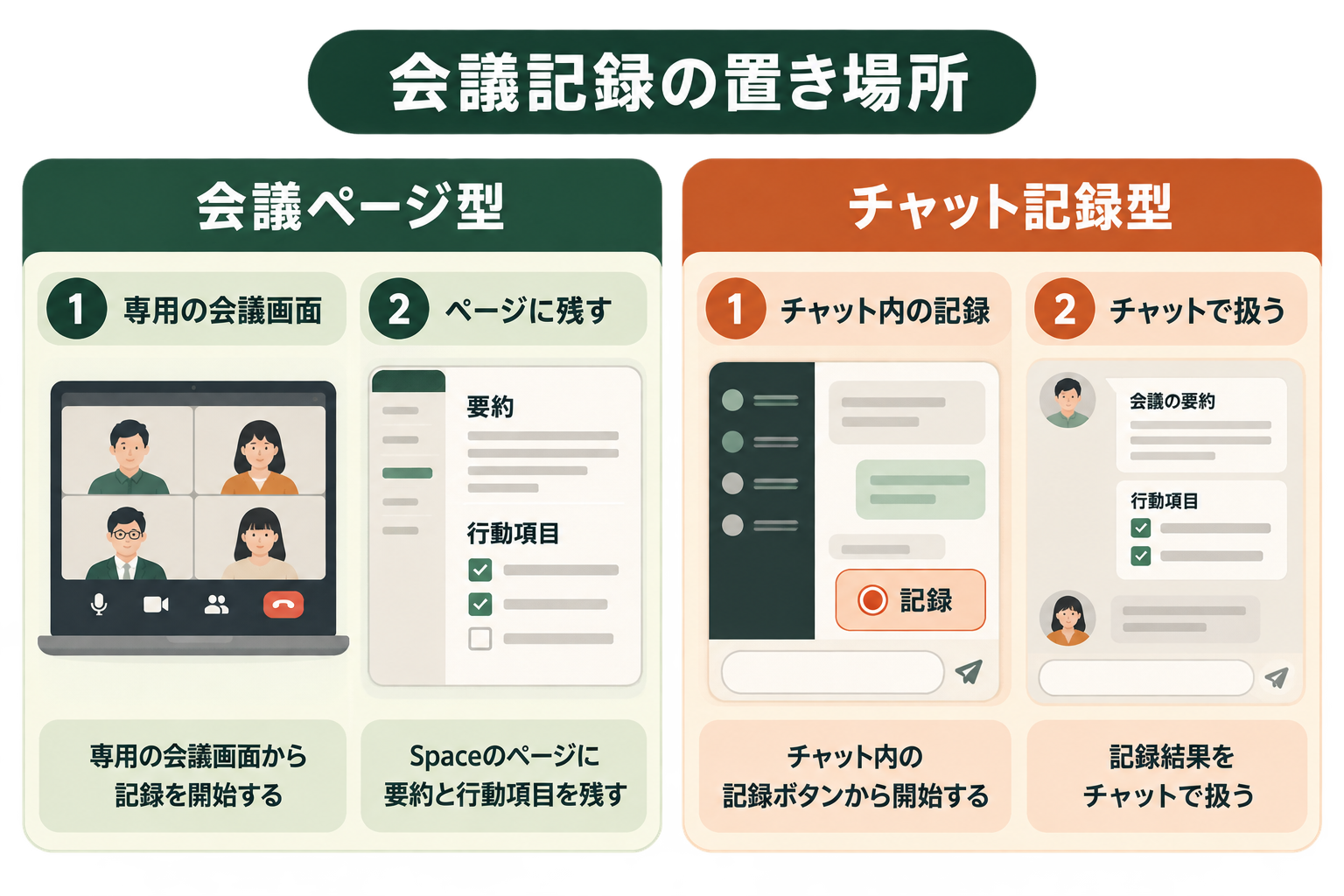
Meetingsと従来のChatGPT Recordは、どちらもMacで会議音声を扱います。ただし、開始する場所、メモの保存先、プランの範囲が異なります。OpenAIはMeetingsヘルプで、Meetingsは旧デスクトップアプリのRecord機能とは別だと明記しています。どちらを探すべきかは、次の表で判断できます。
| 観点 | Meetings plugin | ChatGPT Record |
|---|---|---|
| 開始場所 | Pluginsで導入し、Meetingsから開始 | チャット内のRecordボタンから開始 |
| メモの主な置き場所 | MeetingsとChatGPT Spaceのページ | チャットに紐づくcanvasなど |
| 公式に案内された対象 | Pro全種・BusinessのMac版ベータ | Plus・Pro・Business・Enterprise・EduのMac版 |
| 会議後の扱い | ページの行動項目を確認・編集して開始 | 書き起こしや要約を編集し、別の文章へ変換 |
Meetingsは会議のページを起点に継続して作業する設計です。一方、Recordはチャットの録音操作から始める機能としてRecord公式ヘルプに説明されています。PlusでRecordボタンが見えても、Meetingsプラグインを使えるとは限りません。社内手順書では、両者を単に「ChatGPTの録音機能」とひとまとめにしない方が混乱を減らせます。
Recordの結果は、開始方法によって録音や会議に紐づくメモとして表示される場合もあります。表は基本的な導線を示しています。
全国8,000人調査で、AIの活用方法によって生産性向上に約3.8倍の差が生まれることが判明。


保存・共有・音声処理で確認したいこと
Meetingsが作る会議ページは初期状態では非公開です。利用者が共有を選ぶと、共有先はメモを閲覧できますが、書き起こし全文にはアクセスできないとOpenAIは説明しています。共有範囲を広げる前に、会議の機密区分とメモに残した固有名詞を確認してください。
Macのマイクとシステム音声は、会議メモ生成のためOpenAIへ送信されます。公式ヘルプによると、メモが完成すると音声はMacとOpenAIのサーバーから削除され、再生できません。ただしオフラインや処理未完了の間は、Mac上に一時的に残る場合があります。この区別を理解して運用ルールに反映する必要があります。
音声が削除されてもメモは残ります。共有権限と記録する内容を導入前に決めてください。
関連記事:ChatGPT Spaceとは?Pagesの使い方・共有範囲・利用プランを公式情報で解説
リマインダーと自動停止は補助機能
カレンダーをつないでリマインダーを有効にすると、予定に合わせて開始を促す通知が届きます。アプリは通話を検知して、カレンダーにない会議でもメモの提案を表示する場合があります。音声が数分間検出されないと停止を促し、長時間無音、Macのふたを閉じたとき、または4時間に達したときは自動停止します。
通知や自動停止は同意確認を代行しません。開始・終了と内容確認は利用者が判断します。
Meetingsが見つからない・メモが欠けるときの確認順
Meetingsが表示されないときは、まずMacのデスクトップアプリを利用しているかを確認します。続いて契約プラン、Pluginsでのインストール、BusinessならSpaceとMeetingsの管理者設定を確認します。段階的な提供中なら、条件がそろっていても待つ必要があります。
自分の声だけが記録されないならマイク権限と接続中の入力機器を確認します。通話相手の声が抜けるならシステム音声へのアクセスを確認してください。両方の音声を受け取る設定が必要だとOpenAIのトラブルシューティングに記載されています。
メモが見つからないときはアップロードと処理を待ちます。オフラインだったなら接続を戻し、MeetingsかSpaceで再確認します。
Meetings導入で陥りがちな3つの落とし穴
会議メモを自動化したいときほど、最初から全会議へ広げると、同意や共有の手順が追いつきません。まず一つの会議運用で、入力、確認、次の行動までを通して試すと問題を見つけやすくなります。
いきなりすべての会議で使う
参加者や議題が異なる会議に同じ設定を広げると、同意の取り方や保存先の判断が曖昧になります。最初は参加者と目的が明確な一つの定例会議を選び、説明と確認の手順を固めます。
導入計画だけを長く作る
録音、要約、共有、行動項目を一度に設計しようとすると、運用上のつまずきを発見できません。試行する会議を決め、メモの確認担当と共有範囲だけを先に定める方が改善点を確かめられます。
メモ生成をそのまま業務完了とみなす
要約ができても、担当や期限の確認をせず放置すれば会議後の作業は進みません。Meetingsページの提案を人が検証し、実行先へつなぐ工程を設けます。
1業務からAIエージェントへつなぐ
Meetingsを使う価値は、メモを作ることに加えて、会議後の定型作業を一つ進められるかで判断できます。まずは決定事項の整理、担当者の確認、次回準備のいずれか一つを試すと、確認が必要な工程が見えます。
一連の作業が安定したら、承認と共有範囲を明確にして別の会議へ広げます。スモールスタートで1業務をAIエージェントに任せ、確認できた手順を型にすることがポイントです。GiftXでは、こうした1業務単位のAIエージェント構築を伴走支援しています。詳細はAIエージェント構築支援サービスをご覧ください。
まとめ|Meetingsは対象条件と同意を確認してから試す
ChatGPT Meetings pluginは、Macの会議音声を基にSpaceのページへメモと行動項目を残すベータ機能です。2026年9月30日時点でPro全種とBusinessが対象ですが、段階的な提供とBusinessの管理者設定により表示状況は異なります。
旧Recordとは開始場所と保存先が異なり、Recordを使えるプランでもMeetingsを利用できるとは限りません。最初は一つの会議で参加者の同意、音声の取得、要約の確認、行動項目の実行までを通して検証してください。
会議メモから次の業務までつなげたい方へ
会議の記録は、担当と期限の確認、次回準備、関係者への共有につながって初めて日々の作業を支えます。まずは一つの会議運用で、AIに任せる部分と人が確認する部分を決めてみてください。
GiftX AIエージェント構築支援では、こうした小さな業務の設計から検証、本番運用まで伴走します。会議メモの活用を次の作業までつなげたい方は、対象業務や確認手順を整理するところからご相談ください。