

ChatGPTでスライド作成はどこまでできるのか
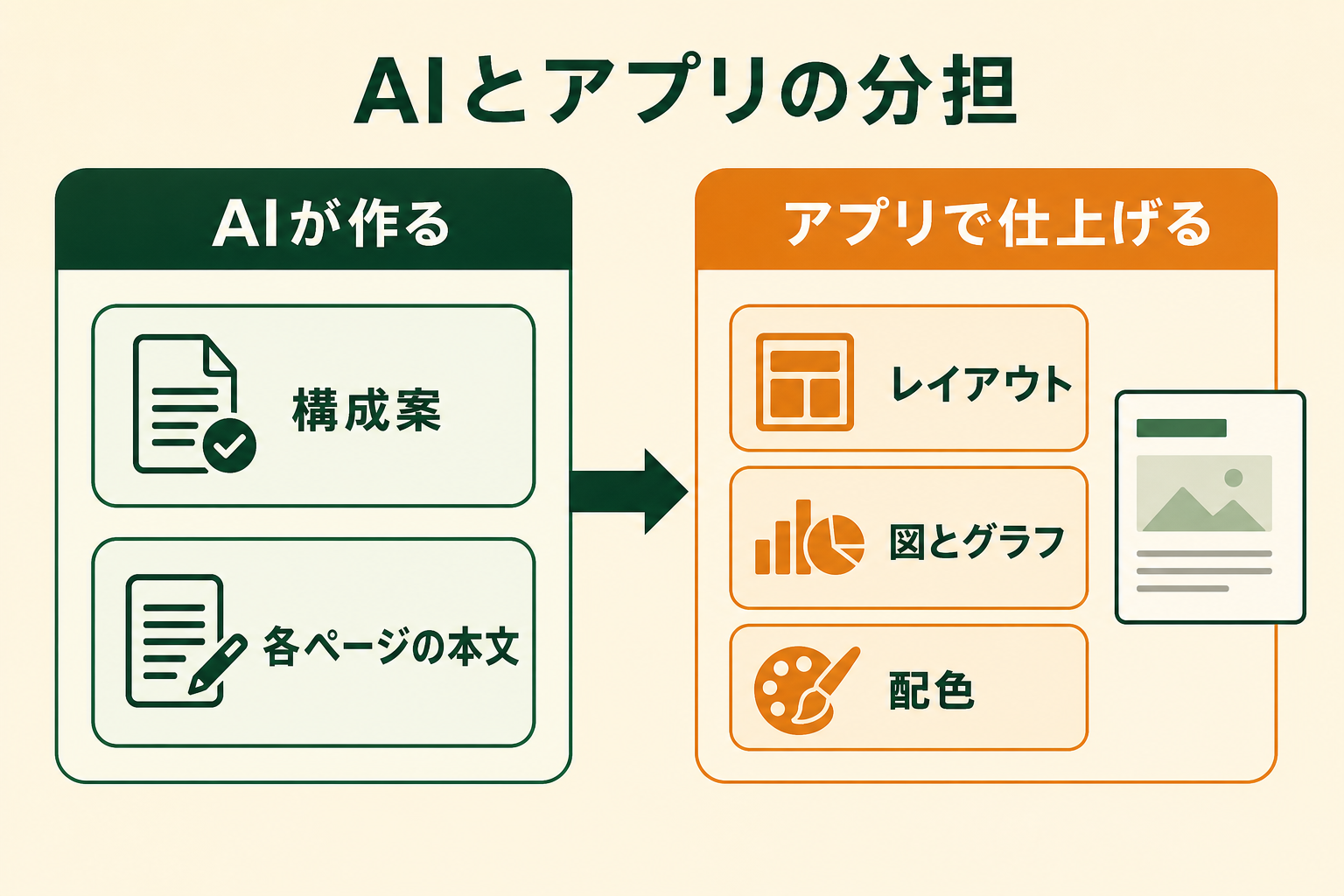
チャット画面の ChatGPT ができるのは、スライドの構成案と各ページの本文をテキストで作るところまでです。図やレイアウトを整えて 1 枚のスライドに仕上げる工程は、PowerPoint や Googleスライドなどのアプリ側が担当します。
チャット画面でできるのは構成案と本文まで
資料作成でいちばん時間を取られるのは、白紙の状態から「何をどの順番で話すか」を決める工程です。ここは ChatGPT が得意とする領域で、目的と相手と枚数を伝えれば、10 枚前後の構成案を数十秒で出せます。各ページに書く本文も続けて生成できるため、書き出しで手が止まる時間はほぼなくなります。ここが最大のメリットです。
一方で、生成されるのはあくまでテキストです。ChatGPT の画面上には「スライドを作る」専用の機能はなく、出てきた文章を自分で PowerPoint や Googleスライドに貼り付ける作業が残ります。これが実際に使ううえでのデメリットで、ここを知らずに使い始めると、期待していた完成形と実際の出力にずれが生まれます。
アプリの中で直接スライドを編集できる公式アドインもある
2026 年時点では、テキストを受け取って貼り付ける以外の経路も用意されています。OpenAI は Microsoft PowerPoint 向けに ChatGPT for PowerPoint を提供しており、PowerPoint の画面横のサイドバーから、スライドの作成・編集・推敲を直接指示できます(出典: openai.com)。
このアドインは、編集できるスライドの構造を保ったまま処理する点が、テキストのコピーとは大きく異なります。既存の資料に数枚だけ足す、特定の相手向けに全体を作り替える、といった使い方ができます。ただし内容の誤りや意図しない削除は起こりうるため、共有する前に自分の目で確かめる前提は変わりません。
ChatGPTでスライドを作る3つの経路と選び方
使い方は大きく 3 つに分かれます。どれを選ぶかは、普段どのアプリで資料を作っているかと、どこまで手を動かす余裕があるかで決まります。以下の表は、できること・必要なもの・向いている場面の 3 観点で整理したものです。自分の環境に近い行から読むと選びやすくなります。
| 経路 | できること | 必要なもの | 向いている場面 |
|---|---|---|---|
| チャットで作って貼る | 構成案と各ページの本文をテキストで作る | ChatGPT のアカウントのみ | まず試したい/使うアプリが決まっていない |
| PowerPoint のアドイン | PowerPoint の中でスライドを直接作る・直す | Microsoft PowerPoint と対応プラン | 既存の資料を直したい/体裁ごと任せたい |
| Googleスライドで作る | Googleスライドのファイルとして作らせる | Google Workspace との連携設定 | 共同編集が前提の資料 |
どの経路でも、渡す材料の質が仕上がりを左右する点は共通しています。議事録・商品情報・過去の資料など、根拠になるものを一緒に渡すかどうかで、出てくる内容の具体性が変わります。
経路1|チャットで作って自分で貼る
もっとも手軽で、アカウントさえあれば今日から試せる方法です。構成案と本文を ChatGPT に作らせ、自分で PowerPoint や Googleスライドに移します。貼り付けの手間は残りますが、どのアプリでも使えて、途中で構成を変えたいときにも柔軟に対応できます。本記事の 4 ステップは、この経路を前提に説明します。
経路2|PowerPoint のアドインで作る
PowerPoint で資料を作ることが決まっているなら、公式アドインを入れるほうが早くなります。PowerPoint の [ホーム] から [アドイン] を開き、ChatGPT を検索して追加すると、リボンから呼び出せるようになります(出典: openai.com)。素材を渡して初稿を作らせる、既存の資料に対して「この章を 3 枚に分けて」と指示する、といった操作がアプリの中で完結します。
対応するプランは Free・Go・Plus・Pro・Business・Enterprise・ChatGPT Edu・K-12 のすべてで、無料プランでも使えます。プランによって変わるのは使える量のほうで、Free と Go は利用できる量に制限があり、Plus・Pro・Business は契約プランのエージェント利用枠の範囲内で使えます。Business と Enterprise については、2026年8月6日を境にトークン単位の課金へ切り替わります(2026年8月時点、出典: openai.com)。
関連記事:ChatGPT for PowerPointとは|対応プランと料金・できること・制限を整理
経路3|Googleスライドのファイルとして作らせる
Google Workspace と連携している場合は、Googleスライドのファイルとして直接作らせる経路もあります。OpenAI のヘルプによれば、この機能では Google ドキュメント・スプレッドシート・スライドがネイティブに扱える一方、PowerPoint は提供開始時点では対象に含まれていません(出典: openai.com)。共同編集が前提の資料であれば、この経路が扱いやすくなります。
関連記事:ChatGPT Workとは?できること・料金・従来のChatGPTとの違い
ChatGPTでスライドの構成案から本文までを作る4ステップ
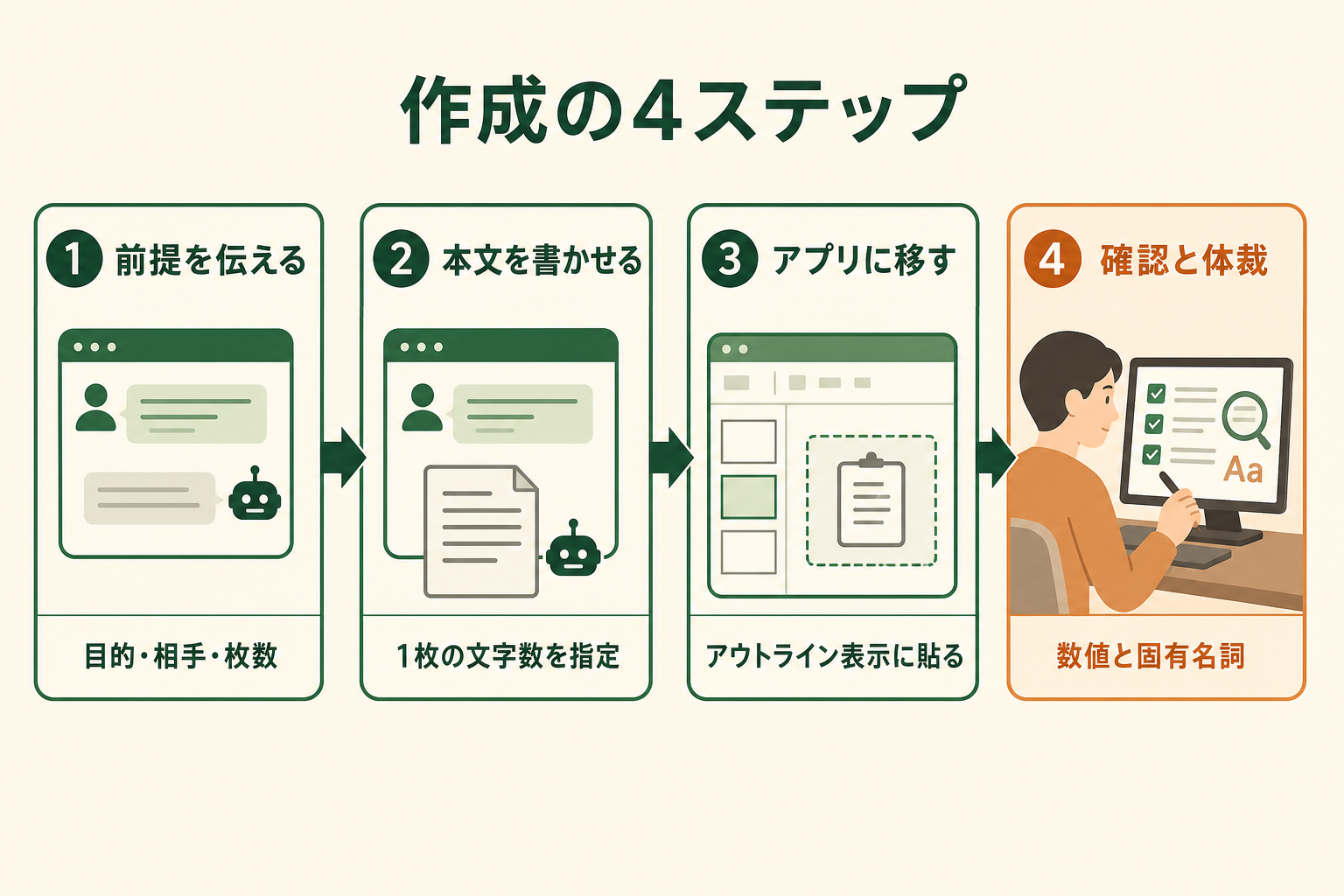
ここからは、もっとも汎用性の高い経路1のやり方を 4 つのステップで説明します。順番に進めるだけで、白紙から資料の下書きまで到達できます。
STEP1|目的・相手・枚数を伝えて構成案を出す
最初に決めるのは中身ではなく前提です。「誰に」「何のために」「何分で」「何枚で」話す資料かを伝えると、構成案の精度が大きく変わります。前提を省くと、どの会社でも通用する当たり障りのない目次が返ってきます。
このとき、手元にある議事録・商品情報・過去の資料を一緒に渡します。渡す材料がないまま構成だけ頼むと、ChatGPT は一般論で埋めるしかなくなります。
AIエージェントを「どう作り、どう育てるか」を、GiftX記事制作エージェントの実物で解説。


STEP2|各スライドの本文を書かせる
構成案が固まったら、1 枚ずつ本文を書かせます。ここで効くのが「1 枚あたりの文字数」と「話し言葉かどうか」の指定です。上限を決めないと、スライドに載せきれない量の文章が返ってきます。
一度に全ページを出させるより、3〜4 枚ずつに区切って出させるほうが、粒度が揃いやすくなります。途中で方向がずれたときの手戻りも小さく済みます。
STEP3|PowerPointやGoogleスライドに移す
出てきたテキストをアプリに移します。PowerPoint(パワポ)であれば、[表示] タブから [アウトライン表示] に切り替えて、そこにテキストを貼り付けます。行頭に字下げのない行がページのタイトル、字下げした行がそのページの本文として扱われるため、見出しと本文が自動でページに分かれます。1 枚ずつ手で貼るより早く、ページ構成も崩れにくくなります。貼り付けたあとに [標準] 表示へ戻せば、通常どおりレイアウトを編集できます。
Googleスライドの場合は、テキストを貼ってからレイアウトを選び直す流れになります。どちらの場合も、この時点では体裁の細かい調整までは踏み込まず、まず全ページを流し込んでしまうほうが結果的に速くなります。
STEP4|事実確認と体裁を整える
最後に人の手が入る工程です。数値や固有名詞が正しいか、1 枚に載っている情報が多すぎないかを確認します。ここを飛ばすと、社外に出してから誤りが見つかることになります。具体的な確認項目は後述のチェックリストにまとめました。
そのまま使えるスライド作成のプロンプト
指示の書き方さえ決まっていれば、毎回ゼロから考える必要はなくなります。ここでは構成案と本文の 2 つに分けて、そのまま貼り付けて使える形で示します。テーマの部分だけ自分の資料に置き換えてください。
構成案を出すプロンプト
次の条件でプレゼン資料の構成案を作ってください。目的:新サービスの社内説明/聞き手:他部門の担当者(前提知識なし)/時間:15分/枚数:10枚程度/出力:各ページのタイトルと、そのページで伝える要点を1行ずつ。参考資料は添付のとおりです。
条件を箇条書きで並べるだけで構いません。文章として整える必要はなく、項目が漏れていないほうが重要です。出てきた構成案に違和感があれば、「3ページ目と4ページ目は順番を入れ替えてください」のように、ページ番号を指定して直させます。
各スライドの本文を出すプロンプト
上の構成案の1〜4ページ目について、各ページの本文を書いてください。1ページあたり120文字以内/箇条書きは3項目まで/話し言葉ではなく資料向けの書き言葉/専門用語には短い補足をつける。
文字数と項目数の上限を必ず入れます。この 2 つを指定するかどうかで、貼り付けたあとの調整量が変わります。
資料の種類別に足したい指定
同じプロンプトでも、資料の種類によって足すべき条件が変わります。用途に応じて次の行を追記してください。
- 社内向けの報告資料:結論を1ページ目に置き、判断してほしい点を明示する
- 社外向けの提案資料:相手の課題を先に整理し、こちらの提案は後半に置く
- 勉強会や研修の資料:専門用語の説明を厚くし、1ページあたりの情報量を減らす
これらは「聞き手が何を知っていて、何を決めたいか」の違いから来ています。同じ内容でも並び順が変われば伝わり方が変わるため、種類の指定は省かないほうが安全です。
ChatGPTの出力を修正するときに見る3か所
生成された文章は、そのまま使える状態にはなっていません。GiftX が実施した調査でも、AI を使っている人が挙げた課題の上位に「出力の質が実務でそのまま使えない」(27.4%)と「毎回の指示・調整に手間がかかる」(26.5%)が並びました(複数回答)。直す場所をあらかじめ決めておくと、この手間は小さくなります。
詳細な調査データは「ビジネス職生成AI活用実態調査(2026年版)」にてご覧ください。
数値と固有名詞は必ず自分で確認する
もっとも危険なのは、それらしい数値や社名がそのまま残ることです。ChatGPT は文脈に合う形で数字を補うことがあり、出典のない数値が混ざる場合があります。社外に出す資料では、数値と固有名詞だけを抜き出して確認する時間を別に取ってください。
自社の実績値や顧客名は、こちらから材料として渡していない限り正しく入りません。渡していない情報が資料に載っていたら、それは生成された推測だと考えて差し支えありません。
1枚あたりの情報量を削る
文字数を指定していても、1 枚に要素が詰まりすぎることがあります。読み手が 10 秒で理解できるかを基準に、1 枚 1 メッセージまで削ります。削った内容は口頭で補うか、補足のページに回します。
判断に迷う場合は、そのページで相手に何を思ってほしいかを 1 文で書き出してみてください。1 文にまとまらないページは、2 枚に分けたほうが伝わります。
ChatGPTに読み返させる
書き手として使うだけでなく、読み手として使う方法もあります。作った資料の内容を貼り付けて、「この構成で聞き手が疑問に思う点を5つ挙げてください」と指示すると、抜けている前提が見つかります。
「反対の立場から質問してください」という指示も有効です。想定質問の準備を兼ねられるため、資料の完成度と当日の受け答えの両方に効きます。
ChatGPTで作ったスライドの仕上げ前チェックリスト
社外や役員に出す前に、次の項目を上から順に確認してください。生成された資料でとくに崩れやすい箇所に絞っています。
- 数値の出どころ:材料として渡していない数字が入っていないか
- 固有名詞:社名・製品名・人名の表記が正しいか
- 1枚あたりの情報量:10秒で読み切れる量に収まっているか
- 結論の位置:報告資料なら1ページ目に結論があるか
- 流れの飛び:前のページから話が飛んでいないか
- 専門用語:聞き手が知らない言葉に補足があるか
- 依頼事項:最後のページで相手に何をしてほしいかが書かれているか
この 7 項目のうち、機械的に洗い出せるのは情報量と表記の揺れです。作った資料を貼り付けて「1ページあたりの文字数が多すぎるページを挙げてください」と頼めば、この 2 つは短い時間で見つかります。一方で数値の出どころと固有名詞は、材料を渡した本人でなければ正誤を判断できません。人が見る項目と AI に任せる項目を先に分けておくと、確認そのものにかかる時間を減らせます。
すべてを毎回確認する必要はありません。社内の共有資料であれば上から 3 つ、社外に出す資料であれば全項目、といった形で線を引いておくと運用しやすくなります。同じ種類の資料を毎週作るのであれば、この線引き自体を一度決めてしまうほうが早くなります。
AIで資料を作ると時間はどこが短くなるのか
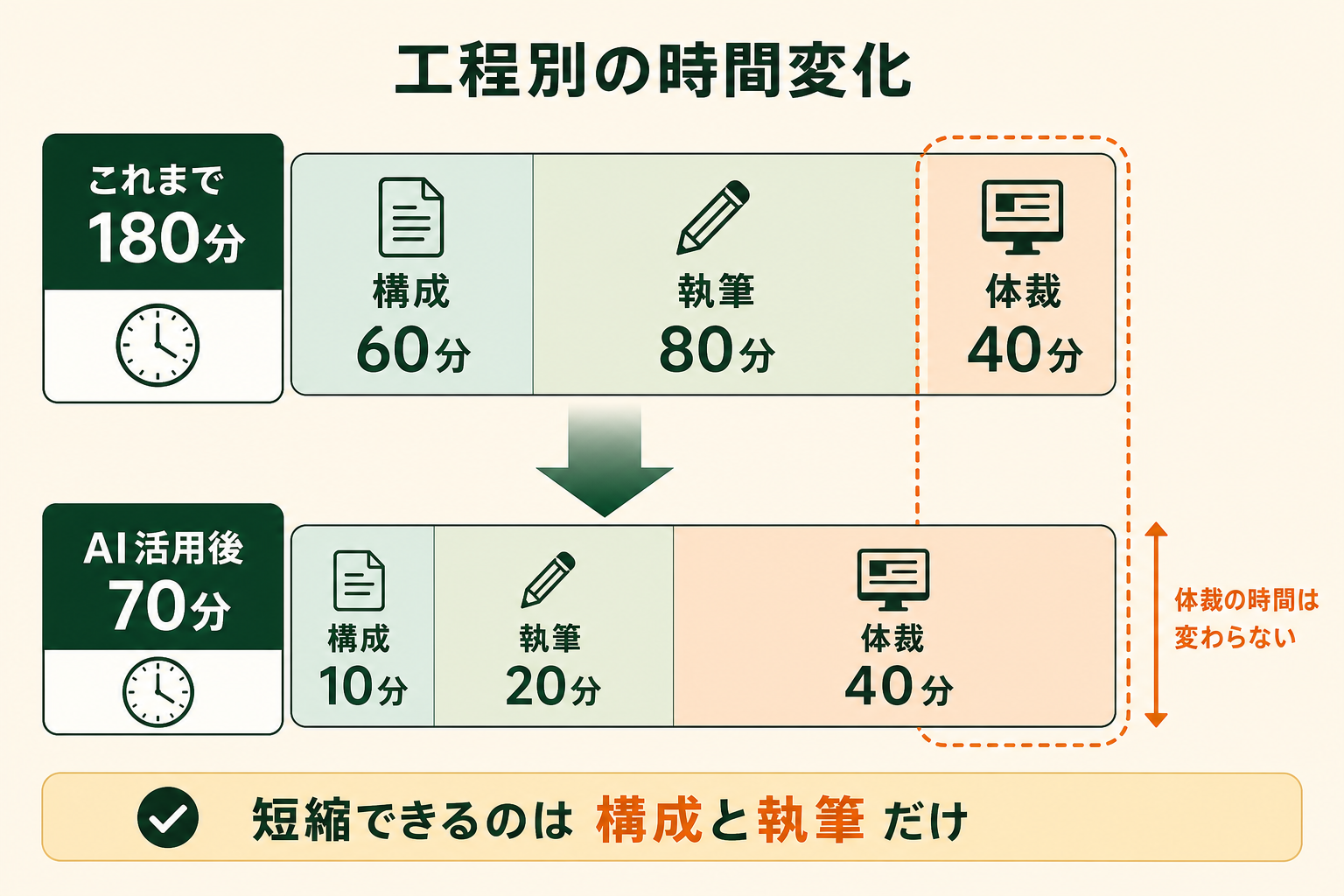
短縮できる工程とできない工程があります。ここを理解しておくと、期待値の設定を間違えずに済みます。
全国8,000人調査で、AIの活用方法によって生産性向上に約3.8倍の差が生まれることが判明。


週次の報告資料は180分から70分になる
例えば、毎週の定例報告に使う社内向け資料を考えます。白紙から構成を考え、各ページの文章を書き、体裁を整えるまでに約 180 分(構成 60 分/執筆 80 分/体裁 40 分)かかっていたとします。
ChatGPT に構成案と本文を出させると、構成が約 10 分、執筆が約 20 分に縮まります。一方で確認と体裁の調整は約 40 分のまま残ります。合計は約 70 分となり、削減率はおよそ 60% です。週 1 本のペースなら月に約 7 時間の余裕が生まれる計算になります。短くなるのは構成と執筆の工程であり、体裁を整える時間はあまり変わらない点が実際の感触に近いところです。
提案資料の作成を2時間から10分にした例
GiftX では、商談メモと相手企業の公開情報をもとに、論点の整理から骨子の設計、スライド化までを AI に任せる仕組みを運用しています。1 本あたり約 2 時間かかっていた提案資料の作成が、約 10 分になりました。
ここまで縮められた理由は、資料を作る AI と、できあがった資料を評価する AI を分けた点にあります。作る側と直す側を同じ工程に置くと、自分の書いたものを甘く判定してしまいます。役割を分けることで、人が確認する前の段階で質が揃うようになりました。
関連記事:AIで提案書を作る仕組み|商談を動かす資料は「スライド化の前」に決まる
ChatGPTでスライドを作るときの注意点
便利さの裏側で、注意しておきたい点が 3 つあります。いずれも仕組みを知っていれば避けられるものです。
1 つ目は、機密情報や個人情報の扱いです。入力した内容がどう扱われるかは、契約しているプランや設定によって異なります。社外秘の資料を扱う前に、社内のルールと、利用中のプランの設定画面にある学習利用のオン・オフを確認してください。
2 つ目は、誤情報がもっともらしい形で混ざることです。とくに市場規模や他社の実績のような、こちらが渡していない情報は生成された推測である可能性が高くなります。
3 つ目は、デザインの限界です。テキストの生成と、見やすいレイアウトの設計は別の作業です。配色や図の配置まで含めて仕上げたい場合は、Canva のようなデザイン向けのツールと組み合わせるほうが現実的な進め方になります。
関連記事:ChatGPTに学習させない方法|PC・iPhone・Androidのオプトアウト設定
資料作成をAIに任せるときに陥りがちな3つの落とし穴
ここまでの手順を実務に定着させようとすると、つまずきやすい場所が決まっています。実際に相談を受ける中でよく見かける 3 つを挙げます。
落とし穴1|いきなり全ての資料を一気に任せようとする
最初から全種類の資料を対象にすると、指示の型が定まらないまま手戻りが増えます。まずは毎週作る 1 種類に絞り、その資料でうまくいく指示を固めるほうが早く回り始めます。
落とし穴2|壮大なAI活用の全体像から考えて手が止まる
全社でどう使うかの設計から入ると、決めることが増えて着手が遅れます。目の前の 1 業務で成果が出てから広げるほうが、社内の納得も得やすくなります。
落とし穴3|既製のチャット型AIでは業務フローに組み込めない
汎用のチャット画面は、自社の型やデータに合わせきるところまでは面倒を見てくれません。毎回同じ品質で出力させたい段階になると、自社の資料や手順を覚えさせた仕組みが必要になります。
スモールスタートで1業務をAIエージェントに任せる
結論はシンプルで、対象を 1 業務に絞ることです。毎週作る報告資料でも、定型の提案資料でも構いません。1 つの業務で指示と確認の型を固め、それをそのまま次の業務に移していくほうが、結果的に速く広がります。GiftX では、こうしたスモールスタート前提の AIエージェント構築を 1 業務単位から伴走支援しています。詳細は AI活用コンテンツ制作支援 をご覧ください。
よくある質問
ChatGPTでプレゼン資料は作れますか
構成案と各ページの本文はチャット画面で作れます。ファイルとして仕上げる工程は、PowerPoint や Googleスライドなどのアプリ側で行います。PowerPoint 向けには、アプリの中で直接スライドを編集できる公式アドインも提供されています。
無料のプランでも使えますか
構成案と本文をテキストで作る使い方であれば、無料の範囲でも試せます。PowerPoint の公式アドインも、無料プランを含むすべてのプランで使えます。ただし Free と Go は利用できる量に制限があり、Business と Enterprise は 2026年8月6日を境にトークン単位の課金へ切り替わります(2026年8月時点、出典: openai.com)。Googleスライドとの連携は、対象となるプランや設定が分かれます。
作ったスライドをChatGPTにチェックしてもらえますか
できます。資料の内容を貼り付けて、聞き手が疑問に思う点や、話の流れが飛んでいる箇所を挙げさせる使い方が向いています。想定質問の洗い出しにも使えます。
Googleスライドと連携できますか
Google Workspace と連携している場合、Googleスライドのファイルとして直接作らせる経路が用意されています。共同編集が前提の資料では、この経路のほうが扱いやすくなります。
まとめ
ChatGPT でスライドを作る方法は、チャットで作って貼る、PowerPoint のアドインを使う、Googleスライドのファイルとして作らせる、の 3 つに整理できます。どの経路でも、渡す材料の質と、生成後に数値と固有名詞を確認する工程が仕上がりを決めます。短くなるのは構成と執筆の時間であり、体裁を整える時間はあまり変わりません。
まずは毎週作っている 1 種類の資料を対象に、指示の型を固めるところから始めてください。1 業務で型ができれば、他の資料にもそのまま移せます。
資料作成の効率化をさらに進めたい方へ
本記事で紹介した進め方を、自社の業務に合わせた仕組みとして定着させたい・相談したいとお考えの方は、ぜひ GiftXのAI活用コンテンツ制作支援までお問い合わせください。
GiftXのAI活用コンテンツ制作支援では、貴社の事業・商品・制作基準を学習した専用AIエージェントを構築し、企画・制作から専門チームによる最終レビューまで一貫して行います。制作でつくった専用AIエージェントと制作フローを貴社へ移管し、社内で継続的に運用できる体制づくりまで支援します。
AI活用にご関心のある方は、ぜひ一度ご相談ください。
▶ GiftXのAI活用コンテンツ制作支援の詳細・お問い合わせはこちら