AIアシスタントとは|生成AI・チャットボットとの関係
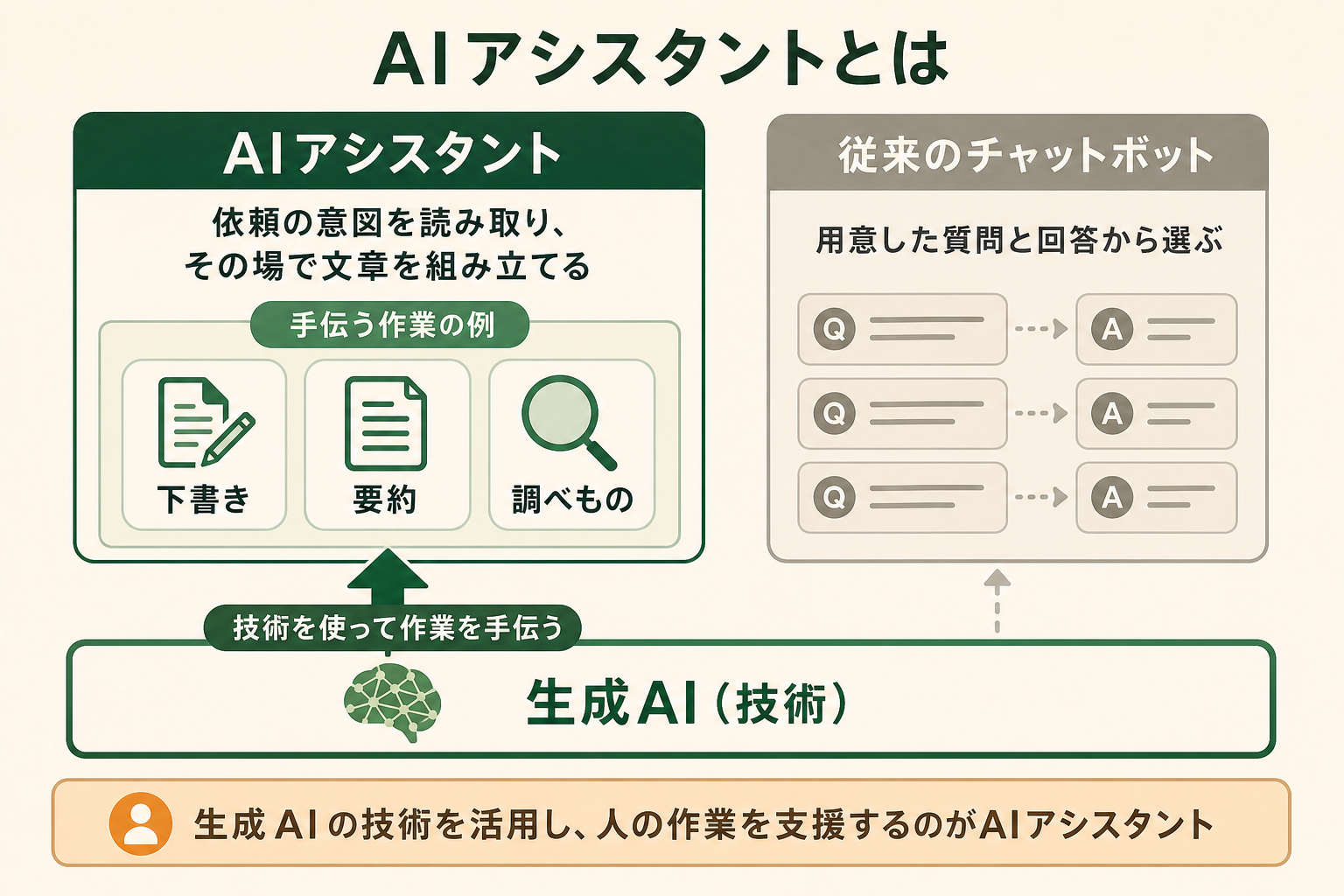
AIアシスタントとは、人の指示や質問を受けて、文章作成・要約・調べもの・予定管理などの作業を手伝うAIです。
AIアシスタントの基本的な仕組み
現在のAIアシスタントの多くは、大規模言語モデル(LLM、大量の文章を学習して自然な文章を組み立てるAIモデル)を土台にしています。利用者が日本語で頼むと、モデルが依頼の意図を読み取り、回答や下書きを返します。
最近のサービスは、文章だけでなく画像やファイル、音声も受け付けます。Web検索で最新の情報を調べたり、つないだカレンダーやメールの中身を参照したりして回答に反映するものも増えています。
生成AI・チャットボットとの違い
生成AIは、文章や画像を新しく作り出すAI技術の総称です。AIアシスタントは、その生成AIを使って人の作業を手伝う製品やサービスを指す言葉として使われることが多く、技術と使い道の関係にあります。
従来のチャットボットは、あらかじめ用意した質問と回答の組み合わせから答えを選ぶものが中心でした。想定外の質問には答えられないことも多く、問い合わせ窓口の一次対応などに用途が限られていました。
AIアシスタントは、決まった台本がなくても質問の意図を読み取り、その場で文章を組み立てます。同じ「チャットで答えるAI」に見えても、扱える質問の幅と、下書きや要約まで任せられる点が違います。
関連記事:AIエージェントとは?生成AI・チャットボットとの違い、仕組み・導入方法を解説
仕事で使われるようになった背景
仕事でAIアシスタントが広がった理由は、使い始めるまでの手間が小さくなったことにあります。多くのサービスが無料版を用意し、Webブラウザやスマートフォンアプリですぐに試せます。
さらに、Microsoft 365やGoogle Workspaceのように、毎日使う業務アプリの中にAIアシスタントが組み込まれるようになりました。新しいツールを覚えなくても、いつもの画面からメールの要約や資料の下書きを頼めるようになったことが、利用を後押ししています。
AIアシスタントでできること
AIアシスタントが得意とするのは、言葉で指示できる作業です。代表的な使い方は次のとおりです。
文章の作成・要約・翻訳
メールの返信案、報告書の下書き、議事録の要点整理などを短時間で用意できます。長い資料を貼り付けて「3行で要約して」と頼む、英文のメールを日本語に訳してもらう、といった使い方が一般的です。出てきた文章は下書きとして扱い、内容と言い回しを人が確認してから使います。
調べものと情報の整理
Web検索と組み合わせたAIアシスタントは、調べたいテーマについて複数の情報源をまとめ、出典付きで回答します。比較表の形に整理させたり、論点を箇条書きにさせたりすると、資料作成の下準備にかかる時間を縮められます。たとえば、取引先の業界動向を調べて要点を表にまとめる、といった作業の下調べに向いています。
資料・表・画像の作成
スライドの構成案、表の作り方、関数の書き方の相談にも使えます。画像生成に対応したサービスでは、資料に入れる図やイメージ画像の案も作れます。業務アプリに組み込まれたAIアシスタントなら、開いているファイルの中身を踏まえて作業を進められます。Excelの売上表を開いたまま「月別の推移をグラフにして」と頼む、といった使い方です。
音声での会話と端末の操作
スマートフォンやパソコンに搭載された音声アシスタントは、話しかけるだけで予定の登録やアプリの操作を手伝います。チャット型のサービスにも音声で会話できるモードがあり、移動中に考えを整理する用途でも使われています。会議の前に話す内容を声で相談し、要点をメモにしてもらうこともできます。
AIアシスタントの種類|チャット型・業務アプリ組み込み型・音声/端末型・自律型
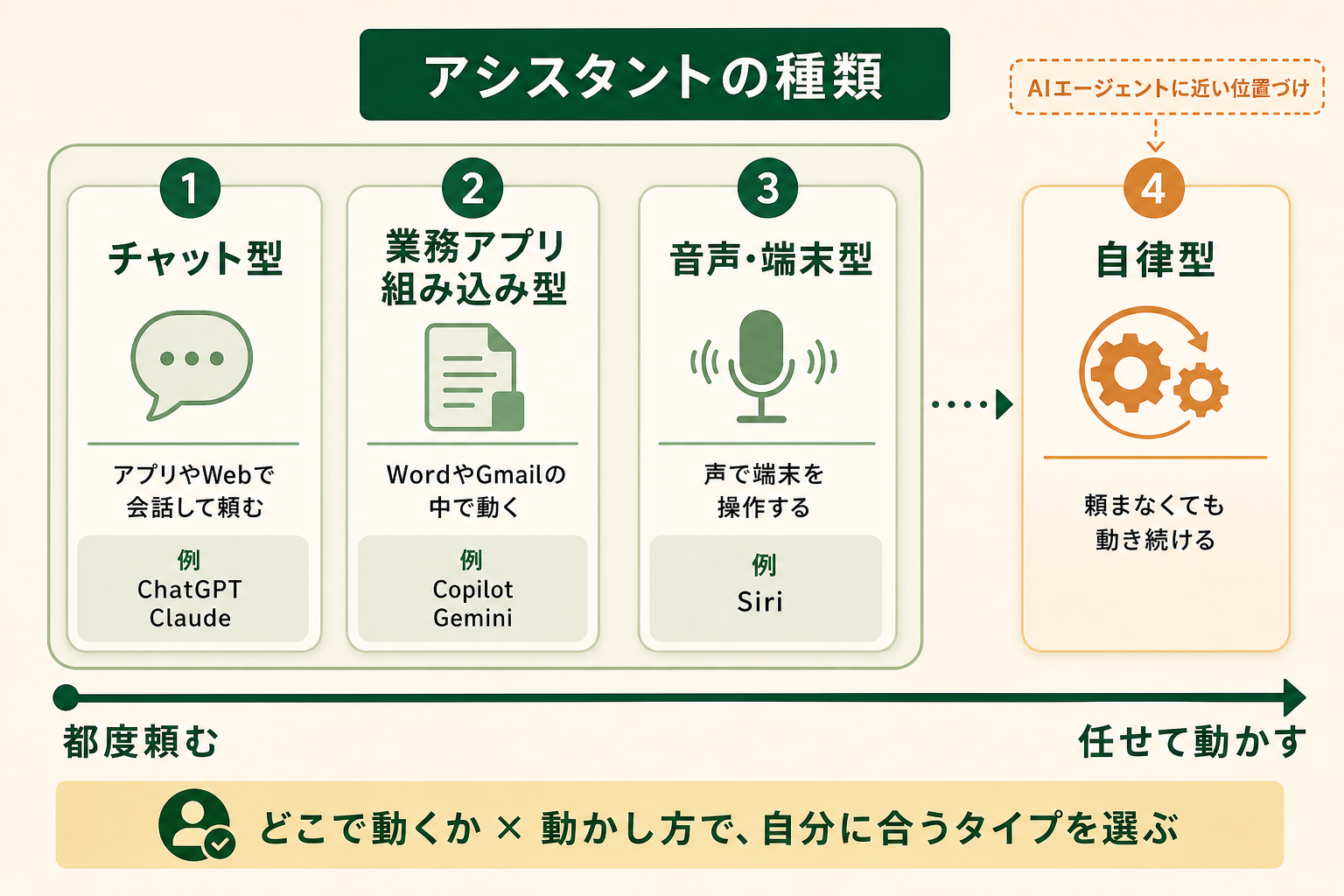
AIアシスタントは、どこで動き、どう頼むかによって大きく4つのタイプに分けられます。自分の仕事に合うものを選ぶときの手がかりになります。
チャット型
ChatGPT、Gemini、Claude、Microsoft Copilotのように、専用のアプリやWebサイトで会話しながら使うタイプです。質問への回答、文章の下書き、ファイルの要約、Web検索を使った調べものなど、用途を問わず幅広く頼めます。最初の1つとして試すなら、このタイプが手軽です。
業務アプリ組み込み型
Copilot in Microsoft 365やGemini in Google Workspaceのように、WordやExcel、Gmail、Googleドキュメントなどの中で動くタイプです。開いているメールや文書をそのまま材料にできるため、コピーして貼り付ける手間がかかりません。会社で契約している業務アプリに合わせて選ぶのが基本です。
音声・端末型
iPhoneのSiriのように、スマートフォンやパソコンのOSに組み込まれたタイプです。声で話しかけて、予定の登録やメッセージの送信、アプリの操作を頼めます。Appleは次世代のSiriとして、日本語で使える「Siri AI」を発表しています。
自律型(常時稼働するエージェント)
頼まれるのを待たずに、決めた目的に沿ってクラウド上で動き続けるタイプです。OpenAIのdots、GoogleのGemini Spark、MetaのMeta Muse、AnthropicのClaude Duet、Grok Botなど、2026年に入って各社が相次いで発表しました。メールの見張りや定期的な調べものなどを任せる使い方が想定されていますが、提供地域や対象プランが限られるものが多い点に注意が必要です。
それぞれの機能と提供状況は、Gemini Spark、Meta Muse、Claude Duet、Grok Botの解説記事で詳しく整理しています。
自律型の製品を日本での提供状況や料金で比べたい場合は、AI秘書おすすめ比較|Gemini Spark・Muse・dots・Grok Bot・Claude Duetの違いと選び方をご覧ください。
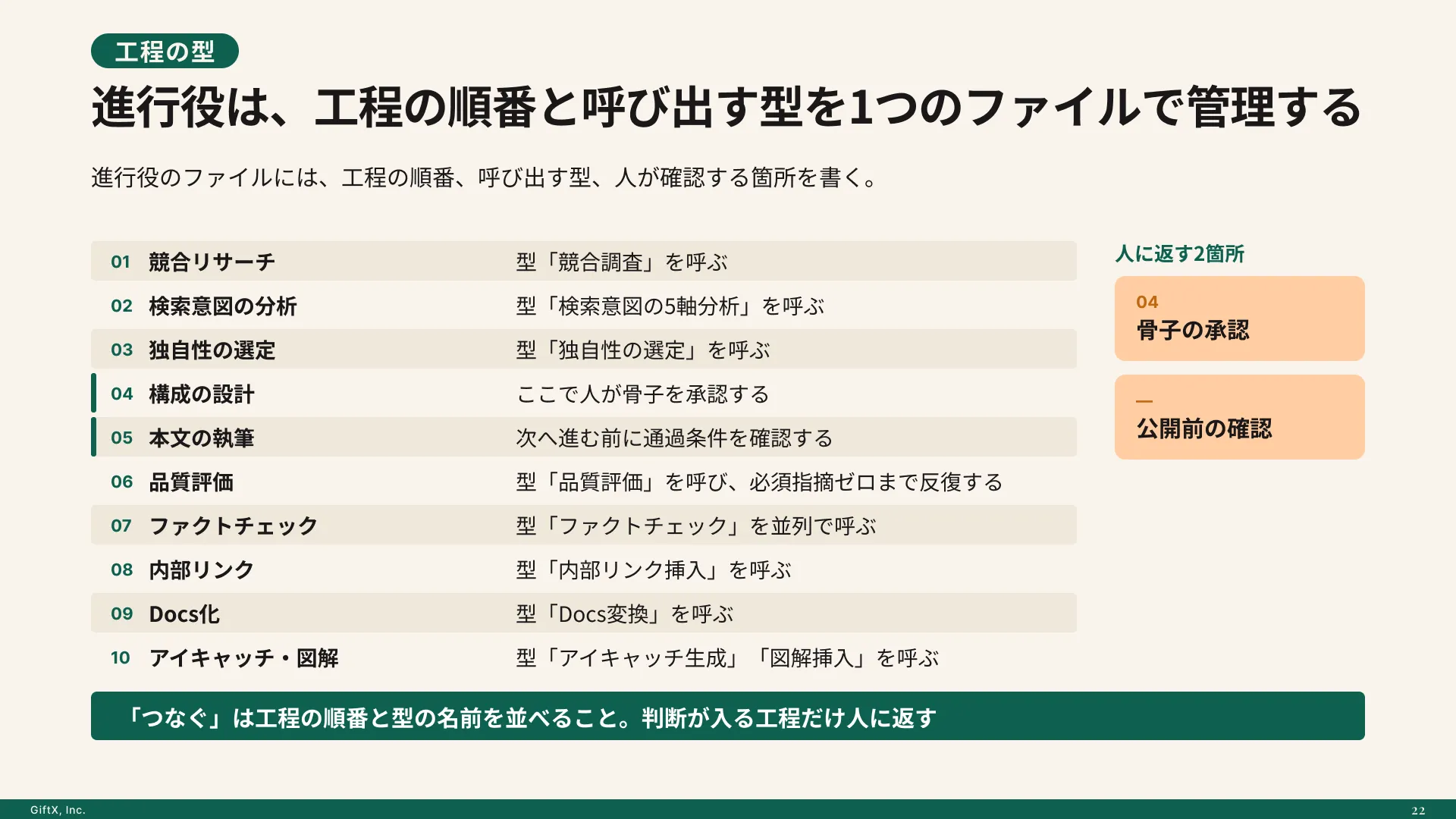
AIエージェントを「どう作り、どう育てるか」を、GiftX記事制作エージェントの実物で解説。
AIアシスタントとAIエージェントの違い
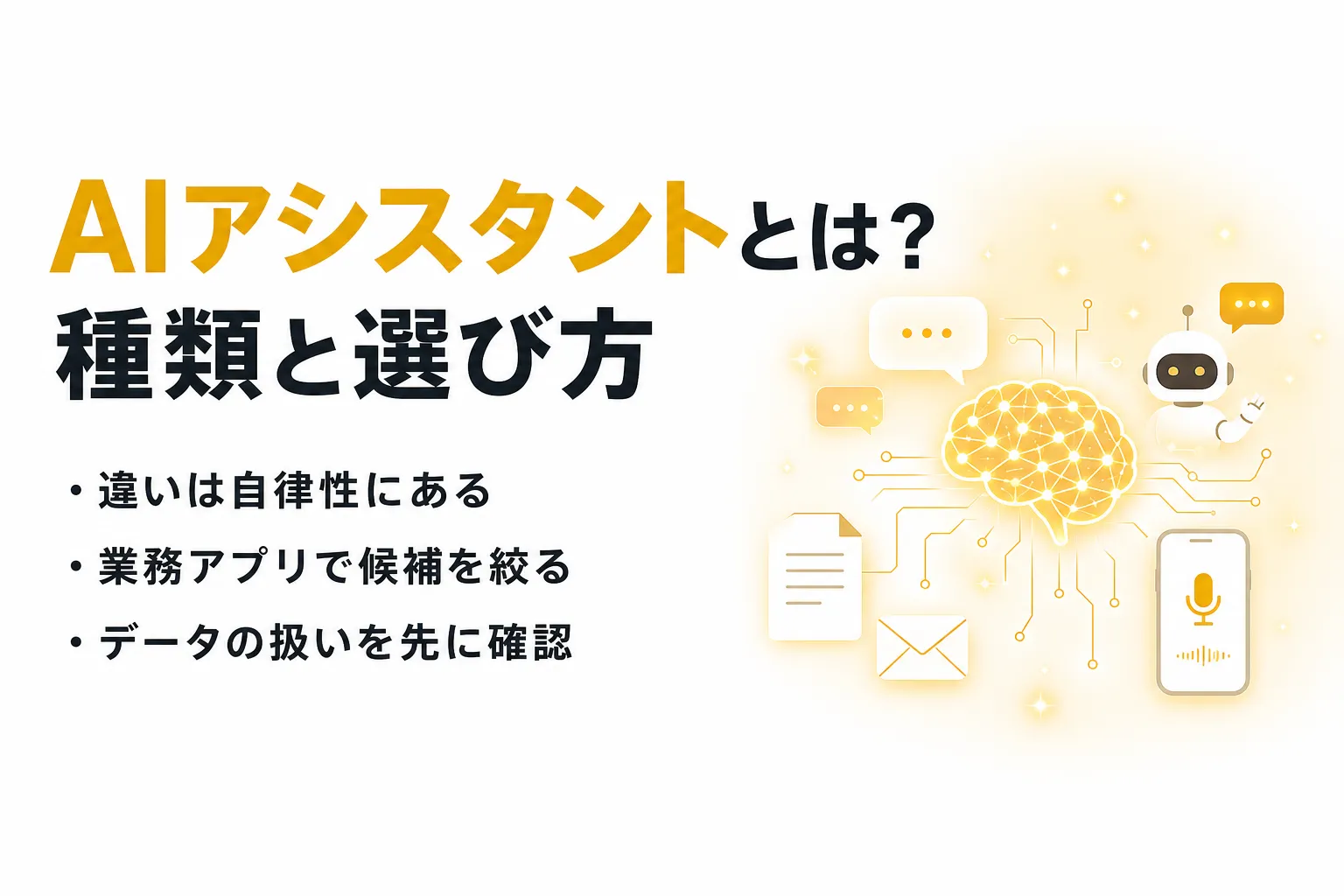
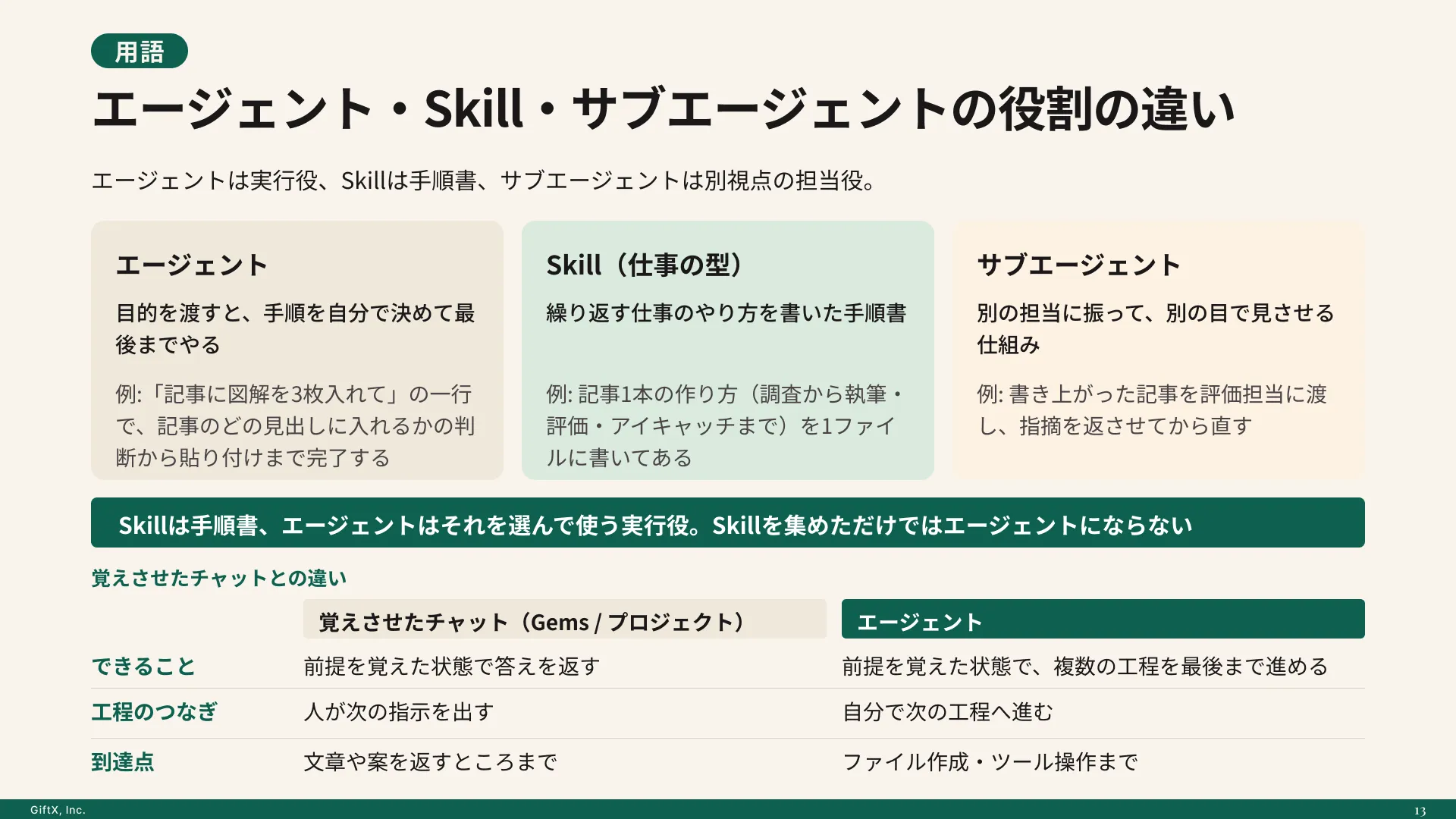
AIアシスタントとAIエージェントは混同されやすい言葉ですが、違いは「自律性」にあります。IBMは解説記事の中で、AIアシスタントを利用者の指示を受けてタスクを実行する事後対応型、AIエージェントを最初の目標設定を起点に自ら判断して行動し続ける事前対応型と説明しています。
| 観点 | AIアシスタント | AIエージェント |
|---|---|---|
| 動き方 | 頼まれた作業に1回ずつ応える | 目標を受け取り、手順を自分で組み立てて進める |
| 人の関わり方 | 依頼と確認を毎回人が行う | 途中の確認を挟みつつ、作業の大部分を任せる |
| 得意な仕事 | 下書き、要約、調べもの、相談 | 調査から資料化、データ集計から報告まで続く複数工程の業務 |
| 代表例 | ChatGPT、Gemini、Microsoft Copilot、Siri | 常時稼働型のエージェント、自社業務に合わせて構築したエージェント |
実際の製品では、両者の境目ははっきりしなくなっています。ChatGPTやGeminiにも、ブラウザを操作して作業を進める機能や、予約したタスクを自動で実行する機能が加わっています。そのため、製品名で分けるより「1回ずつ頼んで人が確認するのか、目標を渡して途中まで任せるのか」という使い方で考えると判断しやすくなります。
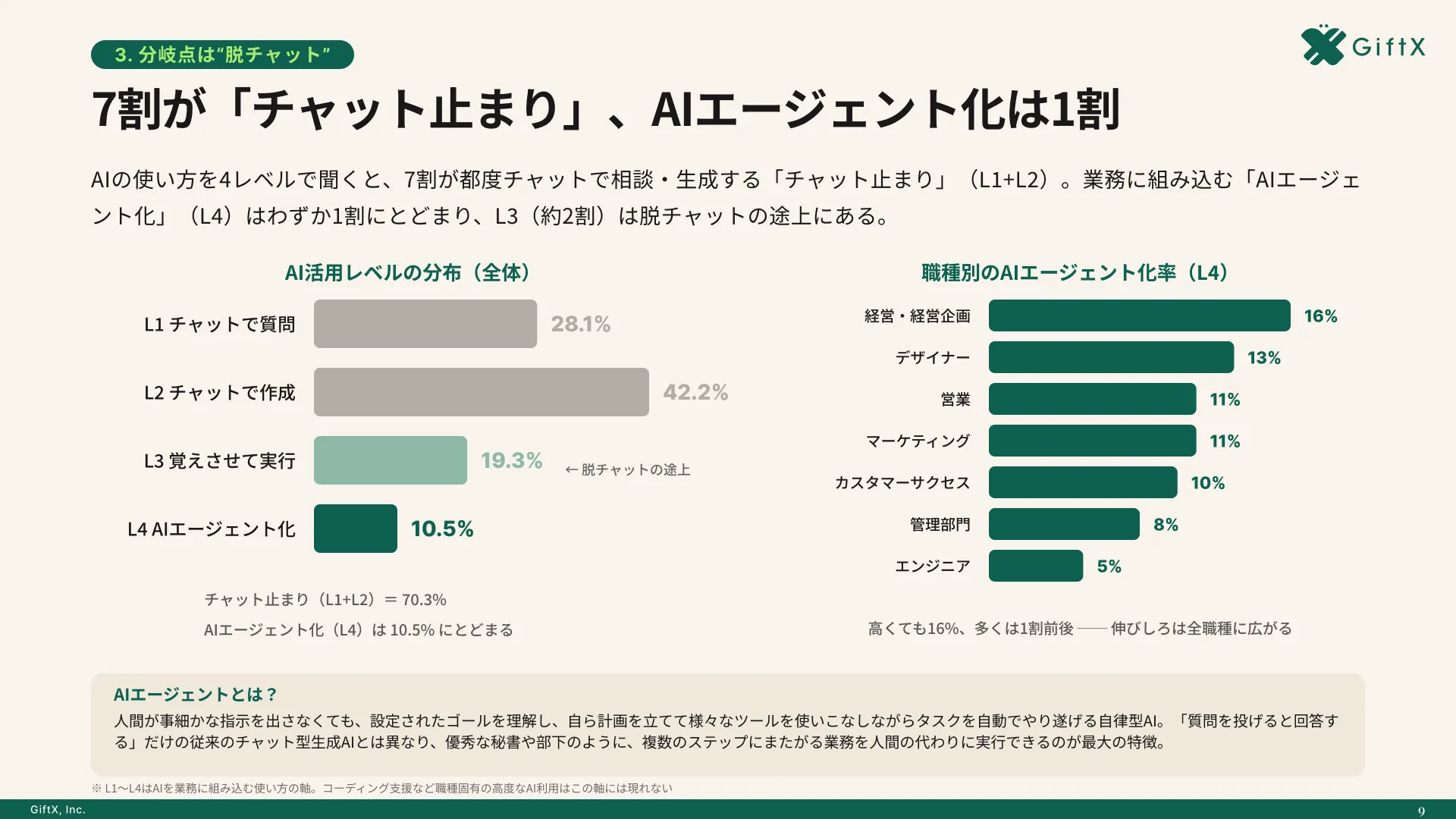
仕事での使われ方を見ると、AIアシスタントとしての使い方が中心です。GiftXが2026年6月に実施したビジネス職生成AI活用実態調査(2026年版)では、AIを仕事で使っている人のうち、チャットでの質問や成果物づくりにとどまる人が約7割(70.3%)を占め、AIエージェントが複数工程の業務を進める段階に達した人は10.5%でした。
AIエージェントの仕組みや、生成AIとの違いをさらに詳しく知りたい場合は、AIエージェントと生成AIの違いやおすすめのAIエージェントの記事をご覧ください。
主なAIアシスタントの料金と無料版の比較
仕事で候補になりやすいAIアシスタントを、無料版の有無と個人・法人向けの料金で比べます。料金は2026年11月5日に各社の公式サイトで確認した金額で、改定されることがあります(2026年11月時点、出典: chatgpt.com、gemini.google、google.com、claude.com、microsoft.com、apple.com)。
| サービス | 提供元 | 無料版 | 個人向け有料プラン | 法人向けの主な選択肢 |
|---|---|---|---|---|
| ChatGPT | OpenAI | あり | Go 月1,400円、Plus 月3,000円、Pro 月16,800円から | Business 1ユーザー月3,050円から |
| Gemini | あり | Google AI Plus 月725円、Pro 月2,900円、Ultra 月14,500円から | Google Workspace(Business Starter 1ユーザー月800円から) | |
| Claude | Anthropic | あり | Pro 月20ドル、Max 月100ドル、Ultra 月200ドル | Team 1シート月22ドルから |
| Microsoft Copilot | Microsoft | あり | Microsoft 365 Personal 月2,130円 | Microsoft 365 Copilot Business 1ユーザー月3,148円相当 |
| Siri | Apple | 対応端末で利用 | 追加料金の案内なし | なし |
ChatGPTのBusiness、Google Workspace、ClaudeのTeam、Microsoft 365 Copilot Businessは、いずれも年払いを選んだときの1人あたりの月額です。Claudeの料金はドル建てで、税は含まれていません。Microsoft 365 Copilot Businessは税抜の価格で、2026年11月5日の確認時点では2,698円からの割引価格も表示されていました。
ChatGPT
OpenAIのChatGPTは、利用者が多いチャット型の代表です。無料版でもGPT-6とのテキストのやり取りができ、画像の作成や音声での会話、Deep Research(Webを詳しく調べてレポートにまとめる機能)も回数の上限付きで試せます(2026年11月時点、出典: chatgpt.com)。
個人向けのすべてのプランで会話内容を学習に使わない設定を選べ、法人向けのBusinessは初期設定でビジネスデータを学習に使いません。機能の全体像はChatGPTとは、プランの違いはChatGPTの料金プラン比較で整理しています。
Gemini(Gemini in Google Workspace)
GoogleのGeminiは、Gmailやドキュメント、ドライブといったGoogleのサービスとつながる点が特長です。個人向けではGoogle AI Plus以上でGmailなどからGeminiを呼び出せます。
法人向けのGoogle Workspaceでは、Business StarterでGmailでのGeminiとチャットを使え、ドキュメントやスプレッドシート、Meetでの利用はBusiness Standard(1ユーザー月1,600円、年間プラン)から対象になります(2026年11月時点、出典: google.com)。
Workspaceでは企業のデータがモデルの学習に使われないと案内されています。ChatGPTとの違いはGeminiとは、Workspaceでの使い方はGemini for Google Workspaceの解説をご覧ください。
Claude
AnthropicのClaudeは、一度に扱える文章の量(コンテキストウィンドウ)が最大100万トークンと大きく、長い文書の読み込みに向いたチャット型です。無料版でも会話やファイルの作成、Web検索を使えます(2026年11月時点、出典: claude.com)。Pro以上のプランではMicrosoft 365やChromeの中でClaudeを使う機能も用意されています。個人向けプランは学習利用をオプトアウト(利用を拒否する設定)でき、Teamプランは初期設定で会話内容を学習に使いません。
ChatGPTとの使い分けはClaudeとはで詳しく比べています。
Microsoft Copilot(Microsoft 365 Copilot)
MicrosoftのCopilotは、Microsoftアカウントがあれば無料で使えるチャット型と、WordやExcel、Outlook、Teamsの中で動く業務アプリ組み込み型の両方があります。仕事用アカウントでは、有料ライセンスがなくてもCopilot Chatを試せます。
有料のMicrosoft 365 Copilot Businessを追加すると、社内のメールやファイルを踏まえた回答や、各アプリの中での下書き・要約を使えるようになり、エンタープライズデータ保護の対象にもなります(2026年11月時点、出典: microsoft.com)。
使い方はCopilotの使い方、無料版の範囲はMicrosoft 365 Copilot Chatの解説で整理しています。
Siri(Apple Intelligence)
AppleのSiriは、iPhoneやMacに組み込まれた音声・端末型です。次世代のSiri AIは日本語に対応し、iOS 27などでベータ版として提供されています。使えるのはiPhone 16以降の全モデルやiPhone 15 Pro、M1以降を搭載したMacなど、Apple Intelligenceに対応した端末に限られます。
追加料金の案内はありませんが、サーバー側で処理する一部の機能には1日の利用回数の上限があり、Appleは今後、有料でアクセスを広げる予定と説明しています(2026年11月時点、出典: apple.com)。
無料版で試すときに知っておきたいこと
無料版は、使えるモデルや1日あたりの利用回数に上限があり、混み合う時間帯は応答が遅くなることがあります。ChatGPTやGeminiの無料版では、画像の作成やDeep Researchも回数を絞って提供されています(2026年11月時点、出典: chatgpt.com、gemini.google)。
まず無料版で自分の業務に合うかを確かめ、毎日のように上限に届くようになったら有料プランを検討する、という順番で進めると無駄な出費を抑えられます。ただし、仕事の情報を入力する前提なら、無料か有料かより先に、次の章で触れるデータの扱いを確認しておく必要があります。
仕事で使うAIアシスタントの選び方と始め方
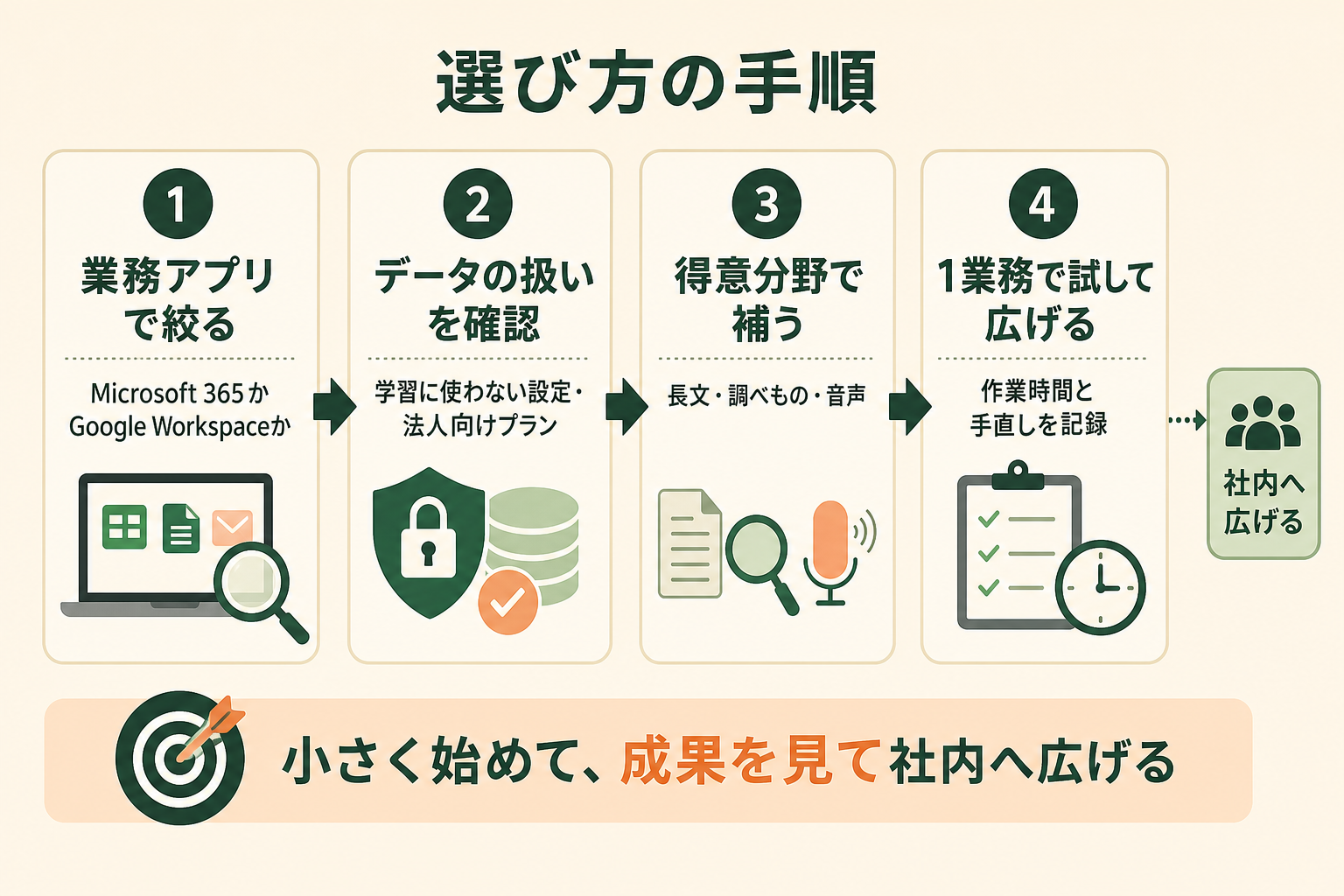
AIアシスタントは機能が似てきているため、性能の比較だけで選ぶと決めきれません。仕事で使う場合は、次の順番で絞り込むと迷いにくくなります。
手順1|社内で使っている業務アプリから絞る
最初に確認したいのは、会社がMicrosoft 365とGoogle Workspaceのどちらを使っているかです。Microsoft 365中心ならMicrosoft 365 Copilot、Google Workspace中心ならGemini in Google Workspaceを選ぶと、メールや文書をそのまま材料にでき、新しいツールの使い方を覚える負担も小さくなります。
業務アプリに組み込まれたAIアシスタントは、社内の権限設定を引き継いで動く点も利点です。一方で、使える範囲は契約しているプランによって変わるため、追加費用の要否を情報システム部門と確認しておきます。
手順2|入力するデータの扱いを確認する
次に、仕事で入力する内容がどう扱われるかを確認します。個人向けの無料版や有料プランは、設定を変えないと会話内容がサービス改善に使われる場合があります。社内の資料や顧客の情報を扱うなら、学習に使わないことが契約で示されている法人向けプランを選ぶのが基本です。
個人向けのアカウントを仕事で使う場合も、学習利用をオフにする設定や、履歴を残さないチャット機能が用意されているかを事前に確かめます。
関連記事:ChatGPTに学習させない方法|PC・iPhone・Androidのオプトアウト設定
手順3|得意分野で補う候補を決める
社内の標準ツールを決めたうえで、足りない部分を補う候補を考えます。長い契約書や報告書を読み込ませる用途が多いならClaude、Web上の情報を広く調べる用途が多いならChatGPTやGeminiのDeep Research、移動中に声で用事を済ませたいならSiriのように、用途ごとに向いているサービスは異なります。
複数のサービスを並行して使う場合は、どの業務にどのサービスを使うかを決めておくと、情報の扱いのルールも決めやすくなります。
よくある状況ごとに、最初に候補にしやすいAIアシスタントを整理すると次のとおりです。
| よくある状況 | 最初の候補 | 理由 |
|---|---|---|
| 社内のメールや文書がMicrosoft 365にある | Microsoft 365 Copilot | Word、Excel、Outlook、Teamsの中から使える |
| 社内のメールや文書がGoogle Workspaceにある | Gemini in Google Workspace | Gmailやドキュメント、ドライブをそのまま材料にできる |
| 長い資料を読み込ませて要約・比較したい | Claude | 一度に扱える文章の量が大きい |
| Webの情報を広く調べて整理したい | ChatGPT、Gemini | Web検索やDeep Researchで出典付きの回答を得られる |
| 外出先で声で用事を済ませたい | Siri | 対応するiPhoneならアプリを開かずに頼める |
表の候補はあくまで出発点です。実際には、試した業務で手直しがどれだけ必要だったかを見て、使い続けるかどうかを決めます。
手順4|まず1業務で試してから広げる
候補が決まったら、全員に一斉に配る前に、まず1つの業務で試します。議事録の要約や定型メールの下書きのように、毎週繰り返し発生し、出来の良し悪しを判断しやすい業務が向いています。
試す期間を2〜4週間ほどに区切り、作業時間がどれだけ変わったか、どの程度手直しが必要だったかを記録しておくと、本格的に導入するかどうかを判断しやすくなります。
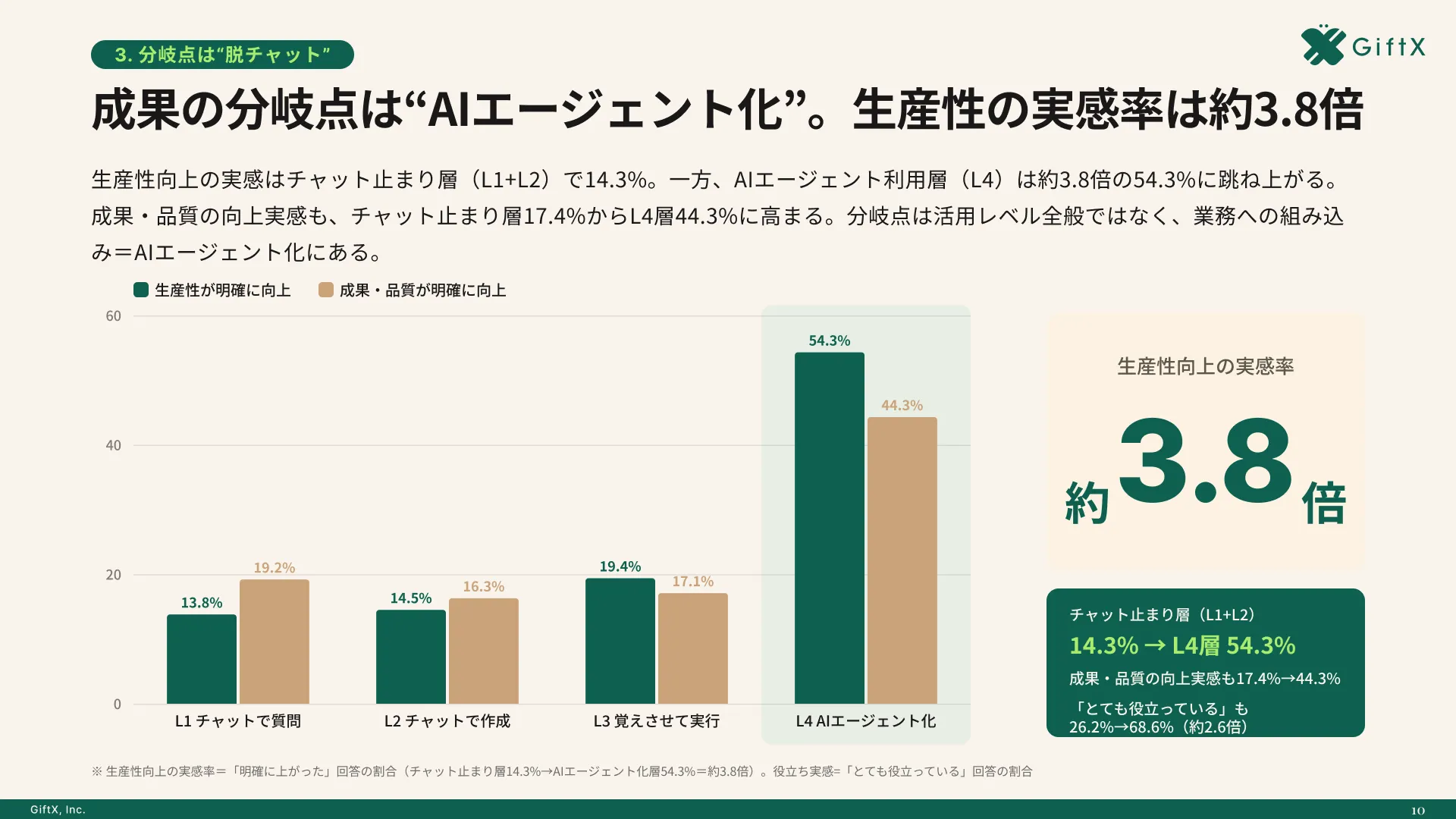
オフィス系7職種のAI利用者669人の調査では、生産性向上を明確に実感した割合が、チャット中心の利用層14.3%に対しAIエージェント利用層54.3%。約3.8倍の差が見られました。
AIアシスタントを仕事で使うときの注意点
AIアシスタントは手軽に使える反面、使い方を決めずに広げると、情報の扱いや回答の正確さで問題が起きやすくなります。
情報漏洩と学習利用
最も気をつけたいのは、社外秘の情報や個人情報を入力してしまうことです。個人向けのサービスでは、入力内容がサービス改善や学習に使われる設定になっている場合があります。Geminiアプリのように、アクティビティの保存がオンの間は会話の一部を人が確認し、サービス改善に使うと説明しているサービスもあります。
法人向けプランを選び、学習に使わない設定になっているかを管理画面で確認します。詳しい対策は生成AIの情報漏洩対策で解説しています。
回答の誤り(ハルシネーション)
AIアシスタントは、事実と異なる内容をもっともらしく答えることがあります。これをハルシネーションと呼びます。数字や固有名詞、法律や料金に関わる内容は、出典を確認してから使う運用にしておきます。
アクセス権限の見直し
業務アプリに組み込まれたAIアシスタントは、利用者が開ける社内のファイルやメールを材料にして回答します。共有設定が広すぎるフォルダがあると、本来は見せるつもりのない資料の内容が回答に含まれてしまうおそれがあります。導入の前に、社外秘の資料や社員の評価に関わるファイルの共有範囲を見直しておくと安心です。
関連記事:Copilotのセキュリティは安全?情報漏洩が起きる3ケースと防ぐ設定
社内ルールの整備
使ってよい業務、入力してはいけない情報、出力の確認方法を、利用ルールとしてまとめておくことも欠かせません。GiftXの調査でも、AIを使う人の個人の悩みで最も多かったのは「どこまでAIを活用してよいか判断できない」(27.7%、複数回答)で、組織の課題としては「利用ルール・ガイドラインがない」が19.1%でした。ルールの作り方はAIセキュリティガイドラインの作り方を参考にしてください。
詳細な調査データは「ビジネス職生成AI活用実態調査(2026年版)」にてご覧ください。
AIアシスタントを業務に取り入れるときに陥りがちな3つの落とし穴
AIアシスタントを導入しても、思ったほど仕事が変わらないことがあります。よく見られるのは次の3つのつまずきです。
落とし穴1|ライセンスを配っただけで、使う業務を決めない
全員がAIアシスタントを使える状態にしても、何に使うかが決まっていないと、一部の人の調べもの用途にとどまりがちです。使う業務と期待する成果を先に決めておく必要があります。
落とし穴2|全社の業務をまとめて変えようとする
あらゆる業務への適用方針を最初に固めようとすると、検討に時間がかかり、試す前に止まってしまいます。範囲を広げるのは、1つの業務で効果を確かめてからで十分です。
落とし穴3|都度の依頼のまま、業務の流れに組み込めない
既製のAIアシスタントは、頼まれたことに1回ずつ応える使い方が基本です。自社の手順やデータを踏まえて、毎回同じ品質で複数の工程を進めさせるには、チャットでの依頼だけでは届きにくくなります。
スモールスタートで1業務をAIエージェントに任せる
AIアシスタントで手応えをつかんだら、繰り返し発生する1業務を選び、AIエージェントで自動化・効率化するところから始めるのが近道です。小さく始めて結果を確かめ、うまくいった型をほかの業務へ広げていくと、無理なく定着させられます。
GiftX では、こうしたスモールスタート前提のAIエージェント構築を 1 業務単位から伴走支援しています。詳細は AIエージェント構築支援サービス をご覧ください。
AIアシスタントに関するよくある質問
AIアシスタントは無料で使えますか?
ChatGPT、Gemini、Claude、Microsoft Copilotは、いずれも無料版を用意しています。無料版は使えるモデルや回数に上限があるため(2026年11月時点)、仕事で毎日使う場合は有料プランや法人向けプランも検討します。
ChatGPTとAIアシスタントは何が違いますか?
ChatGPTは、AIアシスタントの代表的なサービスの1つです。AIアシスタントは人の作業を手伝うAIの総称で、ChatGPTのほかにGemini、Claude、Microsoft Copilot、Siriなども含まれます。
おすすめのAIアシスタントはどれですか?
仕事で使うなら、会社で使っている業務アプリに合わせるのが基本です。Microsoft 365中心ならMicrosoft Copilot、Google Workspace中心ならGeminiが候補になります。個人で試すなら、無料版のあるChatGPTやClaudeから始めると違いをつかめます。
AIアシスタントはスマホでも使えますか?
使えます。ChatGPT、Gemini、Claude、Copilotにはスマートフォン向けのアプリがあり、音声で会話できるモードも用意されています。iPhoneでは、対応機種であればSiriもAIアシスタントとして使えます。
会社でAIアシスタントを使う前に何を決めればよいですか?
使うサービスとプラン、入力してよい情報の範囲、出力を確認する担当の3つを決めておくと安心です。そのうえで、1つの業務で試してから利用を広げます。
まとめ
AIアシスタントは、人の指示を受けて文章作成や要約、調べものなどを手伝うAIです。チャット型、業務アプリ組み込み型、音声・端末型に加え、頼まなくても動き続ける自律型も登場しています。
AIエージェントとの違いは自律性にあり、1回ずつ頼んで確認するのがAIアシスタント、目標を渡して途中まで任せるのがAIエージェントです。ChatGPT、Gemini、Claude、Microsoft Copilotはいずれも無料版から試せますが、仕事の情報を扱うなら学習に使わない設定や法人向けプランを確認しておく必要があります。仕事で選ぶときは、社内で使っている業務アプリに合わせて候補を絞り、入力するデータの扱いを確認したうえで、1つの業務で試してから広げていくと失敗しにくくなります。