
Claudeとは|Anthropicが開発した対話型AIアシスタント

Claude(クロード)とは、米国のAI開発企業Anthropic(アンソロピック)が開発した対話型AIアシスタントです。文章生成・要約・データ整理・コーディング支援といった業務を、テキスト対話だけで処理できる大規模言語モデル(LLM、大量のテキストを学習し人間に近い言語処理を行うAIモデル)を基盤としています。
開発元のAnthropicは、元OpenAIの幹部らが2021年に創業した企業です。特徴的なのは「Constitutional AI(憲法AI)」と呼ばれる設計思想で、モデルが従うべき原則をあらかじめ文書として与え、それに照らして自分の出力を評価・修正させる仕組みを学習段階から組み込んでいます。ハルシネーション(事実と異なる情報をもっともらしく生成する現象)や過剰な断定を抑える方向に最適化されており、出力の正確性が問われる業務との相性が良いのが他社との違いです。
もうひとつの強みが扱えるテキスト量です。Fable 5.1・Opus 5.5・Sonnet 5.5・Haiku 5.5は、いずれも100万トークンのコンテキストウィンドウ(一度に読み込める文章量)を持ちます(2026年10月時点、出典: platform.claude.com)。契約書や議事録を数十本まとめて投げても、前半の内容を保ったまま処理できる規模です。
非エンジニアの方にとってClaudeは、「自然な日本語で指示すればドキュメント作成や情報整理を手伝ってくれる業務パートナー」と捉えると分かりやすいです。図にあるCoworkの作業機能は、現在、通常のチャットと一つのClaudeへ統合される段階にあります。Claude CodeやClaude in Chromeなども含め、用途に応じた機能・ツールを選べます。
Claudeのモデル一覧|Fable 5.1・Opus 5.5・Sonnet 5.5・Haiku 5.5の使い分け
Claudeのモデルは、能力と単価の異なる4つの系統で構成されています。かつてはOpus・Sonnet・Haikuの3段構成でしたが、その上位に「Mythos(ミトス)クラス」が加わり、2026年10月時点では4段の階層になっています。
下表は、主要モデルとAPI利用時の単価を並べたものです(2026年10月時点、出典: platform.claude.com)。
| モデル | 位置づけ | 得意な領域 | 入力/出力(100万トークンあたり) |
|---|---|---|---|
| Claude Fable 5.1 | 最上位 | 最高難度の推論、複数日にわたる自律タスク | 10ドル/50ドル |
| Claude Opus 5.5 | 主力 | 複雑なコーディング、長時間のエージェント作業、知識労働 | 4ドル/20ドル |
| Claude Sonnet 5.5 | 中位 | 日常業務、標準的なコーディング、エージェント処理 | 2ドル/10ドル |
| Claude Haiku 5.5 | 軽量 | 即時応答、大量のバッチ処理 | 0.10ドル/0.50ドル(10万トークン超のリクエストは0.50ドル/2.50ドル) |
選び方の軸として押さえておきたいのが、Claude Opus 5.5の単価がClaude Fable 5.1の4割だという点です。Anthropicは、迷ったらOpus 5.5から始め、難度の高い推論や、より長期にわたる自律的なエージェント作業、Opus 5.5を高いeffort(考えさせる量の設定)で使っても届かない作業にFable 5.1を使うよう案内しています(2026年10月時点、出典: platform.claude.com)。まずOpus 5.5で試し、届かなかった作業だけFable 5.1に回す順序が現実的な運用になります。
7月24日に公開された前モデルのClaude Opus 5(入力5ドル/出力25ドル)は、APIでは引き続き利用でき、提供終了は2027年7月24日以降とされています(2026年9月時点、出典: platform.claude.com)。
なおClaude Sonnet 5の入力2ドル・出力10ドルは、当初2026年8月31日までの導入価格として案内されていましたが、この単価がそのまま標準価格になり、9月1日からの引き上げは実施されないことが公式に告知されています(2026年8月時点、出典: platform.claude.com)。
Sonnet 5.5も入力2ドル・出力10ドルで、Sonnet 5から単価は据え置きです(出典: 公式API料金表)。
Claude Haiku 5.5は2026年10月8日に公開されたHaikuの新モデルで、Anthropicは前モデルのHaiku 4.5より平均で約75%安く動くとしています(出典: Haiku 5.5の公式発表)。各モデルの性能や設定の詳細は、それぞれの解説記事にまとめています。
関連記事:Claude Opus 5.5とは?性能・料金とOpus 5から切り替える判断軸を整理
関連記事:Claude Opus 5とは?Fable 5との性能・料金の違いを比較
関連記事:Claude Sonnet 5の性能と料金|Opus 4.8との違いと使い分けを解説
関連記事:Claude Fable 5.1とは?Fable 5・Mythos 5.1との違い、料金・提供条件を整理
関連記事:Claude Haiku 5.5とは?料金と性能、Haiku 4.5・Sonnet 5.5との違い
Claudeの料金プラン|無料・Pro・Max・Team/Enterpriseで使える範囲
料金プランを見るときに重要なのは、月額そのものよりも「そのプランでどのモデルまで使えるか」です。同じClaudeでも、プランによって使えるモデルの範囲が変わります。
| プラン | 想定利用者 | 使えるモデルの範囲 |
|---|---|---|
| 無料 | 試用・個人利用 | Claude Opus 5.5・Fable 5.1は提供対象に含まれていない。まず触ってみる用途向け |
| Pro | 個人の業務利用 | Claude Opus 5.5を利用できる。Fable 5.1は従量課金(usage credits) |
| Max | AIを主戦力にする個人 | Claude Opus 5.5を利用できる。Claude Fable 5.1もプラン標準で使える(週次上限の最大50%まで) |
| Ultra(旧Max 20x) | 長時間・高頻度で使う個人 | Maxと同じ範囲のモデルを利用できる(利用量はMaxより多い)。Fable 5.1も週次上限の最大50%まで使える |
| Team / Enterprise | 法人での組織導入 | 組織単位の管理機能とデータ取り扱いの契約条件が付く。Fable 5.1の扱いはプランの階層で分かれる |
とくに押さえておきたいのが、主力のClaude Opus 5.5がPro・Max・Team・Enterpriseで使え、無料プランは提供対象に含まれていない点です(2026年9月時点、出典: anthropic.com)。Claude Codeでは、Pro・Max・Ultra・Team・Enterpriseのいずれでも既定モデルがOpus 5.5です(出典: code.claude.com)。性能を評価する目的ならPro以上が入口になります。また、Opus 5.5の公開と同時に、Pro・Max・Team・座席課金型Enterpriseの5時間ごとの利用上限を引き上げると発表されています(出典: anthropic.com)。
最上位のClaude Fable 5.1は扱いが分かれます。Max(5x・20xとも)とTeam Premiumではプラン標準として追加費用なしで使えますが、週次の利用上限のうち最大50%までという枠が設けられています。一方、ProとTeam Standardではプランの利用上限に含まれず、使うには従量課金(usage credits)が必要です(2026年9月時点、出典: support.claude.com)。当時のMaxには利用量の異なる2段階(5x・20x)があり、その後、上位のMax 20xが「Ultra」に改称されました。現在はMax、Ultra、Team Premiumのいずれでも、Fable 5.1を週次上限の最大50%まで使えます(2026年11月時点、出典: claude.com、support.claude.com)。日常的にFable 5.1を使うならMaxかUltra、必要な場面だけならProで従量課金、という切り分けになります。
旧モデルからの移行経緯や、Fable 5が引き続き利用できる条件は、Claude Fable 5はいつまで使える?定額提供終了後の料金とプラン別の条件を整理で整理しています。
もうひとつ混同しやすいのが、プラン課金とAPI従量課金の関係です。前節に挙げた「100万トークンあたり何ドル」という単価は、API経由で自社システムに組み込む場合の話です。ブラウザやアプリからClaudeを使う分にはプランの月額に含まれるため、社内で使うだけなら単価を気にする必要はありません。自社サービスに組み込む段階で初めて検討対象になります。
法人導入を検討する場合は、月間の利用量とセキュリティ要件(データを学習に使うかどうか、ログの保管期間、IP制限の有無)を整理したうえで、TeamプランかEnterpriseプランの見積もりを取る流れになります。
Enterpriseでは2026年10月28日(米国時間)から、仕事の流れごとに費用や成果、つまずきを分析するレポート、アプリ内のアンケート、グループ単位の共有予算という3つの管理機能が一般提供されています(HIPAA構成の組織などでは提供条件が異なります)。分析レポートは個人の評価や雇用の判断に使うものではないと明記されています(出典: claude.com)。
関連記事:Claudeの法人契約とは?Team・Enterpriseの料金プランの選び方と個人契約との違い
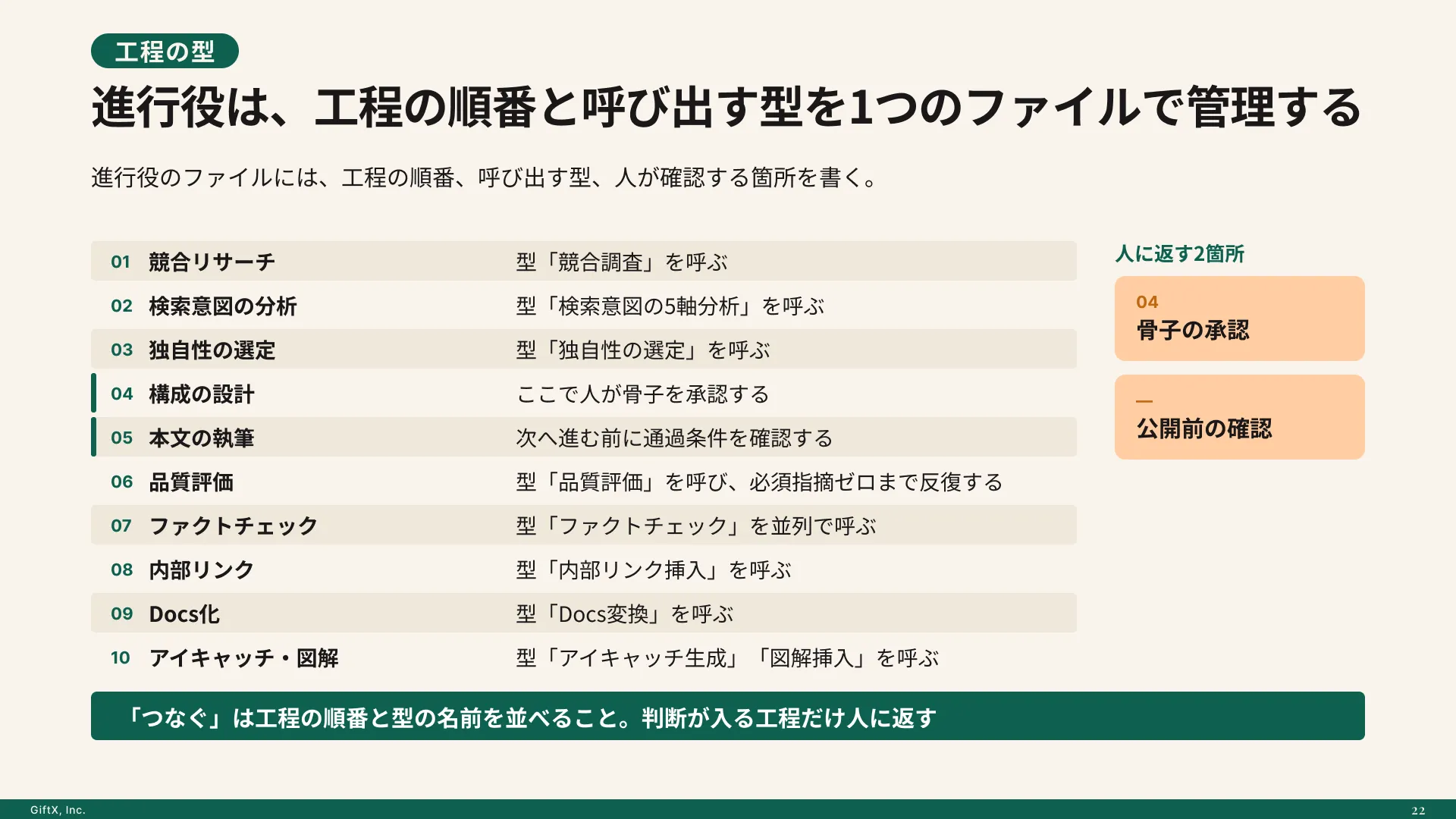
AIエージェントを「どう作り、どう育てるか」を、GiftX記事制作エージェントの実物で解説。
ChatGPT・Geminiとの違い|Claudeを選ぶ判断軸

ClaudeはChatGPT(OpenAI)やGemini(Google)と並ぶ主要なAIアシスタントですが、それぞれに得意領域があります。下表は、業務利用で判断が分かれる4つの観点で3者を整理したものです。3つともテキスト対話型で重なる機能が多いため、選定では「何を最優先にするか」を1つだけ決めるのが実用的です。
| 観点 | Claude | ChatGPT | Gemini |
|---|---|---|---|
| 長文処理 | 主要モデルが100万トークンに対応 | 標準的な長さに最適化 | 大規模コンテキスト対応 |
| 日本語の自然さ | 翻訳調が少なく自然 | 高品質だがやや堅い表現 | 高品質、Google検索連携が強み |
| 安全性・倫理性 | Constitutional AIで設計段階から制御 | RLHFベースで運用 | Google基準で運用 |
| エコシステム | Coworkの統合が進むClaudeと、Code・in Chrome・Docs・Slides・Design・Google Workspaceアドオン | 画像生成が豊富。GPTsは2026年12月にプラグインへ移行予定 | Workspace連携・検索統合 |
判断軸を具体的な業務に落とすと違いが見えます。「契約書の論点を抽出したい」「議事録10本をまとめて要約したい」のように長文を扱う業務ではClaudeの強みが出やすく、逆に「画像生成や音声入力も使いたい」場合はChatGPTが、「Google Workspaceの各アプリに組み込まれた形で使いたい」場合はGeminiが向きます。Claudeも、Googleのコネクタを接続すればGmailの返信・送信・転送や、Googleドライブのファイルの共有・移動まで頼めます。こうした操作は、既定では実行前に承認を求められます(2026年11月時点、出典: support.claude.com)。Googleドキュメント・スプレッドシート・スライドの中で使うだけなら、Claudeもベータ版のアドオンで対応しています。
なお、ChatGPTのカスタムGPT(GPTs)は2026年12月11日に提供を終え(FedRAMPワークスペースと、延期が承認された一部のEnterpriseワークスペースは2027年2月11日)、プラグインへ移行する予定です(2026年11月時点、出典: help.openai.com)。
関連記事:ClaudeとGmailの連携でできること|送信・返信・Drive操作までの設定手順
実務では、社内ナレッジの整理や文章作成はClaudeに寄せ、画像生成や検索連携が必要な作業は別ツールを併用するハイブリッド運用が定着しつつあります。どれか1つに統一しようとするより、業務の種類で振り分けるほうが早く成果に届きます。
Claudeの始め方|アカウント作成から最初の1業務まで
Claudeを使い始めるまでの手順は3ステップです。開発の知識は必要ありません。
ステップ1: アカウントを作成する。 ブラウザからClaudeの公式サイトにアクセスし、メールアドレスまたはGoogleアカウントで登録します。無料プランならこの時点で対話を始められます。
ステップ2: プランを選ぶ。 前節のとおり、Claude Opus 5.5を使うにはPro以上の契約が必要です。業務での実力を評価したいなら、無料プランのまま判断せずPro以上で試すほうが正確な比較になります。
ステップ3: モデルを確認する。 対話画面のモデル選択で、Opus 5.5が選ばれているかを確認します。別のモデルになっていれば、一覧からOpus 5.5を選びます。
ここまでで環境は整いますが、多くの場合つまずくのはこの先です。「何に使えばいいか分からないまま画面を開いて終わる」パターンが起きやすいので、最初に任せる1業務をあらかじめ決めておくことをおすすめします。
選ぶ基準は2つです。1つは、繰り返し発生する定型業務であること。週1回の議事録整理や、毎月の報告書のドラフト作成のように頻度があるほうが、慣熟のサイクルが早く回ります。もう1つは、出力の良し悪しを自分で判断できる業務であること。自分が中身を分かっていない領域から始めると、出力が正しいかどうかを検証できず、結局使わなくなります。
次節以降の活用シーンは、この「最初の1業務」を選ぶ際の候補として読んでください。
Claudeを業務で使う前に|学習させない設定とデータの扱い
業務で使う前に確認しておきたいのが、入力した情報の扱いです。要点は3つあります。
第一に、入力データが学習に使われるかどうかはプランと契約形態で変わります。法人向けプランでは学習に使わない設定が既定になっているケースが一般的ですが、個人向けプランでは扱いが異なります。
第二に、個人向けプランでも設定で学習利用をオフにできます。設定画面から、学習への利用を無効化する手順が用意されています。
第三に、学習利用をオフにしてもデータの保持期間はゼロにはなりません。運用ルールを決める際は、学習利用の可否とログの保持期間を分けて確認する必要があります。
具体的な設定手順とデータ保持期間の詳細は、別記事にまとめています。導入前に一度目を通しておくと、社内での説明がしやすくなります。
関連記事:Claudeに学習させない設定方法|オプトアウト手順とデータ保持の注意点
Claudeエコシステム|主な機能・ツールの使い分け
Claudeでは、対話から文書作成や実務の処理までを一つの流れで進める機能が増えています。9月16日付の公式発表では、chatとCoworkを一つのClaudeへ統合すると案内しています。Pro・Maxを対象にweb・デスクトップ・モバイルへ数週間かけて順次展開し、Team・Freeは後続、Enterpriseには組織の変更の少なくとも30日前に通知されます。全員への反映が完了したという意味ではありません。
同じ発表でClaude DocsとClaude Slidesが追加され、Claude Designも会話内で使えるようになりました。この3機能は、10月8日付の公式発表でベータを終え、Freeを含む全プランで使えるようになりました。Enterpriseでは2026年10月15日(米国時間)から既定で有効になり、それ以前も管理者が有効化できます。単独サイトのClaude Design(claude.ai/design)は2026年12月14日に閉鎖され、Claudeの会話側へ一本化されます。
2026年10月7日には、Googleドキュメント・スプレッドシート・スライドの中でClaudeを使えるアドオン「Claude for Google Workspace」もベータで公開されました(公式発表)。対象はPro・Max・Team・Enterpriseです。
法務向けのClaude for Legalには、2026年10月28日(米国時間)に、すぐ使える成果物の型(Artifactsと呼ばれる追跡表やダッシュボードなどの対話型ツール)が追加されました。契約書の束から指定した条項を一覧にする表、案件ごとの担当と期限をまとめるボード、自社の標準条件から外れた条項を示す表などです。自社の資料とコネクタをつなぐと、出力の各所に出典へのリンクが付きます。Claudeが最初のたたき台を作り、判断は弁護士が加える位置づけで、専門家の判断を置き換えるものではありません(出典: claude.com)。
関連記事:Claude for Legalとは|契約書レビューの使い方と料金を整理
| 機能・ツール | 動く場所 | 何を任せるか |
|---|---|---|
| Claude Code | ターミナル・エディタ | コードベース全体を読み、複数ファイルの変更やテスト実行までを自然言語の指示で進める |
| Claude Cowork由来の作業機能 | 統合が順次反映されるClaudeのweb・デスクトップ・モバイル | 資料作成やデータ集計を進める。ローカルファイル等の操作にはデスクトップ側の条件がある |
| Claude in Chrome | Chrome拡張機能 | ブラウザ上の操作を代行し、Web調査やフォーム入力を進める。サイドパネルの会話はWeb・デスクトップ・モバイルで続けられ、スキルやコネクタも使える(2026年11月時点、Proは順次展開) |
| Claude Design | Claudeの会話(単独版は2026年12月14日に閉鎖予定) | 自然言語からLPやUIプロトタイプなどの視覚的な成果物を作る |
| Claude Docs | Claudeの会話 | 文書を作成し、人とClaudeで編集する |
| Claude Slides | Claudeの会話 | スライドを作成・編集し、プレゼンテーションやPowerPoint・PDF出力に使う |
| Claude for Google Workspace | Googleドキュメント・スプレッドシート・スライド | 開いているファイルを読み、書き直しや数式の作成、スライドの追加をその場で行う |
| Claude Tag | Slack | Slackに常駐し、チャンネル内のやり取りに直接応答する |
| ボイスモード | アプリ・ブラウザ | 音声で対話し、接続したツールへ会話中にアクセスする |
非エンジニアの方は、Cowork由来の作業機能やClaude in Chromeから試せます。統合が反映された環境では、普段のClaudeの会話から大きな作業も依頼できます。ローカルファイルやブラウザを操作する場合は、引き続きデスクトップアプリの稼働や接続先の権限が必要です。どちらもコードを書く必要がなく、「議事録から論点ごとにドキュメントを分割する」「複数のExcelファイルを集計してレポートにする」「競合のサイトを調べて比較表にする」といった、繰り返しが多く時間のかかる作業をそのまま任せられます。
モバイルでも、iPadとiPhone Duoでは、Claudeが作った成果物がチャットに重ならず横に開くようになりました(2026年10月30日(日本時間)の公式Xの告知)。
Claude Codeは名前のとおり開発者向けですが、非エンジニアにも無関係ではありません。Markdownでの記事生成や社内ツールの簡単な改修、データの整形といった「コードに少し触れる必要がある作業」を日本語の指示で進められるためです。
文書作成はClaude Docsの解説、プレゼン資料はClaude Slidesの解説、Googleのファイルでの作業はClaude for Google Workspaceの解説で詳しく扱っています。その他の機能・ツールは次の記事をご覧ください。
関連記事:Claude Coworkで何ができる?主な機能と料金・始め方を整理
関連記事:Claude in Chromeとは?使い方・料金とRPAとの違いを整理
関連記事:Claude Designとは?できることと使い方、Figma/Canvaとの違いを実例つきで解説
関連記事:Claude Tagとは?Slackに常駐するAIチームメイトの仕組みと移行を整理
関連記事:Claudeのボイスモードとは?読み上げ・声の変え方と使い方
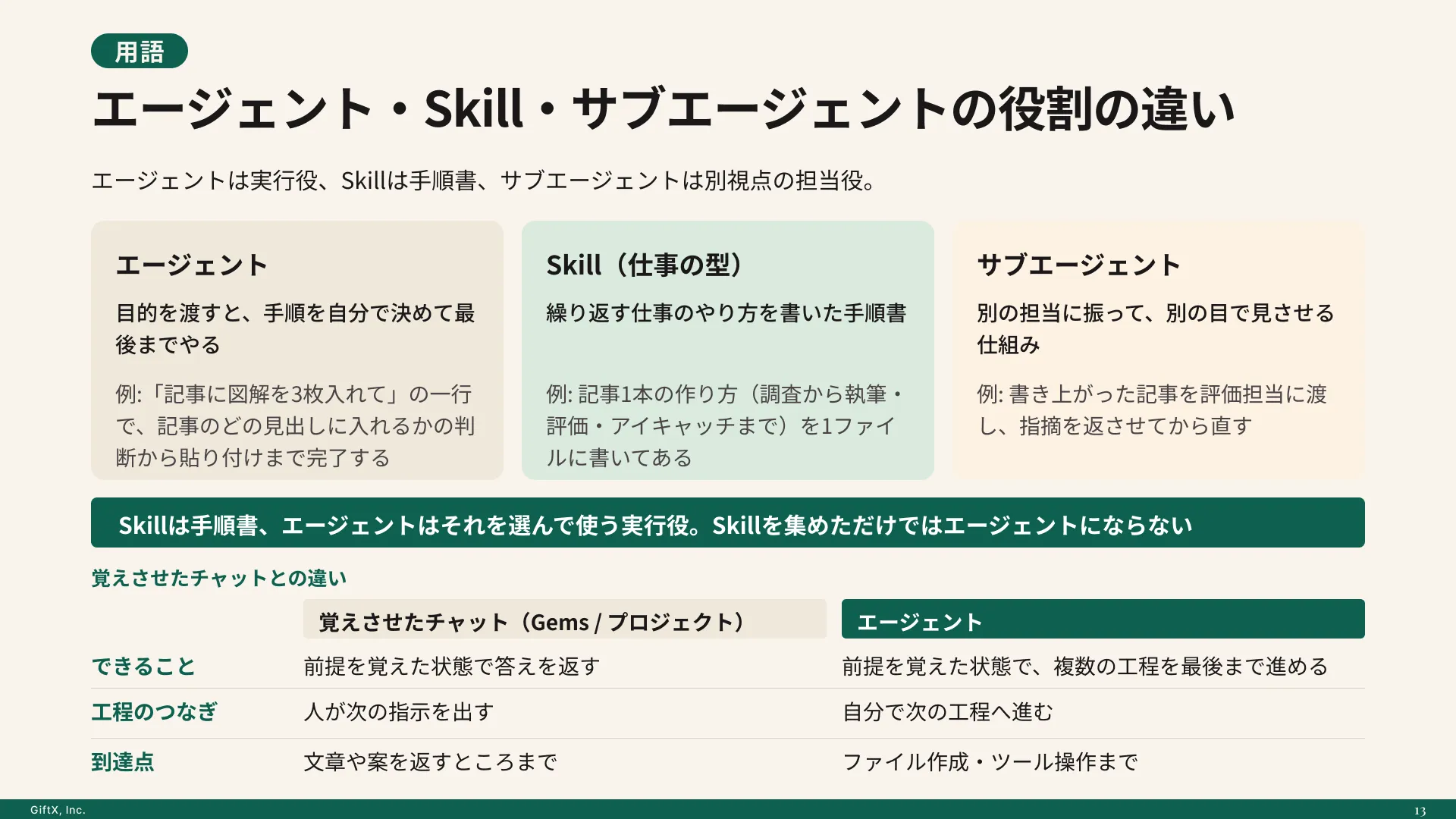
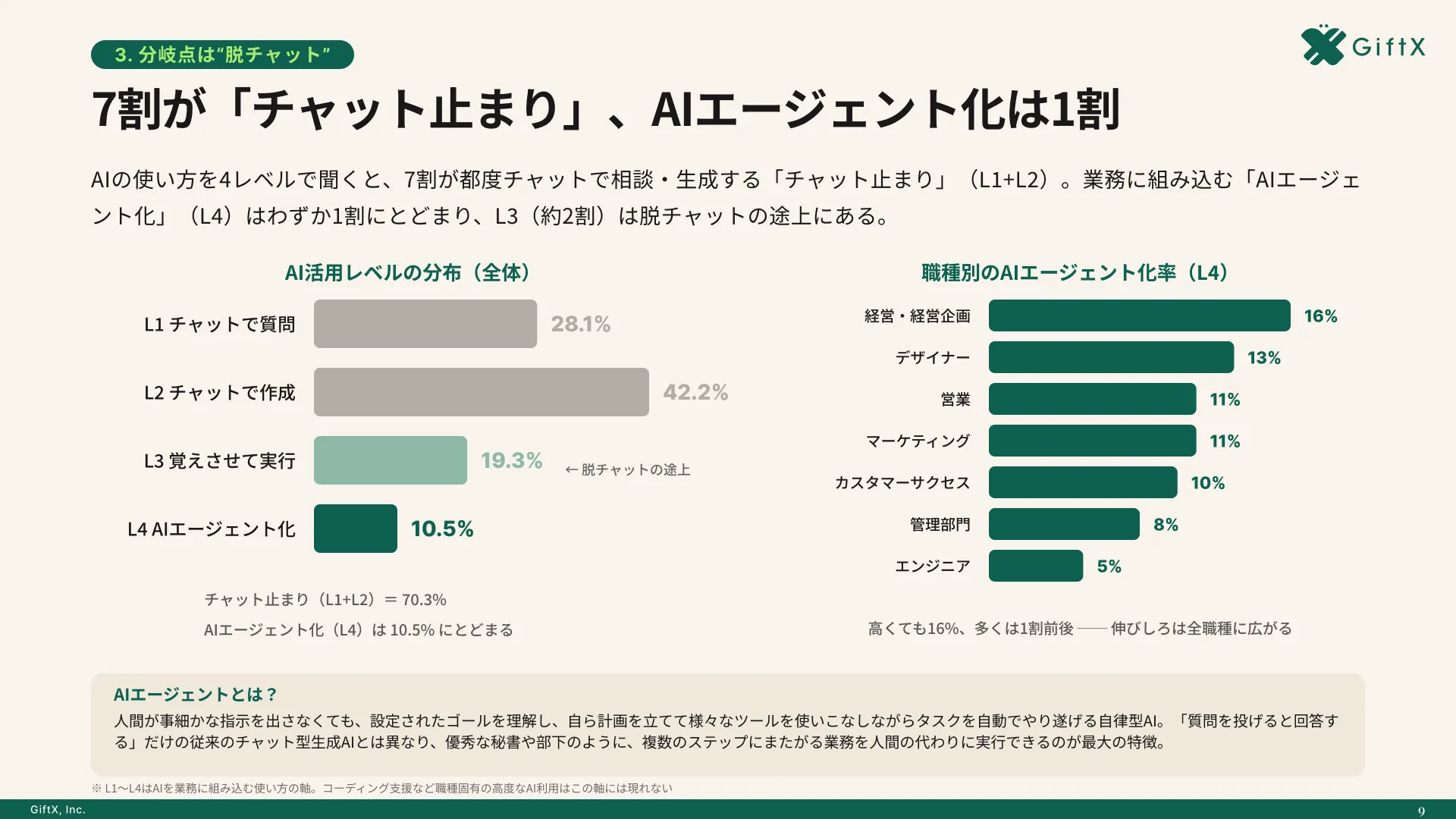
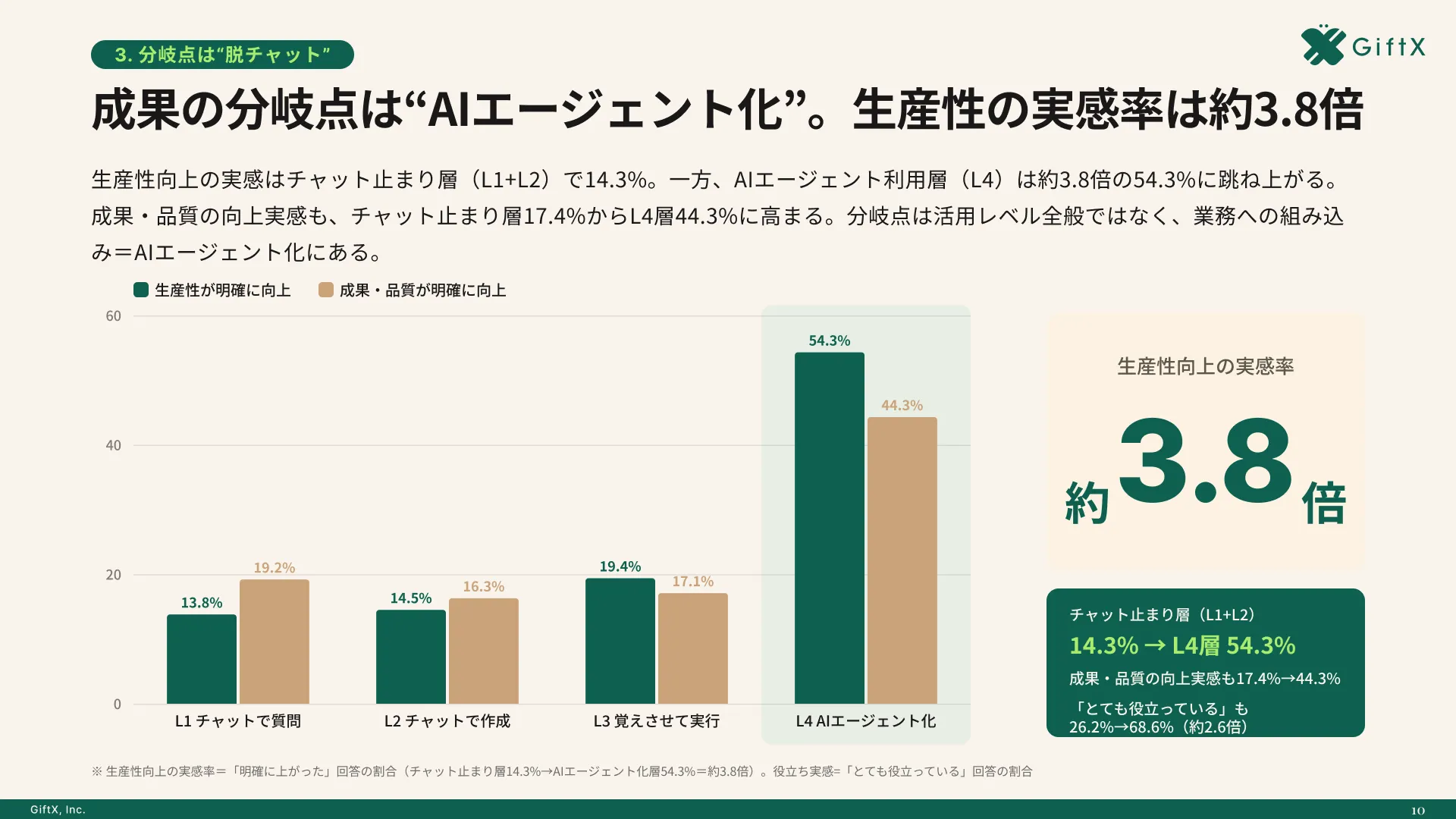
オフィス系7職種のAI利用者669人の調査では、生産性向上を明確に実感した割合が、チャット中心の利用層14.3%に対しAIエージェント利用層54.3%。約3.8倍の差が見られました。
非エンジニアのClaude活用シーン|ドキュメント作成から議事録整理まで

非エンジニアの業務でも、Claudeを活用できるシーンは多くあります。いずれも特別な開発を必要とせず、対話画面から始められる範囲です。
第一に、ドキュメント・記事作成です。社内マニュアル、提案書のドラフト、ブログ記事の骨子といった文章生成業務はClaudeが最も得意とする領域で、5,000字超の資料でも論理構成を保ったまま生成できます。
第二に、議事録・会議メモの整理です。録音から起こしたテキストを貼り付け、「論点ごとに整理して」「決定事項とToDoを分けて」と指示するだけで、構造化された議事録に変換できます。
第三に、リサーチ・情報整理です。複数の社内資料を読み込ませて、観点別の比較表や論点抽出を依頼できます。Web検索ができない場合でも、情報源を貼り付ければ整理を任せられます。
第四に、企画・アイデア出しの壁打ち相手です。新サービスの仮説検証やキャンペーン訴求案など、Claudeに反論・別案を依頼することで、1人で考え込むより検討の解像度が早く上がります。
AIアシスタント導入で陥りがちな3つの落とし穴
ここまで紹介したClaudeの機能や活用シーンを踏まえて、いざ自社で使い始めようとすると、思わぬところで足踏みする企業が少なくありません。AIアシスタントの導入で繰り返し見られる代表的な落とし穴を3つ取り上げます。
落とし穴1|いきなり全社展開を狙う
最初の落とし穴は、検討初期から「全社員にClaudeのアカウントを配布する」「全部署で同時に活用方針を出す」と一気に広げようとするパターンです。AIアシスタントは業務文脈や指示の出し方によって出力品質が大きく変わるため、社員一人ひとりの慣熟度が揃わないまま展開すると、現場で「結局使い物にならない」という評価が広がります。
有効な進め方は、まず1部署・1業務・少人数で試行し、成果と運用上の論点を見極めてから横展開する流れです。試行段階で「どの業務に効くか」「どんな指示が当たり外れを生むか」を知見化してから広げると、後続の部署が同じ失敗を繰り返さずに済みます。
落とし穴2|壮大なAI戦略から考えて手が止まる
2つ目は、「全社のAI戦略を作ってから動こう」と検討を始め、3か月経っても何も動いていないパターンです。AIアシスタントの活用領域は広く、論点を網羅しようとすると検討フェーズが長期化しがちです。一方で、AIモデル自体は数か月単位で進化するため、検討に時間をかけるほど前提条件が変わってしまうという矛盾も発生します。
ここを抜けるには、戦略の前に「1業務だけClaudeに任せてみる」と決めてしまうことが近道です。小さく実装した結果が、結果的に全社戦略を考える際の一次データになります。考えてから動くのではなく、動かしながら考える順序に切り替えるのが、AIアシスタント活用では現実に合った進め方です。
落とし穴3|既製チャット型AIのままで業務に組み込めない
3つ目は、ChatGPTやClaudeの素の対話画面を使い続けていて、社内の定型業務に組み込めず属人化してしまうパターンです。チャット型AIは汎用性が高い反面、毎回プロンプトを書き直す必要があり、業務フローの中に自然に組み込みにくい構造になっています。
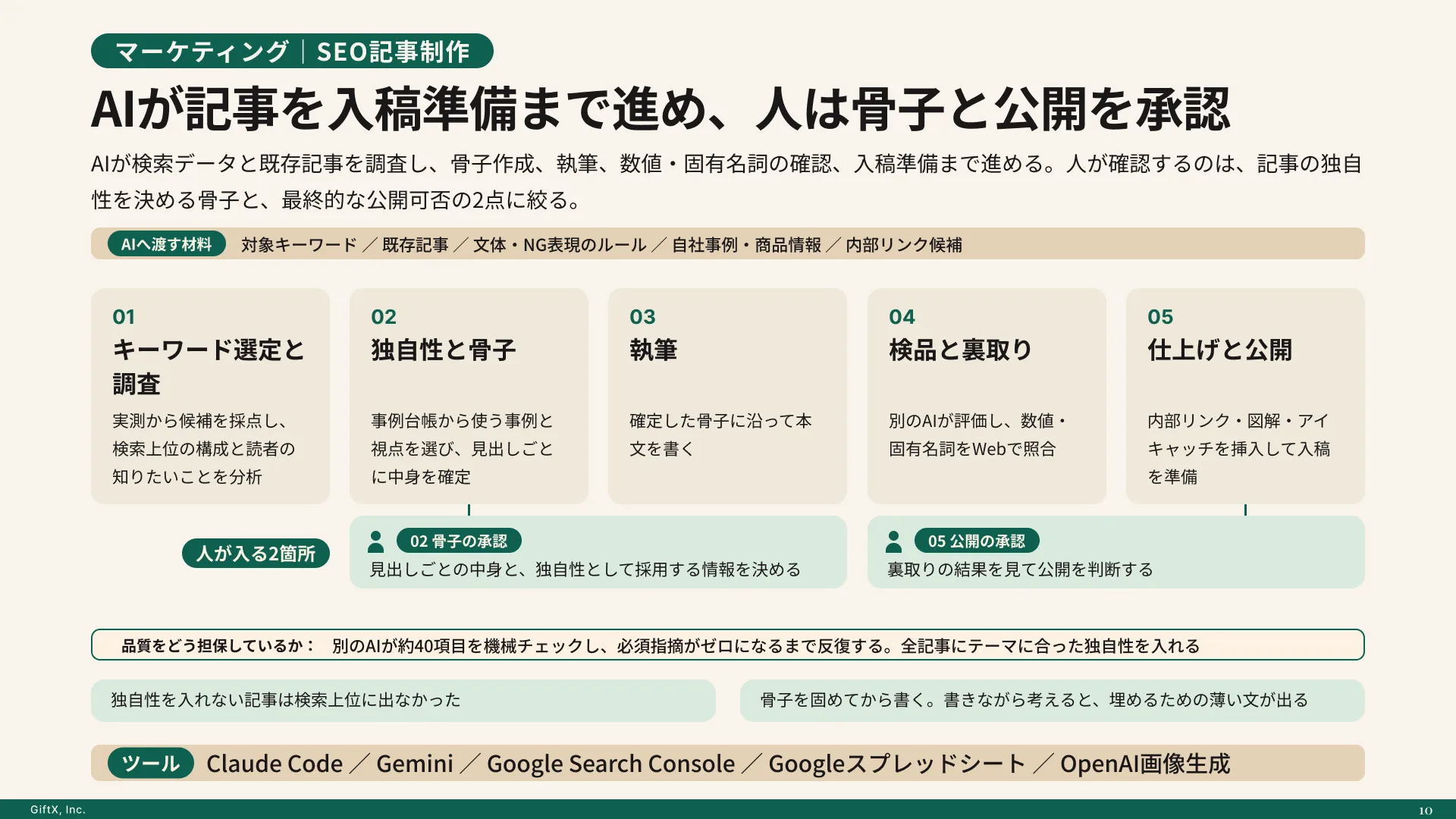
ここで選択肢になるのが、Claudeに統合されるCowork由来の作業機能、開発向けのClaude Code、あるいは社内業務に合わせたAIエージェントを構築するアプローチです。「議事録から論点抽出 → 担当者振り分け → ToDo起票」のような複数ステップを自動でこなす形にしておくと、属人化を解消しながら成果物の品質も安定します。
スモールスタートで1業務からClaudeに任せる
3つの落とし穴に共通しているのは「いきなり広げる・じっくり考えてから動く・素の対話画面のまま使う」という発想です。逆に成果を出している組織は、最初の1業務を絞り、Claudeやそのエコシステムを使って素早く実装し、業務フローに組み込む順序で進めています。
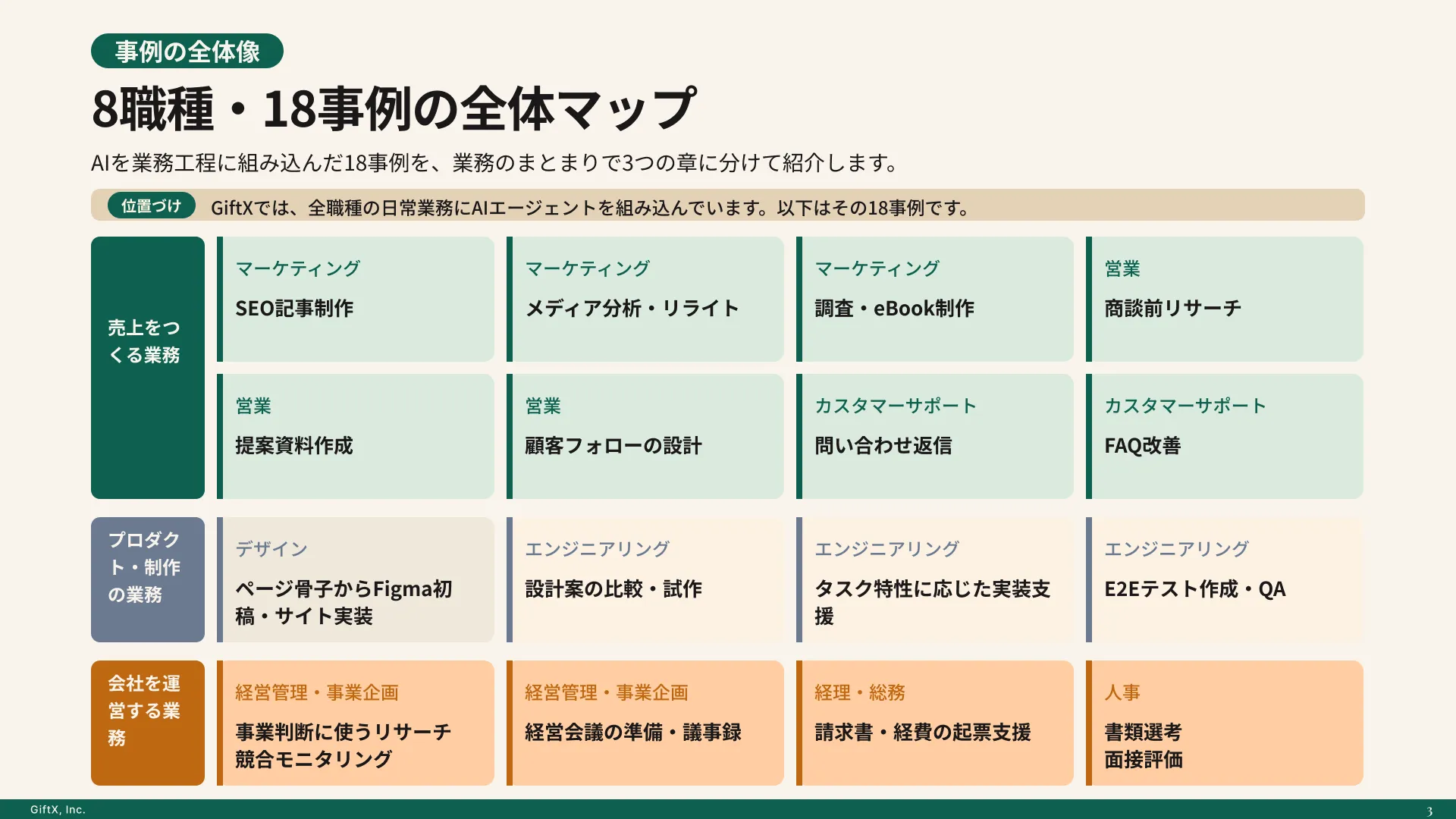
GiftXでも、こうしたスモールスタート前提のAIエージェント構築を1業務単位から伴走支援しています。詳細はAIエージェント構築支援サービスをご覧ください。
Claudeに関するよくある質問
Claudeの利用検討でよく出る質問をまとめました。
Q. Claudeの読み方は?
A. 「クロード」と読みます。日本語表記では「クロード」と書かれることが一般的で、検索でも「クロードAI」という表記がよく使われます。
Q. Claudeは誰が開発しましたか?
A. 米国のAI開発企業Anthropic(アンソロピック)です。元OpenAIの幹部らが2021年に創業した企業で、AIの安全性・倫理性を重視した設計を掲げています。
Q. Claudeは無料で使えますか?
A. 無料プランがあり、簡単な対話や試用は可能です。ただし主力のClaude Opus 5.5はPro以上の契約が必要です。最上位のClaude Fable 5.1は、Maxなどではプランの枠内、Proでは従量課金(usage credits)で使え、無料プランでの提供は案内されていません(2026年9月時点、出典: anthropic.com、support.claude.com)。
Q. Claudeは日本語に対応していますか?
A. 対応しています。日本語の生成品質は主要AIアシスタントの中でも評価が高く、翻訳調になりにくい自然な文章を出力する点が特徴として挙げられます。
Q. Claude Codeとは何ですか?
A. Claudeの基盤モデルを使った、コーディング作業向けの専用プロダクトです。コードベース全体を読み込み、複数ファイルにまたがる変更やテスト実行までを自然言語の指示で進められます。通常のClaude(対話画面)とは別のプロダクトで、用途が分かれています。
Q. ClaudeはChatGPTより優れていますか?
A. 一方が全面的に優れているという関係ではなく、得意領域が異なります。長文処理・日本語の自然さ・安全性重視ならClaude、画像生成や検索連携も含む幅広い機能ならChatGPTやGeminiに分があります。実際の業務では併用するケースも増えています。
Q. Claudeに入力した情報は学習に使われますか?
A. プランや契約形態によって扱いが異なり、設定画面から学習利用を無効化できます。手順とデータ保持期間はClaudeに学習させない設定方法にまとめています。
まとめ|まず1業務からClaudeを使ってみる
Claudeは、Anthropicが開発した対話型AIアシスタントです。モデルはFable 5.1・Opus 5.5・Sonnet 5.5・Haiku 5.5の4段構成で、迷ったらまず選ぶ主力モデルはOpus 5.5です。無料プランはOpus 5.5の対象外なので、業務での実力を評価するならPro以上が入口になります。
長文処理・日本語の自然さ・Constitutional AIによる倫理設計を強みとしつつ、ChatGPTやGeminiとは得意領域が異なるため、業務要件に応じた使い分けが現実的な選び方です。社内ナレッジの整理や文章作成はClaude、画像生成や検索連携は別ツールという振り分けから始めると迷いません。
活用を始める際は、全社一斉導入ではなく、ドキュメント作成・議事録整理・リサーチ・企画の壁打ちといった1業務に絞ってClaudeに任せるところから始めるのが近道です。小さな成功体験を積んだうえで、Cowork由来の作業機能やDocs・Slidesを使った成果物作成へ広げていけます。新しい体験の反映状況と利用条件を確かめながら、必要に応じて自社業務向けのAIエージェント構築を検討するとよいでしょう。
自社業務でのAIエージェント活用にお悩みの方へ
ここで紹介したClaudeの活用に向けて、自社の業務でも具体的に進めたい・相談したいとお考えの方は、ぜひGiftX AIエージェント構築支援までお問い合わせください。
GiftX AIエージェント構築支援では、貴社の業務に合わせて1業務単位のスモールスタートから本番運用まで、AIエージェント構築をワンストップで支援します。ユースケースの洗い出しから、PoC、本番運用、社内ナレッジ化まで伴走します。
AI活用にご関心のある方は、ぜひ一度ご相談ください。
▶ GiftX AIエージェント構築支援の詳細・お問い合わせはこちら
▼関連記事
Claude Codeとは?できること・料金・使い方と社内導入の判断軸
Claude Coworkとは?できることとClaude Codeとの違いを5つの観点で整理
Geminiとは?できること・料金プラン・モデル体系とChatGPTとの違い
Claude Code と Codex の違い|5 つの観点で整理し用途別に選び分ける