

Claude Code でスライドは作れる?標準機能ではない、という前提
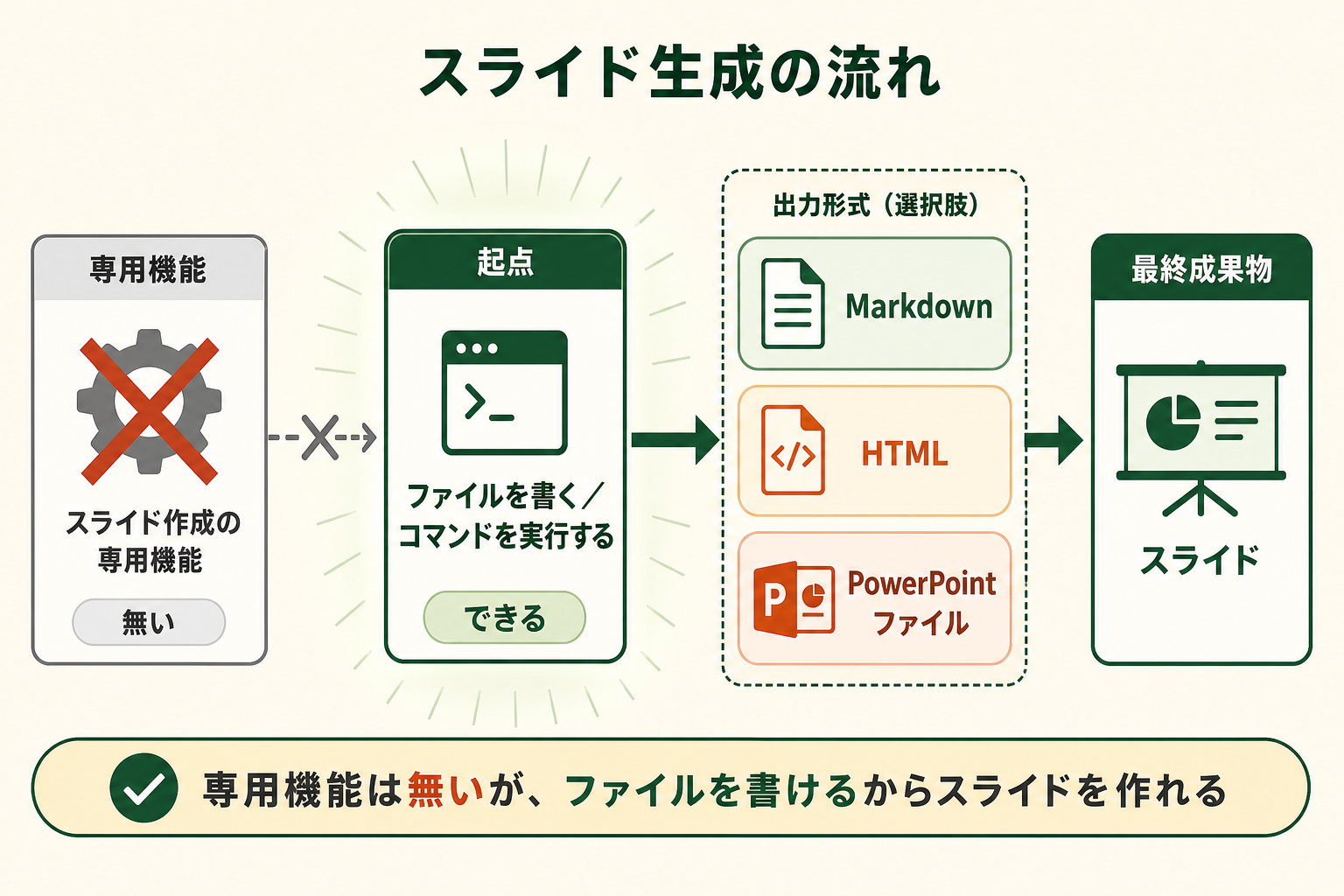
Claude Code でスライドは作れます。ただし専用の機能を呼ぶのではなく、スライドの元になるファイルを書かせて、見せられる形式に変換する流れになります。
関連記事:Claude Codeとは?できること・料金・使い方と社内導入の判断軸
「スライド作成機能」を探しても見つからない理由
Claude Code に最初から入っているスキルは、/doctor・/code-review・/batch・/debug・/loop・/claude-api といった開発作業を助けるものです(出典: claude.com)。資料を作るためのスキルは、この中にありません。
Anthropic は PowerPoint を作る公式スキル(skill_id は pptx)を用意していますが、これは Claude API 側で使う事前構築済みの Agent Skills として提供されているもので、Claude Code のコマンドとして呼び出すものではありません(出典: claude.com)。公式のプラグイン一覧にも、2026年7月時点で Office 文書を作るプラグインは並んでいません。
つまり「スライドを作る機能」を探す方向では、いつまで探しても見つかりません。
ファイルを書けることが、そのままスライドを作れることになる
Claude Code は、コードベースを読み、ファイルを編集し、コマンドを実行するツールです(出典: claude.com)。一方でスライドは、突き詰めると Markdown か HTML か .pptx というファイルにすぎません。ファイルを書けてコマンドを実行できるなら、スライドの中身を書かせて、変換まで走らせることができます。
この見方に立つと、やることが「機能を探す」から「どのファイル形式で作らせるかを決める」に変わります。ここを最初に決めておくと、あとの手戻りがほとんど無くなります。
Claude Code とスライド作成ツールのつなぎ方|5種類の選択肢を比較
作り方は、Claude Code だけで完結させるものと、PowerPoint・Google スライド・Figma・Canva といった既存ツールにつなぐものに分かれます。下の表は、成果物・つなぎ方・あとから直す手段の3観点で5つを並べたものです。選ぶ基準は見た目の好みではなく、完成した資料を誰にどう渡すかで決まります。
| 選択肢 | 成果物 | つなぎ方 | あとから直す手段 |
|---|---|---|---|
| Marp | PDF / HTML / PPTX | Markdown を書かせて変換 | Markdown を直す |
| HTML(reveal.js など) | HTML | HTML を直接書かせる | HTML と CSS を直す |
| python-pptx | PowerPoint ファイル | 生成スクリプトを書かせて実行 | PowerPoint で直接直す |
| Google スライド | Google スライド | Slides API のスクリプト | ブラウザ上で共同編集する |
| Figma / Canva | Figma・Canva のデザイン | MCP 経由で操作 | 各ツール上で直す |
迷ったら Marp から始めてください。準備が軽く、PDF にも PowerPoint にも書き出せます。
関連記事:Claude Designとは?できることと使い方、Figma/Canvaとの違いを実例つきで解説
Claude Code だけで完結させる形式|Marp・HTML・python-pptx
Marp は Markdown をスライドに変換するツールで、--- で区切った1ブロックが1枚になります。Claude Code にとっては通常の文章生成とほぼ同じ作業です。見た目の自由度は低い代わりに、体裁が揃った資料を繰り返し作るのに向きます。
HTML で直接書かせるのは、ブラウザで表示すると決まっている場合です。PowerPoint への変換手段が標準では無いため、相手に編集してもらう可能性があるなら避けてください。
python-pptx は Python から PowerPoint ファイルを組み立てるライブラリです。生成スクリプトを実行すれば、そのまま開いて直せるファイルが手に入ります。枠は自動で伸びないため、はみ出しは目視で直します。
既存のスライド・デザインツールにつなぐ|PowerPoint・Google スライド・Figma・Canva
チームで使っているツールに合わせるなら、Claude Code から外部サービスを操作します。手段は2通りです。
- API を叩くスクリプトを書かせる:Google スライドは Slides API 経由で、スライドの追加やテキスト挿入を実行できます。共同編集や共有リンクでの配布が前提ならこの形です
- MCP サーバーを接続する:MCP(Model Context Protocol、AI ツールと外部サービスをつなぐ共通仕様)に対応したツールなら、接続設定を1度済ませれば操作できます(出典: claude.com)
Figma は公式プラグイン一覧に figma があり、/plugin install figma@claude-plugins-official で導入できます(出典: claude.com)。デザインルールを読み込ませて下書きを作らせられます。
Canva もリモートの MCP サーバーを公開しており、デザインの作成・編集や書き出しを扱えます(出典: canva.dev)。claude mcp add --transport http canva https://mcp.canva.com/mcp で接続でき、ブランドキットが整っていれば体裁づくりを省けます。
どちらも設定に手数がかかるので、最初の1本は Marp で通してから移ってください。
Claude Code でスライドを作る5ステップ|Marp で最初の1本を仕上げる
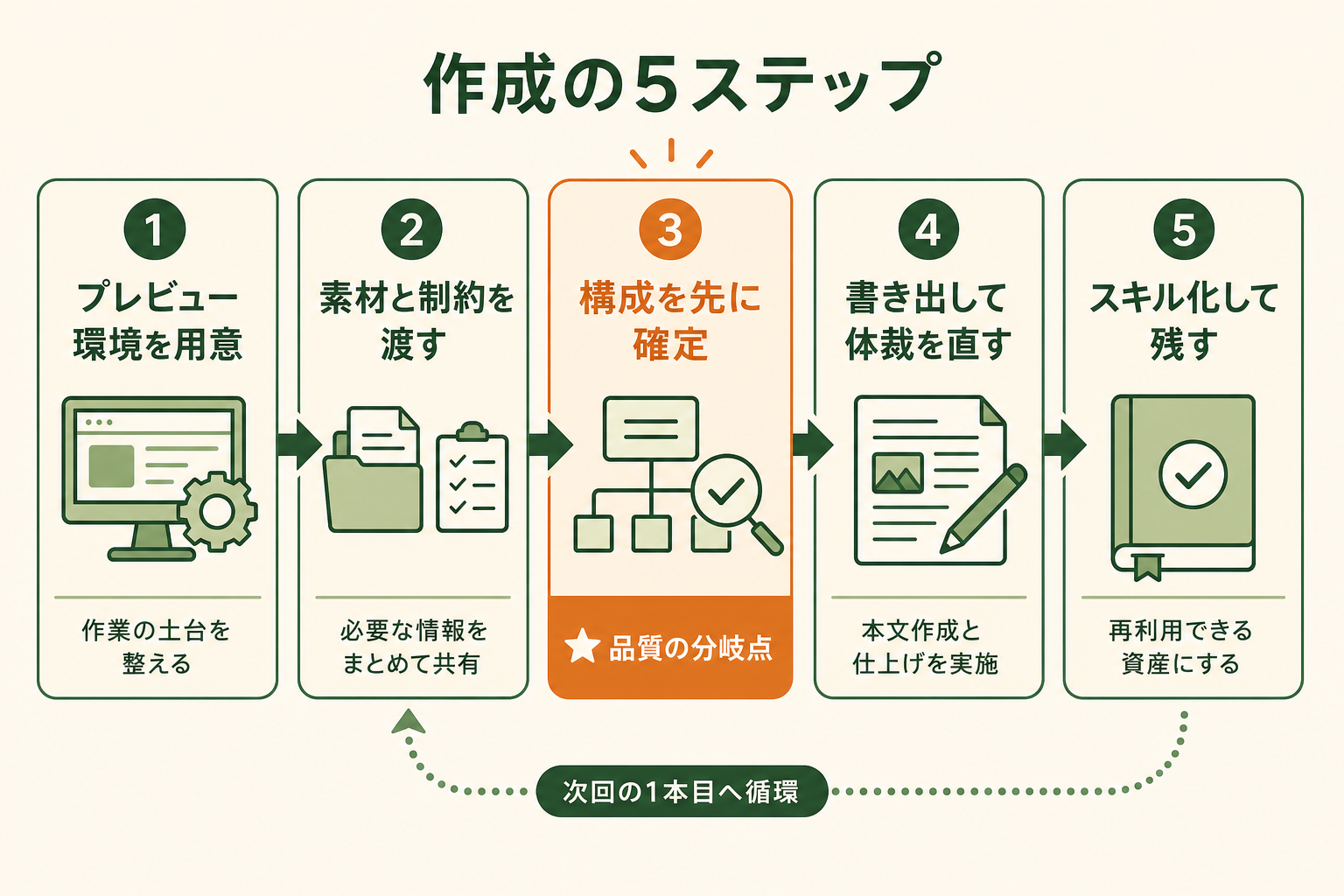
ここからは、いちばん手数の少ない Marp を例に、最初の1本を仕上げるまでを5つのステップに分けて説明します。python-pptx や Figma MCP に切り替える場合も、ステップ2と3の進め方は共通です。
ステップ1|Marp のプレビュー環境を用意する
先に変換できる状態を作っておくと、生成したその場で見た目を確認できます。用意するものは2つだけです。
- エディタの拡張機能:VS Code の Marp 拡張を入れると、Markdown を書きながら右側でスライドを確認できます
- 変換用のコマンド:
npm install -g @marp-team/marp-cliで Marp CLI を入れると、PDF や PPTX への書き出しをコマンドで実行できます
どちらも Claude Code に「Marp CLI をインストールして」と頼めば、コマンドの実行まで任せられます。プレビューを見ながら直せる状態になっていないと、生成物の良し悪しが判断できないまま指示を重ねることになるので、ここは先に済ませてください。
AIエージェントを「どう作り、どう育てるか」を、GiftX記事制作エージェントの実物で解説。


ステップ2|素材と制約を先に渡す
いきなり「スライドを作って」と頼むと、一般論だけのスライドが返ってきます。手元にある素材と、外せない条件を先に渡します。指示(プロンプト)に含めるのは次の4つです。
- 素材:議事録・仕様書・過去資料など、内容の元になるファイルのパス
- 相手と目的:誰に何を判断してもらう資料なのか
- 枚数と時間:「15分の発表で12枚以内」のように上限を数字で決める
- 出力形式:Marp 形式の Markdown で書く、という指定
枚数を数字で決めるかどうかで結果が大きく変わります。上限を伝えないと、1枚あたりの情報量が多い資料になりがちです。ファイルのパスを渡せる点は Claude Code の利点なので、内容の元になる資料は貼り付けではなくパスで渡してください。
ステップ3|本文より先に構成を確定させる
一度に全部を書かせると、直したい箇所が出たときに全体を作り直すことになります。先に構成だけを出させて、そこで合意してから本文に進みます。指示は次のように分けます。
まずスライドの構成だけを出してください。各スライドについて、タイトルと、そのスライドで言い切りたいことを1行で書いてください。本文はまだ書かないでください。
構成が出てきたら、順番の入れ替えや不要なスライドの削除をこの段階で済ませます。ここで詰めておくと、本文生成は1回で終わります。構成に納得できたら「この構成で Marp 形式の Markdown を書いてください」と続けます。
資料の質は、この段階でほぼ決まります。GiftX が提案資料の自動化を進めたときも、スライド化の前に次の3段階を置く形に落ち着きました。
- 調査:相手企業の事業、市場での立ち位置、競合との差を先に調べる
- 方向性の決定:何を重点的に提案するか、どの課題から入るか、提案範囲をどこまでにするかを固める
- 骨子設計:全体の流れ、課題を整理する順序、解決策の示し方を組み立てる
人が判断するのは「この論点は相手にとって本当に大きいのか」の1点です。調査と骨子の生成、変換の実行は AI に任せ、人は骨子のずれだけを見ます。確認する箇所が減るので、1本あたりの所要時間が下がります。
関連記事:AIで提案書を作る仕組み|商談を動かす資料は「スライド化の前」に決まる
ステップ4|PDF・PowerPoint に書き出して体裁を直す
Markdown が出来上がったら書き出します。Marp CLI であれば marp slides.md --pdf で PDF、marp slides.md --pptx で PowerPoint 形式のファイルが生成されます。この変換も Claude Code に実行させられます。
Google スライドで共有したい場合は、書き出した PowerPoint ファイルを Google ドライブにアップロードして変換するか、Slides API を叩くスクリプトを書かせて直接作らせます。
書き出したら必ず開いて確認します。よく起きるのは次の3つです。
- 1枚に文字が入りきらず、下がはみ出している
- 見出しと本文の文字サイズの差が小さく、階層が伝わらない
- 図や表が想定より小さく表示されている
はみ出しは、その枚だけを指定して「このスライドを2枚に分けてください」と頼めば直せます。全体をやり直す必要はありません。文字サイズや余白の調整は、テーマ用の CSS を1つ作ってもらい、以降はそれを使い回すのが手早い解決策です。
ステップ5|スキル化して2本目以降を速くする
1本目で決まったテーマ・枚数の上限・構成の型は、スキルとして保存できます。Claude Code のスキルは .claude/skills/<名前>/SKILL.md に手順を書いておくと、/<名前> で呼び出せる仕組みです(出典: claude.com)。同じ指示を毎回貼り付けている状態になったら、スキルに切り出す合図になります。
書いておくと効くのは、指示そのものではなく判断基準です。
- 1枚あたりの文字数の上限
- 結論を先に置く、といった構成の型
- 図を入れる条件(比較と手順のときだけ、など)
これらを残しておくと、2本目以降は素材を渡すだけで同じ体裁の資料が出てきます。チームで使うなら、スキルをリポジトリに置いて共有できます。資料の体裁が人によってばらつく問題は、テンプレートを配るよりスキルを配るほうが揃いやすくなります。
Claude Code のスライド作成でつまずく箇所と手当て
実際に回してみると、決まった箇所で止まります。先に知っておくと対処が早くなる4点を挙げます。
- 日本語の文字化け:PDF に書き出したときに日本語が四角になるのは、テーマで指定したフォントが手元に無い場合です。CSS の
font-familyに手元にあるフォント名を書けば解消します - 1枚あたりの詰め込みすぎ:枚数の上限だけを伝えると、1枚に情報が集まります。「1枚は1メッセージ」と伝え、超えたら分割するよう指示に含めてください
- 図や表:文字と表は書けますが、図解の画像そのものは作れません。図が要る箇所は先に洗い出し、別途用意するか、表と箇条書きで代替できないかを検討します
- 社外に出せない情報:素材のファイルをそのまま渡すため、社内限定の数値や個人情報が資料に載る可能性があります。渡す前にファイル側でマスクしておくのが確実です
どれも一度手当てすればスキルに書き戻せます。同じ箇所で二度止まらないようにするのが、回数を重ねるほど速くなるコツです。
Gamma・Gemini・Claude アプリとの違い|Claude Code を選ぶ場面
スライドを作る AI ツールは他にもあります。Gamma のような専用サービス、Canva の AI 機能、Gemini、Claude のデスクトップアプリでも資料は作れます。使い分けは、同じ体裁の資料を繰り返し作るかどうかで判断できます。
関連記事:スライド作成AI・資料作成AIのおすすめ比較|料金と日本語対応、無料枠で選ぶ
専用サービスやツール内蔵の AI が向く場面
テンプレートが用意されていて、数分で見栄えのする資料が出てきます。1回きりの資料や、体裁にこだわらない場面ではこちらが速い選択です。前の章で挙げた Canva も、Claude Code から MCP でつなぐ場合と、Canva の画面上で AI 機能を使う場合では役割が違います。前者は繰り返し作る工程を自動化する使い方、後者は1枚をその場で仕上げる使い方です。
Claude Code が向く場面
手元のファイルを素材にして、同じ体裁の資料を繰り返し作る場面です。ファイルを直接読める、変換までコマンドで実行できる、判断基準をスキルとして残せる、という3点が効いてきます。逆に、素材が手元に無く体裁も毎回変えたい資料であれば、専用サービスのほうが手数は少なくなります。
全国8,000人調査で、AIの活用方法によって生産性向上に約3.8倍の差が生まれることが判明。


Claude Code で提案資料づくりを内製化した事例
GiftX の調査では、生成AI を使っている人の70.3%がチャットで質問するだけの段階に留まっており、AI に業務を任せきる段階まで進んでいる人は10.5%でした。資料づくりのように工程が決まっている業務は、この段階を1つ上げる入口になります。
関連記事:AIエージェントで提案書作成を効率化する方法|5ステップとおすすめツール4選
商談の提案資料を2時間から10分に短縮した事例
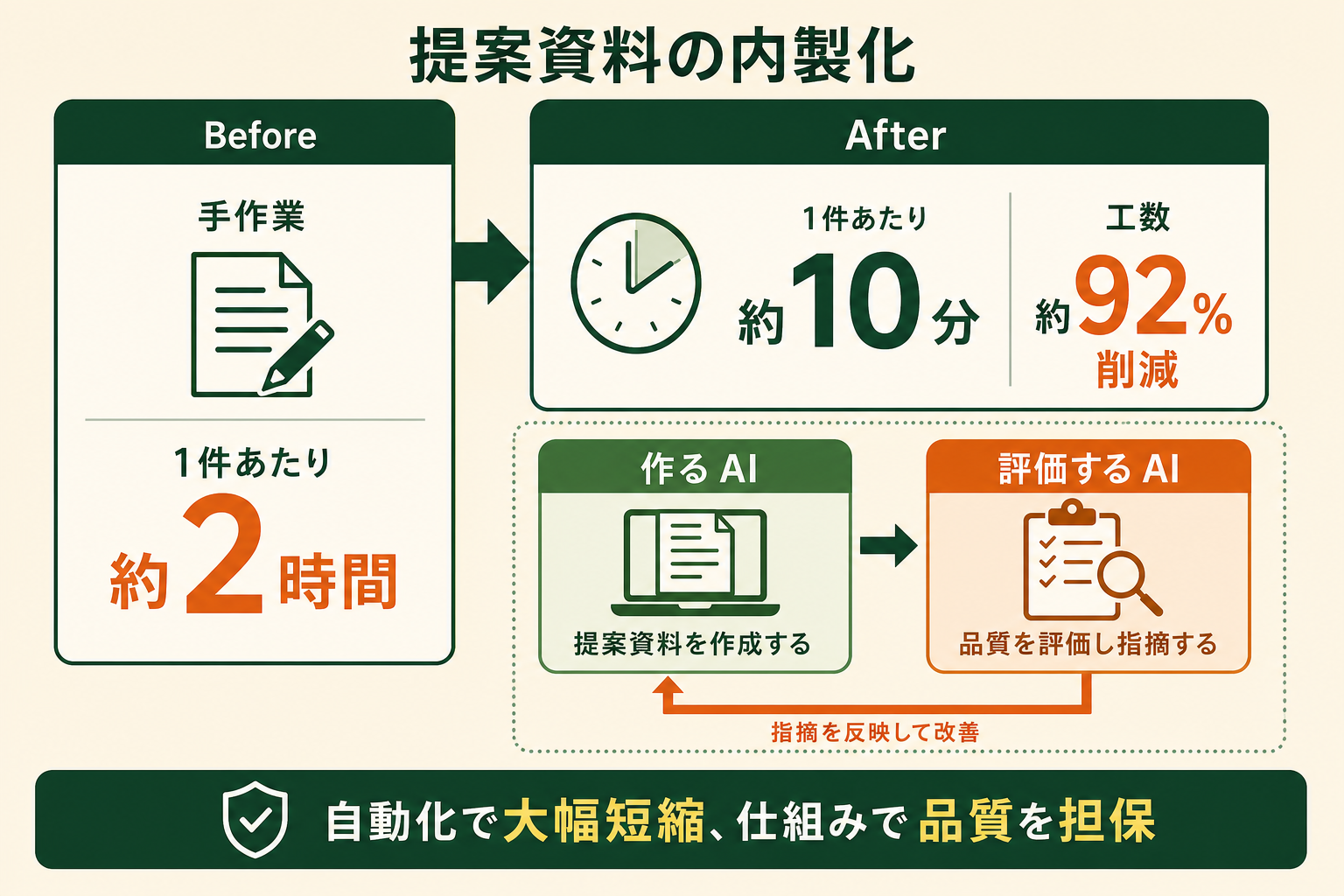
GiftX 社内では、商談メモと相手企業の Web 調査から、論点整理・骨子設計・スライド化までを AI に任せる仕組みを作りました。使ったのは Claude Code と Figma MCP の組み合わせです。1件あたり約2時間かかっていた制作が約10分になり、工数は約92%削減されました。
うまくいった理由は、作る AI と評価する AI を分けたことです。生成したスライドを別の AI に基準と照らしてチェックさせることで、人がレビューする前の段階で一定の品質に揃うようになりました。あわせて、案件ごとのレビュー指摘を AI への指示と基準に書き戻す運用にしています。改善を個人の心がけに任せず、次の案件の初稿に反映される形にしたことで、精度が回数とともに上がりました。
商材ごとの紹介資料を2日から2時間にした例
例えば工作機械のメーカーで、商材ごとの強み・事例・よくある質問を1枚の紹介資料にまとめているようなケースです。1商材あたり約2日かかっていた作成を、AI に整形させることで約2時間まで縮めた例があります。工数にすると約87%の削減です。
この型が効くのは、商材が増えても資料の構造が変わらないためです。構造が固定されている資料ほど、スキルに書き出したときの効果が大きくなります。
詳細な調査データは「ビジネス職生成AI活用実態調査(2026年版)」にてご覧ください。
AIエージェント導入で陥りがちな3つの落とし穴
資料づくりを自動化しようとして手が止まるパターンは、だいたい決まっています。よく見る3つを挙げます。
落とし穴1|いきなり全ての資料を対象にしようとする
社内のあらゆる資料を一度に自動化しようとすると、資料ごとに構造が違うため、AI に渡す基準が決まりません。まずは繰り返し作っている資料を1種類だけ選ぶところから始めます。1種類でも回り出せば、他の資料に横展開するときの型がそのまま使えます。
落とし穴2|壮大な方針から考えて手が止まる
資料作成の全社標準を決めてから着手しようとすると、要件定義だけで数か月かかります。実際に1本作ってみないと、どこで止まるかは分かりません。手順を書き出すより先に、手元の資料を1本 AI に作らせてみるほうが、判断材料が早く手に入ります。
落とし穴3|既製のチャット型 AI では業務の流れに組み込めない
チャットに貼り付けて答えをもらう使い方では、素材の読み込みと変換が毎回手作業として残ります。工程の一部だけが速くなっても、前後の手作業が残るかぎり全体の時間は縮みません。ファイルを直接扱えるツールでないと、工程がつながりません。
スモールスタートで1業務を AI エージェントに任せる
繰り返し作っている資料を1種類だけ選び、そこだけを自動化して回してみるのが確実な進め方です。1本目で決めた基準をスキルに書き戻せば、2種類目からは短時間で立ち上がります。GiftX では、こうしたスモールスタート前提の AI エージェント構築を1業務単位から伴走支援しています。詳細は AI活用コンテンツ制作支援 をご覧ください。
Claude Code のスライド作成に関するよくある質問
Claude でスライドは作れますか
作れます。ただし作り方はツールによって違います。Claude のデスクトップアプリやブラウザ版では対話しながら資料の下書きを作れますが、Claude Code の場合はスライドの元になるファイルを書かせて変換する形になります。手元のファイルを読み込ませたい場合や、同じ体裁で繰り返し作りたい場合は Claude Code が向きます。
生成されたスライドはあとから編集できますか
形式によります。Marp なら元の Markdown を書き換えれば直せます。python-pptx で作った .pptx は PowerPoint で直接編集できます。HTML で作った場合は HTML と CSS を書き換える必要があるため、PowerPoint で渡す相手がいるなら最初から別の形式を選んでください。
プログラミングの知識がなくても使えますか
コマンドの実行そのものは Claude Code に任せられるため、コードを書ける必要はありません。ただし、生成されたファイルを開いて確認する、うまくいかない箇所を言葉で伝え直す、といった作業は自分で行います。ターミナルを使うことに抵抗がなければ始められます。
図やグラフも作ってもらえますか
表と箇条書きは作れますが、図解の画像そのものは生成できません。数値のグラフであれば、Python でグラフ画像を作らせてスライドに貼り込む方法があります。概念図のような図解は、別のツールで用意するか、表で代替できないかを先に検討してください。
まとめ
Claude Code にスライドを作る専用機能はありませんが、ファイルを直接書けるため、Marp や HTML で完結させることも、PowerPoint・Google スライド・Figma・Canva につないで作らせることもできます。選ぶ基準は見た目の好みではなく、完成した資料を誰にどう渡すかです。相手に PowerPoint で渡すなら python-pptx、社内共有や登壇なら Marp、ブランドの体裁を守るなら Figma か Canva、というように先に決めておくと手戻りが起きません。
進め方は、環境を用意し、素材と制約を渡し、構成を確定させ、書き出して直し、スキルに残す、という5つのステップです。1本目で基準を決めておけば、2本目以降は素材を渡すだけで済みます。まずは繰り返し作っている資料を1種類だけ選び、その1業務を AI エージェントに任せるところから始めてみてください。
AI エージェントによる資料作成の自動化をご検討の方へ
本記事で紹介した資料作成の自動化について、自社の業務でも具体的に進めたい・相談したいとお考えの方は、ぜひ GiftXのAI活用コンテンツ制作支援までお問い合わせください。
GiftXのAI活用コンテンツ制作支援では、貴社の事業・商品・制作基準を学習した専用AIエージェントを構築し、企画・制作から専門チームによる最終レビューまで一貫して行います。制作でつくった専用AIエージェントと制作フローを貴社へ移管し、社内で継続的に運用できる体制づくりまで支援します。
AI活用にご関心のある方は、ぜひ一度ご相談ください。
▶ GiftXのAI活用コンテンツ制作支援の詳細・お問い合わせはこちら