

Claude Docsとは|文書を作成・編集する機能
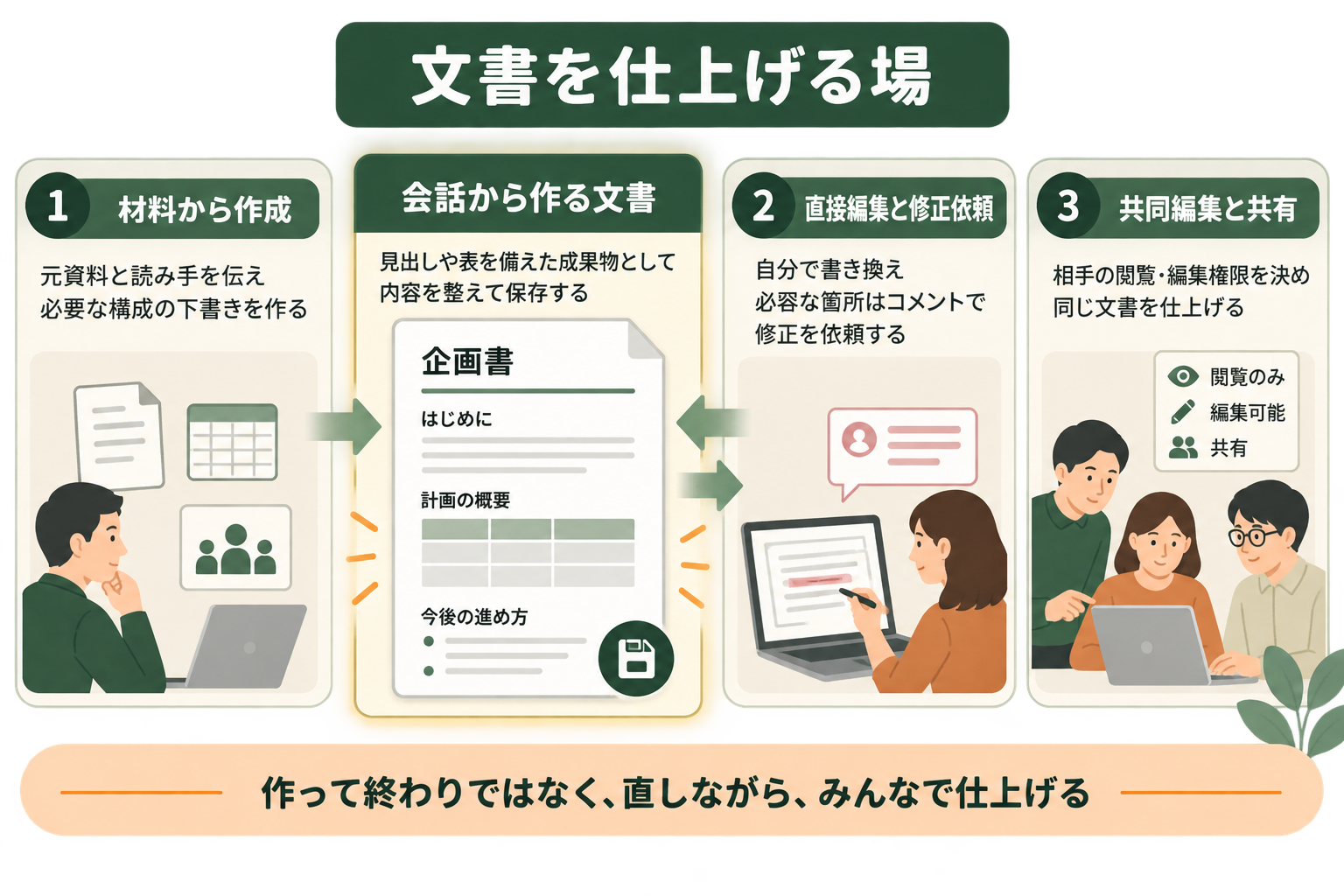
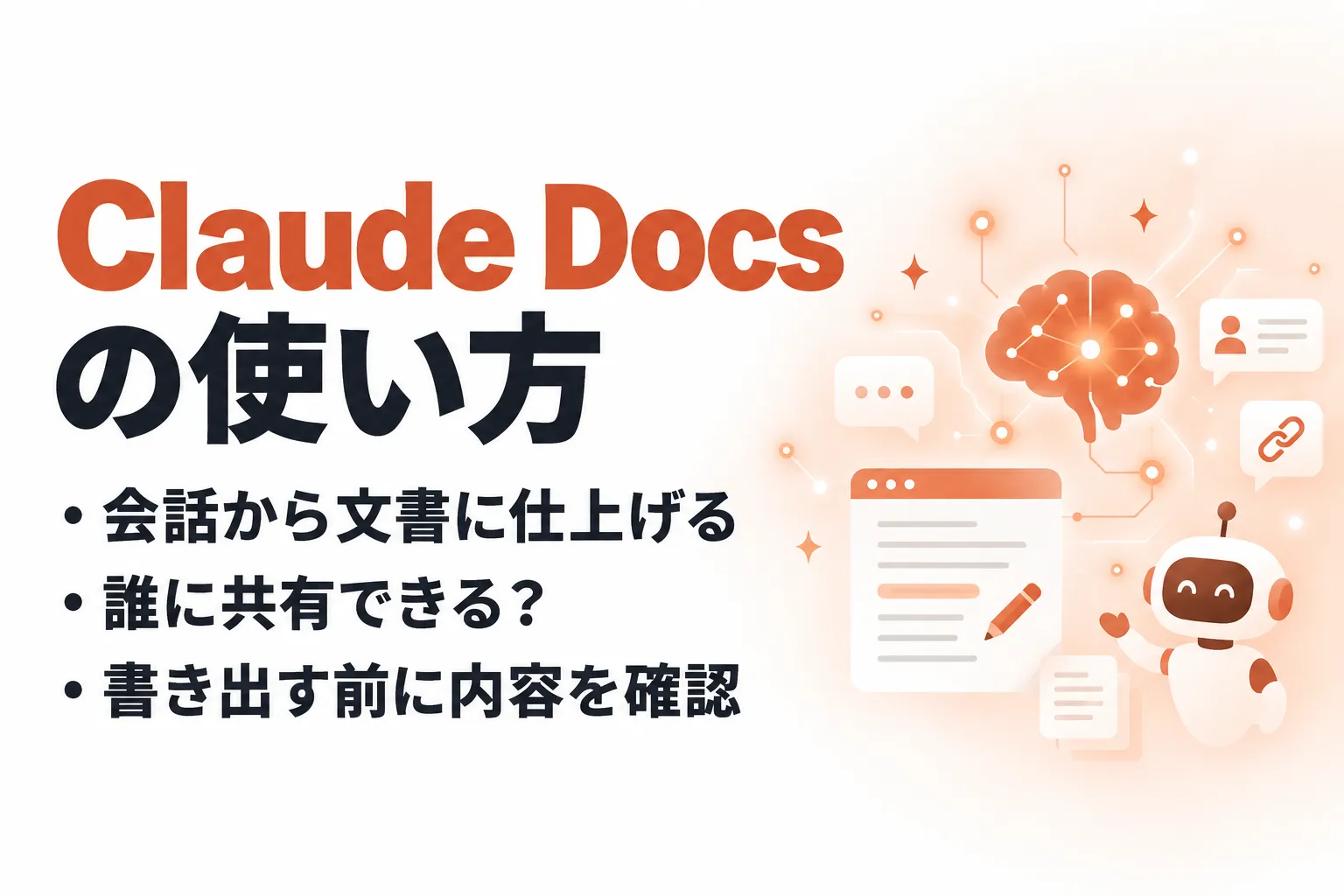
Claude Docsは、Claudeとの会話を起点に、見出しや表を備えた文書を作成し、直接編集や共同編集まで進められる機能です。文書はArtifactsに保存され、会話の回答を読むだけで終わらず、修正を重ねる成果物として扱えます。検索で見かける開発者向けの「Claude Platform Docs」とは別の、文書制作の機能です。
文書を会話から作り、同じ場所で仕上げる
Claude Docsでは、見出し、表、タブを使って情報を整理できます。ファイルや接続したアプリの情報、プロジェクト、メモリ、スキルなどを材料に、読み手に合わせた文書を依頼する形です。作成後は、自分で文章を書き換える方法と、Claudeに修正を頼む方法を組み合わせられます。
例えば、会議メモを渡して「決定事項、未決事項、次の担当作業に分けた引き継ぎ文書」を依頼する使い方が考えられます。長い会話をそのまま共有するのではなく、相手が確認すべき内容を文書にまとめる用途です。資料の中にない期限や担当者は、推測させず「未確認」と残すよう指定すると、後の確認対象も分かります。
文書内のコメントからもClaudeに修正を依頼できます。根拠の確認と表現の調整を分けて頼むと、変更点を追いやすくなります。操作と提供条件は、AnthropicのClaude Docs公式ヘルプにまとまっています。
関連記事:Claudeとは?できること・モデル・料金・ChatGPTとの違いを整理
Freeを含む全プランで使える
Claude Docsは、2026年10月8日付のAnthropicの公式発表でbetaを終え、Free、Pro、Max、Ultra、Team、Enterpriseの全プランで使えるようになりました。Free、Pro、Max、Ultra、Teamでは既定で有効です。表示されない場合は、SettingsのCapabilitiesで「Cloud code execution and file creation」がオンになっているかを確認します(TeamとEnterpriseでは、Organization settingsのCapabilitiesにある組織の設定です)。
2026年9月16日に発表されたCoworkとチャットの統合は、Docs自体の提供条件と分けて読む必要があります。Anthropicの公式発表では、統合した体験はProとMaxから数週間かけて展開し、ほかのプランにも順次広げると説明しています(出典: claude.com)。「統合がまだ届いていないからDocsも利用対象外」とは判断せず、Docsの対象プランと設定を確認してください。
Enterpriseでは組織の設定を確認する
Enterpriseでは、Docsが2026年10月15日(米国時間)から既定で有効になります。それより前に使い始めたい場合は、組織の所有者がOrganization settingsのArtifactsで有効化できます。既定で有効になる前に、無効にしておくこともできます。Artifacts自体と、Capabilitiesの「Cloud code execution and file creation」も有効であることが前提です。カスタムロールで、Docsを使えるグループを限定することもできます。利用者側で契約プランだけを見て判断せず、組織設定を管理する担当者に確認しましょう。
また、ゼロデータ保持の構成ではArtifacts自体を有効にできないため、Docsも利用できません。顧客管理暗号鍵(CMEK)の構成では、2026年10月8日の発表で、Docsを含むArtifactsが使えるようになりました。HIPAA対応の構成では、所有者が規約に同意すればDocsを有効化できますが、事業提携契約(BAA)の対象外のため、保護対象の医療情報は入れないよう案内されています。Enterpriseの契約があれば、どの構成でも同じ条件で使えるわけではありません。既存の文書管理ルールと利用可能な構成を確認してから、扱う資料を選ぶ必要があります。
関連記事:Claude の法人契約とは?個人契約との違いと料金プランの選び方
Claude Docsの使い方|作成から書き出しまで
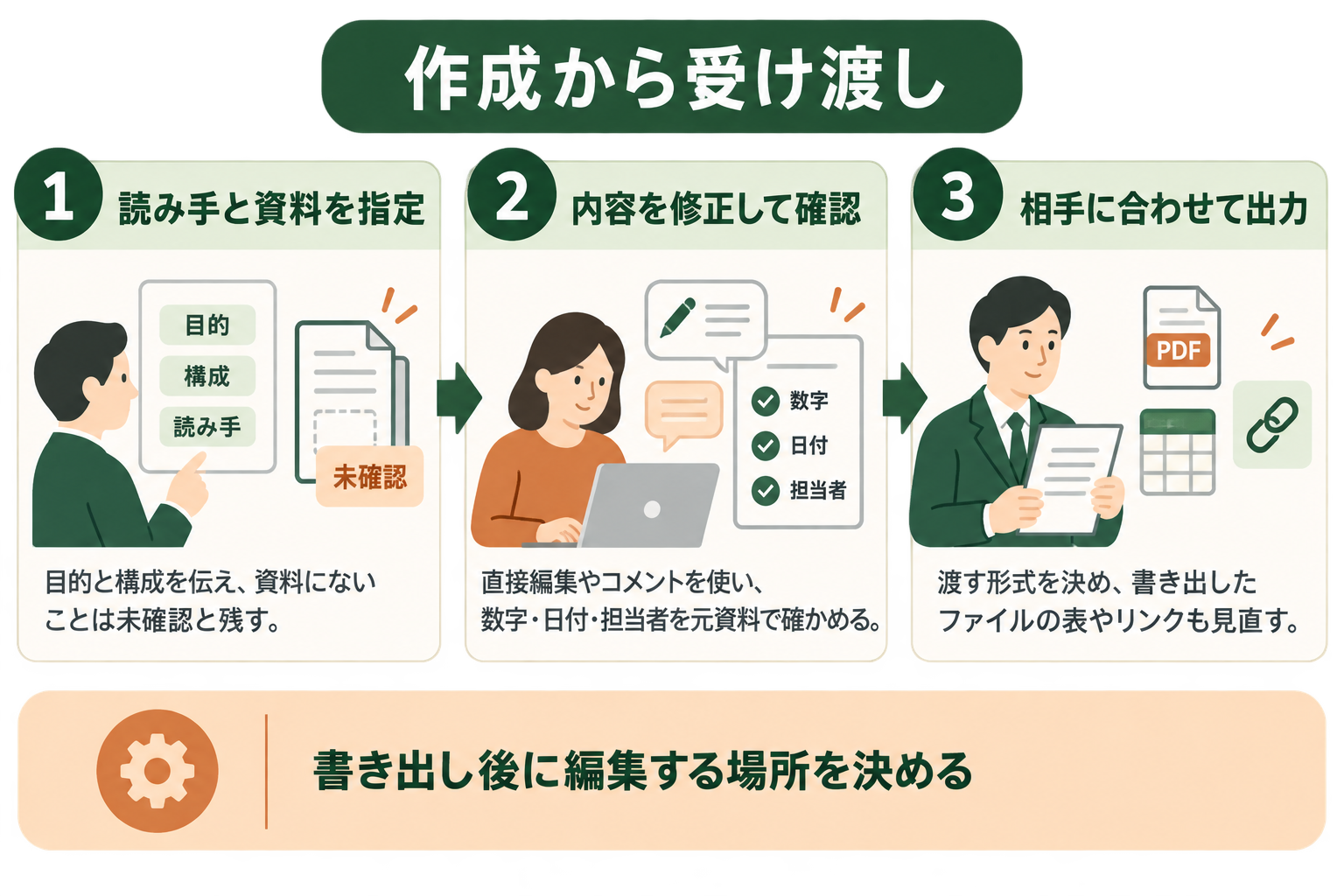
最初の文書は、Web版またはデスクトップ版で作成から編集まで試すと、操作の流れを把握しやすくなります。以下では公式ヘルプに基づく手順を説明し、引き継ぎ文書を作るための依頼文の例を紹介します。
ステップ1:読み手と資料を指定して文書を作る
会話の入力欄で文書作成を依頼します。/docsを使う方法と、出力メニューからDocsを選ぶ方法があり、Artifactsのギャラリーではテンプレートも選べます。まずは資料がそろっている短い文書を選び、完成の条件を伝えましょう。
プロンプトには、目的、読み手、元資料、構成、未確認情報の扱いを指定します。次は、会議メモから引き継ぎ文書を作る依頼文の例です。
「添付の会議メモを材料に、次回から参加する担当者向けの引き継ぎ文書をClaude Docsで作ってください。目的、決定事項、未決事項、次の作業の順に構成してください。次の作業は担当者・期限・確認先の表にし、メモにない項目は未確認と記載してください。専門用語には短い説明を付けてください。」
作成後に「担当者が抜けている」「決定と提案が混ざっている」と気付いたら、依頼文にも条件を足します。改善した依頼文を次回の出発点にしましょう。
ステップ2:直接編集とコメントで修正する
細かな表現は文書内に直接入力して修正できます。変更は自動保存され、共同作業者にも反映されます。一方、段落の並べ替えや文体の統一など、まとまった変更は会話で依頼すると、直す目的を伝えやすくなります。
特定の箇所を直したいときは、文章を選択してコメントを付け、@Claudeで依頼できます。例えば「この段落を、初めて参加する人にも分かる言葉にしてください。ただし担当者名と日付は変更しないでください」と範囲を指定する形です。Claudeはコメントに応じて編集したり、説明を返したりします。
修正後は、依頼した箇所だけでなく、表や見出しとの整合も見ます。例えば本文で締め切りを変えた場合、作業一覧の期限も同じかを確かめます。文書を短くする依頼では、結論に必要な前提まで削られていないかも確認し、残す情報を具体的に伝えて再調整しましょう。
AIエージェントを「どう作り、どう育てるか」を、GiftX記事制作エージェントの実物で解説。


ステップ3:渡す相手に合わせて書き出す
Claude Docsは、Word形式、PDF、Markdown、Google Docsへエクスポートできます。Wordで校閲を受けたいのか、閲覧用のPDFを渡したいのかによって、出力先を選びます。Claude上で共同編集を続ける場合は、後述の共有設定を使います。
Google Docsへのエクスポートは、継続的な双方向同期と同じ意味ではありません。書き出した後も両方を編集すると、どちらが最新版なのか分かりにくくなります。「Claude Docsで下書きを確定し、書き出し後は提出先で修正する」など、編集を続ける場所を一つ決めておくと運用しやすくなります。
最初からGoogleドキュメントで仕上げたい場合は、書き出しを経由しない方法もあります。2026年10月7日に公開されたGoogleドキュメントのコネクタ(beta)を使うと、Claudeの会話からGoogleドキュメントを作成・編集できます。依頼するときは「Googleドキュメントで作成して」と名指しするか、既存ファイルのリンクを貼ります(名指ししないと、ダウンロード用のファイルが作られます)。すでにGoogleドキュメントにある文書なら、ファイルの横にClaudeを呼び出すアドオン「Claude for Google Workspace」でその場で直せます。違いはClaude for Google Workspaceとは?ドキュメント・スプレッドシートでの使い方と料金で整理しています。
ファイルを渡す直前には、書き出した形式で表、見出し、リンクを見直してください。Claude上で読めても、受け手の環境で伝わるかは別の確認です。指定の書式がある場合は、作成を依頼する段階で見本を渡す方法も考えられます。
Claude Docsの共同編集と共有の仕組み
文書は作成時点では非公開で、共有操作によって共同作業者に渡します。共同編集を始める前に、誰が開けるかと、開いた人が何をできるかを分けて決めましょう。リンクを送るだけで、相手に必要な権限が付くとは限りません。
プランによって共有できる相手が変わる
Claude Docsは個人向けプランでも組織向けプランでも共有できますが、相手の範囲が異なります。下表では、共有対象、リンクを開く条件、社外への受け渡しを整理しました。組織内の共同編集をしたいのか、組織外へ完成文書を渡したいのかを先に決めると、適した渡し方を選べます。
| 確認する点 | Free・Pro・Max・Ultra | Team・Enterprise |
|---|---|---|
| 共有の範囲 | リンクを知っている人 | 組織内の特定の人・グループ、または組織全体 |
| 開くための条件 | Claudeアカウントが必要 | 対象組織内で共有権限が必要 |
| 組織外との共有 | リンク共有の設定を確認 | 組織外への共有には未対応 |
例えば、Teamで作った文書を社外の相手に渡す場合、Claude Docsのリンク共有で済ませる前提では進められません。承認済みの内容をPDFやWordなどへ書き出し、普段使っている受け渡し方法で届けることを検討します。なお、2026年10月8日の発表で、SlidesやDesignは管理者が許可すれば組織外とも共有できるようになりましたが、Team・EnterpriseのDocsは組織外への共有に対応していません(リンク・メール招待とも)。
閲覧者・編集者・所有者の権限を決める
共有先の人に何を任せるかによって、付ける権限も変わります。下表では、読む、本文を直す、コメントや書き出しを行う、名前変更や削除を行う、という操作の違いを整理しました。内容を確認してもらう相手と、実際に修正してもらう相手を分け、必要な権限を設定しましょう。
| 操作 | 閲覧者 | 編集者 | 所有者 |
|---|---|---|---|
| 文書を読む | 可能 | 可能 | 可能 |
| 編集・コメント・エクスポート | 不可 | 可能 | 可能 |
| 文書名の変更・削除 | 不可 | 不可 | 可能 |
現在はコメントだけを許可する権限がありません。本文は触らず意見だけ欲しい場合でも、コメントを使ってもらうためには編集権限が必要です。権限設定だけでなく、「修正提案はコメントに残す」といった進め方も共有しておくと、意図しない変更を減らせます。
同時編集する文書の確認担当を置く
共同作業者は同じ文書をリアルタイムで編集できます。Claudeが操作するときも、依頼している利用者の権限に従います。共同編集を始めることで、組織の外にある情報や権限のない文書を自由に扱えるようになるわけではありません。
運用上は、事実確認をする人、表現を整える人、提出を判断する人を決めておくと、同じ段落を別方向へ直す状況を避けやすくなります。二人で作る短い文書なら、担当を細かく分けすぎず「先に内容、最後に表現」の順番を決めるだけでも十分です。
相手にリンクを渡した後は、実際に開けたかと、必要な編集ができるかを確認してください。共有範囲と権限の仕様は今後の更新で変わる可能性があるため、運用を決める際にはClaude Docsの公式ヘルプを確認すると確実です。
関連記事:Claude Dashboardsとは?SQLなしで使える新機能の使い方と料金を整理
Claude Docsの料金と利用上限
Claude DocsはFreeプランでも使えます。下表はClaudeの契約料金です。月払いと年払い、個人料金と席単位の料金を分けて示しています。Docsを使えるかどうかだけでなく、利用人数と利用量に合う契約かを確認してください(個人向けは2026年11月時点、Team・Enterpriseは2026年10月時点、出典: claude.com)。
| プラン | 料金の目安(米ドル・税別) | Docs |
|---|---|---|
| Free | 無料 | 対象 |
| Pro | 月払い20ドル/年払い200ドル | 対象 |
| Max | 月100ドル | 対象 |
| Ultra(旧Max 20x) | 月200ドル | 対象 |
| Team Standard | 1席月25ドル/年払いは月20ドル相当 | 対象 |
| Team Premium | 1席月125ドル/年払いは月100ドル相当 | 対象 |
| Enterprise | 年払いで1席月20ドル+利用量に応じた料金 | 対象(10月15日から既定で有効) |
例えば、月額料金だけでTeamとEnterpriseを比べると、Enterpriseの利用量に応じた費用を見落とします。席数や契約条件も含め、申込時点のClaude公式料金ページを確認してください。
Docsの作成や修正もプランの利用量に含まれます。Freeを含むどのプランでも、文書を無制限に作れるわけではありません。長い資料を使った作成や繰り返しの修正では、ほかのClaude作業と合わせて残りの利用枠を確認しましょう。
オフィス系7職種のAI利用者669人の調査では、生産性向上を明確に実感した割合が、チャット中心の利用層14.3%に対しAIエージェント利用層54.3%。約3.8倍の差が見られました。


関連記事:Claudeの料金プラン一覧|月額・利用上限・追加課金を比較
Claude Docsで文書を渡す前のチェックリスト
文書を作成できたら、内容と受け渡しを別々に確認します。次の項目は、短い報告書や引き継ぎ文書を渡す前に使うためのチェックリストです。すべてをClaude任せにせず、元資料と相手の条件を知る担当者が確認してください。
- 根拠:数字、固有名詞、日付が元資料と一致しているか。
- 未確認事項:資料にない推測が、確定した情報として書かれていないか。
- 版の整合:本文、見出し、表で期限や担当者が食い違っていないか。
- 共有範囲:リンクを開く相手と、付与する権限が目的に合っているか。
- 提出形式:書き出したファイルを開き、表やリンクを読めるか。
確認項目を一度に並べるだけでは、問題のある箇所を追いにくい場合があります。Claudeに確認を依頼するときは、「該当箇所と判断の根拠を出し、まだ本文は変更しない」と指定すると、採用する修正を選んでから編集へ進めます。
例えば「添付の元資料と文書を照合し、数字・日付・担当者名の不一致、資料にない断定を一覧にしてください。該当する見出しと元資料の箇所を示し、判断できないものは未確認としてください。文書の修正は確認後に依頼します」と伝える形です。
この依頼でも、AIの確認結果を最終承認にはできません。人が元資料を確かめ、残った未確認事項を受け手に伝えるか、解消するまで保留するかを決めます。チェックリストに毎回同じ抜けが見つかった場合は、作成時の依頼文へ条件を戻して改善しましょう。
Claude Docsで文書を作るときに陥りがちな3つの落とし穴
Claude Docsで文書を作れるようになっても、そのまま安心して渡せるとは限りません。文書制作で詰まりやすいのは、生成する操作より、根拠の確認、修正の分担、受け渡しの決定です。最初の一つを試す段階から、この工程を含めておきましょう。
落とし穴1|見た目が整った文書を確認せずに渡す
見出しや表がそろうと、内容も確かに見えます。しかし、資料にない期限が補われたり、提案段階の話が決定事項に変わったりすれば、読み手の判断を誤らせます。まず数字と固有名詞、決定事項を元資料に照らし、整形された見た目と内容の確かさを分けて確認することが必要です。
落とし穴2|修正する人を決めずに共同編集する
複数人が編集できても、誰が完成を判断するかが曖昧だと修正が止まりません。例えば、内容を確認する人と文体を調整する人が同時に直すと、未確定の文を磨き続けることがあります。先に事実関係を確定し、その後で表現を整える順序と、最後の確認担当を決めておきましょう。
落とし穴3|共有方法を決めずに文書を作り始める
組織外へ渡したいのに、完成後にリンク共有の制限に気付くと、別形式での確認が追加で必要になります。作成時に「誰に渡すか」「相手はClaudeを使うか」「どの形式を求めるか」を確認しておきます。本文を作る工程に、書き出し後の見え方を確かめる時間も含めることが大切です。
検証工程を持ち、まず1コンテンツを型にする
最初からすべての文書を移す必要はありません。繰り返し作る短い報告書などを一つ選び、材料の集め方、作成の依頼文、確認担当、提出方法までを型にしましょう。検証工程を持ったうえで、まず1コンテンツを型にすることが、次の文書にも使える進め方につながります。
制作工程の設計から相談したい場合は、GiftXのAI活用コンテンツ制作支援も活用できます。
Claude Docsのよくある質問
ここでは、作成・共有の手順以外で確認しておきたい制限をまとめます。betaは終了しましたが、使う端末や機能によって対応範囲が異なります。日常の文書制作へ組み込む前に、必要な操作ができるかを確かめましょう。
スマートフォンだけで作成・編集できますか?
iOS・Androidのアプリでも、会話から文書作成を依頼し、文書の閲覧と編集ができます(2026年10月8日の発表でモバイルでの編集に対応)。一方、共有設定の変更はアプリからはできません。移動中は作成依頼や短い修正に使い、共有設定はWeb版またはデスクトップ版で行うと整理できます。
Claude Docsが表示されないときは何を確認しますか?
Docsは全プランが対象なので、まずCapabilitiesで「Cloud code execution and file creation」がオンかを確認します(Free・Pro・Max・UltraはSettings、TeamとEnterpriseはOrganization settings)。TeamとEnterpriseでは、組織のArtifactsが有効かも管理者に確認します。Enterpriseでは、2026年10月15日(米国時間)より前なら組織所有者による有効化を、その後も管理者による無効化やカスタムロールでの制限がないかを確認します。Coworkとチャットの統合が届いているかだけで判断せず、Docsの設定と契約構成を管理者に確認してください。
変更履歴や削除した文書は戻せますか?
公式ヘルプには、版の履歴(バージョン履歴)を表示する機能の記載があります。ただし、過去の版へ戻す手順は案内されていません。また、所有者による文書の削除は恒久的で、ごみ箱から戻す仕組みもありません。重要な節目では承認済みの内容を書き出して保管し、削除前には、その文書を参照している共同作業者がいないか確認しておくと安心です。
グラフの数字は自動で最新になりますか?
文書内のグラフや図は、元データが変わっても自動更新されません。最新のデータを取得して更新するよう、Claudeに改めて依頼する必要があります。定期報告に使う場合は、データの対象期間と更新日を文書に記載し、提出前の確認項目にも加えてください。
まとめ|Claude Docsは共有条件まで確認して使う
Claude Docsは、会話から文書を作り、直接編集や共同編集を経て、必要な形式で渡せる機能です。Freeを含む全プランで使えますが、Enterpriseでは組織の設定も確認します。最初の文書では、読み手と元資料、未確認事項の扱いを指定し、内容を確かめてから共有しましょう。プランごとの共有範囲と書き出し後の編集場所まで決めておけば、修正依頼や最新版の確認が分散しにくくなります。まずは短い文書一つで、作成から提出までの流れを試してみてください。
AIを使う文書制作を、確認工程まで整えたい方へ
AIで下書きを作れても、確認や修正を担当者の手作業に任せたままでは、継続的な制作の負担が残ります。GiftXのAI活用コンテンツ制作支援では、企画・制作から専門チームのレビュー、内製への移管までを支援しています。
自社で繰り返し作る文書を起点に、AIに任せる工程と人が確認する工程を整理したい方は、お問い合わせください。制作物の種類や現在の進め方を伺い、まず一つのコンテンツを継続して作れる体制づくりをご一緒します。