

Claude for PowerPointとは|既存資料を開いたまま編集できる
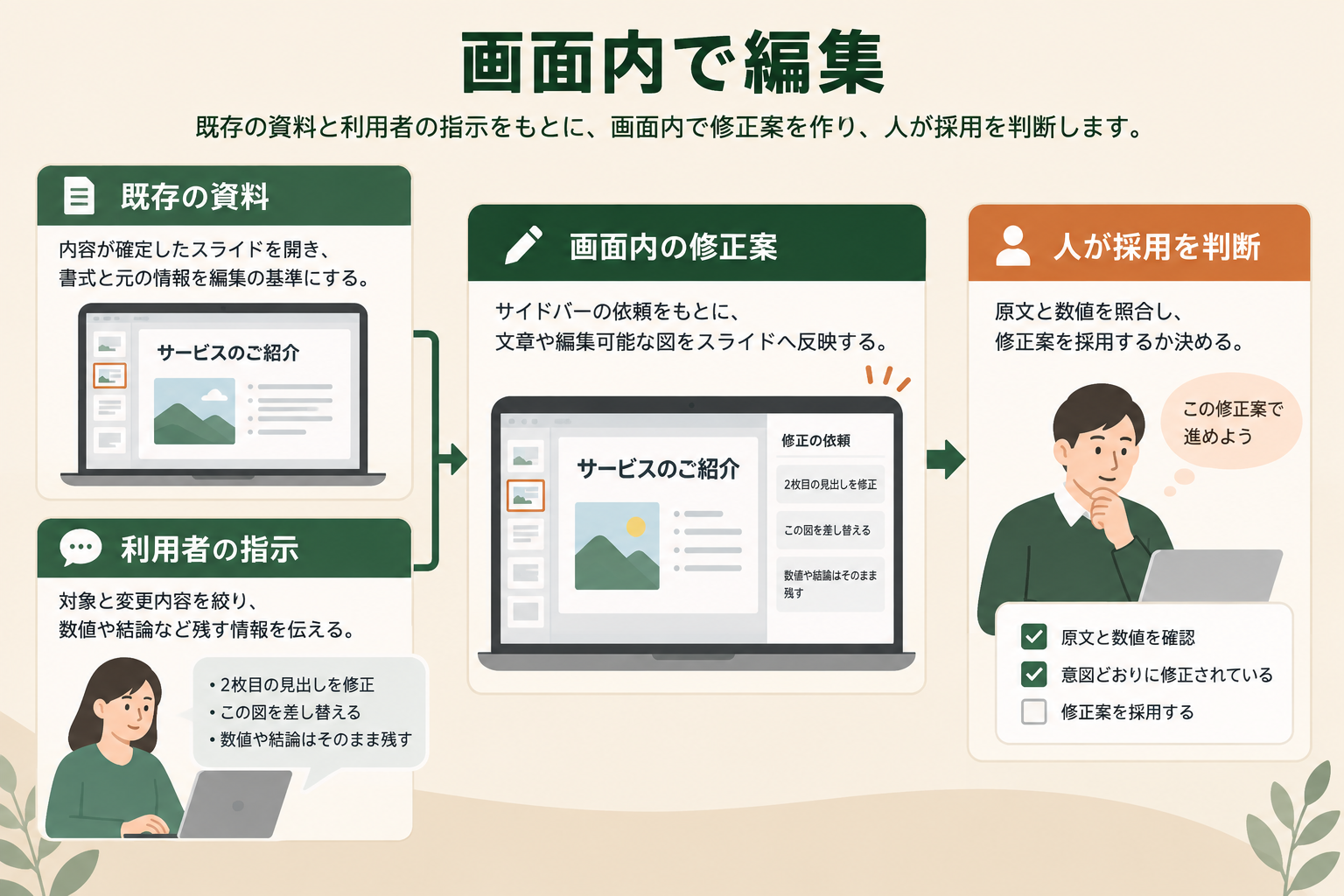
Claude for PowerPointは、PowerPointの中でスライドの作成と編集を支援するアドインです。アドインとは、アプリに追加して使う拡張機能を指します。
「Claude in PowerPoint」という呼び方で探している場合も、現在の公式案内はClaude for PowerPointです。導入時には、Microsoftのアプリストアで「Claude for Microsoft 365」を確認します。
文章の修正から図の作成までを画面内で依頼する
利用者はPowerPointのサイドバーでClaudeに指示を出します。既存スライドの内容を調整したり、プレゼンテーションの構成に沿って新しいスライドを加えたりできます。チャートや図は、後からPowerPointで編集できる要素として作成する仕組みです。
Claude for Microsoft 365の公式案内では、会社のテンプレートやスライドマスターに沿った作成も紹介されています。スライドマスターは、共通の書式や配置をまとめて管理する機能です。
最初は完成済み資料の一部分で試す
導入後の最初の作業には、内容が確定したスライドの文章整理が向いています。原文と結果を照合できるため、どの指示で何が変わったかを判断できます。
例えば、説明文を短くする場合は「結論と数値を残し、重複する説明だけを削る」と指定します。完成形の判断基準を先に持つことで、修正案の見た目だけで採用せずに済みます。
Claude for PowerPointの導入方法と既存スライドの使い方
導入は、利用環境の確認、アドインの追加、Claudeへのサインインの順で進めます。編集時は資料全体への依頼を急がず、対象スライドと変更内容を絞り、修正ごとに確認してください。
手順1:Claudeの契約とPowerPointの環境を確認する
Claude for PowerPointは、ClaudeのPro・Max・Ultra・Team・Enterpriseで利用できます。無料プランを使っている場合は、アドインを追加する前に契約を確認します。Microsoft 365側の利用権や、会社が許可するアドインの範囲も別に確認してください。
対応環境はPowerPointのWeb版と、対応するMicrosoft 365のWindows版・Mac版です。永続ライセンス版や古いアプリ、タブレット版まで一律に使えるわけではありません。利用中のアプリを更新できない場合は、管理者へ確認したうえで対応するWeb版を検討します。
共有資料を使う前に、社内で外部AIへ渡してよい情報を確かめます。まずは公開済みの説明資料や、社外秘の情報を含まない複製で操作を試すと、編集結果の確認に集中できます。
手順2:公式アドインを追加してサインインする
Claude for PowerPointの公式導入手順からMicrosoftの配布ページへ進み、「Claude for Microsoft 365」を追加します。配布元とアプリ名を確認したうえでPowerPointを開き、アドインを有効にします。
Windowsでは「ホーム」から「アドイン」、Macでは「ツール」から「アドイン」が案内されています。表示されるメニューは環境によって異なるため、見当たらなければ公式手順と照合してください。
サイドバーが開いたらClaudeのアカウントでサインインします。個人用と会社用のアカウントを使い分けている場合は、利用する契約と組織が一致していることを確認します。アドインの追加だけで、有料契約や会社の利用許可が自動で用意されるわけではありません。
手順3:元の資料を複製してテンプレートを整える
既存スライドを編集するときは、元ファイルを残して複製を作り、対象の資料を開きます。会社指定のテンプレートがある場合は、先にそのテンプレートを適用してください。後から書式を全面的に直すより、最初に基準を揃えたほうが確認しやすくなります。
続いて、資料の目的、読み手、発表時間を短く伝えます。「社内の意思決定に使う」「初見の人へ概要を伝える」では、残す説明の量が変わります。見た目の指定だけでなく、何を伝える資料なのかを共有してください。
この時点で、数値、出典、固有名詞など変更してはいけない情報も列挙します。資料内の文章をすべて同じ扱いにせず、事実と表現を分けて指示すると、確認すべき範囲が明確になります。
手順4:対象を選択し、変更範囲をプロンプトで指定する
修正したいスライドを選び、Claudeへ指示を入力します。プロンプトとは、AIに渡す依頼文です。「よい感じにして」のような依頼より、対象、変更内容、保持条件、確認方法を揃えると、意図との差を判断できます。
例えば、文字が詰まった説明スライドでは、次のように依頼します。ここで示す文面は操作を考えるための例で、実行結果を保証するものではありません。
選択中のスライドだけを修正してください。結論が最初に伝わる順へ説明を並べ替え、本文を短くしてください。数値、単位、出典、製品名、結論の意味は変えないでください。現在のテンプレートと色を使い、情報を省く必要がある場合は、省く候補と理由を先に示してください。
一度の依頼で文章整理と構成変更と図の全面刷新を重ねると、違いを追いにくくなります。まず文章を確定し、その後で配置を整えるなど、確認できる単位に分けて進めます。
手順5:図やチャートは元データと編集条件を渡す
図を作るときは、見た目の希望に加え、要素同士の関係を文章で指定します。順番がある工程なら順序を、比較なら比較軸を明記します。関係を決めないまま装飾だけを指示すると、資料の主張と図の構造がずれるおそれがあります。
選択中のスライドの本文を、申請、確認、承認の順に進むフロー図へ整理してください。PowerPointで後から修正できる図形を使ってください。本文にない担当者や条件は追加せず、不明点があれば作成前に確認してください。
数値を含むチャートでは、元の表と期間、単位を渡し、欠けている値を推測で補わないよう指定します。作成後はラベルと数値を元データへ戻って照合してください。図が編集可能であることと、内容が正しいことは別の確認項目です。
AIエージェントを「どう作り、どう育てるか」を、GiftX記事制作エージェントの実物で解説。


手順6:修正結果を確認して次の範囲へ進む
変更後は、元のスライドと並べて、意味が変わっていないかを確認します。文章が短くなっていても、条件や例外が落ちていれば採用できません。「何が変わったか」をClaudeに説明させることは補助になりますが、実際のスライドも見て確認します。
問題があれば、「元の数値へ戻す」「この条件文は残す」のように、差を特定して再度指示します。修正のたびに依頼を広げず、直す箇所を限定してください。レビューとは、変更内容を点検し、採用するか判断する工程です。
最後にスライドショー表示でも確認します。編集画面で見えていた文字が、発表時には小さすぎることもあります。確認済みの範囲を保存したうえで次のスライドへ進むと、修正の戻り先を保てます。
アドインが表示されない場合は管理者設定を確認する
会社のMicrosoft 365では、利用者自身がOffice Storeのアドインを追加できないことがあります。再インストールを繰り返す前に、会社の配布ルールと、管理者から自分への割り当てを確認してください。
管理者はMicrosoft 365管理センターの統合アプリから配布先を設定できます。利用者側では、対象アカウント、PowerPointの種類と更新状況、アドインが表示されない画面を整理して伝えると、確認箇所を絞れます。
組織の制限を回避するために個人アカウントへ資料を移すのではなく、許可された環境で利用できる状態を整えます。追加できるかという問題と、社内資料を送ってよいかという問題を分けて相談してください。
Claude for PowerPointの料金と利用条件
Claude for PowerPointの利用権はClaudeの有料プランに含まれます。次表は税別の米ドル表示で、Microsoft 365の費用は別途確認が必要です(Pro・Max・Ultraは2026年11月、それ以外は2026年9月の確認時点、出典: claude.com)。国内の請求額は為替や税、契約条件によって変わります。
| Claudeプラン | 月払いの料金 | PowerPointでの利用 |
|---|---|---|
| Free | 0ドル | 対象外 |
| Pro | 20ドル/月 | 利用可能 |
| Max | 100ドル/月 | 利用可能 |
| Ultra(旧Max 20x) | 200ドル/月 | 利用可能 |
| Team Standard | 25ドル/人・月 | 利用可能 |
| Team Premium | 125ドル/人・月 | 利用可能 |
| Enterprise | 20ドル/席・月+使用量、年間契約 | 利用可能 |
ProやTeamには年払いの料金もあるため、申込時には請求期間を確認してください。アドインでの利用はClaudeアカウントの使用量に含まれ、無制限ではありません。個人で小さく試すか、組織で管理して使うかを先に決め、そのうえで必要な利用量を検討します。
Claude for PowerPointが編集する仕組みとファイル生成との違い
PowerPoint内での編集と、チャットへ依頼してファイルを受け取る作業では、修正の進め方が異なります。既存資料を開いたまま調整したいのか、構成から別の資料を作りたいのかで、作業の入口を決めてください。
既存スライドとテンプレートを文脈として扱う
アドインでは、選択したスライドや開いている資料を踏まえて依頼できます。テンプレートを適用した資料なら、その書式を基準に編集を進められます。毎回チャットへスライドの内容を手で転記する作業を減らせる点が、既存資料の改訂と噛み合います。
ただし、テンプレートに沿う機能があるからといって、社内ルールの全項目を自動で満たすとは限りません。ロゴの扱い、注釈の大きさ、承認済みの表現などは別に伝え、結果を確認します。繰り返し使う方針は、アドインの設定にある継続的な指示へまとめる方法もあります。
チャットやコードによる制作とは作業の戻し方が異なる
チャットで構成案を練る方法は、話の順序や内容を先に検討する場面で使えます。一方、すでに資料があり、文章や図を画面上で直したい場合には、PowerPoint内で変更を確かめられるアドインが候補になります。
Claude Codeなどを使ってテキストからスライドを作る工程では、生成元のテキストやコードを管理する設計も考えられます。既存のPowerPointファイルをその場で編集する工程とは異なるため、導入手順を混ぜないようにします。
判断の基準は、誰が次の修正を担当するかです。後任者がPowerPointで直すなら、文字や図形を個別に選択できるかを確認します。生成元へ戻って作り直す運用なら、その元データと再生成の手順を残します。
関連記事:Claude Code のスライド作成|5つの作り方と Marp で始める手順
連携する情報は用途に必要な範囲へ絞る
公式には他のMicrosoft 365アプリとの文脈共有や、接続先を追加する機能も案内されています。まずは対象資料だけで編集手順を固め、別のデータを取り込む必要が出た段階で、接続先と閲覧権限を確認します。
外部から受け取った資料に書かれた指示を、そのまま作業命令として扱わないことも必要です。資料の中身と自分が与えた依頼を区別し、無関係な情報の参照や変更が提案されたら止めて確認してください。
関連記事:Claude for Excelとは?できること・料金・使い方とCopilotとの違い
Claude for PowerPointで改訂作業を見直すBefore/After
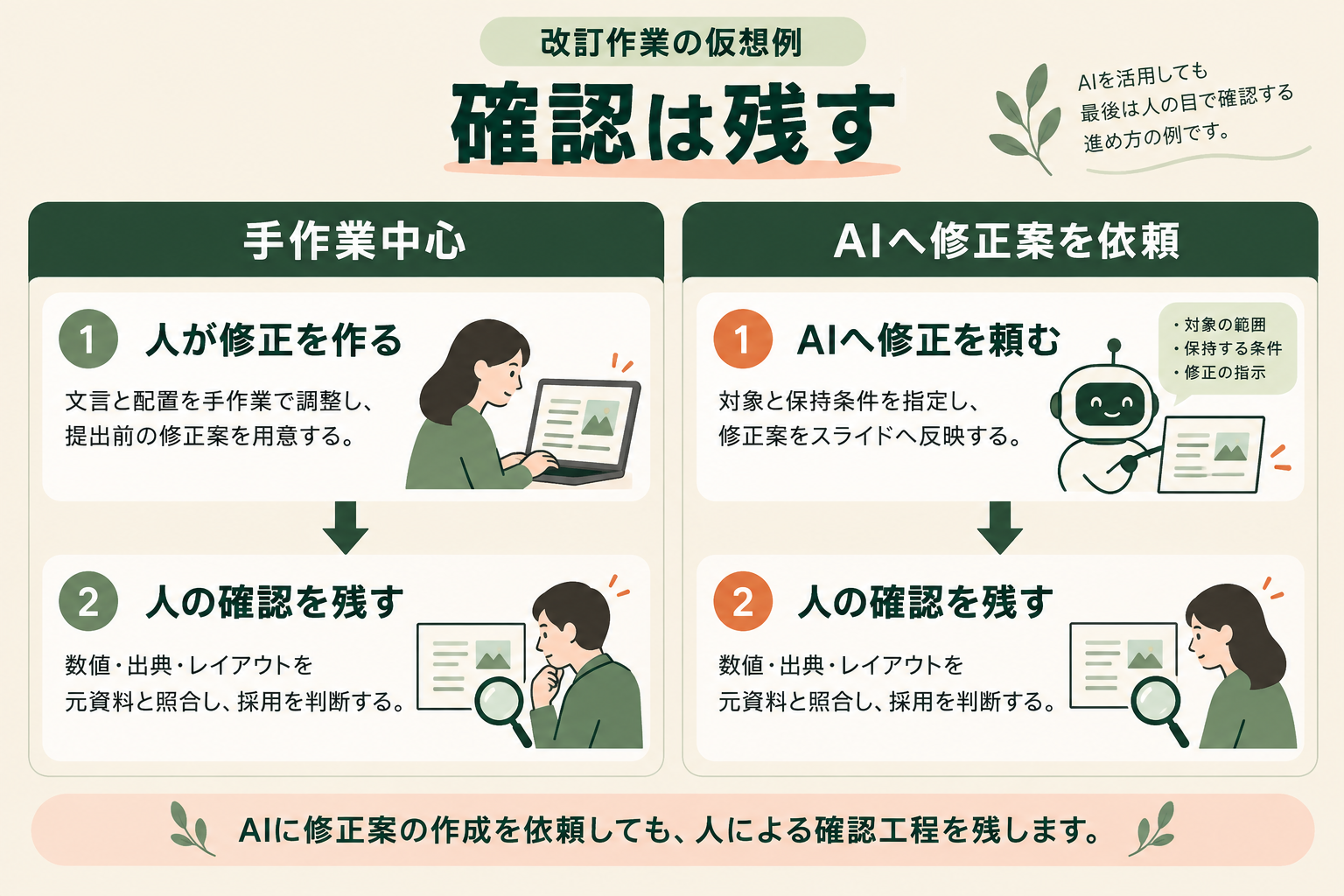
次は、既存の説明資料を改訂する際に、どの工程の時間を測るかを考える仮想例です。Claude for PowerPointで得られた実績ではなく、修正と確認を分けるために仮の時間を置いています。
オフィス系7職種のAI利用者669人の調査では、生産性向上を明確に実感した割合が、チャット中心の利用層14.3%に対しAIエージェント利用層54.3%。約3.8倍の差が見られました。


修正が短くなっても確認工程を残す
10枚の資料を更新し、従来は文言修正と配置調整に40分、内容の確認に20分かけていたと仮定します。修正案を作る工程が10分になっても、数値・出典・レイアウトの確認は20分確保します。
| 工程 | 手作業を中心に進める仮定 | AIに修正案を依頼する仮定 |
|---|---|---|
| 文言修正・配置調整 | 40分 | 10分 |
| 数値・出典・レイアウト確認 | 20分 | 20分 |
| 合計 | 60分 | 30分 |
この仮定では合計が半分になりますが、再修正が増えれば差は縮まります。実際の利用では、入力する時間、修正案を待つ時間、確認する時間、やり直す時間を分けて測ってください。
採用できた修正を次の依頼に使う
時間だけでなく、確認後に採用できた範囲も記録します。文章の短縮は少ない手直しで使えた一方、図の変更は作り直した、という違いが分かれば、次に任せる作業を絞れます。
依頼文と確認項目を一組で残すと、別の資料にも応用しやすくなります。単に生成を速くすることより、一定の確認で完成へ近づけられる工程を探すほうが、継続して使う判断につながります。
Claude for PowerPointの修正後に確認するチェックリスト
修正後は、内容と表示を分けて点検します。元資料、根拠となるデータ、修正後のスライドを揃え、次の項目を確認してください。提出先に指定書式がある場合は、その条件も追加します。
| 確認する対象 | 照合するもの | 修正が必要な例 |
|---|---|---|
| 数値と単位 | 元データ・集計条件 | 割合の分母や期間が変わっている |
| 結論と条件 | 元の文章・承認済み表現 | 例外条件が削られて断定になっている |
| 出典 | 元のURL・資料名 | 参照先がなくなっている |
| 図の関係 | 工程や比較軸の説明 | 矢印の向きや順序が変わっている |
| 書式と可読性 | 社内テンプレート | 文字が小さい、要素が重なっている |
| 編集のしやすさ | PowerPoint上の選択操作 | 個別に直したい要素が画像になっている |
確認の担当者を決めるときは、「資料を見る人」だけでは曖昧です。数字の正否を判断する人と、提出可能な書式かを判断する人を決め、誰の確認が終われば完成とするかを共有します。
修正を重ねた場合は、初回に問題がなかった箇所も、変更の影響を受けていないか見直します。特にページの追加や文章量の変更では、前後の説明のつながりを確認してください。最終版は、作業中のファイルと区別して保存します。
Claudeで資料を内製するときに陥りがちな3つの落とし穴
アドインの操作を覚えても、資料を継続して完成させられるとは限りません。内容を決める人、修正する人、提出前に確認する人の役割が曖昧だと、作成時間を減らしても確認待ちが残ります。制作全体の流れを見て、止まっている工程を特定してください。
落とし穴1:外注費だけを見てすべてを内製へ切り替える
外注費を抑えるために全資料を内製化すると、構成やデザインの判断まで社内へ戻ります。AIに任せる修正と、人が決める内容を分け、まず定型の資料から試してください。
落とし穴2:兼任担当者に確認まで集中させる
修正依頼、データ確認、最終承認が一人へ集まると、その人の予定で制作が止まります。元データを渡す人と確認する人を決め、資料を受け渡す条件まで揃えておきます。
落とし穴3:見栄えが整った時点で提出する
スライドが整っていても、数値や条件が正しいとは限りません。生成できたことを完成条件にせず、根拠との照合と実際の表示確認を工程に組み込み、提出の判断は人が行います。
検証工程を持ったうえで、まず1コンテンツを型にする
最初は、繰り返し更新する説明資料を一つ選びます。入力する元資料、依頼文、テンプレート、確認項目、承認者をまとめ、同じ手順で改訂できる状態を目指してください。
その一つで修正と検証の流れが回れば、似た資料へ展開できます。担当者ごとに判断が分かれる箇所も分かるため、外部に頼む範囲を具体化できます。制作工程の設計から相談したい場合は、GiftXのAI活用コンテンツ制作支援で、まず1コンテンツを型にする進め方を検討できます。
Claude for PowerPointのよくある質問
無料で利用できますか?
Claude for PowerPointはClaudeの有料プランが対象です。無料のClaudeアカウントだけでは利用できません。Claudeの契約とPowerPointの利用環境は別なので、会社のMicrosoft 365と個人契約を組み合わせる前に、社内の利用ルールも確認してください。
iPadやAndroidでも使えますか?
公式ドキュメントでは、iPadとAndroidは非対応とされています。PowerPointのWeb版、対応するMicrosoft 365のWindows版・Mac版で利用します。パソコンで利用できたことを理由に、同じアカウントのタブレットでも使えると判断しないでください。
アドインの会話はClaudeの履歴と同期されますか?
PowerPointアドインの会話履歴は端末側の保存領域を使い、Claudeの通常のチャット履歴とは同期されません。確認したい依頼文や判断は別に記録してください。組織の保持・監査要件を満たすかは、契約とアドイン固有の仕様を管理者が確認する必要があります。
まとめ|Claudeで既存スライドの小さな修正から試す
Claude for PowerPointは、開いている資料を踏まえて、文章や図の修正を依頼できるアドインです。導入では有料プランと対応環境を確認し、会社のテンプレートを適用した複製で試してください。
編集時は、対象、変える内容、残す情報を指定し、数値・出典・表示を確認します。まず1コンテンツについて依頼文と検証工程を型にすれば、次の改訂でも判断の基準を揃えられます。生成の速さに加え、確認と手直しを含む作業全体で導入の効果を見ていきましょう。
Claudeを使った資料制作を業務に定着させたい方へ
AIで資料を作れても、構成の検討や事実確認まで兼任担当者に集中すると、継続的な制作は進みません。自社で持つ判断と、制作を支援してほしい工程を整理する必要があります。
GiftXのAI活用コンテンツ制作支援では、企画から制作、検証までを含む進め方をご相談いただけます。まずは更新頻度の高い資料を一つ選び、元資料と完成条件を揃えるところから始めてみませんか。自社の資料制作にAIを組み込みたい方は、下記よりお問い合わせください。
▶ GiftXのAI活用コンテンツ制作支援の詳細・お問い合わせはこちら