

Claude Code とは|Anthropic の自律型 AI コーディングエージェント
Claude Code とは、Anthropic が開発した、コードベースを読み込んでファイルを編集し、コマンドまで実行する自律型の AI コーディングエージェントです。
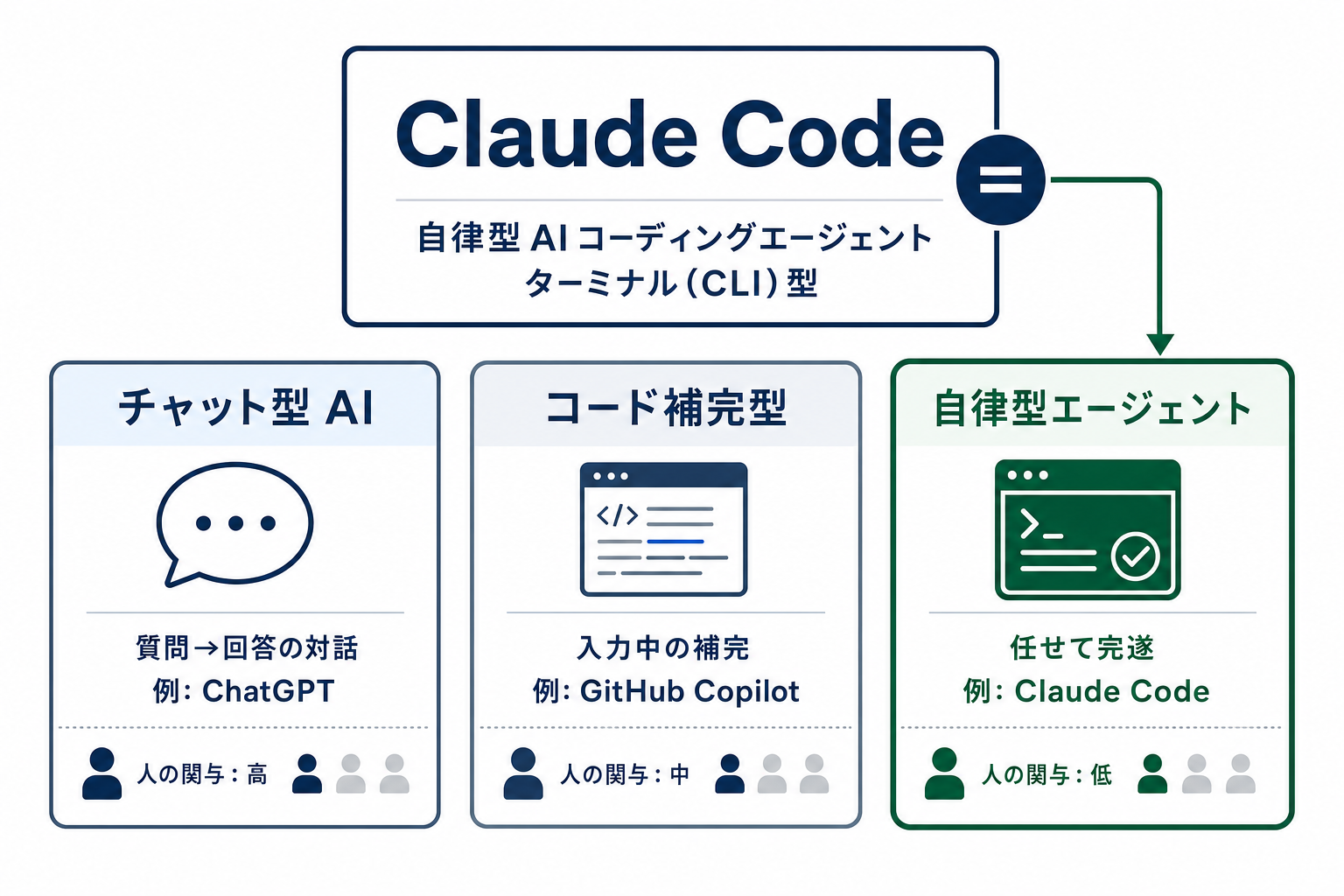
特徴は、自然言語の指示を受け、必要なコード生成・修正・テスト実行・Git 操作までを自分で進められる点にあります。「人がプロンプトを入れる → AI が答える → 人がコピペする」というチャット型の使い方ではなく、指示を受けてから完了報告まで一連の作業をこなす設計です。
チャット型の Claude との違い
同じ Claude のモデルを使っていても、チャット版の Claude と Claude Code では、任せられる範囲が違います。
Claude では、チャットと Cowork を統合し、同じ会話から資料作成などの複数工程を任せられる画面の展開が始まっています。Pro・Maxから順次展開し、Team・Freeは後続、Enterpriseには変更の少なくとも30日前に通知すると案内されています。全プランへの展開完了を意味しません(出典: Claude公式発表)。Claude Code は、開発用のリポジトリでファイル編集・テスト実行・Git操作を進める用途に向いています。
どちらも、入力できる情報に加えて、接続するサービスや実行する操作の権限を確認する必要があります。Claude Code では特に「どのファイルを読ませてよいか」「どのコマンドの実行を許すか」まで設計します。権限まわりの具体的な設定は Claude Code は安全に使える?セキュリティリスクと最初にすべき設定 で解説しています。
動かせる場所|ターミナル・IDE・デスクトップ・ブラウザ
Claude Code はターミナル専用のツールではありません。2026年7月時点で用意されている入口は次のとおりです(出典: code.claude.com)。
| 入口 | 特徴 |
|---|---|
| ターミナル(CLI) | 全機能が使える基本形。パイプ処理や CI への組み込みも可能 |
| VS Code 拡張 | エディタ内でインラインの差分表示・@メンション・会話履歴を扱える |
| JetBrains プラグイン | IntelliJ IDEA・PyCharm・WebStorm などで差分表示と選択範囲の共有ができる |
| デスクトップアプリ | ターミナルを開かずに使える。複数セッションを並べて実行できる(macOS / Windows / Linux) |
| ブラウザ(claude.ai/code) | ローカル環境の準備が不要。手元にないリポジトリでも作業できる |
| モバイルアプリ | iOS / Android から進行中のタスクを確認・操作できる |
どの入口も同じエンジンにつながっているため、後述する CLAUDE.md・設定ファイル・MCP サーバーの構成は共通で使えます。ターミナルで始めた作業をデスクトップアプリに引き継ぐ、といった使い方もできます。スマートフォンからの操作については Claude Code はスマホで使える?3つの接続経路と PC との違い にまとめています。
Claude Code でできること
Claude Code は、自然言語で投げかけた指示を起点に、コードベース全体を読み込んで実作業まで完遂できる点が特徴です。エンジニア向け・非エンジニア向けに分けて、できることを整理します。
エンジニア向けの使い方
コード生成・リファクタリング・デバッグ・テスト実行・Git 操作・ドキュメント参照までを 1 つの指示で進められます。プロジェクト全体のファイル構造を読み込んだ上で、複数ファイルにまたがる修正もまとめて実行できる点が、補完中心のツールとの大きな差です。
たとえば、不具合のあるテストを 1 件渡せば、原因のソースコードを特定し、修正を当てて、テストの再実行で挙動を確認するまでをひと続きで進められます。レビュー観点での読み込み、Git のコミットメッセージ生成、API ドキュメントを参照しての実装、プルリクエスト直前の最終チェック、リリースノートの下書き生成など、開発の隙間時間に発生する細々とした作業も任せられます。
GitHub Actions や GitLab CI/CD に組み込めば、プルリクエストのレビューや Issue のトリアージも自動化できます。
非エンジニア向けの使い方
非エンジニアの方でも、自然言語の指示でタスクを委任できるため、簡単なスクリプト作成や定型処理の自動化を試す入口として活用できます。データ加工の Python スクリプト作成、簡易な Web スクレイピングの実装、Excel から Markdown への変換ツール生成など、これまでエンジニアに依頼していた小さな作業を、自分の手元で完結できるようになります。
コードを書かない業務でも使える点は、後述する GiftX 自身の事例で具体的に紹介します。非エンジニア向けの使い方をさらに詳しく知りたい場合は Claude Code で非エンジニアは何ができる? を参照してください。
なぜいま Claude Code が注目されているのか
コード補完だけを担う AI ツールから、業務全体を担えるエージェント型ツールへと、開発支援の主役が移り変わっている流れの中にあります。ChatGPT や GitHub Copilot が「会話で助けてもらう」段階だったのに対し、Claude Code は「依頼して任せる」段階に踏み込みました。
背景には、コードを読む・編集する・テストを回すという開発作業の多くが、長文の文脈理解と長時間の連続作業を必要としている事情があります。エディタやターミナルを切り替えずに作業を任せられる点も、注目度を押し上げています。
Claude Code の仕組み|自律型 AI コーディングエージェントの動き方
Claude Code は、人が指示を出した後、自分で計画を立てて作業を進め、結果を確認するという一連の流れを担います。開発環境でこの流れを実行できる点が特徴です。
把握→計画→実行→評価の 4 ステップを自分で回す
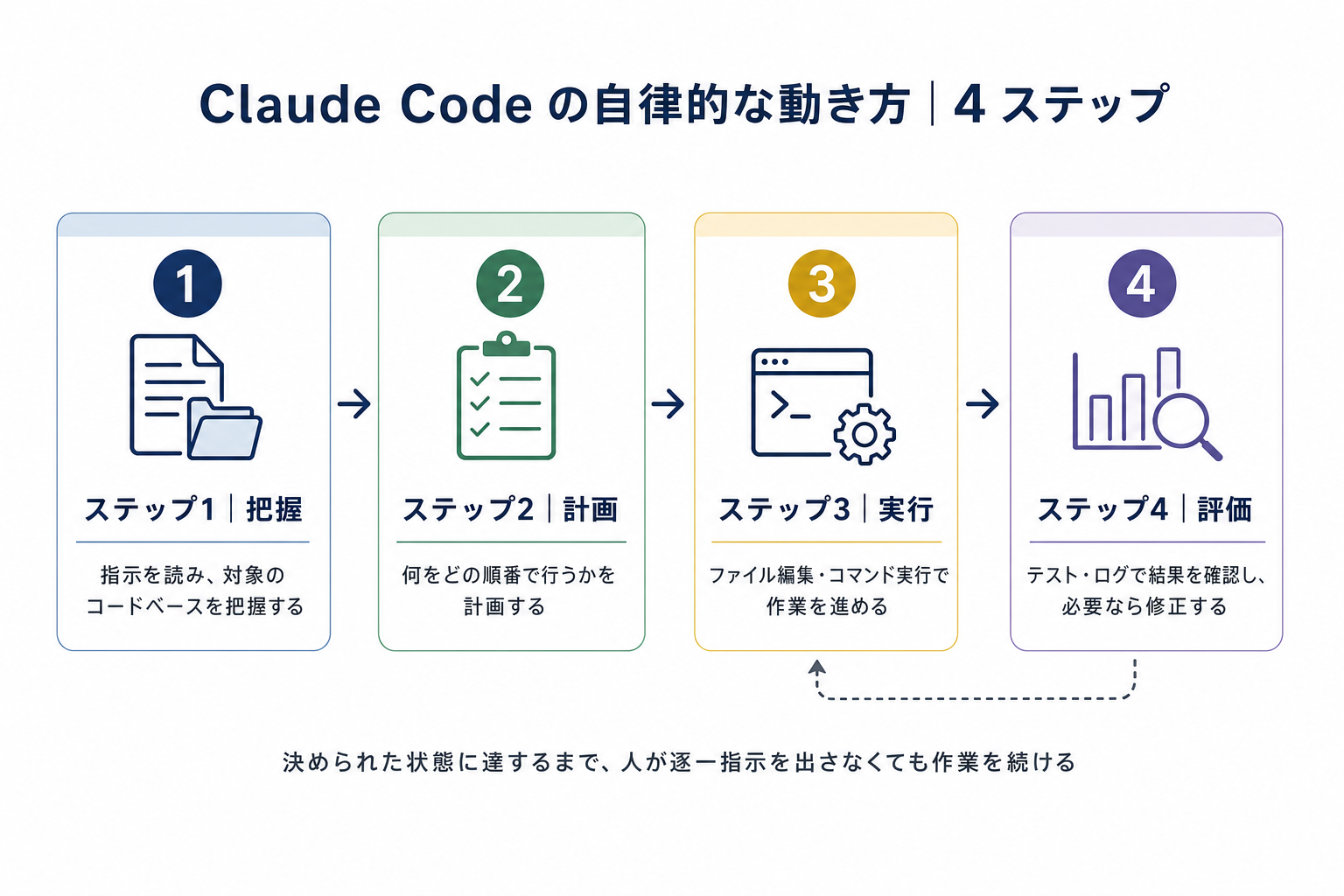
Claude Code が単独で進める作業は、大きく分けて 4 ステップで構成されます。まず指示を受け取って、対象のコードベースを把握します。次に、何をどの順番で行うかを計画として立てます。続いて、実際にファイルを編集したり、コマンドを実行したりして作業を進めます。最後に、テストやログで結果を確認し、必要なら修正を加えます。
この 4 ステップは、人が業務を進めるときの「把握 → 計画 → 実行 → 評価・改善」とほぼ同じ流れです。AIエージェントの違いは、この流れを自分で回し続けられる点で、決められた状態に到達するまで人が逐一指示を出さなくても作業を続けます。
途中で判断に迷う場面では、Claude Code が人に確認を求めてきます。本番に影響しそうなコマンドを実行する前にいったん停止して合意を取りにくるため、任せきりにせず要所で人が判断するハイブリッドな進め方が取れます。
使うモデルと effort の決め方
Claude Code は単一のモデルに固定されていません。セッション中に /model コマンドを打てば切り替えられます(2026年9月時点、出典: code.claude.com)。
Anthropic の API を使う場合、opus は Opus 5.5、sonnet は Sonnet 5.5 を指します。既定のモデルは、Pro / Max / Team / Enterprise の各プランと API のどれでも Opus 5.5 です。Sonnet 5.5にはv2.1.284以降が必要です。sonnetの解決先は利用経路で異なり、Claude Platform on AWSではSonnet 4.6、Amazon BedrockとGoogle CloudのAgent Platform、Microsoft FoundryではSonnet 4.5です。バージョンを固定する場合は各経路のモデルIDを指定してください(出典: モデル設定の公式ドキュメント)。エイリアスにはほかに、軽量な haiku、最も難しい長時間タスク向けの fable(Claude Fable 5.1)、計画時だけ Opus を使い実装は Sonnet に切り替える opusplan といった指定もできます。
もう一つの調整軸が effort です。low / medium / high / xhigh / max の 5 段階があり、既定は多くのモデルで high ですが、Opus 5.5 と Sonnet 5.5 では medium です。深く考えさせるほど品質は上がりますが、時間とトークン消費も増えます。単純な作業は low に落とす、といった調整を /effort コマンドで行えます。
作業内容ごとにどう選び分けるかは Claude Codeのモデル一覧と切り替え方|Opus 5.5・Sonnet 5.5の使い分け で詳しく整理しています。Opus 5.5 の性能と料金は Claude Opus 5.5とは?性能・料金とOpus 5から切り替える判断軸を整理 にまとめています。
既存の AI コーディング支援ツールとの本質的な違い
ChatGPT や GitHub Copilot との違いは、「人の関与位置」と「指示の出し方の重み」の 2 つで整理すると分かりやすくなります。
人の関与位置の違い
ChatGPT は対話形式で人が質問し、AI が答えを返す道具です。GitHub Copilot は、人がエディタでコードを書いている際に、続きを補完してくれる道具です。いずれも最終的な作業の主役は人です。
一方の Claude Code は、人が指示を出した後、作業の主役が AI 側に移ります。実装の方針を決め、ファイルを編集し、テストを走らせ、結果を見て修正を加えるまでを、人が逐一見守らなくても進めていきます。
回答を読むだけの使い方では「質問する → 答えを読む → コピペする → 動作確認する」と人が関わり続けますが、Claude Code は「最初の指示」と「最後のレビュー」だけ人が関わり、間の実装工程を AI に任せます。空いた時間で別タスクを並行できるため、1 人あたりの処理量が増える効果が見込めます。
指示の粒度が結果を左右する
自律性が高いぶん、指示の粒度や前提条件の伝え方が結果の質に直結します。曖昧な指示を出すと、想定と違う方向へ作業が進むことがあるため、最初は小さなタスクで指示の出し方を学習していく進め方が安全です。社内ルールや前提条件を文書化して渡しておくと、再現性が一段上がります。この「文書化して渡す」仕組みが、後述する CLAUDE.md です。
関連記事:バイブコーディング(Vibe Coding)とは?できること・始め方・主要ツールの料金と違い
Claude Code・GitHub Copilot・Cursor の違い|選び方の判断軸
Claude Code・GitHub Copilot・Cursor は、いずれも AI を活用した開発支援ツールですが、動作環境と関与の深さで性質が大きく異なります。下表は、動作環境・主な使い方・自律性・ファイル横断作業・対象ユーザーの 5 観点で 3 ツールを整理したものです。社内導入では、開発スタイルに合わせて適材適所で使い分ける視点が重要になります。
| 観点 | Claude Code | GitHub Copilot | Cursor |
|---|---|---|---|
| 動作環境 | CLI・IDE拡張・デスクトップ・ブラウザから選べる | エディタ統合型(VS Code 等) | 専用エディタ(VS Code 派生) |
| 主な使い方 | 指示を出して任せる(自律実行) | 入力中のコードを補完・チャット支援 | チャット + 自律実行のハイブリッド |
| 自律性 | 高(複数ファイルにまたがる作業を完遂) | 低〜中(補完中心、対話で支援) | 中〜高(合意の上で複数手順を実行) |
| ファイル横断作業 | 標準で得意 | やや弱い(補完中心) | 標準で得意 |
| 主な対象ユーザー | エンジニア中心、非エンジニアも自然言語で委任可 | エンジニア | エンジニア |
たとえば「テストを通る修正を依頼してファイルをまたいで直してほしい」というケースでは Claude Code が向いており、「コードを書きながらリアルタイムで補完を受け取りたい」というケースでは GitHub Copilot が向いています。Cursor は両者の中間にあたり、エディタを使う前提でチャット + 自律実行の使い分けを 1 つの環境内で済ませたい場合に向きます。
同じエージェント型として比較されることが多い OpenAI の Codex との違いは、Claude Code と Codex の違い で 5 つの観点から整理しています。
AIエージェントを「どう作り、どう育てるか」を、GiftX記事制作エージェントの実物で解説。


用途別の選び分け
迷ったときは、開発スタイルから入るのが分かりやすい近道です。ターミナル中心で作業し、長めのタスクを任せたい場合は Claude Code が候補に上がります。エディタを離れずに小さな補完を積み上げたい場合は GitHub Copilot が候補です。両方を 1 つの環境で使い分けたい場合は Cursor を試すのが現実的です。
複数導入する選択肢もあります。たとえば Claude Code を実装の任せ役に置きつつ、GitHub Copilot を入力時の補完役として併用するという組み合わせは、現場でよく見かける構成です。
Claude Code の料金プランと無料で試す方法
Claude Code を業務で使うときに最初に気になるのが、料金プランと無料の有無です。前提として、Claude Code は無料プランには含まれません。Pro / Max / Team / Enterprise のいずれかの契約か、Anthropic Console(API)のアカウントが必要になります(2026年7月時点、出典: code.claude.com / claude.com/pricing)。
プラン別の料金と選び方
| プラン | 料金の目安 | Claude Code | 想定 |
|---|---|---|---|
| Free | 0円 | 使えない | チャット版 Claude のみ |
| Pro | 月額20ドル(年払いは月17ドル相当) | 使える | 個人・少人数での試用 |
| Max | 月額100ドルから | 使える | Pro より多い使用量を2段階から選択 |
| Team | 1席あたり月額25ドル(年払いは20ドル)/上位席は100ドル | 使える | チーム利用と組織管理 |
| Enterprise | 1席あたり20ドル + API 利用料 | 使える | セキュリティ要件が厳しい組織 |
| Console(API) | トークン従量課金 | 使える | 自社サービス組み込み・高頻度利用 |
まず 1 人で試すなら Pro、チームで日常的に回すなら Max か Team、というのが大まかな選び方の軸です。プランごとの最新の金額と条件は変わるため、契約前に Claude の料金ページ で確認してください。
Amazon Bedrock、Google Cloud、Microsoft Foundry 経由での利用にも対応しており、その場合は各クラウドの課金になります。
使用量の上限はどう決まるか
サブスクリプションのプランでは、使った分だけ請求されるのではなく、使用量に上限があります。上限は 5 時間のローリングウィンドウと週単位のウィンドウの 2 段構えで、Claude のチャットや Cowork と共有されます(2026年7月時点、出典: code.claude.com)。
つまり、朝にチャットで大量に調べ物をすると、その日の Claude Code に回せる量が減ります。現在の消費状況は /usage コマンドで確認できます。上限に達した場合は、リセットを待つか、追加のクレジットを購入する形になります。
API 課金にした場合の実額感
トークン従量課金を選ぶ場合、実際にいくらかかるのかが読みにくいところです。Anthropic は企業導入の実績値として、開発者 1 人あたり 1 稼働日で約 13 ドル、月あたり 150〜250 ドルという数字を公開しています。90% のユーザーは 1 稼働日あたり 30 ドル未満に収まっているとされています(2026年7月時点、出典: code.claude.com)。
金額はモデル選択とコードベースの規模で大きく変わります。Opus を既定にしたまま長時間セッションを開きっぱなしにすると跳ね上がるため、作業に応じたモデル選択と /clear によるセッション整理が、そのままコスト管理になります。
Claude Code の始め方|インストールから初回実行まで
ここからは、Claude Code を実際に使い始めるまでの手順を整理します。初回はおよそ 10 分程度で初期セットアップを終えられます。
利用環境を選ぶ
最初に決めるのが、どの入口から使うかです。ターミナルに慣れていない場合は、デスクトップアプリかブラウザ版から始めるほうが立ち上がりが早くなります。エンジニアで既に VS Code や JetBrains 系 IDE を使っているなら、拡張機能を入れるのが自然です。
動作環境は macOS 13.0 以降、Windows 10(1809 以降)、Ubuntu 20.04 以降などで、メモリは 4GB 以上が必要です。Windows ではネイティブ実行と WSL の 2 通りがあり、コマンド実行を隔離環境に閉じ込めるサンドボックス機能を使いたい場合は WSL 2 を選びます(2026年7月時点、出典: code.claude.com)。
インストールと初期設定の流れ
ターミナル版のインストールは、次のコマンドで行います(2026年7月時点、出典: code.claude.com)。
macOS / Linux / WSL の場合:
curl -fsSL https://claude.ai/install.sh | bashWindows(PowerShell)の場合:
irm https://claude.ai/install.ps1 | iexHomebrew を使っているなら brew install --cask claude-code、Windows で WinGet を使うなら winget install Anthropic.ClaudeCode でも導入できます。
インストール後、作業したいプロジェクトのディレクトリで claude と実行するとセッションが始まります。初回はブラウザが開き、Claude のアカウントでログインする流れです。
読み込ませたくないファイルがある場合は、.claude/settings.json の permissions.deny に除外ルールを書きます。たとえば Read(./.env) や Read(./secrets/**) のように指定すると、そのファイルへのアクセスが拒否されます。社外秘の設計書や認証情報は、最初にここへ登録しておくのが安全です。
初回セッションでよく使うコマンド
覚えておきたいコマンドは、次の 5 つ程度です。
| コマンド | 役割 |
|---|---|
| /init | プロジェクト固有の説明ファイル(CLAUDE.md)を作成する |
| /model | 使うモデルを切り替える |
| /effort | 考える深さを調整する |
| /clear | 長くなったセッションの履歴をリセットする |
| /usage | 使用量とコストの内訳を確認する |
このほか、Shift + Tab を押すとプランモードに切り替わります。いきなり実装させず、まず調査させて方針を提案させるモードで、複雑な作業ほど手戻りを減らせます。
コマンドを覚えるより先に、まず自然言語で指示してみるのが上達の近道です。「このプロジェクトの構造を教えて」「テストが落ちている原因を調べて」のように、普段の業務で困っていることをそのまま投げかけると、Claude Code がどこまでやってくれるかの感覚を掴めます。
最初に試したい3種類のタスク
最初に試す使い方は、大きく 3 つに分けられます。1 つ目は調査タスクで、「このリポジトリの全体構造を要約して」「依存しているライブラリを一覧化して」と指示する使い方です。2 つ目は修正タスクで、「テストが落ちている箇所を直して」「型エラーを解消して」と依頼する使い方です。3 つ目は新規実装で、「○○の機能を追加して」と依頼する使い方です。
最初は調査タスクから始めると、Claude Code がコードベースをどこまで正確に理解するかが分かります。理解度に納得できたら、徐々に修正・新規実装へと任せる範囲を広げていく進め方が、初動の失敗を減らします。社内導入時の評価フェーズでも、まず調査タスクの精度を見て、社内の他メンバーへ展開するかを判断する流れを取ると安全です。
業務シーン別の活用事例|エンジニア以外でも使える使い方
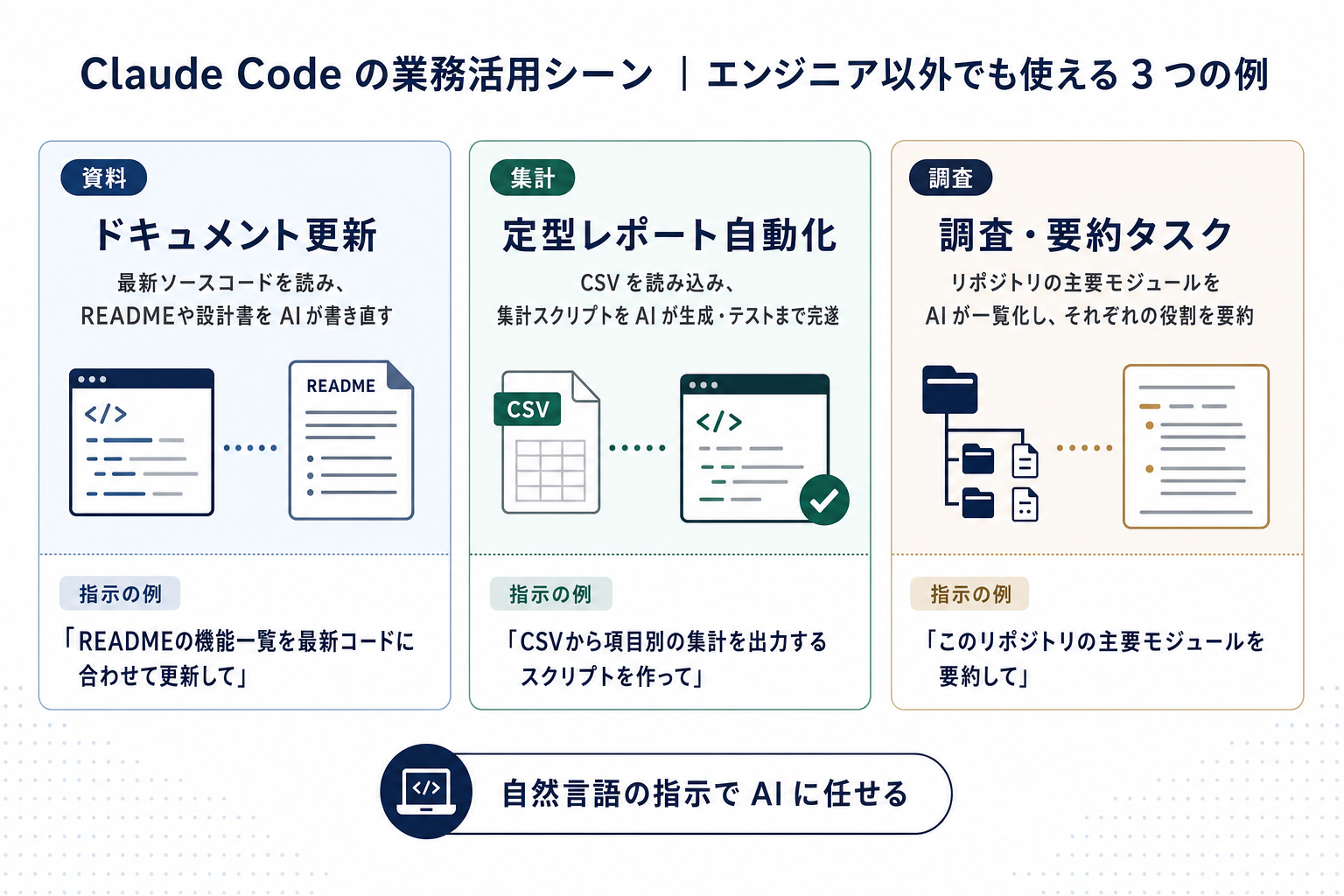
Claude Code はエンジニア向けに設計されていますが、自然言語で指示できる点を活かして、コードを書かない業務でも使えます。ここでは GiftX が実際に Claude Code で回している業務を、「Claude Code のどの機能がそれを可能にしたのか」という視点で紹介します。
動画制作をまるごと任せる
社員の誕生日に贈るアニメーションミュージックビデオを、ほぼ Claude Code だけで制作しました。長さは 1 分 46 秒、オリジナル楽曲付きで、歌詞の字幕が曲に同期して流れる 21 カット構成です。動画編集ソフトは一度も開いていません。
これを可能にしているのが、外部ツールとの接続です。画像生成や動画生成といった工程はそれぞれ別のサービスが担当していますが、後述する MCP や各サービスのコマンドライン経由で、Claude Code が裏側から動かしています。例外は作曲で、使用した Suno には MCP も API も無いため、ここだけは人が画面を開いて生成し、良いテイクを選んでいます。
制作の全工程は 社員の誕生日に、AIでフルアニメのMV動画を作って贈ってみた にまとめています。
記事制作を役割分担させる
オウンドメディアの記事制作では、Claude Code のサブエージェント機能を使って「AI 編集部」を組んでいます。進行を管理する司令塔のエージェントの下に、調査・検索意図の分析・独自性の選定・執筆・ファクトチェック・AI レビュー・記事化の 7 工程を、それぞれ専門のサブエージェントとして配置しました。
役割と指示を固定してあるため、毎回の品質がぶれません。人が操作しているのは Claude Code のメインエージェントだけで、指示も確認もすべて 1 つの画面で完結します。
構成の詳細は AIで記事制作を自動化する仕組み で解説しています。
未経験の業務を立ち上げる
やったことのない業務を立ち上げる場面でも使えます。AI アバター動画を初めて作ったときは、動画生成・音声生成・動画結合のツールを自分では一度も操作していません。指示を出した相手は Claude Code だけで、各ツールは裏側で動いていました。
「使い方を調べてから着手する」という順番を踏まなくても、調べながら形にできる点が、未経験領域では効いてきます。進め方は 「やったことがない」を「AIとならできる」に にまとめました。
開発チームでの使い方
本来の用途である開発でも、設計の壁打ち相手、実装のパートナー、テストと QA の担当という 3 つの場面で使っています。ここで効いているのが、次章で扱う CLAUDE.md です。社内の規約や設計の前提を書いて渡しておくことで、誰が指示を出しても同じ基準で動くようになります。どこまでを AI に任せ、どこを人が見るかの線引きも含めて、開発の生成AI活用事例 で公開しています。
Claude Code の高度な機能|CLAUDE.md・Skills・サブエージェント・MCP
基本操作に慣れたら、次は Claude Code を自社の環境に合わせて育てる段階に入ります。ここが、単発のチャットツールとの差が最も出るところです。
全国8,000人調査で、AIの活用方法によって生産性向上に約3.8倍の差が生まれることが判明。


CLAUDE.md でプロジェクトの前提を渡す
CLAUDE.md は、プロジェクトのルートに置く Markdown ファイルです。Claude Code はセッション開始時にこれを読み込むため、毎回説明していた前提を一度書けば済むようになります。
書く内容は、コーディング規約、アーキテクチャ上の決定、使ってよいライブラリ、レビューの観点などです。「テストはこのディレクトリに置く」「この API は非推奨なので使わない」といった暗黙のルールを明文化しておくと、新しいメンバーの立ち上がりも早くなります。
ただし CLAUDE.md はセッションのたびに全文が読み込まれるため、長くなるほど無関係な作業でもトークンを消費します。特定の作業でしか使わない手順は、次の Skills に切り出すのが定石です。
Skills で作業手順をパッケージ化する
Skills は、繰り返す作業の手順をひとまとめにして、必要なときだけ呼び出せるようにする仕組みです。プルリクエストのレビュー手順、ステージング環境へのデプロイ手順といった単位でまとめ、チーム内で共有できます。
CLAUDE.md との使い分けは明快で、常に効かせたい前提は CLAUDE.md、特定の作業でだけ必要な手順は Skills に置きます。この切り分けが、動作の安定とコストの両方に効いてきます。
サブエージェントで役割を分担させる
サブエージェントは、特定の役割に特化した Claude Code を、メインの Claude Code から呼び出す仕組みです。「レビュー担当」「テスト担当」「ドキュメント担当」のように役割を分けると、それぞれが自分の専門領域だけに集中して動きます。
前述の AI 編集部が、まさにこの構成です。1 つの大きな指示を 1 体でこなすより、役割分担した複数体で動かしたほうが、精度の高い成果物が出やすくなります。
ただしサブエージェントはそれぞれが独立した文脈を持つため、数を増やすほどトークン消費も増えます。並列で動かす台数は、必要な範囲に絞るのが実務的です。
MCP で社内ツールとつなぐ
MCP(Model Context Protocol)は、AI ツールと外部データソースをつなぐためのオープンな規格です。これを使うと、Claude Code から Google Drive の設計書を読む、Jira のチケットを更新する、Slack の情報を引くといった操作ができます。
前述の動画制作で、動画生成サービスを Claude Code から動かしていたのもこの仕組みです(生成AIでショート動画を作った事例)。自社で使っているツールに MCP サーバーが用意されていれば、Claude Code の作業範囲をそのまま社内業務側へ広げられます。
具体的な接続手順は、サービスごとに Notion MCP の設定手順 や Figma MCP の設定手順 で解説しています。
Hooks で前後処理を自動化する
Hooks は、Claude Code が何かを実行する前後に、任意のシェルコマンドを差し込む仕組みです。ファイルを編集したら自動でフォーマッタをかける、コミット前に必ず lint を走らせる、といった処理を仕込めます。
「毎回お願いしないとやってくれない」作業を、仕組み側で強制できるのが利点です。逆に、Claude が読む前にログをフィルタしておく、といった前処理にも使えるため、トークン消費を抑える用途でも効きます。
Claude Codeから始める AIエージェント活用で陥りがちな3つの落とし穴
ここまで Claude Code の特徴・仕組み・使い方を整理してきました。一方で、いざ社内に取り入れようとした際に陥りがちな落とし穴があります。Claude Code に限らず、AIエージェント全般の導入で繰り返し起きている 3 つを取り上げます。
落とし穴1 — いきなり全てを Claude Code に任せようとする
最初に陥りやすいのが、社内の全業務を一気に Claude Code に置き換えようとするパターンです。守備範囲を広く取りすぎると、どの業務でどれくらいの効果が出ているかが見えなくなり、効果検証も改善も止まります。
まず 1 業務に絞り、Claude Code が担う前後の流れを明確にしたうえで、小さく試すのが安全な進め方です。
落とし穴2 — 壮大な AI 戦略から考えて手が止まる
次に多いのが、「全社の AI 戦略を先に固めてから導入しよう」と構えてしまい、検討だけで数か月が過ぎるパターンです。戦略策定は重要ですが、Claude Code のような新しいツールは、実際に触ってみないと得意・不得意の感覚が掴めません。
机上の戦略よりも、現場で 1 業務を動かしてみたうえで、得られた知見をもとに戦略を組み立て直す進め方の方が、結果として早く成果に結びつきます。
落とし穴3 — 既製のチャット型 AI では業務フローに組み込めない
3 つ目は、ChatGPT のような既製のチャット型 AI ツールを試した結果、「思っていたほど業務に組み込めない」と判断してしまうパターンです。回答のコピーと転記を人が行う運用のままでは、業務フローへの組み込みには工夫が必要です。
Claude Code のように業務フローに溶け込めるツールや、自社業務にカスタマイズした AIエージェントの構築まで踏み込まないと、現場で繰り返し使うレベルには届きません。「既製ツールで試して微妙だったから AIエージェントは難しい」と判断するのは早計です。
スモールスタートで1業務を AI エージェントに任せる
3 つの落とし穴を踏まえると、Claude Code を社内に取り入れる最初の一歩は、「壮大な戦略から考えない」「全社展開を急がない」「1 業務に絞って小さく試す」の 3 点に尽きます。Claude Code はコードベース全体を読んで横断的に作業できる強みを持つツールですが、社内の他システムや業務フローと組み合わせて使いこなすには、運用面の設計が必要です。
まずは社内で再現性のある 1 業務を選び、Claude Code に任せて効果を測ります。そこから徐々に範囲を広げていくのが、結果として最短距離になります。GiftX では、こうしたスモールスタート前提の AIエージェント構築を 1 業務単位から伴走支援しています。詳細は AIエージェント構築支援サービス をご覧ください。
よくある質問
最後に、Claude Code を社内導入する際によく寄せられる質問をまとめます。
Claude Code は無料で使えますか?
無料プランには含まれていません。Pro / Max / Team / Enterprise のいずれかの契約か、Anthropic Console(API)のアカウントが必要です(2026年7月時点、出典: code.claude.com)。個人で試すなら月額20ドルの Pro が最も手軽な入口になります。
Claude Code は Windows で使えますか?
使えます。Windows 10(1809 以降)から対応しており、PowerShell や CMD から直接インストールする方法と、WSL 上で動かす方法があります。コマンド実行を隔離環境に閉じ込めるサンドボックス機能を使いたい場合は WSL 2 を選んでください。デスクトップアプリも Windows 版が提供されています。
Claude Code は日本語に対応していますか?
日本語の指示・出力に対応しています。Claude モデル自体が多言語に対応しており、Claude Code でも日本語で指示を出し、日本語で結果を受け取れます。ソースコード内のコメントを日本語で書く運用にも問題なく対応します。
社内の機密コードを扱う際のセキュリティは?
編集対象のソースコードは手元の環境にとどまりますが、Claude モデルに送信される入力(プロンプトとコードの一部)は Anthropic のクラウドへ通信される設計です。社内データ取り扱いの方針を確認し、.claude/settings.json の permissions.deny で機密ファイルを除外する運用を組み合わせるのが現実的です。詳しい設定項目は Claude Code のセキュリティ記事 にまとめています。
GitHub Copilot とどちらを選ぶべきですか?
単純な「どちらが優れているか」ではなく、開発スタイルで使い分けるのが正解です。エディタを離れず補完中心に使いたいなら GitHub Copilot、複数ファイルにまたがる長めの作業を任せたいなら Claude Code、という選び方が分かりやすい指針になります。両者は競合関係ではなく、併用して役割分担している現場も多くあります。
Claude Code はいくらかかりますか?
サブスクリプションなら Pro が月額20ドル、Max が月額100ドルからです。API 課金の場合はトークン従量となり、企業導入の実績では開発者 1 人あたり月 150〜250 ドルという数字が公開されています(2026年7月時点、出典: code.claude.com)。最新の金額は Claude の料金ページ で確認してください。
まとめ
Claude Code は、Anthropic が提供する自律型の AI コーディングエージェントです。ターミナル・IDE・デスクトップアプリ・ブラウザのどこからでも自然言語で指示を出し、コードベース全体を読み込んだうえで、複数ファイルにまたがる作業を自分で進められます。無料プランでは使えず、Pro 以上の契約か API 課金が前提になります。
社内導入で差が出るのは、CLAUDE.md・Skills・サブエージェント・MCP・Hooks をどこまで自社に合わせて組めるかです。GiftX 自身も、記事制作や動画制作といったコードを書かない業務まで Claude Code に載せています。
成功の鍵は、壮大な戦略から入らず、再現性のある 1 業務に絞って小さく試すことです。Claude Code を入口として、自社業務に合わせた AIエージェントの構築まで広げていく進め方が、結果として最短距離になります。
Claude Code から始める AIエージェント活用にご関心のある方へ
本記事で紹介した Claude Code を入口に、自社業務へ AIエージェント活用を本格的に進めたい・相談したいとお考えの方は、ぜひ GiftX AIエージェント構築支援までお問い合わせください。
GiftX AIエージェント構築支援では、貴社の業務に合わせて 1 業務単位のスモールスタートから本番運用まで、AIエージェント構築をワンストップで支援します。ユースケースの洗い出しから、PoC、本番運用、社内ナレッジ化まで伴走します。
AI 活用にご関心のある方は、ぜひ一度ご相談ください。
▶ GiftX AIエージェント構築支援の詳細・お問い合わせはこちら
▼関連記事
Claude Codeのモデル一覧と切り替え方|Opus 5.5・Sonnet 5.5の使い分け
Claude Code は安全に使える?セキュリティリスクと最初にすべき設定
Claude Code のバックグラウンド実行|スリープで止めず夜間も動かす方法
Claude Code で非エンジニアは何ができる?業務で活かす5つの使い方と始め方
Claude Coworkとは?できることとClaude Codeとの違いを5つの観点で整理