

Codexとは?スライド作成で今注目される理由
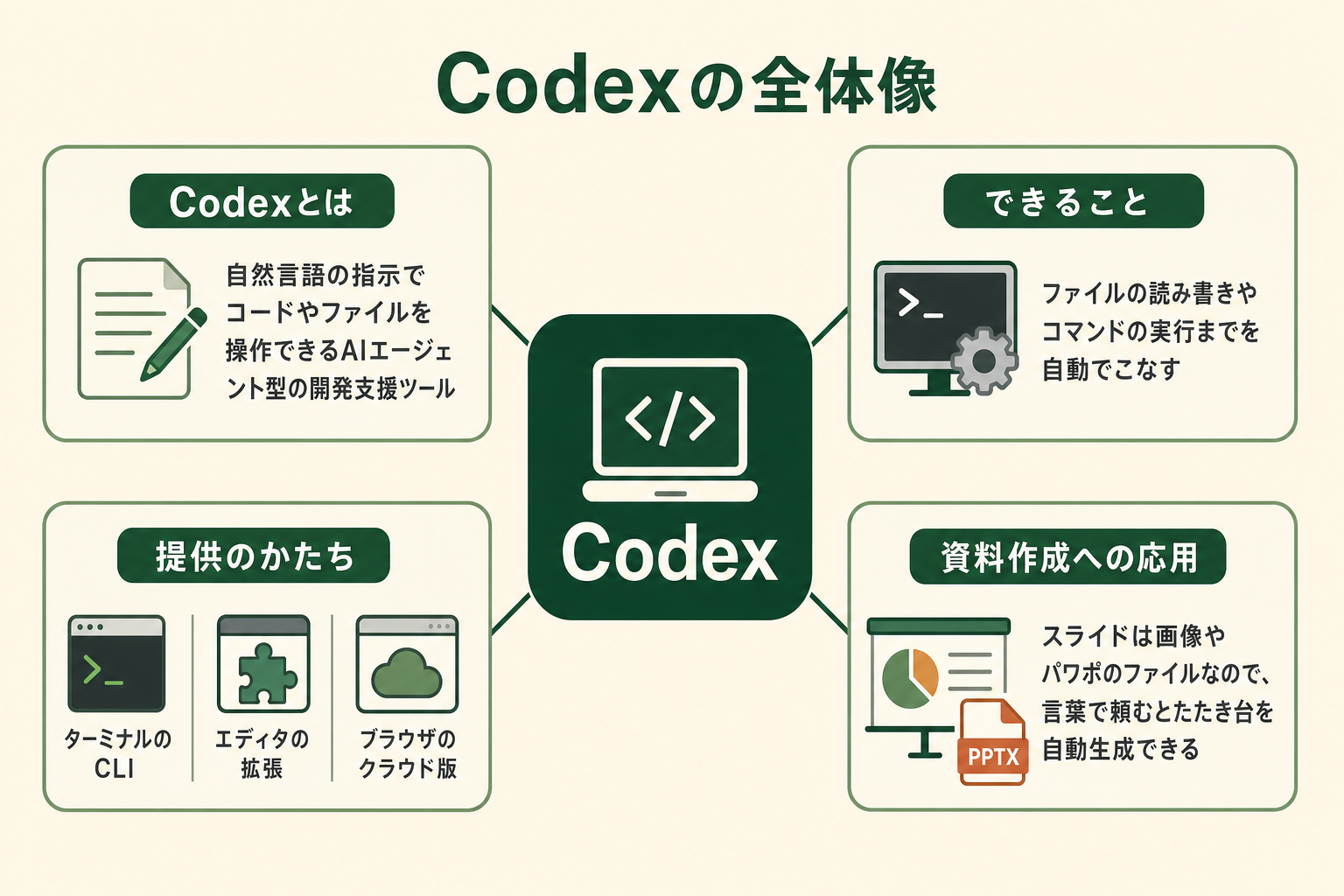
Codex(コーデックス)とは、OpenAIが提供する、自然言語の指示でコードを書いたりファイルを操作したりできるAIエージェント型の開発支援ツールです。
もともとはエンジニア向けの開発支援ツールですが、「言葉で指示すると、その通りにファイルを作って動かしてくれる」という性質が、資料作成にも応用できるとして注目を集めています。各種の報道では、2026年3月時点で週間アクティブユーザーが200万人を超える規模に達したとされており、AIによる開発支援ツールの主要な選択肢の一つになりつつあります。
関連記事:Codexとは?OpenAIのコーディングAIエージェントの仕組み・使い方・料金を徹底解説
Codexでできること
Codexは、自然言語で「何を作りたいか」を伝えると、ファイルの読み書きやコマンドの実行までを自動でこなします。ターミナルで動く軽量版の「Codex CLI」、各種エディタの拡張機能、ブラウザで使うクラウド版など、複数の形で提供されています。
スライド作成の文脈では、この「ファイルを自動で作る」能力が鍵になります。スライドは突き詰めると画像ファイルやパワーポイントファイル、あるいはテキストから組み立てる資料です。そのため、Codexに「こういう内容のスライドを作って」と頼むと、たたき台を自動で生成できます。手作業でレイアウトを整える時間を大きく減らせる点が、従来の資料作成との違いです。
なぜスライド作成にCodexが使われるのか
背景には、AIが「文章を返すだけ」から「成果物そのものを作る」段階へ進んだことがあります。これまでのチャット型AIは、構成案や原稿はテキストで返せても、完成したスライドファイルまでは作れませんでした。Codexのようなエージェント型のツールは、ファイル生成やコマンド実行まで一気通貫でこなすため、指示から完成物までの距離が一段と縮まります。
OpenAI自身も、Codexの活用例の一つとしてスライド資料の生成を挙げており、専門職だけでなく一般のビジネス担当者の生産性ツールへと裾野が広がりつつあります。資料作成は多くの職種に共通する業務のため、Codexの実用的な入り口になりやすいといえます。
Codexでスライドを作る2つの方法|画像生成と編集可能パワポ
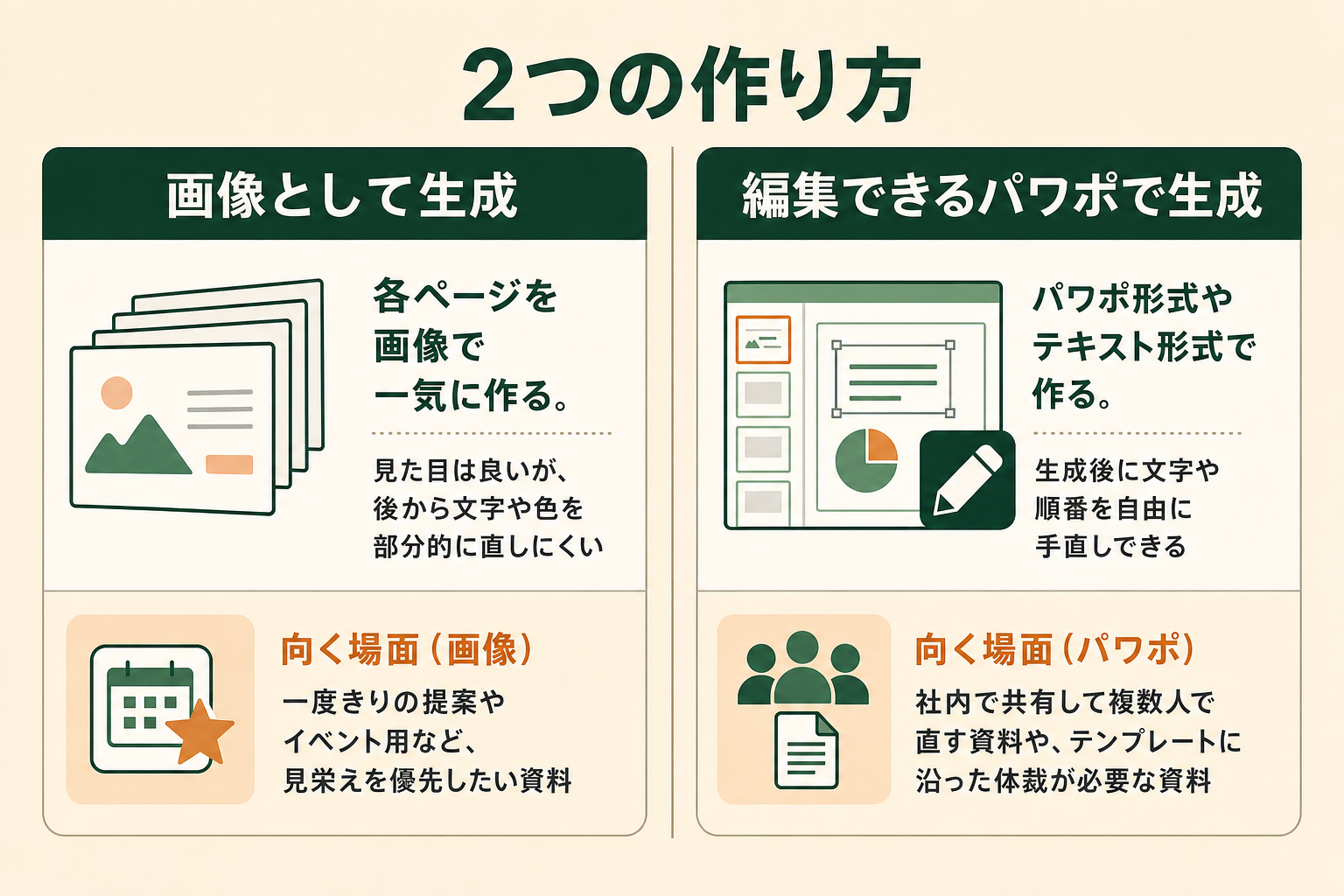
Codexでのスライド作成には、大きく分けて「画像として生成する方法」と「編集できるパワーポイント形式で生成する方法」の2つがあります。どちらを選ぶかで、後からの修正のしやすさが変わります。
方法1|画像としてスライドを生成する
1つ目は、各ページを画像として一気に生成する方法です。デザイン性の高い見た目を短時間で得られる点が魅力で、見栄えのするビジュアル資料を作りたい場合に向いています。
一方で、画像として出力されたスライドは、後から文字や色を部分的に直しにくいという課題があります。「タイトルの一文字だけ直したい」「数値を1か所だけ更新したい」といった微修正のたびに作り直しが必要になりやすく、頻繁に内容が変わる資料には不向きです。
方法2|編集できるパワーポイント形式で生成する
2つ目は、編集可能なパワーポイント形式やテキストベースの形式でスライドを生成する方法です。Codexに「パワーポイントで開ける形式で出力して」と指示したり、ChatGPTのパワーポイント連携機能や、テキストからスライドを組み立てる仕組み(Marpなど)を組み合わせたりすることで実現できます。
この方法なら、生成後に文字や順番、レイアウトを自由に手直しできます。社内で共有して複数人で修正する資料や、テンプレートに沿った体裁が求められる資料には、編集できる形式が適しています。
どちらの方法を選ぶべきか
判断の目安は「後から直す可能性があるか」です。一度きりの提案やイベント用で見た目を優先するなら画像生成、繰り返し使い回したり共同で編集したりするなら編集可能な形式を選ぶと、手戻りを減らせます。実務では、まず編集可能な形式でたたき台を作り、仕上げの装飾だけ画像生成に任せるといった組み合わせも有効です。
Codexでスライドを作成する手順【5ステップ】
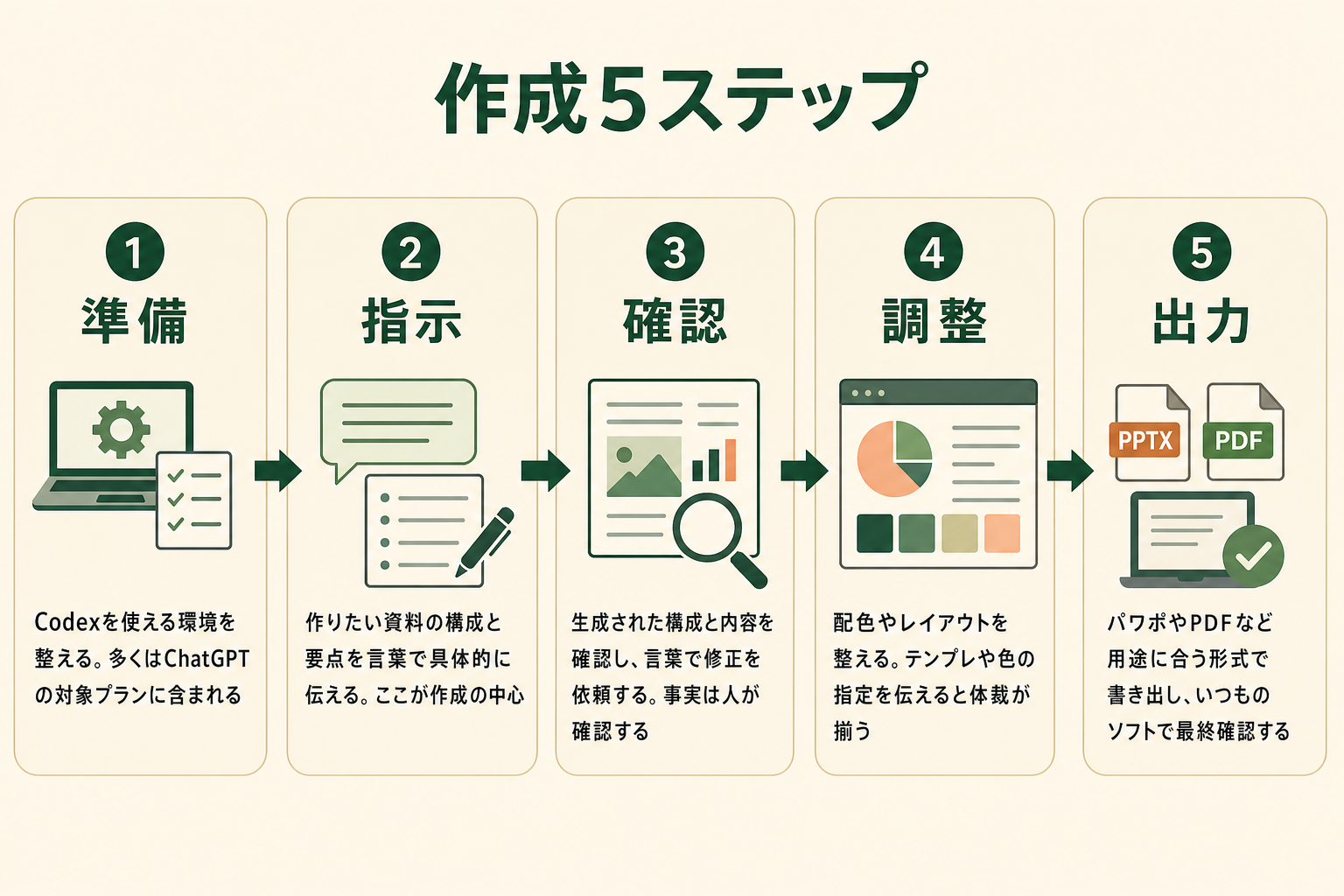
ここからは、Codexで実際にスライドを作成する流れを5つのステップで整理します。エンジニアでなくても、順番に進めれば基本的な資料は作成できます。
ステップ1|Codexを使える環境を準備する
最初に、Codexを利用できる環境を整えます。Codexは主にChatGPTの有料プランに含まれる形で提供されており、利用にはChatGPTの対象プランへの加入が必要です(2026年6月時点、出典: openai.com)。ターミナルで動かす場合は、Codex CLIをインストールして起動します。
専門的な準備が不要な使い方もあります。ブラウザで使うクラウド版や、対話しながら資料を組み立てる連携機能を選べば、コマンド操作に不慣れな方でも始めやすくなります。まずは自分が普段使っている環境に合わせて、無理のない入り口を選ぶことが大切です。
ステップ2|作りたい資料を言葉で指示する
環境が整ったら、作りたいスライドの内容を言葉で伝えます。ここがCodexでのスライド作成の中心です。「新サービスの提案資料を5枚で。1枚目に課題、2枚目に解決策、3枚目に導入の流れ、4枚目に料金、5枚目にまとめ」のように、ページ構成と各ページの要点をできるだけ具体的に書きます。
指示が曖昧だと、出来上がりも狙いから外れやすくなります。例えば「いい感じの提案資料を作って」だけでは、ページ数も論点もAIの推測任せになります。一方で「中小企業の経営者向けに、導入メリットを中心とした提案資料を6枚で。専門用語は避けて」のように、相手・目的・枚数・トーンまで書くと、初稿の精度が大きく上がります。逆に、構成・対象読者・トーンを明確に伝えるほど、一度で目的に近いたたき台が得られます。手元に元になるメモや原稿があれば、それを渡して「この内容をスライドにして」と頼む方法も効率的です。
ステップ3|生成された構成と内容を確認・調整する
Codexがたたき台を生成したら、構成と内容を確認します。AIが作った初稿は、論理の流れや情報の粒度が想定とずれていることがあります。「3枚目と4枚目を入れ替えて」「この主張の根拠を1行足して」のように、自然な言葉で修正を依頼すれば、その場で作り直してくれます。
このとき、事実関係や数値は必ず人の目で確認します。AIは、もっともらしいけれど誤った内容を生成することがあるため、社外に出す資料では特に注意が必要です。内容の正しさは作り手が責任を持つ、という前提で進めます。
AIエージェントを「どう作り、どう育てるか」を、GiftX記事制作エージェントの実物で解説。


ステップ4|デザインとレイアウトを整える
内容が固まったら、見た目を整えます。配色やフォント、余白などを「全体をもう少し落ち着いた色味に」「見出しを大きく」といった指示で調整します。自社のテンプレートやブランドの色がある場合は、「コーポレートカラーの緑を基調に」「指定のロゴ配置に合わせて」のように具体的な指定を伝えると、体裁を揃えやすくなります。色番号や余白の数値まで指定できると、より意図に近づきます。
ただし、AIに任せきりにすると細部の崩れが残ることがあります。特に文字量が多いページでは、テキストが枠からはみ出したり、図と文字が重なったりしやすい傾向があります。仕上げの段階では、各ページを目視で確認し、必要なら手作業で微調整します。最後の品質チェックは人が担うと考えておくと安心です。
ステップ5|パワーポイントやPDFとして出力する
最後に、用途に合う形式で書き出します。社内で編集する予定があるならパワーポイント形式、配布や印刷が目的ならPDF形式が便利です。Codexに「パワーポイント形式で保存して」「PDFにして」と指示すれば、対応する形式でファイルを出力できます。
書き出したファイルは、いつも使っているソフトで開いて最終確認します。ここまでの5ステップを一度経験すると、2回目以降は同じ流れを繰り返すだけで、資料作成にかかる時間を大きく短縮できます。
思い通りに仕上げるプロンプトのコツとチェックリスト
Codexでのスライド作成の質は、最初の指示文(プロンプト)でほぼ決まります。コツは、AIに「何を・誰に・どんなトーンで」伝えるかを明確にすることです。
関連記事:ChatGPTの使い方|初心者が今日から実践できる5つのプロンプトのコツ
伝え方の3つのコツ
質を上げるコツは、大きく3つあります。
- 目的と対象読者を最初に書く:「経営層向けの稟議資料」か「初めて触れる人向けの入門資料」かで、求められる粒度もトーンも変わります
- 構成を先に固める:ページ数と各ページの役割を指定すると、全体の流れが安定します
- 参考資料を渡す:元になるメモや既存資料を添えると、ゼロから推測させるより精度が上がります
これらは「丸投げ」ではなく「段取りを言葉にする」発想です。普段、人に資料作成を頼むときに伝える情報を、そのまま言語化すると考えると分かりやすくなります。
作成前のチェックリスト
指示を出す前に、以下を確認しておくと一度で狙いに近づけます。
- 目的と対象読者を1行で書けているか
- ページ数と各ページの役割を決めているか
- 入れたい数値・固有名詞・主張を手元にまとめているか
- 後から編集する予定があるか(形式の選択に影響)
- 自社のテンプレート・配色の指定があるか
このチェックリストを埋めてから指示を出すと、作り直しの回数が減ります。完璧な指示を最初から目指す必要はなく、まず作って、対話で直していく進め方が現実に即しています。
CodexとGemini Notebook・ChatGPT・Canvaの違い|どれを選ぶか
スライドを作れるAIツールは複数あり、それぞれ得意分野が異なります。なおGemini Notebookは、2026年7月16日にNotebookLMから改称したツールです(出典: blog.google)。
関連記事:Gemini Notebookとは?できること・料金とAIチャットとの違い
下表は、Codex・Gemini Notebook・通常のChatGPT・Canvaの4つを、作り方・編集のしやすさ・向いている場面で整理したものです。違いを理解して、用途ごとに使い分ける視点が役立ちます。
| 観点 | Codex | Gemini Notebook | ChatGPT(通常) | Canva |
|---|---|---|---|---|
| 主な作り方 | 言葉の指示でファイルを自動生成 | 資料から要約・解説コンテンツを生成 | 会話で構成や原稿を作成 | テンプレートに沿って手動・AI補助で作成 |
| 出力の形式 | 画像・パワーポイント・テキスト形式など柔軟 | 解説中心(音声・動画も) | テキスト中心(連携で資料化も可) | デザインテンプレート |
| 編集のしやすさ | 形式しだいで自由に編集可 | 編集より閲覧・理解向け | 連携機能しだい | 直感的に編集しやすい |
| 向いている場面 | 構成から資料生成まで一気に作りたい | 既存資料の理解・共有 | 構成案や原稿の壁打ち | デザイン重視の資料 |
たとえば、たたき台の作成から出力まで一気に進めたい場合はCodex、既存資料の内容理解や共有が目的ならGemini Notebook、構成の相談や原稿づくりにはChatGPT、デザイン性を重視するならCanvaが向いています。1つに絞らず、工程ごとに使い分けると、それぞれの強みを引き出せます。
提案資料のスライド作成をAIで自動化した事例(制作2時間→10分)
AIによる資料作成がどれほど効率化につながるのか、AI Growth Labを運営するGiftXが自社で取り組んだ事例を紹介します。
GiftXでは、商談メモと相手企業のWebサイトの情報をもとに、各社に合わせた提案資料のスライドをAIが自動生成する仕組みを構築しました。AIコーディングエージェントとデザインツール連携を組み合わせ、商談メモを渡すとカスタマイズした提案スライドのたたき台が出来上がり、担当者は最終調整だけを行う流れです。
この取り組みにより、1つの提案資料あたりの制作時間は約2時間から約10分へと短縮され、工数は約87%削減されました。準備のリードタイムが縮んだことで、より多くの相手に丁寧な資料を届けられるようになっています。重要なのは、最初から完璧な全自動を目指すのではなく、たたき台づくりという1つの工程をAIに任せた点です。仕上げの判断は人が担うことで、品質を保ちながら時間を生み出しています。
Before/Afterで見る社内資料づくりの業務インパクト
自社事例だけでなく、身近な業務でも効果はイメージできます。例えば、週に1回、社内向けの定例報告資料をスライドにまとめているケースを考えてみます。
導入前は、報告内容を整理し、レイアウトを考えながらスライドを手作業で作っていました。1つの資料に約90分かかり、週1回で月に約6時間を費やしていた計算です。導入後は、報告のポイントを箇条書きでAIに渡すと、たたき台のスライドが自動生成され、担当者は仕上げだけを行います。1つの資料あたり約25分まで短縮され、月の作業時間は約1.7時間ほどになります。
削減率にすると約70%です。時給を3,000円で換算すると、月に約1.3万円、年間で約16万円相当の時間を生み出せる計算になります。あくまで一例ですが、定型的な資料づくりほど効果が出やすい傾向があります。空いた時間を、資料の中身を磨く作業や、本来注力したい仕事に回せる点が大きな価値です。
全国8,000人調査で、AIの活用方法によって生産性向上に約3.8倍の差が生まれることが判明。


AIで作ったスライドの著作権・社内利用で注意したいこと
業務でAI生成のスライドを使う際は、効率だけでなく権利や情報管理の観点も押さえておくと安心です。多くの解説記事では触れられていませんが、企業利用では見落とせない論点です。
1つ目は、生成物の取り扱いです。AIが生成した画像やテキストを社外資料に使う場合、利用するサービスの規約で商用利用の範囲を確認しておきます。2つ目は、機密情報の入力です。商談メモや未公開の数値をAIに渡す際は、入力データがどう扱われるかを確認し、社内ルールに沿って運用します。クラウドで動かす場合と手元の環境で完結させる場合では、情報の流れ方が変わる点にも留意します。
3つ目は、最終確認の責任です。AIが作った内容に誤りがないか、引用や数値の出典は確かかを、人が確認したうえで世に出します。これらは難しい話ではなく、「規約を読む」「機密の扱いを決める」「人が最終チェックする」という基本を運用に組み込むだけで、安心して使い始められます。
関連記事:生成AIで気をつけるセキュリティとは?主要リスクと企業がとるべき対策を解説
Codexのような実行型AIを資料作成に取り入れるときに陥りがちな3つの落とし穴
資料作成をAIに任せ始めるとき、つまずきやすいパターンがあります。多くは「最初に張り切りすぎる」ことが原因です。代表的な3つの落とし穴を押さえておくと、回り道を避けられます。
落とし穴1|いきなり全ての資料作成を任せようとする
最初から全種類の資料を一気にAI化しようとすると、設定や調整が複雑になり、かえって時間がかかります。多くの場合、まずは1種類の資料に絞った方がうまくいきます。
落とし穴2|壮大なAI活用構想から考えて手が止まる
「全社の資料作成をどう変えるか」と大きく構えるほど、検討が長引いて着手できなくなります。構想より先に、目の前の1つの資料で試す方が学びは早く得られます。
落とし穴3|既製のチャット型AIだけで完結させようとする
会話で原稿を作れても、自社の体裁やテンプレートに沿った仕上がりまでは届きにくいのが実情です。そのまま使えるレベルの資料にするには、形式や体裁まで踏み込んで生成できる仕組みが必要になります。
結論|スモールスタートで1つの資料作成から任せる
これらを避ける近道は、スモールスタートです。まずは頻度が高く、体裁が決まっている1つの資料作成からAIに任せ、効果を確かめながら対象を広げていきます。最初の1業務で「どんな指示なら狙い通りに出るか」「どこは人が確認すべきか」という勘どころがつかめると、2つ目以降の展開はぐっと楽になります。小さく始めて運用に乗せることが、結果的に最短ルートになります。
資料作成へのAI活用を一歩進めたい方へ
ここまで紹介してきた「1つの資料作成からスモールスタートで自動化する」進め方を、自社で実践したいとお考えの方もいらっしゃるかもしれません。
GiftXでは、貴社の事業や商品、制作基準を学習した専用AIエージェントで制作を進める「GiftXのAI活用コンテンツ制作支援」を提供しています。
詳細はGiftXのAI活用コンテンツ制作支援でご覧いただけます。
Codexでのスライド作成でよくある失敗と対処法
最後に、実際に使うときにつまずきやすい失敗と、その対処法を整理します。事前に知っておくと、無駄な作り直しを減らせます。
1つ目は、レイアウトの崩れです。文字のはみ出しや図のずれは、生成時の指示が大まかすぎると起こりやすくなります。「1ページの文字数は短めに」「箇条書きは3〜5項目で」と具体的に指定し、仕上げに目視で確認すると防げます。2つ目は、思った見た目にならないことです。一度で完璧を狙わず、「もう少し余白を広く」「色を統一して」と対話で少しずつ寄せていくと、狙いに近づきます。
3つ目は、修正のしにくさです。後から直す予定があるのに画像形式で作ってしまうと、微修正のたびに作り直しになります。編集する可能性があるなら、最初から編集できる形式を選んでおくことが対処法です。失敗の多くは、指示の具体度と形式の選び方で防げます。
Codexでのスライド作成に関するよくある質問
読者から寄せられやすい疑問を、Q&A形式でまとめます。
Q. プログラミングの知識がなくてもスライドを作れますか
基本的な使い方であれば、専門知識がなくても作成できます。Codexは自然言語で指示できるため、日本語で「こういう資料を作って」と伝えれば動きます。ブラウザで使えるクラウド版や対話形式の連携機能を選べば、コマンド操作に不慣れでも始めやすくなります。
Q. 作成したスライドは後から編集できますか
作り方によります。画像として生成した場合は部分的な修正がしにくい一方、パワーポイント形式やテキスト形式で生成すれば、いつものソフトで自由に編集できます。編集の予定があるなら、最初から編集可能な形式を選ぶのがおすすめです。
Q. Codexの利用にはどのくらい費用がかかりますか
Codexは主にChatGPTの有料プランに含まれる形で提供されており、利用には対象プランへの加入が必要です。プランは無料枠から上位プランまで複数あり、料金は変動するため、最新の内容は公式情報で確認してください(2026年6月時点、出典: openai.com)。まずは手元のプランで試し、利用量に応じて見直すと無駄がありません。
Q. CodexとGemini Notebookのスライド作成はどう違いますか
Codexは構成から資料そのものの生成までを一気に進めるのに向いており、Gemini Notebookは既存資料を理解・共有するための解説コンテンツ生成に強みがあります。新しく資料を作るならCodex、手元の資料を要約・共有したいならGemini Notebook、と目的で選ぶと分かりやすくなります。
まとめ
Codexでのスライド作成は、画像として作る方法と編集できるパワーポイント形式で作る方法の2つがあり、後から直す可能性で選び分けるのが基本です。作成は、環境準備・言葉での指示・内容確認・デザイン調整・出力の5ステップで進められ、指示の具体度と形式の選び方が仕上がりを左右します。
他のAIツールとも得意分野が異なるため、工程ごとに使い分けると効果が高まります。そして何より大切なのは、最初から全ての資料を自動化しようとせず、頻度が高い1つの資料作成からスモールスタートで任せることです。小さく始めて効果を確かめながら広げていくことが、資料作成へのAI活用を定着させる近道になります。
資料制作へのAI活用をご検討の方へ
本記事で紹介したCodexのようなAIエージェントの活用に向けて、自社の業務でも具体的に進めたい・相談したいとお考えの方は、ぜひGiftXのAI活用コンテンツ制作支援までお問い合わせください。
GiftXのAI活用コンテンツ制作支援では、貴社の事業・商品・制作基準を学習した専用AIエージェントを構築し、企画・制作から専門チームによる最終レビューまで一貫して行います。制作でつくった専用AIエージェントと制作フローを貴社へ移管し、社内で継続的に運用できる体制づくりまで支援します。
AI活用にご関心のある方は、ぜひ一度ご相談ください。
▶ GiftXのAI活用コンテンツ制作支援の詳細・お問い合わせはこちら