

Claude Designとは|Anthropic が beta 提供する会話型 AI デザインツール
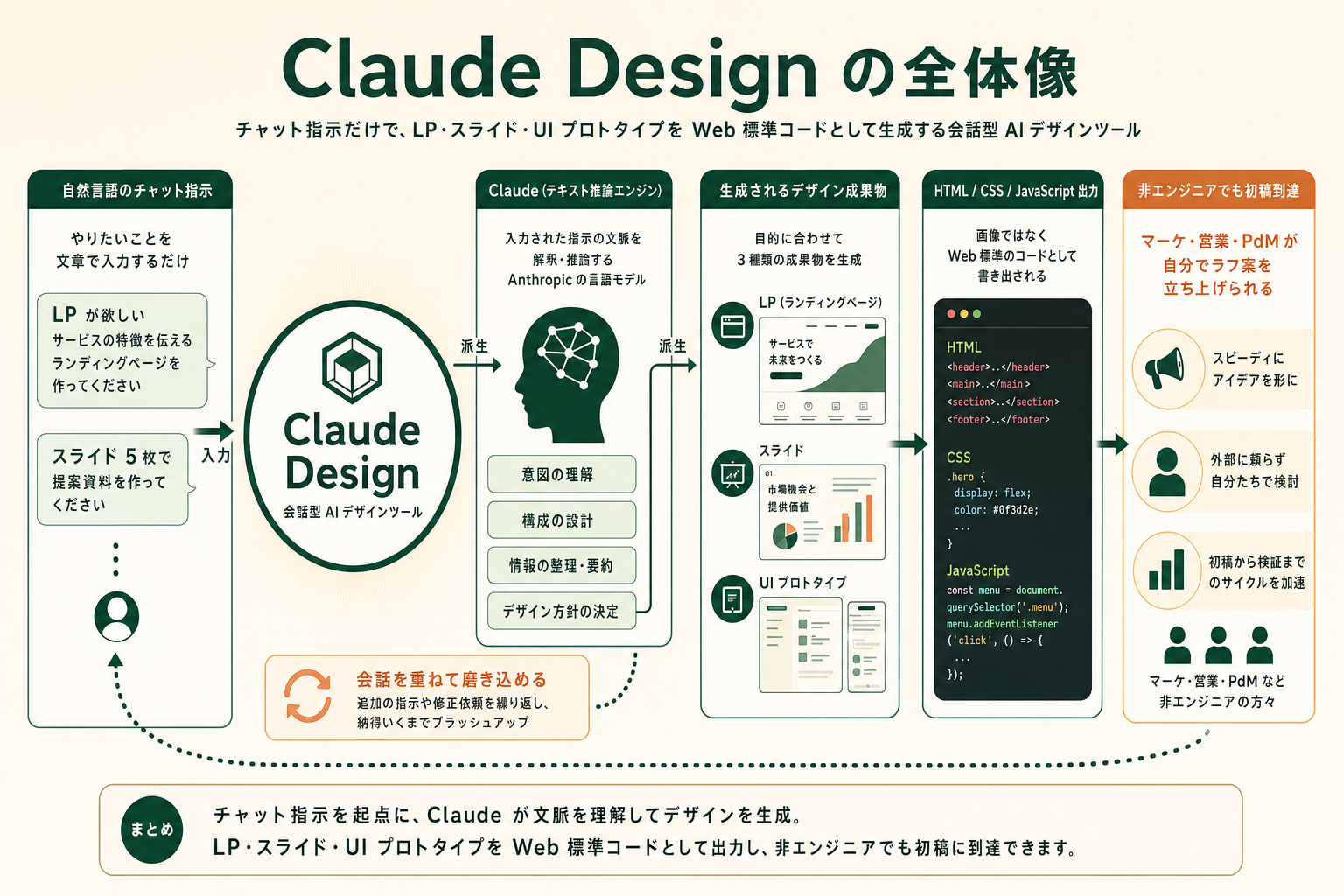
Claude Design とは、Anthropic が beta として提供している、Claude にチャット形式で指示するだけで LP・スライド・UI プロトタイプなどのデザイン成果物を生成できる、会話型のデザインツールです。
Claude Design の定義と立ち位置
Claude Design は、Anthropic 社が運営する Claude の機能の一部として提供される、会話ベースのデザイン・プロトタイピング環境です。「こういうランディングページが欲しい」「営業向けの提案スライドを 5 枚で作りたい」といった指示を自然言語で入力すると、Claude が HTML / CSS / JavaScript を組み合わせた成果物を直接生成し、その場でプレビューできます。
生成物は画像ではなく Web 標準のコードとして書き出されるため、スクリーンショット型の AI 画像生成と異なりテキスト・色・レイアウトを後から細かく調整でき、エンジニアが既存サイトに組み込むこともそのままできます。会話を重ねながら成果物を磨き込めるため、デザインの専門知識がなくても要件のイメージを言語化できればアウトプットに到達できる仕組みです。
Claude Design は、Anthropic Labs(実験的プロダクトを公開する枠)発のプロダクトとして始まり、現在は beta として提供されています。コード生成特化の「Claude Code」がエンジニア向けの開発支援ツールであるのに対し、Claude Design は デザインや資料制作という非エンジニア領域に Claude の生成能力を持ち込む位置付け のツールです。Anthropic は Claude Code でエンジニア領域を、Claude Design で非エンジニア領域をカバーすることで Claude の活用シーンを業務横断で広げる方向に進めています。beta のため機能・UI・利用条件は今後変わる可能性がありますが、有料プラン利用者に開放されており、業務での試行は十分可能な水準にあります。
なぜいま Claude Design が注目されるのか
ビジュアル制作領域への AI 活用は、Figma Make や Canva の AI 機能、Microsoft Designer など各社が拡張を続けています。その中で Claude Design が注目を集めるのは、Claude のテキスト推論能力(複雑な指示を文脈で解釈する力)をデザイン生成に直結させた点にあります。会話形式のため、デザインの専門知識がなくても「ターゲットは中小製造業の経営者」「コンバージョンを意識して 1 ファーストビューに集約」といった意図を文章で伝えるだけで成果物が出てきます。これまでデザイナーへの依頼を待つしかなかったマーケ・営業・プロダクトマネージャーが自分でラフ案を立ち上げる選択肢を持てる、デザインの民主化と初稿工数削減を同時に狙うツールといえます。
利用条件と料金プラン
Claude Design は Claude の有料プラン契約者向けに beta 提供されており、Claude Pro / Max / Team / Enterprise のいずれかに加入していれば追加料金なしで利用できます。無料の Claude Free プランでは利用できません(2026年8月時点、出典: claude.com)。
注意したいのが Enterprise プランで、既定ではオフになっています。管理者が組織の設定から有効化しないと使えないため、社内で試そうとして表示されない場合は自社の設定状態を先に確認してください。利用枠は Claude のチャット・Claude Cowork・Claude Code と共通のトークン上限を分け合う形で、1 日に複数の LP やスライドを生成する想定であれば Claude Max 以上のプランが現場で進めやすい選択になります。入口は claude.ai/design またはデスクトップアプリのサイドバーで、追加のインストールは不要です(出典: claude.com)。
Claude Designでできることと仕組み|LP・スライド・UI プロトタイプの自動生成
Claude Design は、テキスト指示から複数種類のビジュアル成果物を生成できます。本セクションでは具体的な出力種別と仕組みを整理します。
主要なアウトプット種別
Claude Design が生成できる成果物は大きく以下の 5 種類に分かれます。
- LP(ランディングページ): ファーストビューから CTA までを含む 1 ページ完結型のウェブページ
- スライド: 営業提案・社内勉強会・カンファレンス登壇などで使うプレゼン資料
- UI プロトタイプ / ワイヤーフレーム: スマホアプリや SaaS 画面の遷移を含む試作画面
- SNS 素材 / バナー: X や LinkedIn 投稿用のアイキャッチ、広告バナー
- サービス紹介ページ: プロダクトの機能紹介・料金比較などの複数ページ構成
いずれも Claude のチャット欄に「ターゲット」「目的」「含めたい要素」を入力するだけで初版が生成されます。生成後は会話で「ファーストビューをシンプルに」「ボタンを CTA 色に」など自然言語で修正できます。
仕組み|Web 標準技術での出力
Claude Design は Anthropic の言語モデルをベースに動いています。成果物は専用フォーマットではなく HTML / CSS / JavaScript(場合によっては React) で出力され、ブラウザで即表示・既存サイト組み込みが可能です。生成物は画面右側の canvas に表示され、チャットでの指示に加えて、要素へのコメント、テキストの直接編集、Claude が用意する調整スライダーで詰めていきます。書き出しは .zip / PDF / PPTX / スタンドアロン HTML に対応するほか、Canva・Miro・Vercel などの外部サービスへ送ることもできます(出典: claude.com)。
AIエージェントを「どう作り、どう育てるか」を、GiftX記事制作エージェントの実物で解説。


デザインシステム機能とブランド一貫性
法人利用で価値が出やすいのがデザインシステム機能です。自社のブランドカラー・フォント・コンポーネント・余白規則などを登録しておくと、生成物すべてにガイドラインが適用されるため、メンバーが個別に使ってもアウトプットのトーンが揃います。
取り込み元は GitHub のリポジトリ、デザインファイル、直接のアップロードに対応しています。生成された画面は取り込んだコンポーネントと突き合わせて検証され、ずれていれば表示前に自動で補正される仕組みです。Team と Enterprise では管理者が標準のデザインシステムを承認し、編集を制限してブランドを揃えることもできます(出典: claude.com)。
Claude Code との往復|デザインシステムの取り込みと実装へのハンドオフ
Claude Design と Claude Code は双方向につながっており、Claude Code 側からは /design-sync でリポジトリの React デザインシステムを取り込めます。仕上げたデザインは Claude Code へハンドオフして、そのまま実装に進められます。
関連記事:Claude Codeの/designとは?Claude Designとの違いを整理
Claude Designの使い方|プロンプトからエクスポートまでの基本ステップ
Claude Design を業務で試す際の基本フローを 3 ステップで整理します。
ステップ1: プロンプトでデザイン要件を伝える
Claude のチャット画面で Claude Design を起動し、生成したい成果物の要件を文章で伝えます。最初から完璧な指示を書こうとせず、目的とターゲットだけ最低限明記することがポイントです。例として「中小製造業の経営者向けに、AI 活用を訴求する LP のファーストビューを作って。CTA は資料請求」と指示すれば、初版が数十秒で生成されます。
ステップ2: 会話で修正を重ねる
生成結果を見ながら、追加の指示を会話で重ねます。「タイトルをもう少し具体的な数字を入れて」「全体のトーンをもっと信頼感のある青系に」など、自然言語で修正を依頼できます。完璧なものを 1 回で出すのではなく 3〜5 回のやり取りで仕上げる前提で進めると、効率的に成果物が仕上がります。
ステップ3: エクスポートして既存ワークフローに組み込む
最終成果物は .zip / PDF / PPTX / スタンドアロン HTML のいずれかで書き出せます。営業資料なら PPTX、LP の検討用なら HTML、社内共有用なら PDF と用途に応じて使い分けます。実装まで進める場合は、前述の Claude Code へのハンドオフを使います。
Claude Design と Figma / Canva の違い|AI デザインツールの使い分け
すでに導入済みの Figma や Canva との関係を、操作モデル・得意な成果物・AI 関与度・ワークフロー組み込みの 4 観点で整理します。BtoB 現場では「初稿をどこで作るか」「最終仕上げをどこで行うか」の切り分け視点で読むと、自社に合う使い分けが見えてきます。
| 観点 | Claude Design | Figma | Canva |
|---|---|---|---|
| 操作モデル | 会話(自然言語)で指示 | GUI 上で直接編集 | テンプレート + GUI 編集 |
| 得意な成果物 | LP / スライド / UI プロト初稿 | UI デザイン本格制作 / プロト | SNS 素材 / 簡易資料 |
| AI の関与度 | 中核(生成全体を AI が担う) | 補助(Figma AI / Make で部分支援) | 補助(マジック生成等で部分支援) |
| 既存ワークフロー組込 | .zip/PDF/PPTX/HTML 書き出し + Canva 等への送信 + Claude Code へのハンドオフ | デザイナー主導の標準ツール | マーケ部門の汎用素材作成ツール |
LP の初稿を Claude Design で 30 分で立ち上げ、本仕上げを Figma で行うハイブリッド運用が現場で機能します。ただし書き出しの送信先に Figma は用意されていないため、Figma へ渡す場合は人が組み直す前提になります。Canva へは書き出しから直接送れるので、SNS 素材や社内資料の量産では組み合わせが効きます。置き換えではなく役割分担で使い分ける構図です。
Claude Design 的な AI デザイン活用が進む現場|編集部の自社事例
GiftX 編集部でも Claude Design と同じ思想で業務を自動化しています。Claude Code と Figma MCP を組み合わせた事例を 2 件紹介します。
事例1: LP ワイヤーフレームの AI 自動生成(工数 約 94% 削減)
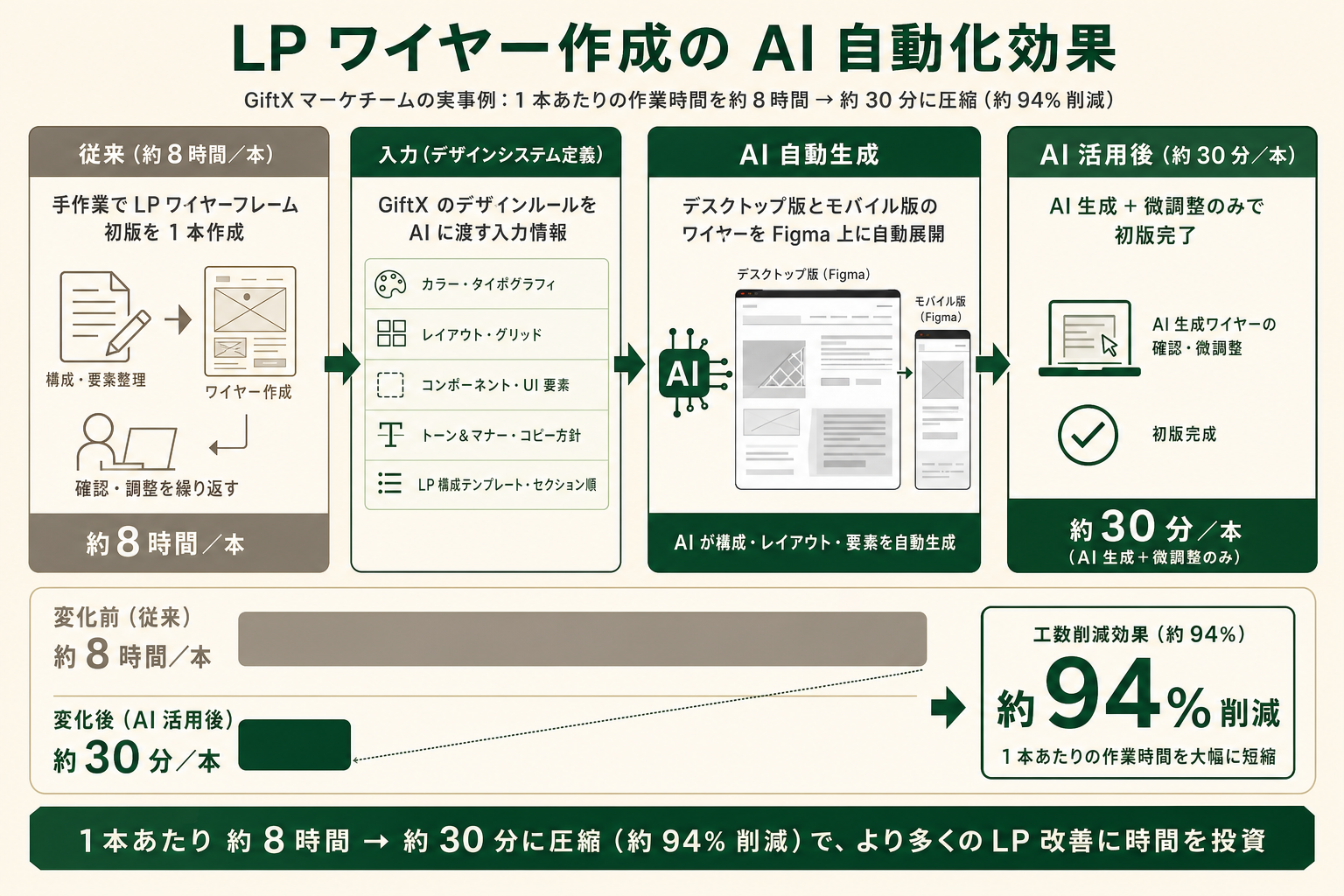
GiftX のマーケチームでは、LP ワイヤーフレームの初版作成を自動化しています。デザインシステム定義を AI に渡すと、デスクトップ版とモバイル版のワイヤーを Figma 上に自動生成する仕組みです。ビフォアは LP 1 本あたり約 8 時間、アフターは AI 生成 + 微調整のみで約 30 分まで短縮、工数で約 94% の削減を実現しています。Claude Design でもデザインシステム機能を使えば、同様の初稿を数十秒で得られます。
事例2: BtoB 提案資料の AI 自動生成(工数 約 87% 削減)
セールスチームでは、商談メモと相手企業の Web サイト情報をもとに各社カスタマイズの提案スライドを AI が自動生成しています。ビフォアは 1 提案あたり約 2 時間、アフターは商談メモ入力で AI がスライド生成、最終調整のみで約 10 分まで短縮、工数で約 87% の削減を実現しています。Claude Design はスライド生成機能を標準で備えるため、チャット画面から直接同様のワークフローを構築できます。
全国8,000人調査で、AIの活用方法によって生産性向上に約3.8倍の差が生まれることが判明。


beta 段階の Claude Design を業務で試すときの判断軸
Claude Design は beta 段階のため、社内で試行を稟議する際は 3 つの判断軸で「試す範囲」を明確にしておくと合意を得やすくなります。
第一に、機密情報の取り扱い範囲です。顧客情報や未公開の事業計画はプロンプトに含めず、公開情報ベースのデモ資料や勉強会素材から始めます。
第二に、成果物の最終責任範囲です。顧客提出物には直接使わず、社内の初版・ラフ案として使い最終調整は人が行う運用を徹底します。
第三に、料金プランの吸収範囲です。試行段階では既存契約の範囲内で確認し、本格運用前にプラン変更の予算を別途確保します。Enterprise では管理者による有効化が前提になるため、稟議の相手に情報システム部門を含めておくと進めやすくなります。
デザイン制作をAIで内製するときに陥りがちな3つの落とし穴
デザイン制作を社内に持ち込む際にはよくある落とし穴があります。GiftX が複数のクライアント企業で AI 活用支援を行ってきた経験から、特に頻出する 3 つを整理します。
落とし穴1: 外注は単価が高く、本数を増やせない
LP やバナーを制作会社に発注すると 1 本あたりの単価が高く、検証したい案があっても本数を絞らざるを得ません。A 案と B 案を並べたい場面でも外注ではコストが倍になるため、試行回数そのものが制約になります。
落とし穴2: 社内にデザインできる人がおらず、兼任では回らない
内製に切り替えようとしても、専任のデザイナーがいなければ他部門の兼任で回すことになります。兼任は本業が優先されるため制作が後回しになり、必要なタイミングで出てこない状態が常態化します。
落とし穴3: AIツールだけでは、そのまま出せる品質に届かない
Claude Design は汎用的な高品質出力を得意とする一方、自社特有のブランドガイドラインや業務固有のレイアウトルールへの細かな対応には限界が残ります。デザインシステムを取り込めば精度は上がりますが、「ブランドカラーは指定通りだが余白規則が守られない」といった箇所は残るため、生成物をそのまま出せる品質だと見なすのは危険です。人が確認して直す工程を挟んで初めて、外に出せる水準になります。
検証工程を持ったうえで、まず1コンテンツを型にする
3 つの落とし穴に共通する解決策は、検証工程を持ったうえで、まず1コンテンツを型にする アプローチです。営業資料の初稿生成・LP ファーストビュー案・勉強会スライドのいずれか 1 つを Claude Design で 2 週間試し、どこまでを AI に任せ、どこから人が確認するかを決めきります。1 本の型ができてから対象を広げるほうが、いきなり全体へ広げるより確実に定着します。GiftX では、こうした検証工程込みのコンテンツ制作を 1 コンテンツ単位から伴走支援しています。詳細はAI活用コンテンツ制作支援をご覧ください。
Claude Design に関するよくある質問(FAQ)
Q: Claude Design は無料で使えますか?
A: 利用には Claude の有料プラン(Claude Pro / Max / Team / Enterprise のいずれか)が必要です。無料の Claude Free プランでは利用できません。
Q: Claude Design はどこで使えますか?
A: claude.ai/design またはデスクトップアプリのサイドバーから利用できます。追加のインストールは不要です。Enterprise プランでは既定でオフのため、管理者が組織の設定から有効化する必要があります。
Q: Claude Design は日本語に対応していますか?
A: プロンプト入力・生成結果ともに日本語に対応しています。beta 段階のため、英語の方が精度高く意図が伝わるケースも報告されています。
まとめ|まず1コンテンツを型にすることから始めよう
Claude Design は、Anthropic が beta として提供している、会話形式で LP・スライド・UI プロトタイプを生成できる AI デザインツールです。HTML / CSS / JS で成果物が出力されるため、既存のワークフローに組み込めます。デザインシステムを取り込めば生成物が自社のコンポーネントに揃い、実装まで進めるなら Claude Code へハンドオフできます。GiftX 編集部でも LP ワイヤーフレーム生成・提案資料生成の自動化に取り組み、工数 80% 以上の削減を実現しています。自社で最も時間を取られているデザイン関連業務を 1 つ選び、確認の工程を決めたうえで Claude Design を 2 週間試すことから始めてみてください。
AI デザインを実務に組み込みたい方へ|制作支援のご相談
本記事で紹介した Claude Design のような AI デザインツールを活用して自社のデザイン業務や資料制作を AI で自動化したい・相談したいとお考えの方は、ぜひ GiftXのAI活用コンテンツ制作支援までお問い合わせください。
GiftXのAI活用コンテンツ制作支援では、貴社の事業・商品・制作基準を学習した専用AIエージェントを構築し、企画・制作から専門チームによる最終レビューまで一貫して行います。制作でつくった専用AIエージェントと制作フローを貴社へ移管し、社内で継続的に運用できる体制づくりまで支援します。
AI 活用にご関心のある方はぜひ一度ご相談ください。
▶ GiftXのAI活用コンテンツ制作支援の詳細・お問い合わせはこちら
▼関連記事
AIエージェントとは?生成AI・チャットボットとの違い、仕組み・導入方法を解説
AIエージェント活用事例10選|業務別・業界別に見る導入成果と進め方
AIエージェントの法人導入ガイド|PoCから本番運用までの5ステップと3つの落とし穴