

Claude Codeとは|従来のチャット型 AI との違い
Claude Code とは、Anthropic 社が提供するエージェント型のコーディング支援 AI ツールです。質問に答えるだけでなく、パソコン上のファイルを直接読み書きしたり、コマンドを実行したりと、人の代わりに作業そのものを進められる点が大きな特徴です。
従来のチャット型 AI が「対話で提案を返す相棒」だとすれば、Claude Code は「指示を受けて手を動かす実行担当」に近い位置づけになります。プログラミング知識がなくても、自然言語で「この CSV を読んでサマリーを作って」のように依頼すれば、ファイルの中身を見て要約まで一気に進めてくれます。
Claude Codeとは何か|「答える」AI から「実行する」AI へ
Claude Code は、Anthropic 社が一般提供しているエージェント型コーディングシステムです。ターミナル(黒いコマンド画面)、VS Code 拡張、JetBrains 拡張、デスクトップアプリ、Web(claude.ai/code)と、さまざまな起動方法が用意されています。
名前に「Code」が入っているため、エンジニア向けの開発ツールという印象を持たれがちですが、実態は「自然言語で書いた指示をもとに、ファイル操作・コマンド実行・成果物作成までを自律的にこなすエージェント」です。資料作成や定型業務にも応用できるため、非エンジニアの実務担当者でも価値を引き出せるツールに位置づけられます。
ChatGPT との3つの本質的な違い
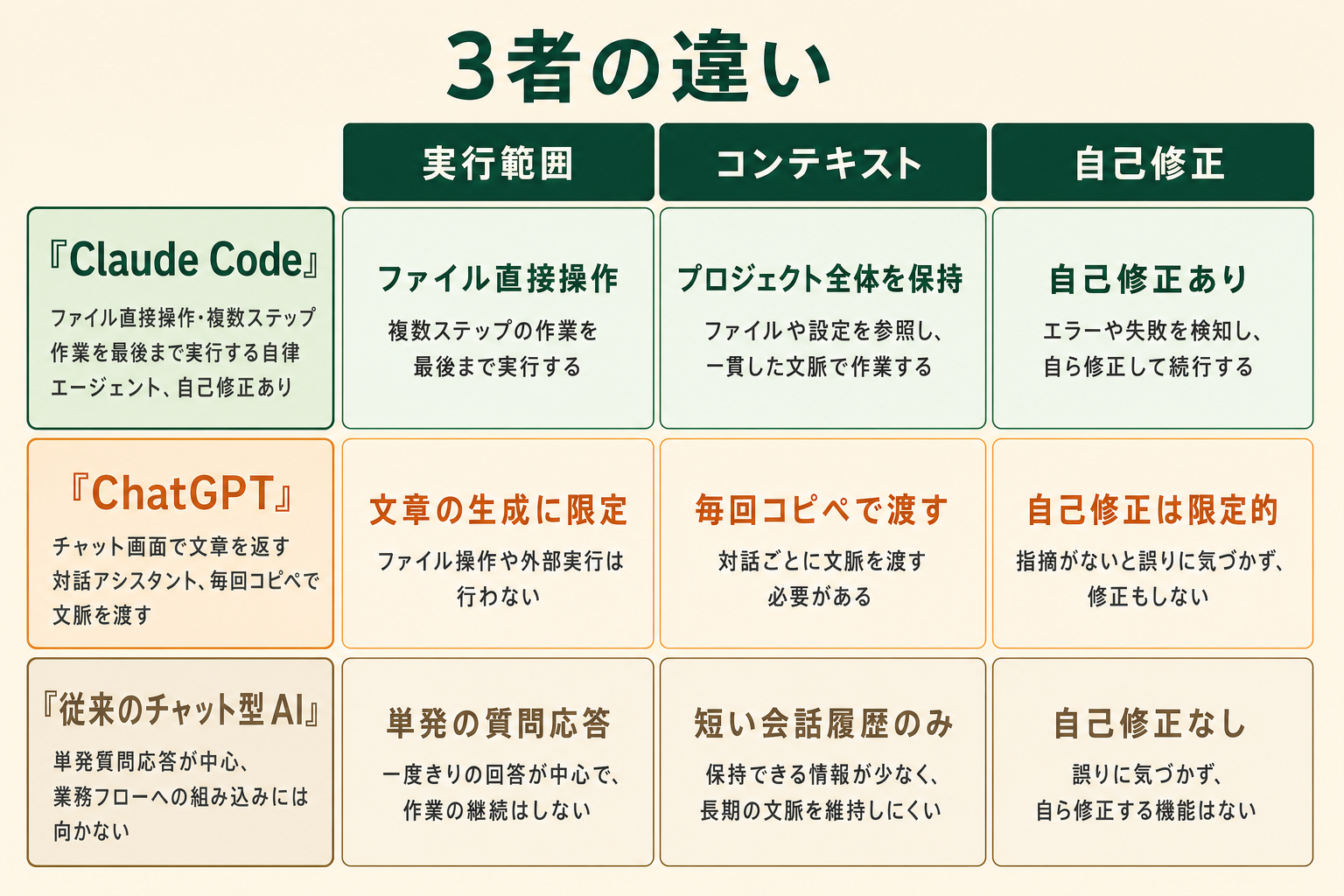
ChatGPT などのチャット型 AI と Claude Code の違いは、次の3つの観点で整理できます。
1つ目は「実行範囲」です。ChatGPT がチャット画面で文章を返すのが基本なのに対し、Claude Code はパソコン上のファイル・フォルダ・コマンドに直接アクセスして複数ステップの作業を完了まで進められます。
2つ目は「コンテキストの持ち方」です。Claude Code はプロジェクトフォルダ全体を読み取り、複数ファイルにまたがる修正・追加を一貫して扱えます。チャット型 AI のように毎回コピー&ペーストで文脈を渡す必要がありません。
3つ目は「自己修正の有無」です。Claude Code はコマンド実行結果やエラーを自分で見て修正をやり直すため、途中で詰まっても自力で立ち直り、依頼側は「何をしてほしいか」を伝えるだけで結果まで辿り着けるケースが増えます。
Claude Code が動く仕組み|自然言語→ファイル操作→実行のループ
Claude Code の動作は、複雑なように見えて「日本語で指示する → 必要なファイルを読む → 計画を立てる → 実行する → 結果を確認して直す」という、人が業務を進める流れに近い形で動いています。非エンジニアでも仕組みのイメージを掴んでおくと、依頼の精度が上がり結果の質が安定します。
4ステップで理解する Claude Code の動作フロー
Claude Code の中身は、おおむね以下の4つの段階を繰り返しています。
ステップ1は「指示の理解」です。自然言語で受け取った依頼を分解し、何を達成すれば完了かを把握します。
ステップ2は「環境の確認」です。プロジェクトフォルダの構造、関連しそうなファイル、過去のやり取りを読み取り、作業の前提条件を整えます。
ステップ3は「実行」です。ファイルの読み書き、コマンド実行、外部ツールの呼び出しなどを順番に進めます。
ステップ4は「評価と修正」です。実行結果やエラーログを自分で確認し、想定通りでなければ計画を立て直して再実行します。完了したら結果と要約を返します。
この4ステップが人手作業の進め方と似ているため、「何をしてほしいか」を業務指示書のように丁寧に書くほど、結果の精度が安定します。
Claude Code が動く4つの環境
Claude Code は、利用シーンに合わせて4つの起動方法から選べます。それぞれの特徴を以下にまとめます。
| 起動方法 | 特徴 | 向いている使い方 |
|---|---|---|
| CLI(ターミナル) | 黒いコマンド画面から起動。最も自由度が高い | 開発作業や繰り返しタスクを CLI で運用 |
| VS Code 拡張 | エディタ画面の中で対話・実行 | ファイルを見ながら依頼したい場合 |
| デスクトップアプリ | ターミナル不要、グラフィカルな画面 | 非エンジニアが初めて触る場合に推奨 |
| Web(claude.ai/code) | ブラウザだけで利用 | 個人 PC にインストールせず試したい場合 |
非エンジニアの方は、ターミナルを使わずに済む「デスクトップアプリ」か「VS Code 拡張」から始めると、画面操作の負担なく試せます。詳しい始め方は後段の「VS Code・デスクトップアプリで始める手順」で解説します。
関連記事:バイブコーディング(Vibe Coding)とは?できること・始め方・主要ツールの料金と違い
非エンジニアが Claude Code でできる5つのこと
プログラミング知識がなくても、Claude Code は日々の業務で次の5つの場面に活かせます。いずれも「自然言語で依頼すれば、ファイル操作や成果物作成まで完了する」という共通点があります。
- 業務メール・ビジネス文書の下書き作成
- 数値データの集計・サマリ作成・グラフ化
- 議事録・会議メモのまとめ
- 業務マニュアル・FAQ・社内ドキュメントの整備
- かんたんな社内ツール・スクリプトの自作
それぞれを順に見ていきます。
1. 業務メール・ビジネス文書の下書き作成
メール返信や問い合わせ対応は、過去履歴を読み返し、社内 FAQ を確認し、文体を整える、と意外に時間がかかる作業です。Claude Code に「このメール履歴フォルダと FAQ を読んで返信文の下書きを作って」と依頼すれば、関連情報を踏まえた下書きを数分で返してくれます。
担当者は内容の妥当性確認と固有名詞・数字の最終確認だけで済むため、1通あたり15〜25分かかっていた作業が3〜5分に短縮できるケースが多く報告されています。提案書ドラフトや社内向け説明資料など、ビジネス文書全般に応用できます。
2. 数値データの集計・サマリ作成・グラフ化
複数の CSV や Excel データを集計してサマリーを作る作業は、毎月繰り返される定型業務になりがちです。Claude Code は CSV を直接読み込み、合計・平均・前月比などの集計を実行し、サマリー文章とグラフまで一気に作成できます。
「先月と同じ形式で集計して、変化があった項目だけコメントを付けて」のように依頼すれば、毎回手作業で組み直していたピボットテーブルや関数の作業を数分で完了させられます。SQL やマクロを書く必要はなく、依頼は日本語で問題ありません。
3. 議事録・会議メモのまとめ
会議の文字起こしファイルを Claude Code に渡し、「決定事項・タスク・論点に分けてまとめて、担当者と期日も抜き出して」と依頼すれば、構造化された議事録を数分で返してくれます。複数の議事録を横断的に読み込み、「先月から今月にかけて議論が進んだ論点だけ抜粋して」のような横串の依頼も可能です。
会議体が多いマネージャー職や、複数プロジェクトを並行で担当する方にとって、議事録整備の時間が大幅に削減できます。
4. 業務マニュアル・FAQ・社内ドキュメントの整備
散らばっている操作手順書・問い合わせ FAQ・社内ナレッジを Claude Code に整理させると、表記揺れや重複の解消、不足項目の指摘、新しい質問への回答候補の追加までを進めてくれます。
たとえば「過去の問い合わせログから FAQ を自動生成して」「複数のマニュアルを統合して、目次と検索しやすい構造に作り直して」のような依頼が可能です。手作業では数日かかる整備作業を、半日〜1日で形にできる見込みが立ちます。
5. かんたんな社内ツール・スクリプトの自作
プログラミング知識ゼロでも、「毎日 Slack に送る日報を、Google スプレッドシートから自動集計して定型文にして」のような依頼で、ちょっとした社内ツールを作ってもらえます。実際は Python やシェルスクリプトのコードが裏で生成されますが、依頼側はコードを読む必要はなく動作確認だけで利用できます。
集計ツール・ファイル変換・定型レポート自動化など、外注すると数十万円かかる小さな仕組みを、自分の手元で組み立てられるのが大きな価値です。
AIエージェントを「どう作り、どう育てるか」を、GiftX記事制作エージェントの実物で解説。


ターミナル不要!VS Code・デスクトップアプリで Claude Code を始める手順
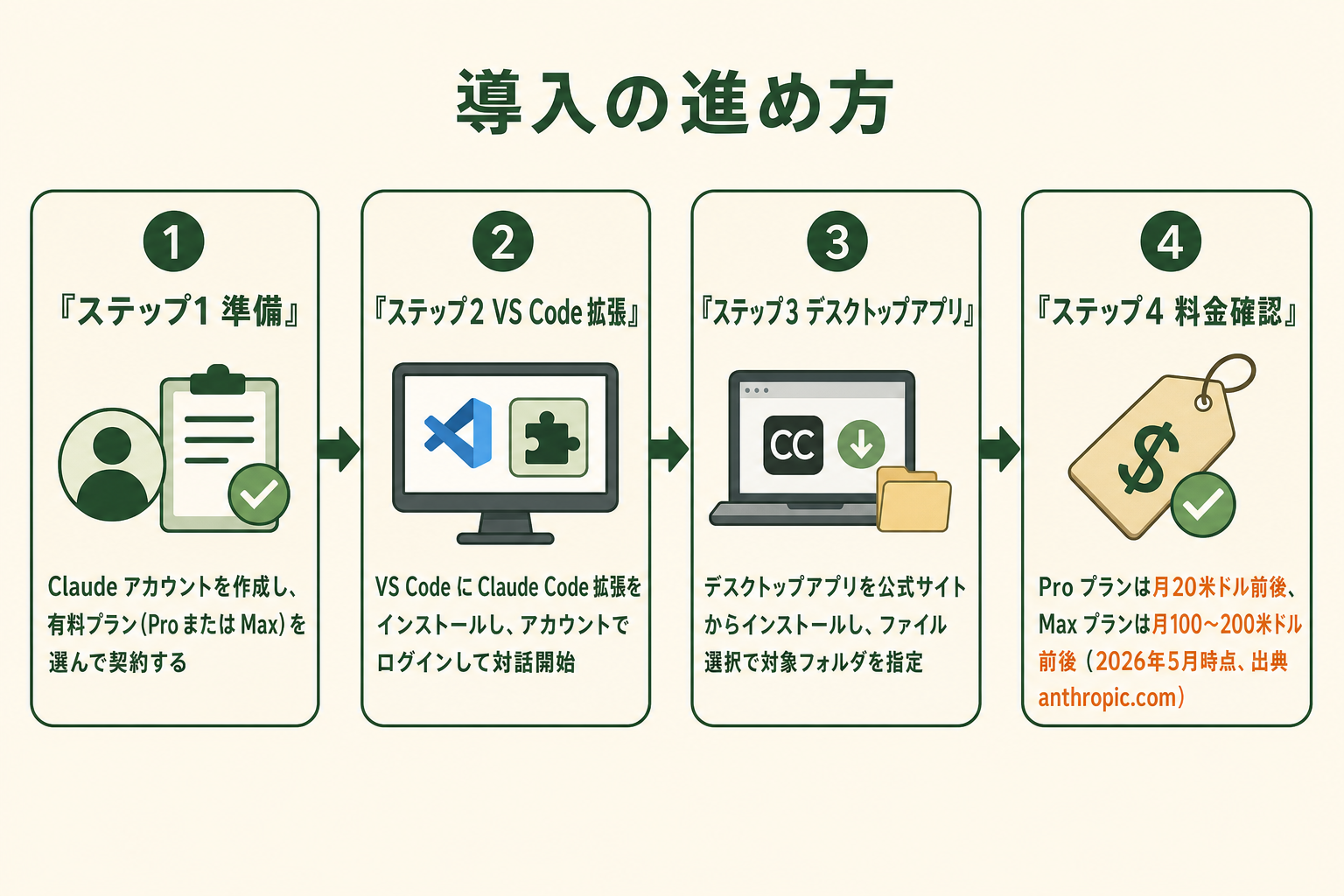
非エンジニアが Claude Code を最も簡単に始める方法は、デスクトップアプリか VS Code 拡張を使う方法です。どちらもターミナル(黒いコマンド画面)を開く必要がなく、画面の指示通りに進めれば1時間以内に最初のタスクを試せます。
必要な準備
まず Anthropic のアカウント(claude.ai のアカウント)を作成します。すでに ChatGPT を使っている方も、Claude Code を使うには Claude 用の別アカウントが必要です。次に、後述の料金プランから1つを選んで契約します。
VS Code 拡張で始める手順
VS Code(Visual Studio Code、無料のコードエディタ)を公式サイトからダウンロード・インストールし、起動します。左メニューから拡張機能(Extensions)の検索画面を開き、「Claude Code」で検索して公式の拡張機能をインストールします。インストール後、画面の指示に従って Claude アカウントでログインすれば準備完了です。
あとは編集画面のサイドパネルから対話を開始し、「このフォルダの中の議事録を要約して」のように日本語で依頼するだけです。ファイルを開きながら依頼できるため、何のファイルを処理してほしいかが伝わりやすく、最初の1タスクを通すのに向いています。
デスクトップアプリで始める手順
Anthropic 公式サイトから Claude Code のデスクトップアプリをダウンロード・インストールし、Claude アカウントでログインします。インストール後はチャット画面のような UI が立ち上がり、ファイル選択ダイアログから対象フォルダを指定して依頼するだけで動作します。
コードエディタを使い慣れていない方にとっては、デスクトップアプリの方が画面構成がシンプルで取り組みやすい場合もあります。両方試してみて、自分に合う方を選ぶのも選択肢です。
料金プランと無料で試せる範囲
2026年6月時点で、Claude Code を使うには Anthropic の有料プラン(Pro プランまたは Max プラン)への加入が必要です(出典: anthropic.com)。Pro プランは月20米ドル前後で個人利用向け、Max プランは月100〜200米ドル前後で利用上限が大きく拡張された上位プランという位置づけです。最新の料金は公式サイトで確認してください。
無料でまず雰囲気を試したい場合は、claude.ai のチャット UI が無料枠で利用できるため、そちらで「自然言語で依頼すると何が返ってくるか」を体感してから、Claude Code の有料プランに進む流れが無理なく始められます。
やりたいことで選ぶ:Claude のチャット・Cowork・Code と他社主要 AI の使い分け
Claude ブランドには用途の異なる複数のプロダクトがあり、ChatGPT や Microsoft Copilot も含めると、「やりたいこと」に応じて最適な選択肢が変わります。ここでは Claude シリーズ3つを整理した上で、他社主要 AI との位置づけを見ていきます。
Claude シリーズ3つ(チャット・Cowork・Code)の使い分け
Anthropic が提供する主要な3つのプロダクトを以下に整理します。
| プロダクト | 主な用途 | 提供形態 | 提供状態(2026年8月時点) |
|---|---|---|---|
| Claude(claude.ai のチャット) | 対話で質問応答・文章作成・要約・調査 | Web / iOS / Android / デスクトップ | 一般提供(無料枠あり) |
| Claude Cowork | パソコン上のファイル・アプリを自律的に操作して成果物まで作る | デスクトップ(macOS / Windows)/ web / iOS / Android / Chrome サイドパネル。MS Office・Slack とはコネクタで連携 | 有料プランの追加機能(Pro / Max / Team / Enterprise)。web・モバイルはベータで Enterprise は管理者が有効化 |
| Claude Code | コードベースや業務ファイルを読み書きしながら、自然言語で実行・自動化 | CLI / VS Code 拡張 / JetBrains 拡張 / デスクトップ / Web | 一般提供 |
ざっくり整理すると、相談相手として対話したいなら Claude のチャット、PC 上の散らかったファイル整理や日々の知識労働をまるごと代行してほしいなら Claude Cowork、業務を仕組み化して定型作業を任せたいなら Claude Code が向いています。
ChatGPT・Microsoft Copilot との位置づけ
他社の主要 AI と比較した位置づけも、以下に整理します。
| ツール | 強み | 主な利用シーン |
|---|---|---|
| Claude Code | コードベースや業務ファイルへの直接アクセス・自律実行 | 業務の仕組み化・自動化、社内ツール自作 |
| ChatGPT | 対話・調査・文章作成の総合力、プラグイン/GPTs エコシステム | 日常の質問応答、アイデア出し、文書作成 |
| Microsoft Copilot | Word/Excel/PowerPoint/Outlook など Microsoft 365 アプリへの深い統合 | Office 製品を中心とした日常業務の効率化 |
どれが優れているかではなく、業務環境と取り組みたいタスクで選ぶと業務にフィットします。
「やりたいこと」別に選ぶ判断軸
最後に、やりたいことから選ぶ判断軸を整理します。
- 質問に答えてほしい・調べたい・文章を書いてほしい → Claude のチャット(claude.ai)または ChatGPT
- PC のファイル整理や毎日の知識労働を代行してほしい → Claude Cowork(有料プランの追加機能。ローカル操作を伴うときはデスクトップアプリが必要)
- 業務を仕組み化・自動化して、定型作業を任せたい → Claude Code
- Office 製品の中で AI 機能を使いたい → Microsoft Copilot
1つに絞らず、用途で使い分ける発想で進めます。日常の調べ物はチャット、定型業務の自動化は Claude Code、というように2〜3 ツールを並行で使うケースが、非エンジニアの実務担当でも増えています。
Claude Code を活用した実例
ここまで紹介してきた使い方が、実際の業務でどのように成果を生んでいるかを、AI Growth Lab 編集部の事例から2件紹介します。いずれも非エンジニアが Claude Code を活用したケースです。
BtoB 提案資料の自動生成事例
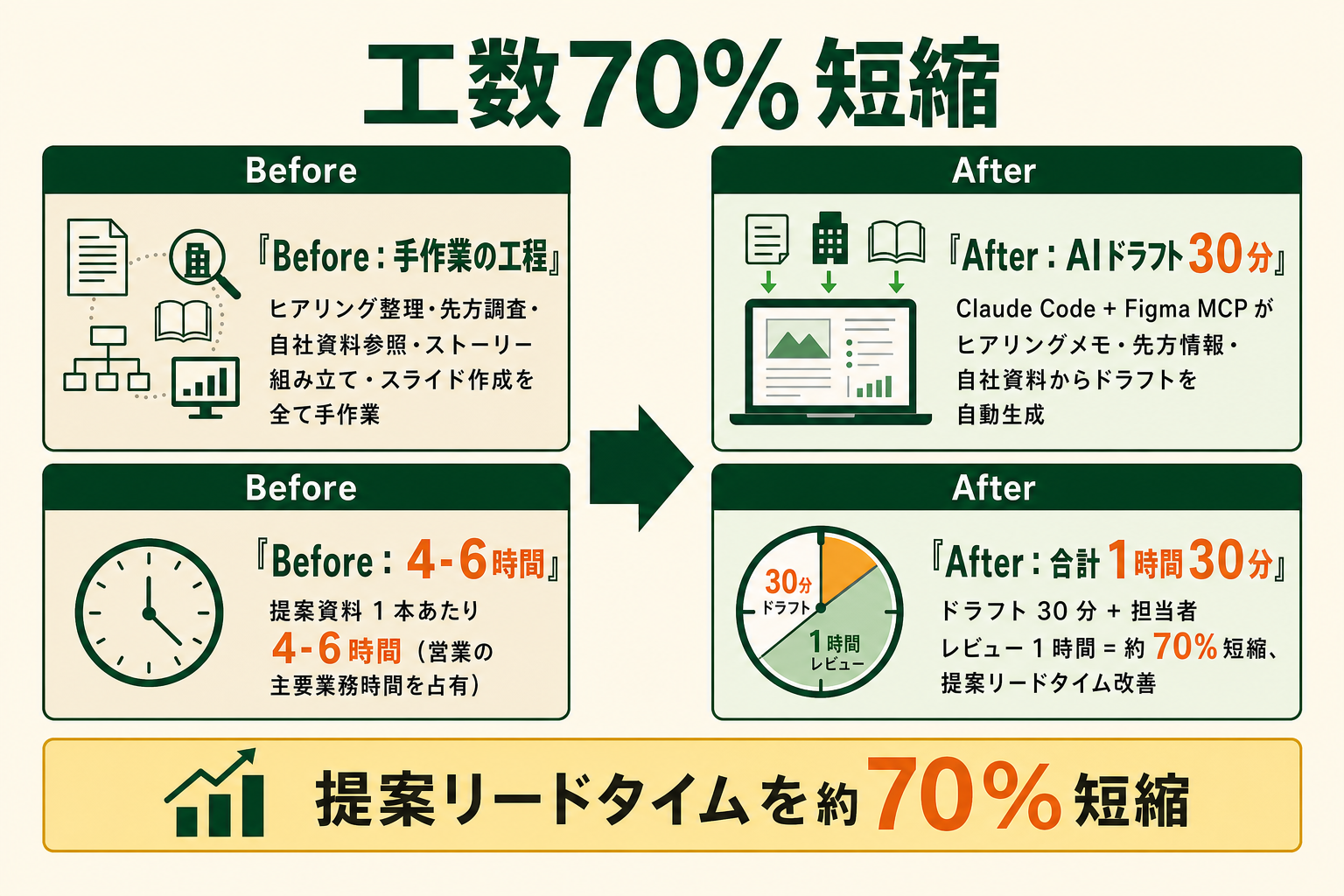
BtoB 営業の提案資料作成では、ヒアリング内容の整理、先方の事業情報の調査、自社サービス資料の参照、提案ストーリーの組み立て、スライド作成、と工程が多く、1本あたり4〜6時間かかっていました。Claude Code に Figma の MCP(外部ツール連携)を組み合わせ、ヒアリングメモ・先方情報・自社資料をインプットすると、提案ストーリーが組み立てられた Figma スライドのドラフトを30分程度で生成できる状態になりました。
担当者の作業はレビューと微調整に集中でき、1時間程度で仕上げられるようになったため、提案リードタイムは約70%短縮しています。提案数が増える時期でも、品質を保ちながらスピードを上げられる仕組みが成立しました。
ビジネスメール下書きの自動化事例
カスタマーサポートのメール返信業務では、問い合わせ内容の確認、過去のやり取り履歴の参照、社内 FAQ の検索、文面の整え、と1通あたり15〜25分かかっていました。Claude Code に問い合わせ内容・履歴・FAQ をインプットして「適切な日本語ビジネスメールの下書きを作って」と依頼する内製ツールを構築した結果、下書きは数十秒で生成され、担当者は内容確認と微修正だけで済むようになりました。
1通あたりの所要時間は3〜5分に短縮し、メール対応時間全体で約75%の削減効果が出ています。担当者は判断を要する難しい問い合わせに時間を使えるようになり、対応品質も向上しました。
全国8,000人調査で、AIの活用方法によって生産性向上に約3.8倍の差が生まれることが判明。


Before/After で見る Claude Code の業務インパクト
2つの具体シナリオで、Claude Code 導入前後の業務時間の変化を整理します。
ケース1:業務報告書ドラフトの作成
業務 3年目の担当者(プログラミング知識なし、ChatGPT は日常利用)は、議事録コピペ・タスク進捗整形・数値取り込み・体裁調整の手作業で、週次報告書 1本に毎週2時間(月8時間)かかっていました。Claude Code が議事録・数値ファイルを直接読み込んでドラフトを生成し、担当者はレビューと論点追記のみで済むように。所要時間は週30分(月2時間)に短縮し、削減率は約75%、年間28万円相当の工数を企画業務に振り向けられます。
ケース2:数値集計レポートの定型作業
Excel は日常利用するが SQL・スクリプト未経験の担当者は、月4本の数値集計レポートに毎月6時間(CSV を開いて VLOOKUP・ピボットテーブルを組み直す作業)かかっていました。Claude Code に「先月と同じ形式で集計して」と依頼するだけで、ファイル読み込み・集計・グラフ・サマリーまで自動実行されるように。所要時間は月1時間(1本15分)、削減率は約83%、年間24万円相当の工数削減効果が出ています。
Claude Code を非エンジニアが使い始めるときに陥りがちな3つの落とし穴
Claude Code は強力なツールですが、非エンジニアが使い始める段階で陥りがちな落とし穴が3つあります。ここを最初に押さえておくと、定着までの道のりが大きく変わります。
落とし穴1|いきなり全業務を Claude Code で置き換えようとして手が止まる
「業務メール・議事録・資料作成・データ集計を全部 Claude Code に任せたい」と最初から考えてしまうと、対象が広すぎて手順設計が複雑になり、結局どこから始めればいいかが分からなくなります。最初の1タスクを動かす前に時間を使い果たし、立ち上げ自体が頓挫するパターンです。
解決策はシンプルで、「最初に任せる業務は1つだけ」と決めて始めることです。週次の業務報告書のドラフトだけ、メール下書きだけ、というように、対象を絞れば手順設計も依頼の型も短時間で固まります。
落とし穴2|壮大な「AI 戦略」から考え始めて、最初の1つを選べない
「Claude Code を導入するには、まず全社のデータ基盤を整えて、AI ガバナンスを作って…」と上流から考え始めると、最初の1業務に辿り着くまでに数か月単位で時間がかかります。経営層への説明や予算確保が先行してしまい、現場で「実際に動かす」感覚が掴めないまま時間が過ぎていきます。
解決策は、戦略の議論と並行して「現場担当の1業務」で小さく試すことです。1人の担当者が、自分の手元の1タスクを Claude Code に任せてみると、何が便利で何が課題かが具体的に見えてきます。この感触があると、その後の全社展開の議論も地に足のついたものになります。
落とし穴3|既製品のチャット型 AI(ChatGPT 等)で済まそうとして組み込みが浅いところで止まる
「ChatGPT で十分では?」と思って既製品のチャット型 AI だけで業務自動化を進めようとすると、ファイル操作や複数ステップの実行が壁になり、業務フローに組み込めるレベルの自動化に届かないことがあります。コピペと手作業が残るため、削減効果が想定より小さくなる傾向があります。
業務フローに組み込めるレベルまで自動化したい場合は、ファイル直接操作・コマンド実行・自己修正のループを持つエージェント型ツール(Claude Code など)を選ぶ判断が必要です。日常の調べ物はチャット型、定型業務の自動化はエージェント型、と用途で使い分ける運用が向いています。
スモールスタートで1業務を Claude Code に任せる
3つの落とし穴を回避する共通の解は、「スモールスタートで1業務を Claude Code に任せる」ことに尽きます。最初の1タスクを動かして手応えを掴み、そこから対象を少しずつ広げていく進め方が、現場での定着率を最も高めます。
GiftX では、こうしたスモールスタート前提の AI エージェント構築を、1業務単位の伴走支援サービスとして提供しています。詳細はAIエージェント構築支援サービスをご覧ください。
Claude Code に関するよくある質問
Claude Code を検討する非エンジニアの方からよく挙がる質問を3つ取り上げます。
Q1. プログラミング知識ゼロでも本当に使えますか?
使えます。依頼は日本語で問題なく、生成されたコードを読む必要も基本的にありません。動作確認と結果のレビューができれば業務でそのまま活用できます。
Q2. 無料で使えますか?料金はどのくらいかかりますか?
2026年6月時点では、Anthropic の Pro プラン(月20米ドル前後)または Max プラン(月100〜200米ドル前後)への加入が必要です(出典: anthropic.com)。claude.ai のチャット UI は無料枠で試せるため、まず雰囲気を掴んでから有料プランに進む流れが取り組みやすいです。最新料金は公式サイトでご確認ください。
Q3. ローカルファイルを直接操作するセキュリティ面が心配です
Claude Code は対象フォルダや実行権限を明示的に指定でき、想定外のファイルにアクセスしない設計です。機密情報を含むフォルダを対象外にする、初期は個人検証用フォルダで試す、社内利用ガイドラインを整備する、といった運用設計を組み合わせると安全に始められます。なお、日本語の依頼・文書生成・コードコメントいずれも自然な品質で対応しており、ChatGPT との詳しい違いは本記事「ChatGPT との3つの本質的な違い」を参照してください。
まとめ|Claude Code は非エンジニアこそ試す価値がある
Claude Code は、エンジニア向けのツールという印象を持たれがちですが、実態は「自然言語で依頼すれば、ファイル操作と作業実行まで自律的にこなしてくれる業務エージェント」です。業務メールの下書き、数値集計、議事録まとめ、社内ドキュメント整備、かんたんな社内ツール自作など、非エンジニアの実務担当者こそ恩恵を受けやすい使い方が揃っています。
最初の一歩は「1つの業務だけ」を決めて、デスクトップアプリか VS Code 拡張から始めることです。スモールスタートで小さく動かす感覚を掴めば、その後の社内展開や他業務への横展開がスムーズに進みます。壮大な AI 戦略から考えるよりも、まず手元の1タスクから試してみる進め方を推奨します。
AI エージェントの社内活用を本格的に進めたい方へ
本記事で紹介した Claude Code の活用や、自社業務に AI エージェントを本格的に組み込みたいとお考えの方は、ぜひ GiftX AIエージェント構築支援までお問い合わせください。
GiftX AIエージェント構築支援では、貴社の業務に合わせて1業務単位のスモールスタートから本番運用まで、AI エージェント構築をワンストップで支援します。ユースケースの洗い出し、PoC(概念実証)の設計、本番運用、社内ナレッジ化まで伴走します。
AI 活用の進め方にご関心のある方は、ぜひ一度ご相談ください。
▶ GiftX AIエージェント構築支援の詳細・お問い合わせはこちら
▼関連記事
Claudeとは?できること・モデル・料金・ChatGPTとの違いを整理
Claude Codeとは?できること・料金・使い方と社内導入の判断軸
AIエージェントとは?生成AI・チャットボットとの違い、仕組み・導入方法を解説
AIエージェントとは?非エンジニア向けに仕組みをわかりやすく整理|生成AIとの5つの違い
AIエージェント活用事例10選|業務別・業界別に見る導入成果と進め方