

Canva AIとは?できることを先に一覧
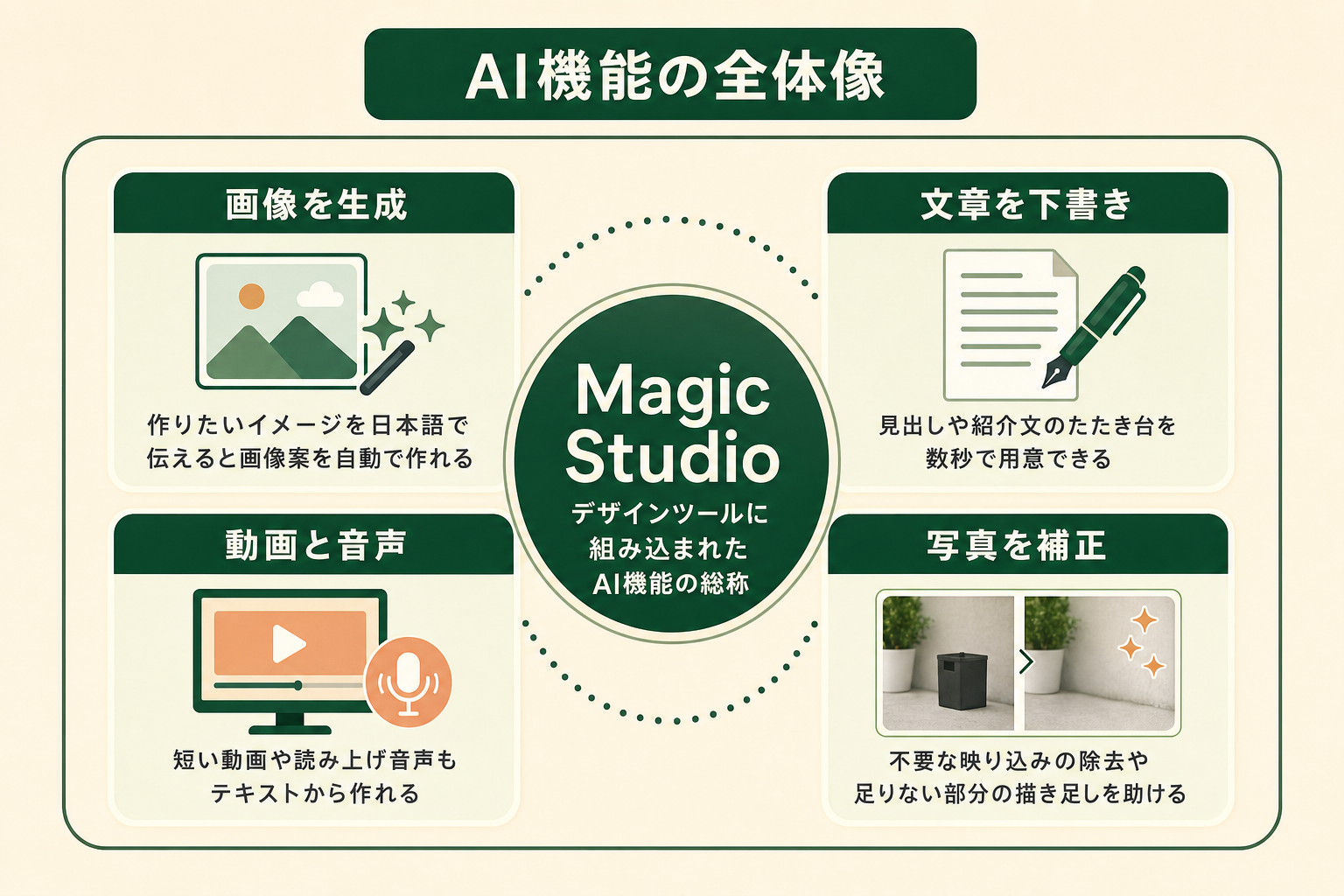
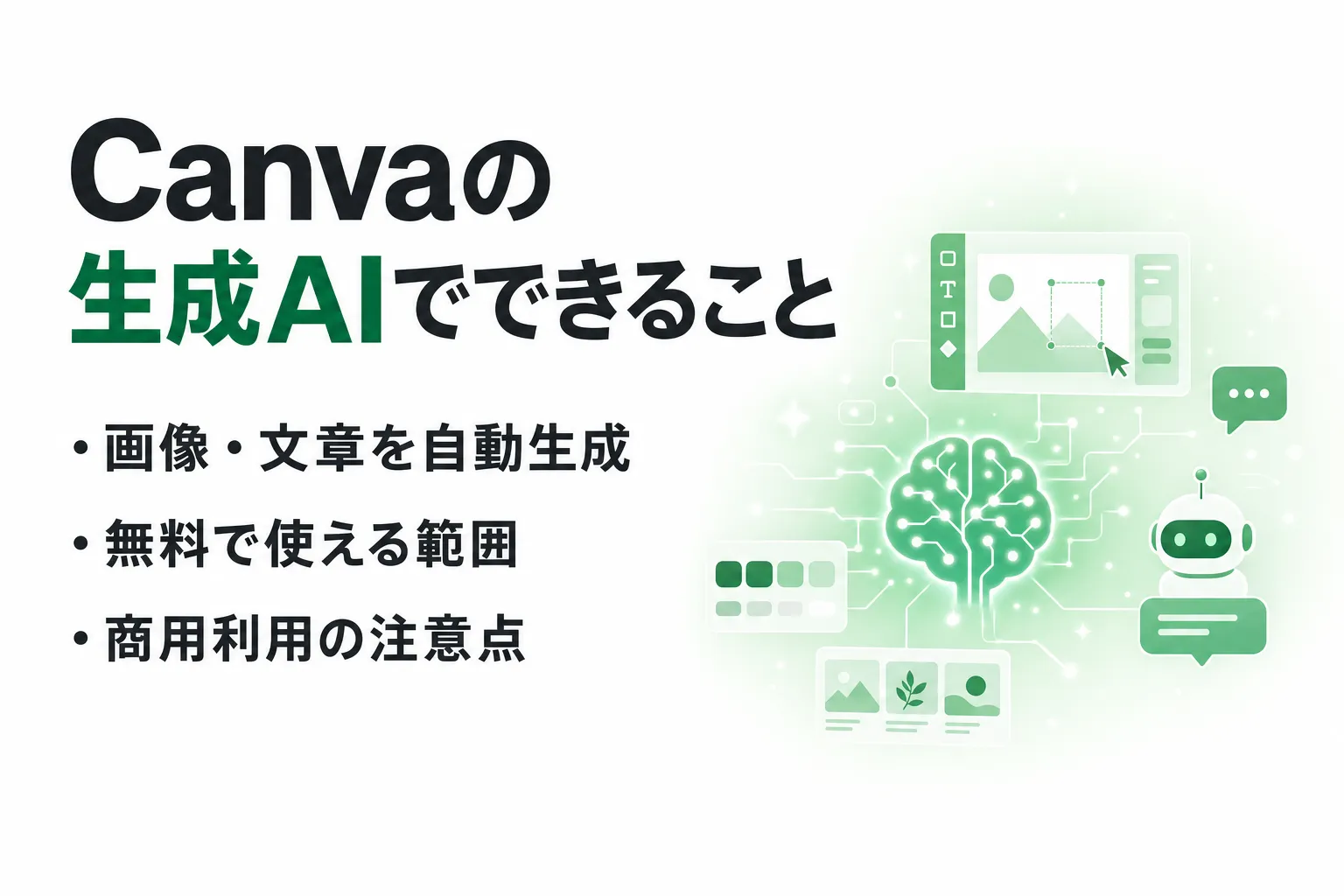
Canva AIとは、Canvaの中でデザイン、画像、動画、文章、コードなどを生成・編集できるAI機能の総称です。作りたいものを文章で伝えると、たたき台が提示され、生成結果をCanvaの編集画面で調整できます。
Canvaは従来から「Magic Studio」の名称でAI機能群を提供しています。現在はそれに加えて、会話を起点に複数の制作工程を進める「Canva AI」が前面に出ています。Magic Studioを単独の製品名として捉えるより、Canvaに組み込まれた個別機能群と、会話型の入口をあわせてCanva AIと理解すると整理しやすいでしょう。
主にできることは次のとおりです。
| 作れるもの | できること | 向いている用途 |
|---|---|---|
| デザイン | 指示からSNS投稿、資料、チラシなどの案を作る | 構成案・レイアウト案の作成 |
| 画像 | 文章から画像を生成し、不要物の除去や範囲の拡張も行う | アイキャッチ・挿絵・背景素材 |
| 動画 | 指示や素材をもとに短い動画のたたき台を作る | SNS動画・説明用クリップ |
| 文章 | 見出し、本文、キャッチコピーを作成・要約・言い換えする | 投稿文・企画案・資料の下書き |
| コード | 操作できるミニツールやインタラクティブな表現を作る | 診断・計算・簡易コンテンツ |
すべてを一度に使う必要はありません。まずは「SNS画像の案を作る」「資料の見出しを整える」など、完成条件がわかりやすい作業から試すと効果を判断しやすくなります。
関連記事:生成AIの種類とは?主要6カテゴリと代表サービスを一覧で解説
Canva AI 2.0で変わったこと|会話・編集・自動実行
Canvaは2026年に「Canva AI 2.0」を発表し、AIとの会話から制作物を作るだけでなく、調査や複数工程の実行まで扱う方向を示しました。従来のように機能を1つずつ探すだけでなく、目的を伝えて制作の流れを進められることが大きな変化です。詳細はCanvaの公式発表で確認できます。
会話しながら生成結果を直せる
Canva AIでは、最初の指示で完成品を出そうとせず、生成結果を見て「文章を短くする」「配色を落ち着かせる」「別の構成にする」と追加指示を出せます。生成物はCanva上で編集できるため、AIが作った案を人が選び、ブランドや用途に合わせて仕上げる流れを作れます。
複数の制作工程をまとめて依頼できる
企画の整理、素材づくり、デザイン案の作成など、これまで別々に進めていた作業を一連の依頼として扱いやすくなっています。Canva AI 2.0では、Web上の調査、外部サービスとの接続、定期実行なども発表されています。ただし、提供状況は機能・プラン・地域によって異なるため、実際の画面と公式案内で確認してください。
ブランドに沿った出力へ調整できる
ロゴ、色、フォント、表現ルールなどをCanva側に設定しておくと、生成案を自社のブランドに合わせやすくなります。ただし、設定しただけで公開品質が保証されるわけではありません。誤字、事実関係、権利、ブランド表現は公開前に人が確認する必要があります。
Canva AIでできること|デザイン・画像・動画・文章・コード
ここでは、Canva AIの主な用途を制作物ごとに見ていきます。機能名や配置は更新で変わるため、作りたい成果物を基準に整理します。
デザイン案を作る
用途、対象者、伝えたい内容を入力すると、SNS投稿、プレゼンテーション、チラシなどのデザイン案を作れます。白紙からレイアウトを考える時間を減らし、複数案を比較するためのたたき台として使うのが効果的です。
画像を生成・編集する
被写体、場面、雰囲気を文章で指定して画像を生成できます。手持ちの画像に対して、不要物を消す、背景を変える、画像の外側を補うといった編集にもAIを使えます。生成した画像は、そのままデザイン内へ配置して文字やサイズを調整できます。
動画のたたき台を作る
文章や素材をもとに、短い動画やシーンの案を作れます。完成品をそのまま公開するより、構成や画面の流れを早く確認する用途に向いています。人物・商品・ブランドが関わる場合は、見た目の不自然さや権利上の問題がないかを必ず確認しましょう。
文章を作成・要約・言い換えする
Magic Writeなどを使い、見出し、本文、キャッチコピーの下書きを作れます。「新サービスの紹介文を、初めて知る人向けに短く」のように、用途・読み手・分量をセットで伝えると調整しやすくなります。固有名詞や数値は誤る可能性があるため、人による事実確認が必要です。
操作できるコンテンツを作る
Canva Codeでは、診断、計算、クイズなど、見るだけでなく操作できるコンテンツの試作ができます。専門的なコードを書かずにアイデアを形にしやすい一方、個人情報を扱う仕組みや業務の基幹処理を、そのまま公開・運用する用途には向きません。安全性と動作を確認し、必要に応じて専門家のレビューを受けてください。
Canva AIは無料で使える?利用範囲と有料版の違い
Canva AIは無料アカウントでも一部を試せます。ただし、使える機能や回数には制限があり、有料プランでは利用枠や高度な編集・ブランド管理機能が広がります。
無料版では、会話型のCanva AIからデザイン・画像・動画・文章・コードなどの生成を制限付きで試せます。有料版は、AIの利用枠に加えて、高度な編集やブランド管理を継続的に使いたい場合の候補です。Canva AIの公式ページでも、無料版は利用回数が限られると案内されています。
| 確認項目 | 無料版 | 有料版を検討する目安 |
|---|---|---|
| 生成対象 | デザイン・画像・動画・文章・コードなどを制限付きで試せる | 使いたい生成・編集機能を定常的に使う |
| 利用量 | 利用回数に上限がある | 制作量が多く、無料版の上限では足りない |
| チーム運用 | 個人での試用に向く | ブランド、権限、承認を複数人で管理する |
利用上限、対象機能、料金は変更されるため、固定の回数や金額だけでプランを選ぶのは避けましょう。判断するときは次の3点を確認します。
- 使いたい機能が対象プランに含まれるか
- 1週間または1か月で、どの程度の制作量を想定するか
- ブランド管理やチームでの承認機能が必要か
個人で数回試す段階なら無料版、定常的に制作するなら有料版、複数人でブランドや権限を管理するならチーム向けの選択肢が候補になります。最新の料金と利用条件は、Canva公式の料金ページと各機能の画面で確認してください。
Canva AIの使い方|会話から編集までの基本手順
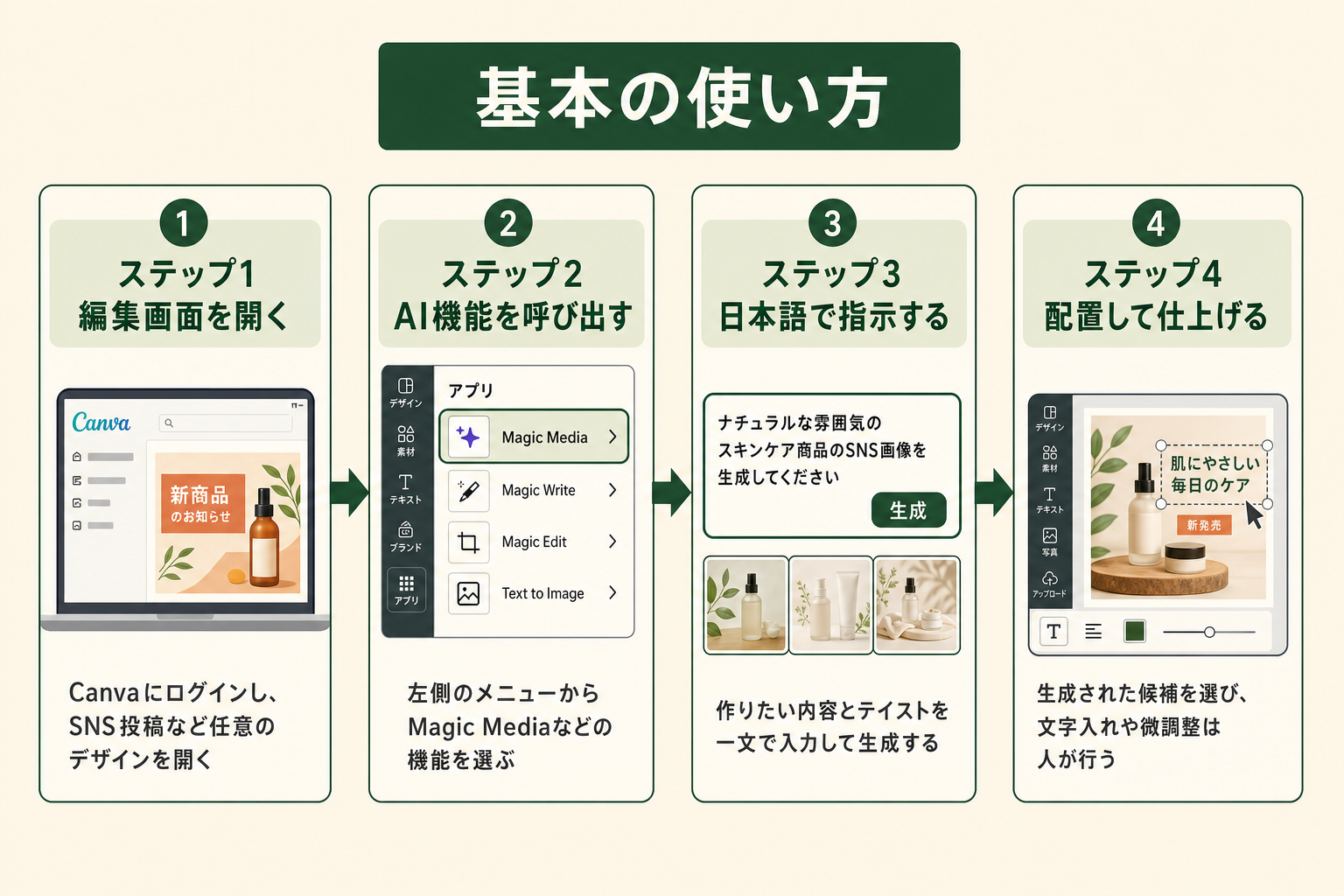
画面上の入口や機能名が変わっても、基本の進め方は「目的を決める、生成する、編集する、確認する」の4段階です。
- 作るもの、読み手、利用先を決める
- Canva AIまたは編集画面のAI機能へ指示を入力する
- 複数案を比較し、追加指示と手作業で調整する
- 事実、権利、ブランド、表示崩れを確認して書き出す
AIエージェントを「どう作り、どう育てるか」を、GiftX記事制作エージェントの実物で解説。


指示には用途・読み手・形式を入れる
「バナーを作って」だけでは、AIが前提を補う範囲が広くなります。「採用セミナーを告知するSNS画像。対象は人事担当者。落ち着いた印象で、日付を目立たせる」のように、用途・読み手・形式・優先情報を伝えましょう。
画像なら「被写体・場面・雰囲気・入れたくない要素」、文章なら「目的・読み手・長さ・文体」を入れると、修正の往復を減らせます。
生成後はCanva上で編集する
AIの出力は完成品ではなく、編集可能なたたき台として扱います。文章は固有名詞と数値を確認し、デザインは文字の可読性、余白、画像の不自然さを調整します。自社で使う場合は、ブランドカラーやテンプレートを先に決めておくと、担当者ごとの差を抑えやすくなります。
公開前の確認項目を固定する
毎回の担当者判断だけに頼らず、確認項目をチェックリストにします。
- 事実と数値は正しいか
- 他社のロゴ、商品、キャラクター、人物に似すぎていないか
- 使用した素材のライセンスは用途に合っているか
- ブランドの表記・色・トーンに合っているか
- スマートフォンなど実際の表示環境で読めるか
Canva AIの商用利用と著作権|確認すべき注意点
Canva AIの生成物は、Canvaの利用規約とAI製品利用規約に従う範囲で商用目的にも利用できます。ただし「商用利用できる」ことは、「第三者の権利を侵害しない」「独占的な権利を必ず取得できる」「商標登録できる」という意味ではありません。
素材ごとのライセンスを確認する
完成したデザインには、AI生成物だけでなく、Canvaの写真、イラスト、音楽、テンプレートが含まれることがあります。利用条件は素材と用途によって異なるため、広告、商品、テンプレート販売、放送などに使う場合は、各素材のライセンスを確認してください。素材そのものの再配布や再販売には制限があります。
生成物は独占できない場合がある
Canvaは、AIの出力が利用者固有のものになることや、生成物に独占的な権利が成立することを保証していません。同じ、または似た出力が別の利用者に生成される可能性もあります。企業のロゴや、独自性そのものが重要な主力クリエイティブでは、AI出力をそのまま採用せず、人が十分に創作・編集し、必要に応じて法務へ確認することが重要です。
第三者の権利は利用者が確認する
既存ブランド、キャラクター、著名人、作家名などを指示に含めると、商標権、著作権、肖像権、パブリシティ権などに触れるおそれがあります。生成物が既存作品に似ていないか、許可が必要な素材を含んでいないかは、公開する側が確認しなければなりません。
最新の条件は、CanvaのAI製品利用規約とコンテンツ使用許諾契約で確認できます。
関連記事:画像生成AIサービスおすすめ15選|特徴・料金・商用利用を横断比較
Canva AIの業務活用例|制作工程ごとの使い分け
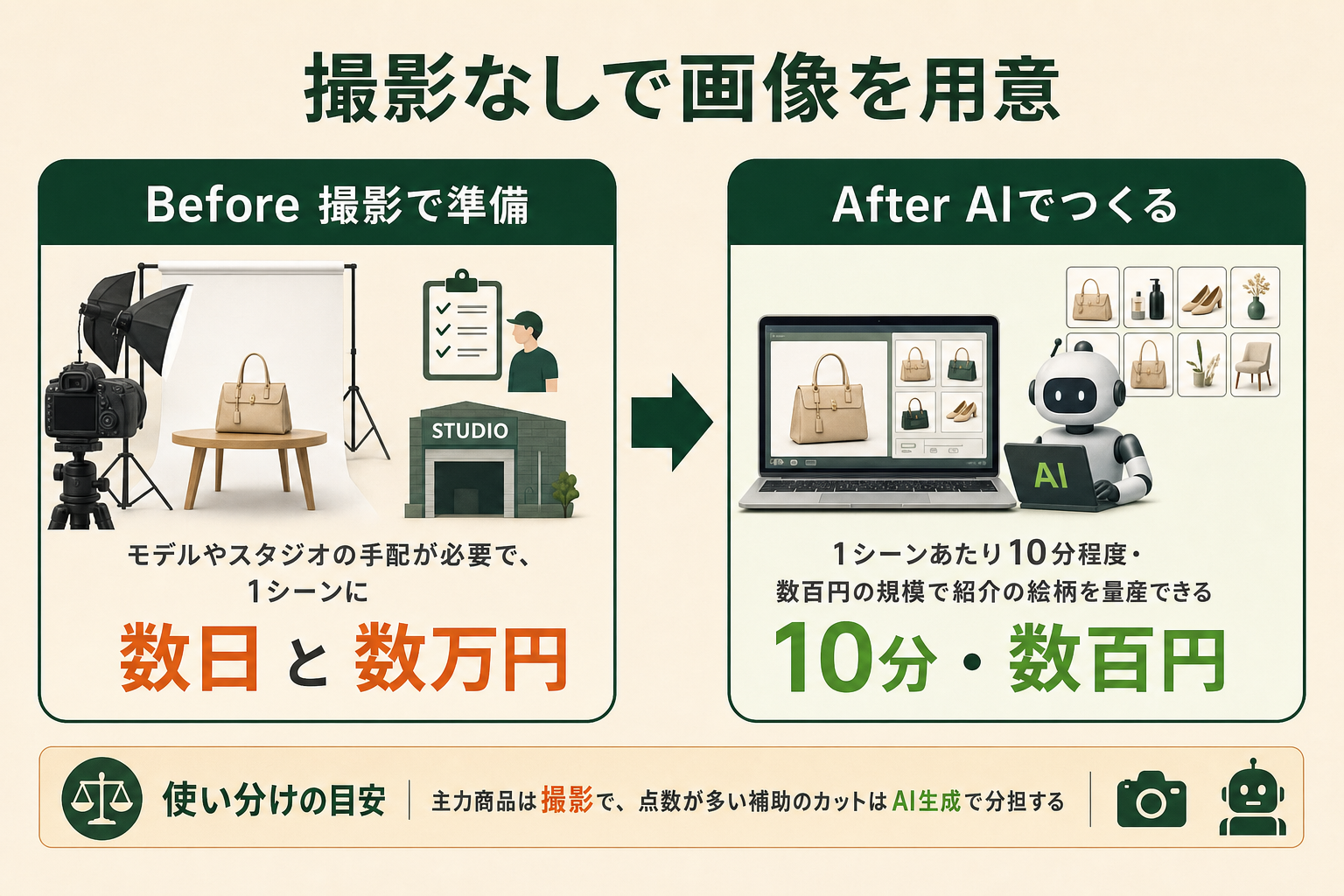
Canva AIは、制作工程をすべて置き換えるより、案出しと反復を速める役割に置くと運用しやすくなります。
SNS投稿をテンプレート化する
投稿の目的、画像サイズ、文字量、ブランド表現をテンプレートにし、背景やコピーの案をAIで作ります。担当者は案を選び、事実と表現を確認して仕上げます。制作のたびに白紙から考えずに済み、品質基準も共有しやすくなります。
関連記事:AIでSNS画像を作る方法|ツール選びからプロンプト・著作権の注意点まで
営業・社内資料の初稿を作る
伝えたい要点を先に整理し、構成案、見出し、図版のたたき台を作ります。AIに任せるのは初稿までとし、主張の順序、数値、顧客名、機密情報は担当者が確認します。完成後の成果だけでなく、修正回数や確認時間も記録すると、導入効果を判断できます。
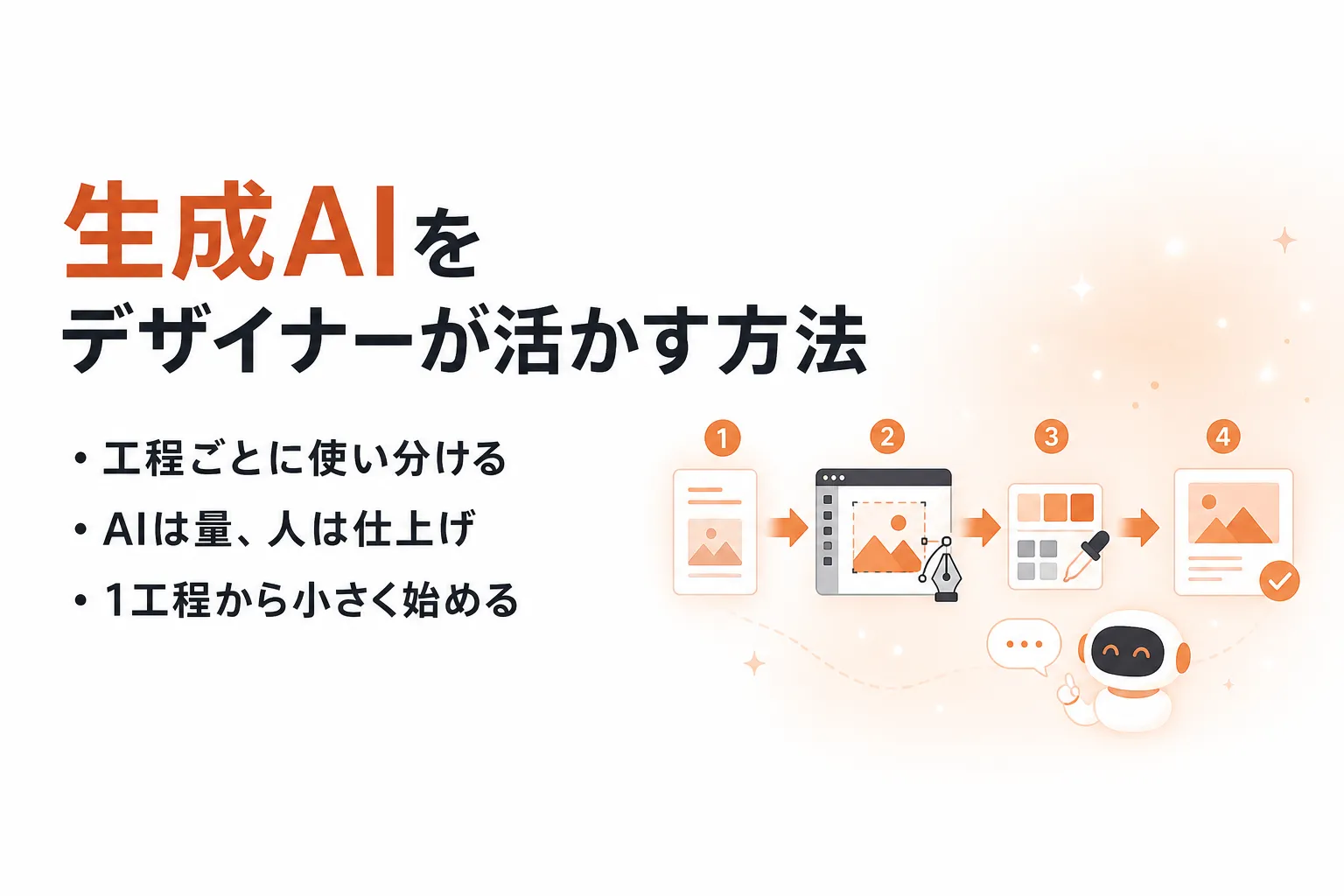
企画・生成・確認の役割を分ける
安定運用には、AIと人の担当を明確にすることが重要です。
| 工程 | Canva AIに任せること | 人が判断すること |
|---|---|---|
| 企画 | 案の展開、構成候補の作成 | 目的、対象者、優先順位 |
| 生成 | 画像・文章・デザインのたたき台 | 採用案、ブランドとの整合 |
| 編集 | 言い換え、サイズ展開、反復作業 | 伝わりやすさ、最終表現 |
| 確認 | 確認項目の洗い出し | 事実、権利、機密、公開可否 |
ツールを導入するだけでなく、入力条件、テンプレート、確認項目まで決めると、個人の時短を再現できる制作フローへ変えられます。
Canva AIを業務で使うときの3つの注意点
1. AI出力をそのまま公開しない
画像の細部、文章の事実、表記の一貫性は必ず確認します。AIはもっともらしい誤りを含むことがあり、企業の制作物では小さな誤りも信用に影響します。
2. 機密情報や個人情報を入力しない
未公開情報、顧客情報、個人情報を入力する前に、自社の利用ルールとCanvaのデータ取扱条件を確認してください。組織で使う場合は、入力してよい情報と禁止する情報を明文化します。
3. 利用条件の変更を前提に運用する
機能名、利用枠、料金、提供範囲は変わります。手順書は画面の場所だけに依存させず、「何を作るか」「何を確認するか」を中心に書き、定期的に公式情報と実画面を見直しましょう。
Canva AIに関するよくある質問
Canva AIは無料で使えますか?
無料版でも一部のAI機能を制限付きで試せます。有料版では利用枠や対象機能が広がりますが、条件は変更されるため、最新の料金ページと実際の機能画面を確認してください。
Canva AIは日本語に対応していますか?
日本語で指示し、文章やデザインの案を作れます。意図どおりにならない場合は、用途、読み手、形式を分けて具体的に伝え、生成後に追加指示で調整します。
Canva AIで作ったものは商用利用できますか?
規約に従う範囲で商用目的にも利用できます。ただし、Canva素材のライセンス、第三者の権利、生成物を独占できない可能性は別に確認が必要です。
Canva AIとChatGPTはどう使い分けますか?
Canva AIは、生成した画像や文章をデザインへ配置し、そのまま編集・書き出す制作フローに向いています。ChatGPTは調査、整理、対話、文章作成など幅広い作業に使えます。最終成果物がデザインならCanvaを中心にし、必要に応じて他のAIを組み合わせるとよいでしょう。
Canva AIの生成物に著作権はありますか?
著作権が成立するかは、国・地域の法律や、人がどの程度創作的に関与したかなどによって判断が変わります。Canvaも独占的な権利を保証していません。重要な制作物では、AI出力をそのまま使わず、人による編集と権利確認を行ってください。
まとめ|Canva AIは生成後の編集と確認まで設計する
Canva AIでは、デザイン、画像、動画、文章、コードのたたき台を作り、Canva上で編集できます。無料版でも試せますが、利用枠と対象機能は変わるため、制作量とチーム運用の要否からプランを判断しましょう。
業務活用で重要なのは、生成の速さだけではありません。AIに任せる工程と、人が確認する事実・権利・ブランド基準を決め、まず1つの制作物で再現できる型を作ることが、継続的な成果につながります。
AIを使ったコンテンツ制作を仕組み化したい方へ
Canva AIを導入しても、外注費が下がらない、社内の制作体制が整わない、AIの出力だけでは公開品質に届かないという課題が残ることがあります。
GiftXのAI活用コンテンツ制作支援では、貴社の事業・商品・制作基準を学習した専用AIエージェントを構築し、企画・制作から専門チームによる最終レビューまでを支援します。制作フローと専用AIエージェントを社内へ移管し、継続的に運用できる体制づくりまで伴走します。
まず1つのコンテンツで、企画・生成・編集・確認の型を作りたい方はご相談ください。
▶ GiftXのAI活用コンテンツ制作支援の詳細・お問い合わせはこちら